


Старую музыкальную коллекцию в WMA часто приходится переводить в MP3 ради автомагнитолы, портативного плеера, монтажной программы или устройства, которое не понимает Windows Media Audio. Основная ошибка в такой задаче — просто выбрать MP3 и запустить конвертацию с настройками по умолчанию. Так можно получить файл, который открывается везде, но звучит хуже исходника, меняет стерео на моно или проходит через лишнее изменение частоты дискретизации.
Фраза «без потери качества» здесь требует уточнения. MP3 использует сжатие с потерями. При преобразовании обычного сжатого WMA в MP3 звук сначала декодируется, а затем кодируется заново, поэтому полностью исключить дополнительную потерю невозможно. При WMA Lossless исходник декодируется без потерь, но конечный MP3 всё равно будет сжат с потерями. Практическая цель — сделать только одно финальное перекодирование, выбрать достаточный битрейт, не менять без необходимости частоту и число каналов и сохранить оригинальный WMA как мастер-копию.
- Что означает «без потери качества» при WMA → MP3
- Подготовка: что проверить до конвертации
- Какие параметры MP3 выбрать
- Как подобрать настройки по конкретному WMA, а не по названию формата
- Исходник уже сильно сжат
- Исходник WMA Lossless
- Исходник содержит речь
- Коллекция неоднородна
- Как сравнить WMA и MP3 после экспорта
- Короткое сравнение способов
- Способ 1. ВидеоМАСТЕР — основной вариант для Windows
- Шаг 1. Добавьте исходные WMA
- Шаг 2. Выберите MP3 как выходной формат
- Шаг 3. Настройте качество, а не только расширение
- Шаг 4. Задайте отдельную папку результата
- Шаг 5. Запустите конвертацию
- Что делать при неудачном результате
- Способ 2. VLC media player — когда плеер уже установлен
- Как перевести WMA в MP3 через VLC
- Проверка и откат
- Способ 3. MediaHuman Audio Converter — для большой коллекции
- Добавление и выбор профиля
- Запуск пакетной конвертации
- Когда использовать Custom
- Способ 4. Audacity — когда конвертацию нужно совместить с проверкой или монтажом
- Шаг 1. Подготовьте импорт WMA
- Шаг 2. Не вносите обработку без необходимости
- Шаг 3. Экспортируйте в MP3
- Шаг 4. Проверьте длину и задержку MP3
- Типичная ошибка: WMA не импортируется
- Способ 5. Online Audio Converter (123apps) — WMA в MP3 без установки
- Как выполнить конвертацию
- Проверка после скачивания
- Чек-лист перед запуском большой очереди
- Как проверить MP3 после конвертации
- 1. Сверьте длительность
- 2. Прослушайте три контрольных участка
- 3. Проверьте каналы
- 4. Проверьте целевое устройство
- 5. Сохраните исходник
- Матрица сохранности результата
- Дерево диагностики: что делать, когда результат не устраивает
- WMA не открывается в конвертере
- MP3 получился заметно тише или громче
- Стерео превратилось в моно
- MP3 намного больше исходного WMA
- MP3 открывается на компьютере, но не на магнитоле
- Теги и обложка исчезли
- После конвертации появились обрыв или лишняя тишина
- Как выбрать способ под конкретную задачу
- Как безопасно перевести большую фонотеку
- Сначала один альбом
- Затем одна однородная группа
- Не смешивайте исходник и результат
- Сверьте количество файлов
- Только потом решайте вопрос хранения
- Частые вопросы
- Можно ли просто переименовать .wma в .mp3?
- Есть ли смысл ставить 320 Кбит/с, когда исходный WMA имеет 128 Кбит/с?
- Что выбрать для WMA Lossless?
- Нужно ли сначала конвертировать WMA в WAV, а потом в MP3?
- Какой битрейт выбрать для речи?
- Почему после конвертации MP3 весит больше WMA?
- Когда исходный WMA можно удалить?
- Вывод
- Предложить модель для рейтинга
Что означает «без потери качества» при WMA → MP3
Расширение .wma обозначает контейнер семейства Windows Media Audio, но не говорит само по себе, насколько сильно был сжат звук. В коллекциях встречаются обычные WMA с потерями и WMA Lossless. Для выбора настроек MP3 важны параметры конкретного исходника: битрейт, частота дискретизации, число каналов и фактическое состояние записи.
Перекодирование из одного формата с потерями в другой отличается от копирования файла. При копировании аудиоданные не меняются. При WMA → MP3 декодер восстанавливает поток PCM, после чего MP3-кодер снова решает, какую часть информации можно отбросить. Повышенный выходной битрейт уменьшает масштаб дополнительного сжатия, но не восстанавливает детали, уже удалённые при первом кодировании WMA.
Поэтому WMA 128 Кбит/с, сохранённый в MP3 320 Кбит/с, не превращается в запись качества 320 Кбит/с. Полученный файл обычно становится больше, а полезная исходная информация остаётся ограниченной оригиналом. Высокий битрейт нужен здесь не для «улучшения», а для того, чтобы второе сжатие не стало новым заметным узким местом.
Для музыкальной коллекции разумный консервативный вариант — MP3 320 Кбит/с CBR либо качественный VBR-профиль около 256 Кбит/с и выше. Audacity рекомендует 256 Кбит/с как практичный ориентир для музыки, а 128 Кбит/с — как безопасный базовый уровень для речи. Когда приоритетом является не размер, а совместимость и минимизация дополнительной деградации, 320 Кбит/с CBR проще контролировать: поток имеет постоянный битрейт и предсказуемо воспроизводится на широком наборе устройств.
Частоту дискретизации лучше не повышать ради красивой цифры. Исходник 44,1 кГц не получает дополнительной детализации после преобразования в 48 кГц. Напротив, появляется лишняя операция ресэмплинга. Для файла 44,1 кГц оставляйте 44,1 кГц, для 48 кГц — 48 кГц, если выбранный MP3-профиль поддерживает исходное значение. Тот же принцип действует для каналов: стерео сохраняют стерео, моно — моно.
Главное правило: оригинальный WMA не удаляют после успешной конвертации. MP3 создают как совместимую копию. Это особенно важно для WMA Lossless и редких записей, которые нельзя скачать или оцифровать заново.
Подготовка: что проверить до конвертации
Перед массовой обработкой сделайте отдельную копию папки с WMA или хотя бы убедитесь, что исходники лежат в каталоге, куда конвертер не будет записывать результат с теми же именами. Режимы вроде «удалить исходный файл после конвертации» для первой обработки лучше выключить. Они полезны только после отработанного процесса и резервного копирования.
Откройте один типичный WMA в обычном проигрывателе и прослушайте начало, середину и конец. Если исходник уже содержит щелчки, обрывы или тишину, MP3 сохранит эти дефекты. Конвертер не является средством восстановления повреждённой записи. Для массовой папки тестовый файл должен быть характерным: та же эпоха коллекции, тот же способ риппинга CD и примерно те же параметры кодирования.
Зафиксируйте исходные параметры. В свойствах файла или окне сведений медиаплеера найдите:
- битрейт — сколько данных в среднем приходится на секунду аудио;
- частоту дискретизации — например, 44,1 или 48 кГц;
- каналы — моно или стерео;
- длительность — понадобится для контрольного сравнения результата;
- метаданные — исполнитель, альбом, номер трека, год, жанр и обложка, если они важны для медиатеки.
Для коллекции из разных источников не стоит применять один профиль вслепую ко всем папкам. Музыкальные WMA 44,1 кГц стерео, речевые записи 22/32/44,1 кГц и WMA Lossless имеют разные исходные свойства. Пакетную конвертацию удобнее запускать группами с одинаковыми параметрами, затем проверять несколько файлов из каждой группы.
Отдельно проверяйте защищённые старые WMA. Audacity прямо не импортирует DRM-защищённые аудиофайлы. Наличие лицензии на воспроизведение не означает, что любой конвертер получит доступ к декодированному потоку. Для обычной домашней коллекции без DRM этот пункт не мешает работе, но при ошибке импорта он позволяет не тратить время на бессмысленную смену битрейта или папки назначения.
Какие параметры MP3 выбрать
| Исходная задача | Рекомендуемый MP3 | Частота и каналы | Что это даёт |
|---|---|---|---|
| Музыкальная коллекция, размер не критичен | 320 Кбит/с CBR | Сохранить исходные | Минимум дополнительного сжатия в рамках MP3 и простая совместимость |
| Музыка, нужен разумный размер | Качественный VBR около 256 Кбит/с и выше | Сохранить исходные | Кодер распределяет битрейт по сложности сигнала |
| Лекции, интервью, речь | 128–192 Кбит/с | Не превращать моно в стерео | Меньший файл без бессмысленного увеличения числа каналов |
| WMA Lossless, но устройство принимает только MP3 | 320 Кбит/с CBR или качественный высокий VBR | Сохранить исходные | Создаётся совместимая копия; исходный WMA Lossless остаётся мастер-копией |
| Старое устройство с неизвестными требованиями | Начать с 320 или 256 Кбит/с CBR и тестового файла | 44,1 кГц стерео для обычной музыки, когда таков исходник | Сначала подтверждается совместимость конкретного плеера, затем запускается пакет |
CBR означает постоянный битрейт, VBR — переменный. В VBR кодер отдаёт больше данных сложным фрагментам и меньше простым. Для современных проигрывателей хороший VBR рационален, но перед перекодированием большой коллекции всё равно стоит проверить один файл на том устройстве, ради которого выполняется работа.
Не включайте нормализацию громкости, эквалайзер, fade in/out, подавление шума и другие эффекты только потому, что они доступны. Любое такое изменение уже выходит за рамки чистой смены формата. Сначала создайте нейтральный MP3 без обработки. Коррекцию звука выполняют отдельно и осознанно, когда она действительно нужна.
Как подобрать настройки по конкретному WMA, а не по названию формата
Два файла с одинаковым расширением .wma могут требовать разного подхода. Для музыкального трека 44,1 кГц стерео главная задача — не потерять каналы и не добавить лишний ресэмплинг. Для монофонической лекции важнее сохранить один канал и не раздувать размер. Для WMA Lossless приоритетом становится сохранение исходника без потерь, а MP3 рассматривается только как дополнительная совместимая версия.
Исходник уже сильно сжат
При WMA с невысоким битрейтом не пытайтесь «компенсировать» качество повышением частоты дискретизации или переводом в стерео. Эти параметры не создают отсутствующую информацию. Выходной MP3 256–320 Кбит/с нужен лишь для того, чтобы второе кодирование не стало ещё одним сильным ограничителем. Для экономии места допустимо провести короткий контроль: сделать 256 Кбит/с и 320 Кбит/с из одного WMA, сравнить на целевой аппаратуре и оставить меньший вариант только при отсутствии значимой разницы для вашей задачи.
Исходник WMA Lossless
Здесь понятие «без потери» особенно важно не исказить. WMA Lossless содержит без потерь восстановимый аудиопоток, тогда как MP3 отбрасывает часть информации. Поэтому для хранения исходный WMA Lossless сохраняют либо переводят в другой формат без потерь. MP3 создают вторым экземпляром для автомагнитолы, сайта или плеера, где совместимость важнее точности мастер-копии.
Исходник содержит речь
Для диктофонных записей и лекций максимальный музыкальный битрейт часто даёт большой файл без практической пользы. Базовый ориентир Audacity для речи — 128 Кбит/с. При фоновой музыке, шумной среде или требовании оставить больше запаса используют более высокий битрейт. Монофонический WMA сохраняют моно: копирование одного канала в два не добавляет пространственной информации.
Коллекция неоднородна
Не объединяйте в одну очередь всё содержимое многолетней коллекции до первого анализа. Разделите файлы хотя бы по частоте и каналам, а при наличии WMA Lossless вынесите его в отдельную группу. Затем сохраните по одному контрольному MP3 из каждой группы. Такой подход быстрее повторной обработки тысяч треков после обнаружения одной неверной настройки.
Как сравнить WMA и MP3 после экспорта
Оценка «этот файл звучит лучше» легко искажается разницей громкости, разным участком записи и ожиданием от цифры 320 Кбит/с. Для практической проверки достаточно дисциплинированного короткого сравнения. Оно не заменяет лабораторные измерения, но хорошо выявляет грубые ошибки профиля.
- Выберите один и тот же фрагмент. Сравнивайте плотный музыкальный участок длительностью 20–40 секунд, а не вступление WMA с припевом MP3.
- Уберите разницу громкости. Не включайте нормализацию только на одном файле. Переключайте исходник и результат при максимально близком уровне.
- Слушайте артефакты, а не «яркость». Обратите внимание на тарелки, шипящие согласные, реверберационные хвосты, тихие детали и сложные высокочастотные фрагменты.
- Проверьте стереопанораму. Положение источников слева и справа не должно исчезнуть из-за случайного моно-профиля.
- Повторите на конечном устройстве. Главный критерий совместимости — не только компьютер, а магнитола, телевизор, медиаплеер или приложение, для которого создаётся MP3.
Не нужно добиваться того, чтобы MP3 «звучал лучше» WMA. Корректный результат — файл, который решает проблему совместимости и при этом не вносит заметной дополнительной деградации. Любое улучшение тембра, громкости или шума относится уже к отдельной задаче реставрации или мастеринга.
Короткое сравнение способов
| Способ | Где работает | Пакетная обработка | Контроль параметров | Когда выбирать |
|---|---|---|---|---|
| ВидеоМАСТЕР | Windows | Да | Битрейт, частота, каналы | Нужен русскоязычный интерфейс и понятный локальный процесс |
| VLC media player | Windows, macOS, Linux | Конвертация через встроенный модуль | Профили и параметры аудиокодека | VLC уже установлен и не нужен отдельный аудиоконвертер |
| MediaHuman Audio Converter | Windows, macOS, Linux | Да | Профили и пользовательские параметры | Большая музыкальная коллекция и много однотипных файлов |
| Audacity | Windows, macOS, Linux | Основной сценарий — работа с открытым аудио | Подробные параметры MP3 и визуальный контроль | Нужно одновременно проверить или отредактировать запись |
| Online Audio Converter (123apps) | Браузер | Да | Качество, битрейт, частота, каналы | Разовая задача без установки программы |
Все пять способов решают одну задачу, но рабочий процесс отличается. Локальные программы не требуют отправлять личную запись на сторонний сервер. Браузерный вариант снимает вопрос установки, зато файл проходит через загрузку и скачивание. Audacity выгодно отличается возможностью увидеть волну и выполнить монтаж, но для простого массового WMA → MP3 специализированный конвертер требует меньше действий.
Способ 1. ВидеоМАСТЕР — основной вариант для Windows
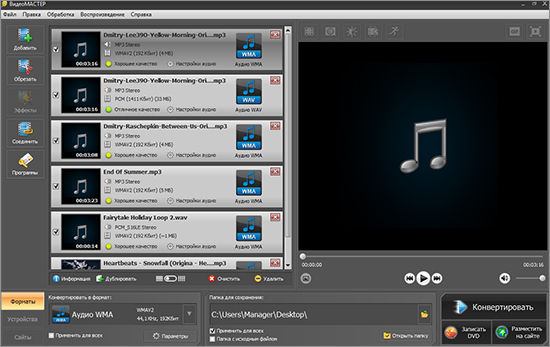
ВидеоМАСТЕР подходит для локальной конвертации WMA в MP3 в Windows. Актуальная ветка 12.8 поддерживает импорт и экспорт аудиоформатов, пакетное добавление файлов и ручную настройку кодека, битрейта, частоты и числа каналов. Для этой задачи важна именно аудиочасть программы: видеоинструменты можно не задействовать.
Шаг 1. Добавьте исходные WMA
Запустите программу и нажмите «Добавить» → «Добавить видео или аудио». Выберите один тестовый WMA. После успешной проверки к той же очереди добавляют папку или остальные файлы. На первом проходе лучше не загружать тысячи треков: один типичный файл быстрее выявит неверный профиль или папку назначения.
Шаг 2. Выберите MP3 как выходной формат
В нижней части окна откройте выбор «Конвертировать в формат», перейдите к аудиоформатам и укажите MP3. Название выходного файла должно получить расширение .mp3. Простое ручное переименование .wma в .mp3 не выполняет конвертацию и не меняет кодек.
Шаг 3. Настройте качество, а не только расширение
Нажмите «Параметры». Для музыкального WMA, который нужно перевести с минимальной дополнительной деградацией, поставьте MP3 и высокий битрейт. Приоритетный консервативный профиль — 320 Кбит/с. Частоту оставьте такой же, как у исходника, а стереозапись не переводите в моно. Для набора одинаковых файлов используйте «Применить для всех».
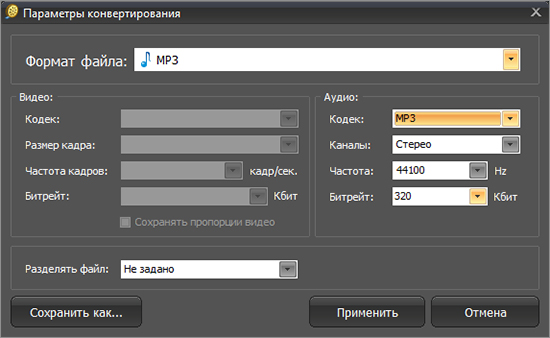
Скриншот показывает профиль 44,1 кГц, стерео и 320 Кбит/с. Эти значения подходят для обычной музыкальной коллекции с теми же исходными параметрами. Для WMA 48 кГц не нужно принудительно выбирать 44,1 кГц только ради совпадения со скриншотом: сохраняйте исходную частоту, когда профиль это позволяет.
Шаг 4. Задайте отдельную папку результата
Укажите каталог сохранения, который не совпадает с исходной папкой, либо создайте внутри неё отдельный подкаталог MP3. Это упрощает откат: исходные WMA остаются нетронутыми, а весь результат можно удалить и пересоздать с другими настройками. Имена файлов лучше сохранить прежними до проверки метаданных и порядка треков.
Шаг 5. Запустите конвертацию
Нажмите «Конвертировать». После завершения не переходите сразу к массовой очереди. Откройте MP3 в другом проигрывателе, сверьте длительность, каналы, начало и конец записи. Затем сравните WMA и MP3 на одном уровне громкости. Разница в громкости легко маскируется под разницу качества, поэтому не включайте нормализацию только для одного из файлов.
Что делать при неудачном результате
Слишком маленький MP3 обычно означает, что выбран низкий битрейт или моно вместо стерео. Слишком большой файл при слабом исходнике не является ошибкой: 320 Кбит/с может давать больший размер, не возвращая потерянные детали. При заметном ухудшении сначала проверьте битрейт, частоту и каналы, затем повторите тест из исходного WMA. Исходник удалять не требуется.
Способ 2. VLC media player — когда плеер уже установлен
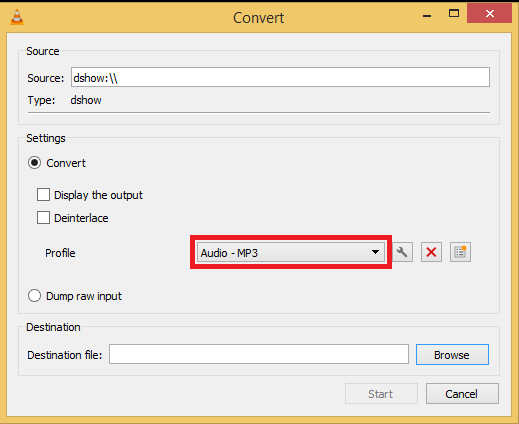
VLC умеет не только воспроизводить файлы, но и перекодировать их через модуль Convert/Save. В документации VideoLAN конвертация описана как стандартная функция: источник добавляется в окно Open Media, затем выбираются профиль, файл назначения и запуск. Для аудио в интерфейсе предусмотрен профиль Audio – MP3.
Как перевести WMA в MP3 через VLC
- Откройте Media → Convert/Save. В Windows этот диалог также вызывается сочетанием Ctrl+R.
- Нажмите Add, выберите WMA и подтвердите добавление.
- Нажмите Convert/Save, чтобы перейти к параметрам вывода.
- В списке Profile выберите Audio – MP3.
- В Destination file задайте новое имя с расширением .mp3 и отдельную папку.
- При необходимости откройте редактирование профиля кнопкой с гаечным ключом и проверьте аудиокодек, битрейт, частоту и число каналов. VLC поддерживает эти параметры в модуле транскодирования.
- Нажмите Start и дождитесь завершения.
Для контрольного файла полезно сначала открыть Tools → Codec Information и посмотреть параметры исходного WMA. Затем в профиле MP3 не повышайте частоту дискретизации без причины. Приоритет остаётся тем же: один цикл перекодирования, высокий битрейт и отсутствие дополнительных фильтров.
Интерфейс VLC рассчитан прежде всего на воспроизведение и потоковую работу, поэтому настройки конвертации расположены глубже, чем у специализированных конвертеров. Подробный разбор конвертации и диагностики в VLC полезен, когда кроме WMA → MP3 требуется разобраться с профилями, потоками и поведением кодеков.
Проверка и откат
После Start VLC не должен перезаписывать исходный WMA, если задано новое имя и расширение. Откройте готовый MP3 и сверьте длительность. Нулевая длина, отсутствие звука или файл, который не открывается, означают, что выбран неподходящий профиль или неверно задано имя назначения. Удалите только неудачный MP3 и повторите экспорт; WMA остаётся контрольной копией.
Способ 3. MediaHuman Audio Converter — для большой коллекции
MediaHuman Audio Converter специализируется на аудио и подходит для папок с десятками или сотнями WMA. Актуальная версия 2.3.8 доступна для Windows, macOS и Linux. Программа бесплатна, обрабатывает несколько файлов одновременно, умеет сохранять структуру папок и работать с тегами. Для задачи WMA → MP3 у неё есть отдельная пошаговая схема.

Добавление и выбор профиля
- Нажмите кнопку Add с плюсом и выберите WMA. Папки также можно перетаскивать в окно.
- Нажмите кнопку текущего формата на панели и выберите MP3.
- Выберите готовый MP3-профиль либо Custom, чтобы задать собственную комбинацию каналов, битрейта и частоты.
- Для музыкальной коллекции без жёсткого ограничения размера используйте высокий профиль. Сверьте частоту с WMA и не меняйте стерео на моно.
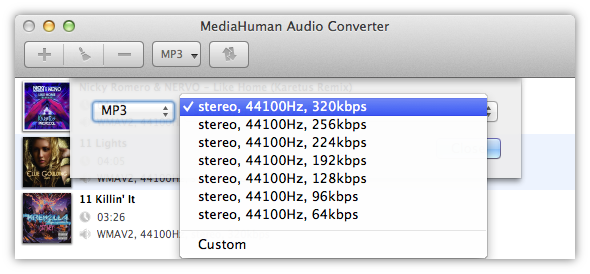
Готовый профиль 320 Кбит/с на скриншоте использует стерео и 44,1 кГц. Для WMA с теми же параметрами это логичный вариант. Для иного исходника сначала смотрят его свойства, затем выбирают Custom. Такой порядок важнее максимального числа в списке: задача состоит в ограничении нового сжатия, а не в искусственном повышении характеристик.
Запуск пакетной конвертации
После выбора формата нажмите Convert. Программа обрабатывает очередь и позволяет открыть папку результата через Locate. Для большой библиотеки сначала сконвертируйте один альбом. Проверьте порядок треков, названия, исполнителя, обложку и воспроизведение на целевом устройстве, а затем повторите тот же профиль для остальных однотипных папок.
В версии 2.3.8 отдельно исправлялись проблемы с тегами, обложками, MP3-профилями и обработкой повреждённых исходников. Для старой музыкальной коллекции это практически значимо: массовая конвертация должна сохранять не только звук, но и возможность нормально ориентироваться в альбомах после переноса.
Когда использовать Custom
Пользовательский профиль нужен не для каждого файла. Он оправдан, когда готовая настройка меняет частоту дискретизации, каналы или задаёт слишком низкий битрейт. Для однородной коллекции один проверенный Custom-профиль затем применяют ко всей группе. Для смешанной коллекции создают несколько групп, например музыкальные 44,1 кГц стерео и речевые моно.
Способ 4. Audacity — когда конвертацию нужно совместить с проверкой или монтажом
Audacity удобен не как самый короткий конвертер, а как редактор, где WMA можно открыть, увидеть форму волны, проверить начало и конец, вырезать ненужный фрагмент и только затем экспортировать MP3. Для импорта WMA требуется установленная библиотека FFmpeg. MP3 на Windows и macOS экспортируется через встроенный LAME, отдельная установка LAME в актуальных версиях не нужна.
Шаг 1. Подготовьте импорт WMA
Установите FFmpeg по инструкции Audacity и перезапустите программу. Затем выберите File → Import → Audio и укажите WMA. В окне выбора файлов после подключения FFmpeg доступны FFmpeg-compatible files. DRM-защищённые аудиофайлы Audacity не импортирует.

Шаг 2. Не вносите обработку без необходимости
После импорта запись появляется на дорожке. Для простой смены формата ничего не нормализуйте, не применяйте компрессор, эквалайзер и шумоподавление. Визуально проверьте, что волна присутствует по всей ожидаемой длительности. Прослушайте несколько мест, особенно начало и конец.
Когда WMA требуется сначала отредактировать, хранить промежуточные версии лучше в проекте Audacity или в несжатом/без потерь формате, а MP3 создавать только один раз в конце. Повторная последовательность MP3 → правка → MP3 добавляет новый цикл сжатия с потерями на каждом экспорте.
Шаг 3. Экспортируйте в MP3
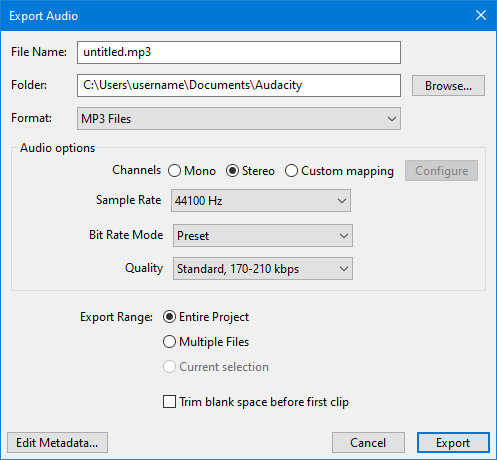
Откройте File → Export Audio. В поле формата выберите MP3. Укажите отдельное имя и папку, затем задайте каналы, Sample Rate и Bit Rate Mode. Для музыки Audacity приводит 256 Кбит/с как практичный высокий уровень; при приоритете на максимальное качество в рамках MP3 можно выбрать 320 Кбит/с CBR. Частоту оставьте равной исходной, когда она доступна в списке.
Шаг 4. Проверьте длину и задержку MP3
У MP3 существует encoder delay — небольшая задержка кодера в начале. Audacity записывает служебную информацию о точной длине, но не все приложения одинаково её используют. Для обычной музыки это редко мешает, а для бесшовных лупов и точной синхронизации MP3 вообще не является лучшим мастер-форматом. В таких проектах монтажный мастер сохраняют в WAV или FLAC, а MP3 делают отдельной копией для доставки.
Типичная ошибка: WMA не импортируется
Сначала откройте Edit → Preferences → Libraries и проверьте, обнаружен ли FFmpeg. После установки библиотек Audacity требуется перезапуск. При исправно подключённом FFmpeg и обычном незашифрованном WMA импорт должен стать доступен. DRM-защищённый файл не стоит пытаться «чинить» сменой расширения: это не меняет кодек и не снимает защиту.
Способ 5. Online Audio Converter (123apps) — WMA в MP3 без установки
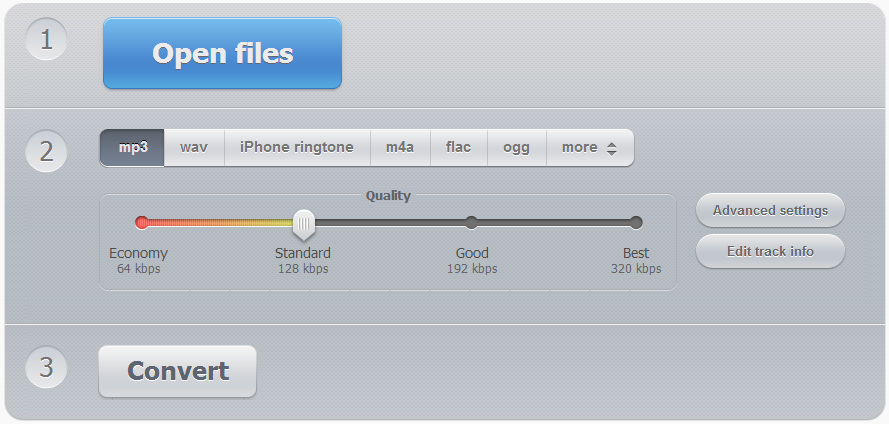
Online Audio Converter работает в браузере и входит в набор 123apps. Сервис поддерживает WMA как входной аудиофайл, MP3 как выходной формат, пакетную обработку и расширенные параметры качества, битрейта, частоты и каналов. Обработка требует загрузки файла на сервер, поэтому для конфиденциальных записей безопаснее локальный способ. Сервис удаляет загруженные файлы со своих серверов через несколько часов после завершения работы.
Как выполнить конвертацию
- Нажмите Open files и выберите WMA.
- После загрузки укажите mp3.
- Передвиньте Quality к высокому уровню. Для музыкального файла с приоритетом качества используйте Best 320 kbps.
- Откройте Advanced settings и проверьте частоту и число каналов. Не повышайте частоту выше исходной без конкретной причины.
- Нажмите Convert.
- После завершения нажмите Download и сохраните MP3 в отдельную папку.
Сервис умеет обрабатывать несколько файлов и отдавать результаты одним ZIP-файлом. Для разовой конвертации это удобно, но большую музыкальную коллекцию обычно быстрее контролировать локальным приложением: не нужно поочерёдно загружать исходники и скачивать результат. Текущие возможности всей платформы подробнее разобраны в обзоре 123apps.
Проверка после скачивания
Не ограничивайтесь тем, что браузер скачал файл с расширением .mp3. Откройте его локальным проигрывателем, проверьте длительность и несколько участков. Затем проверьте воспроизведение именно на целевом устройстве. После этого браузерный файл можно считать готовой совместимой копией, а WMA сохранить отдельно.
Чек-лист перед запуском большой очереди
- Исходники сохранены отдельно. Конвертер пишет MP3 в другую папку и не удаляет WMA автоматически.
- Один тестовый файл уже обработан. Он воспроизводится в компьютере и на конечном устройстве.
- Битрейт выбран осознанно. Для музыки с приоритетом качества — высокий MP3-профиль; для речи допускается меньший поток.
- Частота не повышена без причины. 44,1 кГц остаётся 44,1 кГц, 48 кГц — 48 кГц, когда профиль это поддерживает.
- Каналы сохранены. Стерео не стало моно, моно не дублируется в стерео только ради формального «улучшения».
- Эффекты выключены. Нормализация, fade, эквалайзер и шумоподавление не входят в обычную конвертацию.
- Папка назначения понятна. После пакетной обработки можно быстро сравнить исходники и результаты и удалить только неудачную копию.
- Метаданные проверены. Для музыкальной коллекции тестируют название трека, исполнителя, альбом, номер и обложку.
Как проверить MP3 после конвертации
1. Сверьте длительность
MP3 должен содержать всю запись от начала до конца. Сравните длительность с WMA. Небольшая разница в показанной длительности бывает связана со служебной задержкой MP3-кодера; потерянные секунды, отсутствующий финал или внезапно обрезанное начало требуют повторной конвертации. В Audacity дополнительно учитывается encoder delay — короткая задержка в начале MP3.
2. Прослушайте три контрольных участка
Не нужно каждый раз слушать весь альбом. Для первого файла сравните первые 20–30 секунд, плотный фрагмент в середине и окончание. На музыке наиболее заметны проблемы на тарелках, пространственных реверберациях, тихих хвостах и насыщенных участках с несколькими инструментами. Сравнение проводят на одной громкости.
3. Проверьте каналы
У стереофайла должны оставаться левый и правый каналы. Быстрая проверка — найти участок, где инструменты явно разнесены по панораме. В речевом монофайле два одинаковых канала не добавляют информации. Ошибка выбора каналов важнее разницы между 256 и 320 Кбит/с, потому что она меняет саму структуру сигнала.
4. Проверьте целевое устройство
Компьютерный плеер умеет читать больше вариантов MP3, чем старые магнитолы и простые аппаратные проигрыватели. Поэтому контрольный файл нужно открыть именно там, ради чего выполнялась конвертация. Устройство должно корректно видеть имя, длительность, перемотку и весь трек. После этого тот же профиль можно безопасно применять к однотипной группе.
5. Сохраните исходник
Даже удачный MP3 не становится новой мастер-копией. Оригинальный WMA содержит максимум информации, доступной до перекодирования. При будущей миграции в другой формат лучше снова использовать исходник, а не создавать AAC, Opus или новый MP3 из уже перекодированной MP3-копии.
Матрица сохранности результата
| Что происходит | Сохраняется | Что может измениться | Обратимость |
|---|---|---|---|
| Простая копия WMA | Аудиоданные и формат | Только расположение файла | Полностью обратимо |
| WMA Lossless → MP3 | Содержание записи и длительность при корректном экспорте | Часть аудиоинформации удаляется MP3-кодером | Потерянные данные из MP3 не восстанавливаются |
| WMA с потерями → MP3 | Воспроизводимое содержание записи | Добавляется второй цикл сжатия с потерями | Исходное качество сохраняется только в оригинальном WMA |
| WMA → WAV/FLAC → монтаж → MP3 | Промежуточная работа не получает дополнительных потерь от WAV/FLAC | Финальный MP3 всё равно сжимается с потерями | Монтажный мастер можно сохранить отдельно |
| MP3 → MP3 после повторной правки | Содержание трека | Новый цикл потерь при каждом экспорте | Вернуться к исходному качеству нельзя |
Из таблицы следует практический вывод: для простой совместимости делайте MP3 напрямую из лучшего имеющегося WMA один раз. Для монтажа сначала декодируйте исходник в проект или без потерь, выполните правки и экспортируйте конечный MP3 только после завершения обработки.
Дерево диагностики: что делать, когда результат не устраивает
WMA не открывается в конвертере
Сначала проверьте, воспроизводится ли файл целиком в приложении, которое его уже поддерживает. Для Audacity проверьте установку FFmpeg. Защищённый DRM-файл Audacity не импортирует. Повреждённый исходник нельзя исправить простым переименованием расширения.
MP3 получился заметно тише или громче
Проверьте, не была ли включена нормализация или обработка уровня. При чистой конвертации такие функции не нужны. Сравнивать качество исходника и результата необходимо на сопоставимой громкости: более громкий вариант субъективно часто воспринимается как более детальный.
Стерео превратилось в моно
Откройте параметры профиля и верните два канала. После повторной конвертации проверьте панораму. Просто создать «стерео» из уже полученного монофайла недостаточно: утрачённое различие левого и правого каналов таким способом не возвращается, поэтому повторять нужно из WMA.
MP3 намного больше исходного WMA
Это нормальное следствие высокого выходного битрейта. WMA 96 или 128 Кбит/с после экспорта в MP3 320 Кбит/с станет значительно больше. Размер не означает, что детализация выросла. Для большой коллекции можно сравнить 256 Кбит/с VBR и 320 Кбит/с CBR на целевом устройстве и выбрать компромисс до массовой конвертации.
MP3 открывается на компьютере, но не на магнитоле
Сделайте один контрольный файл с простым именем латиницей и цифрами, без длинного пути, затем используйте CBR-профиль и стандартную частоту исходной музыкальной записи. Проверьте требования конкретного устройства к файловой системе накопителя и поддерживаемому MP3. Не перерабатывайте всю коллекцию, пока один образец не воспроизводится от начала до конца.
Теги и обложка исчезли
Звук и метаданные — разные части задачи. Наличие корректного MP3 не гарантирует одинаковое перенесение всех полей медиатеки. MediaHuman отдельно работает с тегами и именами файлов, 123apps позволяет редактировать основные теги перед сохранением. Для любого инструмента сначала проверяют один альбом, особенно номер диска, номер трека и обложку.
После конвертации появились обрыв или лишняя тишина
Сверьте исходную и конечную длительность, отключите обрезку и эффекты и повторите экспорт из WMA. Для MP3 небольшая задержка кодера в начале является особенностью формата; заметные секунды тишины или потерянная часть записи к ней не относятся. Для аудиолупов и точной синхронизации храните рабочий мастер в WAV или FLAC.
Как выбрать способ под конкретную задачу
| Задача | Инструмент | Ожидаемый результат | Что проверить первым |
|---|---|---|---|
| Несколько WMA в Windows, нужен русский интерфейс | ВидеоМАСТЕР | Локальные MP3 с ручным контролем основных параметров | Битрейт, частоту, каналы и папку назначения |
| VLC уже установлен, конвертация разовая | VLC media player | MP3 через профиль Audio – MP3 | Правильный профиль и расширение файла назначения |
| Сотни треков по папкам | MediaHuman Audio Converter | Пакетная очередь с музыкальными метаданными | Профиль на одном альбоме и сохранность тегов |
| Нужно обрезать или изучить запись | Audacity | Отредактированный проект и один финальный MP3 | FFmpeg для WMA и отсутствие случайной обработки |
| Один-два файла на компьютере без установки ПО | Online Audio Converter | Скачиваемый MP3 из браузера | Конфиденциальность файла, качество и целевое устройство |
Для максимальной сохранности выбор программы вторичен по отношению к настройкам. Два корректно настроенных конвертера дадут значительно более близкий результат друг к другу, чем один и тот же конвертер при 320 и 96 Кбит/с. Главное — не запускать второй и третий MP3-экспорт поверх уже перекодированной копии.
Как безопасно перевести большую фонотеку
Массовая миграция отличается от обработки одного трека главным образом ценой ошибки. Неверный профиль на одном WMA исправляется за минуту; неверный профиль на пяти тысячах файлов означает повторную обработку и повторную проверку медиатеки. Поэтому очередь строят поэтапно.
Сначала один альбом
Возьмите папку, в которой есть несколько треков, обложка и заполненные теги. Сконвертируйте её в отдельный каталог MP3. Проверьте звук, порядок треков, названия, номера, исполнителя и обложку. Затем скопируйте папку на целевое устройство и убедитесь, что оно сортирует композиции ожидаемым образом.
Затем одна однородная группа
После удачного теста обработайте несколько альбомов с теми же исходными характеристиками. Для MediaHuman и ВидеоМАСТЕРа удобно применять один профиль к группе. В VLC и Audacity, где массовая миграция менее ориентирована на библиотеку, размер очереди лучше держать таким, чтобы результат можно было быстро проверить.
Не смешивайте исходник и результат
Практичная структура — две соседние папки, например WMA_MASTER и MP3_COMPAT. В первой ничего не удаляется и не переименовывается во время миграции. Во второй повторяется структура исполнителей и альбомов. При ошибке целую папку MP3 можно пересоздать, не выясняя, какие файлы уже были перезаписаны.
Сверьте количество файлов
После завершения группы сравните число исходных WMA и созданных MP3. Затем выборочно откройте первый, средний и последний трек нескольких папок. Для критичной коллекции отдельно проверьте файлы с необычно длинной длительностью, нестандартной частотой или редкими символами в имени.
Только потом решайте вопрос хранения
Даже после успешной миграции MP3 не обязан заменять WMA. При достаточном объёме диска исходную коллекцию разумно оставить. Это даёт точку возврата и позволяет в будущем создать другой формат непосредственно из лучшей доступной версии, не используя уже пережатый MP3 как новый источник.
Частые вопросы
Можно ли просто переименовать .wma в .mp3?
Нет. Расширение лишь помогает системе определить тип файла. Переименование не меняет аудиокодек и структуру данных. Для настоящего MP3 нужен декодер WMA и MP3-кодер, то есть полноценное перекодирование.
Есть ли смысл ставить 320 Кбит/с, когда исходный WMA имеет 128 Кбит/с?
320 Кбит/с не восстановит детали, удалённые при создании WMA 128 Кбит/с. Высокий выходной битрейт только снижает дополнительное давление второго сжатия. Полученный MP3 будет больше, но не станет качественнее исходного WMA.
Что выбрать для WMA Lossless?
Для долгосрочного хранения лучше оставить WMA Lossless или создать другую без потерь копию, например FLAC, когда нужна совместимость с программами. MP3 имеет смысл создавать отдельно для устройства, которому нужен именно MP3. Тогда исходник без потерь остаётся мастером.
Нужно ли сначала конвертировать WMA в WAV, а потом в MP3?
Для простой смены формата это лишний этап: качественный конвертер и так декодирует WMA перед MP3-кодированием. WAV полезен как промежуточный мастер при монтаже и многократных правках, потому что между правками не добавляет потери от повторного MP3-сжатия.
Какой битрейт выбрать для речи?
Audacity рекомендует 128 Кбит/с как безопасный базовый вариант для речи. Для более сложной записи, музыки на фоне или дополнительного запаса используют 160–192 Кбит/с. Монофонический источник сохраняют моно, если нет требования конкретного устройства к стерео.
Почему после конвертации MP3 весит больше WMA?
Размер определяется не расширением, а длительностью, битрейтом и режимом кодирования. WMA 96–128 Кбит/с вполне может быть меньше MP3 256–320 Кбит/с. Увеличение размера в этом случае закономерно и не является признаком восстановления качества.
Когда исходный WMA можно удалить?
Для редких и личных записей удалять его не стоит: это единственная версия до повторного сжатия MP3. Для массовой рабочей миграции решение принимают только после резервного копирования, проверки нескольких файлов из каждой группы и подтверждения воспроизведения на целевых устройствах.
Вывод
Конвертация WMA в MP3 «без потери качества» на практике означает не отсутствие математических потерь, а грамотное ограничение дополнительной деградации. Оставьте исходный WMA, выполните один MP3-экспорт, сохраните исходную частоту и число каналов, а для музыки используйте высокий битрейт. Не повышайте частоту и битрейт в надежде восстановить уже утраченную информацию и не включайте обработку, которой не требует задача.
Для Windows с русским интерфейсом процесс проще всего собрать в ВидеоМАСТЕРе; VLC подходит как уже установленный универсальный инструмент; MediaHuman удобен для большой фонотеки; Audacity — для записи, которую нужно сначала проверить или отредактировать; Online Audio Converter — для разовой браузерной операции. Независимо от способа сначала сделайте один контрольный MP3, прослушайте его, проверьте метаданные и целевое устройство — только затем запускайте всю коллекцию.












