


Файл M4A часто приходится переводить в MP3 не ради улучшения звука, а ради совместимости: старой автомагнитоле, аппаратному плееру, диктофонной программе или системе загрузки может быть нужен именно MP3. В такой задаче главное — не «поднять качество» настройкой 320 кбит/с, а не добавить лишних потерь при повторном кодировании. Исходный M4A лучше оставить нетронутым, а MP3 сделать отдельной копией для нужного устройства или сервиса.
Есть важное техническое ограничение: получить MP3 буквально без потери качества нельзя. M4A — контейнер, внутри которого обычно находится AAC или ALAC. AAC уже использует сжатие с потерями, поэтому преобразование AAC → MP3 означает второе сжатие с потерями. ALAC хранит звук без потерь, но при переходе ALAC → MP3 первая потеря появляется на этапе кодирования MP3. Поэтому под «без потери качества» в этой инструкции понимается максимально аккуратное преобразование без ненужного уменьшения битрейта, смены частоты дискретизации, перевода стерео в моно и повторных перекодирований.
- Что происходит со звуком при M4A → MP3
- Настройки, которые стоит определить до конвертации
- Битрейт: не путайте высокое число с улучшением исходника
- Частота дискретизации: сохраняйте частоту исходника
- Каналы: стерео должно остаться стерео
- Как быстро узнать кодек внутри M4A
- CBR и VBR: совместимость против эффективности
- Какой способ выбрать
- Способ 1. ВидеоМАСТЕР: конвертация M4A в MP3 на Windows
- Шаг 1. Добавьте M4A, не перемещая оригинал
- Шаг 2. Выберите MP3 как формат вывода
- Шаг 3. Откройте «Параметры» и не ухудшайте исходник лишними преобразованиями
- Шаг 4. Укажите папку и запустите «Конвертировать»
- Как проверить результат именно в ВидеоМАСТЕР
- Способ 2. Apple Music на Mac и iTunes для Windows
- Apple Music на Mac: точная последовательность
- iTunes для Windows: MP3 Encoder и пользовательские параметры
- Ограничение старых защищённых покупок
- Способ 3. VLC media player: локально и без отдельного аудиоконвертера
- Windows и Linux: Media → Convert/Save
- macOS: Convert/Stream вместо Convert/Save
- Что проверить в профиле VLC
- Способ 4. 123apps Online Audio Converter: конвертация в браузере
- Пошагово
- Когда браузерный способ лучше не использовать
- Пакетная конвертация без повторения настроек
- Способ 5. Zamzar: быстрый веб-вариант для разовой задачи
- Порядок действий
- Способ 6. FFmpeg: максимальный контроль и автоматизация
- Вариант с качественным VBR
- Вариант с постоянным битрейтом 320 кбит/с
- Как перенести метаданные
- Диагностика трёх частых ошибок FFmpeg
- Пакетная обработка
- Как проверить MP3 после конвертации
- 1. Сравните длительность
- 2. Проверьте каналы и частоту
- 3. Слушайте не весь трек, а сложные фрагменты
- 4. Сравнивайте на одинаковой громкости
- 5. Проверьте теги и обложку
- 6. Проверьте именно целевое устройство
- Типичные ошибки, из-за которых качество становится хуже
- Повторное перекодирование MP3 вместо исходного M4A
- Принудительное увеличение частоты дискретизации
- Выбор моно для стереозаписи
- Изменение громкости одновременно с конвертацией
- Слепой выбор 320 кбит/с без понимания исходника
- Обработка конфиденциального аудио в веб-сервисе
- Удаление M4A сразу после первого успешного запуска
- Матрица сохранности: что можно и нельзя вернуть после конвертации
- Как выбрать настройки под реальную задачу
- Музыка для автомобиля
- Интервью и диктофонная запись
- Отправка файла в систему, принимающую только MP3
- Большая коллекция
- Разовая конвертация без установки
- Что делать, если MP3 не принимает целевое устройство
- Контрольный список перед массовым экспортом
- Ответы на вопросы
- Можно ли сделать M4A → MP3 действительно без потери качества?
- Почему MP3 320 кбит/с может быть больше исходного M4A и всё равно не лучше?
- Нужно ли ставить 48 кГц, если M4A записан в 44,1 кГц?
- Можно ли просто поменять .m4a на .mp3?
- Что делать, если Apple Music или iTunes не создаёт MP3 из старой покупки?
- Что лучше для большой папки: графическая программа или FFmpeg?
- Вывод
- Предложить модель для рейтинга
Что происходит со звуком при M4A → MP3
Расширение .m4a само по себе не сообщает, насколько сильно уже сжат звук. Два файла с одинаковым расширением могут быть устроены по-разному: один содержит AAC, другой — Apple Lossless Audio Codec (ALAC). От этого зависит, где именно возникает потеря.
| Что находится внутри M4A | Что произойдёт при переводе в MP3 | Что делать с оригиналом |
|---|---|---|
| AAC | Звук декодируется и снова кодируется уже в MP3. Это второе сжатие с потерями. | Сохранить M4A как мастер-копию и использовать MP3 только там, где он нужен. |
| ALAC | Исходник без потерь впервые кодируется в формат с потерями. | ALAC оставить как мастер-копию; MP3 считать совместимой версией для совместимости. |
| Кодек неизвестен | До конвертации нельзя правильно оценить, насколько разумно повышать или понижать параметры. | Сначала посмотреть свойства файла или сведения о дорожке в медиаплеере. |
Если M4A уже играет на всех нужных устройствах, преобразование не даёт преимущества. У MP3 нет механизма, который восстановит детали, однажды удалённые AAC-кодированием. Файл MP3 с битрейтом 320 кбит/с, сделанный из M4A/AAC 128 кбит/с, может стать крупнее, но не станет равен оригинальной записи до сжатия.
Переименование track.m4a в track.mp3 также не является конвертацией. Внутри останется прежний поток AAC или ALAC, а изменится только имя файла. Одни программы продолжат его открывать по фактической структуре, другие сочтут такой файл повреждённым или неподдерживаемым.
Настройки, которые стоит определить до конвертации
Перед обработкой скопируйте исходный M4A в отдельную папку и не перезаписывайте его. Для музыки, записей со съёмки, интервью и голосовых заметок это простой способ сохранить возможность вернуться к исходному кодеку, если MP3 окажется несовместимым или в нём обнаружатся слышимые артефакты.
Битрейт: не путайте высокое число с улучшением исходника
Для совместимой копии с минимально заметной дополнительной потерей разумно выбирать высокий битрейт MP3. Для музыки практичный ориентир — 256–320 кбит/с либо качественный VBR-профиль. Чем ниже битрейт, тем сильнее кодек вынужден упрощать спектр и временную структуру сигнала. При этом 320 кбит/с не «добавляет» то, чего нет в M4A: он лишь даёт MP3-кодеру больше места для сохранения декодированного сигнала.
Для речи требования обычно ниже, однако если задача сформулирована именно как сохранение качества, не стоит без причины уменьшать битрейт только ради размера. Сначала сделайте качественную копию, прослушайте её, а уже затем решайте, нужен ли более компактный вариант.
Частота дискретизации: сохраняйте частоту исходника
Не повышайте 44,1 кГц до 48 или 96 кГц в надежде получить больше деталей. Повышение частоты после записи не создаёт новой информации, а добавляет этап пересчёта отсчётов. Оптимальная стратегия для обычной конвертации — оставить частоту такой же, как в M4A. В iTunes для Windows для этого предусмотрен режим Auto, который использует частоту исходной записи.
Каналы: стерео должно остаться стерео
Если исходный файл двухканальный, не выбирайте Mono только ради уменьшения размера. Сведение двух каналов в один необратимо меняет стереопанораму. Для монофонической записи, наоборот, искусственное создание двух одинаковых каналов не повышает качество и лишь увеличивает поток данных.
Как быстро узнать кодек внутри M4A
Перед выбором битрейта полезно убедиться, что именно находится в контейнере. В VLC откройте файл и вызовите Tools → Codec Information: в сведениях о потоке будет указан аудиокодек. Если вы уже пользуетесь FFmpeg, ту же проверку можно выполнить утилитой ffprobe без перекодирования файла.
ffprobe -v error -select_streams a:0 -show_entries stream=codec_name,bit_rate,sample_rate,channels -of default=noprint_wrappers=1 “input.m4a”
В выводе важны четыре поля: codec_name показывает кодек, bit_rate — доступный битрейт потока, sample_rate — частоту дискретизации, channels — число каналов. Для AAC ожидайте имя aac, для Apple Lossless — alac. Эта проверка ничего не меняет в файле и помогает не выбирать параметры вслепую. Если битрейт не указан, не пытайтесь вычислить «правильное» значение по размеру файла: при VBR средний поток может отличаться по ходу записи. Для конвертации достаточно знать кодек, исходную частоту и каналы, а целевой MP3 настроить на высокий качественный профиль.
CBR и VBR: совместимость против эффективности
CBR использует постоянный битрейт на протяжении всего файла. Такой вариант проще для старых аппаратных проигрывателей и предсказуем по размеру. VBR меняет количество битов в зависимости от сложности фрагмента: спокойные участки получают меньше данных, насыщенные — больше. Для современной программной среды VBR удобен, когда нужно сохранить высокий субъективный уровень качества без постоянных 320 кбит/с.
Если MP3 создаётся для старой автомагнитолы, лабораторного прибора, презентационного пульта или другого устройства с ограниченным декодером, начните с CBR. Если файл предназначен для компьютера, смартфона или современного медиаплеера, качественный VBR обычно не создаёт проблем совместимости.
Какой способ выбрать
| Способ | Где работает | Файл остаётся локально | Контроль параметров MP3 | Когда удобен |
|---|---|---|---|---|
| ВидеоМАСТЕР | Windows | Да | Битрейт, частота, каналы и другие параметры в окне конвертации | Нужен графический интерфейс и обработка файлов или целой папки. |
| Apple Music / iTunes | macOS / Windows | Да | MP3 Encoder, готовые и пользовательские параметры | Файлы уже находятся в медиатеке Apple или нужен встроенный путь без веб-сервиса. |
| VLC media player | Windows, macOS, Linux | Да | Профиль MP3 и параметры кодека | VLC уже установлен и требуется локальная конвертация без отдельного облачного сервиса. |
| 123apps Online Audio Converter | Браузер | Нет, файл загружается в веб-сервис | Качество, битрейт, частота и каналы | Нужен наглядный онлайн-интерфейс без установки программы. |
| Zamzar | Браузер | Нет, файл загружается в веб-сервис | Формат и дополнительные параметры на странице конвертации | Нужна разовая обработка небольшого количества файлов. |
| FFmpeg | Windows, macOS, Linux | Да | Полный контроль командой: кодек, CBR/VBR, метаданные | Нужна автоматизация, повторяемость или пакетная обработка. |
Для конфиденциальных диктофонных записей, клиентских материалов и рабочих исходников предпочтительнее локальные способы: файл не нужно отправлять на сторонний сервер. Веб-конвертер удобнее для разовой задачи, когда нет возможности устанавливать программу и содержание записи не требует локальной обработки.
Способ 1. ВидеоМАСТЕР: конвертация M4A в MP3 на Windows
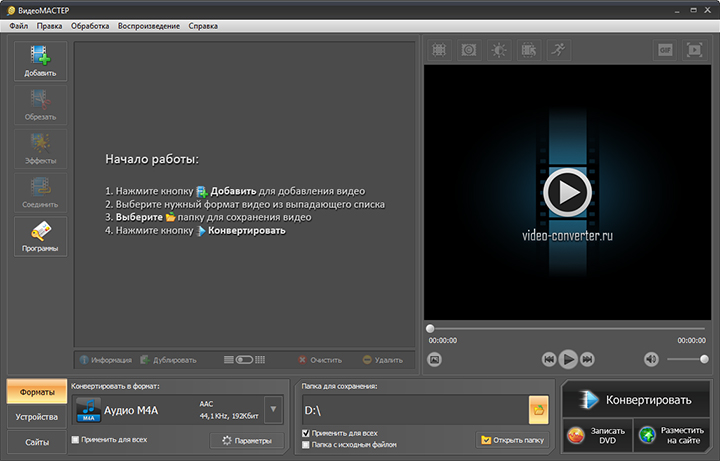
ВидеоМАСТЕР — настольный конвертер для Windows, в котором аудиофайл добавляется в общий список, затем выбирается аудиоформат и параметры кодирования. Этот путь удобен, когда нужна графическая настройка без командной строки и когда требуется обработать не один M4A, а набор файлов из одной папки.
Шаг 1. Добавьте M4A, не перемещая оригинал
Запустите программу и нажмите «Добавить». Для отдельной записи используйте пункт «Добавить видео или аудио»; для серии файлов можно добавить папку. Работайте с копией или сохраните готовый MP3 в другую директорию: при сравнении качества исходный M4A должен остаться доступен.
Шаг 2. Выберите MP3 как формат вывода
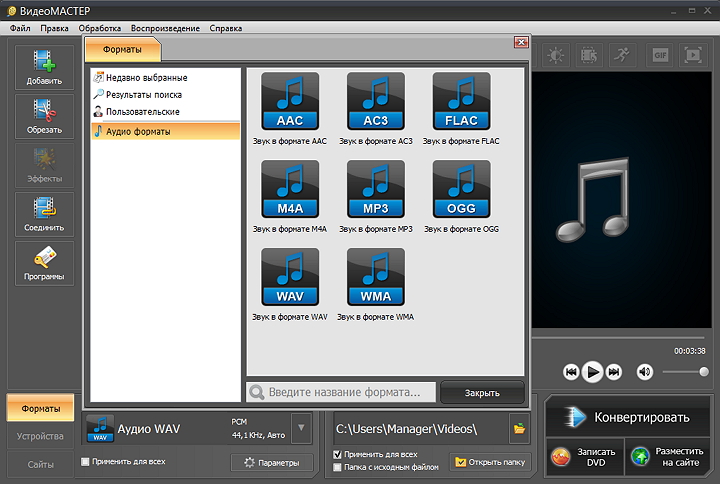
Откройте блок «Форматы», перейдите в «Аудио форматы» и выберите MP3. Не выбирайте профиль устройства, если вам нужен именно обычный MP3-файл: профиль может менять параметры под конкретную технику.
Шаг 3. Откройте «Параметры» и не ухудшайте исходник лишними преобразованиями
Нажмите «Параметры» под выбранным форматом. Для музыкального материала, где важна минимальная дополнительная потеря, задайте высокий битрейт MP3. Частоту оставьте равной исходной, а число каналов не меняйте без причины. Если M4A записан в стерео, оставьте Stereo; если запись изначально монофоническая, сохраните Mono.
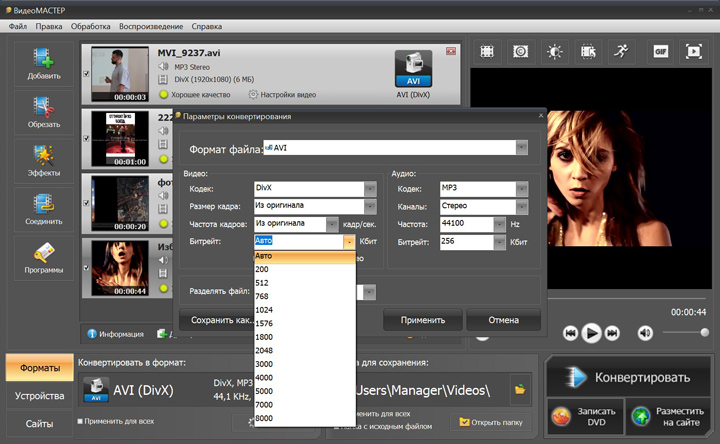
Не повышайте частоту дискретизации только ради большего числа в настройках. Если исходник 44,1 кГц, сохраните 44,1 кГц; если 48 кГц — 48 кГц. Аналогично, MP3 320 кбит/с из AAC 128 кбит/с не восстанавливает удалённые детали: это способ уменьшить дополнительный ущерб при новом кодировании, а не увеличить исходное качество.
Шаг 4. Укажите папку и запустите «Конвертировать»
В блоке папки сохранения выберите каталог, отличный от папки с исходниками, либо заранее задайте понятное имя. Нажмите «Конвертировать». После завершения откройте готовый MP3 и проверьте начало, середину и конец записи, а также длительность.
Как проверить результат именно в ВидеоМАСТЕР
Не ограничивайтесь сообщением об успешной операции. Сравните исходный M4A и MP3 по длительности, убедитесь, что файл не стал монофоническим, и прослушайте фрагменты с тарелками, аплодисментами, шипящими согласными, реверберацией и тихими послезвучиями. Такие места быстрее показывают артефакты повторного сжатия.
Типичная ошибка: пользователь выбирает низкий битрейт, потому что ожидает «обычный MP3», а затем удаляет M4A. Безопасное исправление — не перекодировать уже полученный MP3 ещё раз, а вернуться к исходному M4A и сделать новую копию с более высоким битрейтом. Так вы избегаете третьего поколения сжатия.
Способ 2. Apple Music на Mac и iTunes для Windows
Экосистема Apple позволяет выполнить преобразование локально через медиатеку. На современном Mac используется приложение Music, а для Windows Apple по-прежнему документирует iTunes с MP3 Encoder. Этот способ особенно логичен, когда M4A уже находится в музыкальной библиотеке и не хочется загружать его в сторонний сервис.
Apple Music на Mac: точная последовательность
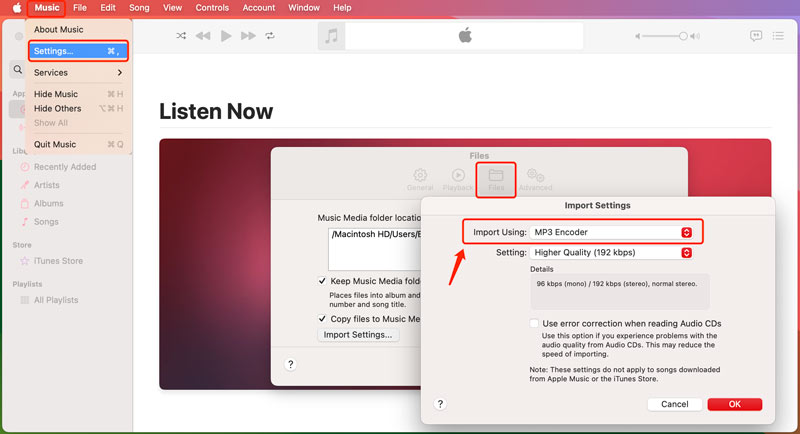
- Откройте приложение Music и выберите Music → Settings.
- Перейдите на вкладку Files и нажмите Import Settings.
- В поле Import Using выберите MP3 Encoder.
- Выберите качество. Для минимизации дополнительной потери используйте высокий уровень или пользовательские параметры, а не минимальный битрейт.
- Если нужного M4A ещё нет в медиатеке, перетащите его из Finder в окно Music.
- Выделите запись и выполните File → Convert → Create MP3 Version.
- Новая MP3-версия появится рядом с исходной. Чтобы перейти к файлу в Finder, используйте соответствующую команду показа в Finder.
После операции не удаляйте первую строку в медиатеке вслепую: у M4A и MP3 может быть одинаковое название. Сначала откройте сведения о каждой версии или покажите файл в Finder, чтобы убедиться, какой экземпляр является оригиналом.
iTunes для Windows: MP3 Encoder и пользовательские параметры
В iTunes для Windows путь начинается через Edit → Preferences → General → Import Settings. В списке Import Using выберите MP3 Encoder. В поле Setting доступны готовые варианты и Custom. В пользовательском режиме настраиваются Stereo Bit Rate, VBR, Sample Rate, Channels и Stereo Mode.
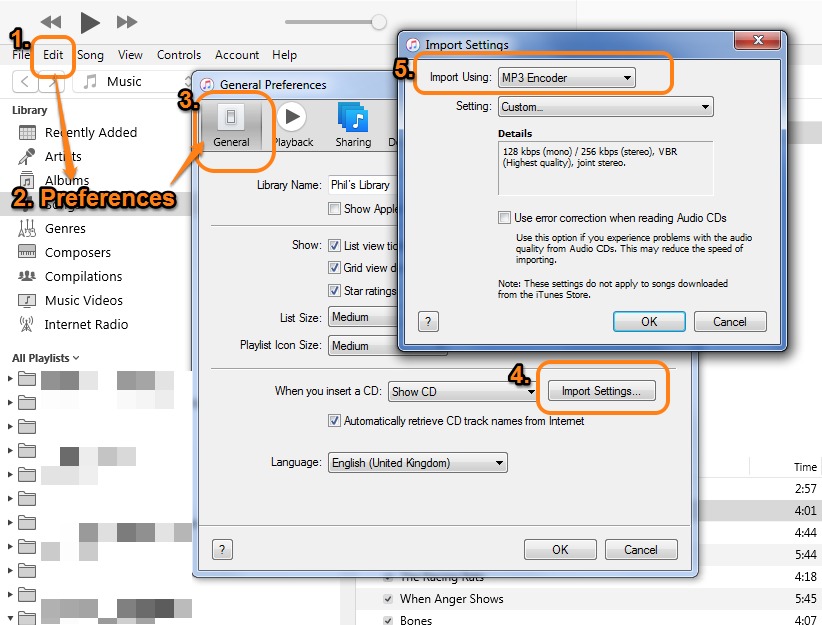
Для частоты дискретизации полезен режим Auto: iTunes использует частоту исходной записи. Это безопаснее, чем принудительно поднимать 44,1 кГц до 48 кГц. Для каналов аналогично: Stereo или Auto сохраняют нормальную логику стереофайла, тогда как Mono следует выбирать только для действительно монофонического материала.
После выбора MP3 Encoder выделите композицию и создайте MP3-версию через команду конвертации. Если в библиотеке несколько дорожек, внимательно проверьте выделение: программа создаёт новые версии, а не заменяет исходники автоматически.
Ограничение старых защищённых покупок
Apple отдельно указывает, что старые приобретённые файлы в формате Protected AAC не конвертируются обычной командой. Если команда создания MP3 недоступна именно для такого трека, изменение битрейта или расширения не решит проблему: ограничение связано с защитой файла, а не с качеством кодера.
Способ 3. VLC media player: локально и без отдельного аудиоконвертера
VLC полезен, когда проигрыватель уже установлен и требуется один или несколько локальных преобразований. В настольной версии есть диалог Convert, где задаются источник, файл назначения и профиль кодирования. Интерфейс немного различается между Windows, Linux и macOS, но принцип один: открыть средство конвертации, указать M4A, выбрать аудиопрофиль MP3 и сохранить новый файл.

Windows и Linux: Media → Convert/Save
- Откройте Media → Convert/Save.
- На вкладке File нажмите Add и выберите M4A.
- Нажмите Convert/Save, чтобы перейти к параметрам назначения.
- В поле Profile выберите аудиопрофиль MP3. Если требуется изменить битрейт, откройте редактирование профиля и проверьте настройки аудиокодека.
- Через Browse задайте новый файл с расширением .mp3. Не выбирайте исходный M4A как файл назначения.
- Нажмите Start и дождитесь окончания обработки.
macOS: Convert/Stream вместо Convert/Save
На Mac тот же сценарий находится в команде File → Convert/Stream. Добавьте исходный файл, выберите профиль MP3, укажите место сохранения и запустите обработку. Названия элементов отличаются от Windows-диалога, поэтому не стоит буквально искать кнопку Convert/Save в macOS-версии.
Что проверить в профиле VLC
Для задачи с приоритетом качества обратите внимание на аудиокодек и битрейт профиля. Если стандартный профиль настроен на более низкий поток, чем вам нужен, измените его до конвертации. Не меняйте частоту дискретизации без необходимости. После сохранения проверьте, что получившийся файл действительно имеет расширение .mp3 и открывается как отдельная дорожка.
Типичная ошибка: оставить в Destination file имя без расширения или случайно указать путь к исходнику. Безопасное исправление — отменить операцию, создать отдельное имя, например track_for_car.mp3, и снова запустить преобразование из исходного M4A, а не из неудачного MP3.
Способ 4. 123apps Online Audio Converter: конвертация в браузере
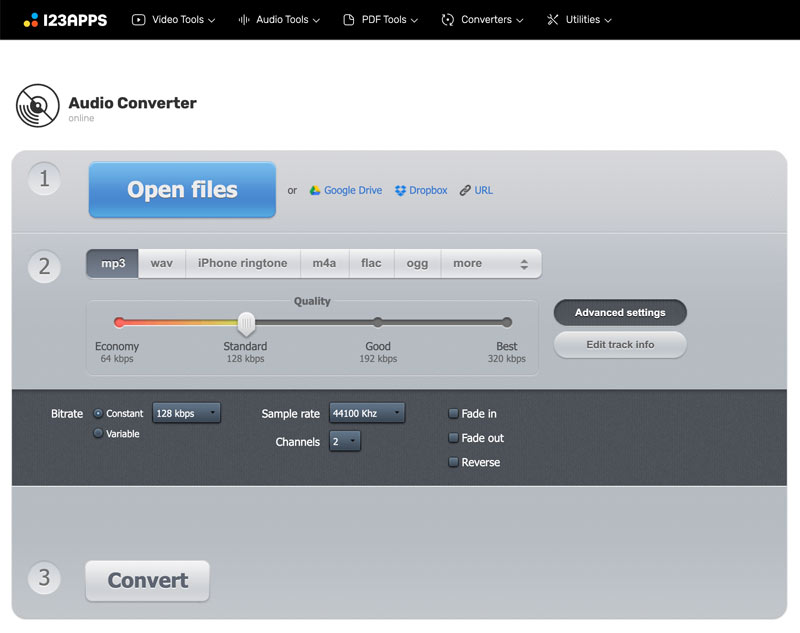
Онлайн-конвертер 123apps подходит, когда установить программу нельзя или не хочется. Веб-интерфейс позволяет загрузить M4A, выбрать MP3, задать качество и открыть Advanced settings с битрейтом, частотой и каналами. Сервис также умеет обрабатывать несколько файлов за один сеанс.
Пошагово
- Откройте Audio Converter и нажмите Open files.
- Выберите M4A на диске и дождитесь загрузки.
- В строке форматов выберите mp3.
- Для минимизации дополнительной потери сдвиньте качество к высокому значению; при необходимости откройте Advanced settings и проверьте bitrate, sample rate и channels.
- Не повышайте sample rate относительно исходника. Для стереозаписи оставьте два канала.
- Нажмите Convert, дождитесь обработки и сохраните результат на компьютер.
Когда браузерный способ лучше не использовать
M4A перед обработкой отправляется в веб-сервис. Поэтому рабочие интервью, закрытые клиентские записи, исходный звук со съёмки и материалы с персональными данными разумнее конвертировать локально. Для обычной музыки или открытой записи это прежде всего вопрос удобства, но для конфиденциального аудио архитектура обработки важнее скорости.
123apps указывает автоматическое удаление загруженных файлов с серверов через несколько часов. Это снижает время хранения, но не превращает облачную обработку в локальную: сам факт передачи файла по сети остаётся.
Пакетная конвертация без повторения настроек
Если нужно перевести несколько однотипных M4A, загрузите их вместе и задайте общие параметры MP3. Такой подход безопаснее, чем вручную менять настройки для каждого трека: меньше вероятность случайно получить часть серии в 320 кбит/с, а часть — с заметно более низким битрейтом.
Типичная ошибка: выбрать «Best» и одновременно вручную изменить sample rate или channels, не проверив исходник. Высокая шкала качества не отменяет ошибочную ресэмплинг-настройку или перевод в моно. Если результат звучит хуже ожидаемого, удалите MP3 и повторите обработку из исходного M4A с сохранённой частотой и каналами.
Способ 5. Zamzar: быстрый веб-вариант для разовой задачи
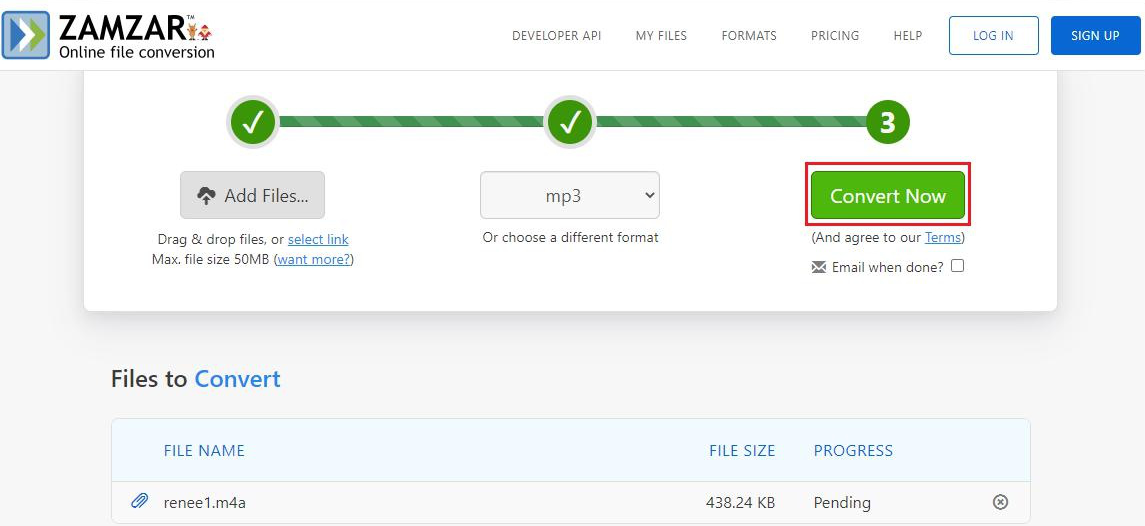
Zamzar строит процесс вокруг трёх действий: выбрать файл, указать MP3 и запустить Convert Now. В текущем интерфейсе также доступны дополнительные настройки аудио, включая битрейт, sample rate, mono/stereo, громкость и fade-параметры. Для простой конвертации громкость и фейды лучше не трогать: это уже изменение содержимого, а не только формата.
Порядок действий
- Нажмите Choose Files и добавьте M4A.
- В формате назначения выберите MP3.
- Откройте дополнительные параметры только при необходимости. Для сохранения качества не уменьшайте битрейт без причины и не переводите стерео в mono.
- Нажмите Convert Now.
- После окончания скачайте MP3 и сравните его с оригиналом.
В бесплатном режиме действуют ограничения по размеру файлов и количеству операций. Поэтому Zamzar удобнее рассматривать как вариант для единичного файла, а не как основу постоянного медиапроцесса.
Типичная ошибка: включить изменение громкости, fade in или fade out, считая их частью «улучшения MP3». Эти параметры меняют сам сигнал. Для чистой смены формата оставьте их выключенными, а коррекцию громкости делайте отдельно и только когда она действительно нужна.
Способ 6. FFmpeg: максимальный контроль и автоматизация
FFmpeg удобен, когда требуется воспроизводимый процесс: одна и та же команда может применяться к десяткам файлов, её легко сохранить в заметке или скрипте, а параметры кодера задаются явно. Для MP3 обычно используется библиотека libmp3lame. В отличие от графического интерфейса, здесь невозможно случайно принять декоративный пресет за техническую настройку: всё, что влияет на вывод, видно в строке команды.
Вариант с качественным VBR
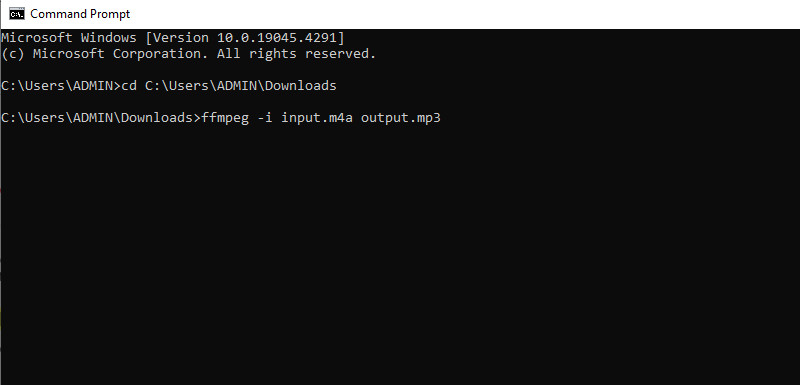
ffmpeg -i “input.m4a” -vn -c:a libmp3lame -q:a 0 “output.mp3”
Параметр -q:a управляет качеством VBR-кодирования libmp3lame; значение 0 задаёт самый высокий уровень этой шкалы. Параметр -vn исключает видеопоток, если контейнер неожиданно содержит дополнительные дорожки. Частоту и число каналов в команде специально не задаём: FFmpeg по умолчанию ориентируется на параметры входного аудио, поэтому не создаём лишний ресэмплинг.
Вариант с постоянным битрейтом 320 кбит/с
ffmpeg -i “input.m4a” -vn -c:a libmp3lame -b:a 320k “output.mp3”
Этот вариант полезен, когда совместимость со старым проигрывателем важнее эффективности VBR. Он не делает слабый AAC «лучше», но даёт MP3-кодеру максимально распространённый высокий постоянный битрейт.
Как перенести метаданные
ffmpeg -i “input.m4a” -vn -c:a libmp3lame -q:a 0 -map_metadata 0 “output.mp3”
-map_metadata 0 копирует доступные метаданные из первого входа в выходной контейнер. После этого всё равно проверьте исполнителя, название, номер трека и обложку: форматы тегов M4A и MP3 различаются, поэтому важные библиотечные данные нужно проверять в конечном файле, а не только в консольном отчёте.
Диагностика трёх частых ошибок FFmpeg
«Unknown encoder ‘libmp3lame’». Установленная сборка FFmpeg не содержит нужного MP3-кодера. Не подменяйте его случайным параметром из чужой команды: используйте сборку или пакет FFmpeg, в котором доступен libmp3lame, и повторите операцию из исходного M4A.
«No such file or directory». Чаще всего неверно указан путь или имя содержит пробелы. Заключите полный путь в кавычки и проверьте текущую папку. Не переименовывайте расширение M4A ради обхода ошибки — это не исправляет путь и не меняет кодек.
Выходной файл уже существует. FFmpeg запрашивает подтверждение перезаписи. Для сохранности мастера лучше задать новое имя. Параметр -y автоматически разрешает перезапись, поэтому применять его стоит только в контролируемом скрипте, где пути проверены заранее.
Пакетная обработка
Сила FFmpeg раскрывается при серии файлов: одну команду можно поместить в цикл оболочки и применить ко всей папке. При этом сначала прогоните один M4A, проверьте MP3 на слух и по параметрам, и только затем запускайте всю коллекцию. Так ошибка в битрейте или имени не размножится на сотни файлов.
Как проверить MP3 после конвертации
Успешное завершение операции означает только то, что кодер создал файл. Для материала, где звук важен, нужна короткая проверка. Она занимает меньше времени, чем повторная конвертация всей коллекции после обнаружения неправильных настроек.
1. Сравните длительность
Длительность MP3 должна соответствовать исходному M4A. Небольшие различия в отображении могут возникать из-за особенностей контейнера и служебных задержек кодера, но заметно обрезанное начало или конец указывает на проблему обработки. Прослушайте первые и последние секунды отдельно.
2. Проверьте каналы и частоту
Если исходник стерео, MP3 не должен неожиданно стать моно. Частота дискретизации должна соответствовать выбранной стратегии: для обычной конвертации — исходной. Смена 44,1 на 48 кГц не является улучшением, поэтому такой результат означает лишний этап обработки.
3. Слушайте не весь трек, а сложные фрагменты
Для быстрой A/B-проверки выберите одинаковый участок исходника и MP3. Особенно показательны тарелки и хай-хэты, аплодисменты, шипящие согласные, тихий фон помещения, хвосты реверберации и короткие атаки ударных. При чрезмерном сжатии именно там легче заметить металлический оттенок, размытие атаки или «плавающий» фон.
4. Сравнивайте на одинаковой громкости
Более громкая версия часто субъективно кажется детальнее. Если один из конвертеров одновременно изменил уровень, сравнение становится нечестным. Не включайте нормализацию, gain или volume в процессе обычной смены формата. Сначала сравните версии при максимально близкой громкости, а коррекцию уровня выполняйте отдельной задачей.
5. Проверьте теги и обложку
Название файла — не единственная информация, которую использует медиатека. Откройте свойства MP3 и проверьте исполнителя, альбом, номер трека и название. Если обложка или часть тегов важны для каталога, убедитесь в их наличии до удаления или переноса исходника.
6. Проверьте именно целевое устройство
Финальный тест должен происходить там, ради чего создавался MP3. Файл, который открывается на компьютере, ещё не доказывает совместимость со старой магнитолой или автономным плеером. Скопируйте одну дорожку, проверьте воспроизведение, перемотку, отображение длительности и переход к следующему треку. Только после этого конвертируйте всю библиотеку под тот же профиль.
Типичные ошибки, из-за которых качество становится хуже
Повторное перекодирование MP3 вместо исходного M4A
Каждое новое кодирование из одного lossy-формата в другой добавляет потери. Если первый MP3 получился слишком маленьким или с неправильным битрейтом, не используйте его как исходник для «улучшенной» версии. Вернитесь к M4A и сделайте новый MP3 напрямую.
Принудительное увеличение частоты дискретизации
Переход с 44,1 на 48 или 96 кГц не возвращает отсутствующие частоты. Он только создаёт новые отсчёты интерполяцией. При простой смене контейнера и кодека оставляйте исходную частоту, если целевое устройство не предъявляет отдельного технического требования.
Выбор моно для стереозаписи
Сведение в моно необратимо меняет пространственную структуру. Это может быть допустимо для служебной речи, но не является способом «экономно сохранить качество» музыки. Если нужен меньший файл, сначала снизьте битрейт в разумных пределах, а не разрушайте канальную структуру.
Изменение громкости одновременно с конвертацией
Нормализация, усиление, fade и другие операции усложняют диагностику: если результат стал хуже, непонятно, виноват кодер или обработка уровня. Для чистого сравнения сначала сделайте MP3 без эффектов. Любую коррекцию выполняйте отдельным этапом с сохранением исходника.
Слепой выбор 320 кбит/с без понимания исходника
Высокий битрейт полезен как защита от лишней потери, но он не способен восстановить данные. Если M4A содержит сильно сжатый AAC, MP3 320 кбит/с лишь кодирует уже декодированный сигнал с более щадящими настройками. По размеру файл может вырасти вдвое, а качество останется ограниченным исходным AAC плюс новыми потерями MP3.
Обработка конфиденциального аудио в веб-сервисе
Онлайн-конвертеры требуют передачи файла на сервер. Для личной голосовой заметки это может быть приемлемо, а для клиентской записи, интервью под эмбарго или внутреннего звука со съёмки — уже вопрос режима хранения данных. В таких случаях используйте локальный ВидеоМАСТЕР, VLC, Apple Music/iTunes или FFmpeg.
Удаление M4A сразу после первого успешного запуска
Сохраняйте оригинал хотя бы до проверки MP3 на целевом устройстве и в своей медиатеке. Если позже выяснится, что требуется другой битрейт, CBR вместо VBR или иной профиль, повторная конвертация из M4A даст более чистый результат, чем переделка уже сжатого MP3.
Матрица сохранности: что можно и нельзя вернуть после конвертации
| Элемент | Что происходит | Можно ли восстановить из MP3 |
|---|---|---|
| Удалённые AAC-кодеком детали | До конвертации их уже нет в M4A/AAC | Нет |
| Точный сигнал ALAC | При кодировании в MP3 часть информации отбрасывается | Нет |
| Высокий битрейт MP3 | Уменьшает степень нового сжатия, но не восстанавливает исходник | Нет, повышение битрейта позже не вернёт детали |
| Исходная частота и каналы | Можно сохранить при правильных настройках | Изменение в MP3 не возвращает оригинальные данные |
| Теги | Могут быть перенесены или потребовать проверки | Да, их можно отредактировать отдельно |
| Оригинальный M4A | Сохраняется, если не перезаписывать его | Это единственный надёжный мастер для повторной конвертации |
Эта матрица объясняет главную стратегию: обратимы в основном организационные вещи — имя, теги, папка хранения. Потерянные при кодировании детали сигнала необратимы. Поэтому безопаснее хранить M4A и считать MP3 производной копией.
Как выбрать настройки под реальную задачу
Музыка для автомобиля
Если магнитола требует MP3, начните с CBR и высокого битрейта. Сохраните исходную частоту и стерео. Сначала проверьте один трек на самой магнитоле: корректное чтение файла важнее теоретически более эффективного VBR, если конкретное устройство с ним работает нестабильно.
Интервью и диктофонная запись
Для речи можно получить меньший файл, чем для сложной музыки, но исходный M4A всё равно стоит сохранить. Если запись пойдёт в монтаж или расшифровку, не занижайте битрейт перед обработкой: рабочая копия должна пережить последующие операции без лишнего поколения сжатия.
Отправка файла в систему, принимающую только MP3
Не меняйте громкость и частоту без требования системы. Сделайте совместимую копию, проверьте длительность и отправьте её. Для долгого хранения лучше оставить M4A-оригинал, потому что последующая смена требований позволит снова экспортировать из более качественного источника.
Большая коллекция
Для сотен файлов важнее воспроизводимость. Сначала зафиксируйте один профиль, обработайте тестовый M4A, проверьте его на целевом устройстве, а затем запускайте папку. Для графического процесса подойдёт добавление папки в ВидеоМАСТЕР, для автоматизированного — FFmpeg. После серии полезно выборочно проверить несколько файлов разной длительности и содержания.
Разовая конвертация без установки
123apps и Zamzar сокращают путь до нескольких действий в браузере. Выбирайте их, когда файл не содержит конфиденциальных данных и не хочется устанавливать программу. Если нужно часто переводить записи, локальный инструмент уменьшает зависимость от загрузки, лимитов веб-сервиса и скорости сети.
Что делать, если MP3 не принимает целевое устройство
Сначала отделите проблему качества от проблемы совместимости. Если MP3 нормально воспроизводится на компьютере, но не открывается в автомагнитоле, аппаратном плеере или другом конкретном устройстве, не нужно сразу понижать качество наугад. Откройте руководство этого устройства и выпишите поддерживаемые параметры MP3: частоты дискретизации, режим каналов и допустимые битрейты. Затем повторите конвертацию именно из исходного M4A под эти требования.
Для старой техники полезно проверить, не был ли выбран VBR там, где документация требует постоянный поток. В таком случае создайте CBR-версию из M4A. Если устройство ограничивает частоту дискретизации, задайте поддерживаемое значение только для совместимой копии и не заменяйте им мастер. Такой подход сохраняет возможность позже сделать другую версию для нового устройства.
VLC удобно использовать для проверки воспроизведения и сведений о дорожке; отдельный разбор VLC Media Player помогает разобраться с интерфейсом проигрывателя, если он используется не только как конвертер. Для серии файлов с фиксированными параметрами пригодится подробный разбор командной работы FFmpeg: одна проверенная команда снижает риск получить разные настройки внутри одной коллекции.
Если ошибка появляется только на одном конкретном MP3, сравните его параметры с файлом, который это же устройство уже воспроизводит. Совпадение расширения ещё не означает совпадение кодека, частоты, каналов и режима битрейта. Не перекодируйте «проблемный» MP3 в другой MP3: вернитесь к M4A, задайте совместимый профиль и создайте новую копию напрямую.
Контрольный список перед массовым экспортом
- Оригинал сохранён. M4A лежит в отдельной папке и не будет автоматически перезаписан.
- Понятен исходный кодек. Вы знаете, это AAC или ALAC, и не ждёте от MP3 восстановления уже потерянных деталей.
- Битрейт выбран осознанно. Для приоритета качества используется высокий MP3-битрейт или качественный VBR, а не минимальный профиль.
- Частота не повышается без причины. Сохраняется исходное значение, если устройство не требует другого.
- Каналы не изменены случайно. Стерео остаётся стерео, моно — моно.
- Эффекты выключены. Нормализация, усиление и fade не смешиваются с простой сменой формата.
- Тестовый файл проверен. Он открывается на целевом устройстве, перематывается и доигрывает до конца.
- Теги просмотрены. Название, исполнитель и другие нужные поля присутствуют в готовом MP3.
- Массовая обработка запускается только после теста. Один проверенный профиль применяется ко всей серии без ручного изменения от файла к файлу.
Ответы на вопросы
Можно ли сделать M4A → MP3 действительно без потери качества?
Нет. MP3 — формат с потерями. При M4A/AAC выполняется повторное lossy-кодирование, а при M4A/ALAC появляется первая потеря при создании MP3. Реалистичная цель — сделать дополнительную потерю минимальной и сохранить M4A как исходник.
Почему MP3 320 кбит/с может быть больше исходного M4A и всё равно не лучше?
Размер определяется параметрами нового кодирования, а не количеством информации в исходной записи. Если AAC уже отбросил часть сигнала, MP3-кодер получает только то, что осталось после декодирования. 320 кбит/с позволяет аккуратнее закодировать этот остаток, но не возвращает удалённые данные.
Нужно ли ставить 48 кГц, если M4A записан в 44,1 кГц?
Нет, если конечное устройство не требует 48 кГц. Повышение частоты дискретизации после записи не добавляет деталей. Для обычной конвертации лучше сохранить исходную частоту.
Можно ли просто поменять .m4a на .mp3?
Нет. Расширение — только часть имени. Кодек и структура контейнера от переименования не меняются. Нужна реальная операция декодирования и кодирования.
Что делать, если Apple Music или iTunes не создаёт MP3 из старой покупки?
Проверьте, не является ли файл Protected AAC. Для таких старых защищённых покупок обычная команда конвертации недоступна. Изменение расширения, частоты или битрейта это ограничение не снимает.
Что лучше для большой папки: графическая программа или FFmpeg?
Если параметры нужно настроить один раз и дальше видеть очередь в интерфейсе, удобен графический способ с добавлением папки. Если важны автоматизация, повторяемость и одинаковая команда для сотен файлов, FFmpeg даёт более строгий контроль. В обоих случаях сначала обработайте один файл и проверьте его на целевом устройстве.
Вывод
Главное правило при M4A → MP3 — не пытаться «улучшить» исходник цифрами в окне экспорта. Оставьте M4A как мастер, сделайте отдельную MP3-копию, сохраните исходную частоту и каналы, выберите высокий битрейт или качественный VBR и не запускайте повторное перекодирование уже готового MP3.
На Windows для наглядной локальной работы подходит ВидеоМАСТЕР; на Mac самый прямой системный путь проходит через Apple Music, а в Windows в экосистеме Apple — через iTunes. VLC удобен, когда он уже установлен, 123apps и Zamzar — для разовой браузерной операции без чувствительных данных, FFmpeg — для автоматизации и серийной обработки. Независимо от инструмента, правильный следующий шаг один: сначала сконвертировать один M4A, проверить его на целевом устройстве и только после этого обрабатывать остальные файлы.












