


OGG-файл не открывается в автомагнитоле, старом плеере, монтажной программе или сервисе загрузки, а MP3 принимается без проблем. В такой ситуации нужна не простая смена расширения, а перекодирование аудио. При этом формулировка «без потери качества» требует уточнения: если внутри OGG находится Vorbis, а результат сохраняется в MP3, оба кодека используют сжатие с потерями. Абсолютно без потерь перевести уже сжатый OGG Vorbis в MP3 нельзя. Реальная задача — выполнить только одно перекодирование, не менять частоту дискретизации и число каналов без необходимости, выбрать достаточно высокое качество MP3 и сохранить исходный OGG как мастер-копию.
Ниже разобраны шесть способов: АудиоМАСТЕР для Windows, VLC Media Player, Audacity, FFmpeg, Convertio и CloudConvert. Они покрывают разные сценарии — от понятного графического интерфейса до пакетной обработки через командную строку и конвертации прямо в браузере. Для каждого способа указаны действия, параметры, контроль результата и типичные ошибки.
- Можно ли конвертировать OGG в MP3 действительно без потери качества
- Какие настройки MP3 выбрать
- Что подготовить перед конвертацией
- Какой способ выбрать
- Способ 1. АудиоМАСТЕР — локальная конвертация в Windows
- Пошаговая конвертация OGG в MP3
- Как проверить результат
- Способ 2. VLC Media Player — когда плеер уже установлен
- Как сделать MP3 в VLC
- Где VLC удобен, а где лучше взять другой инструмент
- Способ 3. Audacity — если перед экспортом нужно прослушать или отредактировать запись
- Пошаговый экспорт MP3
- Особенность MP3: задержка кодера
- Способ 4. FFmpeg — точные параметры и пакетная обработка
- Один файл с высоким качеством VBR
- Вариант с постоянным битрейтом
- Как не изменить частоту и каналы случайно
- Пакетная конвертация в текущей папке
- Ошибка Unknown encoder ‘libmp3lame’
- Способ 5. Convertio — конвертация OGG в MP3 в браузере
- Как конвертировать
- Что учитывать при загрузке записи в сеть
- Способ 6. CloudConvert — ещё один браузерный вариант с настройками аудио
- Порядок действий
- Приватность и хранение
- Как проверить, что после конвертации качество не испорчено
- 1. Сверьте длительность
- 2. Проверьте частоту дискретизации и каналы
- 3. Слушайте на одинаковой громкости
- 4. Выберите сложные фрагменты
- 5. Проверьте метаданные отдельно
- Почему прямое OGG → MP3 лучше промежуточной цепочки
- Что сохраняется, а что может потеряться при OGG → MP3
- Типичные ошибки и безопасное исправление
- MP3 не открывается после «переименования»
- После конвертации появились «металл», шорох и размазанные тарелки
- Файл стал намного больше, а лучше не звучит
- Стереозапись стала моно
- Старая автомагнитола показывает неправильную длительность
- Пропали исполнитель, название альбома или обложка
- FFmpeg пишет Unknown encoder ‘libmp3lame’
- Онлайн-конвертер завис на загрузке
- После Audacity начало петли слегка сместилось
- Как обработать большую папку OGG без неприятных сюрпризов
- Чек-лист перед финальным экспортом
- Ответы на вопросы
- Можно ли просто заменить .ogg на .mp3 в имени?
- MP3 320 кбит/с означает отсутствие потерь?
- Что лучше для качества: VBR или CBR?
- Нужно ли переводить 44,1 кГц в 48 кГц?
- Какой способ выбрать для конфиденциальной записи?
- Что выбрать для сотен файлов?
- Нужно ли сначала конвертировать OGG в WAV, а уже потом в MP3?
- Какой способ использовать в конкретной ситуации
- Предложить модель для рейтинга
Можно ли конвертировать OGG в MP3 действительно без потери качества
Сначала важно разделить контейнер и кодек. Ogg — контейнер, внутри которого может находиться аудиопоток разных типов. Расширение .ogg чаще всего встречается с Vorbis, но в экосистеме Ogg используются и другие кодеки. Поэтому две записи с одинаковым расширением способны отличаться по внутреннему устройству. Конвертер сначала декодирует исходный поток в несжатое представление, затем заново кодирует его в MP3.
Если исходник уже сжат с потерями, второй кодек не получает информацию, которую первый кодек однажды отбросил. MP3 с битрейтом 320 кбит/с не «восстановит» детали, отсутствующие в OGG. Он лишь уменьшит вероятность того, что при повторном сжатии появятся дополнительные заметные артефакты. Именно поэтому исходный OGG лучше не удалять после получения совместимой MP3-копии.
Практическое правило: для совместимости делайте одну MP3-копию из исходного OGG. Для долгосрочного хранения оставляйте сам OGG либо, если дальнейшая работа требует несжатого или без потерь промежуточного файла, декодируйте его в WAV или FLAC. WAV и FLAC не вернут уже потерянные при создании OGG детали, но последующие сохранения в этих форматах не добавят нового потерьного кодирования.
Главные факторы, которые влияют на дополнительную деградацию при OGG → MP3:
- повторные перекодирования; цепочка OGG → MP3 → MP3 хуже, чем один прямой экспорт OGG → MP3;
- слишком низкий битрейт MP3; на сложной музыке раньше становятся заметны искажения тарелок, реверберации, сибилянтов и плотных высокочастотных фрагментов;
- ненужный ресемплинг; перевод 44,1 кГц в 48 кГц сам по себе не добавляет деталей и создаёт лишнюю операцию обработки;
- непреднамеренный даунмикс; преобразование стерео в моно меняет материал сильнее, чем собственно смена контейнера и кодека;
- эффекты и нормализация; их нужно применять только намеренно, а не как часть «обычной» конвертации;
- неподходящий режим битрейта; VBR эффективнее распределяет данные по сложности фрагмента, а CBR иногда предпочтительнее для старых устройств, которые некорректно показывают длительность VBR-файлов.
Какие настройки MP3 выбрать
Универсального числа для всех записей нет. Речь, подкаст, музыкальный мастер, игровой звук и файл для старой автомагнитолы предъявляют разные требования. Для музыки приоритетом обычно становится минимизация дополнительной потери, поэтому разумно использовать высокий битрейт либо высокий уровень VBR. Для речи можно выбрать более компактный режим, если размер важнее запаса по качеству.
| Сценарий | Настройка MP3 | Что оставить без изменения | Что проверить |
|---|---|---|---|
| Музыка для телефона, ПК или медиатеки | Высокий VBR либо 256–320 кбит/с CBR | Исходную частоту дискретизации и стерео | Высокие частоты, атаки ударных, реверберацию, стереообраз |
| Старая автомагнитола или плеер | CBR 192–320 кбит/с в пределах поддержки устройства | Частоту 44,1 или 48 кГц, если устройство её принимает | Правильную длительность, перемотку и чтение тегов |
| Речь, лекция, интервью | 128–192 кбит/с; для чистой моно-речи часто достаточно нижней части диапазона | Моно, если исходник действительно моно | Сибилянты, дыхание, шум фона, разборчивость слов |
| Файл для монтажа с последующим экспортом | Лучше не использовать MP3 как промежуточный формат | Исходный OGG или декодированную копию WAV/FLAC | Синхронизацию и отсутствие лишнего повторного сжатия |
| Зацикленный звук, где важна точная граница | MP3 не оптимален из-за задержки кодера | OGG, WAV или FLAC | Начало и конец петли на целевом проигрывателе |
Битрейт определяет, сколько данных в среднем выделяется на секунду MP3. Более высокий битрейт обычно снижает дополнительную деградацию, но увеличивает размер. Нельзя судить о качестве только по размеру: файл, перекодированный из слабого OGG в MP3 320 кбит/с, станет крупнее, но исходные дефекты останутся.
VBR меняет поток данных в зависимости от сложности фрагмента. Тихая или спектрально простая часть получает меньше данных, сложная — больше. CBR держит постоянный битрейт. Для обычного современного воспроизведения VBR подходит хорошо, но Convertio отдельно предупреждает, что часть старых проигрывателей способна неверно отображать длительность VBR-файлов; в таком случае следует использовать CBR.
Частота дискретизации не должна повышаться только ради «качества». Если OGG записан в 44,1 кГц, экспорт 48 кГц не создаст новых высокочастотных деталей. Если целевое устройство требует конкретную частоту, изменение оправданно требованиями совместимости; в остальных случаях сохраните значение исходника.
Число каналов тоже лучше сохранять. Моно-голос не становится качественнее от экспорта в стерео, а стереозапись теряет пространственную информацию при переводе в моно. В онлайн-конвертерах для обычной задачи выбирайте вариант сохранения исходных каналов, а не принудительный даунмикс.
Что подготовить перед конвертацией
- Сохраните исходный OGG. Работайте с копией или сохраняйте MP3 под другим именем. Откат тогда сводится к удалению неудачного результата и повторному экспорту из оригинала.
- Проверьте, что файл воспроизводится до конвертации. Если в исходнике уже есть щелчки, паузы или обрывы, новый формат их не исправит.
- Определите параметры источника. Достаточно знать частоту дискретизации, число каналов и, при возможности, кодек. В VLC это можно посмотреть в сведениях о кодеке; FFmpeg выводит данные о потоке сразу после чтения файла.
- Уточните требования целевого устройства. Для старой техники важнее совместимость с CBR и привычной частотой дискретизации, чем максимальная гибкость настроек.
- Сначала обработайте один короткий пример. Прослушайте MP3 на том устройстве или в той программе, ради которой выполняется конвертация. Только после этого запускайте десятки или сотни файлов.
Не переименовывайте track.ogg в track.mp3. Расширение — лишь часть имени файла. Плеер по-прежнему встретит внутри поток Vorbis или другой исходный кодек, и проблема совместимости останется. Нужен именно этап декодирования и повторного кодирования.
Какой способ выбрать
| Способ | Где работает | Файлы отправляются в интернет | Контроль параметров | Подходящий сценарий |
|---|---|---|---|---|
| АудиоМАСТЕР | Windows | Нет | Формат, частота дискретизации, стереорежим, битрейт | Нужен русскоязычный графический интерфейс и локальная обработка |
| VLC Media Player | Windows, macOS, Linux | Нет | Профиль Audio – MP3 и его параметры | VLC уже установлен, требуется быстро получить совместимую копию |
| Audacity | Windows, macOS, Linux | Нет для локального проекта | Формат, каналы, частота, параметры MP3 | Перед экспортом нужно прослушать, обрезать или отредактировать запись |
| FFmpeg | Windows, macOS, Linux и другие системы со сборкой FFmpeg | Нет | Точный выбор кодека, VBR/CBR, метаданные, автоматизация | Много файлов, повторяемая обработка, сценарии и сервер |
| Convertio | Современный браузер | Да | VBR/CBR, битрейт, каналы и дополнительные аудиопараметры | Ничего не хочется устанавливать и запись можно передать веб-сервису |
| CloudConvert | Современный браузер | Да | Опции аудиокодека, битрейта и качества зависят от операции | Нужен облачный конвертер, в том числе для нескольких файлов |
Порядок методов здесь не является оценкой качества кодеров «по местам». Первый способ дан как основной графический маршрут для Windows; остальные закрывают ситуации, где важнее уже установленный плеер, редактирование, автоматизация или работа без установки программы.
Способ 1. АудиоМАСТЕР — локальная конвертация в Windows
АудиоМАСТЕР открывает OGG и сохраняет звук в MP3, WAV, OGG, FLAC и другие аудиоформаты. Программа работает в Windows 11, 10, 8, 7 и XP. Конвертация выполняется локально: запись не нужно загружать на сторонний сервер. Это особенно удобно для интервью, рабочих диктофонных записей и другого материала, который нежелательно передавать веб-сервису.

Пошаговая конвертация OGG в MP3
- Запустите АудиоМАСТЕР и откройте исходный файл OGG. Перед дальнейшими действиями проиграйте несколько участков и убедитесь, что запись читается без ошибок.
- Если нужна только смена формата, не применяйте эквалайзер, шумоподавление, изменение громкости и другие эффекты. Любая такая операция меняет сигнал и усложняет сравнение исходника с результатом.
- Перейдите к сохранению. В интерфейсе для этого используется кнопка с дискетой; доступна и команда сохранения через меню программы.
- В «Мастере сохранения» выберите вкладку MP3. В этом же окне задаются частота дискретизации, стереорежим, тип битрейта и его значение.
- Оставьте частоту дискретизации равной исходной, если совместимость устройства не требует другого значения. Для стереозаписи сохраните Stereo, для моно — моно. При приоритете качества не выбирайте заведомо низкий битрейт.
- Нажмите Сохранить и укажите новое имя файла. Не перезаписывайте исходный OGG.

Как проверить результат
Откройте полученный MP3 отдельно, а затем сравните его с OGG на одинаковой громкости. Для музыки послушайте фрагменты с тарелками, акустической гитарой, реверберацией и плотным миксом: именно на сложных высокочастотных участках лишнее сжатие чаще становится слышимым. Для речи проверьте согласные «с», «ш», дыхание и тихие окончания слов. Дополнительно сравните длительность и число каналов.
Если MP3 звучит заметно хуже, удалите его и повторите экспорт из исходного OGG с более высоким качеством MP3. Не используйте неудачный MP3 как новый источник: ещё один цикл кодирования добавит потери.
Способ 2. VLC Media Player — когда плеер уже установлен
VLC Media Player — бесплатный медиаплеер с открытым исходным кодом, доступный для Windows, macOS и Linux. Актуальная ветка 3.0 на момент подготовки материала представлена версией 3.0.23. Конвертация спрятана не в отдельном «аудиоконвертере», а в диалоге работы с медиа, поэтому первый запуск выглядит менее очевидно, чем в специализированной программе.
Как сделать MP3 в VLC
- Откройте VLC. В Windows выберите Media → Convert / Save. В других локализациях названия соответствуют командам открытия медиа и конвертации/сохранения.
- На вкладке работы с файлом нажмите Add и укажите OGG. Затем снова нажмите Convert / Save.
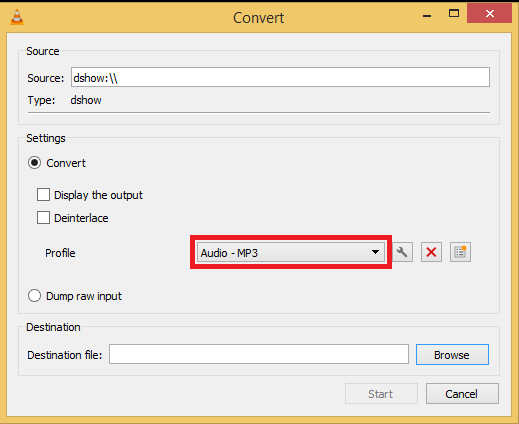
- В окне Convert в поле Profile выберите Audio – MP3.
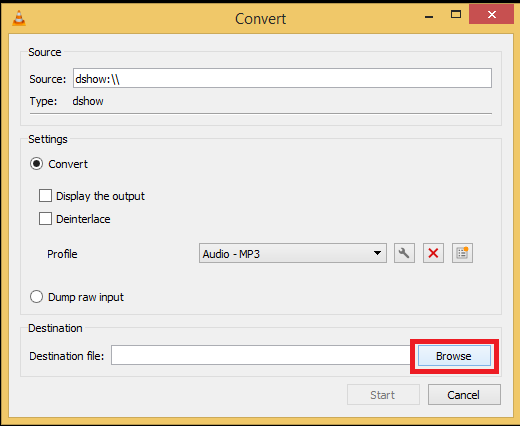
- Нажмите Browse в блоке назначения, задайте папку и имя, заканчивающееся на .mp3.
- При необходимости откройте редактор профиля кнопкой с гаечным ключом и проверьте аудиопараметры. Не понижайте битрейт и не меняйте частоту или каналы без причины.
- Нажмите Start. После окончания откройте новый файл и проверьте его в целевом проигрывателе.
Где VLC удобен, а где лучше взять другой инструмент
VLC хорош для единичной задачи: плеер уже установлен, OGG в нём воспроизводится, и нужно быстро получить MP3. Он также удобен как независимая проверка результата — можно открыть обе версии и сверить длительность, каналы и метаданные потока. Для регулярной пакетной обработки интерфейс VLC менее прозрачен, чем сценарий FFmpeg, а для точного монтажа удобнее Audacity.
Способ 3. Audacity — если перед экспортом нужно прослушать или отредактировать запись
Audacity 4.0.0 доступна для Windows, macOS и Linux. Программа импортирует Ogg Vorbis штатно и сохраняет в MP3 через диалог File → Export audio. После установки обычная локальная работа не требует аккаунта, лицензионного кода или постоянного интернет-соединения. Для OGG → MP3 дополнительный FFmpeg-модуль не нужен: Ogg Vorbis входит в основные импортируемые форматы, а MP3 экспортируется через LAME.
Audacity особенно полезна, когда до конвертации нужно обрезать тишину, убрать неудачный фрагмент, проверить волновую форму или исправить разметку. Но если требуется только сменить формат у сотни нетронутых файлов, полноценный аудиоредактор создаёт лишние действия.
Пошаговый экспорт MP3
- Перетащите OGG в окно Audacity либо используйте File → Import → Audio. Для открытия одного файла можно также использовать File → Open.
- Прослушайте запись. Если изменение содержимого не требуется, ничего не обрезайте и не применяйте эффекты.
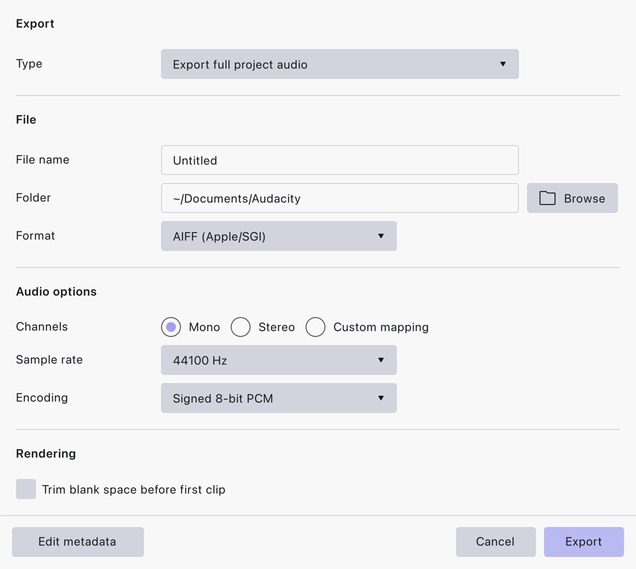
- Откройте File → Export audio или нажмите Ctrl + Shift + E.
- Для обычной конвертации всего файла оставьте экспорт полного проекта. Укажите имя и папку, а в поле формата выберите MP3.
- Проверьте Channels и Sample rate. Стерео оставляйте стерео, моно — моно. Частоту лучше сохранить исходной, если нет требования целевой системы.
- Задайте высокий битрейт для музыкального материала. В текущем руководстве Audacity 256 кбит/с приведён как практичный исходный ориентир для музыки, когда нет требований принимающей системы; при необходимости можно выбрать более высокий режим.
- При необходимости нажмите Edit metadata, заполните название, исполнителя, альбом и другие поля, затем запустите Export.
Особенность MP3: задержка кодера
В документации Audacity отдельно отмечена короткая добавочная пауза, связанная с устройством MP3-кодирования. Современные приложения умеют учитывать служебную информацию LAME о точной длине, но не все проигрыватели делают это одинаково. Поэтому для звуковых петель, семплов с жёсткой синхронизацией и материала, где начало должно совпадать до отсчёта, лучше оставить OGG или использовать WAV/FLAC.
Способ 4. FFmpeg — точные параметры и пакетная обработка
FFmpeg удобен, когда важны повторяемость и контроль. Одна команда одинаково обработает файл сегодня и завтра, а цикл в PowerShell или shell — весь каталог. MP3 кодируется через обёртку libmp3lame; конкретная сборка FFmpeg должна быть собрана с поддержкой этой библиотеки. Для VBR используется параметр постоянного качества, для CBR или ABR — заданный битрейт.
Один файл с высоким качеством VBR
Команда: ffmpeg -i “input.ogg” -map_metadata 0 -c:a libmp3lame -q:a 0 “output.mp3”
-i задаёт исходный OGG, -c:a libmp3lame выбирает MP3-кодер, -q:a 0 включает высокий уровень качества VBR, а -map_metadata 0 явно просит перенести совместимые глобальные метаданные из входного файла. FFmpeg сам определит внутренний аудиокодек OGG и сначала декодирует его.
Вариант с постоянным битрейтом
Команда: ffmpeg -i “input.ogg” -map_metadata 0 -c:a libmp3lame -b:a 320k “output.mp3”
Такой вариант полезен, когда целевой проигрыватель предпочитает CBR. Значение 320 кбит/с уменьшает дополнительное сжатие по сравнению с низкими битрейтами, но не делает результат без потерь и не восстанавливает исходную информацию.
Как не изменить частоту и каналы случайно
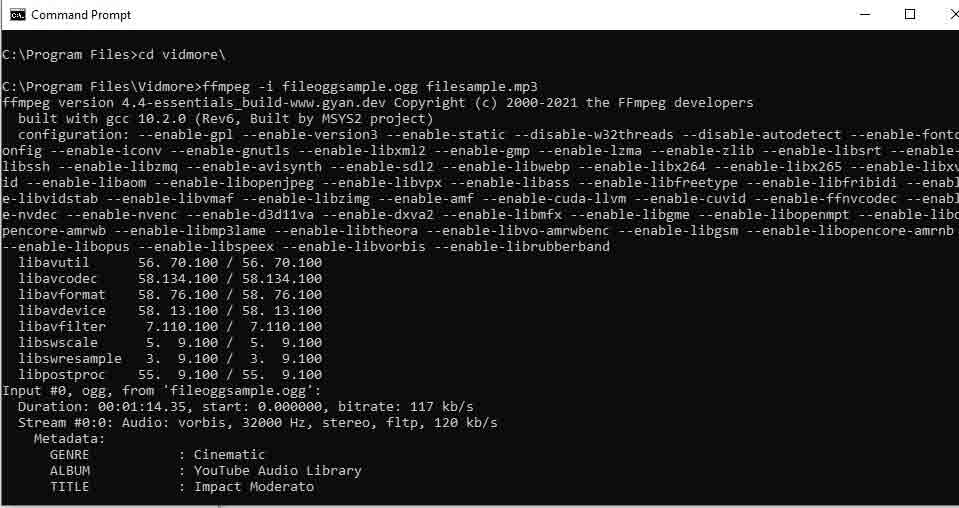
Не добавляйте параметры -ar и -ac, если не требуется принудительно менять частоту дискретизации или число каналов. Перед массовым запуском посмотрите строку Audio во входной информации и после конвертации проверьте MP3 командой ffprobe -hide_banner “output.mp3”. В результате должны совпасть логически важные свойства: ожидаемая длительность, моно или стерео, частота в рамках выбранного профиля.
Пакетная конвертация в текущей папке
В Windows PowerShell можно обработать все OGG в каталоге такой конструкцией:
Get-ChildItem *.ogg | ForEach-Object { ffmpeg -i $_.FullName -map_metadata 0 -c:a libmp3lame -q:a 0 (Join-Path $_.DirectoryName ($_.BaseName + “.mp3”)) }
В bash для Linux и macOS тот же принцип выглядит так:
for f in *.ogg; do ffmpeg -i “$f” -map_metadata 0 -c:a libmp3lame -q:a 0 “${f%.ogg}.mp3”; done
Перед запуском на всей медиатеке создайте отдельную тестовую папку с двумя-тремя файлами: коротким, длинным и содержащим теги. После проверки перенесите сценарий на остальные записи. Такой подход быстрее обнаруживает проблемы с именами, кодировкой тегов и совместимостью конкретного проигрывателя.
Ошибка Unknown encoder ‘libmp3lame’
Сообщение означает, что используемая сборка FFmpeg не содержит MP3-кодер libmp3lame. Это не проблема OGG-файла. Установите сборку FFmpeg, в которой libmp3lame включён, и повторите команду. Замена расширения или попытка копировать аудиопоток через -c:a copy не поможет: поток Vorbis нельзя превратить в MP3 простым перепаковыванием.
Способ 5. Convertio — конвертация OGG в MP3 в браузере
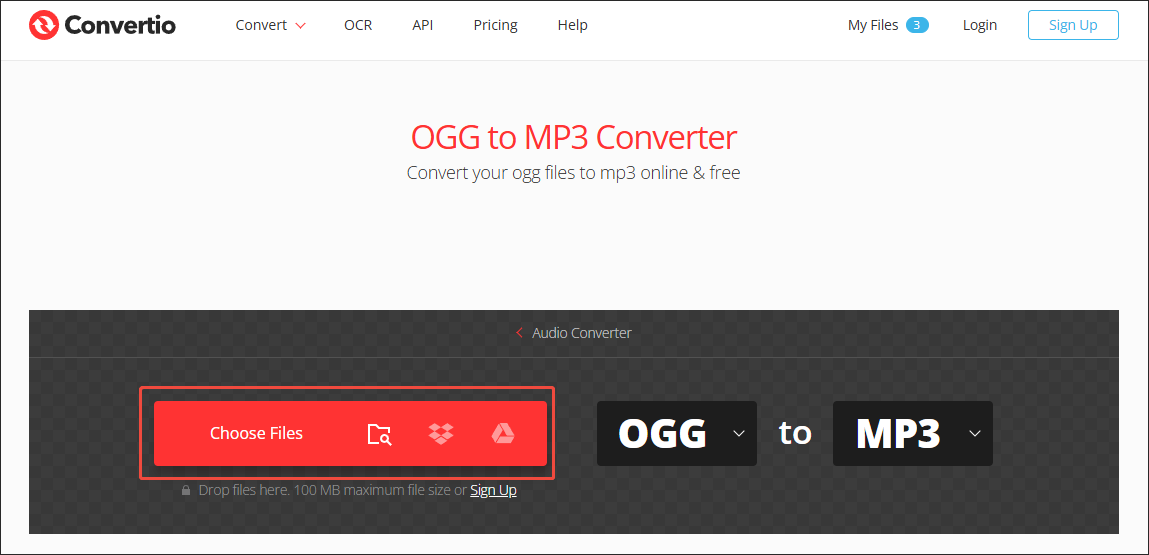
Convertio работает через браузер: OGG загружается на сервер, после обработки скачивается MP3. В настройках OGG → MP3 доступны VBR и CBR, выбор битрейта и числа каналов. Для VBR сервис показывает диапазоны качества; для CBR можно выбрать уровень или собственное значение. Есть режим Auto (No change) для каналов, поэтому обычную стереозапись не нужно принудительно превращать в моно.
Как конвертировать
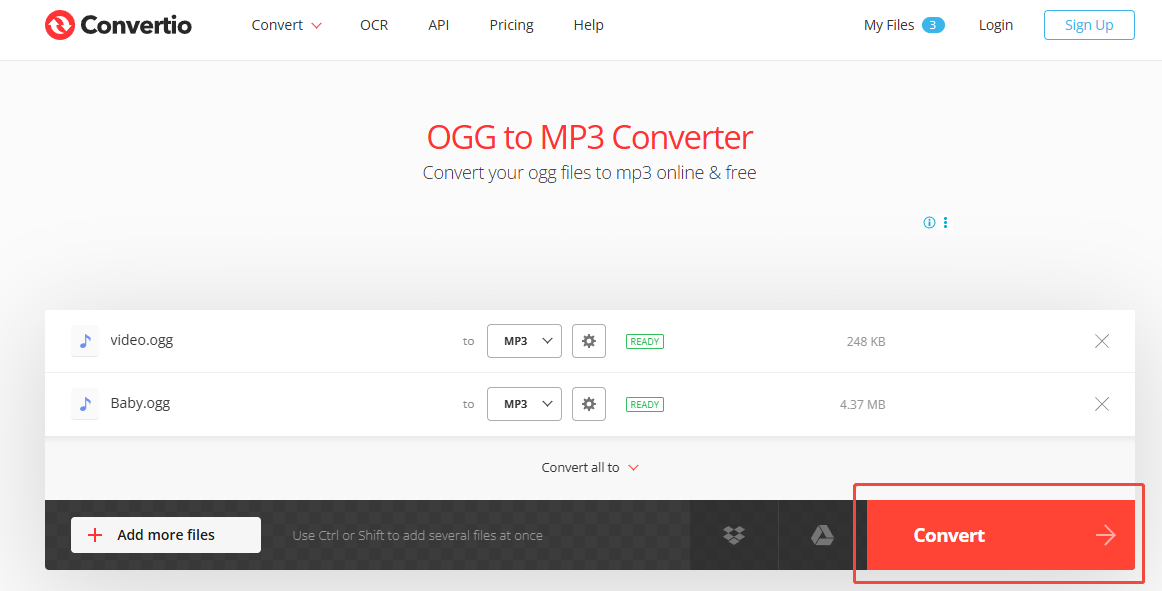
- Откройте конвертер OGG → MP3 и нажмите Choose Files. Можно добавить несколько OGG в одну очередь.
- Убедитесь, что исходный формат определён как OGG, а выходной — MP3.
- Откройте Advanced. Для музыкального материала выберите высокий VBR либо CBR 256–320 кбит/с. Если MP3 предназначен для старого проигрывателя, который ошибается с длительностью VBR, используйте CBR.
- В настройке каналов оставьте Auto (No change), если не требуется осознанный перевод в моно или стерео.
- Нажмите Convert, дождитесь окончания обработки и скачайте готовый MP3.
- Откройте файл локально и проверьте длительность, начало, конец и несколько сложных фрагментов.
Что учитывать при загрузке записи в сеть
Convertio сообщает, что входные файлы удаляются после обработки, а готовые результаты — в течение 24 часов. Тем не менее сам факт конвертации означает передачу исходника на внешний сервер. Для конфиденциального интервью, исходника клиента, неопубликованной музыки или записи с персональными данными безопаснее выбрать локальный АудиоМАСТЕР, VLC, Audacity или FFmpeg.
Способ 6. CloudConvert — ещё один браузерный вариант с настройками аудио
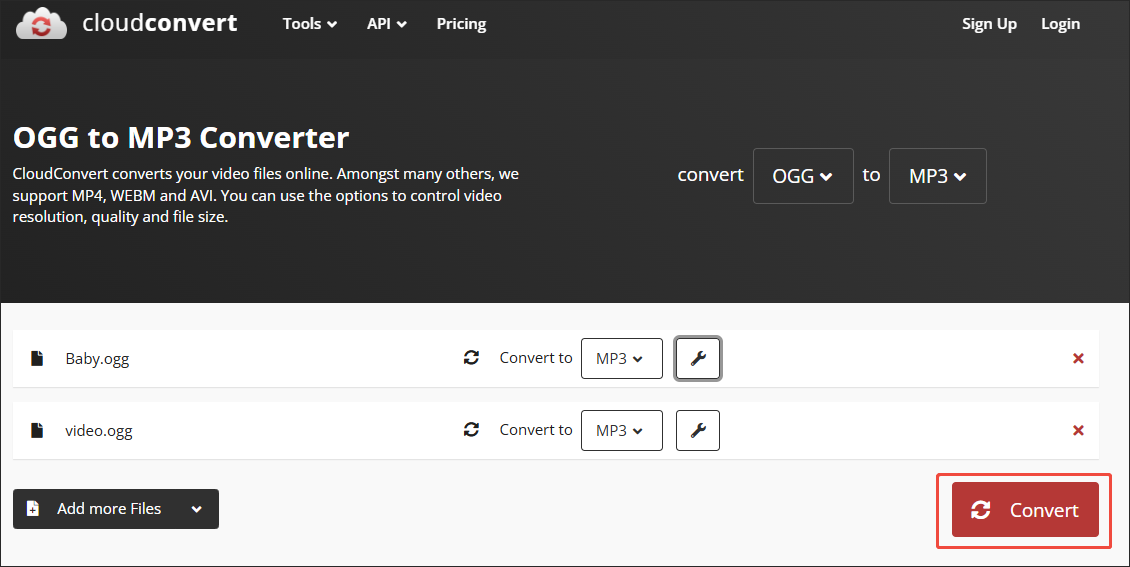
CloudConvert поддерживает преобразование OGG → MP3 через веб-интерфейс и позволяет добавлять несколько файлов. Набор опций зависит от выбранной операции, но для аудиоконвертации используются параметры кодека, битрейта и качества. Регистрация для самого сервиса необязательна: конвертацией можно пользоваться и без аккаунта.
Порядок действий
- Откройте операцию OGG → MP3 и нажмите Select File. Добавьте один тестовый OGG.
- Проверьте, что справа от файла указан выходной формат MP3.
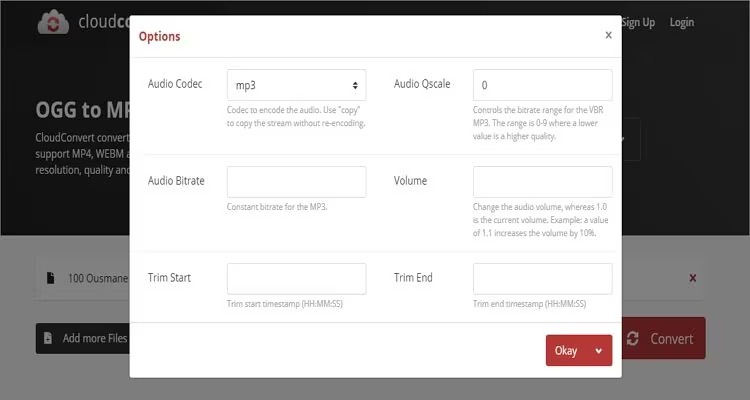
- Откройте дополнительные настройки значком инструмента. Не меняйте громкость, точки обрезки и каналы, если задача ограничивается сменой формата.
- Для музыки установите высокий уровень качества или высокий битрейт MP3. Если нужен CBR для старого устройства, задайте постоянный битрейт в доступных настройках операции.
- Нажмите Convert. После завершения скачайте MP3 и сразу проверьте его локально.
- При работе с чувствительным материалом удалите файл из задания после скачивания. Политика сервиса также предусматривает автоматическое удаление не позднее чем через 24 часа.
Приватность и хранение
Во время веб-конвертации выбранные файлы передаются и временно хранятся на серверах CloudConvert. Сервис указывает, что файлы используются для выполнения задания, могут быть удалены вручную и автоматически удаляются не позднее 24 часов. Это прозрачнее, чем неопределённое хранение, но локальный способ всё равно лучше, когда договор, политика компании или характер записи запрещают внешнюю передачу.
Как проверить, что после конвертации качество не испорчено
Проверка должна отвечать не на вопрос «MP3 получился больше?», а на вопрос «изменилось ли то, что важно для прослушивания и совместимости?». Размер связан с параметрами кодирования, но не доказывает сохранение деталей. Более надёжна комбинация технической проверки и прослушивания.
1. Сверьте длительность
Нормальная конвертация не должна обрезать начало или конец записи. Сравните длительность OGG и MP3. Небольшое отличие на уровне особенностей кодера MP3 возможно, однако потеря секунд или целой фразы указывает на ошибку исходника, настройки обрезки или сбой конвертации.
2. Проверьте частоту дискретизации и каналы
Если исходник стерео 44,1 кГц, а MP3 внезапно стал моно 22,05 кГц, качество изменено настройками, а не самим фактом смены расширения. Откат простой: удалите MP3 и снова выполните экспорт из OGG с исходными каналами и подходящей частотой.
3. Слушайте на одинаковой громкости
Чуть более громкий вариант субъективно часто кажется «лучше». Поэтому сравнивайте OGG и MP3 без нормализации и с одинаковой громкостью проигрывателя. Используйте одни и те же наушники или мониторы.
4. Выберите сложные фрагменты
Для музыки полезны участки с тарелками, шумовыми текстурами, реверберацией, несколькими одновременно звучащими инструментами и насыщенным стереополем. Для голоса — шипящие согласные, дыхание, тихие окончания фраз. Артефакты потерьного кодирования легче услышать здесь, чем на одиночной ноте или паузе.
5. Проверьте метаданные отдельно
Название композиции, исполнитель, альбом и обложка не являются частью самого звукового сигнала. Конвертация может сохранить звук приемлемо, но потерять часть тегов. Если медиатека зависит от метаданных, сравните их до удаления любых исходников. В Audacity теги можно отредактировать перед экспортом; в FFmpeg перенос совместимых глобальных метаданных можно задать параметром -map_metadata 0.
Почему прямое OGG → MP3 лучше промежуточной цепочки
Иногда встречается совет сначала получить WAV, а затем MP3. Если WAV используется только как временный файл между двумя командами и не редактируется, это не улучшает качество относительно корректного прямого перекодирования: декодирование OGG всё равно происходит до подачи PCM-данных в MP3-кодер. Промежуточный WAV полезен, когда между этими этапами требуется монтаж, реставрация, нормализация или передача несжатого материала в другую программу.
Хуже другой сценарий: OGG → MP3 128 кбит/с → MP3 320 кбит/с. Второй MP3 не вернёт информацию, отброшенную первым кодированием. Поэтому любое повторное сохранение начинайте с исходного OGG, а не с предыдущей MP3-копии.
Та же логика действует в других конвертерах. Если нужен графический пакетный инструмент, на TopFotograf отдельно разобраны конвертация аудио и видео в Format Factory и пакетная обработка в XMedia Recode. Перед использованием любого альтернативного приложения принцип остаётся тем же: один экспорт из оригинала, подходящий MP3-профиль и обязательная проверка результата.
Что сохраняется, а что может потеряться при OGG → MP3
| Элемент | Что происходит | Как снизить риск |
|---|---|---|
| Звуковая форма | Декодируется и снова сжимается потерьным MP3-кодером | Выполнять один экспорт с высоким качеством |
| Частота дискретизации | Может сохраниться или быть изменена настройкой экспортера | Не включать ресемплинг без требования целевого устройства |
| Моно/стерео | Может быть сохранено или изменено при даунмиксе | Сверить число каналов до и после |
| Теги исполнителя и альбома | Переносятся не одинаково во всех программах | Проверить метаданные отдельно и при необходимости заполнить заново |
| Точность начала и конца петли | MP3 имеет особенности задержки кодера | Для бесшовных петель оставить OGG либо использовать WAV/FLAC |
| Исходное качество OGG | Не восстанавливается увеличением битрейта MP3 | Хранить оригинал как мастер-копию |
| Конфиденциальность файла | Локальные программы не требуют загрузки; веб-сервисы получают файл для обработки | Чувствительные записи конвертировать локально |
Типичные ошибки и безопасное исправление
MP3 не открывается после «переименования»
Причина: изменено только расширение файла, внутренний поток остался OGG/Vorbis. Исправление: вернитесь к исходнику и выполните реальное кодирование одним из шести способов выше. Откат: если содержимое файла не менялось, верните расширение .ogg.
После конвертации появились «металл», шорох и размазанные тарелки
Причина: слишком сильное повторное сжатие либо низкий битрейт MP3. Исправление: заново экспортируйте из исходного OGG с более высоким качеством. Не повышайте битрейт уже испорченного MP3 — повторное кодирование только добавит ещё один цикл потерь.
Файл стал намного больше, а лучше не звучит
Причина: высокий битрейт увеличил объём выходного MP3, но не восстановил информацию, которой нет в OGG. Исправление: выберите битрейт по задаче и не рассматривайте размер как показатель качества исходника.
Стереозапись стала моно
Причина: в экспортере выбран один канал или включён даунмикс. Исправление: повторите конвертацию с сохранением стерео. В Convertio используйте Auto (No change), в Audacity выберите Stereo, в АудиоМАСТЕР проверьте стереорежим.
Старая автомагнитола показывает неправильную длительность
Причина: устройство некорректно интерпретирует VBR. Исправление: создайте MP3 в CBR и проверьте его на самой магнитоле. В Convertio такое поведение старых проигрывателей отдельно указано в описании VBR-настройки.
Пропали исполнитель, название альбома или обложка
Причина: метаданные OGG и MP3 хранятся по-разному, а экспортер мог перенести не все поля. Исправление: сверяйте теги до массовой конвертации. Для библиотеки лучше сначала обработать несколько файлов с разным набором метаданных.
FFmpeg пишет Unknown encoder ‘libmp3lame’
Причина: конкретная сборка FFmpeg собрана без libmp3lame. Исправление: установите подходящую сборку. Команда с копированием потока не является заменой, потому что Vorbis и MP3 — разные кодеки.
Онлайн-конвертер завис на загрузке
Причина: проблема соединения, большой объём данных или временная нагрузка сервиса. Исправление: не перезапускайте десятки вкладок. Сначала повторите один файл; если проблема сохраняется, перейдите на локальный способ. Для большого каталога FFmpeg устраняет загрузку каждого исходника в интернет.
После Audacity начало петли слегка сместилось
Причина: особенность задержки MP3-кодера и различия в том, как проигрыватели учитывают служебную информацию. Исправление: для бесшовной петли используйте исходный OGG, WAV или FLAC вместо MP3.
Как обработать большую папку OGG без неприятных сюрпризов
Для десятков и сотен файлов основная опасность — не скорость, а масштабирование ошибки. Неверный битрейт, моно вместо стерео или потеря тегов на одном треке неприятны; на тысяче треков это превращается в многочасовую переделку. Поэтому массовую конвертацию лучше строить как маленький производственный процесс.
- Сделайте выборку из 3–5 разных OGG. Включите короткий файл, длинную запись, стереомузыку, моно-речь и файл с заполненными тегами.
- Установите один профиль. Для FFmpeg это одна команда, для графического приложения — одинаковый набор параметров.
- Конвертируйте только тестовую выборку. Не запускайте сразу всю библиотеку.
- Проверьте звук, длительность, каналы и теги. Обязательно откройте MP3 на целевом устройстве, если конвертация делается ради совместимости.
- Только после проверки обработайте остальное. Сохраняйте MP3 в отдельную папку, чтобы одинаковые имена не привели к перезаписи исходников.
- Не удаляйте OGG сразу. Подержите оригиналы до завершения импорта MP3 в медиатеку, проект или устройство и до выборочной проверки нескольких файлов.
Для большой коллекции преимущество FFmpeg заключается в том, что профиль фиксируется текстом: его легче повторить и сравнить. Графический интерфейс удобнее на старте, но при длинной серии есть риск случайно поменять настройку между файлами. Если нужен именно GUI, полезно вести отдельную тестовую папку и не менять профиль в середине партии.
Чек-лист перед финальным экспортом
- исходный OGG сохранён отдельно и не будет перезаписан;
- выбран настоящий формат MP3, а не просто новое расширение файла;
- конвертация выполняется напрямую из исходного OGG, без промежуточного MP3;
- частота дискретизации не повышается без необходимости;
- моно или стерео соответствует исходнику и задаче;
- для музыки выбран высокий уровень качества MP3, а для старой техники при необходимости используется CBR;
- не включены случайные эффекты, нормализация, изменение громкости, обрезка или даунмикс;
- имя выходного файла и папка не совпадут с исходником таким образом, чтобы его можно было потерять;
- после первого файла выполнены прослушивание и техническая проверка;
- метаданные проверены до запуска всей библиотеки;
- для конфиденциального материала выбран локальный, а не облачный способ;
- для бесшовных петель и точной синхронизации оценена целесообразность отказа от MP3 в пользу OGG, WAV или FLAC.
Ответы на вопросы
Можно ли просто заменить .ogg на .mp3 в имени?
Нет. Переименование не меняет кодек. Файл останется OGG с прежним аудиопотоком, и приложение, которое не поддерживало его раньше, не получит настоящий MP3. Требуется перекодирование.
MP3 320 кбит/с означает отсутствие потерь?
Нет. MP3 остаётся потерьным кодеком при любом стандартном битрейте. 320 кбит/с уменьшает степень дополнительного сжатия по сравнению с низкими режимами, но не восстанавливает данные, которые были утрачены ещё при создании исходного OGG.
Что лучше для качества: VBR или CBR?
Для современного воспроизведения высокий VBR рационально распределяет битрейт в зависимости от сложности сигнала. CBR полезен, когда нужна предсказуемая совместимость со старым проигрывателем или системой, которая неверно обрабатывает длительность VBR. Сам выбор режима не отменяет необходимость достаточно высокого качества.
Нужно ли переводить 44,1 кГц в 48 кГц?
Не нужно, если принимающая система этого не требует. Повышение частоты дискретизации не добавляет деталей в уже существующую запись. Сохраните исходное значение либо меняйте его только под конкретные технические требования.
Какой способ выбрать для конфиденциальной записи?
Используйте локальную программу: АудиоМАСТЕР, VLC Media Player, Audacity или FFmpeg. Convertio и CloudConvert требуют передачи файла на сервер для обработки, даже если у сервисов есть политика автоматического удаления.
Что выбрать для сотен файлов?
FFmpeg удобнее всего автоматизируется и позволяет зафиксировать параметры одной командой. Перед полной партией обязательно проверьте несколько разных OGG, особенно теги, каналы и воспроизведение на целевом устройстве.
Нужно ли сначала конвертировать OGG в WAV, а уже потом в MP3?
Для простой смены формата — нет. Прямой OGG → MP3 уже включает декодирование исходного звука. WAV полезен как промежуточный формат только тогда, когда между декодированием и финальным MP3 требуется монтаж, реставрация или работа в другой программе без повторного потерьного сжатия.
Какой способ использовать в конкретной ситуации
Для Windows и понятного графического процесса подойдёт АудиоМАСТЕР: откройте OGG, выберите MP3 в мастере сохранения, сохраните исходные каналы и частоту и задайте достаточное качество. Если VLC уже установлен и нужна одна-две копии, его профиль Audio – MP3 позволяет обойтись без нового приложения. Audacity логичнее, когда одновременно требуется прослушать, обрезать или отредактировать материал.
Для большого каталога, сервера или повторяемой обработки используйте FFmpeg: параметры фиксируются в команде, а один и тот же профиль легко применить к папке. Convertio и CloudConvert удобны, когда установка ПО невозможна, но исходник в этом случае уходит на внешний сервер, поэтому для чувствительных записей лучше локальная обработка.
Главное правило качества не зависит от выбранного инструмента: храните исходный OGG, перекодируйте его в MP3 один раз, не меняйте частоту дискретизации и каналы без технической причины и проверяйте первый результат до массовой обработки. Если требование «без потери качества» нужно понимать буквально, MP3 для мастер-копии не подходит — оставьте оригинальный OGG или используйте формат без потерь для дальнейшей работы, а MP3 создавайте только как совместимую копию для воспроизведения и передачи.












