


Изменить разрешение видео нужно в нескольких типичных ситуациях: ролик не подходит по размеру кадра для сайта или экрана, исходный 4K-файл слишком тяжёл для повседневной передачи, горизонтальное видео нужно подготовить под другой формат проекта либо старый клип требуется привести к стандартному HD-размеру. В каждом случае важно менять именно тот параметр, который мешает: ширину и высоту кадра, а не частоту кадров, битрейт или расширение файла.
Ниже разобраны семь воспроизводимых способов. Первым идёт ВидеоМАСТЕР как простой локальный вариант для Windows; затем — видеоредактор ВидеоМОНТАЖ, Movavi Video Converter, HandBrake, VLC media player и два браузерных сервиса, Convertio и Clideo. Для каждого способа указано, где находится настройка разрешения, как не исказить пропорции, чем проверить готовый файл и что делать, если после экспорта появились чёрные полосы, обрезка или заметная потеря детализации.
- Сначала определите, что именно нужно изменить
- Подготовка: что проверить до конвертации
- Какой способ выбрать
- Способ 1. ВидеоМАСТЕР: основной вариант для Windows
- Шаг 1. Добавьте исходный ролик
- Шаг 2. Выберите способ задания размера
- Шаг 3. Сохраните результат отдельным файлом
- Как проверить результат
- Способ 2. ВидеоМОНТАЖ: изменить размер при экспорте проекта
- Шаг 1. Создайте проект и добавьте видео
- Шаг 2. Откройте сохранение видео
- Шаг 3. Отделите разрешение от качества
- Шаг 4. Проверьте кадр до сохранения
- Способ 3. Movavi Video Converter: готовые HD-профили на Windows и macOS
- Шаг 1. Импортируйте файл
- Шаг 2. Выберите разрешение
- Шаг 3. Укажите папку и запустите конвертацию
- Способ 4. HandBrake: точное локальное масштабирование
- Шаг 1. Откройте исходник и выберите близкий пресет
- Шаг 2. Установите Resolution Limit
- Шаг 3. Решите, нужен ли точный Width × Height
- Шаг 4. Проверьте кадрирование и Preview
- Шаг 5. Не включайте Allow upscaling без задачи на увеличение
- Способ 5. VLC media player: изменить размер без отдельного конвертера
- Шаг 1. Откройте Convert/Save
- Шаг 2. Отредактируйте профиль
- Шаг 3. Задайте место сохранения и запустите
- Как проверить файл внутри VLC
- Способ 6. Convertio: изменить разрешение в браузере
- Шаг 1. Загрузите видео и выберите выходной формат
- Шаг 2. Откройте настройки и найдите Resize
- Шаг 3. Конвертируйте и скачайте
- Способ 7. Clideo: когда важны и пиксели, и форма кадра
- Шаг 1. Добавьте файл
- Шаг 2. Выберите Custom или готовый пресет
- Шаг 3. Выберите Fill или Fit
- Шаг 4. Экспортируйте и проверьте
- Как менять разрешение и не портить пропорции
- Как сохранить детализацию при уменьшении
- Что происходит при увеличении 720p или 480p до 1080p
- Разрешение, битрейт и размер файла: почему связь не линейная
- Чек-лист перед экспортом
- Как проверить готовое видео
- Типичные проблемы и безопасные исправления
- После изменения разрешения появились чёрные полосы
- Лица и круги стали вытянутыми
- Разрешение уменьшилось, а файл стал больше
- 1080p выглядит хуже ожидаемого
- Программа экспортирует прежнее разрешение
- После 4K → 1080p кадр стал 1920×800
- В браузерном сервисе обработка идёт слишком долго
- Видео стало дёрганым после ресайза
- После экспорта пропал звук или нужные субтитры
- Практические сценарии
- Уменьшить 4K-съёмку до 1080p для передачи клиенту
- Сделать лёгкую 720p-копию для старого ноутбука
- Переделать горизонтальное видео в вертикальное 1080×1920
- Привести записи с разных камер к одному 1080p-проекту
- Уменьшить ролик, потому что он не проходит по лимиту объёма
- FAQ
- Можно ли изменить разрешение видео без перекодирования?
- Что лучше для 1080p: 1920×1080 или 1080×1920?
- Какое разрешение хранить как мастер-копию?
- Вывод
- Предложить модель для рейтинга
Сначала определите, что именно нужно изменить
Разрешение видео — это фактическая ширина и высота кадра в пикселях. Запись 1920×1080 означает, что каждый кадр содержит 1920 пикселей по горизонтали и 1080 по вертикали. Для обычного файла с квадратными пикселями эти два числа напрямую задают геометрию изображения, но сами по себе не описывают ни качество кодирования, ни плавность движения, ни размер файла.
У разрешения есть несколько соседних параметров, которые легко перепутать. Соотношение сторон описывает форму кадра: например, 1920×1080 и 1280×720 имеют одинаковые пропорции 16:9. Битрейт показывает, сколько данных в среднем приходится на секунду видеопотока, и сильно влияет на объём и количество артефактов сжатия. Частота кадров измеряется в fps и определяет, сколько кадров воспроизводится за секунду. Замена 4K на 1080p не требует автоматически менять 25, 30 или 60 fps.
Особенно важно отличать уменьшение разрешения от изменения ориентации. Преобразование 1920×1080 в 1280×720 — обычное пропорциональное масштабирование 16:9. Переход из 1920×1080 в 1080×1920 меняет уже и форму кадра: для вертикального результата придётся выбрать, что делать с лишними областями — обрезать их, вписать исходник с полями или вручную перестроить композицию. Простое растягивание до новых пропорций деформирует лица, круги и любые геометрические объекты.
| Обозначение | Размер кадра | Типичные пропорции | Что важно помнить |
|---|---|---|---|
| 360p | 640×360 | 16:9 | Подходит для небольшого превью и ситуаций, где важнее компактность, чем мелкие детали. |
| 480p | 854×480 | 16:9 | Низкое разрешение для современных больших экранов; мелкий текст и тонкие линии быстро теряют читаемость. |
| 720p HD | 1280×720 | 16:9 | Рациональный компромисс, когда исходник 1080p или 4K нужно заметно облегчить. |
| 1080p Full HD | 1920×1080 | 16:9 | Универсальный размер для мониторов, презентаций, большинства бытовых экранов и публикации в сети. |
| 1440p | 2560×1440 | 16:9 | Имеет смысл, когда исходник действительно содержит достаточно деталей и целевая площадка принимает такой размер. |
| 2160p UHD | 3840×2160 | 16:9 | Четыре раза больше пикселей, чем в 1080p; требует больше ресурсов при перекодировании и обычно большего потока данных. |
| Вертикальный Full HD | 1080×1920 | 9:16 | Это не просто «повёрнутый 1080p»: горизонтальный исходник нужно кадрировать или вписывать в вертикальный холст. |
Повышение числа пикселей не восстанавливает информацию, которой нет в исходнике. Если файл 640×360 масштабировать до 1920×1080 обычным алгоритмом, новый файл действительно будет иметь размер кадра 1920×1080, но исходная текстура, резкость и мелкие детали не появятся из воздуха. Интерполяция создаёт дополнительные пиксели на основе соседних. ИИ-апскейл может реконструировать или синтезировать часть деталей, но это отдельный вид обработки, а не возврат к исходной информации камеры.
При уменьшении разрешения ситуация проще: хороший ресайз из 4K в 1080p обычно сохраняет достаточно визуальной информации для Full HD, но итог всё равно зависит от кодека и битрейта. Если после масштабирования задать чрезмерно сильное сжатие, картинка может получить блоки, «кашу» в листве и волосах, полосы на градиентах и смазанные надписи. Поэтому разрешение всегда оценивают вместе с настройками кодирования.
Подготовка: что проверить до конвертации
Сохраните исходный файл отдельно и не экспортируйте результат поверх него. Перекодирование необратимо: после сохранения с меньшим разрешением нельзя вернуть исходные пиксели, если оригинал удалён. Для короткого ролика достаточно копии в соседней папке; для проекта с несколькими версиями удобнее использовать понятные имена вроде interview_4k_source.mp4, interview_1080p.mp4 и interview_720p.mp4.
- Запишите исходные размеры. Они видны в свойствах файла, информации медиаплеера или в самом конвертере после импорта. Если исходник уже 1280×720, экспорт в 3840×2160 не превращает его в нативное 4K.
- Определите конечный экран или площадку. Для показа на Full HD-дисплее нет практической причины увеличивать 1080p-исходник до UHD только ради числа 3840×2160.
- Сохраните пропорции, если не требуется новый формат кадра. Для 16:9 используйте пары 3840×2160, 2560×1440, 1920×1080, 1280×720 или другие значения того же отношения.
- Не меняйте fps без отдельной причины. Масштабирование кадра и преобразование частоты кадров — разные операции. Одновременное изменение двух параметров усложняет поиск причины, если движение станет дёрганым.
- Проверьте дорожки. В файле могут быть несколько аудиодорожек, субтитры и главы. После конвертации откройте результат и убедитесь, что нужный звук и субтитры не потерялись.
- Оставьте запас места. Конвертер обычно создаёт новый файл, поэтому на диске должны одновременно помещаться исходник, временные данные и результат.
Если задача на самом деле состоит только в уменьшении объёма, не спешите снижать размер кадра. Иногда достаточно сохранить 1920×1080 и аккуратно уменьшить битрейт или перейти на более эффективный кодек. Для такого сценария полезен отдельный разбор сжатия видео и контроля размера файла. Если же нужно убрать ненужные края или переделать горизонтальный клип в вертикальный, сначала решите вопрос кадрирования — уменьшение числа пикселей само по себе композицию не исправит.
Какой способ выбрать
| Инструмент | Где работает | Как задаётся разрешение | Когда особенно удобен |
|---|---|---|---|
| ВидеоМАСТЕР | Windows | Ручная настройка качества и готовые профили форматов, устройств и сайтов | Быстро подготовить один или несколько файлов без загрузки в облако |
| ВидеоМОНТАЖ | Windows | Размер кадра задаётся при сохранении готового ролика | Когда одновременно нужно обрезать, склеить или оформить видео |
| Movavi Video Converter | Windows, macOS | HD-пресеты и параметры выходного профиля | Пакетная конвертация и типовые 720p, 1080p, 4K |
| HandBrake | Windows, macOS, Linux | Dimensions → Resolution Limit, Scaled Size, Anamorphic | Бесплатное локальное перекодирование с точным контролем геометрии |
| VLC media player | Windows, macOS, Linux | Convert/Save → профиль → Video codec → Resolution | Разовая операция, если VLC уже установлен и отдельный конвертер не нужен |
| Convertio | Браузер | Advanced/Settings → Resize → готовый размер или Custom | Небольшой разовый файл без установки программы |
| Clideo | Браузер | Resize for → Custom или пресет, затем Fit/Fill | Когда вместе с пикселями нужно поменять пропорции и способ вписывания кадра |
Локальные программы предпочтительнее для больших исходников, серийной обработки и конфиденциального материала: файл не нужно отправлять на сторонний сервер, а скорость не зависит от загрузки в интернет. Онлайн-сервисы удобнее для разовой работы, особенно на чужом компьютере, но к времени перекодирования добавляются отправка и скачивание файла. Для длинного 4K-ролика эта разница становится заметнее, чем для короткого клипа.
Способ 1. ВидеоМАСТЕР: основной вариант для Windows
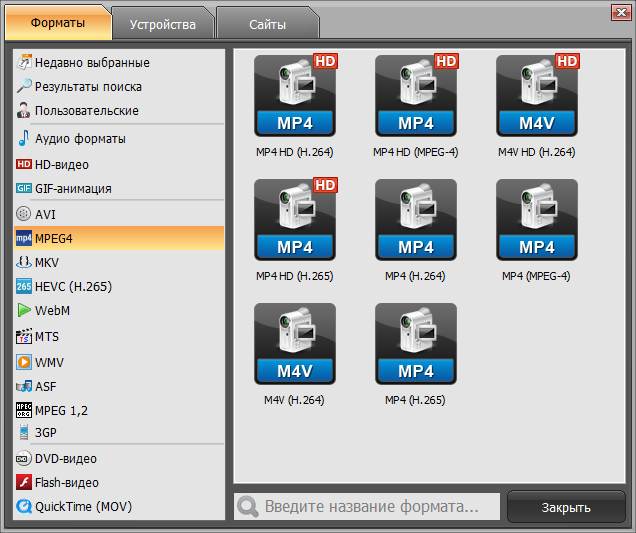
ВидеоМАСТЕР — локальный видеоконвертер AMS Software для Windows. Актуальная версия 12.8 поддерживает Windows 11, 10, 8, 7 и XP; интерфейс русскоязычный. Для изменения разрешения важны два подхода: вручную указать качество и разрешение либо выбрать готовый профиль во вкладках «Форматы», «Устройства» или «Сайты». Второй вариант удобен, когда конечное устройство известно, но точные пиксели подбирать вручную не хочется.

Шаг 1. Добавьте исходный ролик
Откройте программу и нажмите «Добавить» в левом верхнем углу. Можно импортировать отдельный файл или папку. После загрузки в строке ролика отображаются исходные параметры, в том числе разрешение и используемый видеокодек. Сверьте эти данные с тем, что вы ожидаете от исходника: если программа уже показывает 1280×720, дальнейший экспорт в 720p не является уменьшением разрешения.
Шаг 2. Выберите способ задания размера
Для ручной настройки откройте «Настройки видео» под нужным роликом и перейдите к настройке качества. В этом режиме разрешение меняется ползунком вместе с оценкой будущего размера файла. Если нужна конкретная пара пикселей, ориентируйтесь на итоговое значение разрешения, а не только на предполагаемый объём: размер файла зависит ещё от кодека, битрейта, длительности и звука.
Если ручная настройка не нужна, выберите выходной профиль. Вкладка «Форматы» группирует профили по контейнерам и видеокодекам, «Устройства» — по типам устройств, «Сайты» — по площадкам. После выбора профиля проверьте, какое разрешение он задаёт: готовый пресет экономит действия, но именно его параметры попадут в экспорт.
Шаг 3. Сохраните результат отдельным файлом
Укажите папку сохранения и нажмите «Конвертировать». Если обрабатываете несколько клипов с одинаковой целью, сначала проверьте настройки на одном коротком файле или одном ролике из списка. После удачной проверки применяйте их к остальной серии: так ошибка в разрешении или пропорциях не размножится на всю папку.
Как проверить результат
Откройте экспортированный файл и сравните его свойства с исходником. Для уменьшения 3840×2160 до Full HD ожидаемое значение — 1920×1080. Затем просмотрите несколько участков: общий план с мелкими деталями, движение, тёмный градиент и кадр с текстом. Разрешение может быть правильным, но слишком сильное сжатие проявится именно на сложных фактурах и быстрых сценах.
Типичная ошибка. Пользователь выбирает профиль нужного формата, например MP4, но не замечает, что внутри профиля сохранено другое разрешение. В таком случае вернитесь к настройкам профиля, исправьте размер кадра и экспортируйте заново из исходного файла, а не из уже перекодированной копии.
Способ 2. ВидеоМОНТАЖ: изменить размер при экспорте проекта
ВидеоМОНТАЖ имеет смысл выбирать, когда разрешение — только одна часть работы. Это полноценный редактор для Windows: перед экспортом можно обрезать начало и конец, собрать несколько клипов, поправить композицию кадра, добавить звук или титры. Актуальная версия 25.0 вышла 11 марта 2026 года и рассчитана на Windows 11, 10, 8 и 7. Пробный режим действует пять дней и добавляет водяной знак в экспорт, поэтому для финальной выдачи это ограничение нужно учитывать заранее.

Шаг 1. Создайте проект и добавьте видео
Запустите новый проект, добавьте ролик на таймлайн и сразу проверьте его ориентацию. Если задача — только уменьшить 4K до 1080p при тех же 16:9, монтаж кадра не требуется. Если нужно получить 9:16, 1:1 или 4:3, сначала настройте композицию в проекте: выберите нужные пропорции, кадрируйте края или оставьте поля. Это безопаснее, чем растянуть исходник до другой геометрии на последнем шаге.
Шаг 2. Откройте сохранение видео
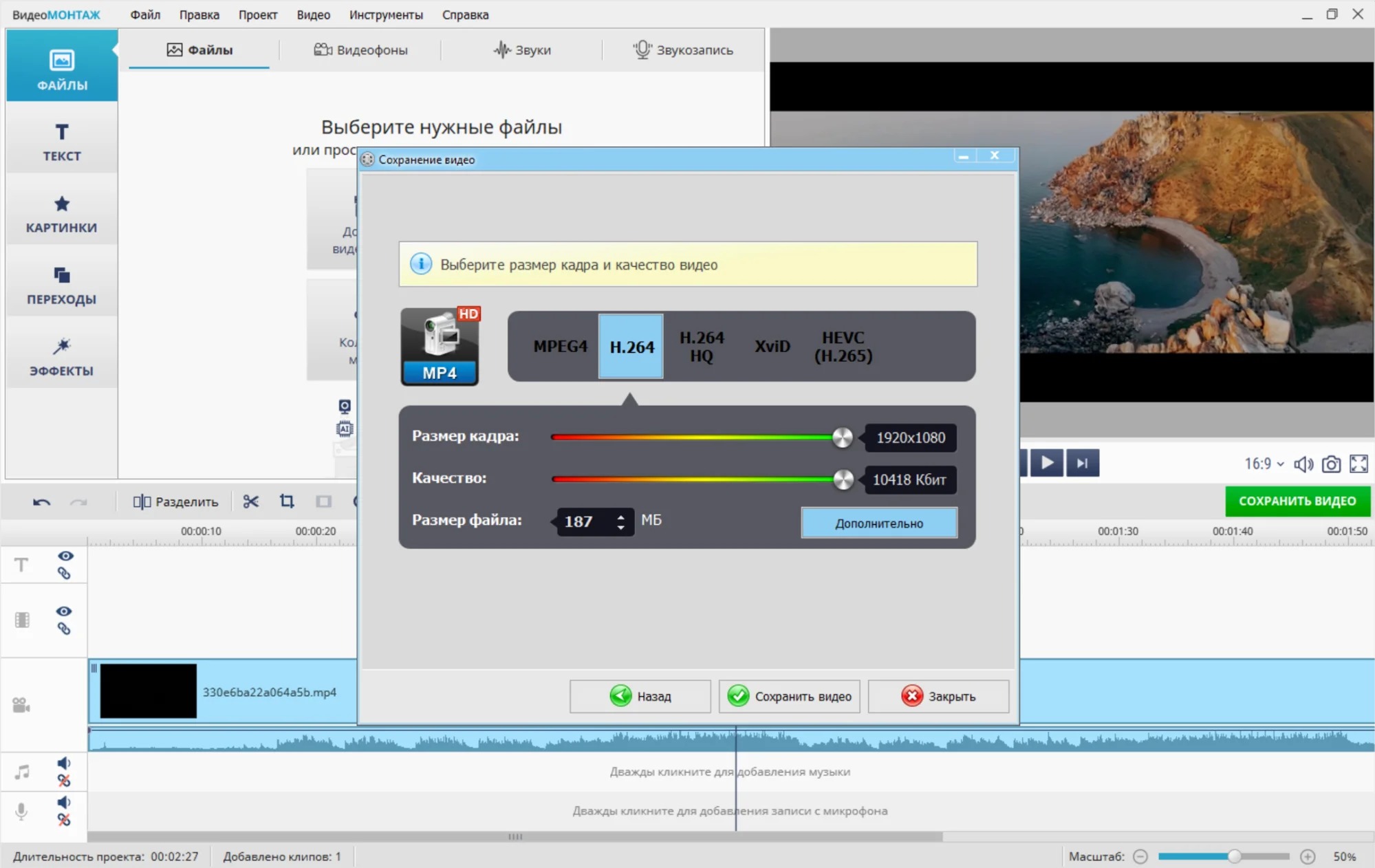
Нажмите «Сохранить видео». Выберите подходящий вариант экспорта и формат. Для обычной совместимости часто используют MP4 с H.264, но принцип изменения разрешения тот же и для других доступных профилей: в окне сохранения найдите параметр «Размер кадра» и задайте требуемое значение.
Шаг 3. Отделите разрешение от качества
В экспортном окне ползунок размера кадра и настройка качества находятся рядом, но решают разные задачи. Сначала выставьте нужные пиксели — например 1920×1080. Затем оцените качество и предполагаемый объём. Если уменьшить разрешение и одновременно резко опустить качество, будет непонятно, какая настройка дала заметное ухудшение. Для контрольного экспорта лучше менять параметры по одному.
Шаг 4. Проверьте кадр до сохранения
Вернитесь в предпросмотр и посмотрите края кадра. Чёрные полосы появляются не из-за «неправильного качества», а из-за несоответствия пропорций либо выбранного способа вписывания. Если исходный кадр 4:3 помещается в проект 16:9 без обрезки, поля неизбежны. Чтобы заполнить весь экран, придётся кадрировать верх или бока — сколько именно, зависит от исходной композиции.
Типичная ошибка. После выбора нового размера лица становятся шире или уже. Это признак растяжения, а не низкого разрешения. Отмените экспорт, восстановите исходные пропорции клипа и используйте кадрирование либо поля. Для браузерного варианта аналогичная логика подробно показана в материале про кадрирование и экспорт роликов онлайн.
Способ 3. Movavi Video Converter: готовые HD-профили на Windows и macOS
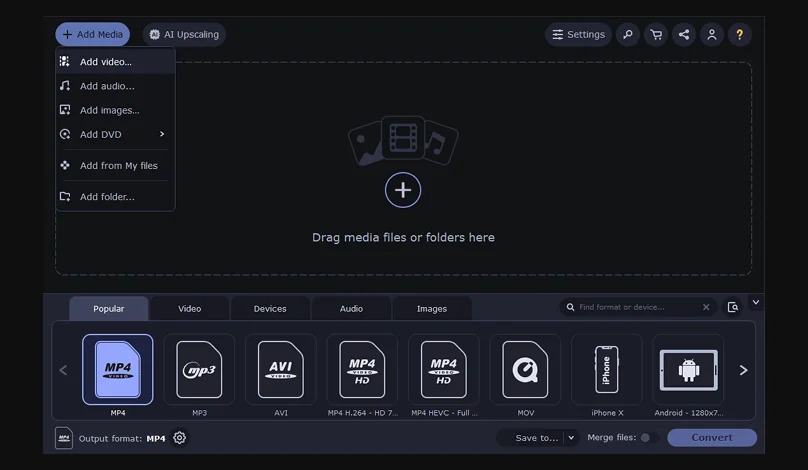
Movavi Video Converter подходит, когда нужно быстро получить стандартные 720p, 1080p или 4K и обработать несколько файлов в одной очереди. Программа работает в Windows и macOS. В актуальном интерфейсе файл добавляется через Add Media → Add video, формат выбирается на вкладке Video, а для HD-размеров есть отдельная группа профилей. Пробная версия ограничена по времени и добавляет водяной знак в экспорт, поэтому её нельзя считать полноценным бесплатным способом для готового материала.
Шаг 1. Импортируйте файл
Нажмите Add Media, затем Add video и выберите исходник. Для серии можно добавить несколько роликов; перед пакетной обработкой убедитесь, что всем им действительно нужен один и тот же выходной размер. Смешивать в одной задаче горизонтальные 16:9 и вертикальные 9:16 удобно только тогда, когда каждому файлу назначаются подходящие собственные параметры.
Шаг 2. Выберите разрешение
Откройте вкладку Video. Для типового результата выберите группу HD Video и подходящий профиль, например 720p или 1080p. Если цель — уменьшение, не выбирайте профиль выше исходного разрешения без причины. Для 1920×1080-источника профиль 4K увеличит размер кадра, но обычное масштабирование не добавит исходной детализации.
Шаг 3. Укажите папку и запустите конвертацию
Через Save to выберите место для результата и нажмите Convert. Не сохраняйте новую версию под тем же именем в той же папке, пока не проверили её: при серии файлов проще держать отдельный каталог с названием целевого разрешения, например 1080p-export.
Проверка результата. Сравните свойства одного готового клипа с выбранным профилем и просмотрите масштаб 100% на стоп-кадре с мелким текстом. Если 1080p-файл выглядит мягче, чем ожидается, причина может быть не в самом размере кадра, а в настройке качества или в исходнике, который уже был сильно сжат.
Типичная ошибка. Пользователь выбирает 1080p, рассчитывая «улучшить» ролик 480p. Технически файл станет 1920×1080, но стандартный ресайз лишь растянет исходную информацию. В программе есть отдельный ИИ-апскейл, однако и он создаёт реконструированные детали, а не возвращает данные, отсутствующие в записи камеры.
Способ 4. HandBrake: точное локальное масштабирование
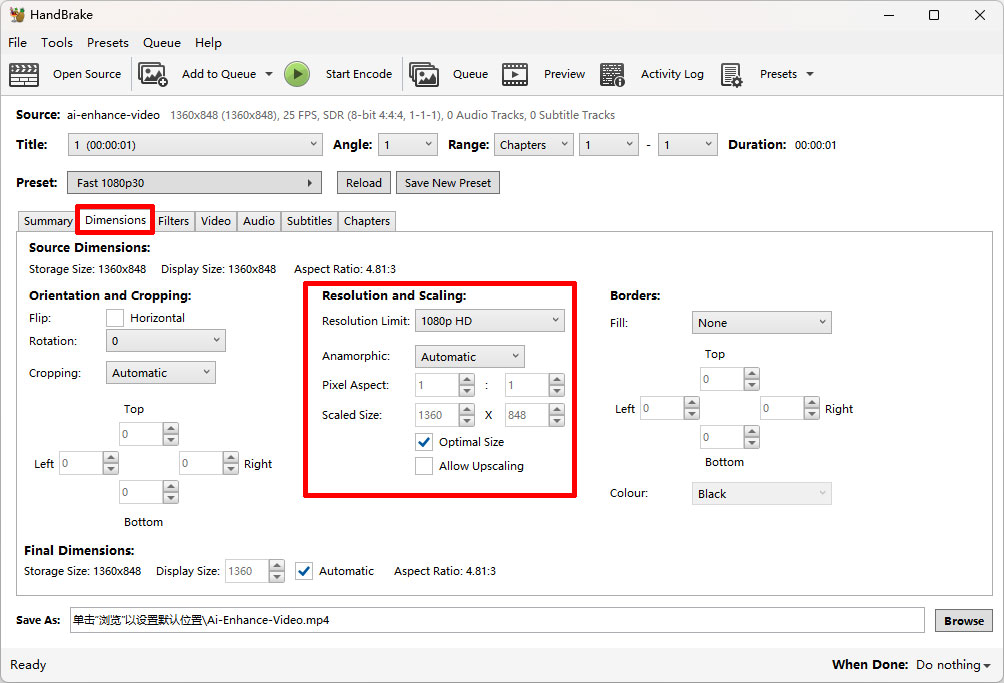
HandBrake — бесплатный открытый транскодер для Windows, macOS и Linux. Он удобен, когда нужен не «профиль для телефона», а понятный контроль над геометрией кадра. После загрузки исходника основная работа выполняется на вкладке Dimensions: здесь находятся Resolution Limit, параметры анаморфного отображения, итоговый Scaled Size, кадрирование и опция Allow upscaling.
Шаг 1. Откройте исходник и выберите близкий пресет
Нажмите Open Source и загрузите файл. Затем выберите пресет, близкий к вашей задаче. Это отправная точка, а не финальная гарантия размеров: после выбора пресета обязательно откройте Dimensions и посмотрите, что программа рассчитала после учёта исходных пропорций и автокадрирования.
Шаг 2. Установите Resolution Limit
Для уменьшения 4K до Full HD выберите Resolution Limit: 1080p HD. HandBrake ограничит выходной размер и сохранит пропорции в рамках заданного предела. Для 720p выберите соответствующий лимит. Важно смотреть на Scaled Size: если исходник не 16:9 или включено автоматическое кадрирование, итоговая ширина и высота могут отличаться от привычных 1920×1080 при сохранении правильной формы изображения.
Шаг 3. Решите, нужен ли точный Width × Height
Для обычного видео оставьте анаморфный режим Automatic и позвольте программе сохранить правильные пропорции. Если требуется ручное управление обеими сторонами, переключите анаморфное масштабирование из автоматического режима и задайте ширину с высотой вручную. Делайте это только при понимании конечной геометрии: принудительные 1920×1080 для источника другого соотношения сторон приведут либо к изменению формы, либо потребуют кадрирования/полей.
Шаг 4. Проверьте кадрирование и Preview
HandBrake по умолчанию пытается обнаруживать чёрные полосы и кадрировать их. Это полезно для фильмов с записанным леттербоксом, но автоматический анализ иногда меняет итоговую высоту. Если вам нужно сохранить весь исходный растр вместе с полями, переключите кадрирование с автоматического на отсутствие или ручной режим. Нажмите Preview и проверьте несколько кадров до длинного рендера.
Шаг 5. Не включайте Allow upscaling без задачи на увеличение
Обычный апскейл в HandBrake не предназначен для улучшения исходной детализации. Флажок Allow upscaling нужен лишь тогда, когда вам технически необходим выходной кадр больше исходного. Для уменьшения 2160p до 1080p он не требуется. После настройки выберите путь сохранения и нажмите Start Encode.
Типичная ошибка. Вы выставили 1080p, но получили 1920×800 или 1440×1080. Сначала проверьте исходное соотношение сторон и автоматическое кадрирование. HandBrake может корректно сохранить форму кадра, поэтому «неполные» 1080 строк или ширина меньше 1920 не обязательно означают сбой. Если конечная система строго требует 1920×1080, решите, что допустимо: обрезать края, добавить поля или изменить композицию.
Способ 5. VLC media player: изменить размер без отдельного конвертера
VLC обычно устанавливают как плеер, но в настольной версии есть перекодирование. Это полезный резервный способ: не нужно ставить ещё одну программу, если VLC уже используется для просмотра. По сравнению с HandBrake настройка менее наглядна, а готовых сценариев для размера кадра меньше, поэтому метод лучше подходит для разовой операции с понятными параметрами.
Шаг 1. Откройте Convert/Save
В Windows выберите Media → Convert / Save, нажмите Add и укажите исходный ролик. Затем снова нажмите Convert / Save, чтобы перейти к окну конвертации. В macOS названия пунктов немного отличаются по расположению, но логика та же: открыть преобразование/поток и выбрать файл.
Шаг 2. Отредактируйте профиль
Выберите подходящий выходной профиль, например вариант с H.264 и MP4, и нажмите кнопку редактирования профиля с иконкой инструмента. В окне Profile edition откройте Video codec → Resolution. Здесь доступны поля Scale, Width и Height. VLC умеет вычислять недостающий параметр по пропорциям исходника, поэтому для пропорционального ресайза удобнее задать одну сторону или масштаб, а не насильно вводить несовместимую пару.
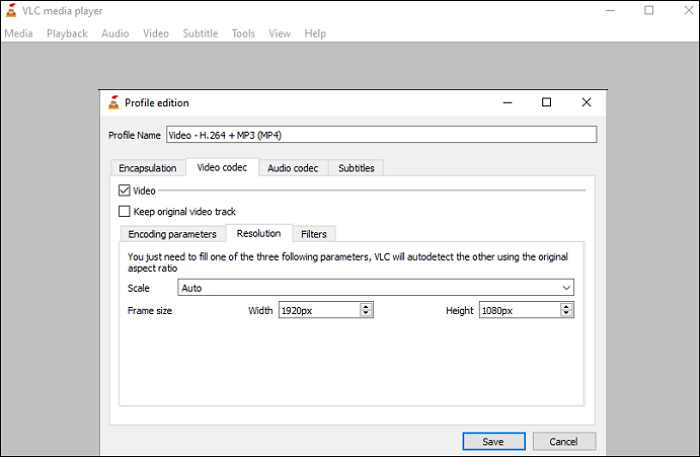
Шаг 3. Задайте место сохранения и запустите
Нажмите Save в редакторе профиля, вернитесь в окно конвертации, через Browse задайте имя и расположение нового файла и нажмите Start. VLC использует полосу воспроизведения как индикатор процесса, поэтому при длинном ролике окно может выглядеть как обычное проигрывание.
Как проверить файл внутри VLC
Откройте готовый ролик и вызовите Tools → Codec Information. В информации о видеопотоке видны текущие параметры, включая разрешение. Это удобная проверка сразу после конвертации: если вы ожидали 1280×720, а видите исходные 1920×1080, значит в профиль не сохранились новые параметры либо при конвертации был выбран другой профиль.
Типичная ошибка. Поставлен флажок сохранения исходного видеопотока или выбран режим, при котором видео не перекодируется. В таком случае пиксельные размеры исходника не меняются. Для реального ресайза нужен видеокодек в профиле и новое кодирование.
Способ 6. Convertio: изменить разрешение в браузере
Convertio — облачный конвертер: обработка выполняется на сервере, поэтому исходник сначала загружается через браузер. Это удобно для короткого разового ролика на компьютере без подходящего ПО. Сервис позволяет выбрать выходной формат и открыть дополнительные настройки, где есть Resize с готовыми значениями от небольших разрешений до 2160p, а также режим Custom.
Шаг 1. Загрузите видео и выберите выходной формат
Нажмите Choose Files и выберите файл. После загрузки укажите целевой видеоформат. Если формат менять не требуется, всё равно проверьте профиль кодирования: изменение фактического размера кадра означает перекодирование видеопотока.
Шаг 2. Откройте настройки и найдите Resize
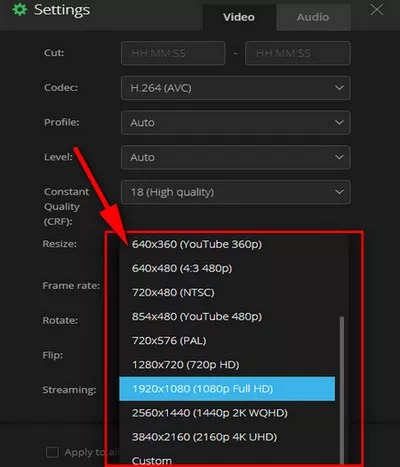
Нажмите значок настроек рядом с выбранным форматом. В блоке видео найдите Resize. Можно выбрать стандартное значение — например, 1280×720, 1920×1080 или 3840×2160 — либо Custom и ввести собственные размеры. Рядом находятся другие параметры, включая качество и частоту кадров; если задача только в разрешении, не меняйте их без необходимости.
Шаг 3. Конвертируйте и скачайте
Подтвердите настройки, нажмите Convert, дождитесь обработки и скачайте готовый файл. Convertio выполняет операции в облаке: загруженные исходники автоматически удаляются после обработки, а преобразованные файлы — через 24 часа. Для конфиденциального материала всё равно рациональнее использовать локальную программу: тогда файл вообще не покидает компьютер.
Проверка результата. После скачивания откройте свойства файла локально. Не оценивайте успех только по уменьшившемуся объёму: 1920×1080 может весить меньше 1280×720, если использован другой кодек или заметно более низкий битрейт.
Типичная ошибка. В списке Resize остаётся No change, а пользователь меняет только выходной контейнер. Тогда формат файла изменится, но число пикселей сохранится. Перед запуском ещё раз откройте настройки и проверьте выбранную строку.
Способ 7. Clideo: когда важны и пиксели, и форма кадра
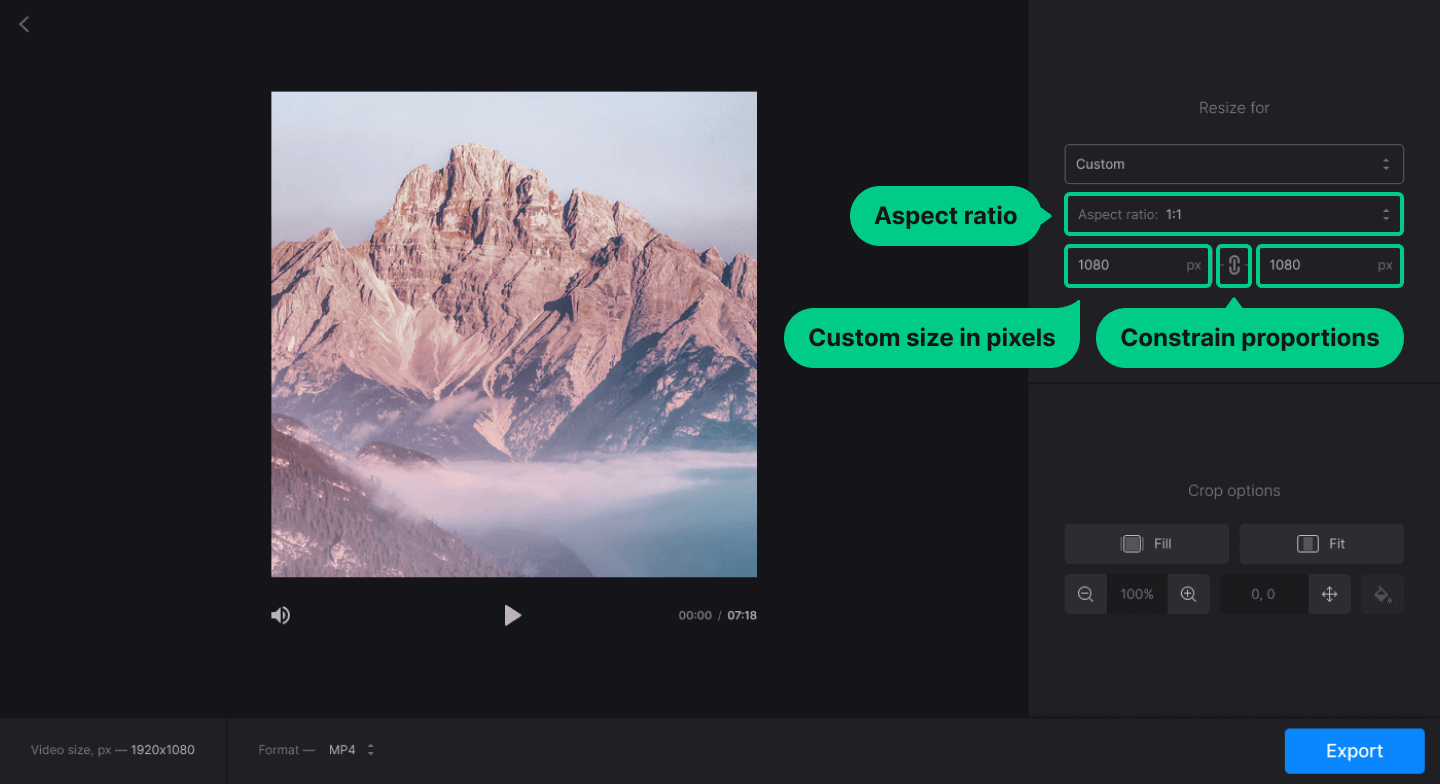
Clideo Resize Video удобен, когда нужно не просто уменьшить 1920×1080 до 1280×720, а привести ролик к другой ориентации или макету. В интерфейсе рядом находятся выбор пресета или Custom, соотношение сторон, ширина и высота, блок Crop options и режимы Fill/Fit. Это позволяет сразу решить, что произойдёт с краями изображения.
Шаг 1. Добавьте файл
Нажмите Choose file либо перетащите видео в окно. Сервис также поддерживает импорт из облачных хранилищ. Бесплатный режим Resize Video принимает файлы до 500 МБ, поэтому для длинного исходника или высокого битрейта локальные способы удобнее.
Шаг 2. Выберите Custom или готовый пресет
В блоке Resize for можно выбрать готовую площадку и тип публикации или перейти в Custom. При ручной настройке выберите aspect ratio и введите ширину либо высоту — второе значение рассчитывается автоматически. Если отключить Constrain proportions, обе стороны можно задать независимо, но это легко приводит к растяжению. Отключайте связь только тогда, когда нестандартная геометрия действительно необходима.
Шаг 3. Выберите Fill или Fit
Fit сохраняет весь исходный кадр внутри новой рамки. Если пропорции не совпадают, свободное пространство превращается в поля; их можно оставить, перекрасить или размыть. Fill заполняет рамку полностью, поэтому часть изображения по краям может быть обрезана. Для интервью и предметной съёмки сначала проверьте, не исчезают ли лицо, руки, товар или титры у границы.
Шаг 4. Экспортируйте и проверьте
При необходимости выберите выходной формат внизу интерфейса и нажмите Export. На странице результата воспроизведите ролик, затем нажмите Download. В бесплатном результате сервис предлагает удалить водяной знак через переход на Clideo Pro, поэтому перед использованием в рабочей публикации учитывайте это ограничение.
Типичная ошибка. Пользователь выбирает 1080×1920 для горизонтального исходника и ожидает, что весь кадр автоматически останется виден без изменений. Это невозможно одновременно с полным заполнением вертикальной рамки: либо нужен Crop/Fill с обрезкой, либо Fit с полями. Выберите компромисс по содержанию кадра, а не по одному числу разрешения.
Как менять разрешение и не портить пропорции
Самая безопасная операция — пропорциональное уменьшение. Если исходник 3840×2160 имеет 16:9, выберите 1920×1080 или 1280×720: отношение ширины к высоте остаётся тем же. Программа может уменьшить обе стороны одним коэффициентом и не должна ни растягивать, ни обрезать кадр. Для нестандартных исходников лучше сохранять их реальное отношение, а не подгонять каждое видео под 16:9 любой ценой.
Когда целевая форма отличается, у вас есть три принципиально разных решения:
- Crop/Fill. Рамка заполняется целиком, но лишние части исходника обрезаются. Это подходит, когда главный объект находится в безопасной центральной зоне и потеря краёв допустима.
- Fit/Letterbox. Весь исходник остаётся видимым, но появляются поля. Метод предпочтителен для презентаций, записей интерфейса и кадров, где нельзя потерять информацию у границ.
- Reframe. Кадр перестраивается вручную: масштаб и положение меняются по сценам. Это лучший способ для качественной адаптации горизонтального материала в вертикальный, если объект перемещается.
Растяжение до новой формы — четвёртый технически возможный вариант, но для обычного видео почти всегда нежелательный. Если круг становится овалом, а лицо — заметно шире или уже, значит программа изменила соотношение сторон содержимого. Вернитесь к исходному проекту и выберите кадрирование или поля.
Как сохранить детализацию при уменьшении
Разрешение определяет количество пикселей, а кодек и битрейт — насколько точно эти пиксели описаны в сжатом видеопотоке. Поэтому уменьшать 4K до 1080p лучше в одном качественном перекодировании от исходника. Цепочка «4K → 1080p → 720p → 1080p» накапливает потери: каждое новое кодирование анализирует уже сжатую картинку и может усиливать блоки, ringing на контрастных границах и размытие мелкой текстуры.
Для максимально широкой бытовой совместимости H.264 остаётся практичным вариантом. H.265/HEVC и AV1 способны дать хорошее качество при меньшем потоке данных, но поддержка декодирования зависит от устройства, браузера и программного окружения. Если ролик должен без сюрпризов открываться на старом телевизоре, проекторе или корпоративном компьютере, совместимость может быть важнее потенциальной экономии места.
Не делайте вывод по одному стоп-кадру. Кодек распределяет данные во времени, поэтому сложные места проявляются в движении: вода, листья, конфетти, дым, волосы, мелкий текст при панорамировании. Просмотрите такие сцены в готовом файле. Если заметны крупные блоки или структура «сыплется», увеличьте качество/битрейт либо выберите менее агрессивное сжатие, не меняя разрешение второй раз.
Для роликов с интерфейсом, презентациями и схемами отдельно проверьте шрифты. Переход с 1920×1080 на 1280×720 уменьшает линейные размеры в 1,5 раза; тонкий текст, который был едва читаем в Full HD, после даунскейла может стать непригодным. В таком случае лучше сохранить 1080p и уменьшать объём другими настройками, чем жертвовать размером кадра.
Что происходит при увеличении 720p или 480p до 1080p
Обычный апскейл пересчитывает сетку пикселей: например, кадр 1280×720 растягивается до 1920×1080. Файл становится Full HD по метаданным и размеру кадра, но объективная детализация ограничена исходником. Нельзя получить настоящие ресницы, текстуру ткани или мелкие буквы, которые камера не записала. Усиление резкости после масштабирования повышает локальный контраст границ, но тоже не создаёт исходные детали.
ИИ-апскейл работает иначе: модель анализирует содержимое и синтезирует вероятные детали. Для старой съёмки такой результат иногда выглядит убедительнее обычной интерполяции, но его нельзя считать достоверным восстановлением. В документальном, научном, судебном или техническом материале синтезированные детали могут менять смысл изображения, поэтому там предпочтительнее хранить оригинал и явно отделять улучшенную версию.
Увеличение разрешения бывает оправдано даже без улучшения исходной детализации: конкретная система приёма может требовать заданный размер кадра, несколько клипов нужно привести к одной монтажной последовательности или вертикальный проект должен иметь единый холст 1080×1920. В этих случаях цель — совместимость и единая геометрия, а не «сделать картинку настоящим HD».
Разрешение, битрейт и размер файла: почему связь не линейная
Два ролика одинаковой длительности и разрешения могут отличаться по объёму в несколько раз. Главная причина — поток данных. Если 1080p закодирован высоким битрейтом, он может быть тяжелее 4K с очень агрессивным сжатием. Обратная ситуация тоже возможна: после уменьшения 4K до 1080p файл внезапно вырос, потому что программа выбрала значительно более высокий битрейт или другой режим качества.
Поэтому цель «уменьшить файл до определённого объёма» нельзя надёжно решить только выбором 720p. Для прогнозируемого размера нужен контроль битрейта или целевого качества кодека. Если же главное — совместимость по пикселям, сначала задайте разрешение, а затем уже подбирайте степень сжатия, проверяя изображение на сложных сценах.
Звуковая дорожка тоже занимает место, но для большинства обычных роликов видеопоток доминирует. Исключение — длинная запись с очень низким видеобитрейтом или несколькими аудиодорожками. Если после конвертации объём кажется нелогичным, сравнивайте не только пиксели, но и видеобитрейт, кодек, fps, число аудиодорожек и длительность.
Чек-лист перед экспортом
- Исходник сохранён отдельно. Новая версия записывается в другую папку или под другим именем.
- Целевые пиксели известны. Вы понимаете, нужен ли именно 1920×1080, 1280×720, 1080×1920 или нестандартный размер.
- Соотношение сторон выбрано осознанно. Если оно меняется, заранее определены Crop/Fill, Fit/поля или ручной reframe.
- Частота кадров не меняется случайно. 25, 30, 50 или 60 fps оставлены как в исходнике, если нет отдельной задачи преобразования движения.
- Проверен кодек. Целевое устройство умеет воспроизводить выбранный видеокодек и контейнер.
- Настройки качества не минимальны. Экономия места не доведена до состояния, где разрушаются мелкие детали и движение.
- Проверены звук и субтитры. Нужные дорожки присутствуют в результате.
- Есть тестовый фрагмент. Для длинного файла сначала разумно проверить короткий экспорт или предпросмотр, если программа это позволяет.
Как проверить готовое видео
Проверка должна отвечать на два вопроса: программа действительно записала нужную геометрию и изображение осталось пригодным для задачи. Сначала посмотрите технические свойства файла. На Windows можно открыть свойства и вкладку с подробностями; в VLC — Tools → Codec Information; многие монтажные программы показывают размер кадра при импорте. Цифры должны совпадать с целевыми или с рассчитанными пропорциональными размерами.
После этого просмотрите не первые пять секунд, а несколько разных мест. Минимальный набор: начало, середина и конец; сцена с движением; сцена с мелкими деталями; участок с текстом; тёмная сцена или градиент. Проверьте синхронизацию звука, отсутствие неожиданных полей, обрезанных титров и растяжения. Если ролик предназначен для телевизора или проектора, откройте файл именно на этом устройстве — компьютерный плеер может поддерживать кодек, которого нет в конечном оборудовании.
Сравнивайте исходник и результат при одинаковом масштабе просмотра. Если исходное 4K уменьшается до 1080p, а затем оба файла растягиваются на весь 4K-монитор, 1080p закономерно будет выглядеть мягче. Чтобы оценить качество самого даунскейла, смотрите 1080p в масштабе 100% или на Full HD-экране.
Типичные проблемы и безопасные исправления
После изменения разрешения появились чёрные полосы
Причина почти всегда в несовпадении пропорций исходника и целевой рамки. Например, 4:3 нельзя без потерь целиком заполнить 16:9. Выберите один из двух путей: Fit сохраняет весь кадр и оставляет поля, Fill/Crop заполняет экран и срезает лишнее. Не пытайтесь убрать полосы независимым растягиванием ширины и высоты.
Лица и круги стали вытянутыми
Нарушено соотношение сторон содержимого. Верните связку ширины и высоты, включите сохранение пропорций или выберите стандартную пару того же отношения. Если целевая рамка имеет другую форму, используйте кадрирование или поля. Исправлять такую деформацию дополнительным масштабированием уже перекодированного файла хуже, чем повторить экспорт из исходника.
Разрешение уменьшилось, а файл стал больше
Проверьте битрейт и кодек. Разрешение — лишь один фактор. Новый профиль мог задать более высокий поток данных, другой режим качества или менее эффективный кодек. Сравните параметры обоих файлов и повторите экспорт с тем же разрешением, но более рациональным качеством. Если конечная цель только объём, не снижайте пиксели снова, пока не разобрались с потоком данных.
1080p выглядит хуже ожидаемого
Посмотрите исходное разрешение. Если источник 480p или 720p, увеличение до 1080p не возвращает утраченные детали. Если источник сам 1080p или 4K, проверьте качество кодирования и убедитесь, что не было второго лишнего перекодирования. Для текста и графики иногда эффективнее повысить битрейт, чем увеличивать размер кадра.
Программа экспортирует прежнее разрешение
Чаще всего выбран профиль, который переопределяет ручные настройки, либо параметр Resize остался в положении No change. Откройте итоговые настройки непосредственно перед запуском, убедитесь в целевом Width × Height и сохраните профиль. В VLC дополнительно проверьте, что не включено копирование исходного видеопотока без перекодирования.
После 4K → 1080p кадр стал 1920×800
Это может быть корректным результатом для широкоформатного источника после удаления записанных чёрных полос. Проверьте исходное соотношение сторон и автоматическое кадрирование. Если система приёма требует строго 1920×1080, добавьте поля или измените кадрирование осознанно. Не растягивайте 1920×800 до 1920×1080, если хотите сохранить форму объектов.
В браузерном сервисе обработка идёт слишком долго
Онлайн-конвертация включает две дополнительные операции: загрузку исходника и скачивание результата. Для большого 4K-файла именно сеть может стать узким местом. Перейдите на локальный ВидеоМАСТЕР, HandBrake, Movavi Video Converter или другой настольный инструмент; повторно отправлять тот же гигабайтный файл в браузер обычно менее рационально.
Видео стало дёрганым после ресайза
Проверьте fps результата. Само изменение ширины и высоты не требует менять частоту кадров. Если вместе с разрешением профиль преобразовал 60 fps в 24 или 25 fps, характер движения изменится. Повторите экспорт, оставив частоту исходника, если конечная платформа не требует другого значения.
После экспорта пропал звук или нужные субтитры
Вернитесь к исходнику и проверьте состав потоков до конвертации. Некоторые профили по умолчанию выбирают только одну аудиодорожку или определённый режим субтитров. Настройте нужные дорожки перед повторным экспортом. Не пытайтесь исправлять потерю звука новым масштабированием готового файла — разрешение к этой проблеме отношения не имеет.
Практические сценарии
Уменьшить 4K-съёмку до 1080p для передачи клиенту
Оставьте исходный 3840×2160 как мастер-файл. Для копии выберите 1920×1080, сохраните исходный fps и используйте достаточно качественный профиль H.264 или другой совместимый кодек. Проверьте мелкие фактуры и движение. Для большой серии удобнее локальная программа с очередью — ВидеоМАСТЕР, Movavi Video Converter или HandBrake.
Сделать лёгкую 720p-копию для старого ноутбука
Если исходник 1080p или 4K в 16:9, задайте 1280×720 без изменения формы кадра. Не увеличивайте степень сжатия до появления блоков только ради минимального объёма. Для одного файла подойдёт любой из семи способов; при слабом интернете браузерный сервис не даёт преимущества, потому что исходник всё равно нужно загрузить.
Переделать горизонтальное видео в вертикальное 1080×1920
Это задача на рефрейминг, а не на один ресайз. Создайте вертикальный холст 9:16 и решите, где будет главный объект. Для статичного центра можно использовать Crop/Fill. Для человека, который перемещается по горизонтали, потребуется ручное перемещение кадра по времени в редакторе. Clideo подойдёт для простого одного кадрирования, а ВидеоМОНТАЖ — когда композицию нужно корректировать внутри проекта.
Привести записи с разных камер к одному 1080p-проекту
Сначала определите, какие исходники выше 1080p, а какие ниже. 4K можно качественно уменьшить до Full HD. 720p придётся масштабировать вверх, но детализация останется ограниченной. Не перекодируйте все исходники заранее без необходимости: если монтажная программа корректно работает с разными размерами, разумнее собрать проект и выполнить один финальный экспорт 1920×1080.
Уменьшить ролик, потому что он не проходит по лимиту объёма
Сначала проверьте, действительно ли площадка ограничивает именно пиксели. Если проблема только в мегабайтах, изменение 1080p на 720p — один из способов, но не единственный. Можно сохранить 1080p и уменьшить битрейт, чтобы не терять читаемость интерфейса или титров. Отдельно учитывайте длительность и звук.
FAQ
Можно ли изменить разрешение видео без перекодирования?
Фактическое изменение ширины и высоты пиксельного кадра требует создать новый видеопоток: кадры нужно декодировать, масштабировать и снова закодировать. Без перекодирования можно менять контейнер или некоторые метаданные отображения, но это не уменьшает реальное число пикселей каждого кадра.
Что лучше для 1080p: 1920×1080 или 1080×1920?
Оба файла содержат 2 073 600 пикселей на кадр, но назначение разное. 1920×1080 — горизонтальный 16:9, 1080×1920 — вертикальный 9:16. Выбор зависит от композиции и площадки. Перестановка чисел меняет форму кадра, поэтому горизонтальный исходник нельзя просто «перевернуть» в вертикальный без кадрирования или полей.
Какое разрешение хранить как мастер-копию?
Для мастер-копии сохраняйте исходное разрешение и качественный оригинал. Лёгкие 1080p или 720p версии делайте как производные файлы для просмотра и передачи, а исходник храните отдельно. Так уменьшение разрешения остаётся обратимым рабочим решением: при необходимости новый файл можно снова подготовить из мастер-копии.
Вывод
Начинайте не с программы, а с целевого кадра. Если исходник и результат имеют одинаковые пропорции, задайте меньшую ширину и высоту одной стандартной пары — например, 3840×2160 → 1920×1080 — и не меняйте остальные параметры без необходимости. Если пропорции отличаются, заранее выберите кадрирование, поля или ручной рефрейминг: именно это предотвращает растянутые лица и случайно обрезанные объекты.
После первого экспорта обязательно сверьте фактическое Width × Height, пропорции, звук и визуальное качество на сложных сценах. Только после этого запускайте длинный рендер или пакетную обработку всей серии. Так изменение разрешения остаётся контролируемой технической операцией, а не цепочкой повторных перекодирований с накапливающейся потерей качества.












