


Когда исходная запись хранится в WAV, а для отправки, публикации, автомобиля или мобильного плеера нужен компактный MP3, задача выглядит простой: выбрать формат и нажать кнопку конвертации. На самом деле качество определяется не названием программы, а тем, что происходит между импортом и экспортом. WAV с PCM-аудио хранит сигнал без потерь, а MP3 использует сжатие с потерями. Поэтому буквально превратить WAV в MP3 «без потери качества» нельзя: часть данных кодер отбросит. Практическая цель другая — сделать MP3 один раз из исходного WAV, не вносить лишнее ресемплирование, не менять каналы без причины и выбрать битрейт, при котором артефакты не мешают прослушиванию.
Ниже разобраны семь способов, которые подходят для разных рабочих условий: АудиоМАСТЕР для Windows, Audacity, приложение Music на macOS, Freemake Audio Converter, Convertio, браузерный Online Audio Converter от 123apps и VLC media player. Отдельно показано, какие параметры ставить для музыки, речи и аудио из видеомонтажа, как проверить результат и что делать, когда MP3 звучит хуже ожидаемого.
- Почему WAV → MP3 не бывает полностью без потерь
- Что именно можно сохранить при конвертации
- Когда вместо MP3 лучше оставить lossless
- Какие настройки MP3 выбрать перед конвертацией
- Битрейт: 128, 192, 256 или 320 кбит/с
- Частота дискретизации: сохраняйте исходную
- Каналы: не превращайте моно в стерео
- VBR и CBR: как выбрать режим
- Подготовка WAV: пять проверок до экспорта
- Сравнение способов WAV → MP3
- Способ 1. АудиоМАСТЕР: конвертация и редактирование WAV на Windows
- Как перевести WAV в MP3 в АудиоМАСТЕРе
- Как проверить результат
- Способ 2. Audacity: WAV → MP3 с точным выбором режима битрейта
- Пошаговая конвертация в Audacity
- Ограничение MP3, которое видно на точном монтаже
- Способ 3. Apple Music на Mac: создать MP3 и сохранить оригинальный WAV
- Как настроить MP3 Encoder и конвертировать WAV
- Способ 4. Freemake Audio Converter: пакетная конвертация на Windows
- Как конвертировать один файл или папку
- Способ 5. Convertio: WAV → MP3 с VBR и CBR в браузере
- Как перевести WAV в MP3 через Convertio
- Способ 6. 123apps Online Audio Converter: MP3 в браузере
- Как сделать MP3 без установки программы
- Способ 7. VLC media player: конвертация через Convert/Save
- Как преобразовать WAV в MP3 через VLC
- Как проверить MP3 после конвертации
- 1. Сравните длительность
- 2. Послушайте сложные фрагменты
- 3. Проверьте параметры файла
- 4. Проверьте начало и конец
- 5. Откройте MP3 на целевом устройстве
- 6. Не удаляйте WAV после проверки
- Матрица сохранности: что остаётся, а что теряется
- Типичные проблемы и безопасное исправление
- MP3 звучит металлически или «песком» на высоких частотах
- Файл получился почти таким же большим, как WAV
- Звук стал моно
- Речь слишком большая по размеру
- После конвертации изменилась скорость или высота тона
- В начале появилась маленькая пауза
- Сервис долго загружает WAV
- После пакетной обработки файлы перепутались
- MP3 не открывается на старой магнитоле
- После конвертации звук тише или громче
- Чек-лист перед финальным экспортом
- Как выбрать способ под конкретную задачу
- Частые вопросы
- Можно ли сделать MP3, который полностью совпадает с WAV?
- Стоит ли всегда выбирать 320 кбит/с?
- Нужно ли переводить 44,1 кГц в 48 кГц перед MP3?
- Что делать с 24-битным WAV?
- Можно ли сначала сделать MP3 128 кбит/с, а потом улучшить его до 320 кбит/с?
- Почему MP3 иногда чуть длиннее WAV?
- Можно ли доверить веб-конвертеру конфиденциальную запись?
- Почему после MP3 → WAV звук не становится лучше?
- Вывод
- Предложить модель для рейтинга
Почему WAV → MP3 не бывает полностью без потерь
WAV — контейнер, внутри которого чаще всего находится несжатый PCM-сигнал. Такой файл хранит отсчёты звука напрямую и поэтому занимает много места. MP3 работает иначе: кодер анализирует сигнал, использует психоакустическую модель и удаляет часть информации, которую алгоритм считает менее заметной для слуха. В результате размер уменьшается в несколько раз, но восстановить удалённые данные обратным преобразованием уже нельзя.
Это важно не только теоретически. Если MP3 снова сохранить в MP3, кодирование пройдёт повторно и добавит новый слой потерь. Такой каскад особенно заметен на тарелках, реверберации, шумовых фактурах, плотных высоких частотах и сложном стерео. Поэтому правильная цепочка выглядит так: исходный WAV или другой lossless-мастер → один финальный MP3. Для монтажа, реставрации, сведения и дальнейшего экспорта исходник остаётся в WAV или FLAC.
Есть ещё одна распространённая ошибка: увеличить параметры на выходе и принять это за повышение качества. WAV 44,1 кГц не становится детальнее после выбора 96 кГц. Монофоническая запись не приобретает пространственность после экспорта в стерео. MP3 на 320 кбит/с, созданный из старого MP3 на 128 кбит/с, не возвращает потерянные частоты. Более высокие цифры имеют смысл только тогда, когда исходный WAV действительно содержит соответствующую информацию.
Короткое правило: качество сохраняется лучше всего, когда исходный WAV не редактируется без необходимости, частота дискретизации остаётся исходной, число каналов не меняется, а MP3 создаётся единственный раз с подходящим битрейтом.
Что именно можно сохранить при конвертации
Конвертация не обязана менять длительность, темп, высоту тона, громкость или стереопанораму. Эти свойства должны остаться прежними, если перед экспортом не применялись эффекты. Меняется способ хранения сигнала: PCM заменяется кодеком MP3. При хорошем исходнике и разумном битрейте разница часто не мешает обычному прослушиванию, но это всё равно не lossless-копия.
| Что есть в WAV | Что происходит в MP3 | Что делать |
|---|---|---|
| Исходная частота 44,1 или 48 кГц | MP3 можно сохранить с той же частотой | Не повышать частоту без отдельной задачи |
| Стерео | Стереопара кодируется с потерями | Оставить стерео для музыки и пространственной записи |
| Моно | Моно можно сохранить одним каналом | Не делать два одинаковых канала ради формального «стерео» |
| 24-битный или 32-bit float мастер | У MP3 нет аналогичного пользовательского параметра глубины PCM | Хранить мастер отдельно, MP3 считать производной копией |
| Точные пики и мелкие спектральные детали | Часть информации отбрасывается кодером | Выбирать достаточный битрейт и не перекодировать MP3 повторно |
Когда вместо MP3 лучше оставить lossless
Для долговременного хранения, передачи проекта другому монтажёру, хранения фонограмм для повторного сведения, реставрации записи и дальнейшей обработки MP3 не подходит как единственная копия. В этих сценариях оставляют WAV либо используют FLAC: он уменьшает размер без удаления аудиоданных. MP3 создают как копию для доставки — например, для предварительного прослушивания, сайта, сообщения или устройства, где важнее компактность и совместимость.
Особенно осторожно стоит обращаться со звуком из видеопроизводства. Запись с камеры, рекордера или монтажной системы часто работает на 48 кГц. Для MP3-превью разумно сохранить 48 кГц, а монтажный мастер оставить в WAV. Так не возникает лишнего преобразования частоты на промежуточном этапе. Для музыки, пришедшей из среды 44,1 кГц, обычно сохраняют 44,1 кГц.
Какие настройки MP3 выбрать перед конвертацией
Для качества важнее всего четыре параметра: битрейт, режим битрейта, частота дискретизации и каналы. Начинать нужно с назначения файла. Музыкальный MP3 для хранения на телефоне и речевая дорожка для отправки в мессенджер не требуют одинакового объёма данных.
| Сценарий | Практичная настройка | Почему |
|---|---|---|
| Музыка, качество важнее размера | 256 кбит/с VBR либо 320 кбит/с CBR | Высокий запас для сложного музыкального материала; CBR даёт предсказуемый размер, VBR распределяет данные по сложности сигнала |
| Музыка для повседневного прослушивания | 192–256 кбит/с | Меньший файл без резкого перехода к низким битрейтам |
| Речь, интервью, дикторская запись | 128 кбит/с; моно для действительно монофонического материала | Для речи такой режим обычно рациональнее, чем высокий музыкальный битрейт |
| Аудио из видеопроекта | Сохранить исходные 48 кГц и выбрать 192–256 кбит/с | Не добавляется отдельный этап смены частоты дискретизации |
| Максимальная совместимость со старым оборудованием | CBR, стандартная частота 44,1 или 48 кГц | Фиксированный битрейт проще для устаревших декодеров и даёт предсказуемый размер |
Audacity в актуальном руководстве предлагает 128 кбит/с как безопасную отправную точку для речи и 256 кбит/с для музыки. В расширенных параметрах MP3 доступны переменный, средний и постоянный битрейт. Для музыкального файла VBR обычно рациональнее: сложные фрагменты получают больше данных, простые — меньше. CBR удобен, когда требуется заранее предсказать размер или обеспечить совместимость с системой, которая ожидает фиксированный поток.
Битрейт: 128, 192, 256 или 320 кбит/с
Битрейт определяет, сколько данных MP3-кодер выделяет на секунду звука. Чем выше значение, тем меньше приходится отбрасывать информации и тем больше файл. Удваивание битрейта примерно удваивает размер при CBR. Пятиминутная запись без учёта небольшого служебного объёма занимает около 4,8 МБ при 128 кбит/с, 7,2 МБ при 192 кбит/с, 9,6 МБ при 256 кбит/с и 12 МБ при 320 кбит/с.
320 кбит/с не делает MP3 «равным WAV». Это верхний распространённый CBR-режим MP3, но сжатие остаётся с потерями. Для музыки 256 кбит/с VBR часто даёт более разумный баланс: кодер тратит больше данных там, где сигнал сложнее, и меньше на простых участках. Для речи высокий музыкальный битрейт обычно лишь увеличивает размер.
Частота дискретизации: сохраняйте исходную
Частота дискретизации показывает, сколько отсчётов в секунду содержит цифровой сигнал. Наиболее привычные значения — 44,1 и 48 кГц. При конвертации WAV в MP3 безопаснее сохранить частоту исходника. Повышение 44,1 до 48, 96 или 192 кГц не создаёт новых деталей, которых в записи не было. Понижение частоты уменьшает доступную полосу и оправдано только тогда, когда это сознательная часть оптимизации файла.
Для аудио, связанного с видео, 48 кГц встречается особенно часто. Для музыкальных исходников 44,1 кГц остаётся обычным значением. Не нужно приводить все файлы к одной цифре только ради одинаковых настроек конвертера. Сначала посмотрите свойства WAV, затем повторите его частоту в параметрах MP3.
Каналы: не превращайте моно в стерео
Речь, записанная одним микрофоном и сведённая в моно, не получает новых пространственных данных после экспорта в стерео. Создаются два одинаковых канала, а кодеру приходится обслуживать больше данных. Настоящую стереозапись — музыку, атмосферу, стереопару микрофонов — оставляют стереофонической. Перед массовой конвертацией стоит проверить, не хранится ли фактически одинаковый сигнал в левом и правом каналах исходного WAV.
VBR и CBR: как выбрать режим
VBR меняет поток данных по ходу трека в зависимости от сложности фрагмента. На плотной музыке кодер расходует больше битов, на простом сигнале — меньше. Это помогает получить высокое качество при меньшем среднем размере. CBR удерживает один битрейт на протяжении всего файла. Размер рассчитывается проще, а совместимость со старой техникой предсказуемее. Для обычной музыкальной библиотеки приоритет можно отдать качественному VBR; для устройств и систем с жёсткими требованиями — CBR.
Подготовка WAV: пять проверок до экспорта
- Сохраните исходник отдельно. Конвертируйте копию или выводите MP3 в другую папку. Это особенно важно для 24-битных студийных файлов и звука из видеомонтажа: MP3 нельзя использовать как замену мастеру.
- Проверьте частоту и каналы. Зафиксируйте, что у исходника 44,1 или 48 кГц, моно либо стерео. Эти сведения нужны в окне экспорта.
- Прослушайте начало и конец. Щелчок, обрыв хвоста реверберации или тишина в исходном WAV перейдут в MP3. Конвертер не исправляет монтаж автоматически.
- Не применяйте улучшения без отдельной причины. Нормализация, шумоподавление, эквалайзер и изменение громкости — это обработка, а не обязательная часть преобразования формата. Для чистой конвертации их оставляют выключенными.
- Продумайте имя и метаданные. Для музыкальной библиотеки полезно заранее подготовить названия файлов и теги исполнителя, альбома, номера трека и жанра. Это не влияет на звук, но определяет порядок в плеере.
Для серии файлов сначала обработайте один WAV и проверьте его на целевом устройстве. Только после этого имеет смысл запускать всю папку. Такая пробная конвертация быстрее выявляет неподходящий битрейт, неправильный канал, ошибочную папку сохранения или проблему совместимости.
Сравнение способов WAV → MP3
| Инструмент | Где работает | Где обрабатывается файл | Контроль экспорта | Для какой задачи удобен |
|---|---|---|---|---|
| АудиоМАСТЕР | Windows | Локально | Формат, частота дискретизации, стереорежим, битрейт | Нужно конвертировать и при необходимости подрезать или обработать аудио в одном окне |
| Audacity | Windows, macOS, Linux | Локально | MP3, mono/stereo, sample rate, bit rate и его режим | Нужен бесплатный редактор с подробными параметрами экспорта |
| Apple Music | macOS | Локально | MP3 Encoder и параметры импорта/кодирования | WAV уже находится в музыкальной библиотеке Mac |
| Freemake Audio Converter | Windows | Локально | Профиль MP3, битрейт, частота, каналы | Нужно быстро обработать несколько аудиофайлов |
| Convertio | Браузер | На сервере сервиса | VBR/CBR, битрейт, частота, каналы | Нужен браузерный конвертер с подробными параметрами MP3 |
| 123apps Online Audio Converter | Браузер | На сервере сервиса | Качество, битрейт, частота, каналы, теги | Нужен разовый результат без установки программы |
| VLC media player | Windows, macOS, Linux | Локально | Профиль конвертации и параметры кодека | VLC уже установлен и отдельный аудиоконвертер не нужен |
Способы различаются главным образом рабочим процессом. Для конфиденциальной записи и больших WAV удобнее локальная программа: файл не покидает компьютер. Для разовой бытовой конвертации без установки подходит браузер. Для регулярной работы с монтажом и очисткой звука полезнее редактор, где до экспорта можно точно проверить дорожку.
Когда требуется универсальная программа сразу для разных медиаформатов, на TopFotograf есть отдельный разбор конвертации видео, аудио и изображений в Format Factory. Для задачи только WAV → MP3 специализированные способы ниже дают более прозрачный маршрут и меньше лишних настроек.
Способ 1. АудиоМАСТЕР: конвертация и редактирование WAV на Windows
АудиоМАСТЕР — настольный аудиоредактор для Windows 11, 10, 8, 7 и XP. Он открывает WAV и другие распространённые аудиоформаты, позволяет обрезать и склеивать записи, записывать звук с микрофона, извлекать аудиодорожку из видео, а затем сохранять результат в другом формате. Для WAV → MP3 это удобный первый способ, когда конвертация идёт рядом с простой подготовкой материала и не требуется отдельная командная строка.

Как перевести WAV в MP3 в АудиоМАСТЕРе
- Запустите программу и откройте исходный WAV. Для чистой конвертации не применяйте эффекты и коррекцию громкости.
- Прослушайте начало и конец, убедитесь, что в проекте открыт именно нужный файл и дорожка не была случайно обрезана.
- Нажмите кнопку сохранения с пиктограммой дискеты и выберите MP3 среди выходных форматов.
- В окне параметров установите частоту дискретизации такой же, как у WAV. Для музыки сохраните стерео; моно оставьте монофоническим.
- Выберите битрейт. Для музыкального файла с приоритетом качества используйте 256 кбит/с или выше; 320 кбит/с CBR даст больший файл и фиксированный поток.
- Укажите имя и папку для нового MP3 и запустите сохранение.

Как проверить результат
Откройте готовый MP3 отдельно от проекта и прослушайте три места: первые 5–10 секунд, самый насыщенный по спектру фрагмент и последние секунды. Длительность должна соответствовать исходнику, громкость — не меняться сама по себе. В свойствах файла проверьте частоту, каналы и битрейт. Исходный WAV после успешного экспорта не удаляйте: он остаётся мастер-копией.
Типичная ошибка здесь связана не с кодеком, а с обработкой перед сохранением: пользователь включает шумоподавление, эквалайзер или изменение громкости, хотя хотел только сменить формат. Для нейтрального MP3 оставьте дорожку без эффектов. Обработку делайте отдельным осознанным этапом и сравнивайте с исходником.
Способ 2. Audacity: WAV → MP3 с точным выбором режима битрейта
Audacity — бесплатный кроссплатформенный аудиоредактор для Windows, macOS и Linux. Он подходит, когда нужно не только получить MP3, но и точно задать режим битрейта, sample rate и число каналов. Современный маршрут экспорта находится в File → Export audio; в окне можно выбрать весь проект, выделение или область цикла, имя, папку, формат и параметры MP3.
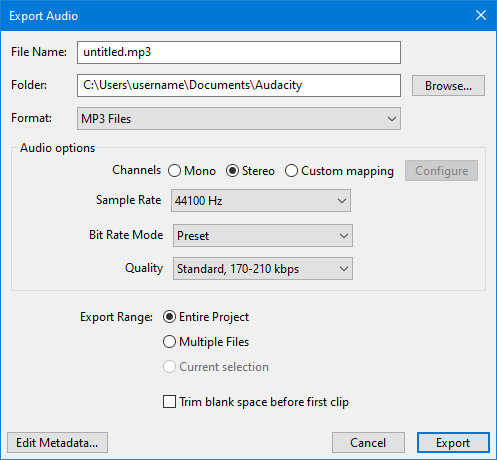
Пошаговая конвертация в Audacity
- Перетащите WAV в окно Audacity либо откройте его через файловое меню. Дождитесь появления волновой формы.
- Не запускайте эффекты, нормализацию и ресемплирование, когда нужна только смена формата.
- Откройте File → Export audio или нажмите Ctrl+Shift+E.
- Выберите полный проект как область экспорта, если требуется весь WAV, а не выделенный фрагмент.
- Установите MP3 как выходной формат. Для стереомузыки сохраните Stereo, для настоящего моно — Mono.
- Поставьте sample rate исходного WAV: обычно 44 100 либо 48 000 Гц.
- Для музыки выберите 256 кбит/с VBR либо качественный preset; для речи без музыкальной подложки практичной отправной точкой служит 128 кбит/с.
- При необходимости заполните метаданные и нажмите Export.
Audacity особенно полезен тем, что различает режимы битрейта. VBR меняет поток в зависимости от сложности аудио, Average удерживает заданное среднее значение, CBR остаётся постоянным. Для большинства музыкальных файлов VBR эффективнее расходует объём. CBR выбирают для систем, где важен фиксированный поток или заранее рассчитанный размер.
Ограничение MP3, которое видно на точном монтаже
У MP3 присутствует задержка кодера: в начале может возникать небольшой служебный отступ. Современные приложения умеют учитывать информацию о нём, но поддержка не универсальна. Поэтому MP3 плохо подходит как промежуточный формат для бесшовных лупов, сэмплов и точной монтажной синхронизации. Для таких задач проект ведут в WAV, AIFF или FLAC, а MP3 делают только для финальной доставки.
При странно коротком результате сначала проверьте выбранную область экспорта. Audacity умеет выводить весь проект, выделение или loop region. Для обычной конвертации WAV нужен полный проект. Когда MP3 воспроизводится с необычной скоростью на старом устройстве, безопаснее вернуться к стандартным 44,1 или 48 кГц и не использовать экзотическую частоту.
Способ 3. Apple Music на Mac: создать MP3 и сохранить оригинальный WAV
На современном Mac конвертация выполняется в приложении Music. Старые инструкции часто называют iTunes, но на актуальной macOS нужный путь находится в Music. Приложение умеет создать версию трека в выбранном формате и оставить исходную запись в библиотеке рядом с новой копией. Это удобный вариант, когда WAV уже организован в медиатеке и отдельный редактор не нужен.
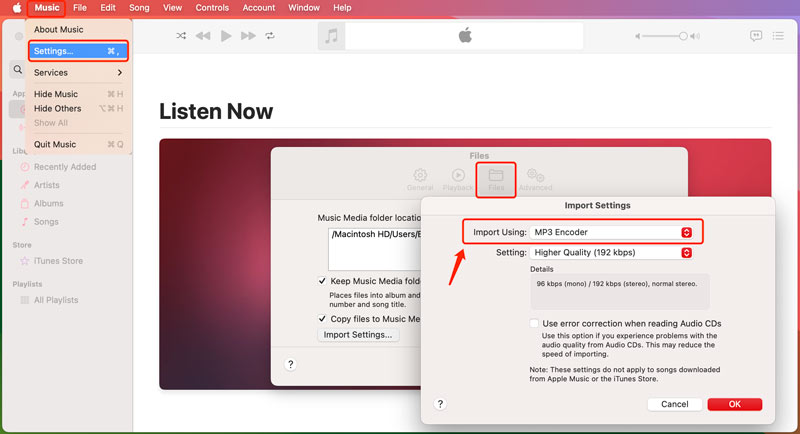
Как настроить MP3 Encoder и конвертировать WAV
- Откройте Music на Mac.
- В строке меню выберите Music → Settings, затем откройте вкладку Files.
- Нажмите Import Settings.
- В меню Import Using выберите MP3 Encoder и подтвердите настройки.
- Добавьте WAV в медиатеку Music, если его там ещё нет.
- Выделите нужный трек, откройте File → Convert и выберите создание версии в текущем формате импорта — MP3.
- После завершения рядом с исходным WAV появится новая версия. Оригинал останется в библиотеке.
Apple отдельно предупреждает о природе такого преобразования: сжатый формат удаляет часть данных, а последующее разворачивание MP3 в WAV не восстанавливает качество. Поэтому Music хорошо вписывается в правильную схему «оригинал + компактная копия»: WAV остаётся источником, MP3 используется для переноса и прослушивания.
Не путайте две версии одного трека после конвертации. Сверьте тип файла и размер перед отправкой. Большой исходный WAV и меньший MP3 могут иметь одинаковое название и длительность, но это разные файлы с разным назначением.
Способ 4. Freemake Audio Converter: пакетная конвертация на Windows
Freemake Audio Converter — отдельный Windows-конвертер для аудио. Он работает с WAV, MP3, WMA, FLAC, M4A, AAC, OGG и другими форматами, поддерживает добавление нескольких файлов и MP3 до 320 кбит/с. В отличие от полноценного аудиоредактора, рабочий процесс строится вокруг очереди файлов и выбора выходного формата.
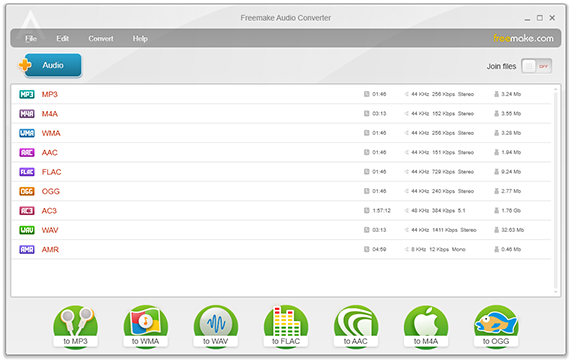
Как конвертировать один файл или папку
- Добавьте WAV кнопкой +Audio либо перетащите файлы в окно.
- Для серии проверьте порядок и состав списка до начала обработки.
- Выберите to MP3 в нижней панели форматов.
- Откройте профиль и задайте параметры MP3. Для сохранения качества не повышайте частоту относительно исходного WAV; каналы оставьте в соответствии с исходником.
- Выберите папку назначения. Для серии используйте отдельную папку, чтобы не смешать мастер-файлы и производные копии.
- Нажмите Convert и дождитесь завершения очереди.
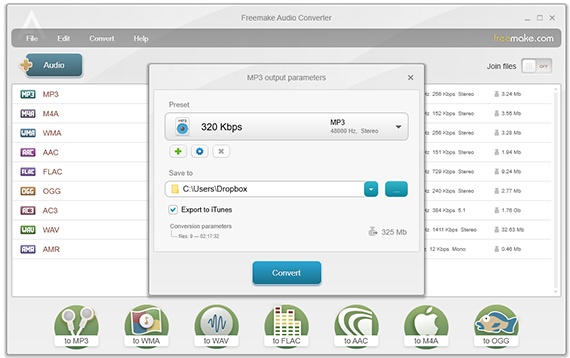
Для пакета из десятков файлов сначала создайте один MP3 с выбранным профилем и прослушайте его. Это снижает риск получить целую папку с неподходящим битрейтом. При музыкальном материале отдельно проверьте сложный фрагмент — тарелки, плотные синтезаторы, длинные реверберации и шумовые фактуры быстрее выявляют артефакты слишком агрессивного сжатия.
Редкая частота обновлений не мешает самой операции WAV → MP3, но важна при выборе программы для постоянного рабочего места. Для новой системы и длительного использования актуальность установщика и совместимость лучше учитывать отдельно от удобства интерфейса.
Способ 5. Convertio: WAV → MP3 с VBR и CBR в браузере
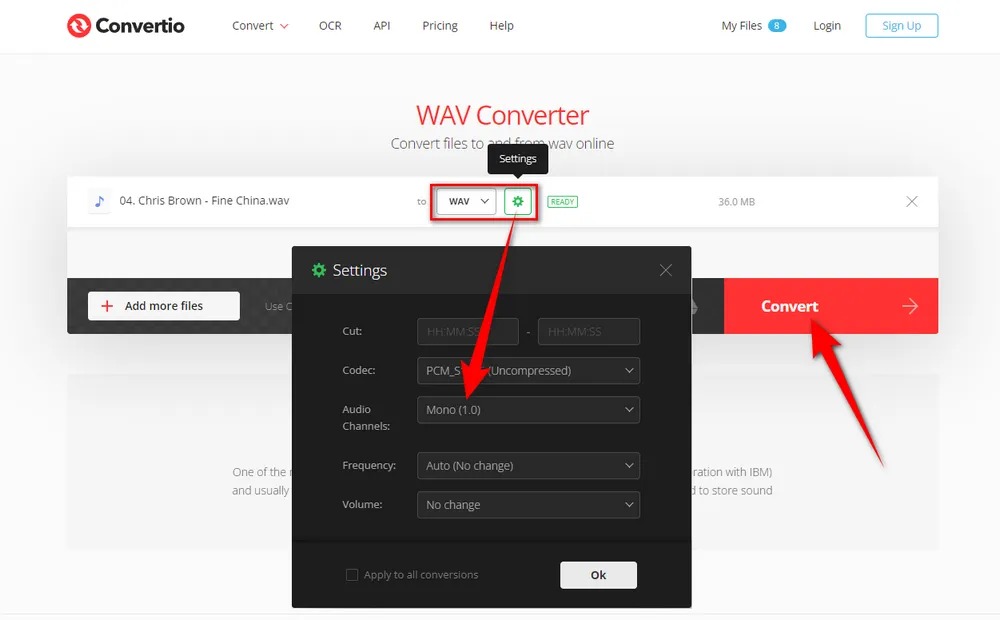
Convertio — браузерный конвертер, который выполняет обработку на сервере и работает на Windows, macOS, Linux, Android и iOS через современный браузер. У сервиса есть отдельная страница WAV → MP3. В расширенных параметрах доступны переменный и постоянный битрейт, число каналов и частота дискретизации. Такой набор полезен, когда установка программы запрещена, но нужен больший контроль, чем одна кнопка «качество».
Как перевести WAV в MP3 через Convertio
- На странице WAV → MP3 нажмите Choose Files и добавьте WAV с компьютера, облачного хранилища или по поддерживаемому адресу.
- Убедитесь, что выходным форматом выбран MP3.
- Откройте Advanced. Для музыкального материала можно выбрать высокий VBR-диапазон, например 220–260 кбит/с. CBR используйте, когда нужен фиксированный поток.
- Оставьте Audio Channels: Auto (No change), когда число каналов менять не требуется.
- Для частоты используйте режим без изменения либо укажите значение исходного WAV. Не повышайте 44,1 кГц до 48 или 96 кГц только ради более крупной цифры.
- Запустите Convert и скачайте MP3 после завершения обработки.
Convertio удаляет входные файлы сразу после конвертации, а готовые результаты — автоматически в течение 24 часов. Несмотря на автоматическое удаление, это всё равно серверная обработка: для материалов, которые должны оставаться только на рабочей станции, нужен локальный способ.
Convertio удобно использовать для одного или нескольких файлов, когда важен доступ к VBR/CBR прямо в браузере. Для длинных многодорожечных экспортов и регулярной работы локальное приложение лучше исключает сетевую задержку и необходимость передачи исходников.
Способ 6. 123apps Online Audio Converter: MP3 в браузере
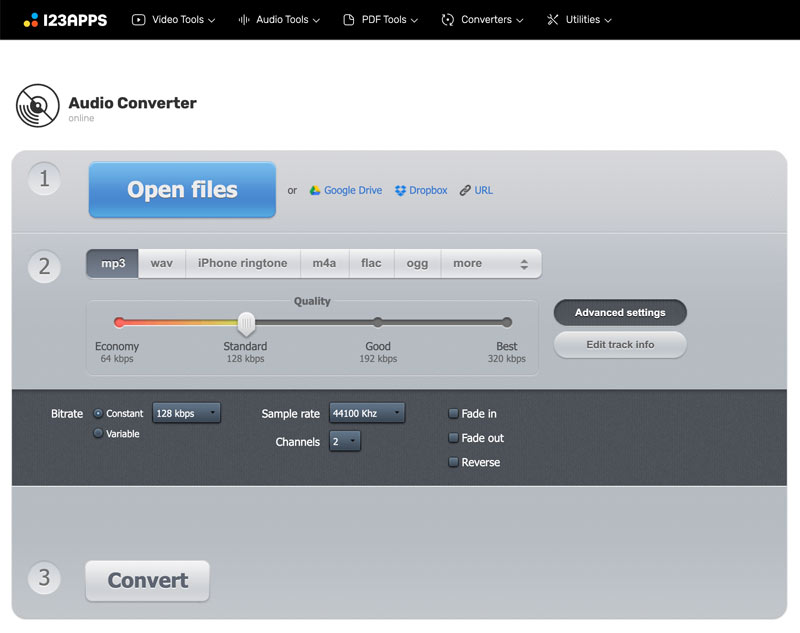
Online Audio Converter от 123apps работает в браузере и не требует установки. Сервис принимает более 300 форматов, выводит MP3, WAV, M4A, FLAC, OGG и другие варианты, позволяет менять качество, битрейт, частоту и число каналов. Несколько файлов можно обработать пакетно и скачать в ZIP. Для MP3 также доступны теги.
Как сделать MP3 без установки программы
- Откройте Online Audio Converter в браузере и загрузите WAV.
- Выберите MP3 как выходной формат.
- Настройте качество. Для музыки с приоритетом качества используйте высокий уровень и проверьте фактический битрейт в расширенных параметрах.
- Откройте Advanced settings и оставьте частоту исходника. Число каналов тоже согласуйте с WAV.
- При необходимости заполните теги: название, исполнитель, альбом, год и жанр.
- Запустите конвертацию и скачайте результат. При обработке нескольких файлов сервис может собрать результаты в ZIP.
В отличие от настольных способов, исходный файл передаётся на сервер. Политика сервиса предусматривает автоматическое удаление загруженных данных не позднее 12 часов после завершения работы; на самой странице конвертера также указано автоматическое удаление через несколько часов. Для материала, который по правилам проекта или договора не должен покидать локальный компьютер, выбирайте настольный конвертер.
Для большого студийного WAV веб-сервис часто проигрывает локальному приложению ещё до начала кодирования: сначала нужно передать весь исходник в сеть, а потом скачать MP3. Поэтому браузерный вариант рационален для разовой задачи и файлов умеренного размера.
Способ 7. VLC media player: конвертация через Convert/Save
VLC известен как медиаплеер, но настольная версия умеет перекодировать файлы и сохранять результат локально. Актуальная ветка VLC 3.0.23 доступна для Windows, macOS и Linux. Для пользователя, у которого VLC уже установлен, это способ обойтись без дополнительного аудиоконвертера.

Как преобразовать WAV в MP3 через VLC
- Откройте Media → Convert/Save.
- Нажмите Add и выберите WAV.
- Перейдите к Convert/Save, чтобы открыть диалог конвертации.
- В поле назначения задайте путь и имя будущего файла с расширением .mp3.
- В списке Profile выберите профиль для MP3-аудио.
- При необходимости откройте редактирование профиля и проверьте параметры аудиокодека.
- Нажмите Start. VLC обработает файл локально и сохранит результат по указанному пути.
Интерфейс VLC построен вокруг воспроизведения и потоков, поэтому настройки конвертации менее очевидны, чем у отдельного аудиоконвертера. Главная практическая ошибка — выбрать профиль и забыть задать понятный путь назначения. Перед запуском проверьте расширение файла и папку, затем после завершения найдите MP3 через проводник или Finder и откройте его отдельно.
Подробности интерфейса и других возможностей плеера собраны в отдельном обзоре VLC по ссылке в заголовке. Для массового аудиопроизводства удобнее Audacity, Freemake или отдельный аудиоредактор; VLC рационален как уже установленный универсальный инструмент.
Как проверить MP3 после конвертации
Успешное завершение прогресс-бара ещё не гарантирует, что выбран правильный профиль и сохранён нужный фрагмент. Контроль занимает несколько минут и важнее при пакетной обработке: одна неверная настройка размножается на всю очередь.
1. Сравните длительность
MP3 и исходный WAV должны содержать один и тот же музыкальный или речевой материал. Небольшие особенности служебной задержки MP3 не равны реальному обрезанию записи, но заметно более короткий файл указывает на экспорт выделения, ошибку области или прерывание конвертации. Сравните таймкод начала и конца и прослушайте последние секунды.
2. Послушайте сложные фрагменты
Не ограничивайтесь спокойным вступлением. Быстрее всего недостаточный битрейт проявляется на тарелках, шипящих согласных, плотном высокочастотном шуме, длинном хвосте реверберации и насыщенной стереосцене. Слушайте WAV и MP3 на одинаковой громкости: более громкая версия субъективно кажется лучше даже при одинаковом качестве кодирования.
3. Проверьте параметры файла
В свойствах MP3 или медиаплеере посмотрите частоту дискретизации, каналы и битрейт. Для WAV 48 кГц не должно внезапно появляться 32 кГц без сознательной причины. Стереомузыка не должна становиться моно из-за ошибочного профиля. При CBR значение должно соответствовать выбранной настройке; у VBR битрейт изменяется по ходу файла, поэтому некоторые программы показывают среднее значение.
4. Проверьте начало и конец
MP3-кодирование может добавлять служебную задержку, а разные проигрыватели обрабатывают её по-разному. Это критично для коротких лупов и сэмплов, где даже небольшой отступ нарушает бесшовность. Для таких материалов финальную рабочую копию держат в WAV или другом lossless-формате, а MP3 используют только как прослушиваемый дубль.
5. Откройте MP3 на целевом устройстве
Файл, который проигрывается на компьютере, нужно проверить и там, где он реально будет использоваться: в автомагнитоле, старом плеере, CMS, презентации или мобильном приложении. При проблемах со старой техникой первым шагом служит стандартный CBR и частота 44,1 или 48 кГц, а не повторное случайное перекодирование разными программами.
6. Не удаляйте WAV после проверки
MP3 — производная копия. Даже без слышимых артефактов он не заменяет исходник для последующего монтажа. Хранение WAV позволяет позже сделать другой MP3, AAC, Opus или FLAC без промежуточного перекодирования с потерями.
Матрица сохранности: что остаётся, а что теряется
| Элемент | После WAV → MP3 | Практический вывод |
|---|---|---|
| Музыкальное содержание и длительность | Сохраняются при корректном экспорте | Проверить начало, конец и длительность |
| Исходные PCM-данные | Не сохраняются полностью | Оставить WAV-мастер |
| Частота дискретизации | Можно сохранить исходную | Не повышать её ради «качества» |
| Моно/стерео | Зависит от выбранного режима | Согласовать каналы с исходником |
| Теги | MP3 поддерживает метаданные, но перенос зависит от программы | После экспорта проверить название, исполнителя, альбом и номер трека |
| Точная пригодность для бесшовного монтажа | Ограничена задержкой и природой lossy-кодека | Для монтажных мастеров и лупов использовать WAV/FLAC |
| Возможность вернуть исходное качество | Отсутствует | MP3 → WAV увеличит размер, но не восстановит отброшенные данные |
Типичные проблемы и безопасное исправление
MP3 звучит металлически или «песком» на высоких частотах
Чаще всего причина — слишком низкий битрейт либо повторное lossy-кодирование. Вернитесь к исходному WAV и создайте MP3 заново. Для музыки увеличьте битрейт или используйте качественный VBR. Не берите уже полученный MP3 как новый источник: это добавит ещё одно кодирование с потерями.
Файл получился почти таким же большим, как WAV
Сначала убедитесь, что результат действительно MP3, а не повторно сохранённый WAV с неверным расширением. Затем проверьте битрейт и длительность. Пятиминутный MP3 320 кбит/с обычно занимает порядка 12 МБ, тогда как несжатый стерео WAV 44,1 кГц/16 бит — около 53 МБ. При существенно другом соотношении посмотрите кодек в свойствах файла.
Звук стал моно
Причина обычно находится в настройке каналов выходного профиля. Перекодируйте исходный WAV, выбрав Stereo. Не пытайтесь «расширить» уже полученный моно-MP3 повторным экспортом в стерео: утраченная разница между левым и правым каналом от этого не вернётся.
Речь слишком большая по размеру
Для чистой монофонической речи не нужен музыкальный стереорежим 320 кбит/с. Используйте Mono и около 128 кбит/с как разумную стартовую настройку. Перед уменьшением битрейта проверьте наиболее шумные и шипящие фрагменты: именно там артефакты становятся заметнее раньше всего.
После конвертации изменилась скорость или высота тона
Такая проблема указывает на неверную интерпретацию частоты или на нестандартный профиль. Вернитесь к исходному WAV, определите его sample rate и повторите экспорт с обычными 44,1 либо 48 кГц. Не исправляйте скорость эффектом Time Stretch: это маскирует ошибку параметров и дополнительно изменяет сигнал.
В начале появилась маленькая пауза
Это характерное ограничение MP3, связанное с задержкой кодера. Для музыки и обычного прослушивания оно обычно не мешает, но для бесшовного цикла и точного монтажного стыка формат неудобен. Сохраните рабочий элемент в WAV или FLAC. MP3 оставьте только для прослушивания вне точного тайминга.
Сервис долго загружает WAV
WAV велик именно потому, что хранит несжатые или lossless-данные. Браузерный сервис обязан сначала принять весь файл. Для длинной записи локальный конвертер быстрее с организационной точки зрения: нет исходящей загрузки и повторного скачивания результата. Это особенно заметно при сериях записей.
После пакетной обработки файлы перепутались
Используйте отдельную выходную папку и предсказуемое именование. До запуска серии проверьте один образец. После обработки отсортируйте WAV и MP3 по имени, сравните количество и длительности. Исходники не перемещайте и не удаляйте до завершения сверки.
MP3 не открывается на старой магнитоле
Сделайте новую копию из WAV с CBR и стандартной частотой 44,1 кГц. Не используйте сложные нестандартные параметры и длинные необычные имена. Сначала проверьте один короткий файл на устройстве, затем повторите профиль для всей коллекции.
После конвертации звук тише или громче
Сам выбор MP3 не требует изменения уровня. Проверьте, не была ли включена нормализация, усиление, компрессор или другой эффект. Сравнивайте воспроизведение при одинаковой громкости плеера. При необходимости вернитесь к WAV и повторите чистый экспорт без обработки.
Чек-лист перед финальным экспортом
- исходный WAV сохранён отдельно и не будет перезаписан;
- известна исходная частота дискретизации — 44,1, 48 кГц или другое значение;
- моно/стерео выбрано по реальному содержимому записи;
- для музыки установлен достаточный битрейт, для речи не используется заведомо избыточный профиль;
- не включены эффекты, которые не относятся к задаче конвертации;
- выходная папка отличается от папки мастеров либо имена файлов однозначно различаются;
- перед серией сделан один тестовый MP3;
- после экспорта проверены длительность, начало, конец, сложный фрагмент и свойства файла;
- MP3 открыт на устройстве или в сервисе, для которого он создавался;
- WAV остаётся доступным для будущего экспорта в другие форматы.
Как выбрать способ под конкретную задачу
Нужен понятный Windows-инструмент с возможностью подрезать запись до экспорта. АудиоМАСТЕР объединяет редактирование и сохранение MP3 в одном рабочем окне. Это удобно для интервью, голосовых дорожек, музыки и звука, который нужно сначала привести в порядок.
Нужен бесплатный редактор с максимальным контролем битрейта. Audacity даёт подробный диалог экспорта и ясно разделяет VBR, Average и CBR. Он подходит для системной работы и для пользователей, которые хотят понимать, что именно кодер делает с файлом.
WAV уже находится в медиатеке Mac. Music создаёт MP3-версию и оставляет оригинал. Это самый короткий маршрут без установки дополнительной программы в экосистеме macOS.
Нужно прогнать серию файлов на Windows. Freemake Audio Converter строит процесс вокруг списка и готовых выходных профилей. Перед большим пакетом стоит проверить один образец и зафиксировать профиль.
Нужен браузер с отдельным выбором VBR/CBR. Convertio даёт доступ к режиму битрейта, частоте и каналам без установки. Это полезно для разовой обработки, когда требования к параметрам строже, чем у простого пресета.
Нужно один раз конвертировать файл на чужом компьютере. Online Audio Converter от 123apps снимает необходимость установки. Ограничение такого подхода — серверная обработка и зависимость от скорости загрузки.
На компьютере уже установлен VLC. Его Convert/Save достаточно для разовой конвертации. Для регулярной работы с большим количеством аудио отдельный конвертер или редактор даёт более прозрачный процесс.
Отдельная ситуация — автоматизация десятков и сотен файлов на сервере или рабочей станции. Там логичнее командные средства. На TopFotograf есть подробный разбор FFmpeg и пакетной работы с медиакодеками; этот путь требует внимательного задания параметров, зато хорошо масштабируется.
Частые вопросы
Можно ли сделать MP3, который полностью совпадает с WAV?
Нет. MP3 — формат с потерями. Даже при 320 кбит/с кодер не хранит исходные PCM-данные один к одному. Для математически lossless-копии используйте FLAC или оставьте WAV. Высокий битрейт MP3 нужен для уменьшения слышимых артефактов, а не для превращения MP3 в без потерь.
Стоит ли всегда выбирать 320 кбит/с?
Нет. 320 кбит/с даёт большой MP3 и фиксированный высокий поток, но для многих музыкальных задач качественный VBR около уровня 256 кбит/с рациональнее. Для речи достаточно меньшего потока. Выбор определяется содержимым, размером и требованиями устройства.
Нужно ли переводить 44,1 кГц в 48 кГц перед MP3?
Само повышение частоты не добавляет детализации. Музыкальный WAV 44,1 кГц можно кодировать с той же частотой. WAV 48 кГц из видеопроекта удобно оставить 48 кГц. Смена частоты нужна только при конкретном требовании целевой системы.
Что делать с 24-битным WAV?
Сохраните 24-битный WAV как мастер. При создании MP3 выбираются параметры кодека MP3 — битрейт, режим, частота и каналы; пользовательского параметра «24-битный MP3» как прямого эквивалента PCM нет. После кодирования исходную глубину PCM невозможно получить обратно из MP3.
Можно ли сначала сделать MP3 128 кбит/с, а потом улучшить его до 320 кбит/с?
Нет. Второй экспорт увеличит битрейт и размер, но не вернёт данные, отброшенные при первом кодировании. Более того, новый lossy-проход способен добавить артефакты. Для 320 кбит/с снова используйте исходный WAV.
Почему MP3 иногда чуть длиннее WAV?
У MP3 есть задержка кодера и служебное дополнение на границах. Некоторые приложения учитывают эти данные при воспроизведении, другие показывают небольшой дополнительный отступ. Для бесшовных лупов и точной синхронизации храните рабочий файл в WAV/FLAC.
Можно ли доверить веб-конвертеру конфиденциальную запись?
Online Audio Converter обрабатывает загруженные данные на сервере и удаляет их автоматически не позднее 12 часов после завершения работы. Такой процесс не равен локальной обработке. Материал, который по внутренним правилам нельзя передавать внешнему сервису, конвертируют настольной программой.
Почему после MP3 → WAV звук не становится лучше?
WAV может упаковать декодированный MP3-сигнал без новых потерь, но он не знает, какие данные были удалены первым MP3-кодированием. Размер увеличится, а качество останется ограниченным исходным MP3. Для реального улучшения нужен более качественный первоисточник.
Вывод
Для WAV → MP3 без лишней деградации важна не магическая программа, а аккуратная цепочка. Оставьте WAV мастер-файлом, кодируйте MP3 один раз, сохраните исходные 44,1 или 48 кГц, не превращайте моно в стерео и подберите битрейт под содержание. Для музыки хорошей отправной точкой служит 256 кбит/с VBR; 320 кбит/с CBR нужен, когда важны фиксированный поток и максимальный запас в рамках MP3. Для речи обычно достаточно 128 кбит/с при корректном выборе каналов.
На Windows удобно начать с АудиоМАСТЕРа; Audacity даёт более подробный контроль экспорта; Music на Mac создаёт MP3 рядом с оригиналом; Freemake удобен для серии файлов; Convertio даёт подробные параметры в браузере; 123apps помогает без установки; VLC закрывает разовую задачу уже установленным плеером. После первой конвертации прослушайте сложный фрагмент, начало и конец, проверьте свойства MP3 на целевом устройстве и только потом запускайте всю папку. Исходный WAV сохраняйте всегда — именно он позволяет позже получить другую производную копию без накопления потерь.












