


VLC Media Player — настольный мультимедийный проигрыватель и мультимедийный фреймворк проекта VideoLAN. В актуальной стабильной ветке 3.0 он рассчитан не только на открытие локальных видео и музыки: программа читает оптические диски, сетевые потоки и устройства захвата, работает с внешними и встроенными субтитрами, умеет записывать воспроизводимый материал, перекодировать и перемультиплексировать файлы, а также отдавать медиапоток по сети. Стабильный выпуск для настольных систем — VLC 3.0.23 Vetinari. Обзор относится к классическому VLC Desktop 3.0, а не к мобильному клиенту, UWP-интерфейсу или экспериментальной будущей ветке.
Скачать VLC Media Player бесплатно
Рекомендуемый аналог
ВидеоМАСТЕР
Конвертер видео и аудио для Windows с русским интерфейсом
- Конвертация видео и аудио между популярными форматами
- Подготовка файлов для устройств и публикации
- Обрезка, соединение, звук и субтитры
- Русскоязычный интерфейс для Windows
VLC Media Player
Программа для работы с видео или аудио на русском языке
- Меньше инструментов для точной локальной коррекции
- Часть расширенных функций доступна только платно
- Набор инструментов зависит от версии и платформы
- Может не подойти для сложного профессионального монтажа

Что представляет собой VLC Media Player
VLC разрабатывается в экосистеме VideoLAN — некоммерческого проекта, который поддерживает свободные мультимедийные технологии. У настольного приложения две тесно связанные роли. Первая — универсальный проигрыватель для файлов, дисков, устройств и потоков. Вторая — набор модулей, через которые тот же медиаконтент можно декодировать, фильтровать, кодировать, сохранять в другой контейнер или отправлять в сеть. Поэтому VLC корректнее воспринимать не как «плеер с парой дополнительных кнопок», а как локальный мультимедийный конвейер с графическим интерфейсом и командной строкой.
Ветка 3.0 сохраняет модульную архитектуру и регулярно получает исправления. Выпуск 3.0.23 опубликован в 2026 году и включает обновления кодеков и сторонних библиотек, исправления безопасности и стабильности, поддержку Windows ARM64, а также вариант тёмной палитры интерфейса на Windows и Linux. VLC 3.0.23 является стабильным десктопным релизом; функции будущих веток здесь не рассматриваются.
| Параметр | Актуальное состояние |
|---|---|
| Разработчик | VideoLAN и сообщество проекта VLC |
| Тип | Мультимедийный проигрыватель и фреймворк |
| Стабильная настольная ветка | VLC 3.0 Vetinari; актуальный выпуск — 3.0.23 |
| Основные настольные платформы | Windows, macOS, GNU/Linux; существуют сборки и для ряда Unix-подобных систем |
| Архитектуры Windows | 32-bit, 64-bit и ARM64; ARM64 в 3.0.23 требует Windows 10 1809 или новее |
| macOS | 64-битные Intel Mac и Apple Silicon; доступны отдельные и Universal-сборки |
| Цена | Бесплатно; подписки, платной Pro-редакции и пробного ограничения у VLC Desktop нет |
| Исходный код | Открыт; актуальный основной репозиторий VideoLAN использует LGPL-2.1-only |
| Регистрация | Для установки, локального воспроизведения и конвертации учётная запись не нужна |
| Интернет | Не требуется для локальных файлов; нужен для сетевых потоков, сетевых источников, части метаданных и других сетевых функций |
| Русский интерфейс | Поддерживается в настольном Qt-интерфейсе |
| Основные входы | Файлы, папки, DVD/VCD/Audio CD, сетевые URL, веб-камеры и устройства захвата |
| Дополнительные задачи | Субтитры, фильтры, синхронизация, снимки кадров, запись, транскодирование, ремультиплексирование и сетевое вещание |
Платформы, сборки и текущий статус
Windows
Для Windows доступны обычные установщики, MSI, ZIP и 7z-пакеты, а VLC 3.0.23 выпускается в 32-битной, 64-битной и ARM64-сборках. Общая ветка 3.0 поддерживает Windows от XP SP3 до Windows 11, однако ARM64-сборка имеет отдельное ограничение: минимум Windows 10 версии 1809. При выборе пакета архитектура процессора и версия ОС должны совпадать с вариантом установки.
Классический Windows-интерфейс построен на Qt. Его меню и диалоги относятся к обычному VLC Desktop 3.0. В Windows Store существует отдельная линия приложений, но она не тождественна классическому win32/desktop-пакету, поэтому её интерфейс и ограничения не следует автоматически переносить на обычный VLC.
macOS
Для macOS выпускаются сборки для Intel, Apple Silicon и Universal Binary. Для стабильного VLC 3.0.23 указано требование macOS 10.7.5 или новее и 64-битный Intel-процессор либо Apple Silicon. Старые Core Solo и Core Duo не входят в актуальную аппаратную поддержку. Интерфейс macOS нативный и визуально отличается от Qt-версии Windows/Linux, хотя базовая логика — открытие источника, управление воспроизведением, выбор дорожек и настройки — остаётся сходной.
GNU/Linux и другие настольные системы
VideoLAN поддерживает распространение VLC для Debian, Ubuntu, Mint, Fedora, Arch Linux, openSUSE, Gentoo, Slackware и других дистрибутивов. Конкретная версия пакета и набор модулей зависят от репозитория дистрибутива, поэтому системные требования корректнее проверять у выбранного пакета, а не переносить параметры Windows на Linux. На Linux интерфейс VLC Desktop обычно использует Qt; доступность аппаратного декодирования, дисковых модулей и сетевых компонентов различается между сборками.
Для Android и iOS/iPadOS существуют отдельные VLC-приложения с собственными версиями, интерфейсом, медиатекой и условиями лицензирования. Это часть кроссплатформенной экосистемы VLC, но не те же пакеты, что настольный VLC 3.0.23.
Как устроен интерфейс VLC Desktop
На Windows и Linux основная рабочая зона состоит из Menu bar, области видео, Track slider и Control Buttons. При обычном локальном файле шкала показывает текущую позицию и позволяет переходить по времени; для потоков, у которых общая длительность неизвестна, поведение шкалы зависит от доступных данных источника.

Меню Media: источники, конвертация и потоковый вывод
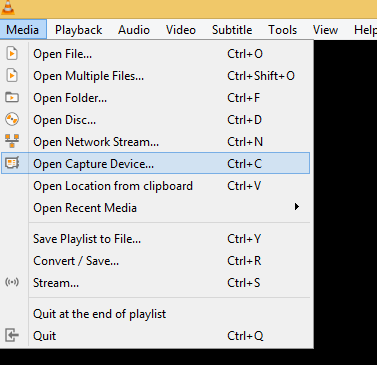
Media — входная точка для большинства операций с источниками. Здесь открываются локальный файл, несколько файлов, папка, диск, сетевой поток и устройство захвата. В этом же меню находятся Convert/Save и Stream. Такое расположение отражает архитектуру VLC: один и тот же источник можно либо воспроизвести, либо отправить в модуль сохранения/перекодирования, либо передать дальше как сетевой поток.
Перетаскивание файла в главное окно также поддерживается. Для серии элементов можно открыть несколько файлов и сформировать очередь. Отдельное окно плейлиста показывает порядок воспроизведения; через меню View его можно пристыковать к основному интерфейсу.
Playback: навигация по времени, главам и закладкам
Playback управляет паузой и остановкой, скоростью, переходом к следующему или предыдущему элементу, выбором Title, Chapter и Program там, где источник содержит такую структуру. Команда Jump to Specific Time позволяет перейти к конкретному времени. Пользовательские закладки сохраняют точки внутри текущего материала и полезны для длинных записей, лекций или фильмов с нужными эпизодами.
Управление скоростью относится именно к воспроизведению и не следует путать с изменением длительности экспортируемого ролика. VLC может менять темп просмотра, но не заменяет монтажную временную шкалу видеоредактора.
Audio, Video и Subtitle
Меню Audio переключает аудиодорожки, стереорежим и устройство вывода, регулирует громкость и включает визуализации. Video отвечает за полноэкранный режим, масштаб, соотношение сторон, кадрирование, деинтерлейсинг, видеодорожку и снимок текущего кадра. Subtitle выбирает встроенную дорожку или подключает внешний файл субтитров. Для Matroska, DVD и других контейнеров с несколькими дорожками VLC позволяет переключаться между вариантами без перекодирования исходника.
Tools: эффекты, синхронизация, информация и настройки
Tools объединяет Effects and Filters, Track Synchronization, сведения о текущем медиа, управление расширениями, настройку интерфейса и Preferences. Отдельное окно Codec Information полезно для диагностики: оно показывает кодеки и параметры текущего потока и помогает понять, что именно VLC декодирует. При проблемах с конвертацией или совместимостью это информативнее, чем ориентироваться только на расширение файла.
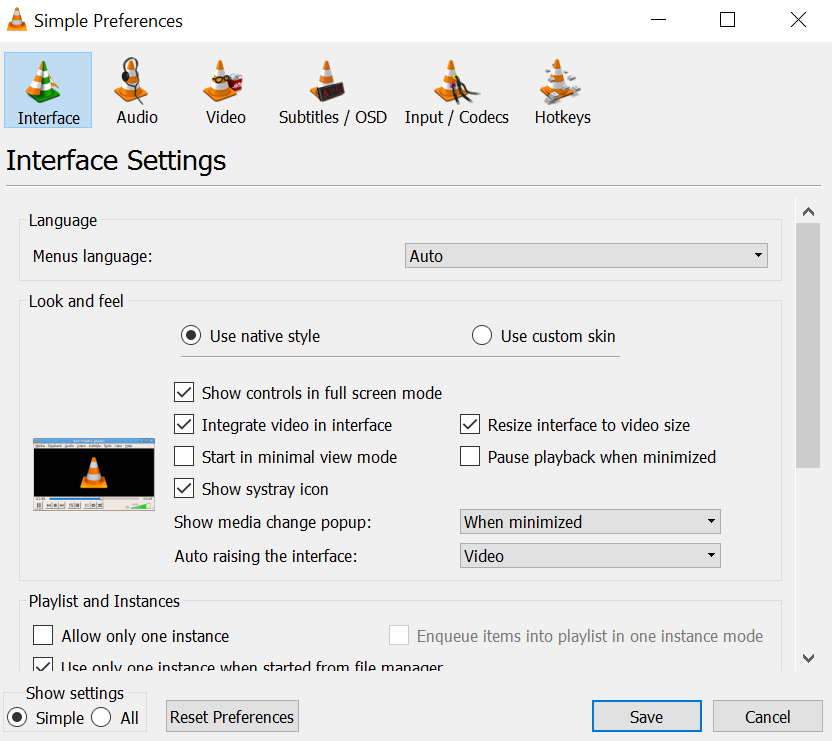
Preferences имеет два уровня: Simple и All. В простом режиме собраны основные параметры интерфейса, звука, видео, субтитров, входов/кодеков и горячих клавиш. Режим All раскрывает дерево модулей и подходит для точечной настройки декодеров, выходов, кэширования и Stream Output. Если изменения привели к нестабильному поведению, предусмотрена команда Reset Preferences.
Основные функции воспроизведения
Локальные видео и аудиофайлы
Основной сценарий VLC — воспроизведение файла без установки отдельного набора кодеков. Встроенная поддержка охватывает MPEG-1/2, MPEG-4 ASP, H.264/AVC, Theora, Dirac, MJPEG, WMV/VC-1 и другие видеоформаты; MP3, AAC, Vorbis, AC-3/E-AC-3, TrueHD, DTS, FLAC, ALAC, WMA, Speex, WavPack, APE и другие аудиоформаты. Среди контейнеров и входных форматов есть MPEG PS/TS, AVI, ASF, MP4/MOV/3GP, Ogg/OGM, Matroska, WAV, FLV, MXF, raw-аудиопотоки и стандартный MIDI.
Фраза «воспроизводит почти всё» не означает абсолютную совместимость с любым существующим файлом. Результат зависит от конкретного кодека, профиля, повреждений контейнера, защиты диска, аппаратного декодера и модулей, включённых в сборку. Практический способ проверки — открыть Codec Information и сопоставить контейнер и дорожки, а при сбое посмотреть Messages с повышенной подробностью.
Аппаратное декодирование, 4K/8K и HDR
В VLC 3.0 аппаратное декодирование включено по умолчанию на поддерживаемых платформах. Для Windows используются, в частности, DxVA2/D3D11-пути, для macOS — VideoToolbox, для Linux — VA-API. Ветка 3.0 рассчитана на 4K и 8K-воспроизведение при наличии подходящего оборудования, поддерживает 10-битное видео, HDR и тональное преобразование. Эти возможности не отменяют аппаратных ограничений: плавность и корректный HDR-вывод зависят от GPU, драйвера, видеовыхода, дисплея и кодека.
При несовместимом драйвере аппаратный путь может давать артефакты, чёрный кадр или нестабильность. В таких случаях диагностика начинается с временного переключения аппаратного декодирования и видеовыхода в Preferences, а не с установки случайного codec pack.
Оптические диски и образы
Через Open Disc VLC открывает DVD, Video CD/SVCD, Audio CD и поддерживаемые Blu-ray-источники. Для DVD/VCD можно выбирать устройство, заголовок и главу, аудио- и субтитровую дорожку. Ветка 3.0 также содержит поддержку Blu-ray Java menus и Blu-ray ISO на совместимых конфигурациях. Поддержка формата диска не равна гарантированному воспроизведению любого коммерческого защищённого носителя: ограничения шифрования, региональных механизмов и системной конфигурации остаются отдельным фактором.
Сетевые потоки, NAS и Chromecast
Open Network Stream принимает сетевой адрес и запускает воспроизведение без предварительной загрузки всего файла. В перечне входов и протоколов VLC присутствуют HTTP/FTP, RTP/UDP и другие потоковые варианты, а ветка 3.0 добавила переработанную поддержку HLS и DASH, HTTP/2, SRT, а также просмотр сетевых ресурсов по SMB, FTP, SFTP и NFS. Это делает VLC полезным клиентом для локального сервера, NAS или прямого медиапотока.
VLC 3.0 умеет отправлять воспроизведение на совместимый Chromecast через механизм Renderer. При этом программа может транскодировать материал, если устройство назначения не понимает исходный формат напрямую. Наличие Chromecast-функции не делает VLC облачным сервисом: медиаконвейер остаётся локальным, а сеть используется для обнаружения и передачи на выбранное устройство.
360-градусное видео и многоканальный звук
Ветка 3.0 поддерживает навигацию в 360-градусном видео, 3D-аудио и Ambisonics до третьего порядка, а также более восьми аудиоканалов в поддерживаемых сценариях. Для домашнего кинотеатра важен passthrough HD-аудиокодеков: в 3.0 реализованы пути для E-AC3, TrueHD и DTS-HD через совместимые аудиовыходы. Реальный passthrough зависит от операционной системы, драйвера, HDMI/SPDIF-тракта и ресивера.
Субтитры, дорожки и синхронизация
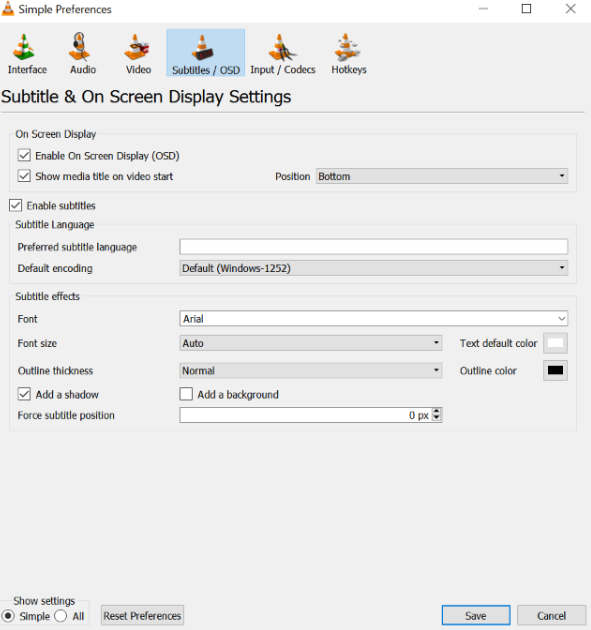
VLC работает как со встроенными дорожками, так и с внешними файлами. Поддерживаются, среди прочего, SRT/SubRip, SSA, ASS, SubViewer, MicroDVD, VobSub и несколько других вариантов. Текстовые субтитры позволяют менять шрифт, размер, цвет, контур и позицию через Subtitles/OSD; для графических субтитров вроде VobSub возможности оформления ограничены самим форматом.
Track Synchronization исправляет рассинхрон без изменения исходного файла. Можно задать задержку аудио относительно видео и задержку субтитров относительно звука числом либо использовать горячие клавиши. Это особенно полезно для внешней дорожки, подготовленной под другую версию видео. Изменение синхронизации в проигрывателе относится к текущему воспроизведению; чтобы получить новый файл с постоянно изменённой структурой, нужен отдельный процесс ремультиплексирования или транскодирования.
В Open Multiple Files предусмотрено подключение внешней аудиодорожки, которая может воспроизводиться синхронно с видео. Поэтому VLC подходит и для проверки альтернативного дубляжа, комментария или временной звуковой дорожки без монтажа исходника.
Аудио- и видеоэффекты
Effects and Filters содержит три основных направления: Audio Effects, Video Effects и Synchronization. Аудиочасть включает десятиполосный эквалайзер, компрессор, spatializer, stereo widener и изменение высоты тона. Видеофильтры охватывают цветовые корректировки, кадрирование, геометрию, наложение и дополнительные эффекты. В меню Video отдельно доступны масштаб, аспект, crop и deinterlace.
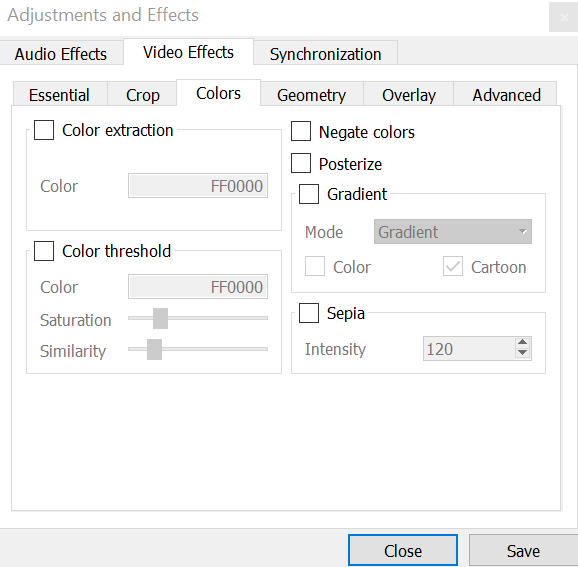
Эти инструменты полезны для просмотра и проверки материала: например, можно временно изменить яркость, устранить чересстрочность, проверить кадрирование или подстроить звук. Но VLC не хранит проект с анимируемыми параметрами и дорожками как нелинейный видеоредактор. Чтобы получить отдельный обработанный файл, фильтры должны участвовать в цепочке транскодирования; для творческого монтажа с таймлайном разумнее использовать специализированный редактор.
Плейлисты, закладки, снимки и метаданные
Плейлист VLC может содержать локальные файлы и сетевые элементы, поддерживает изменение порядка и повтор/случайное воспроизведение. Через Playback доступны пользовательские закладки внутри медиа, а Jump to Specific Time позволяет перейти к точному времени. Для длинной записи это даёт быстрый способ вернуться к нужному фрагменту без предварительной нарезки.
Команда Take Snapshot сохраняет текущий видеокадр как изображение. Стандартный формат снимка — PNG, а каталог можно изменить в настройках Video. Снимок — отдельный растровый файл; он не изменяет исходное видео.
Codec Information показывает технические сведения о дорожках. Для аудиофайлов VLC также умеет работать с метаданными; функция акустического распознавания использует сетевой сервис и потому требует подключения к интернету. Именно такие дополнительные операции нужно отличать от обычного локального воспроизведения, которое может выполняться полностью офлайн.
Запись видео, экрана и устройств захвата
VLC умеет сохранять часть воспроизводимого материала через Record. Кнопка записи скрыта в стандартной панели, но её можно вывести через View → Advanced Controls. Запись начинается повторным нажатием и сохраняется в стандартную папку видео или музыки, либо в каталог, настроенный в Input/Codecs. Это подходит для фиксации потока или фрагмента, который VLC уже воспроизводит.
Open Capture Device открывает системные источники захвата. На Windows для камеры и микрофона используется DirectShow; режим Desktop предназначен для захвата экрана. Поток захвата можно не только показать, но и отправить в Convert/Save, выбрать профиль и сохранить в файл. На Linux набор режимов зависит от доступных системных модулей, например Video4Linux.
VLC не ориентирован на производство скринкастов с аннотациями, веб-камерой поверх экрана, сценами и монтажом. Его запись — часть общего входного/выходного конвейера. Для простой фиксации экрана или камеры этого достаточно; для уроков, трансляций со сценами и оформления удобнее приложения, построенные именно вокруг захвата и композиции.
Конвертация, транскодирование и ремультиплексирование
Что делает Convert/Save
Convert/Save принимает один или несколько источников и переводит их в цепочку Stream Output. При транскодировании VLC декодирует исходные аудио-, видео- и субтитровые потоки, затем кодирует их выбранными кодеками и собирает в контейнер. При ремультиплексировании перекодирования нет: уже закодированные дорожки помещаются в другой совместимый контейнер, что обычно быстрее и не создаёт дополнительной потери качества от повторного кодирования.
В графическом диалоге пользователь добавляет файл, выбирает Convert/Save, задаёт путь назначения и профиль, затем запускает Start. Профиль определяет сочетание контейнера и кодеков. Критически важна совместимость muxer и кодеков: неподходящая комбинация способна привести к ошибке, файлу без нужной дорожки или результату, который не открывается на целевом устройстве.
Какие выходы подтверждены
VLC 3.0 использует модульную систему Stream Output. Для файлового и потокового вывода доступны мультиплексоры MPEG-PS, MPEG-TS, Ogg, ASF, MP4, MOV, RTP и raw-выход; в цепочках транскодирования используются H.264/H.265, AAC, MPEG audio, Ogg/Matroska и другие поддерживаемые компоненты. Полный набор кодеров зависит от сборки и подключённых библиотек, поэтому расширение исходника не гарантирует наличие любого желаемого выходного кодека.
VLC особенно полезен для технических преобразований: смены контейнера, извлечения аудио, перекодирования для совместимости, записи потока и подготовки локального сетевого вещания. Для массового производства роликов с шаблонами, титрами и графикой это не замена медиакодеру с очередями и пресетами проекта.
Пакетные операции и командная строка
В Convert/Save можно добавить несколько файлов и применить профиль к серии. Пакетные операции и сценарии объединения доступны также через командную строку. Через параметр Stream Output можно последовательно подключать transcode, standard, gather, duplicate и другие модули, направляя результат в файл или сеть.
Командная строка особенно полезна, когда один и тот же процесс нужно повторять по расписанию или встроить в скрипт. Но она требует понимания контейнеров, кодеков, фильтров и маршрута вывода. Ошибка в одной части цепочки способна привести к отсутствию звука, несовместимому контейнеру или пустому результату, поэтому перед автоматизацией стоит проверить один файл вручную и сверить кодеки через Codec Information.
Потоковое вещание и Stream Output
VLC умеет не только принимать сетевой поток, но и выступать источником. Через Media → Stream выбирается локальный файл, диск, сетевой вход или устройство захвата, после чего мастер Stream Output предлагает назначение и параметры транскодирования. Для вывода используются HTTP, UDP, RTP/RTSP, включая unicast- и multicast-сценарии.
Внутренне sout-цепочка работает как конвейер: один модуль получает вход, другой при необходимости перекодирует его, следующий объединяет дорожки и передаёт в файл или сеть. С помощью duplicate можно разветвить вывод, а display — одновременно показывать локальную копию. VideoLAN Manager расширяет этот подход для управляемых трансляций и плейлистов.
Такая гибкость полезна в локальной сети, лабораторной среде и технических задачах, но VLC не является облачной платформой для вебинаров. Он не предоставляет в desktop 3.0 аккаунты зрителей, серверное хранилище, веб-панель аналитики или готовую CDN-инфраструктуру. Для передачи через интернет пользователь отвечает за сетевую доступность, адреса, порты и полосу пропускания своей инфраструктуры.
Воспроизводимый рабочий сценарий: проверить файл и сохранить совместимую копию
Показательный сценарий объединяет сильные стороны VLC, но не превращает обзор в инструкцию. Допустим, есть локальное видео, которое воспроизводится на компьютере, однако целевое устройство не принимает текущий контейнер или кодек. Задача — сначала проверить исходник, затем сделать отдельную копию через стандартный мастер.
- Открыть исходник. В Media выбрать Open File или перетащить файл в окно. Убедиться, что видео и звук воспроизводятся, а нужная дорожка и субтитры выбираются через Audio и Subtitle.
- Проверить структуру. В Tools открыть Codec Information и посмотреть контейнер, видеокодек, аудиокодек и параметры дорожек. Это даёт исходную точку для диагностики и не меняет файл.
- Оценить синхронизацию. Если звук или внешние субтитры смещены, использовать Track Synchronization и выяснить величину задержки. Такая коррекция относится к воспроизведению; для постоянного изменения понадобится вывод нового файла.
- Открыть Convert/Save. В Media выбрать Convert/Save, добавить тот же источник и перейти к конвертации.
- Выбрать профиль и назначение. В поле Profile выбрать подходящее сочетание контейнера и кодеков, а в Destination указать новый путь и имя. Исходный файл лучше не использовать как назначение.
- Запустить Start. VLC обработает поток и создаст отдельный файл. Время зависит от длительности, кодеков, фильтров и аппаратного ускорения.
- Проверить результат независимо. Открыть новый файл как обычное медиа, сверить длительность, наличие видео/аудио/субтитров, перемотку и синхронизацию. При несовпадении вернуться к профилю и Codec Information вместо повторного кодирования вслепую.
Этот процесс показывает принцип VLC: сначала вход и декодирование, затем управляемый вывод. Программа не строит монтажный проект, а преобразует медиапоток. Поэтому сохранение совместимой копии — естественная задача VLC, а сборка ролика из десятков сцен, титров и анимации — уже область видеоредактора.
Форматы: что VLC читает и что важно при экспорте
Контейнеры и кодеки — не одно и то же
Расширение MP4, MKV, AVI или MOV обозначает прежде всего контейнер, внутри которого могут находиться разные видеокодеки, аудиокодеки и субтитры. VLC умеет разбирать множество контейнеров, но совместимость конкретного файла определяется всей комбинацией. Поэтому два файла с расширением MP4 способны вести себя по-разному: один содержит аппаратно поддерживаемый H.264/AAC, другой — более требовательный кодек или нетипичную структуру.
Для входа поддерживаются MPEG ES/PS/TS, AVI, ASF/WMV/WMA, MP4/MOV/3GP, Ogg/OGM, Matroska, Real, WAV, FLAC, FLV, MXF, raw DV и raw-аудиопотоки. Видеодекодеры охватывают H.264/AVC, MPEG-1/2, MPEG-4 ASP, Theora, VC-1 и другие форматы; аудиодекодеры — MP3, AAC, AC-3/E-AC-3, TrueHD, DTS, FLAC, ALAC, WMA, Vorbis, Speex, APE, WavPack и другие.
Субтитры
Внешние текстовые субтитры поддерживаются в распространённых вариантах SRT, SSA/ASS, MicroDVD, SubViewer, SAMI и ряде других. VLC также читает встроенные дорожки в Matroska, DVD, SVCD и других поддерживаемых носителях. Графические и текстовые субтитры принципиально различаются: для текстовых доступны параметры шрифта и оформления, а для картинок на диске или VobSub они неприменимы.
Экспорт и совместимость
На выходе нужно выбирать не «расширение вообще», а совместимую тройку контейнер + видеокодек + аудиокодек. Мастер профилей упрощает типовые сочетания, а расширенная настройка позволяет редактировать их. Для технической проверки полезно сначала определить требования целевого телевизора, смартфона, монтажной системы или сайта, а затем выбрать профиль, который даёт именно поддерживаемый набор дорожек.
Повторное транскодирование с потерями может ухудшить качество. Если задача сводится только к смене контейнера и исходные дорожки совместимы с новым muxer, ремультиплексирование предпочтительнее повторного кодирования. VLC умеет строить обе цепочки, но графический мастер не всегда явно объясняет разницу новичку.
Автоматизация, облако, мобильные приложения и ИИ
Автоматизация
Автоматизация в VLC основана на командной строке, Stream Output и VideoLAN Manager. Можно запускать проигрывание с параметрами, формировать sout-цепочки, программно выбирать вход и назначение, объединять несколько источников и вести трансляцию. Это функциональная автоматизация медиапотока, а не визуальная система сценариев.
Облачная обработка
Desktop VLC не требует загрузки локального файла на сервер VideoLAN для обычного воспроизведения, фильтрации или конвертации. Эти операции выполняются на компьютере. Сеть задействуется только тогда, когда сама задача сетeвая: открывается URL, NAS, Chromecast, удалённое хранилище, метаданные или другой внешний ресурс. Поэтому для конфиденциального локального видео VLC удобен тем, что базовая обработка не основана на обязательном облачном импорте.
Мобильные приложения
VLC for Android и VLC for iOS/iPadOS развиваются отдельно от настольной версии. У них есть собственная медиатека и мобильные механизмы доступа к сетевым ресурсам. Такие приложения позволяют воспроизводить похожие форматы на компьютере и телефоне, однако настройки и интерфейс desktop 3.0 не идентичны мобильным версиям.
ИИ-функции
В настольной ветке VLC 3.0 нет отдельного подтверждённого набора генеративных ИИ-инструментов для монтажа, автоматической ретуши или синтеза контента. Обработка строится на декодерах, энкодерах, фильтрах, синхронизации и Stream Output. Пользователю, которому нужны нейросетевое удаление шума, генеративное редактирование или автоматический монтаж, потребуется специализированный редактор либо внешний инструмент.
Цена, лицензирование и отсутствие платных ограничений
VLC Desktop распространяется бесплатно. У настольного проигрывателя нет платного тарифа, подписки, рекламной версии с апгрейдом, временного пробного периода или водяного знака при конвертации. VLC не содержит рекламы, spyware и пользовательского трекинга. Пожертвования проекту существуют как добровольная поддержка, но не разблокируют отдельный набор функций программы.
Исходный код открыт. Основной репозиторий VLC использует лицензию GNU Lesser General Public License v2.1 only. В экосистеме VideoLAN отдельные библиотеки и мобильные проекты могут иметь собственные лицензии, поэтому при встраивании libVLC или распространении изменённых сборок условия нужно проверять для конкретного компонента. Для обычного пользователя это не создаёт платного ограничения на воспроизведение или конвертацию.
Приватность, интернет и безопасность
VLC не содержит рекламы и пользовательского трекинга. При первом запуске Windows-версии предусмотрен диалог Privacy and Network Policies. Часть необязательных функций обращается к сети, тогда как базовое открытие локального файла не требует подключения.
К сетевым действиям относятся открытие URL и потоков, работа с NAS и удалёнными файловыми системами, обнаружение Renderer/Chromecast, проверка обновлений, сетевое распознавание аудиометаданных и загрузка части обложек. Если компьютер используется в закрытом контуре, эти функции можно не включать и не передавать программе сетевые источники.
Риск для приватности возрастает не из-за локального декодирования как такового, а при подключении внешних адресов и расширений. Любой URL сообщает удалённому серверу сетевые данные клиента, а стороннее расширение может иметь собственную логику. Для чувствительных материалов разумно ограничиться локальными файлами, не ставить непроверенные дополнения и своевременно обновлять VLC: выпуск 3.0.23 содержит исправления безопасности и обновлённые сторонние библиотеки.
Плюсы и минусы
Плюсы ✔️
- Один desktop-пакет воспроизводит широкий набор контейнеров, аудио- и видеокодеков без обязательной установки отдельного codec pack для большинства типовых файлов.
- Windows, macOS и GNU/Linux поддерживаются одной основной веткой VLC Desktop, при этом доступны сборки для x86/x64, Apple Silicon и Windows ARM64.
- Программа бесплатна, не имеет подписки, платной Pro-редакции, рекламы и пользовательского трекинга.
- Помимо файлов, VLC работает с дисками, сетевыми URL, NAS, веб-камерами, экраном и другими устройствами захвата.
- Есть встроенные средства субтитров, выбора дорожек, синхронизации, деинтерлейсинга, эквалайзера и видеофильтров.
- Convert/Save и Stream Output позволяют использовать тот же декодирующий движок для транскодирования, ремультиплексирования, записи и сетевого вещания.
- Командная строка, sout-цепочки и VideoLAN Manager позволяют автоматизировать технические сценарии без отдельного графического конвертера.
- Базовое воспроизведение и конвертация локальных файлов выполняются без обязательной облачной загрузки.
Минусы ❌
- VLC не является нелинейным видеоредактором: нет монтажной временной шкалы, многослойного проекта и привычного процесса сборки ролика из сцен.
- Расширенные настройки Stream Output и режим All требуют понимания контейнеров, кодеков, muxer-совместимости и системных видеовыходов.
- Графический мастер конвертации скрывает часть технических деталей; неверная комбинация профиля и контейнера способна дать несовместимый результат.
- Поддержка аппаратного декодирования и HDR зависит от драйвера, GPU, ОС и дисплея, поэтому одинаковый файл может вести себя по-разному на разных компьютерах.
- Заявленная поддержка DVD/Blu-ray не означает универсальное воспроизведение каждого защищённого коммерческого диска.
- Интерфейсы Windows/Linux и macOS различаются, а мобильные приложения имеют отдельную логику; инструкции нельзя механически переносить между платформами.
- Для профессиональной пакетной кодировки с централизованной очередью, отчётами и большим набором готовых пресетов специализированные медиакодеры обычно понятнее.
Кому подойдёт VLC Media Player
- Для повседневного просмотра. Пользователю, которому нужен локальный проигрыватель для разных контейнеров и дорожек без покупки лицензии.
- Для коллекции фильмов и музыки. VLC удобен, когда в архиве встречаются MKV, MP4, AVI, FLAC, старые MPEG-файлы, внешние субтитры и несколько аудиодорожек.
- Для сетевого дома. Подходит для открытия NAS/SMB/NFS/SFTP-источников и отправки поддерживаемого материала на Chromecast.
- Для диагностики медиа. Codec Information, Messages, переключение декодеров и дорожек помогают выяснить, почему файл ведёт себя иначе на другом устройстве.
- Для разовой конвертации. Convert/Save достаточно, когда нужно получить совместимую копию, извлечь аудио или изменить контейнер без отдельного конвертера.
- Для технической автоматизации. Командная строка и Stream Output полезны администраторам, разработчикам и энтузиастам локального вещания.
Кому не подойдёт
- Для полноценного видеомонтажа. Нужен редактор с таймлайном, несколькими дорожками, анимируемыми параметрами, титрами и управляемым экспортом проекта.
- Для стриминга со сценами и оверлеями. VLC умеет вещать поток, но не даёт рабочего пространства режиссуры трансляции уровня специализированного ПО.
- Для медиатеки на телевизоре с «диванным» интерфейсом. VLC остаётся прежде всего настольным проигрывателем; медиацентр с обложками, библиотекой и управлением с пульта лучше решает эту задачу.
- Для максимально минималистичного окна. Пользователю, которому нужен только видеоэкран и горячие клавиши без меню и сложных настроек, может больше подойти mpv или оболочка на его основе.
- Для массовой фабрики кодирования. При сотнях файлов и строгих производственных пресетах удобнее инструмент, ориентированный на очередь, контроль заданий и повторяемые профили.
Альтернативы VLC Media Player
mpv
mpv — свободный кроссплатформенный проигрыватель с акцентом на командную строку, скрипты и качественный видеовыход через OpenGL/Vulkan/D3D11. У него минималистичный on-screen controller и нет полноценного традиционного GUI уровня VLC. mpv разумнее выбрать, когда важны управляемые рендер-параметры, скрипты и лаконичный интерфейс; VLC проще для пользователя, которому нужны меню Media, диски, Convert/Save и мастер потокового вывода.
IINA
IINA — открытый проигрыватель только для macOS, построенный на mpv и оформленный как современное нативное приложение. Он поддерживает Picture-in-Picture, системные медиакнопки, жесты и плагины. IINA ориентирован на владельцев Mac, которым важны интеграция с macOS и нативный внешний вид; VLC сохраняет преимущество при одинаковом рабочем подходе на Windows, Linux и macOS либо при использовании Stream Output и дисковых функций.
Kodi
Kodi — не прямой «ещё один оконный плеер», а открытый медиацентр с десятифутовым интерфейсом для телевизора и пульта. Он организует библиотеку видео, музыки, подкастов и сетевых источников. Kodi лучше подходит для домашнего кинотеатра и большой медиатеки на ТВ; VLC удобнее как настольный универсальный инструмент для отдельного файла, технической проверки, конвертации и потока.
Частые проблемы и диагностика
Файл не открывается или воспроизводится без одной из дорожек
Сначала нужно исключить повреждение и ошибочную структуру контейнера. Откройте Tools → Codec Information и проверьте, видит ли VLC видео-, аудио- и субтитровые дорожки. Если расширение файла известно, но внутри используется редкий или повреждённый поток, переименование расширения не исправит ситуацию. Следующий источник данных — Tools → Messages с повышенной подробностью: там видны ошибки demuxer, decoder и output-модулей.
Если проблема появилась после изменения настроек, используйте Reset Preferences. Сброс настроек устраняет часть сбоев, вызванных некорректной конфигурацией или повреждённым кэшем плагинов.
Видео тормозит, рассыпается или показывает чёрный экран
Проверьте аппаратное декодирование. Ветка 3.0 активно использует GPU, но конкретный аппаратный путь зависит от драйвера и кодека. Временное отключение hardware-accelerated decoding помогает понять, связан ли дефект с GPU. Если программное декодирование работает корректно, обновление драйвера и выбор другого видеовыхода становятся следующими точками диагностики.
Для очень тяжёлого 4K/8K-файла программный декодер может не успевать в реальном времени. В этом случае задача не решается увеличением громкости кэша: нужно оценить кодек, битность, разрешение, частоту кадров и возможности GPU/CPU.
Звук идёт раньше или позже видео
Откройте Tools → Track Synchronization и задайте задержку аудиодорожки относительно видео. Для временной коррекции можно использовать горячие клавиши. Если рассинхрон одинаков на нескольких проигрывателях и сохраняется при переходах по файлу, проверьте временные метки и структуру исходника; для постоянной коррекции потребуется исправление контейнера или транскодирование.
Субтитры отображаются не вовремя или с неправильными символами
Для тайминга используется та же Track Synchronization. Для текста проверьте кодировку и настройки Subtitles/OSD. Внешний SRT/SSA/ASS-файл должен соответствовать именно той версии фильма, которую вы воспроизводите; разные монтажные версии часто имеют другой тайминг. Графические субтитры не реагируют на параметры шрифта, потому что уже представлены изображениями.
Convert/Save создаёт файл без звука или с ошибкой
Проверьте совместимость контейнера и выбранных кодеков. Транскодирование и muxing — разные этапы; контейнер не обязан поддерживать любой аудио- или видеопоток. Сначала откройте исходник и запишите его параметры из Codec Information, затем выберите профиль, предназначенный для целевого устройства, и сохраняйте в новый файл. Если результат не воспроизводится, Messages покажет, на каком модуле цепочка остановилась.
Не используйте исходный путь как Destination. Отдельное имя снижает риск потерять единственный оригинал и облегчает сравнение.
Сетевой поток не запускается
Проверьте сам адрес, схему протокола и доступность сервера из той же сети. Для локальных HTTP/UDP/RTP-сценариев важны IP-адрес, порт и правила межсетевого экрана. Если поток требует авторизацию, VLC должен получить корректные учётные данные. Проблему сетевого доступа нельзя диагностировать только по факту, что локальные MP4-файлы воспроизводятся нормально.
Chromecast не появляется среди Renderer
Проверьте, находятся ли компьютер и устройство в одной доступной локальной сети и не блокируется ли обнаружение сервисов межсетевым экраном. На Linux доступность обнаружения и конкретных компонентов может зависеть от пакета. Если Renderer найден, но отдельный файл не запускается, повторите проверку с широко совместимым H.264/AAC-файлом. Успешное воспроизведение контрольного файла отделяет проблему обнаружения устройства от несовместимости конкретного потока или необходимости транскодирования.
После экспериментов с настройками VLC ведёт себя нестабильно
Вернитесь к стандартной конфигурации через Tools → Preferences → Reset Preferences и перезапустите программу. После сброса изменяйте по одному параметру и проверяйте результат. Это быстрее, чем одновременно переключать декодер, видеовыход, кэш и интерфейс, после чего невозможно определить источник проблемы.
Как проверить результат воспроизведения или конвертации
Технически «файл открылся» недостаточно. Для локального видео полезно пройти короткий контрольный список:
- проверить начало, середину и финальную часть файла, а не только первые секунды;
- перемотать в несколько точек и убедиться, что seek работает без зависания;
- переключить все необходимые аудио- и субтитровые дорожки;
- сверить длительность исходника и результата;
- проверить синхронизацию губ/звука и субтитров;
- посмотреть Codec Information у нового файла и убедиться, что контейнер и кодеки соответствуют цели;
- если файл создавался для другого устройства, проверить его именно на этом устройстве, поскольку успешное воспроизведение в VLC не доказывает совместимость телевизора или аппаратного плеера.
Для сетевого вещания добавляются отдельные проверки: стабильность соединения, доступ с принимающего устройства, отсутствие накопления задержки и достаточная пропускная способность. Для записи экрана или камеры нужно проверить не только изображение, но и фактическую аудиодорожку, частоту кадров и место сохранения.
FAQ
Нужны ли отдельные кодеки после установки VLC?
Для большинства распространённых задач — нет. VLC включает собственные модули для большого количества видео- и аудиокодеков и прямо распространяется как проигрыватель, не требующий отдельного codec pack для типовых MPEG-2, MPEG-4, H.264, MKV, WebM, WMV и MP3-сценариев. Редкий или защищённый источник всё равно может иметь ограничения.
Можно ли пользоваться VLC без интернета?
Да. Локальные файлы, диски, базовые фильтры и конвертация работают без обязательного облачного подключения. Интернет нужен только сетевым функциям: открытию удалённых потоков и хранилищ, отдельным метаданным, проверке обновлений, Renderer и другим операциям, связанным с внешними ресурсами.
Добавляет ли бесплатный VLC водяной знак при конвертации?
Нет. У VLC Desktop нет платной версии, которая снимала бы водяной знак, и нет пробного режима с таким ограничением. Программа распространяется бесплатно.
Поддерживает ли VLC русский язык интерфейса?
Да. В списке языков Qt-интерфейса присутствует ru; язык выбирается в Preferences → Interface → Menus language. После изменения некоторых настроек интерфейса может потребоваться перезапуск.
Можно ли заменить VLC полноценным видеоредактором?
Нет. VLC способен конвертировать, записывать, применять фильтры и объединять технические медиапотоки, но не предоставляет привычного монтажного проекта с таймлайном, слоями, переходами и системой анимации параметров. Это разные классы программ.
Можно ли записывать экран в VLC?
Да. Режим Desktop доступен через Open Capture Device, а сохранение выполняется через Convert. Есть и командный вариант screen://. Функция рассчитана на техническую запись; аннотации, сцены и компоновка нескольких источников не являются её основной задачей.
Почему MP4 после конвертации может не работать на телевизоре?
MP4 — контейнер, а совместимость телевизора определяется также видеокодеком, аудиокодеком, профилем, уровнем, разрешением и другими параметрами. Нужно сравнить требования устройства с Codec Information итогового файла, а не ориентироваться только на расширение .mp4.
Можно ли сохранить поток, который воспроизводится в VLC?
VLC имеет Record и Stream Output, поэтому воспроизводимый или захватываемый поток можно направлять в локальный файл в поддерживаемых сценариях. Конкретный результат зависит от протокола, доступности потока и совместимости контейнера/кодеков. Права на сохранение контента определяются условиями источника и законом.
Что выбрать: транскодирование или ремультиплексирование?
Если нужно изменить кодек, битрейт или применить фильтр, требуется транскодирование. Если дорожки уже совместимы с нужным контейнером и меняется только упаковка, ремультиплексирование избегает повторного кодирования и обычно выполняется быстрее. VLC поддерживает оба подхода через Stream Output.
Есть ли в VLC облачная медиатека и синхронизация проектов?
У классического desktop VLC 3.0 нет обязательной облачной проектной среды. Он открывает локальные и сетевые источники, но не строит работу вокруг аккаунта и серверного хранения проектов. Мобильные приложения имеют собственные механизмы доступа к облачным хранилищам, которые не следует переносить на desktop-интерфейс.
Подходит ли VLC для просмотра HDR?
Ветка 3.0 поддерживает HDR, расширенные цветовые пространства и тональное преобразование. Корректный результат зависит от видеовыхода, драйвера, GPU, дисплея и настроек операционной системы. Поэтому поддержку функции нужно отличать от гарантии одинакового HDR на любом компьютере.
Нужно ли регистрироваться в VideoLAN?
Нет. Для скачивания и обычного использования VLC Desktop учётная запись не требуется. Программа не привязывает локальное воспроизведение или Convert/Save к подписке.
Можно ли изменить внешний вид VLC?
На Windows и Linux поддерживаются skins, а в настройках интерфейса можно переключаться между нативным Qt-оформлением и skinnable interface. Skins не поддерживаются в таком же виде на macOS. В VLC 3.0.23 также добавлена опция тёмной палитры для Windows и Linux.
Итог по сценариям использования
Для обычного локального видео VLC остаётся рациональным выбором, когда важнее широкая совместимость, дорожки и субтитры, чем медиатека с обложками или минималистичный интерфейс. Он открывает большинство распространённых контейнеров без отдельного набора кодеков, а аппаратное декодирование и HDR-функции позволяют использовать современное оборудование без смены проигрывателя.
Для технической работы VLC ценнее как фреймворк: Convert/Save, Stream Output, захват, Codec Information и командная строка позволяют не только смотреть файл, но и понять его структуру, получить совместимую копию, записать источник или организовать локальный поток. Именно в этих задачах раскрывается отличие VLC от простого медиаплеера.
Для монтажа, облачного сотрудничества, ИИ-обработки или режиссуры стрима лучше выбрать специализированную программу. VLC не пытается заменить такие инструменты и становится сложнее там, где пользователь уходит в All settings и ручные sout-цепочки. Если же нужен бесплатный кроссплатформенный проигрыватель с локальной обработкой, сетевыми источниками и техническим запасом на редкие форматы, стабильный VLC 3.0.23 соответствует этому сценарию без подписки и без обязательной регистрации.











