


Преобразование MKV в AVI обычно требуется не ради «улучшения» ролика, а ради совместимости: старый телевизор, автомобильная магнитола, медиаплеер, монтажная или устаревшая программа принимает AVI, но не открывает MKV. Главная сложность в том, что MKV и AVI — контейнеры, а качество картинки определяется прежде всего видеокодеком и параметрами кодирования внутри них. Поэтому простая смена расширения файла ничего не решает, а лишнее перекодирование способно действительно ухудшить изображение.
Ниже разобраны пять рабочих способов: от понятного Windows-конвертера до FFmpeg с настоящим переносом потоков без повторного кодирования. Для каждого варианта показано, когда он уместен, какие параметры не стоит менять без причины и как проверить готовый AVI. Отдельно разобран случай, когда выражение «без потери качества» можно понимать буквально, а когда речь идёт только о визуально близком результате после нового сжатия.
- Что значит «без потери качества» при MKV → AVI
- Подготовка: что проверить до конвертации
- Какой способ выбрать
- Способ 1. ВидеоМАСТЕР — основной вариант для Windows
- Как перевести MKV в AVI
- Как настроить качество и совместимость
- Как проверить результат
- Способ 2. VLC media player — когда плеер уже установлен
- Порядок действий в VLC
- Где чаще ошибаются
- Способ 3. FFmpeg — максимальный контроль и настоящий remux
- Шаг 1. Посмотрите, что находится внутри MKV
- Шаг 2. Попробуйте перепаковку без повторного кодирования
- Шаг 3. Создайте совместимый AVI с MPEG-4 Part 2 и MP3
- Шаг 4. Не переносите в AVI всё содержимое MKV вслепую
- Шаг 5. Проверьте созданный файл
- Способ 4. Format Factory — бесплатная очередь конвертации в Windows
- Как сделать AVI в Format Factory
- Когда Format Factory предпочтительнее VLC
- Контроль результата
- Способ 5. CloudConvert — MKV в AVI без установки программы
- Пошаговая конвертация
- Что важно для конфиденциальности
- Почему HandBrake сейчас не подходит для MKV → AVI
- Матрица сохранности: что происходит с содержимым MKV
- Как выбрать параметры AVI без лишней потери качества
- Для старого телевизора, DVD-плеера или автомагнитолы
- Для старой монтажной или инженерной программы
- Когда достаточно stream copy
- Когда стоит сохранить исходный MKV и отказаться от AVI
- Задача → инструмент → результат → что проверить
- Дерево диагностики: что делать, если AVI не получился
- Файл AVI создаётся, но старое устройство пишет «неподдерживаемый формат»
- Есть изображение, но нет звука
- Есть звук, но экран чёрный
- Картинка стала заметно хуже
- Изображение растянулось по горизонтали или вертикали
- Звук постепенно уходит от изображения
- После конвертации исчезли субтитры
- FFmpeg с -c copy завершился ошибкой
- Получился огромный AVI
- Чек-лист перед финальным экспортом
- Как сделать короткий тест до конвертации всего фильма
- Тест в графическом конвертере
- Тест в FFmpeg без создания промежуточного MKV
- Как обрабатывать несколько MKV без накопления потерь
- Почему качество и совместимость иногда требуют разных настроек
- Частые вопросы
- Можно ли просто переименовать .mkv в .avi?
- Какой способ действительно не теряет качество?
- Почему AVI иногда получается больше исходного MKV?
- Что лучше поставить для качества: «исходное разрешение» или более высокое?
- Нужно ли увеличивать битрейт выше исходного?
- Как сохранить несколько аудиодорожек из MKV?
- Можно ли сохранить переключаемые субтитры?
- Как быстро проверить качество, не просматривая весь фильм?
- Когда лучше выбрать не AVI, а MP4?
- Вывод
- Предложить модель для рейтинга
Что значит «без потери качества» при MKV → AVI
MKV хранит внутри себя отдельные потоки: видео, один или несколько аудиотреков, субтитры, главы, вложения и служебные метаданные. AVI тоже является контейнером, но его структура значительно старше и хуже приспособлена к современным многодорожечным материалам. По этой причине задача состоит не в «перерисовке» расширения .mkv в .avi, а в выборе способа перенести или заново закодировать содержимое контейнера.
Есть два принципиально разных режима. Первый — remux, то есть перепаковка без декодирования и повторного кодирования видеопотока. В FFmpeg это stream copy с параметром -c copy. Пакеты исходного видео и звука переносятся в новый контейнер, поэтому поколения сжатия не добавляется и качество изображения не меняется. Такой путь очень быстрый, но работает только тогда, когда потоки исходного MKV допустимы для выбранного AVI и затем реально воспроизводятся целевым устройством.
Второй режим — транскодирование. Видео декодируется и кодируется заново, например в MPEG-4 Part 2, а звук — в MP3. Это уже сжатие нового поколения: математически назвать результат полностью без потерь нельзя. Зато именно оно чаще нужно для старого оборудования, которое ожидает классическую связку AVI + DivX/Xvid-подобное видео + MP3. Чтобы визуальная деградация оставалась минимальной, не уменьшайте разрешение без необходимости, не занижайте битрейт и не меняйте частоту кадров только ради уменьшения файла.
Если задача состоит лишь в перестановке потоков между контейнерами, полезно понимать принцип мультиплексирования MKV без перекодирования. Для AVI наиболее прозрачный контроль даёт FFmpeg: он сразу сообщает, способен ли выбранный muxer принять конкретный видеопоток и аудио.
Подготовка: что проверить до конвертации
Сначала сохраните исходный MKV отдельно и работайте с копией. Конвертер не должен быть единственным местом, где остаётся ролик: при неподходящем профиле можно потерять дорожку, субтитры или получить файл, который открывается на компьютере, но не запускается на целевом устройстве. Для важного материала разумно сначала сделать короткий тестовый AVI, проверить его на нужном телевизоре или проигрывателе и только потом обрабатывать весь фильм.
Перед запуском полезно выяснить четыре вещи: какой видеокодек находится внутри MKV, сколько аудиодорожек нужно сохранить, нужны ли переключаемые субтитры и что именно принимает устройство-получатель. Если старый проигрыватель в инструкции указывает DivX/Xvid и MP3, ориентируйтесь на профиль MPEG-4 Part 2 + MP3. Если AVI нужен только конкретной настольной программе, а она умеет читать исходный кодек, можно попытаться обойтись перепаковкой без повторного кодирования.
- Разрешение. Оставляйте исходное, пока ограничение устройства не требует другого. Переход с 1920×1080 на 1280×720 необратимо уменьшает детализацию.
- Частота кадров. Сохраняйте исходные 23,976/24/25/29,97/30 fps, если целевой проигрыватель это допускает. Необоснованное преобразование частоты может добавить рывки или дубли кадров.
- Соотношение сторон. После конвертации круги должны оставаться кругами, а лица — без растяжения. Старые AVI-плееры особенно чувствительны к сочетанию размера кадра и pixel aspect ratio.
- Аудио. Для наследуемой совместимости чаще всего проще стерео MP3. Многоканальные дорожки и современные кодеки требуют отдельной проверки на конечном устройстве.
- Субтитры. MKV рассчитан на несколько встроенных дорожек, AVI — нет. Если субтитры обязательны на старом устройстве, надёжнее заранее решить, должны ли они быть «впаяны» в изображение либо храниться отдельным файлом рядом с AVI.
Какой способ выбрать
| Способ | Где работает | Когда выбирать | Что с качеством |
|---|---|---|---|
| ВидеоМАСТЕР | Windows | Нужен графический интерфейс, готовый AVI и ручная настройка разрешения/битрейта | Обычно выполняется перекодирование; качество зависит от профиля и настроек |
| VLC media player | Windows, macOS, Linux | VLC уже установлен и нужна разовая конвертация без отдельного конвертера | Профиль конвертации перекодирует потоки; для минимальных потерь сохраняйте размер и не занижайте качество |
| FFmpeg | Windows, macOS, Linux | Нужен полный контроль, пакетная работа или настоящий remux без повторного кодирования | С -c copy потери качества нет; при выборе кодека происходит перекодирование |
| Format Factory | Windows | Нужен бесплатный настольный конвертер с очередью и профилями AVI | При обычной конвертации поток кодируется заново; параметры нужно сверять перед стартом |
| CloudConvert | Браузер | Ничего не хочется устанавливать и загрузка видео на сервер допустима | Сервис позволяет управлять разрешением, качеством и размером, но это облачное перекодирование |
Если приоритет — буквально сохранить исходный видеопоток без второго сжатия, начинайте не с обычного GUI-профиля, а с FFmpeg и попытки stream copy. Для старого аппаратного плеера практичнее целенаправленно получить совместимый AVI, даже если ради этого потребуется один аккуратный цикл перекодирования.
Способ 1. ВидеоМАСТЕР — основной вариант для Windows
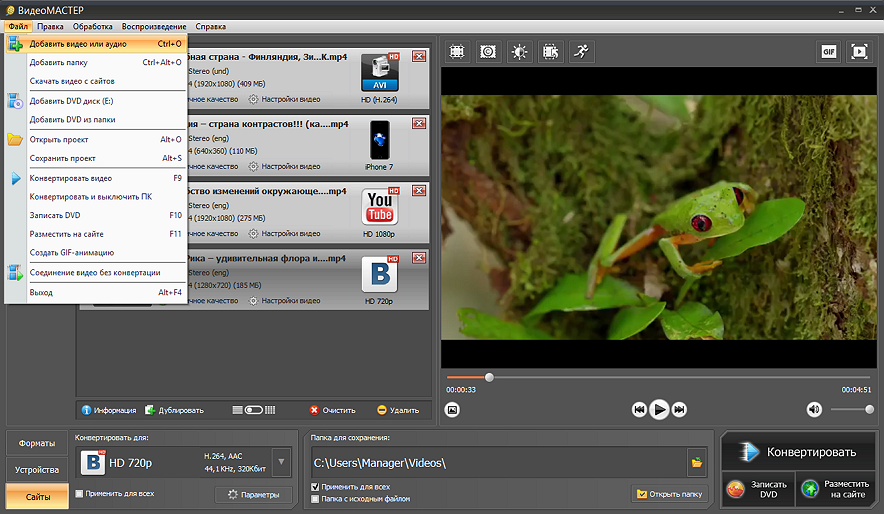
ВидеоМАСТЕР 12.8 работает в Windows 11, 10, 8 и 7, распознаёт MKV и экспортирует AVI. В программе есть пакетная обработка, предварительный просмотр, настройка разрешения и битрейта. Для задачи MKV → AVI это удобный путь, когда важнее понятный графический интерфейс, чем ручное управление каждой командой кодировщика.
Как перевести MKV в AVI
- Запустите программу и нажмите Добавить. Для одного ролика выберите добавление видео или аудио; для серии удобнее загрузить папку. Убедитесь, что нужный MKV появился в списке и длительность распознана правильно.
- Откройте блок выбора формата и задайте AVI. Не ориентируйтесь только на расширение: просмотрите параметры выбранного профиля, особенно разрешение, видеобитрейт и характеристики аудио.
- Сравните размер кадра с исходником. Для сохранения детализации оставьте исходное разрешение. Уменьшайте его только тогда, когда старое устройство не воспроизводит более высокий размер кадра.
- Проверьте битрейт. Слишком низкое значение сильнее всего заметно на мелких текстурах, листве, воде, дыме, конфетти и быстром движении. Если цель — качество, не используйте агрессивное сжатие ради меньшего AVI.
- Укажите папку для сохранения, отличную от папки с единственной копией исходника. Это исключает случайную путаницу между MKV и новым AVI и упрощает откат.
- Нажмите Конвертировать. После завершения не удаляйте MKV до проверки готового файла.
Как настроить качество и совместимость
Для визуально близкого результата сохраняйте геометрию кадра и частоту кадров. Если программа предлагает несколько профилей AVI, выбирайте не тот, где обещан минимальный размер, а профиль, подходящий целевому проигрывателю. Старому DVD-плееру или автомагнитоле важнее совместимость кодека, чем современная эффективность сжатия. Компьютерная программа, наоборот, может принять более современный поток внутри AVI, но это нужно проверять именно в ней.
Параметр битрейта определяет объём данных на секунду после перекодирования. При прочих равных слишком сильное снижение увеличивает блочность, «мыло» на движении и потерю мелких деталей. Увеличение битрейта выше разумного уровня не восстанавливает детали, которые уже отсутствуют в MKV, а только раздувает файл. Поэтому исходный ролик нужен не как ориентир по размеру файла, а как визуальный эталон для сравнения сложных кадров.
Как проверить результат
Откройте AVI и сравните три точки: начало, участок с интенсивным движением и конец. Проверьте синхронность губ и звука, отсутствие зелёных/чёрных кадров, правильное соотношение сторон, работу перемотки. Затем обязательно перенесите файл на устройство, ради которого выполнялась конвертация. Успешное воспроизведение на компьютере ещё не подтверждает совместимость со старым аппаратным декодером.
Способ 2. VLC media player — когда плеер уже установлен
VLC умеет не только воспроизводить MKV и AVI, но и преобразовывать медиафайлы через окно Convert. Это полезно для разовой операции на Windows, macOS или Linux, когда не хочется устанавливать отдельный конвертер. В отличие от stream copy в FFmpeg, обычный профиль VLC относится к транскодированию: исходный поток декодируется, после чего создаётся новый поток в выбранном профиле.
Порядок действий в VLC
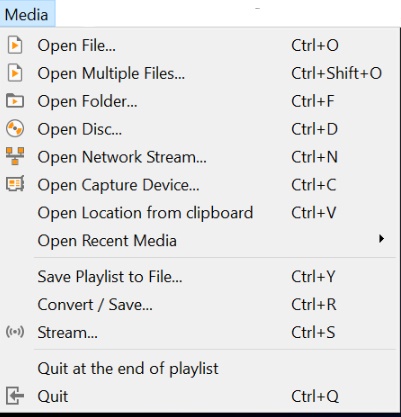
- Откройте меню Media и выберите Convert / Save. В русской локализации названия отображаются соответственно как меню «Медиа» и команда конвертации/сохранения.
- Нажмите Add, выберите MKV и вернитесь в окно открытия медиа. Для начала обработки используйте Convert / Save.
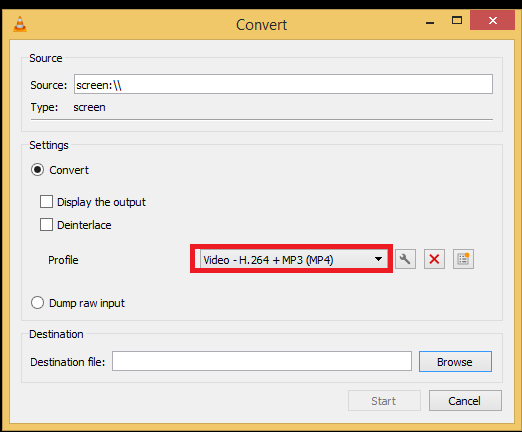
- В окне Convert нажмите значок гаечного ключа справа от списка Profile. В окне Profile edition откройте вкладку Encapsulation и выберите AVI. Затем на вкладках Video codec и Audio codec задайте совместимые кодеки и сохраните профиль под отдельным именем.
- Укажите путь в Destination file и обязательно впишите имя с расширением .avi. Это имя выходного файла, а не способ «переименовать» MKV.
- Нажмите Start. VLC выполнит обработку и запишет результат по указанному пути.
Где чаще ошибаются
Основная ловушка — выбрать профиль по названию кодека и не проверить контейнер. Профиль H.264 + MP3 (MP4), показанный в официальной документации как пример, создаёт MP4, а не AVI. Для этой инструкции нужен профиль с AVI-инкапсуляцией. Вторая ошибка — задать имя output.avi, оставив внутри профиль другого контейнера. Расширение может выглядеть правильно, но структура файла останется не той, которую ожидает старое устройство.
Третья проблема — попытка сделать «максимальное качество» за счёт произвольного увеличения битрейта. Повторное кодирование не способно вернуть детали, потерянные ранее. Правильнее сохранить исходное разрешение, частоту кадров и подобрать достаточный битрейт без чрезмерного сжатия. Для особо ценного ролика сравнивайте один и тот же динамичный фрагмент до и после конвертации.
Способ 3. FFmpeg — максимальный контроль и настоящий remux
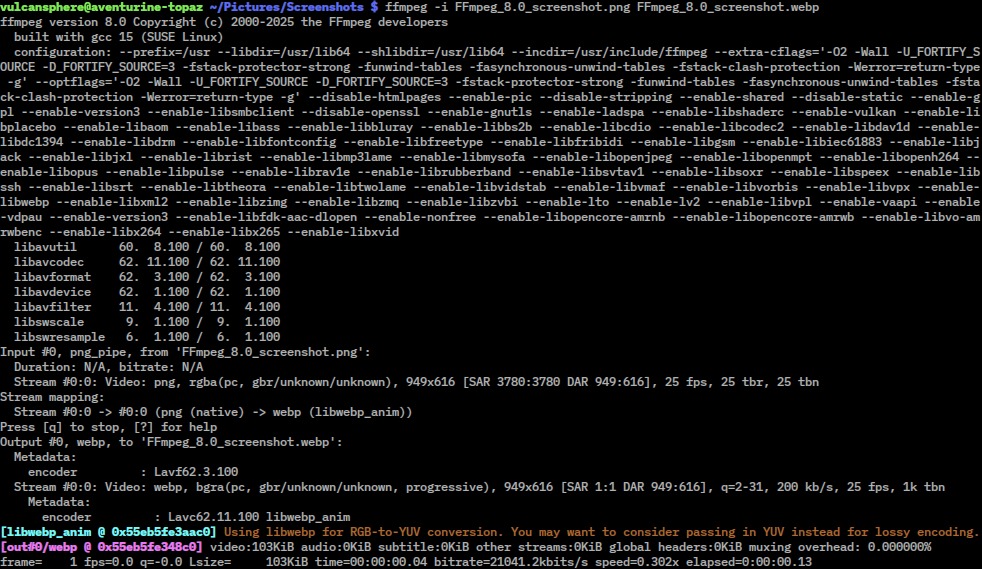
FFmpeg особенно важен для формулировки «без потери качества». В актуальной ветке FFmpeg 9.0.1 параметр -c copy означает stream copy: пакеты выбранных потоков копируются без декодирования и кодирования. Именно это является настоящим преобразованием контейнера без генерационной потери. Но AVI должен уметь принять эти потоки, а целевой проигрыватель — декодировать их внутри AVI.
Шаг 1. Посмотрите, что находится внутри MKV
Команда: ffprobe -hide_banner “input.mkv”
В выводе найдите строки Video и Audio. Важны названия кодеков, разрешение, частота кадров, количество аудиотреков и наличие Subtitle. Это позволяет заранее решить, достаточно ли перепаковки или нужно создавать более совместимый AVI.
Шаг 2. Попробуйте перепаковку без повторного кодирования
Команда: ffmpeg -i “input.mkv” -map 0:v:0 -map 0:a:0? -c copy “output.avi”
Команда берёт первый видеопоток и первую аудиодорожку. Знак вопроса после аудиомаппинга делает аудиопоток необязательным: немой ролик не приведёт к остановке только из-за отсутствия звука. Если AVI-muxer принимает оба потока, FFmpeg создаст файл без повторного кодирования. Такая операция обычно идёт намного быстрее реального времени и не меняет изображение.
Если FFmpeg останавливается с сообщением о несовместимом кодеке или готовый AVI не воспроизводится на целевом устройстве, это не повод принудительно менять расширение. Значит, контейнер или проигрыватель не принимает текущую комбинацию потоков. Следующий путь — контролируемое транскодирование.
Шаг 3. Создайте совместимый AVI с MPEG-4 Part 2 и MP3
Команда: ffmpeg -i “input.mkv” -map 0:v:0 -map 0:a:0? -c:v mpeg4 -q:v 2 -vtag XVID -c:a libmp3lame -b:a 192k -ar 48000 -ac 2 “output.avi”
Встроенный кодировщик mpeg4 создаёт MPEG-4 Part 2, а -vtag XVID задаёт распространённый FourCC для совместимости со старыми проигрывателями. Параметр -q:v 2 ориентирован на высокое визуальное качество, но это всё равно повторное кодирование. Звук преобразуется в MP3 192 кбит/с, 48 кГц, стерео — сочетание, которое обычно проще для наследуемого оборудования, чем современные многоканальные форматы.
Шаг 4. Не переносите в AVI всё содержимое MKV вслепую
Команда с -map 0 может попытаться забрать дополнительные аудиодорожки, субтитры и служебные потоки, которые плохо соответствуют AVI. Для старого плеера безопаснее явно выбрать основной видеопоток и нужный звук. Если нужны несколько языков, сначала выясните, умеет ли устройство переключать несколько аудиопотоков в AVI; иначе лучше сделать отдельные файлы.
Шаг 5. Проверьте созданный файл
Команда: ffprobe -hide_banner “output.avi”
Сравните разрешение, fps и длительность с исходником. Для stream copy видеокодек должен остаться тем же. Для совместимого AVI после транскодирования ожидается MPEG-4 Part 2 и MP3. Затем воспроизведите начало и конец файла: это помогает заметить повреждённый индекс, преждевременное завершение записи и рассинхронизацию.
Способ 4. Format Factory — бесплатная очередь конвертации в Windows
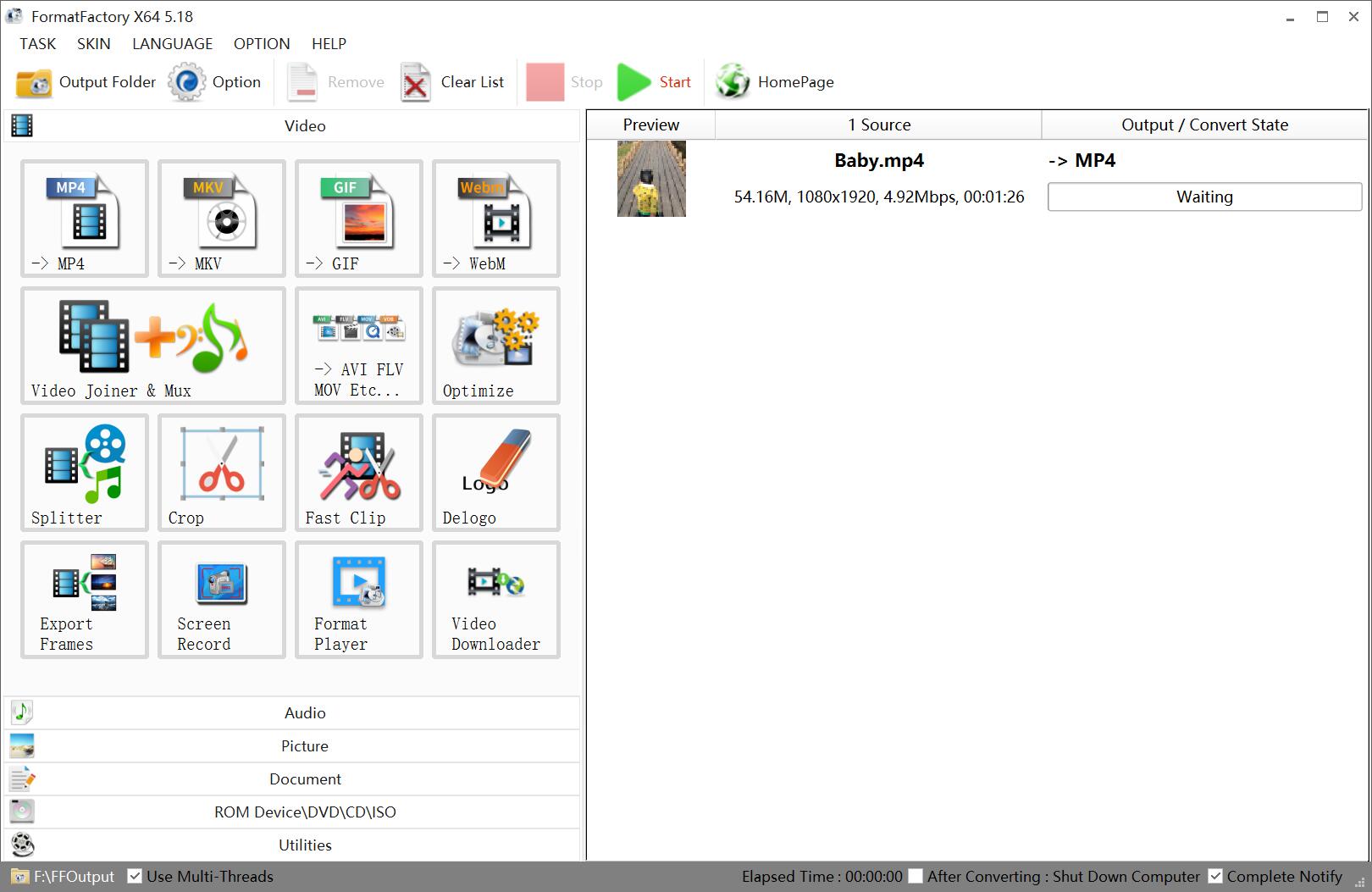
Format Factory 5.22.0.0 — актуальная Windows-версия, опубликованная в марте 2026 года. Программа использует обновляемое ядро обработки медиа и имеет отдельный видеопрофиль AVI. Её удобно выбирать, когда требуется обработать несколько MKV через графический интерфейс и не хочется составлять команды вручную.
Как сделать AVI в Format Factory
- В разделе Video откройте профиль AVI. В интерфейсе 5.x он находится среди видеонаправлений конвертации.
- Добавьте один или несколько MKV. Перед подтверждением задания откройте параметры выходного профиля, а не запускайте очередь с неизвестными значениями.
- Сохраните исходное разрешение и частоту кадров, если ограничения устройства не требуют уменьшения. Для старого плеера задайте совместимый видеокодек и аудио, а не самый современный вариант.
- Укажите папку Output Folder. Для серии файлов используйте отдельный каталог, чтобы готовые AVI не смешались с MKV.
- Подтвердите задание и нажмите Start в главном окне. Следите за состоянием каждого элемента очереди.
Когда Format Factory предпочтительнее VLC
При нескольких роликах очередь и профильный интерфейс Format Factory удобнее, чем повторное прохождение окна Convert в VLC. Кроме того, сам факт выбора направления «в AVI» заметнее и снижает риск сохранить файл с расширением .avi при ошибочно оставленном контейнере другого типа. Зато для безусловного stream copy и точного выбора потоков FFmpeg остаётся прозрачнее.
Контроль результата
Не оценивайте качество по размеру файла. AVI может оказаться заметно больше MKV, особенно если исходник был сжат современным HEVC/AV1, а результат создан старым MPEG-4 Part 2 с высоким битрейтом. Больший объём в этом случае означает менее эффективное сжатие, а не появление новых деталей. Сравнивайте сам кадр, движение и совместимость устройства.
Способ 5. CloudConvert — MKV в AVI без установки программы
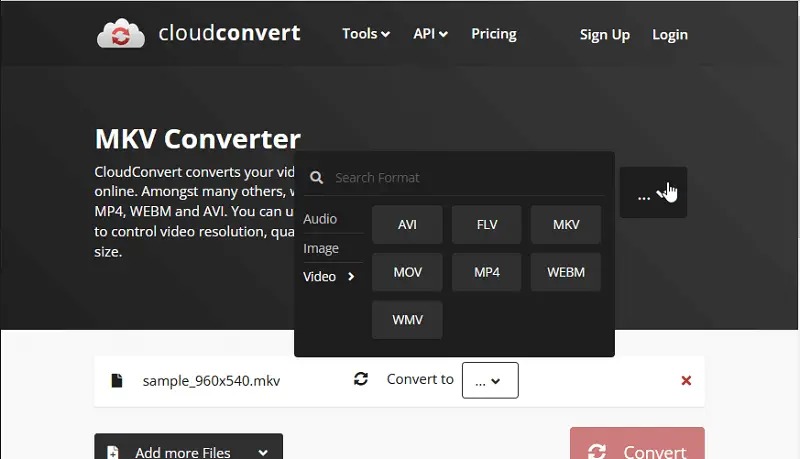
CloudConvert имеет отдельное направление MKV → AVI и работает в браузере. После загрузки файла сервис показывает параметры видео, включая управление разрешением, качеством и размером результата. Это уместно для разовой задачи на компьютере или мобильном устройстве, когда устанавливать ПО нельзя. Для личных, рабочих и неопубликованных съёмок учитывайте, что файл передаётся на сервер.
Пошаговая конвертация
- Откройте направление MKV → AVI и нажмите Select File. Выберите исходный MKV.
- Проверьте, что слева указан MKV, а целевым форматом остаётся AVI. Это важнее имени, которое будет присвоено скачанному файлу.
- Откройте параметры и оставьте исходное разрешение, если уменьшение не требуется. Не снижайте качество только ради ускорения скачивания, когда приоритет — сохранить детали.
- Нажмите Convert и дождитесь завершения загрузки и обработки. Не закрывайте вкладку до появления готового результата.
- Скачайте AVI и сразу проверьте его локально. После этого протестируйте файл на конечном устройстве.
Что важно для конфиденциальности
CloudConvert допускает работу без обязательной регистрации, но выбранный файл всё равно передаётся и временно хранится на инфраструктуре сервиса для обработки. Политика конфиденциальности от 17 апреля 2026 года указывает автоматическое удаление файлов не позднее 24 часов; кнопка удаления запускает немедленное необратимое удаление. Для семейной видеотеки это может быть приемлемо, а для закрытых коммерческих материалов безопаснее локальные способы: ВидеоМАСТЕР, VLC, FFmpeg или Format Factory.
Почему HandBrake сейчас не подходит для MKV → AVI
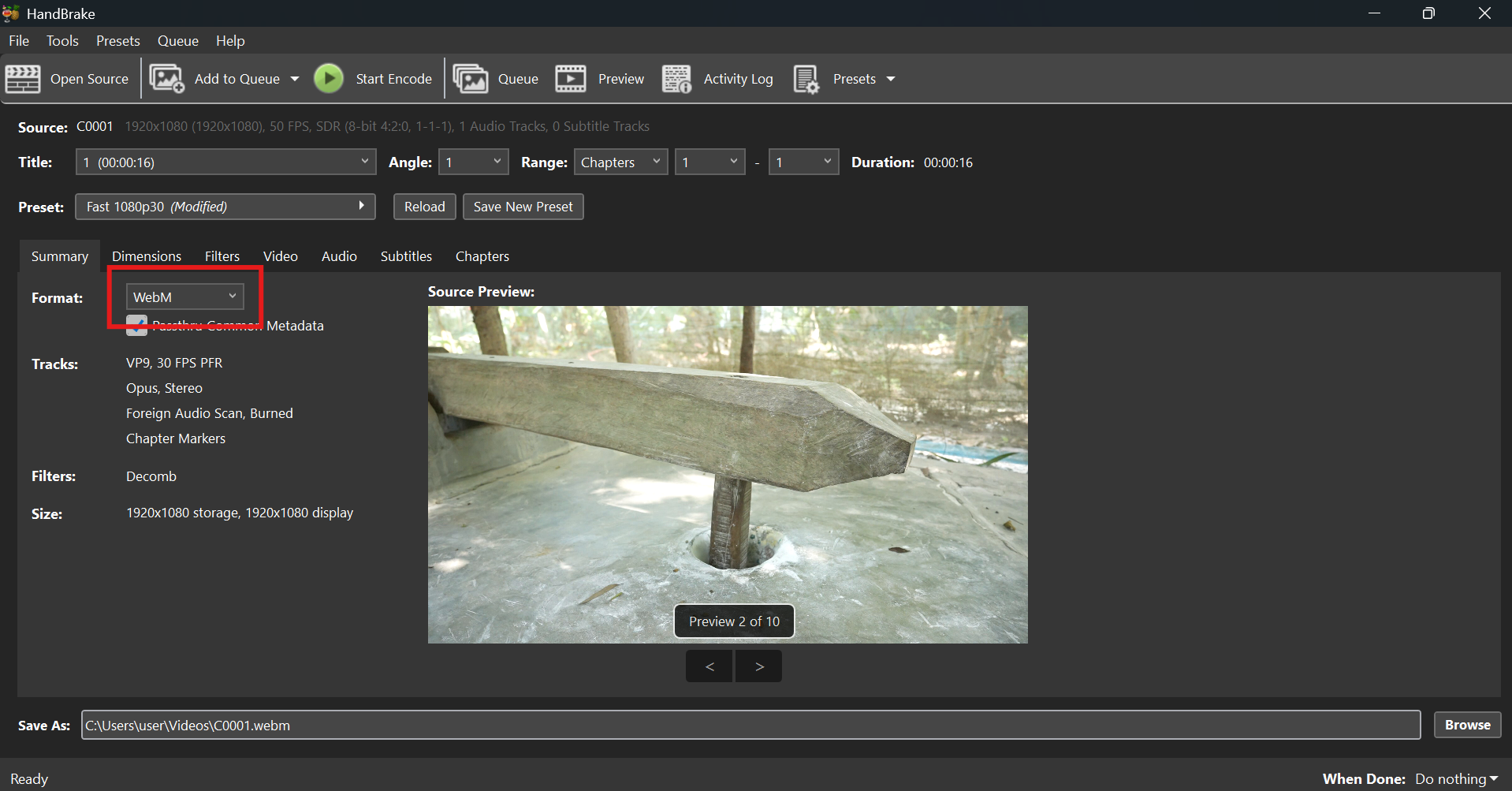
В старых руководствах HandBrake встречается как способ получить AVI, но для актуальной программы это неверно. В текущей документации HandBrake 1.10.0 среди выходных контейнеров перечислены MP4, MKV и WebM. AVI-muxer был удалён ещё в ветке 0.9.4 и в проект не возвращался. Поэтому современный HandBrake может открыть MKV как входной файл, но непосредственно сохранить результат в AVI не может.
Практический вывод простой: не устанавливайте HandBrake специально ради этой операции и не пытайтесь получить AVI простым переименованием сохранённого MP4/MKV. Если HandBrake уже нужен для подготовки H.264/H.265, после него всё равно понадобится другой инструмент для AVI, что добавит лишний этап. Для MKV → AVI короче использовать один из пяти способов выше.
Матрица сохранности: что происходит с содержимым MKV
| Элемент MKV | Stream copy в FFmpeg | Обычное перекодирование в AVI | Что проверить |
|---|---|---|---|
| Видеопоток | Сохраняется без нового сжатия, если muxer принимает кодек | Создаётся новый видеопоток | Кодек, разрешение, fps, артефакты движения |
| Основное аудио | Можно скопировать при совместимости | Часто перекодируется в MP3/другой выбранный кодек | Синхронность, каналы, частота дискретизации |
| Дополнительные языки | Нужно явно выбирать и тестировать | GUI-профиль часто ориентирован на одну дорожку | Есть ли нужный язык после экспорта |
| Встроенные субтитры | AVI плохо подходит для структуры MKV с несколькими subtitle-потоками | Могут не попасть в файл; иногда разумнее впечь в кадр | Переключение либо наличие текста в изображении |
| Главы | Не следует рассчитывать на перенос структуры Matroska | Обычно не являются целью AVI-профиля | Нужна ли навигация по главам вообще |
| Метаданные и вложения | Перенос ограничен возможностями AVI | Часть служебных данных может быть отброшена | Название, комментарии, обложка, вложенные шрифты |
Если исходный MKV содержит сложные ASS/SSA-субтитры, вложенные шрифты и несколько звуковых дорожек, AVI является неудобным контейнером для полного сохранения такой структуры. В этом сценарии разумно хранить исходный MKV как мастер-копию, а AVI рассматривать как совместимую производную версию для конкретного старого устройства.
Как выбрать параметры AVI без лишней потери качества
Для старого телевизора, DVD-плеера или автомагнитолы
Наиболее предсказуемая стратегия — не гнаться за современным кодеком внутри старого контейнера. Сочетание MPEG-4 Part 2 и MP3 исторически характерно для DivX/Xvid-совместимых устройств. Уточните в инструкции устройства максимальное разрешение, допустимую частоту кадров и ограничения размера файла. Если устройство принимает только 720×576, экспорт 1920×1080 в AVI не даст преимуществ: файл просто не откроется или будет воспроизводиться нестабильно.
Для старой монтажной или инженерной программы
Требование «AVI» часто означает контейнер, а не конкретный кодек. Такая программа может принимать MJPEG, uncompressed video, DV или MPEG-4 Part 2 в AVI — и не принимать другие варианты. Здесь важнее не «максимальное качество», а точное соответствие требованиям импорта. Если документация программы указывает конкретный codec/FourCC, настройте его явно. Не делайте несколько поколений пробных перекодирований одного уже ухудшенного AVI: каждый тест создавайте заново из исходного MKV.
Когда достаточно stream copy
Перепаковка имеет смысл, когда принимающая программа понимает исходный видеокодек, но не работает с Matroska как контейнером. Тогда FFmpeg с -c copy позволяет сохранить видео бит-в-бит и быстро получить другой контейнер. Если принимающее ПО отвергает результат, не пытайтесь чинить его только индексом или расширением: переходите к кодеку, который программа действительно заявляет как поддерживаемый.
Когда стоит сохранить исходный MKV и отказаться от AVI
Если AVI не является жёстким требованием оборудования, а задача сводится к обычному просмотру на современном компьютере, перекодирование может быть вообще лишним. MKV удобнее для нескольких аудиодорожек, субтитров и современных кодеков. Дополнительный AVI имеет смысл именно как совместимая копия для определённой системы, а не как замена хорошей мастер-копии.
Задача → инструмент → результат → что проверить
| Задача | Инструмент | Ожидаемый результат | Контроль |
|---|---|---|---|
| Быстро сделать AVI на Windows без команд | ВидеоМАСТЕР | Совместимый AVI по выбранному профилю | Разрешение, битрейт, звук, тест на устройстве |
| Разовая конвертация бесплатным уже установленным ПО | VLC | AVI через пользовательский профиль | Контейнер профиля, путь .avi, воспроизведение |
| Сохранить исходный сжатый видеопоток | FFmpeg | Remux с -c copy | Тот же видеокодек, одинаковая длительность, отсутствие ошибок muxer |
| Обработать очередь файлов в Windows | Format Factory | Серия AVI с единым профилем | Один тестовый файл до запуска всей партии |
| Конвертировать без установки | CloudConvert | AVI, скачанный из браузера | Качество, приватность материала, полный download |
Дерево диагностики: что делать, если AVI не получился
Файл AVI создаётся, но старое устройство пишет «неподдерживаемый формат»
Сначала проверьте кодек, а не расширение. AVI с H.264/H.265 может открываться на компьютере, но не на устройстве, рассчитанном на DivX/Xvid. Перекодируйте из исходного MKV в MPEG-4 Part 2, задайте совместимый FourCC и MP3-аудио. Затем сделайте короткий тест. Не используйте неудачный AVI как новый исходник.
Есть изображение, но нет звука
Причина обычно в аудиокодеке или многоканальной конфигурации, которую плеер не декодирует. Для наследуемой совместимости создайте стерео MP3 и повторите тест. При FFmpeg явно выбирайте нужную дорожку через -map, чтобы вместо основного языка случайно не попал комментарий или второй аудиопоток.
Есть звук, но экран чёрный
Проверьте видеокодек и pixel format. Старое устройство может распознавать сам AVI и аудиодорожку, но не видеопоток. Переход к MPEG-4 Part 2 обычно надёжнее, чем попытка упаковать современный HEVC/AV1 внутрь AVI. Если у устройства есть документированный список кодеков, следуйте ему.
Картинка стала заметно хуже
Сравните разрешение, видеобитрейт и частоту кадров с исходником. Сильное уменьшение битрейта проявляется в динамике и мелкой фактуре раньше, чем на статичном лице. Вернитесь к исходному MKV, увеличьте качество/битрейт и сделайте новый тестовый фрагмент. Увеличение параметров уже ухудшенного AVI не восстановит потерянные детали.
Изображение растянулось по горизонтали или вертикали
Проверьте размер кадра и соотношение сторон. При ручном изменении разрешения сохраняйте исходную пропорцию. Если старое оборудование требует фиксированный размер кадра, масштабируйте с сохранением пропорции и при необходимости добавляйте поля вместо геометрического растяжения изображения.
Звук постепенно уходит от изображения
Проблема часто связана с таймстампами и переменной частотой кадров, с которыми AVI и старые декодеры работают менее предсказуемо. Для совместимой копии задайте постоянную частоту кадров, соответствующую исходной базовой частоте, и перекодируйте непосредственно из MKV. После этого проверяйте не только первые секунды, но и участок ближе к концу.
После конвертации исчезли субтитры
Встроенные MKV-субтитры не следует считать автоматически переносимыми в AVI. Для старого устройства выберите один из двух устойчивых вариантов: «впечатать» необходимую дорожку в изображение во время перекодирования либо сохранить внешний файл субтитров в формате, который понимает устройство. В обоих случаях исходный MKV с переключаемыми дорожками лучше сохранить отдельно.
FFmpeg с -c copy завершился ошибкой
Это нормальная диагностика несовместимости, а не признак повреждения исходника. Посмотрите конкретное сообщение muxer и кодеки через ffprobe. Если целевой AVI не принимает поток, переключайтесь с -c copy на контролируемое кодирование. Не добавляйте параметр «игнорировать все ошибки»: он не делает несовместимый кодек совместимым.
Получился огромный AVI
Сравните выбранный кодек и битрейт. Современный MKV с HEVC может быть значительно компактнее AVI с MPEG-4 Part 2 при сопоставимой визуальной детализации. Это ожидаемый компромисс старой совместимости. Снижайте размер постепенно и оценивайте сложные сцены; не превращайте размер файла в единственный критерий качества.
Чек-лист перед финальным экспортом
- Исходный MKV сохранён отдельно и не будет перезаписан.
- Точно известно, почему требуется AVI: конкретное устройство, программа или рабочий процесс.
- Выбран не только контейнер AVI, но и видеокодек, который понимает принимающая система.
- Разрешение не уменьшено без причины; соотношение сторон сохранено.
- Частота кадров соответствует исходнику либо документированному требованию устройства.
- Аудиодорожка выбрана правильно; для старого оборудования проверена поддержка MP3/стерео.
- Решено, что делать с субтитрами: убрать, впечь в изображение или хранить внешним файлом.
- Для серии файлов сначала изготовлен и проверен один короткий образец.
- Проверены начало, динамичный участок и конец AVI, а не только первый кадр.
- Готовый файл протестирован именно на конечном устройстве, а не только на современном ПК.
- После успешной проверки мастер-копия MKV всё равно сохранена, если в ней есть дополнительные дорожки, главы или субтитры.
Как сделать короткий тест до конвертации всего фильма
Длинный MKV не стоит сразу кодировать целиком, особенно когда AVI нужен для старого устройства. Правильнее сначала подготовить небольшой фрагмент с теми же параметрами, которые планируются для финального файла. Для проверки полезнее не спокойная заставка, а участок с движением, мелкими деталями, речью и сменой планов: именно там быстрее проявляются нехватка битрейта, ошибки деинтерлейса и проблемы синхронизации.
Тест в графическом конвертере
В ВидеоМАСТЕРе можно обрезать небольшой диапазон и сохранить его с выбранным AVI-профилем. В Format Factory для той же цели используйте короткий исходный фрагмент либо ограничьте обрабатываемый диапазон перед запуском задачи. Смысл теста не в оценке скорости программы, а в проверке связки «контейнер + кодек + разрешение + звук» на конечном проигрывателе. После успешного теста применяйте те же параметры к полному MKV.
Тест в FFmpeg без создания промежуточного MKV
Для быстрой диагностики можно ограничить продолжительность прямо в команде. Например: ffmpeg -i “input.mkv” -t 60 -map 0:v:0 -map 0:a:0? -c:v mpeg4 -q:v 2 -vtag XVID -c:a libmp3lame -b:a 192k “test.avi”. Параметр -t 60 завершает вывод примерно через минуту медиавремени. Если проблемная сцена находится не в начале, добавьте позицию старта перед входным файлом, например -ss 00:10:00 перед -i, а затем оставьте тот же минутный диапазон.
После теста сравните не только картинку на компьютере. Скопируйте test.avi на флешку или носитель, который обычно использует целевое устройство, запустите перемотку, паузу и повторное открытие. Некоторые старые плееры начинают воспроизведение, но ошибаются при навигации по индексу AVI; такой дефект лучше обнаружить на минутном образце, чем после часового просчёта.
Как обрабатывать несколько MKV без накопления потерь
Пакетная работа безопасна только после проверки одного файла. Создайте единый профиль, прогоните образец и зафиксируйте разрешение, кодек, аудиопараметры и папку назначения. Затем добавляйте остальные MKV. Если исходники сильно различаются — например, часть роликов 25 fps, часть 30 fps, а разрешение меняется от SD до Full HD — не заставляйте их проходить через один жёстко заданный размер кадра. Единым должен быть прежде всего кодек совместимости, а геометрию и fps разумнее сохранять по исходнику в пределах возможностей устройства.
Не стройте цепочку MKV → AVI №1 → AVI №2 с новыми настройками. Каждое повторное перекодирование увеличивает риск дополнительных артефактов. Если первая версия не подошла по размеру или кодеку, удалите её и создайте следующую непосредственно из мастер-копии MKV. Для FFmpeg этот принцип особенно прост: меняется команда, а входной файл остаётся тем же.
После пакетной обработки проверяйте не только первый и последний элемент списка. Откройте несколько файлов разной длительности и с разными параметрами исходника. Сверьте длительность, наличие звука и разрешение. Если один из MKV содержит другую структуру дорожек, автоматический профиль может выбрать не тот язык; при командной обработке эту проблему решает явное отображение потоков через -map.
Почему качество и совместимость иногда требуют разных настроек
Современный MKV часто хранит видео в кодеке, который заметно эффективнее старых решений, характерных для AVI. Поэтому попытка одновременно сохранить исходный объём, исходное качество и совместимость с оборудованием двадцатилетней давности часто противоречива. Уменьшение файла требует более сильного сжатия, сохранение визуального качества — более щадящих параметров, а старый декодер ограничивает доступный набор кодеков. Приоритет выбирают по реальной задаче.
Для долговременного хранения приоритетом должна оставаться мастер-копия MKV. Для просмотра на старом устройстве создаётся отдельный AVI с теми параметрами, которые это устройство принимает. Такой подход не заставляет компромиссный AVI выполнять роль мастер-копии: его можно пересоздать позже, а исходные дорожки, субтитры и современный видеопоток останутся нетронутыми.
Частые вопросы
Можно ли просто переименовать .mkv в .avi?
Нет. Расширение сообщает системе, какой контейнер ожидать, но не перестраивает сам файл. После переименования внутренние данные остаются Matroska. Некоторые программы могут распознать реальную структуру вопреки расширению, однако старое оборудование обычно просто отвергнет такой файл.
Какой способ действительно не теряет качество?
FFmpeg с -c copy, когда видеопоток и аудио удаётся без перекодирования упаковать в AVI и результат совместим с принимающей системой. Здесь декодирования и повторного кодирования нет. Любой путь, где выбирается новый видеокодек и рассчитывается новый поток, создаёт новое поколение сжатия.
Почему AVI иногда получается больше исходного MKV?
Потому что размер определяется не только контейнером. MKV часто содержит HEVC, AV1 или другой эффективный современный кодек. Для совместимости AVI может потребоваться MPEG-4 Part 2 с более высоким битрейтом. Файл растёт, хотя визуальная информация остаётся той же или немного теряется при повторном кодировании.
Что лучше поставить для качества: «исходное разрешение» или более высокое?
Исходное. Апскейл при конвертации не возвращает реальную детализацию. Он лишь создаёт больше пикселей интерполяцией и увеличивает нагрузку/размер. Повышать разрешение имеет смысл только в отдельном процессе восстановления или масштабирования с понятной целью, а не как часть обычной смены контейнера.
Нужно ли увеличивать битрейт выше исходного?
Нет универсального выигрыша. При перекодировании достаточный битрейт помогает не усугубить потери, но превышение не превращает уже сжатый исходник в более детальный. Лучше ориентироваться на визуальный тест сложных сцен и требования целевого декодера.
Как сохранить несколько аудиодорожек из MKV?
Сначала проверьте, поддерживает ли конечное устройство несколько звуковых потоков в AVI. В FFmpeg дорожки можно выбирать явно, но широкая совместимость старого оборудования чаще достигается одним основным аудиопотоком. Для полного хранения всех языков разумнее оставить мастер-копию в MKV.
Можно ли сохранить переключаемые субтитры?
AVI заметно хуже приспособлен к современным subtitle-потокам Matroska. Для старого плеера надёжнее внешние субтитры поддерживаемого типа либо их прожиг в изображение. Последний вариант необратим: текст становится частью кадра и выключить его уже нельзя.
Как быстро проверить качество, не просматривая весь фильм?
Сравните одинаковые отрезки исходника и AVI: сцену с движением камеры, мелкой фактурой и градиентами, а также фрагмент с речью. Отдельно откройте конец файла и сделайте перемотку. Такой набор быстрее выявляет блочность, полосы на градиентах, рассинхронизацию, проблемы индекса и преждевременное завершение записи.
Когда лучше выбрать не AVI, а MP4?
Если целевое устройство принимает MP4, обычно нет технической причины уходить в AVI только ради привычного расширения. MP4 лучше соответствует современным кодекам и устройствам. AVI нужен прежде всего там, где его прямо требует старое оборудование или конкретное программное обеспечение.
Вывод
Для обычной Windows-конвертации с понятными настройками начните с ВидеоМАСТЕР: выберите AVI, сохраните исходное разрешение, настройте качество и обязательно проверьте короткий результат на конечном устройстве. VLC подходит для разовой задачи, когда он уже установлен; Format Factory удобнее для очереди файлов; CloudConvert — для случая, когда установка программ невозможна и загрузка материала в облако допустима.
Если выражение «без потери качества» нужно понимать буквально, используйте FFmpeg и сначала пробуйте -c copy. Успешная перепаковка сохраняет сжатый видеопоток без нового поколения кодирования. Если AVI или старый проигрыватель не принимает исходные кодеки, переходите к контролируемому MPEG-4 Part 2 + MP3 и считайте это компромиссом совместимости: визуальные потери можно сделать небольшими, но математически нулевыми они уже не будут. Исходный MKV при этом стоит сохранить как мастер-копию.












