


Файл VOB обычно попадается после копирования DVD-Video: в папке VIDEO_TS лежат ролики с именами вроде VTS_01_1.VOB, VTS_01_2.VOB и VTS_01_3.VOB. Старый телевизор, медиаплеер, монтажная программа или архивный рабочий процесс могут требовать AVI. В такой ситуации недостаточно просто поменять расширение файла: нужно либо упаковать совместимые аудио- и видеопотоки в другой контейнер, либо перекодировать их с параметрами, которые не ухудшат картинку заметно.
Ниже разобраны пять способов: ВидеоМАСТЕР как основной вариант для Windows, Wondershare UniConverter, VLC media player, браузерный FreeConvert и Format Factory. Все они работают с VOB и позволяют получить AVI, но отличаются подходом к DVD, настройкой кодеков, пакетной обработкой и тем, где происходит преобразование. Отдельно разберём, что в этой задаче действительно означает «без потери качества», почему AVI не равен одному конкретному кодеку и как проверить готовый файл до удаления исходников.
- Что означает «без потери качества» при конвертации VOB в AVI
- Подготовка VOB перед конвертацией
- Какой способ выбрать
- Способ 1. ВидеоМАСТЕР — основной вариант для Windows
- Шаг 1. Добавьте VOB или DVD
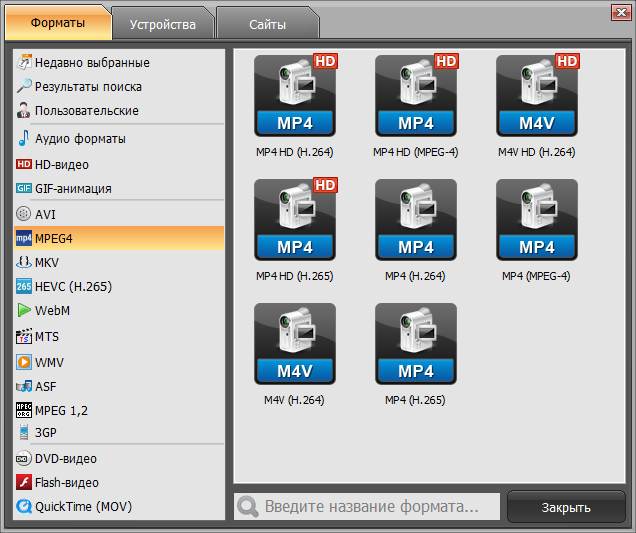
- Шаг 2. Выберите AVI
- Шаг 3. Сохраните геометрию и движение
- Шаг 4. Проверьте звуковую дорожку
- Шаг 5. Укажите отдельную папку и запустите преобразование
- Как проверить результат ВидеоМАСТЕР за 15 минут
- Способ 2. Wondershare UniConverter — VOB в AVI на Windows и macOS
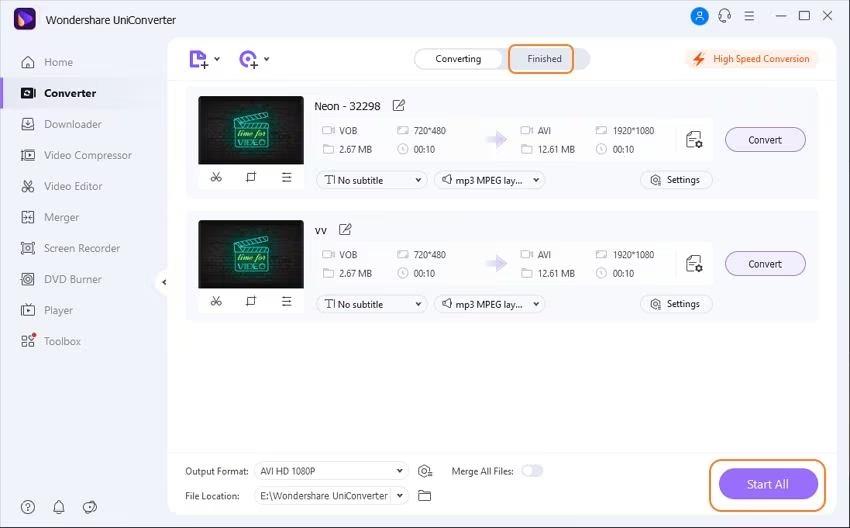
- Шаг 1. Откройте Converter и загрузите файлы
- Шаг 2. Назначьте AVI и не увеличивайте исходник
- Шаг 3. Настройте кодек под задачу
- Шаг 4. Запустите Convert All и проверьте Finished
- Способ 3. VLC media player — бесплатное локальное преобразование
- Шаг 1. Добавьте VOB через Convert/Save
- Шаг 2. Подготовьте профиль AVI
- Шаг 3. Не включайте деинтерлейсинг автоматически
- Шаг 4. Запустите Start и дождитесь окончания
- Когда VLC удобнее специализированного конвертера
- Способ 4. FreeConvert — VOB в AVI в браузере
- Шаг 1. Загрузите VOB
- Шаг 2. Выберите AVI и откройте Advanced Settings
- Шаг 3. Запустите Convert и скачайте AVI
- Как не потерять качество в онлайне
- Способ 5. Format Factory — бесплатный Windows-конвертер с модулем DVD
- Вариант A. Конвертация отдельного VOB
- Вариант B. Работа с DVD или папкой
- Какие параметры AVI сохраняют качество DVD
- Разрешение: не превращайте DVD в псевдо-HD
- Соотношение сторон: пиксельный размер и форма кадра — не одно и то же
- Частота кадров: больше не значит плавнее
- Чересстрочная развёртка: сначала найдите проблему, потом фильтруйте
- Видеокодек: совместимость важнее модного названия
- Битрейт: ищите порог прозрачности, а не максимальный файл
- Звук: качество бессмысленно без совместимости
- Как обработать несколько VOB из папки VIDEO_TS
- Контроль результата перед удалением VOB
- Типичные проблемы и способы исправления
- AVI есть, но старый телевизор пишет «формат не поддерживается»
- Изображение стало вытянутым или сплющенным
- На движении появились горизонтальные зубцы
- После конвертации пропал звук
- Звук постепенно уходит вперёд или назад
- AVI получился заметно больше VOB
- Качество стало хуже, хотя разрешение увеличено
- Получилась только часть фильма
- Онлайн-конвертер не принимает файл
- Конвертация идёт слишком долго
- Когда AVI не нужен
- Частые вопросы
- Можно ли просто переименовать .vob в .avi?
- Как получить абсолютно идентичное изображение?
- Нужно ли ставить максимальный битрейт?
- Можно ли сохранить меню DVD в одном AVI?
- Что делать с субтитрами DVD?
- Почему один VOB весит около гигабайта, а фильм длиннее?
- Какой из пяти способов выбрать для домашнего архива?
- Вывод
- Предложить модель для рейтинга
Что означает «без потери качества» при конвертации VOB в AVI
VOB и AVI — прежде всего контейнеры. Контейнер определяет, как в одном файле хранятся видеопоток, звук и служебные данные, но сам по себе не задаёт качество изображения. Типичный DVD-Video хранит в VOB видео MPEG-2, а AVI способен содержать разные видеокодеки, включая MPEG-4 Part 2, Xvid, DivX, Motion JPEG и некоторые другие. Поэтому два AVI-файла одинакового размера и разрешения могут заметно отличаться по качеству и совместимости.
Есть два технически разных пути. Ремуксинг переносит уже сжатые потоки в другой контейнер без повторного кодирования. Видеоданные при этом не пересчитываются, поэтому нового поколения потерь не возникает. Транскодирование сначала декодирует исходный поток, а затем кодирует его заново. При обычных сжимающих кодеках такое преобразование не бывает математически без потерь: задача состоит в том, чтобы сделать дополнительную деградацию визуально незаметной и не испортить геометрию, движение или звук.
Для VOB → AVI ремуксинг подходит не всегда. DVD может содержать несколько аудиодорожек, субтитры, чересстрочное видео и навигационные данные, а старое устройство может принимать лишь узкий набор кодеков внутри AVI. Поэтому универсальный и предсказуемый путь — корректное перекодирование с сохранением исходного разрешения, частоты кадров и соотношения сторон. Если нужна именно перестановка потоков без пересжатия, полезно понимать разницу между контейнером и кодеком; подробнее эта логика разобрана в материале о форматах, кодеках и командном транскодировании.
Главное правило: не повышайте разрешение и частоту кадров только ради «качества». DVD-источник не получает новых деталей от увеличения 720×576 до Full HD, а интерполяция дополнительных кадров не восстанавливает движение, которого нет в оригинале.
Подготовка VOB перед конвертацией
До запуска конвертера сохраните исходную папку без изменений. Это особенно важно для DVD: один фильм нередко разбит на несколько последовательных VOB, а файлы IFO описывают структуру диска, главы и соответствие потоков. Работа только с VTS_01_1.VOB может дать первые минуты фильма вместо полного материала.
- Сделайте копию. Храните оригинальные VOB отдельно от папки, куда будет записываться AVI. Так не получится случайно перезаписать источник.
- Определите, что именно нужно перенести. Для одного короткого VOB достаточно добавить файл. Для полного DVD лучше использовать режим импорта DVD или папки VIDEO_TS, чтобы программа видела титры как единое содержимое.
- Проверьте длительность. Откройте исходник в плеере и запишите длительность нужного фильма или эпизода. После конвертации это даст быстрый контроль полноты.
- Посмотрите пропорции. DVD может иметь отображение 4:3 или 16:9 при стандартном разрешении. Неверная настройка растянет людей по горизонтали или сделает кадр слишком узким.
- Проверьте движение. На чересстрочном материале в паузе заметны горизонтальные «гребёнки» по краям движущихся объектов. Деинтерлейсинг нужен только тогда, когда итог должен быть прогрессивным и артефакт действительно виден.
- Уточните требования устройства. Старый телевизор или приставка может понимать AVI, но не любой кодек внутри него. Для такой техники обычно безопаснее классический MPEG-4 Part 2/Xvid или DivX со звуком MP3, чем современный H.264, помещённый в AVI.
Инструкция относится к незашифрованным VOB и материалам, которые пользователь вправе обрабатывать. Навигацию DVD, защиту диска и обход ограничений здесь не рассматриваем: задача — преобразование доступных файлов в совместимый видеофайл.
Какой способ выбрать
| Инструмент | Где работает | Подходит для полного DVD | Контроль параметров | Когда удобнее всего |
|---|---|---|---|---|
| ВидеоМАСТЕР | Windows, локально | Да, есть импорт DVD | Разрешение, кодек, битрейт, частота кадров | Нужен понятный русскоязычный путь VOB → AVI и работа без загрузки файла в облако |
| Wondershare UniConverter | Windows и macOS, локально | Да, умеет добавлять DVD и папки | Кодек, разрешение, частота кадров, битрейт и звук | Нужна пакетная обработка на Windows или Mac и единый рабочий интерфейс |
| VLC media player | Windows, macOS, Linux | Открывает DVD и VOB, но конвертация настраивается вручную | Профили и кодеки настраиваются через диалог конвертации | VLC уже установлен и требуется бесплатный локальный способ |
| FreeConvert | Браузер | Нет DVD-навигации, загружается отдельный файл | Кодек, размер кадра, частота кадров и другие параметры | Разовая конвертация без установки программы и файл укладывается в бесплатный лимит |
| Format Factory | Windows, локально | Да, отдельный режим DVD to Video File | Профили, формат и параметры кодирования | Нужен бесплатный Windows-конвертер с отдельным модулем для DVD |
Для сохранения качества важнее не название конвертера, а выбранный способ обработки. Настройка «как в источнике» для размера и частоты кадров обычно полезнее, чем пресет с более высоким разрешением. При работе со старой техникой на первое место выходит совместимость кодека, а не минимальный размер файла.
Способ 1. ВидеоМАСТЕР — основной вариант для Windows
ВидеоМАСТЕР читает VOB и выводит AVI, а в списке AVI доступны разные кодеки. Для DVD есть отдельное добавление диска, поэтому программа подходит не только для одиночного VOB, но и для ситуации, когда фильм лежит в структуре DVD. Интерфейс русскоязычный, а основные действия собраны вокруг кнопок «Добавить», «Форматы», «Параметры» и «Конвертировать».

Шаг 1. Добавьте VOB или DVD
Для отдельного файла нажмите «Добавить» → «Добавить видео» и выберите VOB. Несколько фрагментов можно добавить в одну очередь. Когда источник — полноценный DVD или его структура, используйте «Добавить» → «Добавить DVD»: такой путь лучше ручного выбора первого VTS-файла, потому что программа работает с содержимым диска как с титрами.
После загрузки проверьте миниатюру, длительность и наличие звука во встроенном просмотре. Если фильм на диске разделён на VTS_01_1.VOB, VTS_01_2.VOB и следующие части, не делайте вывод о полноте по размеру одного файла: ориентируйтесь на длительность выбранного титра.
Шаг 2. Выберите AVI
Откройте нижнюю панель «Форматы» и перейдите к AVI. В программе AVI — не один жёсткий пресет: доступны варианты с разными видеокодеками. Для современной программы на ПК можно оставить профиль с хорошим качеством, а для старого телевизора или приставки лучше заранее свериться с руководством устройства и выбрать тот кодек, который оно действительно поддерживает.
Шаг 3. Сохраните геометрию и движение
Откройте «Параметры». Не увеличивайте размер кадра выше исходного DVD. Для частоты кадров сохраняйте исходное значение: 25 кадров/с у PAL-материала или исходную частоту у NTSC-версии. Изменение 25 → 30 не добавляет плавности, а создаёт повторяющиеся или пересчитанные кадры. При 4:3 и 16:9 следите, чтобы итоговый файл воспроизводился с тем же отображаемым соотношением сторон, что и исходник.
Битрейт отвечает за объём данных на секунду. Слишком низкий битрейт проявляется блоками на движении, распадом мелких текстур и «ступенями» на градиентах. Завышенный битрейт резко увеличивает размер, но не возвращает деталей, уже потерянных при создании DVD. Для архива разумнее сохранить картинку визуально не хуже исходника, чем пытаться сделать AVI крупнее любой ценой.
Шаг 4. Проверьте звуковую дорожку
DVD может содержать несколько языков и дорожек. Перед запуском убедитесь, что выбрана нужная аудиодорожка. Для старого AVI-плеера совместимость звука иногда важнее качества: устройство может открыть видеопоток, но остаться без звука из-за неподдерживаемого аудиокодека. После конвертации обязательно послушайте начало и фрагмент ближе к концу, чтобы проверить синхронность речи и изображения.
Шаг 5. Укажите отдельную папку и запустите преобразование
В поле папки сохранения выберите каталог, который не совпадает с папкой исходников. Нажмите «Конвертировать» и дождитесь завершения. Для нескольких VOB сначала обработайте один короткий фрагмент и проверьте его на целевом устройстве. Такой тест занимает меньше времени, чем повторное кодирование целого фильма после неудачного выбора кодека.
Как проверить результат ВидеоМАСТЕР за 15 минут
- Откройте AVI в обычном плеере и сравните длительность с исходником.
- Посмотрите первые 30–60 секунд, затем фрагмент в середине и последние минуты.
- На сцене с движением оцените контуры объектов: новые блоки, рябь и заметная потеря мелкой фактуры указывают на слишком агрессивное сжатие.
- Проверьте пропорции лица, кругов и титров — они не должны быть вытянуты.
- Послушайте диалог ближе к концу фильма. Если губы и звук расходятся, пересмотрите частоту кадров и параметры аудио.
- Скопируйте тестовый AVI на устройство, ради которого выполнялась конвертация. Только после такого контроля запускайте пакетную обработку остальных VOB.
Способ 2. Wondershare UniConverter — VOB в AVI на Windows и macOS
UniConverter актуально развивается для Windows и macOS. Он принимает VOB с видео MPEG-2 и выводит AVI с несколькими вариантами видеокодека, в том числе Xvid, DivX, MJPEG, H.264 и MPEG-4. Для этой задачи важнее всего модуль Converter: он принимает отдельные файлы и папки, позволяет выбрать AVI, изменить разрешение, частоту кадров и битрейт, а затем обработать очередь одним запуском.
Шаг 1. Откройте Converter и загрузите файлы
На домашнем экране выберите Converter. Нажмите Add Files / Folder или перетащите VOB в окно. При наборе последовательных VOB добавляйте их как отдельные позиции и сначала убедитесь, что это части одного титра, а не меню и дополнительные материалы. Для полноценного DVD в UniConverter есть добавление DVD и работа с папками, поэтому полную структуру лучше не сводить к одному случайно выбранному VTS-файлу.
Шаг 2. Назначьте AVI и не увеличивайте исходник
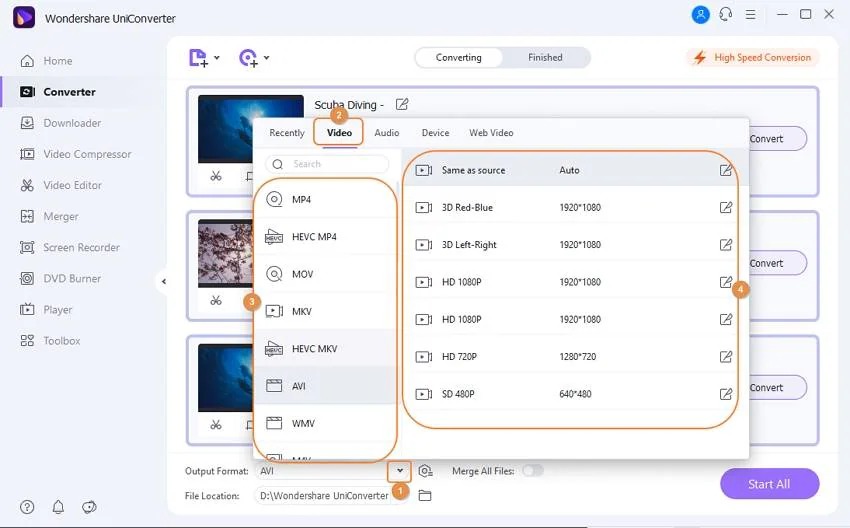
В нижнем списке Convert to выберите AVI. В текущем руководстве программы рядом с профилем есть Settings, где изменяются Encoder, Resolution, Frame Rate и Bitrate. Для DVD оставьте разрешение и частоту кадров на уровне источника. Пресет 1080p не улучшит запись стандартной чёткости: он лишь создаст больше пикселей и увеличит вычисления.
Шаг 3. Настройте кодек под задачу
Для архива на компьютере выбирайте кодек с достаточным качеством и сохраняйте исходную геометрию. Для старого аппаратного плеера сначала выясните, какой вариант AVI он умеет декодировать. Xvid/DivX и MPEG-4 Part 2 исторически встречаются в такой технике чаще, чем H.264 внутри AVI. Если устройство принимает только определённый профиль, именно это ограничение должно определять настройки, а не максимальное число в списке пресетов.
Шаг 4. Запустите Convert All и проверьте Finished
После настройки выходной папки нажмите Convert All. Готовые позиции доступны на вкладке Finished. При большой очереди не стоит сразу удалять VOB: сначала откройте один AVI, проверьте длину, звук, пропорции и сложные сцены с движением. Для серии однотипных DVD такая контрольная конвертация помогает закрепить рабочий профиль и затем применить его к остальным файлам.
Способ 3. VLC media player — бесплатное локальное преобразование
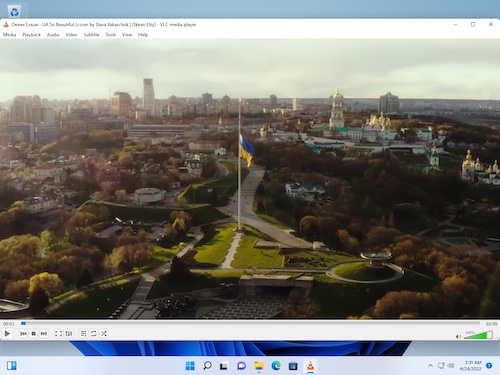
VLC воспринимают прежде всего как проигрыватель, но настольная версия умеет преобразовывать медиафайлы через Media → Convert/Save, а VOB входит в поддерживаемые видеоконтейнеры. Метод полезен, когда VLC уже установлен и не хочется добавлять ещё один конвертер. Обратная сторона — AVI приходится настраивать внимательнее, чем в специализированных программах.
Шаг 1. Добавьте VOB через Convert/Save
В Windows откройте Media → Convert/Save или используйте Ctrl+R. На вкладке File нажмите Add, выберите VOB и снова нажмите Convert/Save. В macOS названия пунктов расположены иначе, но принцип тот же: открыть функцию преобразования, выбрать источник и перейти к профилю вывода.
Шаг 2. Подготовьте профиль AVI
В окне Convert задаётся путь в поле Destination file и выбирается Profile. Если готового AVI-профиля нет, создайте или отредактируйте профиль через кнопку с инструментами: контейнер должен быть AVI, а видеокодек и аудиокодек — совместимы с ним и с целевым устройством. Не выбирайте первый попавшийся профиль только из-за слова «Video»: профиль определяет не только расширение, но и способ повторного кодирования.

Шаг 3. Не включайте деинтерлейсинг автоматически
В диалоге конвертации VLC есть переключатель deinterlace. Включайте его для чересстрочного DVD только тогда, когда итог должен быть прогрессивным и на движении заметна «гребёнка». Для архивного копирования исходной структуры изображения без необходимости дополнительная фильтрация нежелательна: она меняет кадр и добавляет ещё одну стадию обработки.
Шаг 4. Запустите Start и дождитесь окончания
Укажите имя файла с расширением .avi, нажмите Start и следите за окончанием обработки. VLC может не показывать отдельный «мастер» с понятным процентом для каждого сценария, поэтому не закрывайте приложение до завершения. Затем откройте AVI в VLC и ещё в целевой программе или устройстве: успешное воспроизведение в самом VLC не доказывает, что старый аппаратный декодер понимает выбранный кодек.
Когда VLC удобнее специализированного конвертера
VLC хорош для единичного файла, проверки совместимости и ситуаций, когда на компьютере запрещена установка дополнительного ПО. Он также позволяет посмотреть исходный VOB и через Tools → Codec Information понять, какие потоки находятся внутри. Для десятков DVD и сложного выбора титров интерфейс специализированного конвертера обычно понятнее, потому что DVD-структура там представлена как отдельный сценарий, а не как комбинация общих функций плеера.
Способ 4. FreeConvert — VOB в AVI в браузере
FreeConvert подходит для разовой работы без установки. У сервиса есть отдельная конвертация VOB и AVI; без платного расширения лимита один загружаемый файл может занимать до 1 ГБ. В расширенных настройках доступны видеокодек, размер кадра, частота кадров и другие параметры. Файл передаётся на сервер, поэтому метод удобен для несекретных материалов при стабильном подключении, но не заменяет локальный конвертер для большой коллекции DVD.
Шаг 1. Загрузите VOB
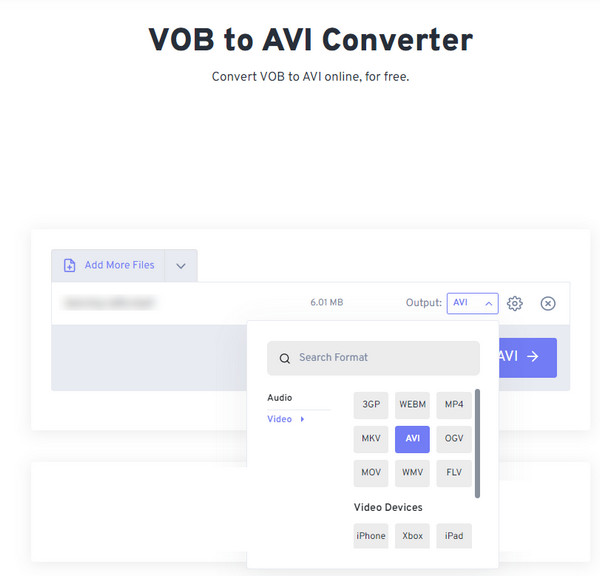
Нажмите Choose Files и выберите файл с компьютера. Сервис также предлагает импорт из поддерживаемых облачных хранилищ и по URL, но для локального DVD-проекта проще начать с файла на диске. Полную структуру VIDEO_TS сервис не анализирует как DVD с меню и титрами, поэтому сначала определите нужный VOB и убедитесь, что это весь требуемый фрагмент.
Шаг 2. Выберите AVI и откройте Advanced Settings
Назначьте AVI в поле Output. Через значок настроек откройте Advanced Settings. Для качества особенно важны параметры Video Codec, Resize Video и Video Frame Rate. Оставьте размер и частоту кадров без изменения, если задача не требует другого. Режим Copy повторно не кодирует видеопоток, но работает только при совместимости потока с выходным контейнером. Поэтому для VOB → AVI его нельзя считать универсальным вариантом.
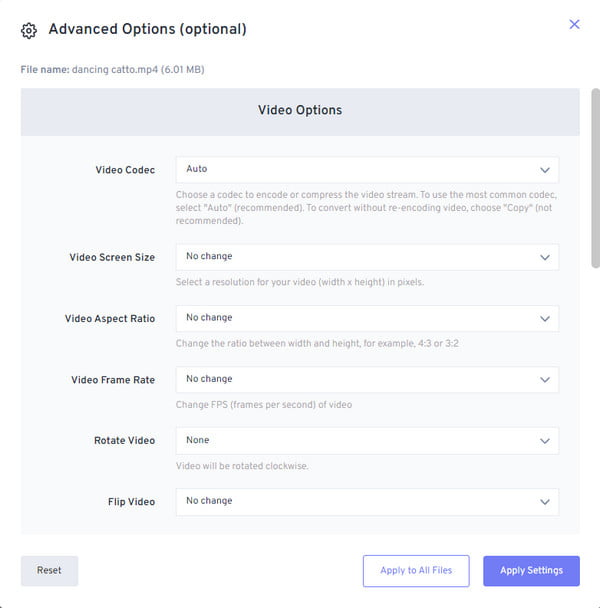
Шаг 3. Запустите Convert и скачайте AVI
Примените настройки и запустите конвертацию. После обработки скачайте AVI на компьютер и сразу проверьте длительность, изображение и звук. FreeConvert хранит пользовательские файлы в Amazon S3 в Ирландии и автоматически удаляет их через восемь часов; готовый файл можно удалить раньше вручную. Для домашнего ролика это может быть приемлемо, а для конфиденциального материала логичнее выбрать локальный способ.
Как не потерять качество в онлайне
Не уменьшайте разрешение и частоту кадров ради ускорения загрузки, если качество важнее объёма. Сначала загрузите исходный VOB, оставьте геометрию без изменения и используйте нормальный профиль качества. Вторая перекодировка после уже пережатого AVI ухудшит результат сильнее, чем один правильно настроенный проход. Если итог оказался слишком большим, лучше вернуться к исходнику и повторить конвертацию с немного более экономным битрейтом, а не пережимать уже готовый AVI.
Способ 5. Format Factory — бесплатный Windows-конвертер с модулем DVD
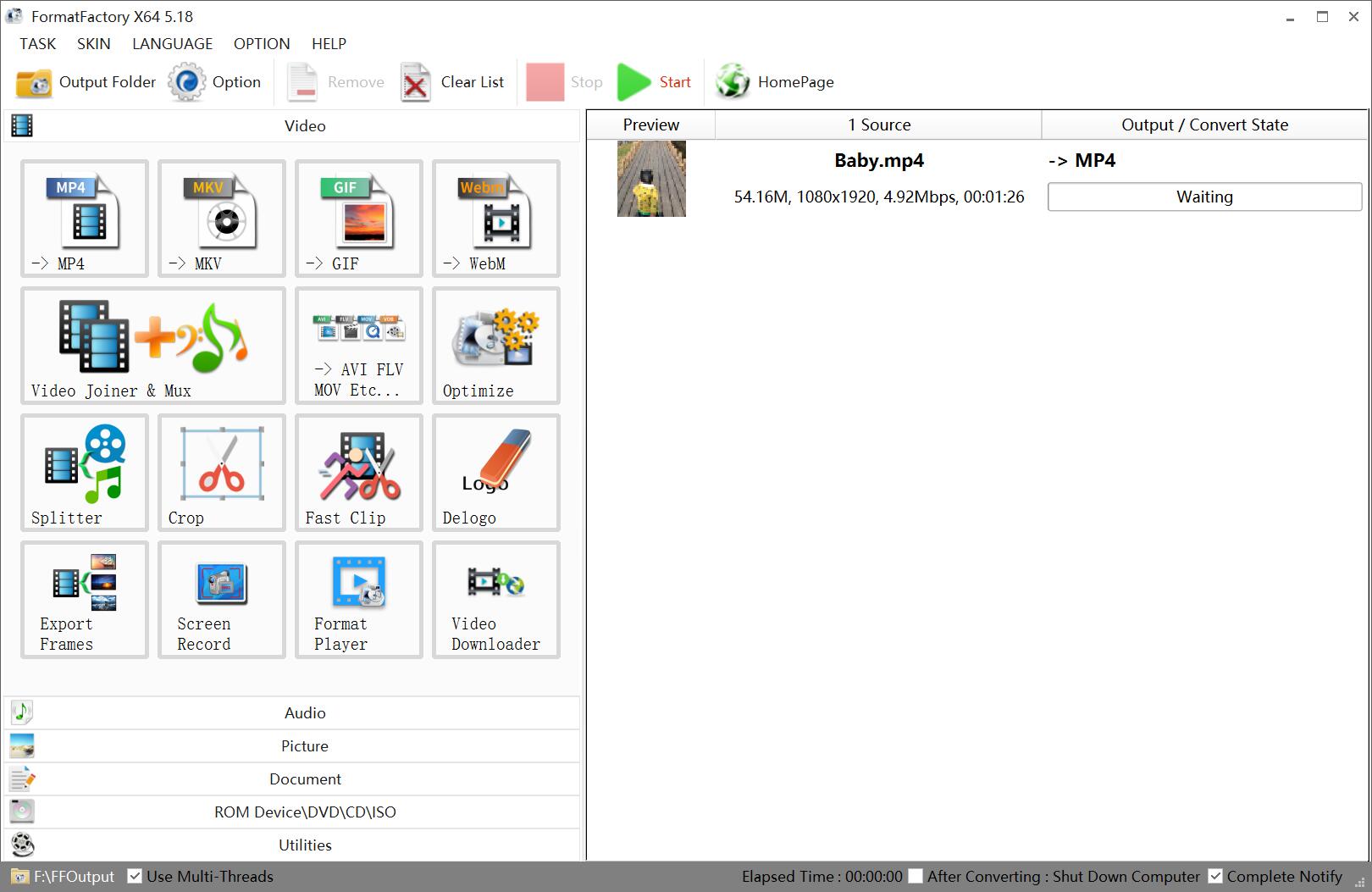
Format Factory остаётся развиваемым Windows-приложением: версия 5.22 получила обновление в марте 2026 года. На стартовом экране есть группа видеоформатов с AVI, а в разделе ROM DeviceDVDCDISO — отдельный инструмент DVD to Video File. Поэтому Format Factory удобен в двух сценариях: когда есть отдельный VOB и когда нужно извлечь правильный титр из обычного незашифрованного DVD.
Вариант A. Конвертация отдельного VOB
- Откройте группу видеоформатов и выберите AVI.
- Добавьте VOB через кнопку добавления файла в диалоге задания.
- Откройте Output Setting и проверьте профиль, размер кадра, частоту кадров и кодек.
- Назначьте выходную папку, подтвердите задание и вернитесь в основное окно.
- Нажмите Start.
При единичном VOB этот путь самый прямой. Если файл является одной частью фильма, итоговый AVI тоже будет содержать только эту часть. Перед началом посмотрите имя соседних VTS-файлов и длительность: последовательность VTS_01_1, VTS_01_2, VTS_01_3 обычно означает разбитый на части титр, а не три независимых ролика.
Вариант B. Работа с DVD или папкой
Раскройте ROM DeviceDVDCDISO и выберите DVD to Video File. В окне можно указать привод DVD или папку, увидеть список титров и их длительность, выбрать нужный титр, аудиопоток, субтитры и выходной формат. Для фильма ориентируйтесь прежде всего на длительность: самый длинный титр часто является основной программой, но на дисках с эпизодами несколько титров могут быть одинаковыми по длине.
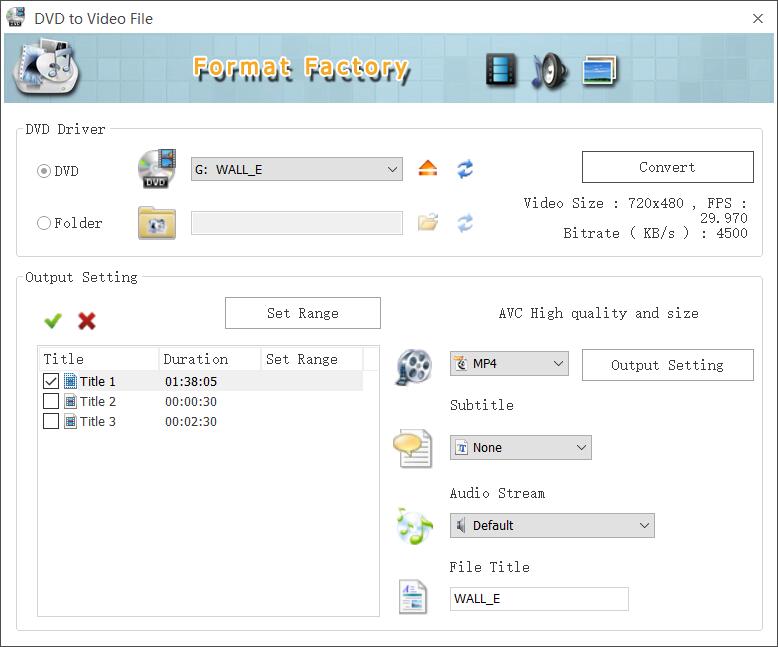
Выберите AVI как результат, настройте профиль, затем добавьте задание в очередь и запустите Start в главном окне. Если нужен только основной фильм, снимите лишние титры до конвертации. Если диск содержит серию эпизодов, конвертируйте каждый титр отдельно: так проще сохранить понятные имена и проверить длительность каждого файла.
Перед регулярным использованием загляните в Option и проверьте сетевые настройки. В условиях Format Factory отдельно описана добровольная возможность участия в сети Bright Data в обмен на некоторые премиальные функции; отключение доступно из Option. Для обычной локальной конвертации VOB это не требуется, поэтому такую настройку разумно оставить выключенной, когда нужен только медиаконвертер.
Какие параметры AVI сохраняют качество DVD
Самая частая ошибка — считать, что максимальные значения автоматически дают лучший результат. У VOB уже есть конечное разрешение, частота кадров и степень MPEG-2-сжатия. Задача конвертера — не «улучшить» исходник числом, а аккуратно перенести его в совместимый формат. Для большинства DVD-проектов контроль сводится к шести параметрам.
| Параметр | Что делать | Что проверять после конвертации |
|---|---|---|
| Разрешение | Сохранять исходный размер кадра, не апскейлить без отдельной задачи | Мелкие детали не должны становиться мягче из-за лишнего масштабирования |
| Соотношение сторон | Сохранять исходное отображение 4:3 или 16:9 | Лица, круги и титры имеют нормальные пропорции |
| Частота кадров | Оставлять как в источнике | Панорамы и движение идут равномерно, без регулярных рывков |
| Деинтерлейсинг | Применять только для прогрессивного результата при видимой «гребёнке» | Контуры движущихся объектов чистые, без полос и лишнего размытия |
| Видеокодек и битрейт | Выбирать под совместимость устройства и не занижать качество | Нет новых блоков, постеризации и распада текстур |
| Аудиокодек | Подбирать под целевой плеер и сохранять нужную дорожку | Звук есть, каналы не перепутаны, синхронизация не уходит к концу |
Разрешение: не превращайте DVD в псевдо-HD
У стандартного DVD-Video нет исходной детализации Full HD. Масштабирование до 1920×1080 увеличивает количество пикселей, но не возвращает мелкие фактуры, которых нет в MPEG-2-источнике. Более того, лишняя стадия ресайза способна сделать тонкие линии мягче и усилить ореолы. Для задачи «VOB в AVI без заметной потери» исходное разрешение — правильная отправная точка.
Соотношение сторон: пиксельный размер и форма кадра — не одно и то же
DVD способен хранить 4:3 и 16:9 при одинаковом количестве пикселей по горизонтали и вертикали, используя информацию об отображении. Если конвертер проигнорирует этот параметр и начнёт трактовать пиксели как квадратные без коррекции, изображение станет растянутым. Поэтому после конвертации полезнее смотреть не цифры в свойствах файла, а реальную геометрию на экране: лица, круглый логотип и титры сразу показывают ошибку.
Частота кадров: больше не значит плавнее
Повышение частоты кадров при обычной конвертации не создаёт новых естественных фаз движения. Программа либо дублирует кадры, либо интерполирует их, что меняет исходное движение. Сохранение исходной частоты обычно даёт самый предсказуемый результат и уменьшает риск рассинхронизации аудио и видео.
Чересстрочная развёртка: сначала найдите проблему, потом фильтруйте
Старые телепередачи, домашние камеры и часть DVD записаны с чересстрочной структурой. На современном прогрессивном экране пауза на движении может показать тонкие горизонтальные зубцы. Деинтерлейсинг преобразует такой материал, но одновременно меняет изображение. Для просмотра на компьютере это часто полезно, для сохранения исходного сигнала — не всегда. Правильная последовательность: посмотреть характер движения, определить тип материала, затем решить, нужен ли фильтр.
Видеокодек: совместимость важнее модного названия
AVI — старый и очень гибкий контейнер. Внутри него встречаются разные кодеки, а аппаратные плееры часто поддерживают лишь часть комбинаций. Если файл нужен именно для старого телевизора или DVD-приставки с USB, сначала посмотрите руководство устройства. MPEG-4 Part 2/Xvid или DivX обычно связан с классической поддержкой AVI. H.264 внутри AVI может нормально открываться на компьютере, но для старой техники такой выбор менее универсален.
Битрейт: ищите порог прозрачности, а не максимальный файл
После определённого уровня увеличение битрейта почти не меняет визуальное качество, потому что исходный VOB уже ограничен DVD и прежним MPEG-2-кодированием. Слишком низкое значение, наоборот, сразу видно на дыме, воде, листве, мелкой ткани, титрах и быстрых движениях. Практичный метод — вырезать или выбрать короткий сложный фрагмент, сделать тестовый AVI и сравнить его с VOB на одинаковом масштабе. Если новые дефекты не видны, параметры можно применять к полному фильму.
Звук: качество бессмысленно без совместимости
VOB способен содержать AC-3, MPEG Audio или PCM и несколько языковых дорожек. AVI технически допускает разные варианты звука, но конкретный проигрыватель понимает не всё. Для старой аппаратуры MP3 часто оказывается наиболее предсказуемым вариантом внутри AVI. Для компьютерного архива можно сохранить более качественный звук, если выбранная программа и целевой плеер поддерживают эту комбинацию.
Как обработать несколько VOB из папки VIDEO_TS
В DVD-структуре имя файла несёт смысл. VTS_01_0.VOB часто относится к меню конкретного набора титров, а VTS_01_1.VOB, VTS_01_2.VOB и следующие файлы содержат последовательные части программы. Размер VOB ограничивался особенностями DVD-структуры, поэтому полнометражный фильм закономерно разбит на несколько файлов. Простое преобразование только первого куска не является конвертацией всего DVD.
Для полной программы предпочтительнее один из двух подходов. Первый — открыть диск или VIDEO_TS через DVD-режим ВидеоМАСТЕР, UniConverter или Format Factory и выбрать титр по длительности. Второй — точно определить последовательность VOB одного титра, обработать их одинаковым профилем и затем объединить совместимым инструментом. Первый путь безопаснее для новичка, потому что программа уже видит структуру диска.
Не склеивайте все VOB из папки механически. На диске могут быть меню, заставки, предупреждения, бонусы и несколько версий одного фильма. Набор VTS_02_x может относиться к другому разделу, а VTS_01_0.VOB — к меню. Ошибка проявляется странными вставками в середине AVI, повторяющимися сценами или неожиданной короткой длительностью.
Если нужен каждый эпизод сериала отдельным файлом, выбирайте титры по одному и сохраняйте их в разные AVI. Имена вроде S01E01, S01E02 удобнее присваивать уже результатам, когда длительность и содержание проверены. Это уменьшает риск перепутать порядок частей ещё до завершения конвертации.
Контроль результата перед удалением VOB
Готовый AVI стоит считать успешным только после проверки. Наличие файла в папке не подтверждает ни полноту фильма, ни правильную дорожку, ни совместимость с целевым устройством. Контроль занимает несколько минут и позволяет избежать повторной оцифровки или поиска исходного диска.
- Сверьте длительность. Разница в несколько секунд может быть связана с техническими особенностями начала и конца, но результат в 22 минуты вместо 90 означает, что был обработан не тот титр или только один VOB.
- Проверьте начало, середину и конец. Ошибка чтения иногда возникает не на первых кадрах, а ближе к повреждённому участку.
- Посмотрите сцену с движением. Ищите новые блоки, рябь, размытие мелких деталей и «гребёнку».
- Оцените пропорции. Круг должен оставаться кругом, а люди — не выглядеть растянутыми.
- Послушайте речь в конце. Постепенно нарастающий сдвиг губ и звука указывает на проблему с таймингом или частотой кадров.
- Проверьте нужный язык. При нескольких дорожках легко сохранить не ту.
- Проверьте файл на целевом устройстве. Компьютерный VLC декодирует значительно больше сочетаний, чем старый телевизор.
- Только после этого архивируйте или удаляйте копии. Оригинальный VOB остаётся самым надёжным источником для повторной конвертации в другой формат.
Типичные проблемы и способы исправления
AVI есть, но старый телевизор пишет «формат не поддерживается»
Причина: телевизор распознаёт контейнер AVI, но не декодирует выбранный видеокодек или аудиокодек. Что делать: откройте требования устройства и создайте тестовый AVI с более совместимым профилем, обычно MPEG-4 Part 2/Xvid или DivX и MP3. Не меняйте только расширение уже готового файла — внутренние потоки от этого не изменятся.
Изображение стало вытянутым или сплющенным
Причина: потеряно корректное отображаемое соотношение сторон DVD. Что делать: вернитесь к исходному VOB, выберите профиль с сохранением пропорций и не задавайте произвольный квадратный размер кадра. После нового прохода сравните круглый объект или лицо с оригиналом.
На движении появились горизонтальные зубцы
Причина: чересстрочный источник показывается как прогрессивный без корректной обработки. Что делать: включите деинтерлейсинг при конвертации в прогрессивный AVI и сравните один короткий эпизод. Для материала, который уже прогрессивный, фильтр не нужен.
После конвертации пропал звук
Причина: выбранная аудиодорожка отсутствует в результате или целевое устройство не поддерживает аудиокодек. Что делать: сначала откройте AVI на компьютере и посмотрите сведения о потоках. Если звук есть на ПК, но отсутствует на телевизоре, перекодируйте из исходного VOB со звуком MP3 или другим вариантом, который указан в документации устройства.
Звук постепенно уходит вперёд или назад
Причина: при обработке изменилась временная база, частота кадров или возникла ошибка на стыке частей. Что делать: повторите конвертацию с исходной частотой кадров и без дополнительного изменения скорости. Для фильма из нескольких VOB используйте DVD-импорт по титру, а не случайное объединение файлов.
AVI получился заметно больше VOB
Причина: выходной кодек использует более высокий битрейт или менее эффективное сжатие. Что делать: не пережимайте уже готовый AVI. Вернитесь к VOB и уменьшите битрейт до уровня, на котором сложные сцены остаются визуально чистыми. Сам по себе большой размер не означает более высокую детализацию.
Качество стало хуже, хотя разрешение увеличено
Причина: апскейл не создаёт деталей исходного DVD, а повторное кодирование добавляет новые потери. Что делать: сохраняйте исходный размер кадра. Апскейл имеет смысл как отдельная задача реставрации с подходящим алгоритмом, но он не нужен для обычного VOB → AVI.
Получилась только часть фильма
Причина: был выбран один VTS_01_1.VOB вместо полного титра. Что делать: вернитесь к папке VIDEO_TS и импортируйте DVD целиком в ВидеоМАСТЕР, UniConverter или Format Factory. Выберите титр по длительности и только затем назначьте AVI.
Онлайн-конвертер не принимает файл
Причина: файл превышает бесплатный лимит, загрузка прерывается или конкретный VOB повреждён. Что делать: для FreeConvert проверьте размер относительно лимита 1 ГБ. Крупный фильм лучше обработать локально: это исключает повторную отправку гигабайтов через интернет и даёт полный контроль над исходниками.
Конвертация идёт слишком долго
Причина: выполняется полное перекодирование, включены фильтры, выбран тяжёлый кодек или обрабатывается сразу большой набор. Что делать: сначала отключите ненужный апскейл и фильтры, оставьте исходное разрешение и проведите тест на одном коротком VOB. Скорость зависит от процессора, выбранного кодека и конкретных параметров; качество не стоит оценивать по времени обработки.
Когда AVI не нужен
AVI оправдан, когда его требует конкретная старая программа, телевизор, автомобильная мультимедиа или архивный процесс. Для современной техники чаще удобнее MP4 или MKV: они лучше соответствуют актуальным кодекам и работе с несколькими дорожками, субтитрами и метаданными. Если ограничение на AVI отсутствует, не стоит выбирать его только потому, что формат знаком.
Для такого сценария полезен отдельный разбор конвертации и сжатия в современные контейнеры. Этот путь логичнее, когда конечное устройство принимает MP4 или MKV и задача состоит в уменьшении размера или переходе на современный кодек. Для старой техники с жёстким требованием AVI остаются актуальны способы выше.
Частые вопросы
Можно ли просто переименовать .vob в .avi?
Нет. Переименование меняет только имя файла. Контейнер, видеопоток, аудиопоток и структура данных остаются прежними, поэтому программа, ожидающая AVI, не получает настоящий AVI. Нужен ремуксинг совместимых потоков или полноценное перекодирование.
Как получить абсолютно идентичное изображение?
Единственный способ не создавать новое поколение потерь — не перекодировать видеопоток, а перенести его без изменения, когда контейнер AVI и выбранные потоки совместимы. Такой ремуксинг не универсален для DVD и старой техники. В обычном VOB → AVI с выбором нового кодека добиваются не математической идентичности, а отсутствия заметных дополнительных артефактов.
Нужно ли ставить максимальный битрейт?
Нет. Битрейт выше разумного уровня увеличивает файл, но не возвращает детали исходного MPEG-2. Сначала сохраняют исходное разрешение и частоту кадров, затем подбирают битрейт по сложному тестовому фрагменту. Если на движении и мелкой фактуре нет новых артефактов, дальнейшее увеличение обычно не даёт практической пользы.
Можно ли сохранить меню DVD в одном AVI?
Нет. AVI — обычный медиаконтейнер для потоков, а DVD-меню и навигация относятся к структуре диска. При создании одного AVI сохраняется выбранное видео и звук, но интерактивное меню DVD не переносится как рабочая навигация.
Что делать с субтитрами DVD?
AVI плохо подходит для сложной DVD-структуры субтитров. Практический выбор — сохранить субтитры отдельным файлом, если используемый инструмент умеет их извлечь, либо встроить выбранные субтитры в изображение при конвертации. Встроенный вариант всегда виден, но его уже нельзя выключить; отдельный файл гибче, но должен поддерживаться проигрывателем.
Почему один VOB весит около гигабайта, а фильм длиннее?
DVD-Video разбивает содержимое на последовательные VOB внутри набора VTS. Поэтому большой фильм представлен несколькими файлами с последовательной нумерацией. Для конвертации полного фильма лучше выбрать титр через DVD-режим, а не работать только с первым фрагментом.
Какой из пяти способов выбрать для домашнего архива?
На Windows удобнее начать с ВидеоМАСТЕР или Format Factory, когда нужно корректно увидеть DVD и выбрать титр. На macOS практичнее UniConverter. VLC подходит для единичного локального файла и ручной настройки. FreeConvert уместен для небольшого несекретного VOB, когда установка программы нежелательна. Во всех случаях качество определяется настройками и проверкой результата, а не названием приложения.
Вывод
Для VOB → AVI без заметной потери сначала сохраните исходник, определите полный титр и не меняйте разрешение, частоту кадров или пропорции без причины. На Windows ВидеоМАСТЕР даёт прямой русскоязычный путь и умеет импортировать DVD; UniConverter удобен для Windows и macOS и пакетной очереди; VLC решает разовую задачу без дополнительного конвертера; FreeConvert работает прямо в браузере для файлов до бесплатного лимита; Format Factory сочетает обычный AVI-конвертер с отдельным DVD-модулем.
Перед обработкой всей коллекции сделайте один тестовый AVI, посмотрите его начало, середину и конец, проверьте звук и запустите файл именно на том устройстве, для которого он создаётся. Только после этого применяйте профиль к остальным VOB. Такой порядок надёжнее любого «максимального качества» в списке пресетов: он сохраняет исходную геометрию и движение, выявляет несовместимый кодек заранее и оставляет возможность вернуться к оригиналу без потери данных.












