


Перевести AAC в MP3 имеет смысл, когда исходная запись не открывается на старом автомобильном проигрывателе, бытовой аудиосистеме, портативном плеере или в программе, которая ожидает именно MP3. Главная оговорка относится к формулировке «без потери качества»: AAC и MP3 используют сжатие с потерями, поэтому прямое преобразование между ними всегда означает декодирование исходного потока и повторное кодирование. Полностью сохранить все данные AAC в новом MP3 невозможно. Реальная задача — не испортить исходник лишними изменениями и выбрать такие параметры MP3, при которых дополнительная деградация будет минимальной.
Для одного файла удобнее локальный аудиоредактор или уже установленный медиаплеер. Для десятков треков важны пакетная обработка и понятные параметры экспорта. Если устанавливать программу нельзя, подойдут браузерные конвертеры, но аудио будет отправлено на сервер. Ниже разобраны шесть способов, которые регулярно встречаются в инструкциях по AAC→MP3: АудиоМАСТЕР, Apple Music/iTunes, VLC Media Player, Convertio, Freemake Audio Converter и Zamzar.
- Почему AAC нельзя превратить в MP3 абсолютно без потерь
- Какой способ выбрать
- Подготовка перед конвертацией
- 1. АудиоМАСТЕР — основной способ для Windows
- Как перевести AAC в MP3
- Что проверить в окне экспорта
- Типичная ошибка: попытка «улучшить» AAC перед экспортом
- 2. Apple Music на Mac и iTunes на Windows
- Apple Music на Mac
- iTunes на Windows
- Что делать с Protected AAC
- 3. VLC Media Player — бесплатная локальная конвертация
- Пошаговая конвертация в VLC
- Почему файл не появляется после Start
- 4. Convertio — AAC в MP3 прямо в браузере
- Как выполнить преобразование
- Приватность и удаление файлов
- 5. Freemake Audio Converter — пакетный вариант для Windows
- Как конвертировать один или несколько AAC
- Когда Freemake удобнее редактора
- 6. Zamzar — быстрый онлайн-способ для небольшого файла
- Порядок действий
- Какие настройки MP3 выбрать, чтобы потерять как можно меньше
- Почему 320 кбит/с не делает плохой AAC хорошим
- VBR или CBR
- 44,1 или 48 кГц
- Стерео, Joint Stereo и Mono
- Как заранее оценить размер MP3
- Практический маршрут: один файл, альбом и конфиденциальная запись
- Один AAC на Windows
- Музыка уже в медиатеке Apple
- Альбом или папка из десятков файлов
- Рабочая запись, интервью или неопубликованный материал
- Компьютер без права установки
- Как проверить MP3 после конвертации
- 1. Сравните продолжительность
- 2. Проверьте начало, сложный фрагмент и конец
- 3. Не сравнивайте файлы на разной громкости
- 4. Проверьте совместимость на целевом устройстве
- 5. Оставьте оригинал до завершения проверки
- Типичные проблемы и безопасная диагностика
- MP3 получился заметно хуже AAC
- MP3 намного больше исходника, но звучит не лучше
- Файл не открывается в старом плеере
- В Apple Music или iTunes нет команды Create MP3 Version
- VLC запускает процесс, но результата не видно
- В онлайн-сервисе загрузка останавливается
- После конвертации стереозапись стала моно
- После изменения sample rate качество не улучшилось
- Нужно снова уменьшить размер уже готового MP3
- Чек-лист перед массовой конвертацией
- Когда вместо MP3 лучше оставить AAC
- Дополнительные ответы
- Можно ли просто изменить расширение .aac на .mp3?
- Есть ли программа, которая конвертирует AAC в MP3 вообще без потерь?
- Что лучше для музыки: 256 или 320 кбит/с?
- Нужно ли сначала перевести AAC в WAV, а потом WAV в MP3?
- Почему M4A иногда ведёт себя как AAC?
- Что выбрать для Linux?
- Что делать, если нужно преобразовать ещё и видео, изображения или другие типы файлов?
- Стоит ли удалять AAC после успешной конвертации?
- Итог: как получить совместимый MP3 без лишнего ухудшения
- Предложить модель для рейтинга
Почему AAC нельзя превратить в MP3 абсолютно без потерь
AAC и MP3 относятся к потерным аудиокодекам. При первом кодировании часть информации уже была отброшена психоакустической моделью AAC. При создании MP3 кодек заново анализирует декодированный сигнал и снова удаляет данные, которые считает менее значимыми для слуха. Поэтому увеличение битрейта выходного MP3 не возвращает то, чего уже нет в исходнике. Оно лишь даёт MP3-кодеру больше пространства, чтобы не усиливать потери без необходимости.
Это особенно заметно на низкобитрейтных исходниках, тарелках и шипящих согласных, плотной электронной музыке, реверберации и сложных стереосценах. Повторные перекодирования могут добавлять металлические оттенки, смазывать атаки и высокочастотные детали. Именно поэтому правильный рабочий процесс состоит не в многократном «улучшении» файла, а в одном преобразовании из оригинального AAC непосредственно в конечный MP3.
Если доступен исходный WAV, FLAC, CD или мастер-запись, качественнее создать MP3 заново из него. Apple отдельно рекомендует при смене сжатого формата повторно импортировать музыку из первоначального источника, а не перекодировать уже сжатую копию. Если оригинала нет, сохраните AAC и создайте MP3 как отдельный файл: это даст возможность вернуться к исходнику, если позже понадобится другой битрейт или формат.
Не путайте кодек и расширение. AAC может встречаться как отдельный файл .aac, а также как аудиопоток внутри контейнера .m4a или других мультимедийных контейнеров. Простое переименование song.aac в song.mp3 ничего не перекодирует: проигрыватель по-прежнему получит AAC-данные и может отказаться их открывать.
Какой способ выбрать
| Способ | Где работает | Обработка | Когда удобен | Главное ограничение |
|---|---|---|---|---|
| АудиоМАСТЕР | Windows | Локально | Один трек или ручная подготовка перед экспортом | Нет версии для macOS и Linux |
| Apple Music / iTunes | macOS / Windows | Локально | Музыка уже находится в медиатеке Apple | Protected AAC не конвертируется штатным способом |
| VLC Media Player | Windows, macOS, Linux | Локально | Нужен бесплатный кроссплатформенный вариант | Интерфейс конвертации менее специализирован для аудио |
| Convertio | Браузер | На сервере | Разовая конвертация без установки программы | Файл передаётся в облачный сервис |
| Freemake Audio Converter | Windows | Локально | Пакетная работа с несколькими аудиоформатами | На странице загрузок указана версия 1.1.9 от 6 декабря 2022 года |
| Zamzar | Браузер | На сервере | Небольшой файл, который надо быстро получить в MP3 | В бесплатном режиме действует лимит размера файла |
Если аудио конфиденциальное, рабочее или содержит неопубликованную запись, предпочтительнее локальные способы: АудиоМАСТЕР, Apple Music/iTunes или VLC. Convertio и Zamzar удобнее, когда важнее отсутствие установки, а передача файла стороннему сервису приемлема.
Подготовка перед конвертацией
Перед запуском кодирования проверьте четыре вещи. Они влияют на результат сильнее, чем выбор красивого названия пресета.
- Сохраните исходный AAC. Не перезаписывайте его MP3-файлом с тем же именем. Сделайте отдельную папку или добавьте к имени суффикс, например track_mp3.
- Определите назначение. Для старого плеера важнее совместимость; для долгосрочного хранения лучше сохранять исходный AAC; для монтажа предпочтительнее вернуться к несжатому мастеру, если он есть.
- Не повышайте частоту дискретизации без причины. Если исходник записан с 44,1 кГц, преобразование в 48 или 96 кГц не создаёт новых звуковых деталей. В iTunes режим Auto сохраняет частоту исходного материала.
- Не меняйте число каналов, если задача этого не требует. Стереозапись стоит оставлять стерео, а моно — моно. Принудительный апмикс из одного канала в два не создаёт настоящую стереосцену.
Для музыки, где важна минимальная дополнительная деградация, разумно использовать высокий битрейт MP3 — обычно 256–320 кбит/с, если выбранный конвертер предлагает такие значения. Convertio прямо рекомендует этот диапазон при AAC→MP3, чтобы разница оставалась минимальной. Но выходной MP3 320 кбит/с не становится качественнее исходного AAC: высокий битрейт уменьшает новую потерю, а не восстанавливает старую.
1. АудиоМАСТЕР — основной способ для Windows
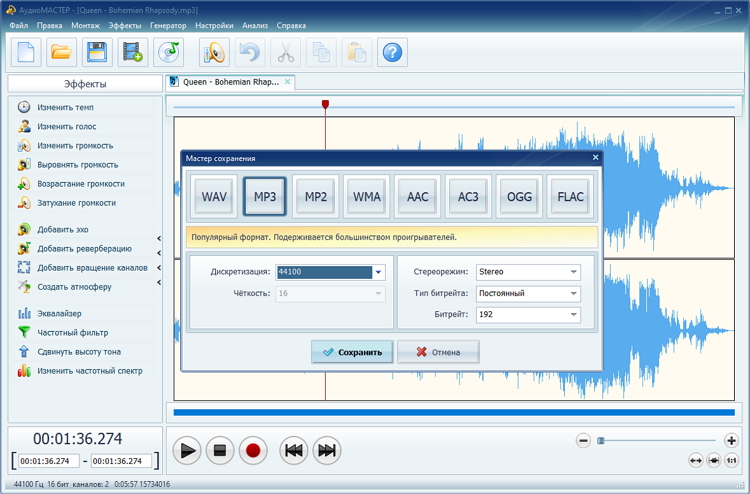
АудиоМАСТЕР — настольный аудиоредактор для Windows, в котором конвертация встроена в обычное сохранение проекта. Программа открывает AAC и позволяет сохранить результат в MP3, одновременно задав параметры дискретизации, стереорежима и битрейта. Это удобно, когда перед перекодированием нужно ещё обрезать тишину, удалить ненужный фрагмент или проверить дорожку по осциллограмме.
Поддерживаемые ОС: Windows 11, 10, 8, 7 и XP.
Как перевести AAC в MP3
- Запустите АудиоМАСТЕР и в стартовом окне нажмите «Открыть файл». Выберите исходный AAC.
- После загрузки прослушайте начало и несколько сложных фрагментов. Если редактирование не требуется, не применяйте эквалайзер, нормализацию, изменение темпа и другие эффекты: каждое лишнее действие меняет сигнал до кодирования.
- Откройте меню «Файл» → «Сохранить как». Такой вариант предпочтительнее обычного перезаписывания, потому что исходник остаётся отдельным файлом.
- В мастере сохранения выберите MP3.
- Сохраните исходную частоту дискретизации. Для стереомузыки оставьте стереорежим. Для минимизации дополнительной потери выберите высокий битрейт MP3, ориентируясь на 256–320 кбит/с.
- Нажмите «Сохранить», задайте новое имя и папку назначения.
- Откройте полученный MP3 в плеере и сравните его продолжительность, каналы и несколько характерных участков с исходным AAC.
Что проверить в окне экспорта
Дискретизация. Не нужно автоматически ставить максимальное число. Для исходника 44,1 кГц оставьте 44,1 кГц; для 48 кГц — 48 кГц. Повышение частоты само по себе не добавляет деталей, зато меняет процесс ресемплинга.
Стереорежим. Для обычной стереомузыки сохраняйте два канала. Перевод в mono нужен только тогда, когда конечное устройство или сценарий действительно требует монофайл.
Битрейт. Высокое значение увеличивает размер MP3, но даёт кодеру меньше причин агрессивно отбрасывать информацию при втором поколении сжатия. Для речи можно использовать меньше, однако для музыки, которую уже один раз сжимали в AAC, экономить на битрейте при повторном кодировании нежелательно.
Типичная ошибка: попытка «улучшить» AAC перед экспортом
Шумоподавление, эквалайзер, усиление высоких частот и нормализация полезны только тогда, когда они действительно решают проблему записи. Если цель состоит исключительно в совместимости, лишняя обработка меняет исходный сигнал и затрудняет честное сравнение. Откат простой: заново откройте сохранённый оригинальный AAC и повторите только экспорт в MP3.
2. Apple Music на Mac и iTunes на Windows
Если музыка уже находится в медиатеке Apple, отдельный конвертер не обязателен. На Mac преобразование выполняет приложение Apple Music, а на Windows Apple по-прежнему документирует тот же рабочий процесс для iTunes. Оба варианта сначала задают MP3 Encoder в настройках импорта, затем создают новую MP3-версию выбранной композиции. Оригинальный файл при этом сохраняется.
Поддерживаемые ОС: macOS для Apple Music; Windows для iTunes.
Apple Music на Mac
- Откройте Apple Music.
- В строке меню выберите Music → Settings.
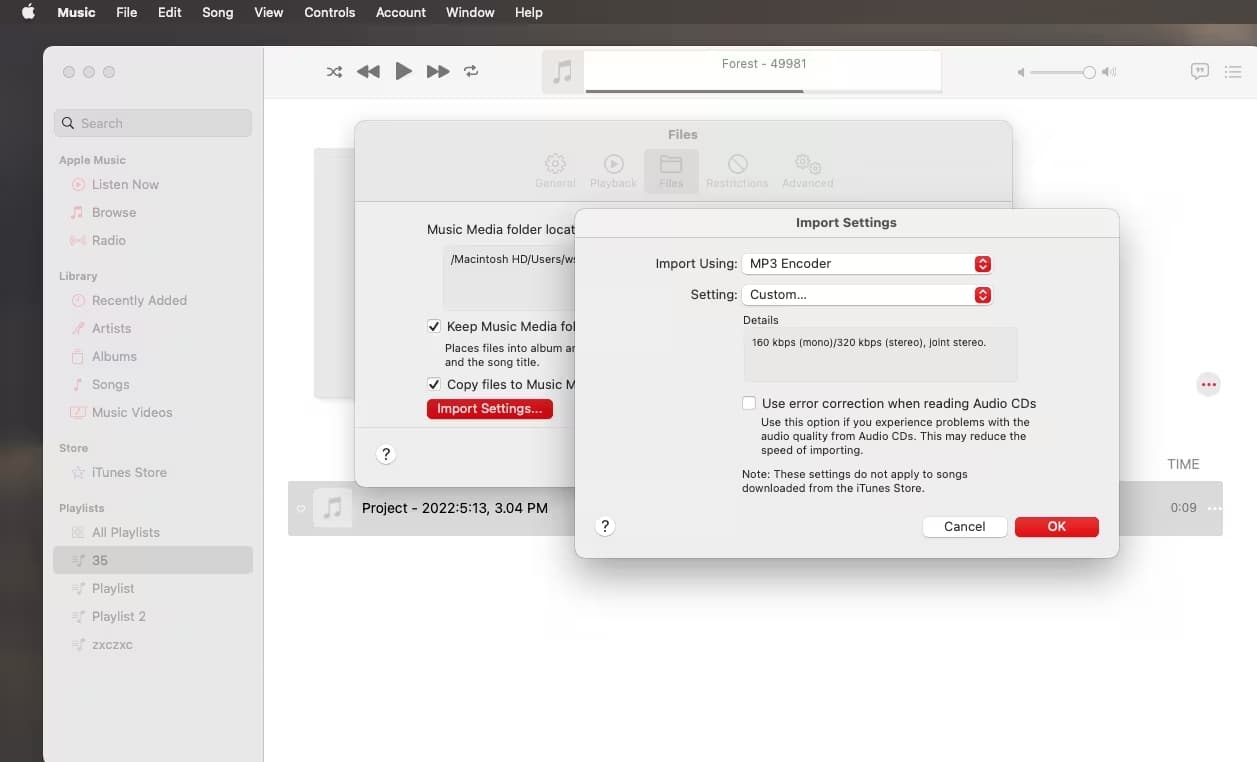
- Откройте вкладку Files и нажмите Import Settings.
- В меню Import Using выберите MP3 Encoder. Если нужен ручной контроль, откройте вариант настройки, позволяющий задать параметры кодирования.
- Подтвердите изменения и вернитесь в медиатеку.
- Выделите нужный трек, затем выберите File → Convert → Create MP3 Version.
- Новая версия появится рядом с оригиналом. Сравните длительность и прослушайте результат прежде, чем переносить его на устройство.
iTunes на Windows
- Откройте iTunes и перейдите в Edit → Preferences.
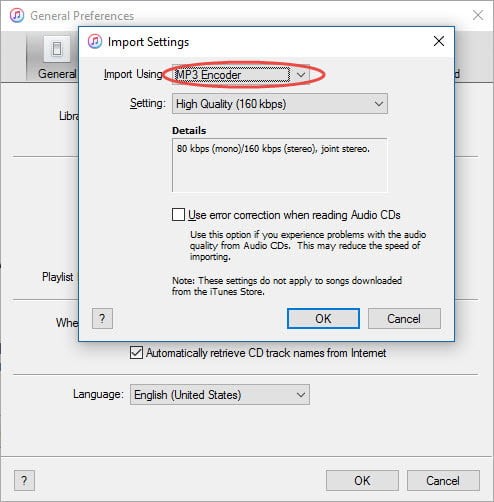
- На вкладке General нажмите Import Settings.
- В поле Import Using выберите MP3 Encoder. Режим Custom даёт доступ к битрейту, VBR, частоте дискретизации, каналам и стереорежиму.
- Для частоты дискретизации используйте Auto, если задача — сохранить исходную частоту. Apple отдельно предупреждает, что выбор значения выше оригинального только расходует место.
- Подтвердите параметры, выделите AAC-композицию в медиатеке и выполните File → Convert → Create MP3 Version.
- Проверьте, что в медиатеке остались обе версии, а затем найдите новый MP3 и скопируйте его в нужную папку или на устройство.
Если нужно преобразовать целую папку, Apple Music на Mac позволяет удерживать Option при выборе команды Convert и указать папку с файлами; в iTunes на Windows для аналогичного действия используется Shift. При этом создаются преобразованные копии, а оригиналы остаются неизменными.
Что делать с Protected AAC
Старые покупки из iTunes Store могут быть записаны как Protected AAC. Apple прямо указывает, что защита такого файла не позволяет выполнить обычную конвертацию. В iTunes для Windows конвертируются покупки iTunes Store только в варианте iTunes Plus. Если команда создания MP3 недоступна именно для защищённого трека, проблема не решается сменой битрейта или расширения.
- путь к настройкам различается на Mac и Windows;
- Protected AAC не конвертируется штатным способом;
- работа через медиатеку менее удобна, когда нужно разово обработать файл из произвольной папки и сразу положить результат рядом с исходником.
3. VLC Media Player — бесплатная локальная конвертация
VLC известен как медиаплеер, но в настольной версии есть функция Convert/Save. Она подходит для AAC→MP3, когда не хочется устанавливать отдельный аудиоредактор. Преобразование выполняется локально. В документации VideoLAN транскодирование определяется именно как декодирование исходного потока и повторное кодирование в другой кодек — это важно для понимания того, почему потерное AAC→MP3 нельзя сделать математически без потерь.
Поддерживаемые ОС: Windows, macOS и Linux.
Пошаговая конвертация в VLC
- Откройте VLC и выберите Media → Convert/Save.
- На вкладке File нажмите Add и добавьте AAC.
- Нажмите Convert/Save, чтобы перейти к параметрам вывода.
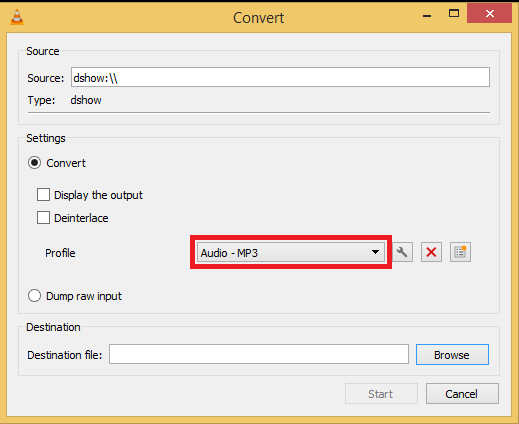
- В поле Profile выберите Audio – MP3.
- При необходимости откройте настройки профиля и проверьте аудиобитрейт, частоту дискретизации и число каналов. Не увеличивайте частоту относительно исходника ради «качества».
- В поле Destination file нажмите Browse, задайте новое имя с расширением .mp3.
- Нажмите Start. После завершения найдите файл в выбранной папке и откройте его в VLC.
Если приходится регулярно пользоваться VLC не только для аудио, полезно отдельно посмотреть подробный обзор VLC Media Player: там проще связать конвертацию с воспроизведением, потоками и другими функциями программы.
Почему файл не появляется после Start
Сначала проверьте путь назначения и имя файла. В VLC профиль определяет кодек, а поле Destination — конкретный путь записи. Если папка недоступна для записи или имя указано без ожидаемого расширения, пользователь легко принимает незаметную ошибку назначения за проблему кодека. Для диагностики выберите простую локальную папку, задайте новое имя вида test.mp3 и повторите операцию на коротком AAC.
4. Convertio — AAC в MP3 прямо в браузере
Convertio подходит для разовой задачи на компьютере или телефоне, когда устанавливать программу нельзя. Конвертация выполняется на серверах сервиса. На странице AAC→MP3 доступны отдельные настройки VBR/CBR, битрейта, частоты дискретизации и каналов. При работе с чувствительными записями это принципиальное отличие от локальных программ: исходник необходимо загрузить в интернет.
Поддерживаемые ОС: веб-сервис работает через браузер; локальная установка для обычной конвертации не требуется.
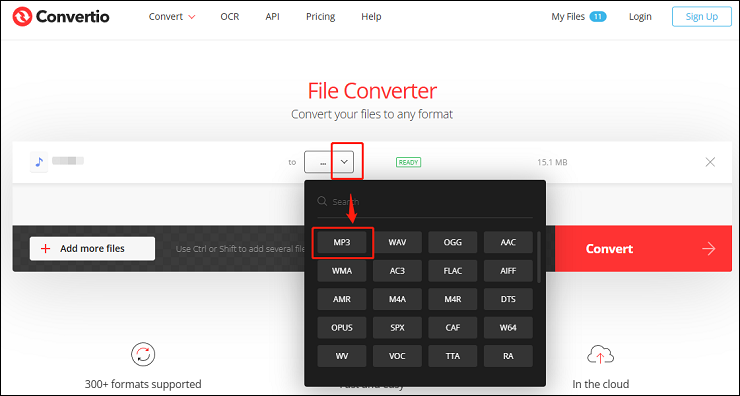
Как выполнить преобразование
- Откройте страницу конвертации AAC→MP3 и нажмите Choose Files.
- Добавьте AAC с устройства или из поддерживаемого облачного источника.
- Убедитесь, что выходной формат установлен как MP3.
- Откройте Advanced. Для музыки выберите высокий MP3-битрейт; сервис предлагает VBR и CBR. Если старый проигрыватель некорректно показывает длительность VBR-файлов, Convertio рекомендует использовать CBR.
- В Audio Channels оставьте Auto (No change), если число каналов менять не требуется. Частоту также разумно оставить без изменения.
- Запустите Convert, дождитесь окончания и скачайте MP3.
- После скачивания проверьте локальный файл, а не ограничивайтесь встроенным предпросмотром страницы.
Приватность и удаление файлов
Convertio указывает, что входные и временные файлы удаляются сразу после конвертации, а готовый результат автоматически удаляется не позднее чем через 24 часа, если пользователь не удалил его раньше. Это ограничивает срок хранения, но не превращает облачную обработку в локальную. Для аудиодорожек с персональными данными, рабочими переговорами или неопубликованным материалом безопаснее выбрать программу, где файл не покидает компьютер.
5. Freemake Audio Converter — пакетный вариант для Windows
Freemake Audio Converter — отдельная аудиопрограмма для Windows, а не модуль видеоконвертера. Текущая страница продукта заявляет работу с MP3, AAC, M4A, WMA, OGG, FLAC, WAV и другими аудиоформатами, а также одновременную обработку нескольких файлов. На текущей странице загрузок для Audio Converter указаны версия 1.1.9 и дата 6 декабря 2022 года. На той же странице другие продукты Freemake имеют более новые выпуски, поэтому перед обработкой большой коллекции разумно проверить Audio Converter на одном тестовом AAC.
Поддерживаемые ОС: Windows Vista, 7, 8, 8.1, 10 и 11.
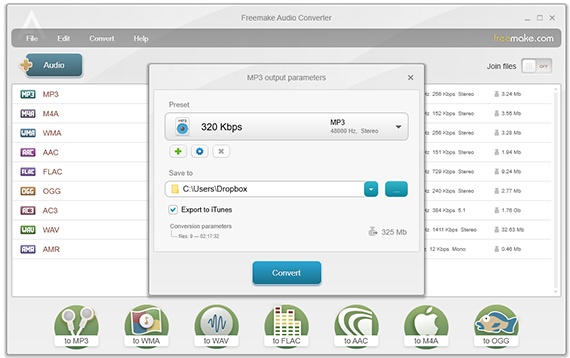
Как конвертировать один или несколько AAC
- Запустите Freemake Audio Converter и добавьте файлы через кнопку Audio или перетаскиванием.
- Проверьте список входных дорожек. Для пакетной операции удобно сразу загрузить весь набор AAC.
- Нажмите to MP3 в нижней панели форматов.
- Выберите профиль качества. Страница программы указывает поддержку MP3 до 320 кбит/с; для минимизации новой потери у музыкального AAC используйте верхний диапазон, если размер файла не критичен.
- Укажите папку назначения так, чтобы исходные AAC не были заменены.
- Запустите конвертацию и после завершения проверьте несколько файлов из начала и конца очереди, а не только первый результат.
Когда Freemake удобнее редактора
Сильная сторона этого способа — очередь. Если задача состоит в том, чтобы перевести альбом или коллекцию коротких дорожек без ручной обработки каждого трека, пакетный конвертер сокращает повторяющиеся операции. Если же нужно точечно вырезать фрагмент, убрать щелчок или подготовить один файл, аудиоредактор с осциллограммой даёт больше контроля.
6. Zamzar — быстрый онлайн-способ для небольшого файла
Zamzar конвертирует AAC→MP3 в три шага: загрузка файла, выбор MP3 и запуск Convert Now. Сервис работает в браузере и не требует локального аудиоредактора. На странице AAC→MP3 доступны дополнительные параметры битрейта, sample rate, mono/stereo, громкости и плавного нарастания/затухания. Если цель — только смена кодека, последние два эффекта лучше не включать.
Поддерживаемые ОС: веб-сервис; Zamzar отдельно указывает работу в Windows, Linux и macOS через браузер.
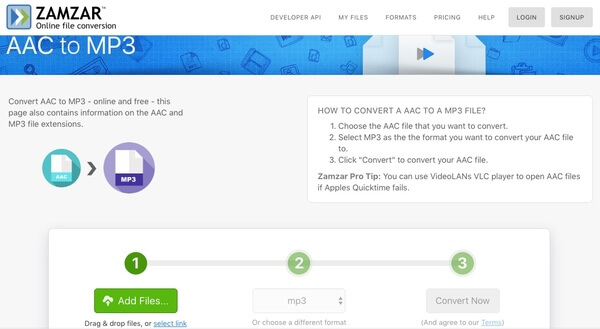
Порядок действий
- Нажмите Choose Files и добавьте AAC.
- Во втором шаге выберите MP3.
- Если нужно, откройте Advanced settings и задайте битрейт, частоту дискретизации и mono/stereo. Для обычной музыки сохраняйте исходное число каналов и не повышайте sample rate без необходимости.
- Нажмите Convert Now и дождитесь готового результата.
- Скачайте MP3 на устройство и проверьте его воспроизведение.
У бесплатного режима Zamzar общий лимит загрузки составляет 50 МБ, если для конкретной пары форматов не задано отдельное меньшее ограничение. AAC→MP3 в опубликованном списке исключений не указан, поэтому для этой пары действует общий предел. Бесплатно преобразованные файлы хранятся максимум 24 часа и могут быть удалены раньше.
Какие настройки MP3 выбрать, чтобы потерять как можно меньше
У разных программ названия пунктов отличаются, но технический выбор сводится к битрейту, режиму CBR/VBR, частоте дискретизации и каналам. Для AAC→MP3 важно не пытаться «улучшить» цифры, а максимально сохранить структуру исходного сигнала и дать MP3-кодеру достаточно битрейта.
| Параметр | Что ставить | Почему |
|---|---|---|
| Битрейт MP3 | 256–320 кбит/с для музыки, если размер позволяет | Высокий битрейт уменьшает дополнительную потерю при повторном кодировании |
| Частота дискретизации | Та же, что у исходника; Auto/No change, когда доступно | Повышение частоты не возвращает удалённые AAC данные |
| Каналы | Сохранять исходные mono/stereo | Принудительный апмикс не создаёт новую пространственную информацию |
| VBR | Высокое качество для современных плееров | Кодер распределяет больше данных сложным участкам |
| CBR | Использовать при требованиях старого оборудования | Предсказуемый поток и меньше проблем с устаревшими проигрывателями |
| Нормализация и эффекты | Выключить, если они не нужны | Цель конвертации — совместимость, а не изменение сигнала |
Почему 320 кбит/с не делает плохой AAC хорошим
Битрейт — объём данных, который выделяется кодеру на единицу времени. Когда AAC уже потерял часть исходного материала, MP3-кодер получает только декодированную версию этого AAC. Запись MP3 с большим битрейтом может аккуратнее представить то, что осталось, но не знает, какие данные были отброшены на предыдущем этапе. Поэтому файл 320 кбит/с после AAC 96 кбит/с обычно станет крупнее, а не содержательнее.
VBR или CBR
VBR меняет поток в зависимости от сложности фрагмента: на простых участках используется меньше данных, на сложных — больше. В iTunes этот режим доступен в Custom-настройках MP3 Encoder. CBR поддерживает постоянный битрейт и полезен там, где старое оборудование ожидает предсказуемый поток. Convertio отдельно предупреждает, что некоторые устаревшие аудиоплееры неверно отображают длительность VBR-файлов.
44,1 или 48 кГц
Сохраняйте частоту исходника. Музыкальные файлы часто встречаются с 44,1 кГц, аудио из видео — с 48 кГц. Если AAC имеет 44,1 кГц, запись MP3 в 96 кГц не добавит ультразвуковые или высокочастотные детали: программа лишь пересчитает отсчёты. Apple прямо рекомендует Auto, то есть ту же частоту, что и у оригинальной музыки.
Стерео, Joint Stereo и Mono
Для обычной стереозаписи оставляйте Stereo или автоматический выбор. Joint Stereo — способ кодирования, при котором MP3 эффективнее использует сходство левого и правого каналов; iTunes предлагает этот режим в ручных настройках. Mono оправдан для настоящего одноканального исходника или оборудования, где стерео не требуется. Преобразование моно в стерео не добавляет независимый второй канал с новой информацией.
Как заранее оценить размер MP3
Размер выходного файла при CBR можно приблизительно оценить ещё до конвертации: битрейт умножается на длительность в секундах и делится на восемь. Служебные данные контейнера и теги дают небольшую добавку, поэтому расчёт нужен как ориентир, а не как точный прогноз. Для пятиминутной записи получается примерно 4,8 МБ при 128 кбит/с, 7,2 МБ при 192 кбит/с, 9,6 МБ при 256 кбит/с и 12 МБ при 320 кбит/с.
Этот расчёт помогает не путать качество и размер. Если пять минут исходного AAC занимают заметно меньше, MP3 320 кбит/с всё равно может вырасти до примерно 12 МБ, но увеличение объёма не означает восстановления деталей. При VBR итог зависит от сложности материала и среднего фактического потока, поэтому размер заранее определяется менее точно.
Практический маршрут: один файл, альбом и конфиденциальная запись
Один AAC на Windows
Для единичного файла с ручным контролем откройте его в АудиоМАСТЕР, не применяйте эффекты, выберите «Сохранить как» → MP3, сохраните исходную дискретизацию и стереорежим, задайте высокий битрейт и запишите результат под новым именем. Такой маршрут прозрачен: исходник остаётся рядом, а параметры видны до кодирования.
Музыка уже в медиатеке Apple
Не экспортируйте дорожку во временный WAV только для того, чтобы затем снова сделать MP3. В Apple Music или iTunes задайте MP3 Encoder и сразу создайте MP3 Version. Это не сделает процесс без потерь, но исключит лишний промежуточный шаг. Если доступен исходный несжатый файл, импортируйте именно его в нужном формате.
Альбом или папка из десятков файлов
Пакетная очередь Freemake удобнее ручного открытия каждого трека. Перед запуском всей библиотеки обработайте два тестовых AAC: один тихий и простой, другой плотный и насыщенный высокими частотами. После проверки профиля примените те же параметры к серии. Это снижает риск обнаружить неправильный битрейт или канализацию после десятков готовых файлов.
Рабочая запись, интервью или неопубликованный материал
Используйте локальный способ. Даже когда облачный сервис публикует прозрачную политику удаления, загрузка всё равно означает передачу исходника на удалённую инфраструктуру. Для материала, который нельзя отправлять третьей стороне, технически проще исключить этот этап, чем потом оценивать допустимость хранения.
Компьютер без права установки
Convertio или Zamzar решают задачу из браузера. Перед загрузкой проверьте размер и конфиденциальность файла. Для Convertio настройте MP3 в Advanced; для Zamzar при необходимости откройте Advanced settings. После загрузки результата сразу сохраните его в локальную папку и воспроизведите целиком или хотя бы начало, середину и конец.
Как проверить MP3 после конвертации
Успешное сообщение программы ещё не подтверждает качество результата. Проверка должна отвечать на четыре вопроса: файл действительно MP3, длительность совпадает, каналы не изменились, а слышимых новых артефактов нет.
1. Сравните продолжительность
У нового файла должна быть та же музыкальная длительность, что у AAC, за исключением осознанной обрезки. Разница в несколько минут указывает не на «особенность MP3», а на ошибку входного файла, повреждение, неверную работу с потоком или неправильный результат. Для VBR старый плеер иногда показывает длительность некорректно, поэтому при сомнении откройте файл в современном плеере или попробуйте CBR.
2. Проверьте начало, сложный фрагмент и конец
Не ограничивайтесь первыми пятью секундами. Наиболее заметные артефакты повторного сжатия проявляются на резких атаках, тарелках, шипящих звуках, пространственной реверберации и плотном миксе. Прослушайте один такой фрагмент в AAC и MP3 подряд на одинаковой громкости.
3. Не сравнивайте файлы на разной громкости
Чуть более громкий вариант субъективно часто воспринимается как более детальный. Если конвертер изменил уровень, сравнение качества становится нечестным. Поэтому при простой смене формата лучше отключить нормализацию, усиление громкости, fade и другие эффекты.
4. Проверьте совместимость на целевом устройстве
MP3 может идеально воспроизводиться на компьютере и всё равно не устраивать старое головное устройство автомобиля из-за VBR, слишком высокой частоты или необычных тегов. Финальная проверка должна происходить там, ради чего выполнялась конвертация. Если старый проигрыватель неправильно показывает длительность VBR, пересоздайте MP3 в CBR, не трогая исходный AAC.
5. Оставьте оригинал до завершения проверки
Удалять AAC сразу после успешного экспорта невыгодно. Он остаётся наиболее близкой к исходному материалу доступной копией. Если через неделю выяснится, что автомобильный проигрыватель требует другой битрейт или CBR, новый MP3 нужно сделать снова из AAC, а не перекодировать уже готовый MP3 во второй MP3.
Типичные проблемы и безопасная диагностика
MP3 получился заметно хуже AAC
Причина: слишком низкий выходной битрейт, лишняя обработка или уже сильно сжатый исходник. Что делать: вернуться к оригинальному AAC, отключить эффекты, сохранить исходную частоту и каналы, повысить битрейт MP3. Не перекодируйте неудачный MP3 ещё раз — это добавит третье поколение сжатия.
MP3 намного больше исходника, но звучит не лучше
Причина: высокий битрейт не восстанавливает потерянные данные AAC. Что делать: оценивать размер и совместимость отдельно от качества исходника. Если крупный MP3 не нужен, выберите более умеренный битрейт, но создавайте его снова из исходного AAC.
Файл не открывается в старом плеере
Причина: устройство может плохо работать с VBR или конкретными параметрами MP3. Что делать: пересоздать файл с CBR, стандартной для исходника частотой 44,1 или 48 кГц и без необычного изменения каналов. Проверяйте сначала один тестовый трек, прежде чем перекодировать весь альбом.
В Apple Music или iTunes нет команды Create MP3 Version
Причина: в Import Settings выбран другой энкодер либо трек защищён. Что делать: убедиться, что установлен MP3 Encoder. Если файл относится к Protected AAC, штатная конвертация заблокирована; смена расширения не решает защиту.
VLC запускает процесс, но результата не видно
Причина: неверно указан Destination file или папка назначения. Что делать: повторить операцию с коротким тестовым файлом, выбрать доступную локальную папку, вручную задать имя test.mp3 и убедиться, что профиль Audio – MP3 выбран до запуска.
В онлайн-сервисе загрузка останавливается
Причина: превышение бесплатного лимита, нестабильное соединение или ограничение браузера. Что делать: не дробить важную запись на части без необходимости. Для крупного файла перейти на локальный конвертер; у Zamzar бесплатный предел составляет 50 МБ.
После конвертации стереозапись стала моно
Причина: в настройках каналов было выбрано Mono. Что делать: повторить экспорт из исходного AAC и установить Stereo или Auto/No change. Дублирование моносигнала в два канала не восстановит потерянную стереоинформацию.
После изменения sample rate качество не улучшилось
Причина: повышение частоты дискретизации не добавляет отсутствующие данные. Что делать: вернуться к исходному AAC и сохранить его исходную частоту. Ресемплинг нужен для совместимости с конкретным рабочим процессом, а не для «добавления качества».
Нужно снова уменьшить размер уже готового MP3
Причина риска: MP3→MP3 создаст ещё одно потерное поколение. Что делать: взять сохранённый AAC и сразу создать новый MP3 нужного размера. Если имеется WAV/FLAC-мастер, ещё лучше кодировать заново из него.
Чек-лист перед массовой конвертацией
- исходные AAC сохранены отдельно и не будут перезаписаны;
- проверено, что файлы не относятся к Protected AAC, который штатный Apple-конвертер не обрабатывает;
- частота дискретизации остаётся исходной или установлена Auto/No change;
- стерео остаётся стерео, моно — моно;
- для музыкального материала выбран высокий MP3-битрейт, когда размер файла позволяет;
- VBR используется только там, где целевой проигрыватель корректно его поддерживает; для проблемного старого оборудования выбран CBR;
- нормализация, fade, эквалайзер и другие эффекты выключены, если цель — только сменить формат;
- первый тестовый MP3 прослушан и проверен на конечном устройстве;
- после пакетной операции проверены несколько файлов из разных частей очереди;
- исходники не удаляются до окончательной проверки всей библиотеки.
Когда вместо MP3 лучше оставить AAC
Конвертация оправдана не сама по себе, а несовместимостью. Если телефон, телевизор, медиаплеер, монтажная программа и автомобиль уже нормально воспроизводят AAC, создание MP3 только добавит ещё одно поколение сжатия и займёт время. В таком сценарии полезнее сохранить исходник без изменений.
MP3 особенно нужен для старого оборудования, программ с ограниченным набором декодеров и обмена с людьми, чья техника гарантированно принимает MP3. AAC имеет смысл оставить как исходную библиотечную копию, а MP3 делать только для конкретного устройства. Так не приходится каждый раз перекодировать уже перекодированный файл.
Для несжатого монтажа и дальнейшей обработки MP3 также не является промежуточным «форматом качества». Если есть исходный WAV или FLAC, работайте с ним и создавайте MP3 только на этапе доставки. Перевод AAC сначала в WAV, а затем в MP3 не улучшает исходный AAC: WAV просто содержит декодированный потерный сигнал без нового сжатия на промежуточном этапе.
Дополнительные ответы
Можно ли просто изменить расширение .aac на .mp3?
Нет. Расширение — только имя типа файла. Кодек внутри останется AAC, поэтому программа или устройство, которое ожидает MP3-поток, всё равно получит неподходящие данные. Нужна настоящая транскодировка.
Есть ли программа, которая конвертирует AAC в MP3 вообще без потерь?
Нет, если результат должен быть именно новым MP3, закодированным из AAC. Оба формата используют потерное сжатие. Можно лишь минимизировать дополнительную деградацию: выполнить одно преобразование из исходного AAC, сохранить sample rate и каналы, выбрать качественный MP3-профиль и не применять лишнюю обработку.
Что лучше для музыки: 256 или 320 кбит/с?
При AAC→MP3 320 кбит/с оставляет MP3-кодеру больше данных, но создаёт более крупный файл. 256 кбит/с обычно даёт меньший размер. Если приоритет — свести дополнительную потерю к минимуму и место не критично, выбирайте верхний вариант. Если важен объём, сначала сделайте тестовый фрагмент и сравните результат на реальном устройстве.
Нужно ли сначала перевести AAC в WAV, а потом WAV в MP3?
Нет. Этот промежуточный WAV не восстановит данные, потерянные при создании AAC. Прямое AAC→MP3 выполняет декодирование и кодирование за одну операцию и не требует лишнего файла. WAV полезен только как рабочий формат, когда после декодирования планируется монтаж или обработка до финального экспорта.
Почему M4A иногда ведёт себя как AAC?
M4A часто используется как контейнер для AAC-аудио. Поэтому задача «M4A в MP3» нередко технически означает перекодирование AAC-потока в MP3. Но расширение само по себе не гарантирует конкретный кодек, поэтому при нестандартном файле лучше посмотреть его свойства в медиаплеере или редакторе.
Что выбрать для Linux?
Из разобранных настольных способов самый прямой вариант — VLC Media Player. Convertio и Zamzar также работают через браузер и не зависят от установки Windows-программы. Для конфиденциального материала предпочтительнее локальный VLC.
Что делать, если нужно преобразовать ещё и видео, изображения или другие типы файлов?
Для смешанного набора медиа разумнее использовать универсальный конвертер, а не строить весь процесс вокруг аудиоредактора. В качестве отдельного ориентира можно посмотреть обзор Format Factory для видео, аудио, изображений и документов. Для конкретной задачи AAC→MP3 специализированные способы выше проще контролировать.
Стоит ли удалять AAC после успешной конвертации?
Не сразу. AAC — исходная для этой операции копия. Если позже понадобится другой битрейт, CBR вместо VBR или новый формат, качественнее снова кодировать из AAC, чем использовать уже созданный MP3 как новый источник. Удаление имеет смысл только после проверки совместимости и при осознанном решении пожертвовать оригиналом ради места.
Итог: как получить совместимый MP3 без лишнего ухудшения
Для Windows удобный контролируемый маршрут — открыть AAC в АудиоМАСТЕР, выбрать «Сохранить как» → MP3, оставить исходную частоту и каналы и задать высокий битрейт. Если трек уже хранится в Apple Music или iTunes, используйте встроенный MP3 Encoder и команду Create MP3 Version: оригинал останется рядом. VLC подходит как бесплатный локальный вариант на Windows, macOS и Linux. Convertio и Zamzar решают разовую задачу без установки, но передают файл в облако. Freemake Audio Converter удобен для очереди из нескольких треков на Windows.
Главное правило одинаково для всех способов: не пытайтесь компенсировать потерное AAC искусственным увеличением sample rate и не перекодируйте неудачный MP3 повторно. Сохраните исходный AAC, выполните одно AAC→MP3 преобразование, проверьте результат на конечном устройстве и только после этого обрабатывайте всю коллекцию. Именно такой процесс даёт максимально возможное качество в ситуации, где сам формат MP3 неизбежно требует нового потерного кодирования.












