


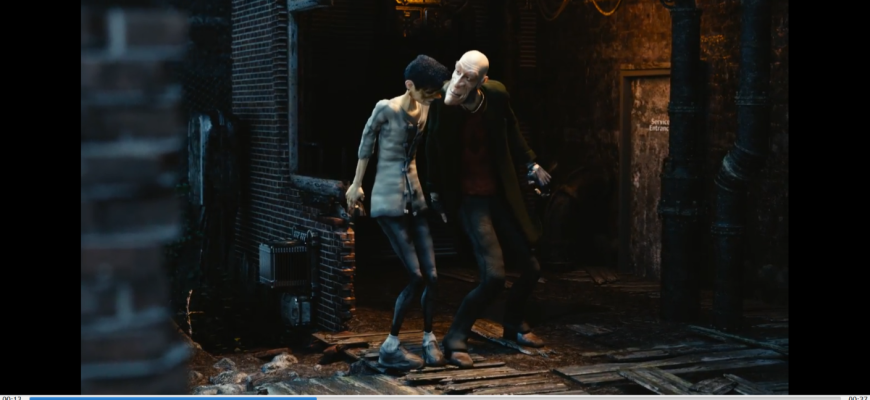
VLC Media Player воспроизводит видео и музыку с компьютера, внешнего накопителя, диска и сетевого источника. Для фотографа или видеографа это прежде всего инструмент просмотра: открыть присланный MOV, проверить звук в монтажной копии, выбрать дорожку в MKV, подключить субтитры или сохранить отдельный кадр. Дополнительные средства конвертации и записи расширяют эти задачи, но не превращают проигрыватель в монтажную программу.
Скачать VLC Media Player бесплатно
Рекомендуемый аналог
ВидеоМАСТЕР
Конвертер видео и аудио для Windows с русским интерфейсом
- Конвертация видео и аудио между популярными форматами
- Подготовка файлов для устройств и публикации
- Обрезка, соединение, звук и субтитры
- Русскоязычный интерфейс для Windows
VLC Media Player
Программа для работы с видео или аудио на русском языке
- Меньше инструментов для точной локальной коррекции
- Часть расширенных функций доступна только платно
- Набор инструментов зависит от версии и платформы
- Может не подойти для сложного профессионального монтажа

Встроенные декодеры позволяют открыть разнородные исходники без предварительного преобразования. Полезны и независимый выбор дорожек, настройка задержки, покадровое продвижение. Однако совместимость проигрывателя не равна совместимости получателя: ролик, который здесь воспроизводится, всё равно требует проверки в целевом браузере, телевизоре или редакторе.
Что представляет собой VLC и какая версия рассматривается
Официальное название продукта — VLC media player. Его развивает международное сообщество VideoLAN при поддержке одноимённой некоммерческой организации во Франции. Историческое название VideoLAN Client относится к этому же проигрывателю. Само слово VideoLAN обозначает проект и организацию, а libVLC — программную библиотеку для встраивания воспроизведения в другие приложения. Наличие libVLC внутри стороннего продукта не делает его официальной редакцией VLC.
По состоянию на 8 сентября 2026 года актуальная стабильная настольная версия, распространяемая VideoLAN для Windows и macOS, — 3.0.23, ветка Vetinari. Программа доступна для загрузки и продолжает получать исправления. В обновлениях 3.0.22/3.0.23 появились нативная сборка для Windows ARM64 и настройка тёмного оформления для Windows и Linux; также обновлены мультимедийные библиотеки и исправлены ошибки воспроизведения и безопасности.
VLC 4.0 распространяется отдельно в виде экспериментальных nightly-сборок. Это не название платной редакции и не стабильная замена 3.0.23. Описанные ниже настольные меню и рабочие приёмы относятся к ветке 3.0. Интерфейсы Android, iPhone, iPad и Apple TV рассматриваются отдельно: мобильные приложения имеют собственную нумерацию выпусков и не повторяют весь набор настольных окон.
| Параметр | Что получает пользователь |
|---|---|
| Тип продукта | Медиапроигрыватель с конвертацией, записью и сетевым вещанием |
| Разработчик | Проект VideoLAN и сообщество разработчиков |
| Стабильная настольная версия | 3.0.23 Vetinari для Windows и macOS |
| Основные настольные платформы | Windows, macOS, Linux |
| Мобильные и телевизионные устройства | Android, Android TV, iPhone, iPad, Apple TV; совместимые Chromebook с Google Play |
| Распространение | Бесплатное ПО с открытым исходным кодом; настольный VLC — GNU GPL |
| Русский интерфейс | Есть |
| Учётная запись | Для просмотра локальных файлов не требуется |
| Работа без интернета | Локальное воспроизведение, снимки кадров и преобразование файлов |
| Основные результаты | Просмотр и прослушивание, отдельный снимок, преобразованный файл, запись или передаваемый поток |
| Граница применимости | Не заменяет монтажный редактор, систему согласования видео или специализированный архивный контроль |
Платформы, установка и требования к оборудованию
Windows: установщик, архив и архитектура процессора
Для Windows доступны установщики, пакеты MSI, архивы ZIP и 7z; предусмотрены сборки x86, x64 и ARM64. Архитектуру выбирают по процессору и системе, а не по разрешению видео. Для 64-разрядной Windows на Intel или AMD предназначен вариант x64; для Windows на ARM — отдельная нативная сборка.
Настольная ветка поддерживает Windows начиная с XP SP3, но минимум различается между сборками. ARM64 требует Windows 10 1809, сборку 17763, или новее. Совместимость со старой ОС не гарантирует достаточную производительность для современного HEVC или AV1.
Архив запускается из распакованной папки без обычного мастера установки. Нужно извлечь всё содержимое: помимо исполняемого файла требуются модули и ресурсы. Такой запуск не означает отсутствия настроек и истории на компьютере и не отменяет ограничений рабочего устройства на стороннее ПО.
macOS и Linux
На Mac доступны сборки для Intel, Apple Silicon и универсальный пакет. Для совместимых 64-разрядных Intel Mac минимальная система — OS X 10.7.5; Core Solo и Core Duo текущей версией не поддерживаются. К Apple Silicon это старое системное требование неприменимо: выбирают соответствующий пакет и совместимую с компьютером macOS.
В Linux установка выполняется через пакеты дистрибутивов и другие поддерживаемые каналы. Версия в репозитории зависит от выпуска системы и сопровождающего пакета. Фактический номер смотрят в окне сведений установленного VLC; состав модулей учитывают при нестандартной сборке и конвертации.
Обновлять пакет следует через тот же канал, которым он был получен. Не стоит смешивать файлы разных сборок: для диагностики нужен целостный дистрибутив с согласованными модулями, а не набор случайно заменённых компонентов.
Почему нет универсальной характеристики «подходит для 4K»
В VLC предусмотрено аппаратное декодирование: часть работы выполняет специализированный видеоблок процессора или видеокарты. Для разных платформ используются собственные механизмы, включая D3D11/DXVA2 в Windows, VideoToolbox в системах Apple, MediaCodec в Android и VA-API в Linux. Наличие аппаратного пути для одного формата не означает такого же результата для другого кодека, профиля или разрядности.
Нагрузка зависит не только от разрешения, но и от частоты кадров, битрейта, глубины цвета и скорости носителя. Проверять пригодность компьютера лучше на материале собственной камеры с рабочими параметрами съёмки. Короткий ролик с небольшим битрейтом не характеризует всю будущую нагрузку.
Поддержка 4K, 8K, 10-битного видео и HDR не обещает плавного просмотра на любом оборудовании. Для конвертации дополнительно важны кодировщик, время расчёта и место под результат: аппаратное ускорение воспроизведения не равнозначно ускоренному экспорту.
Интерфейс: от простого окна к подробным настройкам
Основные рабочие зоны
В интерфейсе Windows и Linux сверху расположено меню, в центре — изображение, снизу — шкала времени и управление: воспроизведение/пауза, остановка, переход между файлами, список, повтор, случайный порядок и громкость. Последняя меняет прослушивание, а не аудиодорожку исходника.
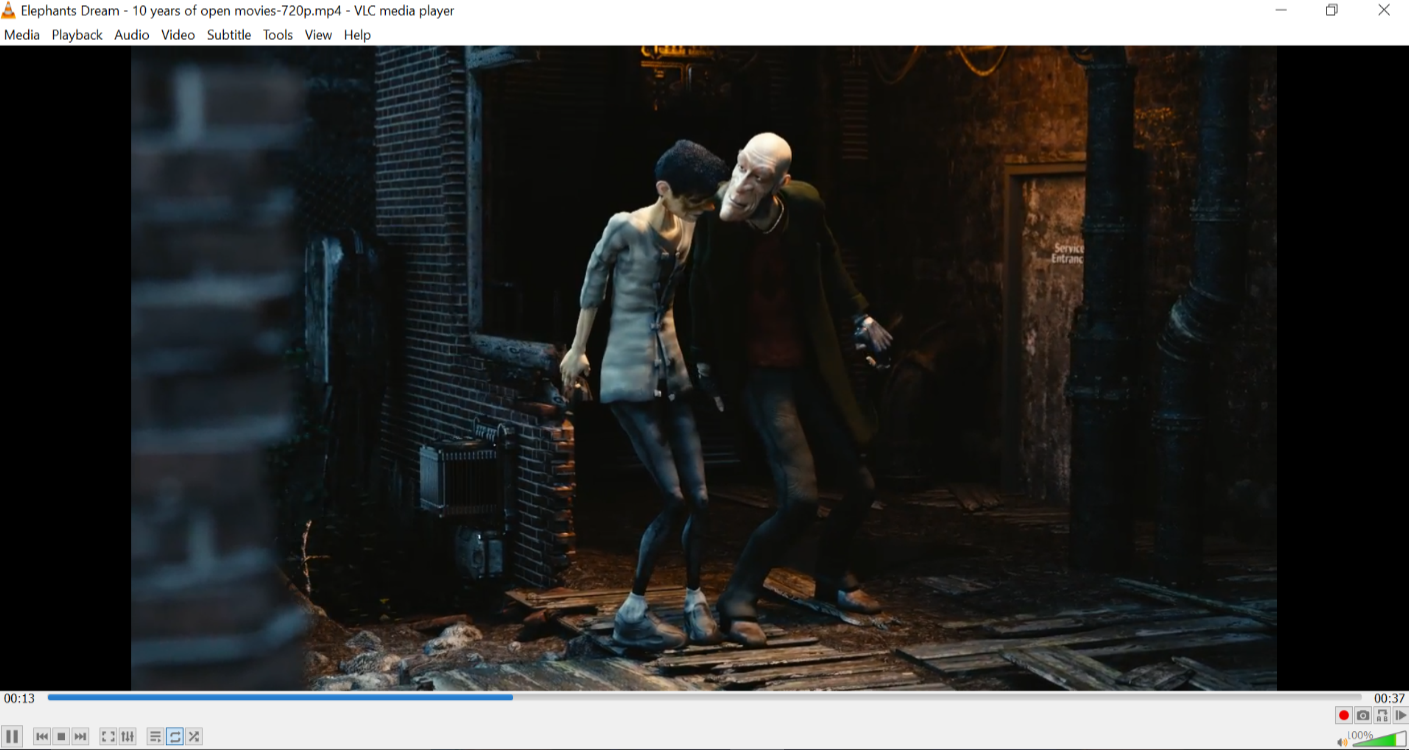
Меню Media объединяет открытие файлов, папок, дисков, сетевых потоков и устройств захвата. Здесь же находятся Convert/Save для преобразования, Stream для вещания и сохранение списка воспроизведения. Список хранит очередь, а не видеокопии её элементов.
Playback управляет скоростью, переходом ко времени, главами и закладками. Audio содержит выбор звуковой дорожки и устройства вывода. В Video находятся масштаб, пропорции, кадрирование, деинтерлейсинг и снимок; в Subtitle — выбор субтитров и подключение внешнего файла.
Tools содержит сведения о медиа, эффекты, синхронизацию и настройки; View управляет видом списка и дополнительными элементами. На macOS используется нативный интерфейс с системным меню и командами открытия в File. Поэтому путь Media → Convert/Save ниже относится к Windows/Linux, а не буквально ко всем платформам.
Список воспроизведения и управление просмотром
Список воспроизведения организует очередь дублей, учебных записей или музыкальных файлов. Его можно показывать в основном окне и менять порядок элементов. Это не монтажная последовательность: каждый пункт остаётся самостоятельным файлом без переходов и перекрытий дорожек.
При сверке дублей отключают случайный порядок и проверяют повтор: иначе очередь перестаёт соответствовать порядку файлов. При переносе списка на другой компьютер нужны и сами медиа, доступные по сохранённым путям.
В стандартных назначениях Windows/Linux пробел управляет паузой, F включает полноэкранный режим, Esc выходит из него. E продвигает на следующий кадр, а Jump to Specific Time позволяет перейти к заданному времени. Сочетания переназначаются в Hotkeys.
Простые и расширенные настройки
В Preferences есть два уровня: Simple и All. Первый разбит на шесть понятных групп — интерфейс, аудио, видео, субтитры/экранные надписи, входные данные/кодеки и горячие клавиши. Второй открывает дерево модулей и технических параметров. Для выбора языка, каталога снимков и обычной настройки воспроизведения достаточно простого режима.
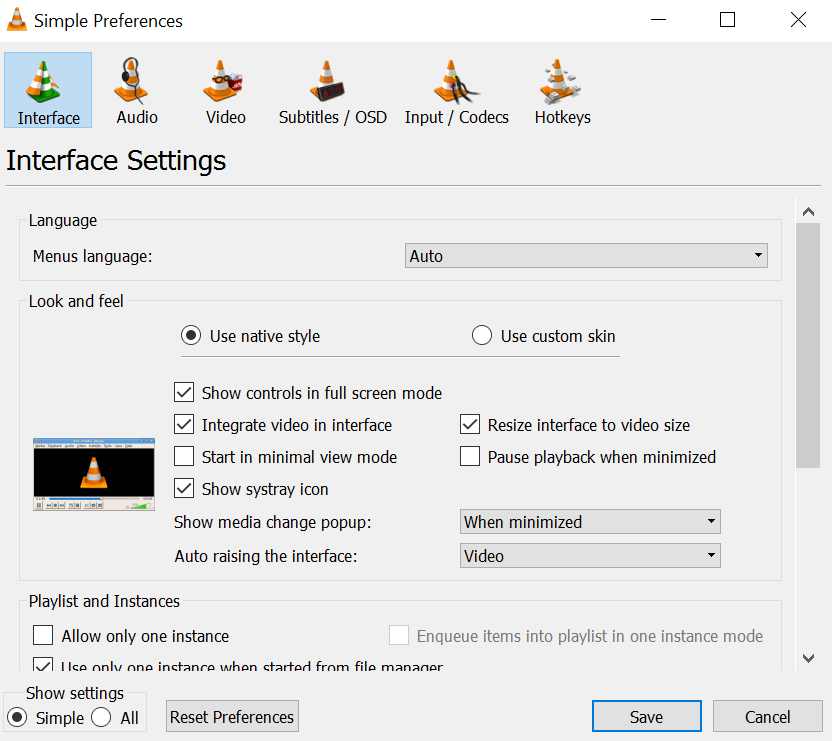
Русский язык выбирается в настройках интерфейса и применяется после перезапуска. Имена дорожек из метаданных и текст субтитров при этом не переводятся. Англоязычные изображения в обзоре показывают те же рабочие окна, а не отдельную редакцию программы.
Воспроизведение и совместимость с форматами
Что открывается без предварительного преобразования
Проигрыватель читает распространённые контейнеры MP4, MOV, MKV, AVI, MPEG-TS, MPEG-PS, Ogg, WebM и ряд профессиональных и старых форматов, включая MXF, DV и FLV. Для звука поддерживаются MP3, AAC, FLAC, ALAC, Vorbis, PCM и другие кодеки. Это делает VLC полезным промежуточным инструментом, когда материал получен от разных камер, телефонов и монтажных программ.
Контейнер и кодек — разные характеристики. MP4 или MKV описывает упаковку видео, звука, субтитров и служебных данных. H.264, HEVC/H.265, VP9 или AV1 описывает способ кодирования изображения. Поэтому фраза «программа читает MP4» не означает совместимость с любой комбинацией потоков внутри любого файла с таким расширением.
Для большинства обычных материалов не нужен системный пакет кодеков. Однако встроенный декодер не восполняет отсутствующие данные повреждённого файла и не снимает защиту содержимого. Переименование расширения также не меняет кодирование.
| Объект | Примеры | Что важно различать |
|---|---|---|
| Видеоконтейнер | MP4, MOV, MKV, AVI, WebM, MPEG-TS | Упаковку файла и кодеки отдельных потоков |
| Сжатие изображения | H.264, HEVC, VP9, AV1, MPEG-2 | Поддержку декодирования и доступность аппаратного ускорения |
| Звук | MP3, AAC, FLAC, ALAC, PCM | Кодек, число каналов и выбранное устройство вывода |
| Внешние субтитры | SRT, ASS, SSA, VobSub | Текстовые надписи и графические изображения субтитров |
| Выходной результат | PNG; MP4, MKV, MPEG-TS, Ogg при конвертации | Экспорт и обычное изменение условий просмотра |
Несколько дорожек, главы и сведения о файле
Видеоконтейнер способен содержать оригинальный звук, перевод, комментарии и несколько наборов субтитров. Дорожки переключаются независимо; выбор одной не удаляет остальные. Подписи зависят от метаданных: техническое имя Track 1 само по себе не подтверждает язык.
Главы доступны, когда присутствуют в источнике: VLC не создаёт смысловое деление произвольной записи автоматически. Для интервью без глав предусмотрены переход по времени и пользовательские закладки — отметки просмотра, а не правки монтажного проекта.
Codec Information показывает параметры потоков. До конвертации здесь проверяют кодек и разрешение, чтобы выбрать нужное преобразование. Особенно полезно это при передаче исполнителю: требование H.264 конкретнее, чем просьба прислать любой файл с расширением .mp4.
Диски, образы и защищённое содержимое
В меню открытия диска предусмотрены DVD, Blu-ray, Audio CD и SVCD/VCD, выбор устройства и доступных разделов. VLC работает также с образами и структурами дисков. Старую домашнюю запись можно смотреть с её исходным делением, не извлекая предварительно отдельный MP4.
Поддержка Blu-ray не означает чтения любого защищённого коммерческого диска: совместимость структуры и кодека не снимает ограничений защиты. Подписка на онлайн-кинотеатр тоже не превращает защищённый поток в обычный адрес для VLC; такое содержимое открывают в приложении поставщика.
Звук: дорожки, синхронизация и обработка при прослушивании
Выбор аудио и устройства вывода
Звуковая дорожка находится в медиафайле, а устройство вывода определяет назначение звука: динамики, наушники или ресивер. Это разные настройки меню Audio. При немом видео наличие аудиопотока в Codec Information ещё не подтверждает правильный выбор дорожки и устройства.
Поддерживаются многоканальный вывод и передача совместимых HD-аудиопотоков через HDMI. При сквозной передаче звук декодирует принимающее оборудование; режим выбирают под подключённый ресивер, а не как универсальное «улучшение». При отсутствии речи в записи 5.1 сначала проверяют конфигурацию каналов.
Управление скоростью помогает искать фрагменты интервью и прослушивать лекции. Готовый звук проверяют при нормальном темпе: только так сохраняются исходные паузы, длительность и ритм речи.
Эквалайзер и компрессор
В Effects and Filters → Audio Effects находится десятиполосный эквалайзер с предусилением и готовыми настройками. Он меняет баланс частот, например для прослушивания речи в конкретных наушниках. Это коррекция воспроизведения, а не свидетельство изменения исходной записи.
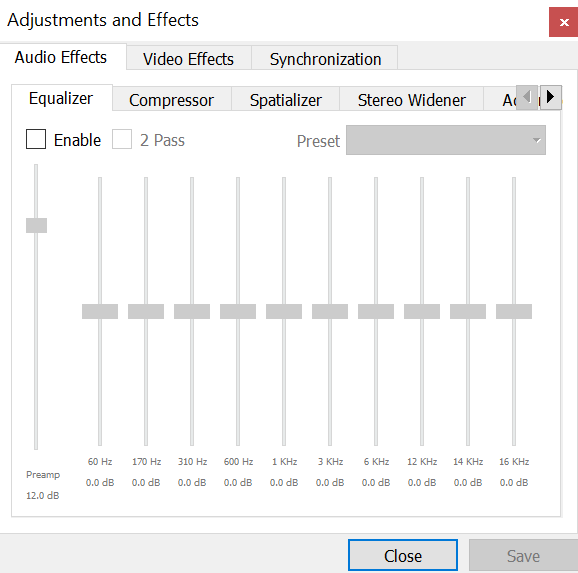
Компрессор сокращает разницу между тихими и громкими участками; пространственные эффекты меняют восприятие стереосцены. Усиление повышает и уровень фона, а чрезмерная компрессия нарушает естественную динамику. Для оценки оригинала эффекты отключают.
Исправление постоянного рассогласования
Вкладка Synchronization позволяет отдельно сдвигать звук и субтитры относительно изображения. Это помогает при постоянном смещении: например, когда реплика начинается раньше движения губ. В Windows/Linux предусмотрены J/K для звука и G/H для субтитров; точное значение задаётся в самом окне.
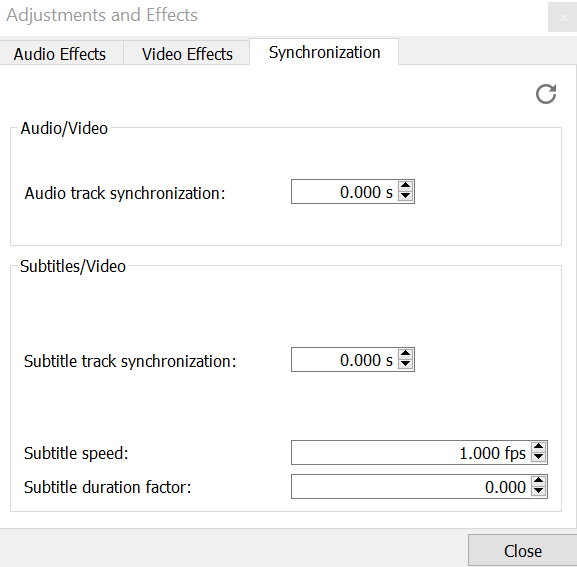
Сдвиг удобно подбирать по хлопку или удару, затем сверять несколько мест записи. Одно смещение устраняет постоянную задержку, но не постепенно нарастающее расхождение: для него требуется исправление временной структуры потоков.
Субтитры: подключение, отображение и реальные ограничения
VLC воспроизводит встроенные субтитры и подключает внешние файлы. Среди поддерживаемых вариантов — SRT, ASS, SSA и VobSub. В меню Subtitle выбирают доступную дорожку, отключают её или используют Add Subtitle File. Для разового просмотра перевода это не требует пересборки видео: текстовый файл остаётся отдельным объектом.
У текстовых субтитров можно настраивать отображение шрифта и размер в Subtitles/OSD. Графические варианты устроены иначе: надпись уже представляет собой изображение, поэтому выбор другого шрифта не превращает её в редактируемый текст. Для VobSub важна пара файлов; при ручном подключении выбирают индекс .idx, а не считают .sub обычным аналогом SRT.
Искажённая кириллица и неверное время появления — разные неисправности. В первом случае проверяют кодировку файла и настройку Default encoding. Во втором — синхронизацию и соответствие субтитров конкретной версии видео. Перевод к другой монтажной редакции фильма способен совпадать в начале и расходиться после вырезанного эпизода; изменение шрифта здесь никак не поможет.
Надписи, вшитые непосредственно в изображение, нельзя отключить как отдельную дорожку. Они уже стали частью кадров. Также подключение готового перевода не означает распознавания речи, автоматического перевода диалога или редактирования тайминга в самом файле субтитров. VLC полезен для проверки читаемости и синхронности, но подготовка и правка текста — самостоятельная задача.
Отдельный SRT передают вместе с видео: подключение перевода в своём плеере не прикрепляет его к отправляемому ролику. Совместимость встроенных и внешних субтитров проверяют на устройстве получателя.
Изображение: геометрия, фильтры, HDR и снимки кадров
Масштаб, пропорции и кадрирование
Zoom меняет масштаб отображения, Aspect Ratio — соотношение сторон, Crop обрезает видимую область. При растягивании меняются пропорции объектов, при кадрировании теряются края. Для просмотра без искажений исходные пропорции сохраняют.
Чёрные полосы возникают из-за различия пропорций экрана и ролика либо уже записаны в кадре. Перед кадрированием проверяют, не исчезают ли вместе с полями титры и важные детали.
Геометрические эффекты позволяют повернуть изображение. Такой поворот меняет просмотр; для постоянного исправления копии фильтр отдельно включают в конвертацию. Отправленный оригинал от настройки проигрывателя не изменится.
Яркость и визуальные эффекты
В Video Effects раздел Essential содержит Image adjust: яркость, контрастность, оттенок, насыщенность и гамму. Отдельные вкладки отвечают за кадрирование, цветовые эффекты, геометрию и наложения. Есть, например, инверсия цветов, постеризация и сепия. Для быстрой проверки тёмного эпизода эти настройки доступны прямо во время просмотра.
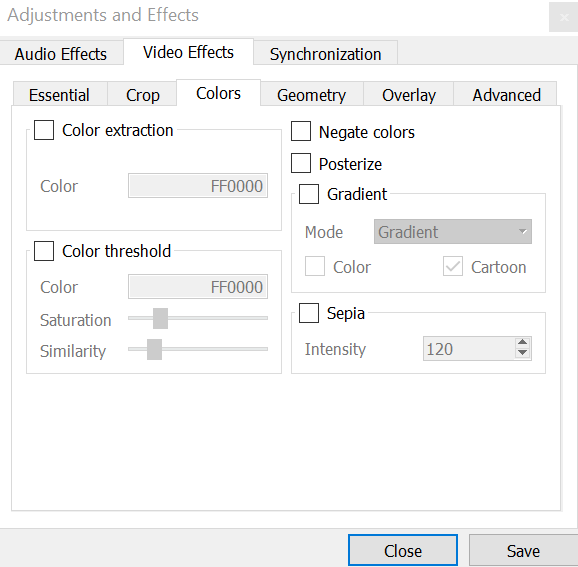
Регулировки помогают рассмотреть тёмный участок, но не восстанавливают отсутствующие в записи детали. Перед оценкой следующего ролика их возвращают к нейтральным значениям: иначе собственный фильтр легко принять за особенности цвета исходника.
Чересстрочная запись, HDR и видео 360°
Для чересстрочной телевизионной и камерной записи предусмотрен деинтерлейсинг. Он устраняет характерную «гребёнку» на движущихся границах; среди методов доступны Bob и Yadif. Различия оценивают на движении, а не на неподвижном кадре. Прогрессивный материал такой обработки не требует.
VLC поддерживает HDR и тональное преобразование для адаптации отображения. Результат зависит от системы, видеовывода и дисплея. Приёмка цвета требует согласованных условий просмотра: разницу между HDR-источником и SDR-копией нельзя оценивать только регулятором яркости.
В подготовленном видео 360° можно менять направление взгляда. Это просмотр сферического материала, а не склейка кадров нескольких камер: обычный плоский ролик такой режим в панораму не превращает.
Снимок кадра вместо скриншота рабочего стола
Команда Video → Take Snapshot сохраняет изображение из видео; стандартный формат — PNG. На Windows и Linux для неё предусмотрено Shift+S, на macOS — Command+Option+S. В настройках Video задаются каталог и параметры снимков. Это удобнее снимка всего экрана, когда нужен именно кадр, а не окно вместе с меню и окружающим рабочим столом.
Для выбора момента останавливают воспроизведение и продвигаются по кадрам. Соседние кадры различаются фазой движения, выражением лица и смазом; выбирать обложку только по времени на шкале недостаточно.
Видеокадр сохраняет разрешение, обработку камеры, смаз и потери исходного сжатия. PNG не добавляет нового сжатия с потерями, но не превращает изображение в RAW-фотографию и не возвращает утраченную детализацию. Для обложки и печати качество оценивают в конечном масштабе.
Что VLC действительно сохраняет и экспортирует
Преобразование через Convert/Save
Настольная программа умеет перекодировать медиа. Рабочая последовательность начинается с Media → Convert/Save: пользователь добавляет исходник, переходит к преобразованию, выбирает Profile, задаёт Destination file и запускает Start. Профиль объединяет контейнер и параметры кодирования. Его название нужно читать целиком: обозначение MP4 ещё не говорит, какой звук и какое видео окажутся внутри.
Профиль задаёт видеокодек, аудиокодек и контейнер. Среди вариантов кодирования есть H.264, H.265, MPEG-видео, Theora и VP8/VP9; доступность модулей зависит от сборки. Например, Video – H.264 + MP3 (MP4) означает изображение H.264 и звук MP3 внутри MP4. Контейнеры для вывода включают MP4, MKV, MPEG-TS и Ogg; сочетание Theora и Vorbis сохраняется в Ogg. Требования получателя определяют выбор, а не только знакомое расширение.
Конвертация полезна для разовой подготовки облегчённой копии, извлечения звука или применения фильтра. Для ежедневной очереди с разными профилями и требованиями к дорожкам специализированный конвертер организует работу нагляднее.
Список входных форматов нельзя переносить в перечень экспортных: декодер читает поток, кодировщик создаёт новый, модуль контейнера упаковывает результат. Требуемое сочетание проверяют в профиле и на короткой пробной копии.
Перекодирование и перепаковка — разные операции
Перекодирование заново рассчитывает видео или звук с заданным кодеком, битрейтом и другими параметрами. Оно позволяет уменьшить файл, но повторное сжатие с потерями вносит новые потери. Повышение битрейта не восстанавливает детали исходника.
Перепаковка, или remuxing, через Stream Output переносит закодированные потоки в другой контейнер без повторного кодирования. Это решает проблему упаковки, но не кодека: HEVC в другом контейнере не станет совместимым с устройством, понимающим только H.264.
При перепаковке потоки должны допускаться новым контейнером. Поскольку изображение не рассчитывается заново, вычислительная нагрузка меньше, размер близок к исходному, а дефекты сжатия сохраняются. Это не средство существенного уменьшения файла.
Запись воспроизводимого фрагмента
В View → Advanced Controls можно вывести дополнительную панель с кнопкой Record. Повторное нажатие останавливает запись; прекращение воспроизведения также завершает её. Каталог записей задаётся в Input/Codecs. Это позволяет сохранить фрагмент доступного воспроизводимого содержимого, но не предоставляет монтажную шкалу с точными границами реза и несколькими сценами.
У записанного участка проверяют начало и конец: нажатие кнопки не даёт точности монтажной границы. Для точной стыковки реплик и сборки сцен нужен редактор с задаваемыми до экспорта точками реза.
Захват экрана и веб-камеры также предусмотрен. Источник выбирается через Open Capture Device; для рабочего стола задаётся частота кадров, затем настраивается преобразование и место записи. В Windows для устройств доступен DirectShow. Однако простая запись рабочего стола не подразумевает автоматически захваченный системный звук, несколько независимых источников и оформленные сцены: каждый компонент нужно проверять отдельно.
Как не перепутать разные виды сохранения
Настройки, список, снимок, запись и конвертация сохраняют разные объекты: поведение плеера, очередь, изображение, участок потока или новое медиа. Единого монтажного проекта, содержащего все эти результаты, VLC не создаёт.
Экспорт выполняют под отдельным именем, сохраняя оригинал до проверки. Ненулевой размер результата не подтверждает наличие нужного звука, правильные пропорции и разрешение; эти параметры проверяют при повторном открытии.
Пример рабочего сценария: проверить ролик и сохранить кадр
Рассмотрим задачу фотографа: просмотреть собственный короткий ролик после съёмки, проверить, что в нём есть звук, и получить изображение для черновой обложки. Для воспроизводимого примера подойдёт обычный локальный MP4 с видео H.264, звуком AAC и стандартным динамическим диапазоном SDR. Ниже используется настольный интерфейс Windows с исходными назначениями клавиш.
- Запустите VLC и откройте ролик через Media → Open File или Ctrl+O. Дождитесь начала воспроизведения; файл не нужно предварительно добавлять в облачную библиотеку.
- Откройте Tools → Codec Information. Убедитесь, что присутствуют видеопоток и аудиопоток, посмотрите разрешение. Это исходные параметры для проверки, а не настройки будущего снимка.
- В Audio → Audio Track выберите нужную дорожку. Прослушайте начало и фрагмент ближе к концу, проверьте совпадение речи и движения губ без пользовательской задержки.
- Приостановите просмотр пробелом. Для поиска соседнего кадра используйте E; при необходимости вернитесь чуть раньше по шкале времени и снова продвиньтесь вперёд.
- В Tools → Preferences → Video выберите понятный каталог снимков и PNG. Отключите ненужные эффекты просмотра, вернитесь к выбранному моменту и выполните Video → Take Snapshot или Shift+S.
- Откройте полученный PNG отдельно. Проверьте нужный момент, резкость, размеры, ориентацию и отсутствие случайно включённого преобразования. Оригинальный MP4 оставьте без изменений.
Полученный PNG годится для черновой обложки или визуальной отметки при отборе. Перед окончательным размещением его проверяют в требуемом размере; сам MP4 при извлечении снимка не перекодируется.
Сеть, трансляции и автоматизация
Сетевой источник и Chromecast
Open Network Stream принимает адрес медиаисточника. Поддерживаются адаптивные потоки HLS и DASH, а для сетевых файлов — в том числе SMB, FTP, SFTP и NFS. Домашнее хранилище NAS можно использовать без предварительного копирования целого фильма на ноутбук. Доступ к ресурсу, учётные данные и стабильное соединение обеспечиваются отдельно.
Адрес веб-страницы не равен адресу потока: авторизация, меняющиеся ссылки и защита ограничивают прямое открытие. VLC не является универсальным загрузчиком со всех сайтов. Для сетевой диагностики проверяют доступность источника и сравнивают его с локальным материалом.
Chromecast позволяет направить воспроизведение на совместимый приёмник. Для неподдерживаемого им формата VLC способен выполнять преобразование при передаче. Это добавляет вычислительную нагрузку и не равно простому копированию файла на телевизор. Перед показом аудитории стоит проверить конкретную комбинацию видео, звука, субтитров и приёмника, а не ограничиваться тем, что устройство обнаружилось в сети.
Вещание и повторяемые операции
Через Stream Output программа может передавать медиа по HTTP, UDP и RTP, а не только принимать его. Отдельно выбираются источник, упаковка потока и способ доставки. Такая схема подходит для технического показа или распространения собственного материала в локальной сети. Она требует настройки принимающей стороны и не предоставляет сама по себе публичную площадку, канал с подписчиками или облачное хранилище.
Для автоматизации существуют параметры командной строки и VideoLAN Manager, или VLM. Последний управляет несколькими потоками, вещанием и расписанием; конфигурацию можно сохранять в файле .vlm и использовать повторно. Это существенная возможность для подготовленного пользователя, но её не нужно путать с простой пакетной очередью конвертера. Пути, параметры выхода и завершение заданий требуют осмысленной настройки.
Повторяемую обработку сначала проверяют на небольшом наборе с уникальными выходными именами. Для обычного перекодирования папки по разным профилям наглядная очередь отдельного конвертера проще ручной организации таких заданий.
Мобильные приложения и просмотр на телевизоре
VLC for Android предназначен для локальных файлов, сетевых ресурсов и потоков. В нём есть медиатека, просмотр папок, поиск, выбор аудио и субтитров, эквалайзер и жесты для громкости, яркости и перемотки. Официальное приложение в Google Play опубликовано издателем Videolabs. Оно бесплатно, не содержит рекламы и встроенных покупок; это важный ориентир при отличении его от посторонних приложений с похожими названиями.
На Android TV интерфейс адаптирован к телевизору; поддерживаются совместимые Chromebook с Google Play. Доступ к медиа зависит от разрешений системы, к серверу — от сетевого подключения. Производительность телефона и приставки определяется их оборудованием.
VLC для iPhone и iPad опубликован VideoLAN. Он поддерживает перенос файлов через Wi-Fi, сетевые серверы и доступ к Dropbox, Google Drive, OneDrive, Box и iCloud Drive. Есть управление скоростью, несколькими дорожками и синхронизацией. В App Store минимальная совместимость указана начиная с iOS 9.0, а для Apple TV — с tvOS 11.0; возможность установки на конкретное устройство проверяется магазином.
Доступ к облачному диску не является облачной обработкой VideoLAN: используются хранилище и учётные данные пользователя. Перед поездкой следует перенести сами ролики на устройство — записи о файлах на удалённом сервере недостаточно для офлайн-просмотра.
Основной мобильный процесс — найти или получить медиа, воспроизвести и настроить просмотр. Профили конвертации, Stream Output и запись экрана из настольной инструкции не следует искать по тем же путям в приложении для телефона.
Стоимость, лицензирование и приватность
Что означает бесплатное распространение
Официальный VLC бесплатен: нет платной редакции Pro, пробного периода или подписки для доступа к основным функциям. Аккаунт VideoLAN для локальной работы не требуется. Пожертвование добровольно и не разблокирует дополнительные кодеки.
Настольный проигрыватель распространяется как открытое ПО GNU GPL. Его разрешено использовать дома, в образовательных и профессиональных задачах. Модификация и распространение программы регулируются лицензией; это отдельный вопрос от простого просмотра собственной съёмки. У iOS-приложения предусмотрено двойное лицензирование MPL 2.0 и GPL версии 2 или более поздней.
Лицензия программы не предоставляет права на чужие фильмы и музыку: при записи и публикации учитываются права на материал. Помощь сообщества также не равна договорному сопровождению с гарантированным сроком ответа.
Локальная работа и сетевые обращения
Воспроизведение локального файла и настольное преобразование не требуют загрузки исходника на сервер VideoLAN. Для частной съёмки это позволяет оставить медиа на собственном компьютере. Интернет нужен для сетевых источников, обновлений, обращения к внешним хранилищам и загрузки дополнительных сведений, например обложки. Поэтому выражение «работает офлайн» не следует подменять утверждением «никогда не обращается к сети».
История недавних файлов и названия в списке способны раскрыть сведения о просмотренном материале другим пользователям компьютера. В настройках интерфейса предусмотрено отключение сохранения недавно воспроизведённых элементов. Для служебной или клиентской съёмки важно также ограничить доступ к папке снимков и записей: отдельный PNG сохраняется как обычный файл, а не в специальное защищённое хранилище.
iOS-версия предусматривает передачу диагностики сбоев и производительности без привязки к личности. Поэтому локальная обработка видео не равнозначна отсутствию любых сетевых данных. У подключённого стороннего хранилища дополнительно действуют его правила обработки информации.
Передачу по Wi-Fi и удалённое управление следует включать только на время использования в доверенной сети. Не нужно ради проигрывателя открывать доступ к домашнему компьютеру из интернета. Расширения и сценарии также стоит устанавливать осознанно: стороннее дополнение не является обязательной частью VLC и не наследует автоматически доверие к официальному дистрибутиву.
Кому подойдёт и кому не подойдёт
Кому подойдёт
Для домашнего просмотра VLC полезен при разнородном архиве и необходимости вручную выбирать дорожки. Для учёбы — при работе с длинными локальными записями, скоростью и переходом ко времени. Для фотографа и видеографа — как отдельный просмотрщик исходников и экспортированных копий, инструмент получения кадра и первичной проверки звука. Эти сценарии не требуют предварительного создания проекта.
Подготовленному пользователю программа подходит для сетевого просмотра, технического вещания и повторяемых операций через командную строку. Мобильные версии полезны для заранее перенесённого видео и доступа к домашнему хранилищу. В этих случаях ценность определяется управлением файлами и потоками, а не каталогом готового контента или подпиской.
Кому не подойдёт
Для монтажа истории с титрами, несколькими видеодорожками, переходами и покадрово заданными склейками нужен редактор. Для согласования материала командой — система с комментариями и управлением версиями. Для повседневной пакетной конвертации со множеством настроек рациональнее специализированная очередь заданий. Наличие у VLC фильтров, записи и экспорта не устраняет этих различий в организации работы.
Проигрыватель также не стоит выбирать как гарантию доступа ко всем платным видеосервисам или как единственный эталон цветовой приёмки. В первом случае решающими остаются механизмы доступа поставщика, во втором — весь процесс отображения и проверки. Для коллекции, которой управляют с дивана по постерам и сезонам, медиацентр предлагает другой, более соответствующий задаче интерфейс.
Плюсы и минусы
Плюсы ✔️
- Встроенные декодеры и поддержка разнообразных контейнеров позволяют просматривать разнородные файлы без обязательного предварительного преобразования.
- Локальные задачи не требуют аккаунта и отправки исходной съёмки на сервер: просмотр, снимки и настольная конвертация выполняются на устройстве.
- Независимый выбор звука и субтитров, регулировка задержки и скорости помогают работать с интервью, учебными записями и многоязычным видео.
- Дополнительные средства записи, перепаковки и вещания дают несколько вариантов работы с уже доступным медиа в одном приложении.
- Открытое бесплатное распространение сочетается с версиями для основных настольных и мобильных платформ, включая нативные сборки для современных архитектур.
Минусы ❌
- Технические возможности распределены между меню, расширенными настройками, профилями и командной строкой; сложный сценарий требует изучения нескольких механизмов.
- Запись фрагмента не заменяет точный монтаж, а эффекты просмотра не предоставляют монтажные слои, маски и полноценный редактируемый проект.
- Интерфейс и доступные рабочие процессы различаются между Windows/Linux, macOS и мобильными приложениями; одну инструкцию нельзя переносить буквально.
- Поддержка формата не гарантирует аппаратное ускорение, работу защищённого источника и совместимость результата с другим устройством.
- Для интенсивной пакетной конвертации и организованной телевизионной медиатеки специализированные программы предлагают более подходящие средства управления.
Альтернативы для разных задач
Альтернативу выбирают по заменяемой задаче: просмотр, интерфейс на Mac, организация домашней коллекции или конвертация. Эти четыре решения не равноценны по назначению.
mpv — для управляемого воспроизведения и сценариев
mpv — бесплатный кроссплатформенный проигрыватель с минимальным экранным контроллером, поддержкой сценариев и подробными средствами видеовывода. Он подходит пользователю, который предпочитает клавиатуру, конфигурационные файлы и точную настройку отображения. В отличие от VLC, здесь нет сопоставимого набора обычных графических меню: за лаконичность приходится платить большей зависимостью от настройки.
IINA — для привычного интерфейса macOS
IINA использует mpv и ориентирована именно на Mac. В ней есть нативный режим «картинка в картинке», жесты мыши и трекпада, системное управление воспроизведением и настраиваемый интерфейс. Это уместная альтернатива для ежедневного просмотра в среде Apple. Однако она не решает задачу единого приложения на Windows, Linux и телефоне и не заменяет все технические сценарии VLC.
Kodi — для коллекции и управления с телевизора
Kodi организует медиатеку с представлением фильмов, сезонов и эпизодов, постерами и отметками просмотра. Интерфейс рассчитан на большой экран и пульт, содержимое берётся из пользовательских локальных и сетевых источников. Для домашнего медиацентра такая организация полезнее очереди файлов VLC; для быстрого открытия одного рабочего дубля она требует больше подготовки. Собственные фильмы или подписки в комплект программы не входят.
HandBrake — для регулярного преобразования
HandBrake — не прямая замена проигрывателя, а альтернатива его функции конвертации. В программе есть очередь кодирования, готовые профили, режим постоянного качества, работа с частотой кадров, субтитрами и фильтрами. Она выпускает MP4, MKV и WebM. Для серии однотипных экспортов такой процесс нагляднее; для обычного просмотра без создания новой копии разумно оставить отдельный плеер.
Частые проблемы и порядок диагностики
Сначала определяют масштаб сбоя: один файл или все, сеть или локальный диск, просмотр или только экспорт. Контрольный исправный ролик и нейтральные настройки помогают изолировать проблему. Изменять несколько технических параметров одновременно неудобно: причина результата остаётся неясной.
Программа не устанавливается или закрывается при запуске
Проверьте архитектуру и системные требования пакета, для архива — полноту распаковки. Если окно VLC доступно, сбой после смены настроек проверяют через Reset Preferences и перезапуск. Перед сбросом записывают нужные пользовательские параметры. Переустановка плеера не требует удаления исходной съёмки.
Есть звук, но изображение чёрное или искажённое
Сравните с другим локальным роликом. Проверьте видеовывод и аппаратное декодирование в Preferences, меняя их по одному и повторно открывая файл. Исчезновение ошибки при программном декодировании выделяет аппаратный путь и драйвер, но не делает отключение ускорения универсальным решением.
Видео воспроизводится рывками
Сравните сетевой источник с локальной копией и проверьте загрузку компьютера. Если тяжёлый ролик прерывается и локально, исследуйте кодек, частоту и аппаратную поддержку. Увеличение сетевого буфера не повышает скорость декодирования.
Звука нет или пропала речь
Проверьте Audio Track, отключение звука, громкость приложения и системный выход. Для 5.1 — конфигурацию каналов и режим передачи ресиверу. Сравнение со стереофайлом помогает отличить общую неисправность вывода от проблемы многоканальной записи.
Не видны субтитры или неверно отображается русский текст
Проверьте выбранную дорожку; внешний файл подключите вручную, исключив ошибку обнаружения. Для искажённых символов проверьте кодировку, для неверного времени — соответствие перевода ролику. После изменения настроек повторно откройте источник.
Преобразованный файл не открывается или получился без звука
Проверьте включение нужных потоков в профиле, сочетание кодеков с контейнером, право записи в каталог и завершение операции. Откройте результат заново и изучите Codec Information. Расширение .mp4 в имени не заменяет выбора контейнера и не включает звук автоматически.
Снимок или запись не обнаруживаются
Каталог кадров задаётся в Video, записей — в Input/Codecs, конвертации — в самом задании. Проверьте путь, право записи и время создания результата. Он не обязан находиться рядом с исходным роликом.
Что проверять после успешного экспорта
Откройте новую копию отдельно от исходника. Сопоставьте длительность, разрешение и состав дорожек; просмотрите начало, середину и конец, проверьте речь, пропорции, ориентацию и перевод. Для ответственного результата нужен полный просмотр, поскольку выборочные точки не охватывают все эпизоды. Затем повторите проверку на устройстве или в программе, ради которой выполнялось преобразование.
При устойчивом сбое откройте сообщения VLC с повышенной подробностью. Для обращения в поддержку нужны версия, система, параметры источника и точное действие, вызывающее ошибку. Одного расширения файла недостаточно для определения проблемного этапа.
Частые вопросы о VLC
Почему другое приложение всё ещё требует кодек после установки VLC?
VLC использует собственные модули, а не устанавливает декодеры для всех программ системы. Редактор и браузер сохраняют свои мультимедийные подсистемы. Совместимость файла с плеером не меняет доступные кодеки других приложений.
Можно ли открыть два ролика одновременно для сравнения?
В настройках интерфейса допускается запуск нескольких экземпляров. Два окна пригодны для просмотра разных роликов, но не синхронизируются автоматически: позицию и условия отображения выставляют отдельно.
Хватит ли кадра Full HD для печатной фотографии?
Кадр 1920 × 1080 содержит примерно 2,1 миллиона пикселей. При расчётной плотности 300 пикселей на дюйм это около 16,3 × 9,1 см без увеличения. Расчёт описывает размер, а не гарантированное качество: смаз движения, сжатие и недостаточная резкость остаются видимыми. Для печати следует оценивать сам снимок, а не только обозначение Full HD.
Можно ли записать полученный фильм на DVD прямо из плеера?
VLC читает диски, но не записывает оптические носители. Для DVD-Video с меню и структурой требуется отдельное средство подготовки и записи. Обычная конвертация в MP4 не создаёт DVD-Video.
Доказывает ли нормальный просмотр, что архивная копия полностью идентична оригиналу?
Нет. Воспроизведение проверяет доступность и поведение медиа, но не устанавливает побайтовое равенство двух файлов. Для проверки точной копии сравнивают контрольные суммы источника и результата копирования отдельным инструментом. После перекодирования содержимое закономерно меняется, поэтому совпадение с контрольной суммой оригинала уже не является ожидаемым результатом.
Как сообщить об ошибке, не передавая клиентскую съёмку?
Сначала отправляют описание действий, версию программы, систему, технические параметры и текст ошибки. Перед публикацией журнала следует просмотреть его на предмет имён пользователей, названий проектов, адресов серверов и данных доступа. Для воспроизведения проблемы лучше подготовить отдельный разрешённый к передаче пример с похожими параметрами, чем сразу выкладывать конфиденциальный оригинал.
Итог: когда VLC разумно сделать основным проигрывателем
Для локального просмотра разнородного архива, интервью и результатов монтажа VLC даёт полезное сочетание совместимости и ручного управления. Его особенно удобно держать как самостоятельный просмотрщик рядом с рабочим редактором: проверять дорожки, время, пропорции и отдельные кадры без создания нового проекта.
Разовая конвертация и техническая запись дополняют просмотр. Для массового экспорта, монтажа, согласования командой или телевизионной коллекции лучше использовать специализированные средства. VLC стоит выбирать как инструмент воспроизведения и работы с потоком, а не как замену всему производственному циклу.











