


Когда из ролика MP4 нужен WAV для монтажа, расшифровки интервью, очистки речи или передачи звука в аудиоредактор, главная задача — не «улучшить» уже записанный материал, а не испортить его дополнительным сжатием. В большинстве MP4 звуковая дорожка уже закодирована в AAC или другом сжатом формате. Перевод в несжатый PCM WAV не возвращает удалённые при исходном кодировании детали, зато позволяет дальше работать со звуком без очередного lossy-цикла.
Ниже разобраны пять воспроизводимых способов: ВидеоМАСТЕР для Windows с графическим интерфейсом, Audacity для извлечения с последующей обработкой, VLC Media Player как универсальный медиаплеер с конвертацией, FFmpeg для точного управления потоками и CloudConvert для разовой работы в браузере. Для каждого метода указано, где выбирать WAV, какие параметры сохранять, как контролировать результат и что делать при типичных сбоях.
- Что на самом деле означает «MP4 в WAV без потери качества»
- Какой способ выбрать
- Перед конвертацией: четыре проверки, которые предотвращают лишние потери
- 1. Сохраните исходный MP4
- 2. Определите нужную аудиодорожку
- 3. Не меняйте частоту дискретизации без задачи
- 4. Заранее оцените размер WAV
- Способ 1. ВидеоМАСТЕР: основной вариант для Windows
- Шаг 1. Добавьте MP4
- Шаг 2. Откройте аудиоформаты
- Шаг 3. Проверьте параметры WAV
- Шаг 4. Укажите отдельную папку
- Шаг 5. Запустите конвертацию и проверьте результат
- Способ 2. Audacity: когда звук нужно сразу обрезать или обработать
- Шаг 1. Подготовьте поддержку MP4
- Шаг 2. Импортируйте ролик
- Шаг 3. Проверьте форму волны и нужный диапазон
- Шаг 4. Откройте экспорт
- Шаг 5. Сохраните исходную частоту и канальность
- Шаг 6. Проверьте экспортированную копию
- Способ 3. VLC Media Player: конвертация уже установленным плеером
- Шаг 1. Откройте Convert/Save
- Шаг 2. Выберите аудиопрофиль
- Шаг 3. Не оставляйте видео в профиле
- Шаг 4. Запустите и дождитесь окончания
- Способ 4. FFmpeg: точный контроль дорожки и PCM
- Шаг 1. Посмотрите, что находится внутри MP4
- Шаг 2. Получите совместимый 16-битный PCM WAV
- Шаг 3. Для постобработки используйте 24-битный PCM
- Шаг 4. Выберите другую дорожку, если их несколько
- Шаг 5. Проверьте полученный WAV
- Шаг 6. Обработайте папку без ручного повторения
- Способ 5. CloudConvert: MP4 в WAV без установки программы
- Шаг 1. Выберите MP4
- Шаг 2. Проверьте формат и аудиокодек
- Шаг 3. Запустите Convert
- Шаг 4. Проверьте файл локально
- Какие параметры WAV выбрать
- 48 кГц или 44,1 кГц
- 16 или 24 бита
- Почему не нужно настраивать «битрейт WAV» как у MP3
- Как проверить, что после конвертации звук не ухудшился
- Сверьте длительность
- Сверьте частоту и число каналов
- Прослушайте сложные участки, а не только начало
- Не сравнивайте размер как показатель качества
- Не ждите побитового совпадения AAC и WAV
- Если нужен действительно неизменённый AAC-поток
- Работа с несколькими файлами: как не повторять одни и те же действия
- ВидеоМАСТЕР: очередь в одном окне
- FFmpeg: автоматизация папки
- Типичные проблемы и безопасная диагностика
- MP4 открывается, но WAV получается без звука
- Получилась не та дорожка
- WAV стал огромным
- После конвертации голос звучит иначе
- Audacity не импортирует MP4
- VLC создал файл с расширением WAV, но другой редактор его не принимает
- FFmpeg пишет, что поток или кодек несовместим
- Онлайн-конвертер долго стоит на загрузке
- Чек-лист перед окончательным экспортом WAV
- Какой метод подходит для разных сценариев
- Частые вопросы
- Станет ли звук лучше после перевода MP4 в WAV?
- Нужно ли выбирать 96 кГц, чтобы ничего не потерять?
- Почему WAV в десять раз больше исходного звука?
- Можно ли просто переименовать .mp4 в .wav?
- Что лучше для дальнейшего монтажа: WAV 16 или 24 бит?
- Как сохранить несколько дорожек из одного MP4 отдельно?
- Можно ли получить WAV только из части видео?
- Какой способ использовать для конфиденциального материала?
- Итог: как получить WAV без лишнего ухудшения
- Предложить модель для рейтинга
Что на самом деле означает «MP4 в WAV без потери качества»
MP4 — контейнер. Внутри него находятся отдельные потоки: видео, одна или несколько звуковых дорожек, иногда субтитры и служебные данные. Само расширение .mp4 не говорит, каким кодеком сжат звук. Для обычного видео очень распространён AAC, но встречаются AC-3, ALAC и другие варианты. WAV тоже является контейнером, однако в рабочих аудиопроцессах под WAV обычно понимают несжатый PCM.
Из этого следует важное различие. Если внутри MP4 лежит AAC, преобразование AAC → PCM WAV требует декодирования. Полученный WAV не будет побитовой копией исходной AAC-дорожки, потому что представление данных меняется. При этом PCM не вносит ещё один этап сжатия с потерями. Такой файл удобен для последующего монтажа, шумоподавления, эквализации и сведения: повторное сохранение промежуточных версий в PCM не накапливает артефакты кодека так, как это происходит при многократном AAC → AAC или MP3 → MP3.
Практическое правило: сохраняйте исходную частоту дискретизации и число каналов, а для WAV выбирайте PCM. Не повышайте частоту и разрядность в надежде получить больше деталей: апсемплинг и запись 16-битного исходника в 24-битный контейнер не восстанавливают информацию, которой в исходной дорожке нет.
Если требуется буквально сохранить исходные сжатые аудиопакеты без декодирования, WAV чаще всего не является подходящей целью. Для AAC-дорожки правильнее извлечь поток в M4A с копированием кодека. FFmpeg выполняет это командой с -c:a copy. Такой вариант не даёт WAV, зато действительно обходится без повторного кодирования. К нему вернёмся отдельно после основных способов.
Какой способ выбрать
| Способ | Где работает | Что удобно | Главное ограничение |
|---|---|---|---|
| ВидеоМАСТЕР | Windows | Графический выбор WAV, очередь файлов, просмотр исходной аудиодорожки | Настольная программа только для Windows |
| Audacity | Windows, macOS, Linux | Извлечение звука сразу в проект, обрезка и обработка перед экспортом | Для импорта MP4 обычно нужна библиотека FFmpeg |
| VLC Media Player | Windows, macOS, Linux и другие платформы | Конвертация уже установленным медиаплеером без отдельного конвертера | Профили вывода менее наглядны, чем в специализированных программах |
| FFmpeg | Windows, macOS, Linux | Точный выбор дорожки, PCM-кодека, пакетная автоматизация, диагностика | Работа через терминал |
| CloudConvert | Браузер | Не требует установки, подходит для одного небольшого файла | Исходник загружается на удалённый сервис |
Для нескольких роликов с камеры или телефона удобнее локальная обработка: не приходится отправлять каждый исходник в сеть, а очередь можно оставить выполняться на компьютере. Для одного файла на чужом устройстве браузерный вариант сокращает число действий. Если в MP4 несколько звуковых дорожек — например, камера записала микрофон и линейный вход отдельно — наиболее предсказуемый контроль даёт FFmpeg, потому что дорожка выбирается явно.
Перед конвертацией: четыре проверки, которые предотвращают лишние потери
1. Сохраните исходный MP4
Не заменяйте исходный файл результатом конвертации. WAV содержит только выбранный звук и не является резервной копией ролика: видеопоток, субтитры, главы и другие дорожки в него не переходят. Для съёмочного материала разумно оставить MP4 неизменным, а WAV сохранить рядом под новым именем, например interview_camA_audio.wav.
2. Определите нужную аудиодорожку
Обычный ролик со смартфона часто содержит один стереопоток. В материалах с рекордера, камеры, стрима или экранной записи дорожек бывает несколько. Прослушайте исходник и проверьте информацию о потоках до экспорта. В графических программах нужный поток определяется по воспроизведению и сведениям о файле; в FFmpeg и ffprobe можно увидеть список дорожек с их индексами, кодеками, частотой дискретизации и числом каналов.
3. Не меняйте частоту дискретизации без задачи
Для видео типична частота 48 кГц. Музыкальные файлы и некоторые другие источники встречаются с 44,1 кГц. Если исходная дорожка имеет 48 кГц, а в конвертере вручную выставить 44,1 кГц, программа выполнит ресемплинг. Сам по себе качественный ресемплинг не превращает запись в плохую, но это лишнее преобразование, не нужное для простого извлечения. Поэтому при отсутствии требований проекта оставляйте исходную частоту.
4. Заранее оцените размер WAV
PCM занимает значительно больше места, чем AAC. Размер легко оценить по формуле: частота дискретизации × разрядность × число каналов × длительность. Стерео PCM 48 кГц/24 бит даёт 2 304 кбит/с, то есть около 17,3 МБ на минуту без учёта небольшого заголовка файла. Для 48 кГц/16 бит получается около 11,5 МБ на минуту. Часовая запись поэтому превращается в сотни мегабайт — это нормальное следствие несжатого представления, а не ошибка конвертера.
Способ 1. ВидеоМАСТЕР: основной вариант для Windows
ВидеоМАСТЕР подходит, когда нужен обычный графический процесс без терминала: добавить MP4, выбрать аудиоформат WAV, указать папку и запустить обработку. Актуальная версия программы работает в Windows 11, 10, 8 и 7, умеет извлекать звук из видео и обрабатывать несколько файлов очередью. Интерфейс русскоязычный, поэтому этот способ особенно понятен пользователю, который редко занимается транскодированием.

Шаг 1. Добавьте MP4
Запустите программу и нажмите «Добавить». Выберите исходный MP4. Для серии роликов добавьте сразу несколько файлов: каждый появится отдельной строкой в рабочем списке. Перед дальнейшими действиями запустите воспроизведение одного файла и убедитесь, что программа слышит именно ту дорожку, которую нужно получить в WAV.
Шаг 2. Откройте аудиоформаты
Откройте блок «Форматы» в нижней части окна. В категории «Аудио форматы» выберите WAV. Это важнее, чем выбирать профиль устройства: задача состоит не в перекодировании ролика под телефон или сайт, а в создании отдельного аудиофайла.
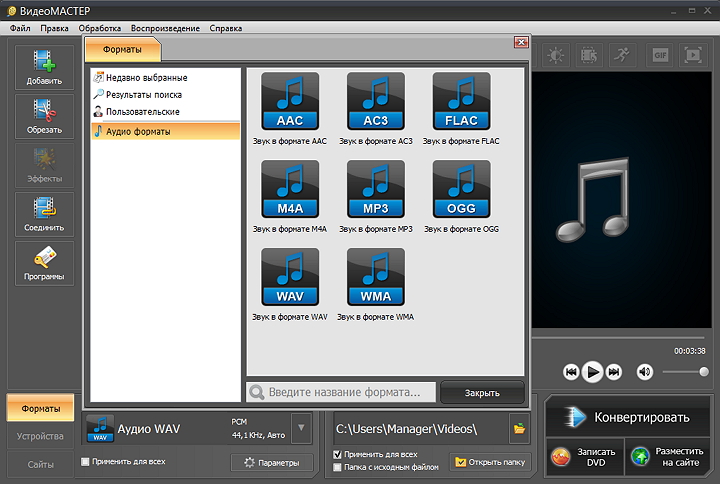
Шаг 3. Проверьте параметры WAV
Откройте «Параметры» для выбранного профиля. Для задачи без дополнительного ухудшения оставьте PCM-кодирование и частоту, соответствующую исходной дорожке. Не понижайте число каналов со стерео до моно, если это не требуется дальнейшим проектом. Не повышайте частоту ради «качества»: изменение 48 кГц на 96 кГц увеличит объём, но не добавит деталей, которых не было в исходнике.
Если конечная программа требует стандартный WAV с максимальной совместимостью, выбирайте 16-битный PCM. Для последующего монтажа, обработки динамики и нескольких этапов рендера удобен 24-битный PCM, когда такой режим доступен и поддерживается целевым редактором. Выбор разрядности не отменяет ограничений исходного AAC: дополнительный запас нужен рабочему процессу, а не для восстановления потерянной информации.
Шаг 4. Укажите отдельную папку
В поле «Папка для сохранения» задайте каталог, в котором легко отличить экспорт от исходников. Для проекта с несколькими камерами полезно сохранить базовые имена файлов: так WAV остаётся связан с соответствующим MP4 по названию. Не записывайте результат поверх другого WAV с тем же именем без проверки содержимого.
Шаг 5. Запустите конвертацию и проверьте результат
Нажмите «Конвертировать». После завершения откройте WAV, прослушайте начало, середину и участок с максимальной громкостью. Сверьте длительность с исходным роликом. Если речь звучит тише или громче, чем в MP4, проверьте, не применялись ли инструменты нормализации, усиления или другие обработки: для чистого извлечения они не нужны.
Если ВидеоМАСТЕР не открывает конкретный исходник, сначала убедитесь, что файл нормально воспроизводится и не повреждён. Затем проверьте его контейнер и аудиокодек другим инструментом. Для редкого кодека или сложной структуры дорожек переходите к FFmpeg: он показывает причину ошибки в консоли и позволяет выбрать поток вручную.
Способ 2. Audacity: когда звук нужно сразу обрезать или обработать
Audacity удобна не как простой «переименователь» формата, а как аудиоредактор: после импорта MP4 звук появляется на дорожке, где можно удалить паузу, вырезать фрагмент, проверить пики и только затем экспортировать WAV. Актуальная Audacity доступна для Windows, macOS и Linux. Для импорта MP4 и звука из большинства видеофайлов документация Audacity предусматривает дополнительную библиотеку FFmpeg.
Шаг 1. Подготовьте поддержку MP4
Установите Audacity. Если MP4 не открывается напрямую, установите рекомендуемую для Audacity библиотеку FFmpeg. Это отдельный компонент для форматов, которые базовая поставка не декодирует самостоятельно. После установки перезапустите Audacity, чтобы библиотека определилась корректно.
Не путайте установку FFmpeg для Audacity с самостоятельным терминальным FFmpeg из четвёртого способа. В первом случае библиотека служит декодером внутри Audacity; во втором вы запускаете программу FFmpeg напрямую и управляете параметрами командой.
Шаг 2. Импортируйте ролик
Откройте File → Import и выберите MP4 либо перетащите файл в область дорожек. Audacity создаст аудиоклип и не будет монтировать видеоряд. Исходный MP4 на диске остаётся без изменений. Если в проекте уже есть другие дорожки, импорт добавит новый клип рядом с существующим материалом, поэтому перед экспортом проверьте, какие дорожки активны.
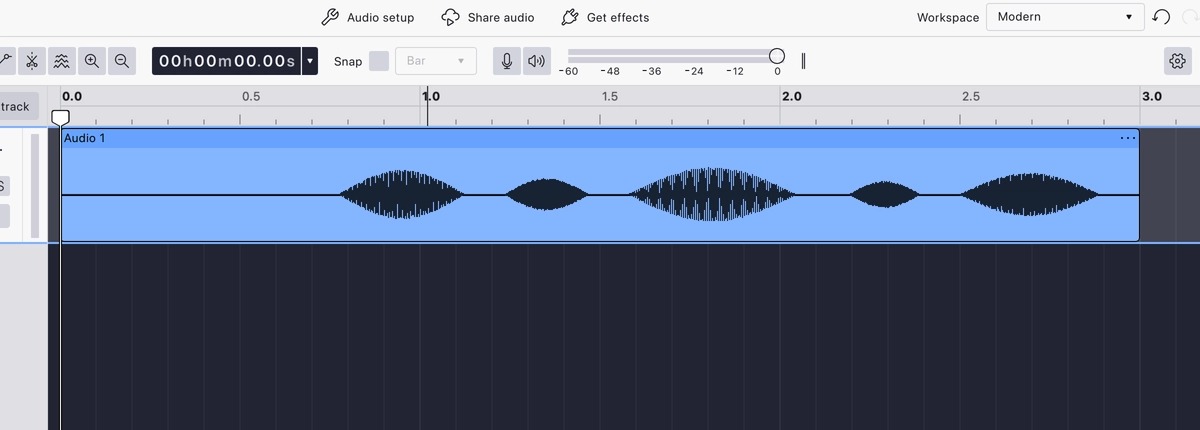
Шаг 3. Проверьте форму волны и нужный диапазон
Прослушайте несколько участков. Если задача состоит только в извлечении, не применяйте эффекты, изменение громкости, шумоподавление и нормализацию. Если WAV нужен как уже подготовленный фрагмент интервью, сначала выделите нужный диапазон и выполните монтаж, а исходный проект сохраните отдельно. Такой подход оставляет путь для возврата к полной записи.
Шаг 4. Откройте экспорт
Выберите File → Export audio. В актуальном диалоге задаются тип экспорта, имя, папка, формат, число каналов, частота дискретизации и кодирование. В поле формата выберите WAV. Для обычной совместимости используйте Signed 16-bit PCM; для дальнейшей обработки — 24-битный PCM, если он поддерживается следующим этапом рабочего процесса.
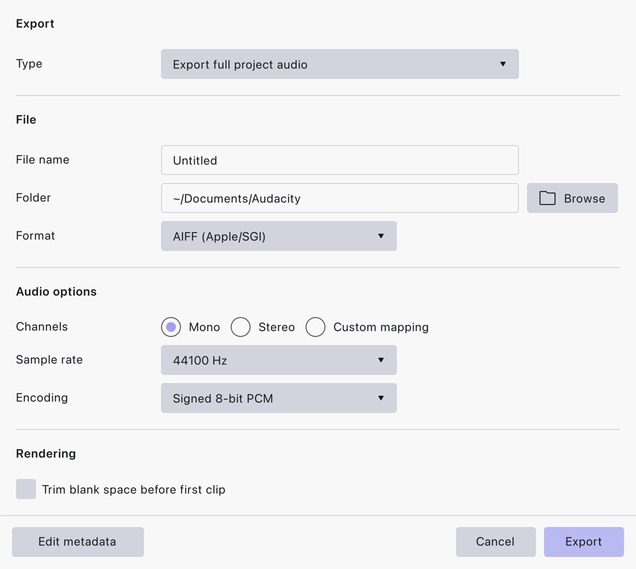
Шаг 5. Сохраните исходную частоту и канальность
Audacity показывает частоту проекта и позволяет назначить частоту выходного файла. Для простого извлечения выставляйте значение исходной дорожки. Если MP4 записан со звуком 48 кГц, сохраняйте 48 кГц. Стереофайл экспортируйте в стерео, если нет осознанной причины свести его в моно. При сведении нескольких дорожек Audacity создаёт итоговый микс, поэтому перед экспортом сделайте неактивными все дорожки, которые не должны попасть в WAV.
Шаг 6. Проверьте экспортированную копию
После сохранения откройте WAV заново как отдельный файл. Проверьте длительность, начало и конец, отсутствие неожиданной тишины и клиппинга. Визуально слишком широкая «обрезанная» форма волны у верхней и нижней границы указывает на перегрузку после обработки. При простом импорте и экспорте без усиления такой проблемы быть не должно; если она появилась, отмените применённые эффекты и повторите экспорт.
Audacity рациональна, когда WAV — не конечный результат, а начало аудиомонтажа. Если задача сводится к массовому извлечению сотни дорожек без ручной правки, графический проект становится лишним этапом; для серии файлов лучше использовать очередь ВидеоМАСТЕР или скрипт FFmpeg.
Способ 3. VLC Media Player: конвертация уже установленным плеером
VLC Media Player часто уже установлен как проигрыватель, но в настольной версии есть отдельный режим Convert/Save. Актуальная стабильная ветка VLC 3 работает в Windows, macOS и Linux. Документация VLC описывает общий маршрут: Media → Convert/Save, добавление файла, выбор назначения и профиля, затем Start. Для WAV используется аудиопрофиль с WAV-контейнером; в Windows-сборках VLC 3 доступен профиль Audio – CD, который служит удобной отправной точкой.
Шаг 1. Откройте Convert/Save
В VLC выберите Media → Convert/Save. На вкладке File нажмите Add и укажите MP4. После появления файла в списке нажмите Convert/Save внизу окна.
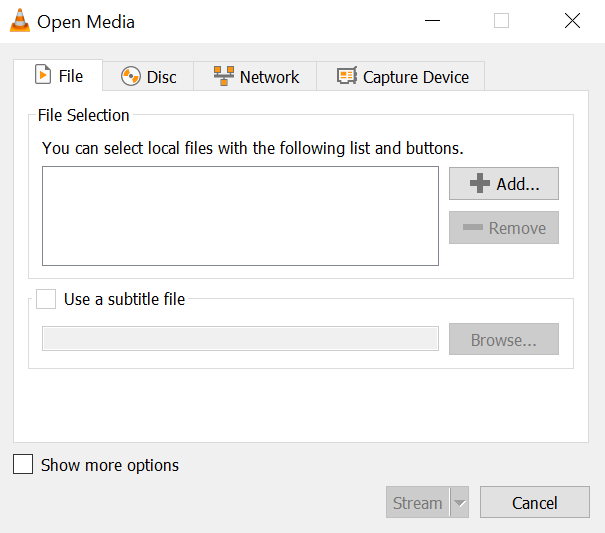
Шаг 2. Выберите аудиопрофиль
В окне Convert задайте Destination file и выберите аудиопрофиль. Для PCM WAV ориентируйтесь на Audio – CD либо на созданный профиль с WAV-инкапсуляцией и PCM-аудио. В имени конечного файла укажите расширение .wav.
Профиль Audio – CD удобен как основа, но для видео отдельно проверьте частоту дискретизации в настройках аудиокодека. Если исходная дорожка имеет 48 кГц, не оставляйте 44,1 кГц только из-за названия CD-профиля: задайте исходные 48 кГц. Иначе VLC выполнит ненужный ресемплинг.

Шаг 3. Не оставляйте видео в профиле
Если создаёте профиль вручную, он должен выводить только аудио. Выбор видеокодека для WAV не нужен. В редакторе профиля проверьте WAV как тип инкапсуляции и PCM как аудиокодирование. Это принципиальный момент: расширение .wav само по себе не гарантирует, что внутри находится несжатый PCM, поэтому профиль важнее имени файла.
Шаг 4. Запустите и дождитесь окончания
Нажмите Start. VLC не открывает отдельный сложный мастер — ход конвертации отображается в основном интерфейсе. Не закрывайте программу, пока операция не завершилась. После окончания откройте WAV в VLC или другом плеере и прослушайте несколько участков.
Если VLC создаёт файл, который не открывается как обычный WAV, не ограничивайтесь сменой расширения. Вернитесь в профиль и проверьте инкапсуляцию и аудиокодек. Если требуется диагностировать необычный MP4, полезнее перейти к FFmpeg: он выводит список потоков и сообщает несовместимость кодека и контейнера текстом.
Способ 4. FFmpeg: точный контроль дорожки и PCM
FFmpeg — наиболее прозрачный вариант для технической работы. Он не скрывает выбор потока за автоматическим профилем: можно указать первую, вторую или любую другую аудиодорожку, назначить конкретное PCM-кодирование и обработать целую папку по одному правилу. Актуальная стабильная ветка FFmpeg 9 доступна в 2026 году; официальный проект публикует исходный код и указывает готовые сборки для Windows, macOS и пакеты Linux.
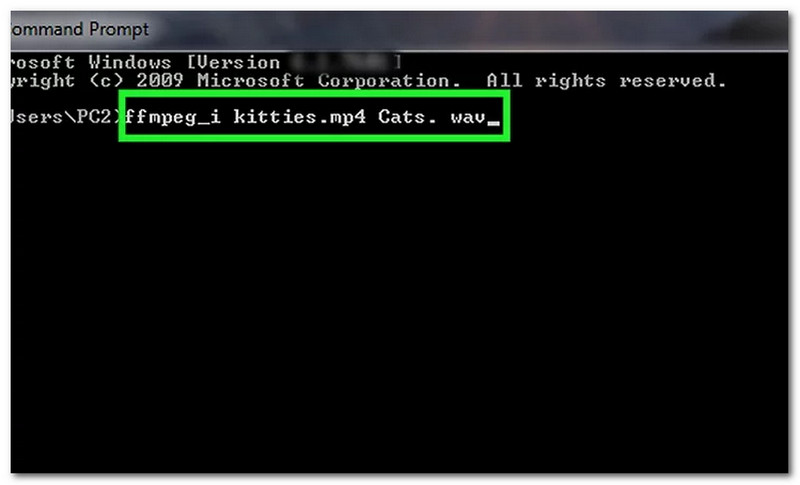
Шаг 1. Посмотрите, что находится внутри MP4
Перед конвертацией запустите анализ первой аудиодорожки:
ffprobe -v error -select_streams a:0 -show_entries stream=codec_name,sample_rate,channels,channel_layout -of default=noprint_wrappers=1 input.mp4
В выводе интересуют codec_name, sample_rate и channels. Например, AAC, 48000 и 2 означают сжатую AAC-дорожку 48 кГц со стереоканалами. Эти сведения дают основу для настройки WAV без ненужного ресемплинга и сведения каналов.
Шаг 2. Получите совместимый 16-битный PCM WAV
Для универсального файла используйте:
ffmpeg -i input.mp4 -map 0:a:0 -vn -c:a pcm_s16le output.wav
-map 0:a:0 выбирает первую аудиодорожку первого входного файла. -vn убирает видео из результата. -c:a pcm_s16le задаёт 16-битный PCM little-endian — стандартный и широко совместимый вариант WAV. Частоту и число каналов команда не переопределяет, поэтому FFmpeg сохраняет их на уровне декодированного аудиопотока, пока не добавлены отдельные параметры ресемплинга или сведения.
Шаг 3. Для постобработки используйте 24-битный PCM
Если WAV пойдёт в монтаж или обработку и принимающая программа поддерживает 24-битные файлы:
ffmpeg -i input.mp4 -map 0:a:0 -vn -c:a pcm_s24le output_24bit.wav
Такой файл крупнее. Он не делает AAC-исходник «24-битнее» по содержанию, но удобен как рабочий формат для последующих вычислений и обмена между программами, особенно если после извлечения планируются фильтры, изменение уровня или сведение.
Шаг 4. Выберите другую дорожку, если их несколько
Вторая аудиодорожка выбирается спецификатором 0:a:1:
ffmpeg -i input.mp4 -map 0:a:1 -vn -c:a pcm_s24le second_track.wav
Сначала запустите ffmpeg -i input.mp4 без выходного файла и прочитайте перечень Stream. Не выбирайте дорожку наугад по номеру, если в ролике есть разные языки, камера и внешний микрофон или многоканальный звук. Ошибка выбора потока не ухудшает качество, но даёт не тот материал.
Шаг 5. Проверьте полученный WAV
Запустите для результата тот же ffprobe:
ffprobe -v error -select_streams a:0 -show_entries stream=codec_name,sample_rate,channels -of default=noprint_wrappers=1 output.wav
Для обычного WAV ожидается PCM-кодек, исходная частота дискретизации и нужное число каналов. Не сравнивайте битрейт AAC и PCM как показатель качества: у PCM он многократно выше из-за несжатого хранения сэмплов, а не из-за появления новых деталей.
Шаг 6. Обработайте папку без ручного повторения
Главное преимущество FFmpeg проявляется на серии. В PowerShell или shell можно пройти по всем .mp4 в каталоге и создать WAV с теми же базовыми именами. Перед массовой операцией сначала выполните команду на одном типичном файле, откройте WAV, сверьте дорожку и только затем запускайте пакетный цикл. Это защищает от ситуации, когда сотня файлов успешно обработана с неверным каналом или не тем индексом аудиопотока.
Для пользователей, которым нужна мощность FFmpeg, но не нравится командная строка, на TopFotograf есть отдельный разбор Shutter Encoder. Это другой инструмент и другой интерфейс; в текущей задаче FFmpeg ценен именно тем, что позволяет увидеть и зафиксировать технические параметры напрямую.
Способ 5. CloudConvert: MP4 в WAV без установки программы
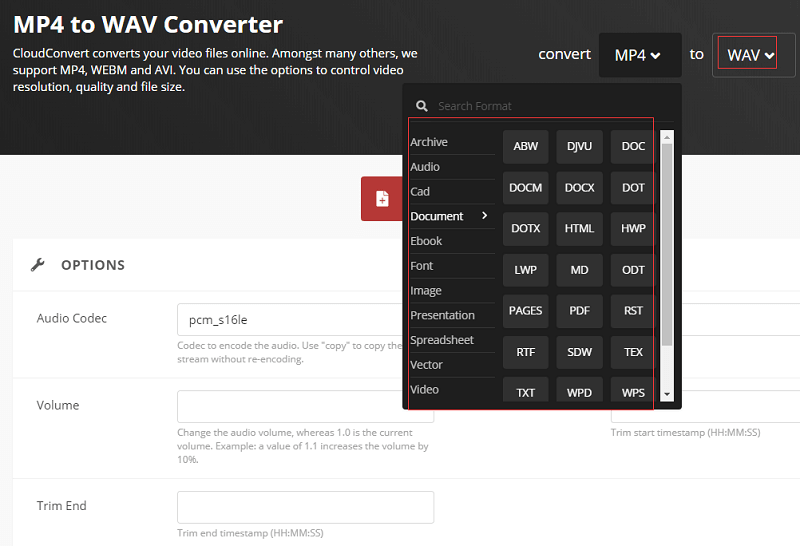
CloudConvert выполняет MP4 → WAV в браузере. На странице преобразования пользователь выбирает исходный файл, формат назначения уже задан как WAV, после чего сервис создаёт аудиофайл для сохранения. Этот способ подходит для разовой работы на компьютере, где нельзя устанавливать программу. Для материалов клиента, неопубликованной съёмки и других конфиденциальных исходников предпочтительнее локальная обработка, потому что веб-конвертер требует передачи файла на удалённую инфраструктуру.
Шаг 1. Выберите MP4
Откройте конвертер MP4 → WAV и нажмите Select File. После выбора дождитесь, пока сервис примет файл и покажет задачу конвертации. На медленном канале загрузка длинного 4K-ролика может занять гораздо больше времени, чем само декодирование звука, поэтому для крупных исходников локальная программа практичнее.
Шаг 2. Проверьте формат и аудиокодек
Назначение должно быть WAV. В дополнительных аудиопараметрах выбирайте PCM, если поле кодека доступно. На показанном интерфейсе используется pcm_s16le, то есть 16-битный PCM little-endian. Не меняйте громкость и точки обрезки, если цель — получить полную дорожку без дополнительной обработки.
Шаг 3. Запустите Convert
Нажмите Convert и дождитесь завершения. Не закрывайте вкладку до окончания загрузки и обработки. После готовности сохраните WAV на локальный диск.
Шаг 4. Проверьте файл локально
Откройте загруженный WAV в системном плеере, Audacity или другом редакторе. Сверьте длительность, канальность и частоту дискретизации с исходником. Если сервис по умолчанию изменил частоту, повторите операцию с явно выбранным исходным значением либо воспользуйтесь локальным способом, где параметр контролируется точнее.
Какие параметры WAV выбрать
Главная ошибка при стремлении сохранить качество — механически выставить максимальные числа во всех полях. Для извлечения звука правильнее не «разгонять» характеристики, а сохранить структуру исходной дорожки и выбрать несжатый PCM. Таблица ниже показывает не абсолютные «лучшие» значения, а рабочие ориентиры для разных задач.
| Параметр | Что ставить | Почему |
|---|---|---|
| Формат | WAV с PCM | Несжатые сэмплы не добавляют новый lossy-этап |
| Частота дискретизации | Та же, что у исходной дорожки; для видео часто 48 кГц | Так не выполняется ненужный ресемплинг |
| Каналы | Сохранить исходное mono/stereo/многоканальное представление | Принудительное сведение меняет содержимое дорожки |
| Разрядность для совместимости | 16-bit PCM | Широко поддерживается плеерами и редакторами |
| Разрядность для последующей обработки | 24-bit PCM | Удобный рабочий формат при дальнейших вычислениях и рендере |
| Громкость | Без изменения | Извлечение не требует нормализации или усиления |
48 кГц или 44,1 кГц
Ориентируйтесь на источник и конечный проект. Если звук камеры записан в 48 кГц и будет возвращён в видеомонтаж, сохраняйте 48 кГц. Если файл уже 44,1 кГц и предназначен для аудиопроекта с той же частотой, оставляйте 44,1 кГц. Преобразование из одного значения в другое имеет смысл только при конкретном требовании следующей системы.
16 или 24 бита
16-битный PCM достаточен для совместимого конечного WAV, когда дальнейшая сложная обработка не планируется. 24-битный WAV удобнее как промежуточный файл при монтаже, сведении и фильтрации. Но увеличение разрядности после декодирования AAC не создаёт дополнительный динамический диапазон исходной записи. Польза 24 бит относится к последующим операциям, а не к восстановлению уже закодированного материала.
Почему не нужно настраивать «битрейт WAV» как у MP3
В PCM битрейт определяется арифметически частотой, разрядностью и количеством каналов. Для стерео 48 кГц/16 бит это 1 536 кбит/с; для 48 кГц/24 бит — 2 304 кбит/с. Поэтому поле «битрейт» в lossy-кодеках и свойства PCM — разные понятия. Поднимать число ради «максимума» бессмысленно, если одновременно меняется только контейнер или разрядность без новой информации в сигнале.
Как проверить, что после конвертации звук не ухудшился
Сверьте длительность
Полный WAV должен соответствовать продолжительности выбранной аудиодорожки MP4. Разница в несколько кадров на границах может зависеть от временных меток и особенностей контейнера, но заметно более короткий файл указывает на обрезку, сбой декодирования или выбранный диапазон. В CloudConvert проверьте поля Trim, в Audacity — выделение и тип экспорта, в FFmpeg — параметры -ss, -to и -t, если они использовались.
Сверьте частоту и число каналов
Если исходник имеет 48 кГц stereo, а результат внезапно 44,1 кГц mono, конвертация изменила сигнал. Такая операция может быть осознанной для диктофонной расшифровки, но она не соответствует задаче «оставить как в исходнике». В FFmpeg это видно через ffprobe, в Audacity — в параметрах экспорта и свойствах дорожки, в других программах — в информации о медиафайле.
Прослушайте сложные участки, а не только начало
Для контроля полезны три точки: тихий фрагмент, участок с голосом или музыкой средней громкости и самый громкий момент. Слушайте, не появились ли щелчки, пропуски, неожиданное моно, изменение баланса каналов или обрезанные пики. Сам факт, что WAV «играет», ещё не подтверждает корректный выбор дорожки и параметров.
Не сравнивайте размер как показатель качества
WAV почти всегда значительно крупнее AAC внутри MP4. Это ожидаемо. Больший объём возникает потому, что PCM хранит каждый сэмпл без perceptual-сжатия, а не потому, что конвертер добавил новые детали. Если исходный AAC занимал условно десятки мегабайт, а WAV стал в несколько раз больше, это само по себе не говорит ни об улучшении, ни об ухудшении.
Не ждите побитового совпадения AAC и WAV
Для lossy-источника правильный контроль — отсутствие нового lossy-кодирования, сохранение частоты и каналов и корректное декодирование, а не сравнение двоичных файлов. Побитовое копирование применимо к исходному сжатому потоку через stream copy, а WAV PCM содержит уже декодированные сэмплы.
Если нужен действительно неизменённый AAC-поток
Иногда формулировка «без потерь» означает другое: нужно достать звук из MP4 вообще без декодирования. Тогда WAV противоречит задаче, если внутри MP4 лежит AAC. FFmpeg умеет выполнить stream copy — передать пакеты в совместимый аудиоконтейнер без декодирования и кодирования.
Для типичной AAC-дорожки команда выглядит так:
ffmpeg -i input.mp4 -map 0:a:0 -vn -c:a copy output.m4a
Опция -c:a copy выбирает копирование потока. Документация FFmpeg отдельно отмечает, что stream copy проходит без декодирования и кодирования, поэтому не создаёт потерь качества. Метод работает только тогда, когда целевой контейнер принимает исходный кодек. Для AAC из MP4 контейнер M4A обычно уместнее WAV.
Такой файл лучше выбрать, если звук нужно просто отделить от видео и следующая программа умеет работать с AAC/M4A. Если же редактор, система распознавания речи или монтажный конвейер требует PCM WAV, декодируйте в WAV один раз и дальше сохраняйте промежуточные версии в несжатом или lossless-формате.
Работа с несколькими файлами: как не повторять одни и те же действия
Серия роликов требует другого подхода, чем один MP4. Главное — один раз проверить параметры на репрезентативном исходнике, затем применить их к партии. Не начинайте пакетную обработку до контрольного прослушивания первого WAV: ошибка в частоте, дорожке или папке сохранения размножается на всю серию.
ВидеоМАСТЕР: очередь в одном окне
Добавьте несколько MP4, выберите WAV и примените одинаковые параметры к списку. Этот вариант удобен, когда файлы сняты одним устройством и имеют одинаковую структуру звука. Если часть роликов записана в mono, а часть в stereo, проверяйте настройки отдельно: принудительный общий профиль способен привести разные исходники к одному числу каналов.
FFmpeg: автоматизация папки
Для технического конвейера FFmpeg масштабируется лучше. Сначала проверьте один файл командой с -map и выбранным PCM-кодеком, затем используйте цикл оболочки для всей папки. Имена результата формируйте из базового имени MP4, не записывая поверх исходников. После завершения выборочно проверьте начало, середину и конец нескольких WAV, среди них самый короткий и самый длинный ролик.
Для универсальной пакетной перекодировки с графическим интерфейсом можно также изучить разбор Format Factory. Здесь он не выделен отдельным способом, чтобы не дублировать уже разобранные локальные варианты; ссылка полезна тем, кому нужен отдельный массовый конвертер для разных типов медиа.
Типичные проблемы и безопасная диагностика
MP4 открывается, но WAV получается без звука
Сначала проверьте наличие аудиодорожки в самом MP4. Встречаются экранные записи и промежуточные видеофайлы без аудио. В FFmpeg список Stream сразу показывает, есть ли поток типа Audio. В графическом приложении воспроизведите исходник до конвертации. Если звука нет уже на входе, смена WAV-параметров его не создаст.
Получилась не та дорожка
Причина — несколько аудиопотоков. Такое встречается в материалах с разными языками, дополнительным микрофоном, комментариями режиссёра или отдельной записью интерфейса. В FFmpeg задайте нужный индекс через -map. В программах с графическим интерфейсом перед экспортом найдите выбор аудиопотока или проверьте его воспроизведением. Не сводите дорожки вместе, если нужна одна из них.
WAV стал огромным
Для PCM это нормально. Сравните расчётный размер по частоте, разрядности, каналам и длительности. Если объём критичен, но требуется lossless-хранение, рассмотрите FLAC для долговременного хранения: он сжимает PCM без потери данных, хотя не все монтажные системы принимают его так же свободно, как WAV. Для обмена с программой, которая требует именно WAV, оставьте PCM и обеспечьте достаточно места на диске.
После конвертации голос звучит иначе
Проверьте частоту, каналы, громкость и активированные эффекты. Частая причина — не сам переход в WAV, а попутная нормализация, изменение уровня или сведение stereo → mono. Вернитесь к исходному файлу и повторите конвертацию без обработки. Для чистого извлечения фильтры, эквалайзер, шумоподавление и автоматическое усиление не нужны.
Audacity не импортирует MP4
Установите поддерживаемую библиотеку FFmpeg для Audacity и перезапустите редактор. Если файл защищён DRM, обычный импорт через FFmpeg не решает ограничение. Для незашифрованного файла после корректной установки библиотека расширяет список импортируемых форматов и позволяет извлечь звук из большинства видео.
VLC создал файл с расширением WAV, но другой редактор его не принимает
Расширение проверяется последним. Откройте профиль конвертации и убедитесь, что выбран WAV-контейнер и PCM-аудио. Простое переименование файла из другого формата в .wav не меняет кодек и структуру контейнера. Если профиль вызывает сомнения, создайте PCM WAV в FFmpeg явной командой.
FFmpeg пишет, что поток или кодек несовместим
Прочитайте список потоков и убедитесь, что -map указывает на существующую аудиодорожку. Затем проверьте имя PCM-кодека. Для обычного WAV подходят pcm_s16le и pcm_s24le. Если используется -c:a copy, исходный кодек должен быть совместим с целевым контейнером; при AAC для точного копирования используйте M4A вместо WAV.
Онлайн-конвертер долго стоит на загрузке
В браузерном процессе исходник сначала отправляется в сеть. Для большого MP4 узким местом часто становится исходящая скорость интернет-соединения. Не обновляйте страницу во время передачи. Если файл занимает гигабайты или таких файлов много, прекратите веб-сценарий и используйте локальную обработку: она не требует предварительной загрузки ролика на сервер.
Чек-лист перед окончательным экспортом WAV
- Исходник сохранён отдельно. Конвертация не должна быть единственной копией съёмочного материала.
- Выбрана правильная аудиодорожка. Особенно проверьте MP4 с несколькими языками, микрофонами или каналами записи.
- Формат — WAV с PCM. Не полагайтесь только на расширение имени.
- Частота совпадает с исходником. Для видеоматериала часто это 48 кГц, но ориентиром служит конкретный файл.
- Канальность не изменена случайно. Stereo остаётся stereo, mono — mono, если проект не требует другого.
- Громкость и эффекты не применяются. Для извлечения не нужна нормализация или дополнительное усиление.
- Папка результата отличается от исходной или имена не конфликтуют. Это предотвращает случайную перезапись.
- Есть свободное место. Несжатый PCM требует значительно больше дискового пространства, чем AAC внутри MP4.
- Проверен один тестовый файл. Перед пакетной обработкой прослушайте его и посмотрите технические параметры.
Какой метод подходит для разных сценариев
| Сценарий | Рациональный способ | Что проверить после |
|---|---|---|
| Один MP4 в Windows, нужен понятный интерфейс | ВидеоМАСТЕР | WAV/PCM, исходная частота, правильная папка |
| Нужно сразу обрезать интервью или почистить дорожку | Audacity | Активные дорожки, параметры Export audio, пики |
| VLC уже установлен, отдельный редактор не нужен | VLC Media Player | Профиль Audio – CD или собственный WAV/PCM |
| В MP4 несколько аудиодорожек или сотни файлов | FFmpeg | Индекс -map, codec_name, sample_rate, channels |
| Разовая конвертация на устройстве без прав установки | CloudConvert | PCM-кодек, отсутствие обрезки, допустимость загрузки файла в сеть |
| Нужно сохранить AAC побитово без повторного кодирования | FFmpeg stream copy в M4A | Использование -c:a copy и совместимый контейнер |
Если приоритет — предсказуемый результат, выбирайте не по числу доступных кнопок, а по уровню контроля, который нужен конкретному материалу. Для бытового ролика с одной дорожкой графический конвертер быстрее освоить. Для многодорожечной камеры точный индекс потока важнее удобства интерфейса. Для монтажа имеет смысл сразу перейти в Audacity или другой аудиоредактор, а для регулярного технического конвейера — автоматизировать FFmpeg.
Частые вопросы
Станет ли звук лучше после перевода MP4 в WAV?
Нет. Если звук в MP4 уже сжат AAC с потерями, WAV не восстанавливает удалённые данные. Польза PCM WAV в другом: после декодирования можно продолжать монтаж и обработку без дополнительного lossy-сжатия на каждом промежуточном сохранении.
Нужно ли выбирать 96 кГц, чтобы ничего не потерять?
Нет, если исходная дорожка имеет меньшую частоту. Для сохранения структуры берите исходное значение. Перевод 48 кГц в 96 кГц создаёт больше сэмплов математически, но не добавляет новых записанных частотных деталей.
Почему WAV в десять раз больше исходного звука?
AAC внутри MP4 хранит звук в сжатом виде, а PCM WAV — как последовательность несжатых сэмплов. Размер PCM прямо зависит от частоты, разрядности, каналов и длительности. Поэтому многократный рост объёма ожидаем и не служит признаком ошибки.
Можно ли просто переименовать .mp4 в .wav?
Нет. Переименование меняет только имя файла. Внутри остаётся MP4-контейнер с исходными потоками, а аудиоредактор ожидает структуру WAV. Нужна демультиплексация и, для PCM WAV, декодирование звуковой дорожки.
Что лучше для дальнейшего монтажа: WAV 16 или 24 бит?
Для максимальной совместимости достаточно 16-битного PCM. Для дальнейшей обработки удобен 24-битный PCM, поскольку он даёт больший рабочий запас последующим вычислениям. Однако 24-битный экспорт не восстанавливает информацию, потерянную в исходном AAC.
Как сохранить несколько дорожек из одного MP4 отдельно?
Удобнее всего FFmpeg. Посмотрите список потоков, затем выполните отдельную команду для 0:a:0, 0:a:1 и следующих существующих дорожек. Каждую сохраните в отдельный WAV с понятным именем. Такой подход лучше автоматического сведения нескольких потоков в один файл.
Можно ли получить WAV только из части видео?
Да. В Audacity импортируйте дорожку, выделите нужный диапазон и экспортируйте selected audio. В FFmpeg диапазон задаётся параметрами времени, а в CloudConvert доступные параметры обрезки зависят от текущего интерфейса. Для точной монтажной границы удобнее аудиоредактор, где участок виден на форме волны.
Какой способ использовать для конфиденциального материала?
Локальный: ВидеоМАСТЕР, Audacity, VLC или FFmpeg. Они позволяют выполнить конвертацию на компьютере без передачи исходного ролика веб-конвертеру. Для коммерческой съёмки, персональных интервью и неопубликованных материалов это упрощает контроль над копиями файла.
Итог: как получить WAV без лишнего ухудшения
Для MP4 с обычной AAC-дорожкой корректная цель — один раз декодировать звук в PCM WAV, сохранить исходную частоту дискретизации и канальность и не применять ненужные эффекты. В Windows самый прямой графический маршрут даёт ВидеоМАСТЕР: добавить файл, выбрать «Аудио форматы» → WAV, проверить параметры и запустить конвертацию. Audacity лучше, когда сразу нужен монтаж; VLC — когда плеер уже установлен; FFmpeg — когда важны конкретная дорожка, проверяемые параметры и пакетная автоматизация; CloudConvert — для разовой неконфиденциальной задачи без установки.
Если требование «без потерь» означает именно отсутствие повторного кодирования, не создавайте WAV из AAC. Извлеките исходный поток в совместимый контейнер через FFmpeg stream copy. Во всех остальных случаях оставьте исходный MP4 как мастер-копию, сделайте один тестовый WAV, проверьте длительность, частоту и каналы — и только после этого обрабатывайте всю серию.












