


AC3 часто встречается в звуковых дорожках фильмов, DVD-рипах, телевизионных записях и старых медиатеках. Проблема появляется, когда такой файл нужно открыть на устройстве или в программе, где гарантированно поддерживается MP3. Само преобразование несложное, но формулировка «без потери качества» требует уточнения: AC3 и MP3 используют сжатие с потерями, поэтому перекодирование из одного кодека в другой неизбежно создаёт ещё одно поколение сжатия. Реальная задача — не ухудшить звук сильнее, чем необходимо для совместимости.
Ниже разобраны три практических маршрута. АудиоМАСТЕР подходит для Windows и даёт графические настройки экспорта, FFmpeg удобен для точного контроля, пакетной обработки и дорожек внутри видео, а Zamzar позволяет выполнить разовую конвертацию в браузере без установки программы. Отдельно разберём, что делать с AC3 5.1, почему не стоит без необходимости менять 48 кГц на 44,1 кГц, чем VBR отличается от CBR и как проверить готовый MP3 до удаления исходника.
- Можно ли действительно перевести AC3 в MP3 без потери качества
- Почему одинаковый битрейт не означает одинаковое качество
- Самая серьёзная ловушка — AC3 5.1
- Что проверить до конвертации
- Отдельный AC3 и звуковая дорожка внутри видео — не одно и то же
- Три способа: что выбрать
- Способ 1. АудиоМАСТЕР — конвертация AC3 в MP3 в Windows
- Шаг 1. Откройте исходный AC3
- Шаг 2. Откройте мастер сохранения
- Шаг 3. Настройте качество, не меняя лишнее
- Шаг 4. Сохраните MP3 отдельным файлом
- Что делать при ошибке открытия или сохранения
- Способ 2. FFmpeg — точный контроль кодека, каналов и дорожек
- Шаг 1. Посмотрите параметры AC3 до перекодирования
- Шаг 2. Конвертируйте стерео-AC3 в MP3 с VBR
- Шаг 3. Получите 320 кбит/с CBR для строгого требования по битрейту
- Шаг 4. Для AC3 5.1 сделайте явный стереодаунмикс
- Шаг 5. Извлеките AC3-дорожку из видео сразу в MP3
- Шаг 6. Проверьте готовый файл той же утилитой
- Типичные ошибки FFmpeg
- Способ 3. Zamzar — AC3 в MP3 прямо в браузере
- Шаг 1. Загрузите AC3
- Шаг 2. Выберите MP3 и откройте Advanced settings
- Шаг 3. Запустите Convert Now и скачайте результат
- Когда браузерный способ рациональнее локального
- Какие настройки MP3 выбрать, чтобы потерять как можно меньше
- Частота дискретизации: 48 кГц не нужно превращать в 44,1 кГц «для качества»
- VBR или CBR
- Joint Stereo не означает «плохое стерео»
- Нужно ли ставить 320 кбит/с всегда
- Матрица сохранности: что останется, а что изменится
- Как проверить MP3 после конвертации
- 1. Сравните длительность
- 2. Проверьте частоту и каналы
- 3. Послушайте сложный участок, а не только вступление
- 4. Для фильма отдельно проверьте диалоги
- 5. Сравнивайте на одинаковой громкости
- 6. Проверьте начало и окончание
- Дерево диагностики: что делать, когда результат неправильный
- AC3 не открывается
- MP3 получился заметно хуже
- После конвертации пропал объёмный звук
- Диалоги стали слишком тихими
- Файл слишком большой
- Файл слишком маленький
- MP3 воспроизводится в одной программе, но не открывается на нужном устройстве
- Чек-лист перед финальным экспортом
- Нужен ли промежуточный WAV или FLAC
- AC3 5.1: когда лучше вообще не делать MP3
- Как выбрать способ под конкретную задачу
- Частые вопросы
- AC3 и E-AC3 — один и тот же формат?
- Означает ли переход с AC3 448 кбит/с на MP3 320 кбит/с потерю качества ровно на 28,6%?
- Почему MP3 иногда получается больше исходного AC3?
- Сохраняются ли специальные метаданные Dolby Digital?
- Почему длительность MP3 может отличаться на доли секунды?
- Нужно ли выбирать 16, 24 или 32 бита для MP3?
- Итог: как получить MP3 с минимальной дополнительной деградацией
- Предложить модель для рейтинга
Можно ли действительно перевести AC3 в MP3 без потери качества
Буквально — нет. Dolby Digital, то есть AC-3, относится к кодекам с потерями: при исходном кодировании часть звуковой информации уже была отброшена. MP3 тоже работает с потерями. При конвертации декодер сначала восстанавливает PCM-представление сигнала из AC3, после чего MP3-кодировщик снова анализирует звук и отбрасывает данные по своим правилам психоакустического сжатия. Скопировать поток AC3 внутрь файла MP3 без перекодирования нельзя, потому что это разные форматы кодирования.
Практически качественный результат означает другое: сохранить исходную частоту дискретизации, не уменьшать число каналов без осознанной причины, выбрать достаточно высокий режим качества MP3, не применять нормализацию, эквалайзер и эффекты без необходимости и не перекодировать один и тот же результат повторно. При хорошем исходнике и корректных настройках дополнительная деградация оказывается небольшой, но она всё равно существует.
Главное правило: исходный AC3 нужно сохранить. MP3 делается как совместимая копия для конкретного проигрывателя, автомобиля, старого телевизора, монтажной программы или другого устройства. Исходник остаётся контрольной версией.
Почему одинаковый битрейт не означает одинаковое качество
AC3 448 кбит/с и MP3 320 кбит/с нельзя сравнивать как два несжатых потока. Кодеки по-разному распределяют доступный битрейт между частотами и каналами, используют разные модели сжатия и имеют разные типичные сценарии применения. Особенно заметна разница у многоканального AC3: 448 кбит/с могут обслуживать шесть каналов схемы 5.1, тогда как обычный MP3 рассчитан на моно или стерео. Поэтому правило «поставить в MP3 тот же битрейт, что у AC3» не сохраняет ни структуру каналов, ни исходное качество.
Для стереозвука, где приоритетом является минимальная дополнительная деградация, разумно начинать с высокого VBR-профиля либо с 320 кбит/с CBR. VBR меняет битрейт в зависимости от сложности фрагмента, а CBR держит постоянное значение. В первом случае кодировщик расходует место гибче, во втором размер и поток проще прогнозировать. Для старого оборудования, которое капризно работает с VBR, 320 кбит/с CBR остаётся понятным вариантом совместимости.
Самая серьёзная ловушка — AC3 5.1
AC3 способен хранить многоканальный звук, включая 5.1. Кодировщик libmp3lame, используемый FFmpeg для MP3, поддерживает моно и стерео. Следовательно, перевод AC3 5.1 в MP3 требует сведения многоканальной дорожки в два канала. Это уже не просто смена кодека: центр, фронтальные, тыловые каналы и LFE должны быть объединены в стереомикс. Пространственная схема 5.1 после этого исчезает.
Для фильма с ценным объёмным звуком правильнее оставить оригинальный AC3 для домашнего кинотеатра, а MP3 сделать отдельной стереокопией. Для музыки и диалогов, которые будут слушаться в наушниках, на телефоне или в автомобильной системе, качественный стереодаунмикс обычно соответствует цели. Важно воспринимать потерю 5.1 как осознанное изменение назначения файла, а не как дефект выбранного конвертера.
Что проверить до конвертации
Перед началом полезно определить четыре свойства: действительно ли перед вами отдельный файл AC3, сколько в нём каналов, какая частота дискретизации и для какого устройства нужен MP3. Эти данные определяют настройки сильнее, чем название программы.
- Сделайте копию исходника. Экспортируйте MP3 под новым именем и в другую папку. Не перезаписывайте единственный AC3 до контрольного прослушивания.
- Проверьте длительность. Запишите продолжительность исходной дорожки. У готового MP3 она должна совпадать по смыслу; небольшая техническая разница на границах не равна потере фрагмента, но секунды расхождения требуют проверки.
- Определите каналы. Для AC3 2.0 сохраняйте стерео. Для AC3 5.1 заранее решите, приемлем ли стереодаунмикс. При необходимости сохранить объёмный звук MP3 не является подходящей целью.
- Сохраните частоту дискретизации. Для дорожки 48 кГц оставляйте 48 кГц. Для 44,1 кГц — 44,1 кГц. Лишняя передискретизация не добавляет деталей и вводит ещё один этап обработки.
- Не улучшайте звук одновременно с конвертацией. Изменение громкости, эквалайзер, шумоподавление и реверберация меняют сигнал. Для чистого сравнения сначала сделайте нейтральную конвертацию, а обработку выполняйте отдельной копией.
Отдельный AC3 и звуковая дорожка внутри видео — не одно и то же
Файл с расширением .ac3 содержит сам аудиопоток. В MKV, VOB, M2TS, AVI или другом медиаконтейнере AC3 является одной из дорожек рядом с видео, субтитрами и другими аудиопотоками. В первом случае конвертеру передаётся один аудиофайл. Во втором сначала выбирается нужная дорожка контейнера, после чего она декодируется и кодируется в MP3.
Графический аудиоредактор удобнее для отдельного .ac3. FFmpeg удобнее при нескольких дорожках фильма, потому что параметр -map позволяет явно выбрать нужный аудиопоток. При работе со всем роликом, а не только со звуком, полезно отдельно посмотреть разбор конвертации и обработки видео: там важны уже не только аудиокодек, но и контейнер, видеопоток и совместимость итогового файла.
Три способа: что выбрать
| Способ | Где выполняется обработка | Контроль параметров | Основное ограничение | Подходящий сценарий |
|---|---|---|---|---|
| АудиоМАСТЕР | Локально в Windows | Формат, битрейт, тип битрейта, стереорежим, частота дискретизации | Нет версии для macOS и Linux | Отдельный AC3-файл, когда нужен графический интерфейс и предварительное прослушивание |
| FFmpeg | Локально на компьютере | Точный выбор кодировщика, качества, каналов, частоты и аудиопотока контейнера | Командная строка требует аккуратного ввода параметров | 5.1, дорожки внутри видео, автоматизация, серии файлов, воспроизводимый результат |
| Zamzar | На сервере сервиса через браузер | MP3, битрейт, частота дискретизации, моно/стерео и дополнительные параметры | Для бесплатного режима действует лимит 50 МБ на файл и суточное ограничение конвертаций | Разовая небольшая дорожка без установки приложения |
Выбор здесь определяется не абстрактным удобством, а формой материала. Отдельный стерео-AC3 на Windows проще обработать в АудиоМАСТЕРе. Многоканальная дорожка фильма требует контроля каналов — для неё лучше FFmpeg. Небольшой несекретный файл на чужом компьютере можно перевести через Zamzar, заранее учитывая передачу материала на сервер.
Способ 1. АудиоМАСТЕР — конвертация AC3 в MP3 в Windows
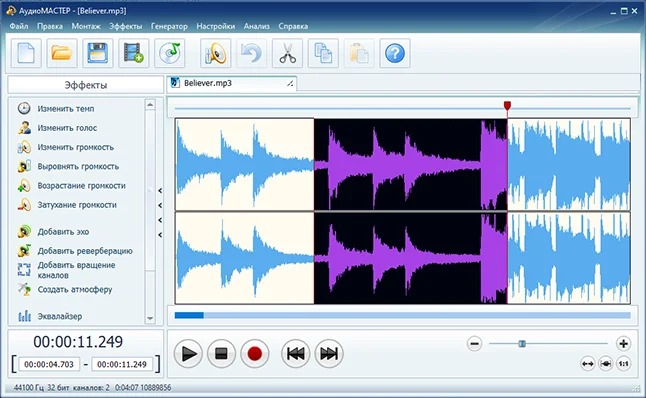
АудиоМАСТЕР — настольный аудиоредактор с русским интерфейсом. Текущая версия 3.58 работает в Windows 11, 10, 8, 7 и XP. В список поддерживаемых аудиоформатов входят AC3 и MP3. Для нашей задачи важнее всего то, что при сохранении доступны выбор выходного формата, режим стерео, тип битрейта и частота дискретизации. Конвертация выполняется локально: аудиодорожка не отправляется в браузерный сервис.
Шаг 1. Откройте исходный AC3
Запустите программу и в стартовом окне нажмите «Открыть файл». Выберите дорожку с расширением .ac3. После загрузки на рабочей области появится осциллограмма. Воспроизведите начало, середину и финал, чтобы убедиться, что файл читается полностью и в нём действительно есть нужный звук.
На этом этапе не применяйте «Выровнять громкость», эквалайзер, эхо, изменение темпа и другие эффекты. Они полезны при редактировании, но мешают оценить именно влияние перекодирования. Нейтральный MP3 должен отличаться от AC3 только теми изменениями, которые неизбежны из-за нового кодека и, для многоканального файла, сведения каналов.
Шаг 2. Откройте мастер сохранения
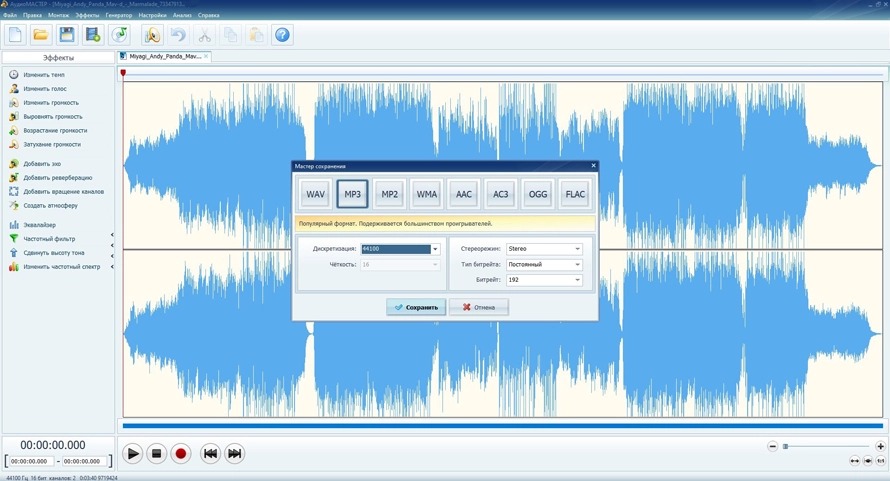
В верхнем меню выберите «Файл» → «Сохранить как…». Появится окно параметров экспорта. Выберите MP3. В этом же окне программа позволяет настроить стереорежим, тип битрейта, битрейт и частоту дискретизации.
Шаг 3. Настройте качество, не меняя лишнее
Для стерео-AC3 оставьте стереорежим. Частоту дискретизации установите такой же, как у исходного файла. Дорожки из видео обычно имеют 48 кГц, музыкальные файлы также встречаются с 44,1 кГц. Переход 48 → 44,1 кГц не делает MP3 более совместимым в большинстве современных сценариев, зато требует передискретизации.
Для битрейта выбирайте высокий профиль. Максимальный стандартный MP3 CBR 320 кбит/с уменьшает дополнительную деградацию и удобен там, где требуется постоянный поток. Качественный VBR расходует данные по сложности звука и обычно эффективнее по размеру. Не ориентируйтесь на битрейт AC3 как на число, которое нужно механически скопировать: многоканальные 448 кбит/с AC3 и стерео MP3 описывают разные структуры сигнала.
У AC3 5.1 в MP3 останется стерео. Перед экспортом такого материала особенно важно проверить баланс диалогов и фоновой музыки. Центральный канал фильма обычно содержит значительную часть речи, поэтому результат сведения нужно прослушать не только на колонках, но и в наушниках.
Шаг 4. Сохраните MP3 отдельным файлом
Нажмите «Сохранить», задайте другую папку или новое имя и дождитесь завершения экспорта. Не используйте имя исходника с последующим удалением .ac3: расширение отражает формат, но простое переименование не меняет кодек. Готовый файл должен фактически содержать MP3-поток.
После экспорта откройте MP3 и сравните три участка с исходником: начало, самый насыщенный фрагмент и окончание. Для речи слушайте согласные и шипящие, для музыки — тарелки, высокочастотные атаки, тихие хвосты реверберации и стереопанораму. Выраженное «песочное» высокочастотное звучание, провал центра или заметно более глухая атака указывают на слишком агрессивное сжатие либо неудачный даунмикс.
Что делать при ошибке открытия или сохранения
Поддержка AC3 присутствует в актуальной версии программы. Ошибка на конкретном файле требует проверки самого материала: расширение .ac3 не гарантирует целостность потока, а дорожка из фильма нередко находится внутри контейнера и вообще не является отдельным AC3-файлом. В такой ситуации сначала проверьте файл через FFmpeg. Команда чтения покажет кодек, частоту, число каналов и ошибки декодирования без необходимости что-либо сохранять.
При проблеме только с готовым MP3 вернитесь к исходнику и выполните повторный экспорт под новым именем с нейтральными настройками. Не перекодируйте уже созданный MP3 в ещё один MP3: второе поколение сжатия не исправляет первое.
Способ 2. FFmpeg — точный контроль кодека, каналов и дорожек
FFmpeg подходит, когда нужен воспроизводимый процесс без неявных настроек. Он декодирует AC3, кодирует MP3 через libmp3lame и позволяет явно задавать качество, битрейт, число каналов, частоту дискретизации и конкретный аудиопоток внутри видео. Это особенно важно для AC3 5.1 и файлов MKV с несколькими языковыми дорожками.
Актуальная стабильная ветка FFmpeg продолжает развиваться; для MP3 в документации используется обёртка libmp3lame. Конкретная сборка должна быть собрана с поддержкой этой библиотеки. Проверить её наличие можно до конвертации, поэтому результат не зависит от догадки о составе установленного пакета.
Шаг 1. Посмотрите параметры AC3 до перекодирования
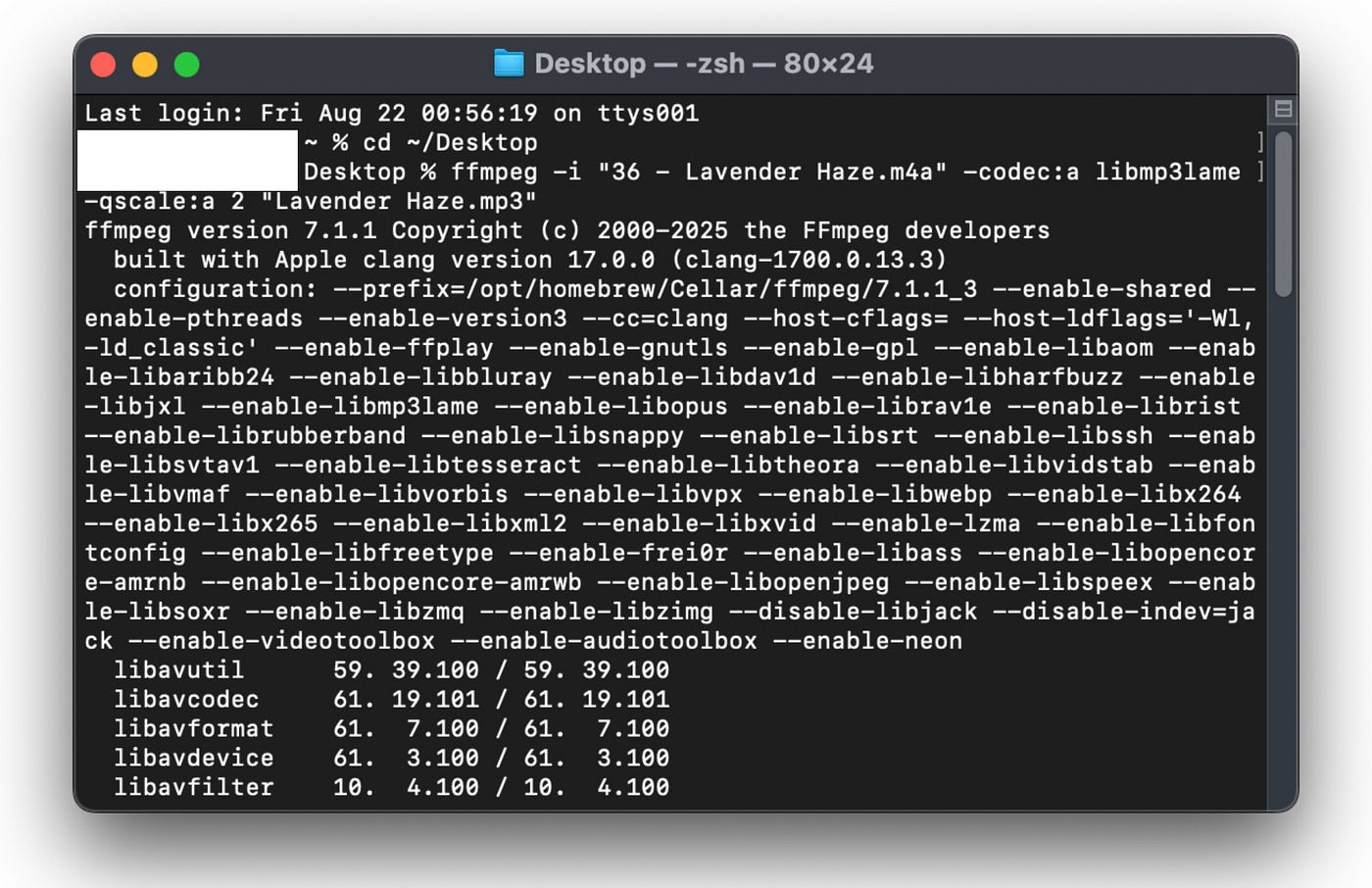
Команда: ffmpeg -i “input.ac3”
FFmpeg прочитает файл и выведет сведения о потоке. Для решения задачи нужны строки с кодеком AC3, частотой дискретизации и числом каналов. Формулировки вида 48000 Hz, stereo означают стерео 48 кГц; 5.1 указывает на многоканальную дорожку. Команда без выходного файла ничего не перезаписывает и подходит как безопасная диагностика.
Имя файла заключено в кавычки, поэтому пробелы в пути не ломают команду. При работе не из папки с аудио укажите полный путь. Ошибка No such file or directory относится к пути или имени, а не к кодеку AC3.
Шаг 2. Конвертируйте стерео-AC3 в MP3 с VBR
Команда: ffmpeg -i “input.ac3” -c:a libmp3lame -q:a 0 “output.mp3”
Параметр -c:a libmp3lame выбирает MP3-кодировщик LAME. -q:a 0 включает высокий уровень качества VBR: битрейт будет меняться в зависимости от сложности конкретного участка. Это не означает постоянные 320 кбит/с и не должно оцениваться по одному мгновенному числу битрейта. Для цели «минимум дополнительной потери» такой режим удобен тем, что кодировщик не обязан тратить одинаковое количество данных на тишину и сложный музыкальный фрагмент.
Частота дискретизации в команде не задана специально. При поддерживаемой входной частоте кодировщик сохраняет её, вместо принудительного перехода на 44,1 кГц. libmp3lame поддерживает 44,1 и 48 кГц, а также ряд более низких частот. Для обычной AC3-дорожки 48 кГц дополнительный параметр -ar 44100 не нужен.
Шаг 3. Получите 320 кбит/с CBR для строгого требования по битрейту
Команда: ffmpeg -i “input.ac3” -c:a libmp3lame -b:a 320k “output-320.mp3”
-b:a 320k задаёт постоянный целевой битрейт MP3. Такой вариант полезен для оборудования или технологической цепочки, где требуется конкретное число. С точки зрения слышимого результата 320 кбит/с не восстанавливают информацию, потерянную при исходном кодировании AC3. Настройка лишь уменьшает риск дополнительной деградации на этапе MP3 по сравнению с низкими битрейтами.
Размер CBR-файла легко оценить до запуска: 320 кбит/с дают примерно 2,4 МБ на минуту звука без учёта небольшой служебной добавки. Десятиминутная дорожка займёт около 24 МБ, часовая — около 144 МБ. Эта оценка помогает заранее понять, оправдан ли максимальный CBR для длинной записи.
Шаг 4. Для AC3 5.1 сделайте явный стереодаунмикс
Команда: ffmpeg -i “surround.ac3” -ac 2 -c:a libmp3lame -q:a 0 “stereo.mp3”
-ac 2 фиксирует два выходных канала. Это важная часть команды для многоканального AC3: MP3 через libmp3lame кодируется как моно или стерео, поэтому 5.1 всё равно не сохранится. Явное указание делает изменение структуры понятным и воспроизводимым.
После даунмикса проверьте центр сцены. Речь не должна стать чрезмерно тихой относительно музыки и эффектов, а бас — непропорционально громким. При критичном многоканальном материале сравнивать нужно не только громкость, но и разборчивость диалогов, положение центральных событий и наличие фоновых деталей. Приоритет сохранения 5.1 означает отказ от MP3-копии как основной версии.
Шаг 5. Извлеките AC3-дорожку из видео сразу в MP3
Команда: ffmpeg -i “movie.mkv” -map 0:a:0 -vn -ac 2 -c:a libmp3lame -q:a 0 “movie-audio.mp3”
-map 0:a:0 выбирает первый аудиопоток первого входного файла, а -vn исключает видео из результата. В контейнере с несколькими языками сначала выполните ffmpeg -i “movie.mkv” и посмотрите порядок аудиопотоков. Номер после a: меняется осознанно: второй аудиопоток обозначается 0:a:1, третий — 0:a:2.
Такой маршрут не требует сначала сохранять промежуточный AC3 на диск. Декодирование и MP3-кодирование выполняются за один проход. Видеопоток не перекодируется, потому что его вообще нет в выходном .mp3.
Шаг 6. Проверьте готовый файл той же утилитой
Команда: ffmpeg -i “output.mp3”
В выводе должны отображаться MP3, ожидаемая частота дискретизации и нужное число каналов. Стерео-версия AC3 5.1 должна показывать два канала. У CBR-варианта ориентиром служит заданный битрейт, у VBR число меняется и не является единственным показателем качества.
Для диагностики воспроизведения полезно также открыть файл в независимом проигрывателе. На TopFotograf есть отдельный разбор воспроизведения, конвертации и диагностики медиофайлов; независимое чтение файла помогает отличить ошибку кодирования от проблемы конкретного приложения.
Типичные ошибки FFmpeg
Unknown encoder ‘libmp3lame’. Установленная сборка не содержит libmp3lame. Решение — использовать сборку FFmpeg с включённой поддержкой LAME. Само изменение имени кодировщика в команде не исправляет отсутствие библиотеки.
No such file or directory. Терминал не видит входной файл по указанному пути. Проверьте текущую папку, расширение и кавычки вокруг имени с пробелами. Для первого запуска проще поместить тестовую копию AC3 в короткий путь без редких символов и убедиться, что команда чтения файла работает.
Выбран не тот язык фильма. Причина — автоматический выбор или неправильный -map. Сначала просмотрите список потоков, затем укажите конкретный аудиоиндекс. Не удаляйте видеофайл до прослушивания результата.
После 5.1 получено стерео. Это ожидаемое ограничение MP3, а не сбой FFmpeg. Для сохранения многоканальной версии оставьте AC3 или создайте отдельный формат, рассчитанный на нужное число каналов.
Способ 3. Zamzar — AC3 в MP3 прямо в браузере
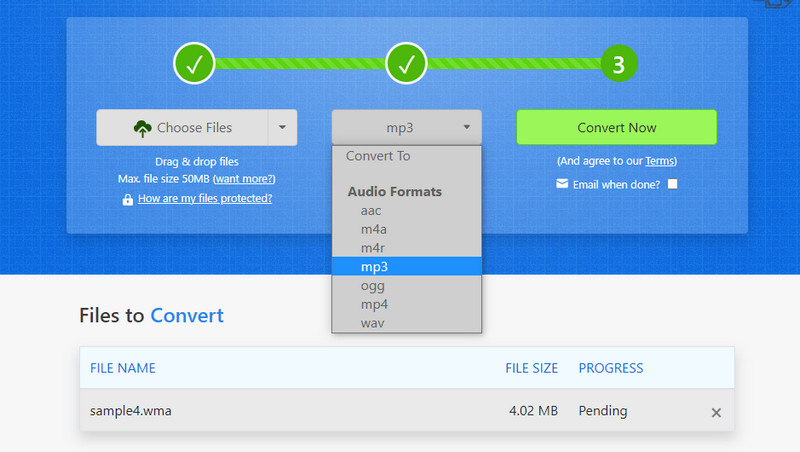
Zamzar поддерживает отдельную операцию AC3 → MP3. На странице конвертации работа построена в три шага: Choose Files, выбор MP3 и Convert Now. В расширенных настройках доступны Bitrate, Sample Rate, Mono/Stereo Sound, Volume и Fade In/Fade Out. Для нейтральной конвертации громкость и плавные затухания менять не нужно.
Этот способ отличается от двух предыдущих тем, что файл обрабатывается в облаке. Бесплатный веб-режим принимает файл размером до 50 МБ и позволяет конвертировать до двух файлов за любой 24-часовой период. Готовые файлы бесплатной конвертации хранятся максимум 24 часа. Поэтому сервис удобен для небольшого разового AC3, но не заменяет локальный процесс при регулярной обработке большой медиатеки.
Шаг 1. Загрузите AC3
Нажмите Choose Files и выберите .ac3 на компьютере. Сервис также предлагает загрузку по URL и из облачных хранилищ. Для обычного локального файла достаточно выбора с устройства.
До загрузки проверьте размер. При превышении бесплатного лимита 50 МБ веб-форма предупреждает о необходимости платного режима для получения результата. Делить длинную дорожку на части только ради лимита нежелательно: после склейки MP3 появятся дополнительные точки стыка и усложнится контроль длительности.
Шаг 2. Выберите MP3 и откройте Advanced settings
Во втором поле установите MP3. Затем раскройте Advanced settings. Для минимального вмешательства оставьте исходную частоту дискретизации и стерео для двухканального материала. Для 5.1 сервис всё равно должен привести звук к варианту, совместимому с MP3; пространственную схему 5.1 итоговый файл не сохранит.
Bitrate определяет степень сжатия и размер. Для приоритета качества выбирайте высокий доступный битрейт. Пункты Volume, Fade In и Fade Out не относятся к смене формата и при нейтральной конвертации должны оставаться без дополнительной обработки.
Шаг 3. Запустите Convert Now и скачайте результат
Нажмите Convert Now. После обработки скачайте MP3 на компьютер и сразу откройте его локально. Не используйте наличие кнопки Download как единственную проверку: нужно убедиться, что файл воспроизводится целиком и соответствует исходной дорожке по содержанию.
В бесплатном режиме готовый файл хранится на сервере максимум сутки. Оригинал после успешной конвертации удаляется сервером, а готовая копия остаётся доступной на ограниченный период. Для конфиденциальных интервью, неопубликованной музыки, клиентских материалов и закрытых проектов локальная обработка в АудиоМАСТЕРе или FFmpeg оставляет медиаданные на вашем компьютере и упрощает контроль над ними.
Когда браузерный способ рациональнее локального
Zamzar полезен на компьютере без прав установки, при редкой конвертации короткой дорожки и при отсутствии желания разбираться с командной строкой. Для серии файлов ограничение бесплатного режима быстро становится существенным. Для крупных AC3 из фильмов размер 50 МБ также достигается легко: например, часовая многоканальная дорожка с высоким битрейтом заметно превышает этот предел.
Для других задач браузерной обработки на сайте есть материал о возможностях и ограничениях онлайн-конвертеров. Общий критерий остаётся тем же: отсутствие установки оплачивается передачей файла на сервер, лимитами и зависимостью от скорости загрузки.
Какие настройки MP3 выбрать, чтобы потерять как можно меньше
Универсальной цифры, превращающей перекодирование с потерями в lossless, нет. Настройки выбираются от структуры исходного AC3 и назначения результата. Ниже — практическая матрица без искусственного повышения параметров.
| Исходный материал | Каналы MP3 | Частота | Режим качества | Что проверить |
|---|---|---|---|---|
| AC3 2.0, 48 кГц, музыка или фильм | Стерео | 48 кГц | Высокий VBR либо 320 кбит/с CBR | Высокие частоты, стереопанорама, атаки, тихие детали |
| AC3 2.0, 44,1 кГц | Стерео | 44,1 кГц | Высокий VBR либо 320 кбит/с CBR | Не появилась ли лишняя передискретизация |
| AC3 mono, речь | Моно | Как в исходнике | Битрейт под требуемый размер и качество речи | Шипящие, согласные, фоновые шумы, разборчивость |
| AC3 5.1 | Стерео для MP3-копии | Как в исходнике | Высокий VBR либо высокий CBR | Диалоги в центре, бас, баланс музыки и эффектов после даунмикса |
Частота дискретизации: 48 кГц не нужно превращать в 44,1 кГц «для качества»
Частота дискретизации показывает, сколько отсчётов сигнала берётся в секунду. Она не работает как ползунок улучшения уже записанного материала. Повышение 44,1 до 48 кГц не добавляет потерянных деталей, а понижение 48 до 44,1 кГц заставляет конвертер выполнить дополнительную передискретизацию.
AC3 из видеоматериалов очень часто использует 48 кГц. Для такого файла логично оставить 48 кГц и в MP3. Переход на 44,1 кГц имеет смысл только при конкретном техническом требовании последующего оборудования или производственного процесса. Современный MP3-кодировщик libmp3lame поддерживает обе частоты.
VBR или CBR
VBR меняет битрейт по ходу файла. Сложному фрагменту с плотным спектром выделяется больше данных, простому — меньше. При хорошем профиле это эффективный вариант для музыки и обычного прослушивания. Фактический средний битрейт заранее не обязан совпадать с одной фиксированной цифрой.
CBR удерживает постоянный поток. Он нужен там, где оборудование, программный модуль или спецификация требуют конкретного битрейта. 320 кбит/с — верхняя распространённая ступень MP3, но она не делает перекодированный AC3 идентичным исходнику. Более высокий битрейт отвечает только за второе кодирование, а не отменяет первое.
Для сравнения двух вариантов нельзя ориентироваться исключительно на размер. VBR способен оказаться меньше 320 CBR без заметного ухудшения на конкретном материале. Надёжный контроль состоит из проверки технических параметров и прослушивания сложных фрагментов.
Joint Stereo не означает «плохое стерео»
MP3-кодирование поддерживает совместное представление общей информации левого и правого каналов. Это способ эффективнее распределить доступный битрейт, а не автоматическое превращение записи в моно. Оценивать режим следует по итоговому звучанию и требованиям декодера, а не по названию. Для современного кодировщика при высоком качестве автоматический выбор стереостратегии обычно рациональнее ручного ограничения без специальной причины.
Нужно ли ставить 320 кбит/с всегда
Для приоритета сохранности при переходе из уже сжатого AC3 высокий битрейт логичен. Но он не лечит плохой исходник. AC3 с артефактами, обрезанным диапазоном или искажённой дорожкой останется таким же по содержанию, а MP3 добавит своё кодирование. Огромный итоговый файл не является доказательством высокого качества.
Для речи при ограничении размера можно использовать меньший битрейт, но это уже отдельный компромисс «размер против прозрачности». При теме минимизации потерь сначала создавайте высококачественную контрольную копию, а уменьшенную версию — только под конкретный канал доставки.
Матрица сохранности: что останется, а что изменится
| Свойство | Что происходит при AC3 → MP3 | Как снизить риск |
|---|---|---|
| Содержание и длительность | Должны сохраниться при чтении файла без ошибок и правильном выборе потока | Сравнить начало, середину, конец и общую длительность |
| Частота дискретизации | Сохраняется или изменяется настройкой конвертера | Оставить исходное поддерживаемое значение |
| Стереопанорама AC3 2.0 | Сохраняется как стерео, но проходит новое сжатие | Не переводить в моно и использовать высокий профиль качества |
| Пространственная схема AC3 5.1 | Не помещается в обычный MP3 через libmp3lame и сводится в моно/стерео | Хранить оригинальный AC3; MP3 использовать как отдельную стереокопию |
| Данные, уже потерянные в AC3 | Не восстанавливаются | Не применять искусственное «повышение качества» повышением частоты или битрейта |
| Теги и служебные метаданные | Набор полей AC3/контейнера и MP3 различается | После экспорта отдельно проверить название, исполнителя, язык и другие важные поля |
| Обратимость | MP3 нельзя превратить обратно в исходный AC3 без нового кодирования | Не удалять оригинал после создания совместимой копии |
Как проверить MP3 после конвертации
Контроль результата занимает несколько минут и полезнее, чем погоня за максимальными цифрами в настройках. Проверка делится на техническую и слуховую. Первая ловит неправильный формат, частоту, число каналов и обрезанную дорожку. Вторая выявляет артефакты сжатия и проблемы даунмикса, которые не видны по названию кодека.
1. Сравните длительность
Откройте AC3 и MP3 и сопоставьте продолжительность. Дорожки должны совпадать по содержанию от первого звука до последнего. Небольшая разница, связанная с особенностями кодирования и отображения времени, не равна пропавшей сцене. Разница в несколько секунд требует повторной проверки входного файла и журнала конвертации.
2. Проверьте частоту и каналы
Стерео 48 кГц должно остаться стерео 48 кГц при отсутствии другого технического требования. Результат из 5.1 должен осознанно отображаться как стерео. Неожиданное моно у двухканального исходника означает неправильную настройку экспорта.
3. Послушайте сложный участок, а не только вступление
Тихое вступление мало нагружает кодировщик. Для контроля выберите плотную музыку, громкие эффекты, аплодисменты, тарелки, шипящие согласные или участок с широким стерео. Именно там легче услышать металлический оттенок, «песок», смазывание атак и нестабильность панорамы при слишком сильном сжатии.
4. Для фильма отдельно проверьте диалоги
После 5.1 → 2.0 разговоры должны оставаться разборчивыми на фоне музыки и эффектов. Слишком тихий центр, исчезающие реплики или чрезмерный бас означают проблему сведения каналов. Увеличение MP3-битрейта не исправляет неудачное соотношение каналов, потому что ошибка появилась до этапа кодирования.
5. Сравнивайте на одинаковой громкости
Громкий вариант субъективно часто воспринимается детальнее. Не делайте вывод о кодеке по файлам с разным уровнем воспроизведения. При нейтральной конвертации не включайте нормализацию только ради того, чтобы один вариант звучал эффектнее.
6. Проверьте начало и окончание
У длинных дорожек ошибки чтения иногда проявляются ближе к концу. Быстрое прослушивание первых десяти секунд не подтверждает целостность часа аудио. Перейдите к последним секундам и убедитесь, что финальная реплика или музыкальный хвост присутствуют полностью.
Дерево диагностики: что делать, когда результат неправильный
AC3 не открывается
Сначала определите, является ли это самостоятельным .ac3. Для дорожки внутри MKV или VOB нужен инструмент, который читает контейнер и позволяет выбрать аудиопоток. FFmpeg показывает состав контейнера командой чтения входного файла. У отдельного .ac3 ошибка декодирования указывает на повреждение, неполную копию или неправильное расширение. Переименование файла в .mp3 ситуацию не исправляет.
MP3 получился заметно хуже
Проверьте три причины по порядку: слишком низкий битрейт, лишняя смена частоты дискретизации и повторное перекодирование уже готового MP3. Вернитесь к первоначальному AC3 и создайте новую копию с высоким VBR или 320 CBR, сохранив исходную частоту. Сравнивайте именно с первоначальным AC3, а не с промежуточной MP3-версией.
После конвертации пропал объёмный звук
Для AC3 5.1 это ожидаемый результат перехода в MP3. Увеличение битрейта не возвращает тыловые каналы. Решение зависит от задачи: для совместимости оставить стерео MP3, а для домашнего кинотеатра сохранить исходный AC3 как основную дорожку.
Диалоги стали слишком тихими
Проблема относится к сведению многоканального материала, а не к расширению .mp3. Вернитесь к AC3 5.1 и заново выполните даунмикс, затем проверьте центральные реплики и громкие эффекты. Не пытайтесь компенсировать потерю центра общей нормализацией уже готового MP3: она поднимет весь микс вместе с музыкой и шумами.
Файл слишком большой
У CBR размер почти прямо определяется битрейтом и длительностью. Переход с 320 на 256 кбит/с уменьшает поток примерно на 20%, но создаёт новый компромисс. Для музыки рациональнее сначала сравнить качественный VBR с 320 CBR, а не сразу опускаться к низкому постоянному битрейту. Для речи допустимы более компактные профили после контрольного прослушивания.
Файл слишком маленький
Необычно маленький MP3 часто означает низкий битрейт, моно вместо стерео либо укороченную дорожку. Сначала сравните длительность, затем каналы и режим битрейта. Размер сам по себе не доказывает ошибку у VBR, поэтому его нужно интерпретировать вместе с параметрами потока.
MP3 воспроизводится в одной программе, но не открывается на нужном устройстве
Сначала исключите повреждение: откройте файл на компьютере и проверьте всю длительность. Для старого устройства сделайте тестовый CBR-файл с обычной частотой 44,1 или 48 кГц и стерео, соответствующей исходнику. Не меняйте одновременно несколько параметров: иначе невозможно понять, что именно влияло на совместимость.
Чек-лист перед финальным экспортом
- исходный AC3 сохранён отдельно и не будет перезаписан;
- подтверждено число каналов: mono, stereo или 5.1;
- для AC3 5.1 принято осознанное решение о стереодаунмиксе;
- частота дискретизации совпадает с исходной; исключение составляет конкретное требование целевого устройства;
- выбран высокий профиль MP3 для версии, где приоритетом является качество;
- эффекты, нормализация, изменение темпа и эквалайзер отключены, когда нужна только конвертация;
- имя и папка результата отличаются от исходника;
- после экспорта проверены начало, насыщенный участок и окончание;
- сопоставлены длительность, число каналов и частота;
- для клиентского или закрытого материала выбран локальный способ вместо облачного.
Нужен ли промежуточный WAV или FLAC
Для простой операции AC3 → MP3 промежуточный несжатый файл не улучшает качество. Декодирование AC3 в WAV создаёт PCM-представление уже сжатого материала, но не восстанавливает то, что было отброшено при создании AC3. Следующее кодирование WAV → MP3 даст тот же принцип второго поколения сжатия, только через дополнительный файл на диске.
Промежуточный WAV или FLAC полезен в другом сценарии — при редактировании. После однократного декодирования AC3 можно выполнять монтаж, чистку, сведение и сохранять рабочие версии без серии промежуточных MP3-перекодирований. Финальный MP3 создаётся один раз в конце. FLAC в таком процессе уменьшает объём по сравнению с WAV без потерь относительно декодированного PCM, но не делает первоначальный AC3 «лучше».
AC3 5.1: когда лучше вообще не делать MP3
Главная причина отказаться от MP3 — необходимость сохранить пространственную сцену. Домашний кинотеатр, хранение оригинальной дорожки, дальнейший монтаж многоканального проекта и повторное сведение требуют исходного AC3 либо другого многоканального формата. Стерео MP3 здесь остаётся вспомогательной копией для телефона, автомобиля или быстрой отправки.
Вторая причина — последующая профессиональная обработка. Каждое новое поколение lossy-кодирования накапливает артефакты. Для монтажа сначала декодируйте исходный AC3 в рабочий PCM или lossless-контейнер, выполняйте операции там и лишь финальную пользовательскую копию сохраняйте в MP3.
Третья причина — отсутствие реальной проблемы совместимости. Когда целевое устройство и программа уже воспроизводят AC3, конвертация только увеличивает число версий файла и создаёт ещё одно сжатие. В такой ситуации оригинал рациональнее оставить как есть.
Как выбрать способ под конкретную задачу
| Задача | Способ | Почему | Что проверить после |
|---|---|---|---|
| Один AC3 2.0 на Windows | АудиоМАСТЕР | Параметры MP3 настраиваются в графическом окне, есть предварительное прослушивание | Стерео, исходная частота, длительность, артефакты |
| AC3 5.1 | FFmpeg | Явно задаётся -ac 2 и видны параметры исходного потока | Центр диалогов, бас и баланс после даунмикса |
| Аудиодорожка внутри MKV | FFmpeg | Можно выбрать конкретный поток через -map без отдельного предварительного извлечения | Нужный язык, полная длительность, два выходных канала |
| Небольшой разовый файл на чужом компьютере | Zamzar | Работает в браузере без установки | Размер до лимита, параметры Advanced settings, скачанный MP3 |
| Конфиденциальная запись | АудиоМАСТЕР или FFmpeg | Файл остаётся на локальном компьютере | Папка сохранения и наличие оригинальной копии |
| Серия однотипных файлов | FFmpeg | Команда повторяется и автоматизируется | Одинаковый профиль, отсутствие пропущенных или ошибочных файлов |
Частые вопросы
AC3 и E-AC3 — один и тот же формат?
Нет. AC-3 соответствует Dolby Digital, а E-AC-3 — Dolby Digital Plus. Это родственные, но разные кодеки и битстримы. Перед обработкой файла с дорожкой Dolby Digital Plus проверьте, что программа определяет её именно как E-AC-3. В FFmpeg это видно в информации о входном потоке. Инструкция выше рассчитана прежде всего на AC3; для E-AC3 принцип перекодирования в MP3 остаётся тем же, но поддержку декодера нужно подтверждать для конкретного инструмента.
Означает ли переход с AC3 448 кбит/с на MP3 320 кбит/с потерю качества ровно на 28,6%?
Нет. Битрейт показывает объём данных в секунду, а не процент сохранённого качества. Кодеки используют разные алгоритмы, а AC3 448 кбит/с нередко описывает многоканальный материал, тогда как MP3 320 кбит/с — стерео. Процентное вычитание двух чисел здесь не имеет акустического смысла. Сравнивать нужно число каналов, частоту, выбранный режим кодирования и слышимые артефакты.
Почему MP3 иногда получается больше исходного AC3?
Размер определяется прежде всего длительностью и средним битрейтом. Стерео AC3 с умеренным битрейтом после экспорта в 320 кбит/с MP3 способен занять больше места. Увеличение размера не означает восстановление информации: кодировщик просто выделяет новому потоку больше данных. При VBR размер дополнительно зависит от сложности конкретного сигнала.
Сохраняются ли специальные метаданные Dolby Digital?
AC3 содержит служебные параметры, относящиеся к декодированию и воспроизведению Dolby Digital. MP3 использует другую структуру и не переносит AC3-специфические данные как собственные параметры Dolby. Поэтому после конвертации оценивайте не только название и теги файла, но и фактическую громкость, баланс каналов и поведение диалогов. Обычные описательные теги также стоит проверять отдельно, потому что набор полей у форматов различается.
Почему длительность MP3 может отличаться на доли секунды?
MP3-кодирование работает кадрами и связано с задержкой кодировщика и дополнением по границам. Современные файлы и проигрыватели умеют учитывать служебную информацию для корректного воспроизведения, но отображаемая длительность в разных программах иногда различается на небольшую величину. Пропажа нескольких секунд, обрезанная реплика или отсутствующий музыкальный хвост к нормальной задержке кодировщика не относятся и требуют повторной проверки.
Нужно ли выбирать 16, 24 или 32 бита для MP3?
Понятие разрядности PCM нельзя переносить на MP3 так же, как на WAV. Для итогового MP3 основными управляемыми параметрами являются режим и битрейт кодирования, частота дискретизации и число каналов. Внутренняя точность декодирования и промежуточной обработки не превращает MP3 в 24-битный lossless-файл. При прямой конвертации важнее не менять лишние параметры и не добавлять ещё одно поколение сжатия.
Итог: как получить MP3 с минимальной дополнительной деградацией
Для отдельного AC3 на Windows начните с АудиоМАСТЕРа: откройте файл, выберите «Файл» → «Сохранить как…», укажите MP3, сохраните исходную частоту дискретизации и используйте высокий профиль качества. Для 5.1, нескольких дорожек внутри видео и серийной обработки удобнее FFmpeg, потому что он явно показывает каналы и позволяет управлять -map, -ac и параметрами libmp3lame. Для небольшого разового файла без установки подходит Zamzar, но нужно учитывать лимит размера, суточное ограничение и облачную обработку.
Главный критерий — не максимальное число в окне экспорта, а отсутствие ненужных преобразований. Не меняйте частоту без технической причины, не кодируйте MP3 повторно, не применяйте эффекты одновременно со сменой формата и храните исходный AC3. Для 5.1 отдельно решите, действительно ли совместимость MP3 важнее объёмного звука. После экспорта проверьте длительность, каналы и частоту, затем прослушайте самые сложные участки. Такой процесс не делает lossy-конвертацию математически без потерь, но сводит дополнительное ухудшение к разумному минимуму и оставляет оригинал для любой дальнейшей работы.












