


Перевод MP4 в AVI нужен не потому, что AVI «качественнее», а обычно ради совместимости: старый телевизор, медиаплеер, автомобильная система, монтажная программа или специализированное ПО могут принимать AVI, но не современный MP4. Главная задача — не просто поменять расширение файла, а выбрать такой способ преобразования, при котором изображение, частота кадров, звук и синхронизация останутся максимально близкими к исходнику.
Ниже разобраны локальные программы и браузерные сервисы, которые действительно выводят AVI. Основной способ — ВидеоМАСТЕР для Windows; дальше идут VLC media player, CloudConvert, Online-Convert.com, Zamzar, FFmpeg, Any Video Converter и Freemake Video Converter. Отдельно разберём, что означает «без потери качества», какие параметры нельзя менять без причины и как диагностировать AVI, который формально создался, но не воспроизводится на нужном устройстве.
- Что значит «MP4 в AVI без потери качества»
- Перед конвертацией: что проверить у исходного MP4
- Как выбрать способ
- Способ 1. ВидеоМАСТЕР — основной вариант для Windows
- Как перевести MP4 в AVI
- Какие настройки оставить для минимальных потерь
- Способ 2. VLC media player — когда проигрыватель уже установлен
- Пошаговая конвертация в VLC
- Почему VLC иногда создаёт AVI, который не открывается на телевизоре
- Способ 3. CloudConvert — MP4 в AVI в браузере
- Как выполнить конвертацию
- Способ 4. Online-Convert.com — когда нужны ручные настройки в браузере
- Оптимальный порядок действий
- Способ 5. Zamzar — самый короткий браузерный маршрут
- Как пользоваться
- Способ 6. FFmpeg — когда нужен remux без перекодирования
- Как сначала попробовать AVI без повторного кодирования
- Что делать, если старое устройство не понимает исходный кодек
- Способ 7. Any Video Converter — для локальной и пакетной обработки
- Как настроить MP4 → AVI
- Способ 8. Freemake Video Converter — готовая кнопка AVI в Windows
- Порядок конвертации
- Какие параметры AVI выбрать, чтобы не испортить изображение
- Разрешение: сохраняйте исходный размер кадра
- Частота кадров: не округляйте без необходимости
- Видеокодек: выбирайте не самый новый, а совместимый
- Битрейт: не пытайтесь вывести одно универсальное число
- Аудио: совместимость важнее высокой частоты потока
- Цвет и диапазон: не включайте преобразования «на всякий случай»
- Как проверить, что качество действительно сохранилось
- 1. Сначала проверьте технические параметры
- 2. Сравните несколько сложных сцен
- 3. Смотрите в масштабе 100%
- 4. Проверьте начало, середину и конец
- 5. Финальный тест — на том устройстве, ради которого создавался AVI
- Что делать, если AVI не работает: дерево диагностики
- Файл не появляется в списке устройства
- Файл виден, но появляется сообщение «неподдерживаемый формат»
- Есть звук, но экран чёрный
- Есть изображение, но нет звука
- Видео дёргается, хотя исходный MP4 был плавным
- После конвертации видны квадраты и «каша» в движении
- К концу ролика звук начинает отставать
- AVI получается намного больше MP4
- Чек-лист перед финальным экспортом
- Какой способ выбрать в конкретной ситуации
- Частые вопросы
- Можно ли просто переименовать .mp4 в .avi?
- AVI всегда хуже MP4?
- Как сделать преобразование вообще без потери?
- Какой кодек выбрать для AVI?
- Почему AVI стал в несколько раз больше?
- Нужно ли ставить «максимальное качество»?
- Что лучше для 4K MP4?
- Можно ли конвертировать MP4 в AVI на Mac?
- Как понять, что потеря незаметна?
- Вывод
- Предложить модель для рейтинга
Что значит «MP4 в AVI без потери качества»
MP4 и AVI — прежде всего контейнеры. Контейнер хранит видеопоток, аудиопоток и служебную информацию, а качество изображения определяется в первую очередь видеокодеком, его настройками и параметрами исходного материала. В MP4 часто встречаются H.264 или H.265, в AVI могут находиться H.264, MPEG-4 Part 2, DivX, Xvid, Motion JPEG и другие кодеки. Поэтому два файла с расширением AVI способны отличаться по совместимости сильнее, чем AVI и MP4 с одинаковым видеокодеком.
Строгое сохранение качества возможно только без повторного кодирования. Такой процесс называется перемультиплексированием, или remux: готовые сжатые видео- и аудиопотоки переносятся из одного контейнера в другой без декодирования и повторного сжатия. При этом пиксельные данные видеопотока не пересчитываются. Операция обычно проходит заметно быстрее транскодирования и не вносит новых компрессионных артефактов.
У remux есть жёсткое условие: текущие видео- и аудиокодеки должны корректно помещаться в целевой контейнер и поддерживаться устройством, ради которого создаётся AVI. Сам факт, что современный проигрыватель умеет открыть AVI с H.264, не означает, что такой файл примет старый телевизор. Наследное оборудование нередко ждёт AVI с MPEG-4 Part 2, DivX или Xvid и MP3-звуком. В этой ситуации приходится перекодировать видео, а значит математически идентичного качества уже не будет.
При повторном кодировании практическая цель другая: сделать дополнительную потерю визуально малозаметной. Для этого сохраняют исходное разрешение и частоту кадров, не уменьшают битрейт без необходимости, не добавляют фильтры и не проводят несколько последовательных перекодирований. Один аккуратно выполненный экспорт обычно предпочтительнее цепочки MP4 → промежуточный формат → AVI.
Короткое правило: если нужна именно совместимость со старым устройством, сначала узнайте не только требуемое расширение AVI, но и поддерживаемый видеокодек, аудиокодек, максимальное разрешение и частоту кадров. Иначе файл может иметь правильное расширение, но устройство всё равно его отвергнет.
Перед конвертацией: что проверить у исходного MP4
До запуска конвертера сохраните исходный MP4 отдельно. Все рассмотренные способы создают новый файл, но наличие оригинала упрощает повторный экспорт с другими параметрами. Особенно это важно для материала с камеры, дрона или экшн-камеры: повторно получить исходный поток после удаления карты памяти уже не получится.
Зафиксируйте четыре параметра: разрешение, частоту кадров, видеокодек и наличие звука. Для ролика 1920×1080 при 25 кадрах/с нет смысла выставлять 3840×2160 или 60 кадров/с — это увеличит объём и время обработки, но не восстановит деталей, которых нет в исходнике. Аналогично снижение 50 кадров/с до 25 кадров/с меняет характер движения и для динамичной съёмки заметнее, чем небольшое различие в битрейте.
Проверьте также назначение будущего AVI. Для компьютера с современным программным проигрывателем достаточно одного набора кодеков, для старого аппаратного плеера нужен более консервативный профиль. Если в руководстве устройства написано «AVI / MPEG-4 / MP3», ориентируйтесь именно на эту комбинацию, а не на наиболее новый кодек из списка программы.
При больших исходниках оцените свободное место. AVI не гарантирует меньший размер, чем MP4. После перехода с H.264 или H.265 на менее эффективный MPEG-4 Part 2 при сопоставимой визуальной детализации итоговый файл способен стать заметно крупнее. Отдельно учитывайте ограничение файловой системы накопителя: старые флешки и некоторые устройства используют FAT32, где один файл не может быть больше 4 ГБ.
Как выбрать способ
| Способ | Где работает | Обработка | Контроль параметров | Подходящий сценарий |
|---|---|---|---|---|
| ВидеоМАСТЕР | Windows | Локально | Пресеты AVI, кодек, разрешение, качество, параметры видео | Нужен русскоязычный интерфейс и понятный экспорт в AVI |
| VLC media player | Windows, macOS, Linux | Локально | Профили контейнера и кодеков | VLC уже установлен и нужен разовый файл без отдельного конвертера |
| CloudConvert | Браузер | На сервере | Разрешение, качество, размер и другие параметры | Нужно быстро конвертировать без установки ПО |
| Online-Convert.com | Браузер | На сервере | Битрейт, FPS, размер кадра, кодек, звук, обрезка | Нужны ручные параметры прямо в браузере |
| Zamzar | Браузер | На сервере | Минимум ручных настроек | Небольшой файл и максимально короткий путь MP4 → AVI |
| FFmpeg | Командная строка | Локально | Streamcopy, явный выбор кодеков и потоков | Нужен remux без повторного кодирования или воспроизводимая автоматизация |
| Any Video Converter | Windows, macOS | Локально | Разрешение, FPS, кодек, битрейт, расширенные опции | Регулярная и пакетная конвертация |
| Freemake Video Converter | Windows | Локально | AVI-пресеты и пользовательский профиль | Нужен простой Windows-интерфейс с отдельной кнопкой «to AVI» |
Для конфиденциальных рабочих материалов, длинных исходников и серий файлов удобнее локальная программа: не требуется отправлять видео на внешний сервер. Браузерный вариант рациональнее для одного небольшого ролика, когда установка ПО занимает больше времени, чем сама задача.
Способ 1. ВидеоМАСТЕР — основной вариант для Windows
ВидеоМАСТЕР подходит, когда нужен прямой маршрут MP4 → AVI в русскоязычном интерфейсе. Актуальная версия 12.8 работает в Windows 11, 10, 8, 7 и XP. Программа принимает MP4 с H.264, H.265, MPEG-4, MJPEG, H.263 и ProRes и выводит AVI, в том числе с H.264, MPEG-4 и MJPEG. Для старых устройств практичнее ориентироваться на MPEG-4-профиль, если именно он указан в требованиях проигрывателя.

Как перевести MP4 в AVI
- Добавьте исходник. Нажмите «Добавить» и выберите «Добавить видео или аудио». Для нескольких роликов можно добавить целую папку. Убедитесь, что нужный MP4 появился в центральном списке.
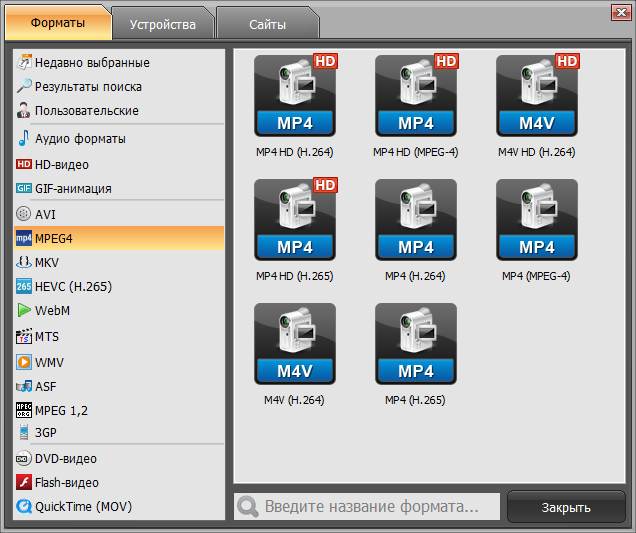
- Откройте каталог форматов. В нижней части окна выберите вкладку «Форматы». В списке слева нажмите AVI.
- Выберите профиль. Для обычного современного воспроизведения используйте профиль, совместимый с вашим проигрывателем. Для старой техники сверяйте кодек с руководством устройства; одно лишь расширение AVI не гарантирует совместимость.
- Сохраните геометрию и кадровую частоту. Не уменьшайте разрешение и FPS, если задача — только поменять контейнер или кодек. При необходимости откройте «Параметры» и проверьте битрейт.
- Укажите папку. В поле «Папка для сохранения» выберите отдельный каталог, чтобы не перепутать новый AVI с исходным MP4.
- Запустите экспорт. Нажмите «Конвертировать» и дождитесь завершения. После обработки откройте полученный AVI и просмотрите начало, участок с быстрым движением и финальные секунды.
Какие настройки оставить для минимальных потерь
Разрешение ставьте равным исходному: 1920×1080 оставляйте 1920×1080, 1280×720 — 1280×720. Частоту кадров также сохраняйте, особенно в материале с панорамированием, спортом и движением камеры. Если программа позволяет выбрать качество отдельным ползунком, не уменьшайте его только ради меньшего размера. Сначала получите качественную версию, затем при необходимости отдельно подберите компромисс для конкретного устройства.
ВидеоМАСТЕР удобен ещё и тем, что в одном списке можно держать несколько клипов. Это полезно для серии исходников с камеры: выбирается общий формат AVI и одинаковые параметры. Перед пакетным запуском проверьте один короткий ролик на целевом устройстве — так не придётся перекодировать всю съёмку повторно из-за несовместимого кодека.
Способ 2. VLC media player — когда проигрыватель уже установлен
VLC 3.0.23 доступен для Windows, macOS и Linux и умеет не только воспроизводить, но и сохранять перекодированный файл. В его документации AVI указан среди контейнеров, доступных для потокового вывода и транскодирования. Этот вариант полезен для разовой операции, но интерфейс профилей менее очевиден, чем у специализированного конвертера.

Пошаговая конвертация в VLC
- Откройте меню Media → Convert/Save. В Windows используется сочетание Ctrl+R.
- Нажмите Add, выберите исходный MP4 и подтвердите добавление.
- Нажмите Convert/Save. Появится окно Convert с полями Destination и Profile.
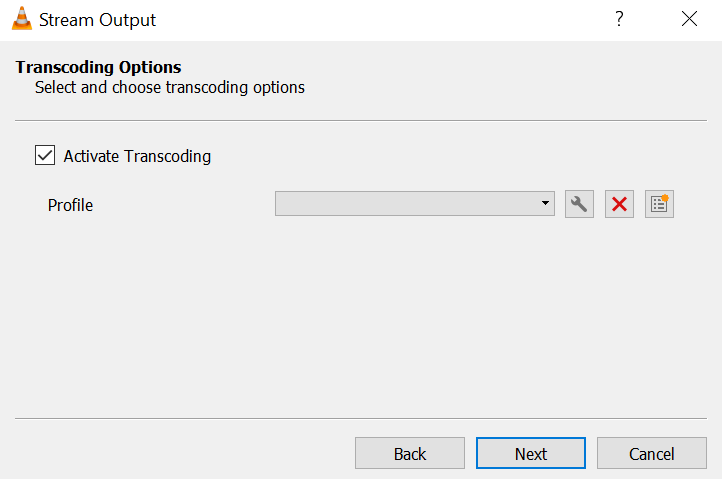
- Откройте редактор профиля кнопкой редактирования профиля рядом со списком Profile. В разделе инкапсуляции выберите AVI.
- В разделах видео- и аудиокодека задайте комбинацию, которую принимает конечное устройство. Для современного программного плеера набор может быть шире, для старой техники используйте только явно поддерживаемые кодеки.
- В Destination file задайте имя с расширением .avi. Не сохраняйте поверх исходного MP4.
- Нажмите Start. VLC начнёт обработку; ход операции отображается в основном окне как воспроизведение по шкале времени.
Почему VLC иногда создаёт AVI, который не открывается на телевизоре
Причина обычно не в самом AVI, а в содержимом контейнера. Компьютерный VLC располагает большим набором декодеров и проигрывает комбинации, которые аппаратный телевизор не понимает. Поэтому контроль в VLC после конвертации подтверждает лишь целостность файла, но не совместимость с целевым устройством. Финальная проверка должна проходить именно там, где ролик будут смотреть.
Если выбранный профиль меняет кодек, VLC выполняет транскодирование: потоки декодируются и кодируются заново. Если же кодеки совместимы с новым контейнером и используется простое перемультиплексирование, повторное сжатие не требуется. Разница принципиальна: remux не ухудшает поток, а транскодирование создаёт новое поколение сжатия.
Способ 3. CloudConvert — MP4 в AVI в браузере
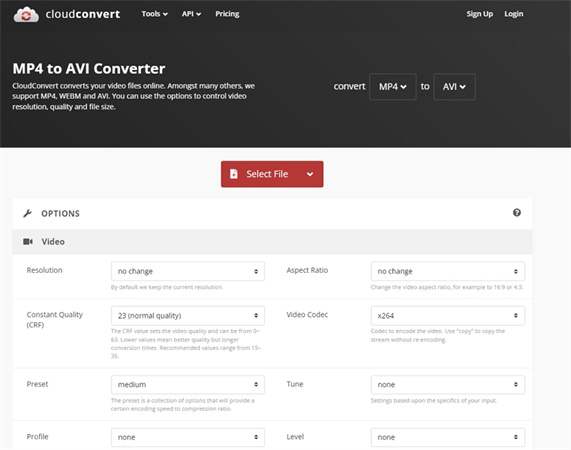
CloudConvert имеет отдельный режим MP4 to AVI. Файл загружается в веб-сервис, после чего можно управлять разрешением, качеством и размером результата. Установка программы не требуется, поэтому способ удобен на чужом компьютере или для одного небольшого ролика. Для большого исходника добавляется время на загрузку и скачивание, а конфиденциальные материалы разумнее обрабатывать локально.
Как выполнить конвертацию
- Откройте конвертер MP4 to AVI и нажмите Select File.
- Выберите MP4 и дождитесь окончания загрузки.
- Проверьте, что конечный формат указан как AVI.
- Откройте настройки. Для сохранения детализации не уменьшайте разрешение. Параметр качества не переводите в режим сильного сжатия только ради небольшого файла.
- Запустите Convert и после обработки скачайте AVI.
- До удаления исходника просмотрите скачанный файл локально и на конечном устройстве.
Если цель — только совместимость, первым тестом оставьте исходные размеры кадра. Уменьшать 4K до Full HD имеет смысл только тогда, когда целевой плеер не принимает 4K. Для долгосрочного хранения уменьшение разрешения необратимо: вернуть исходную детализацию из готового AVI уже нельзя.
Способ 4. Online-Convert.com — когда нужны ручные настройки в браузере
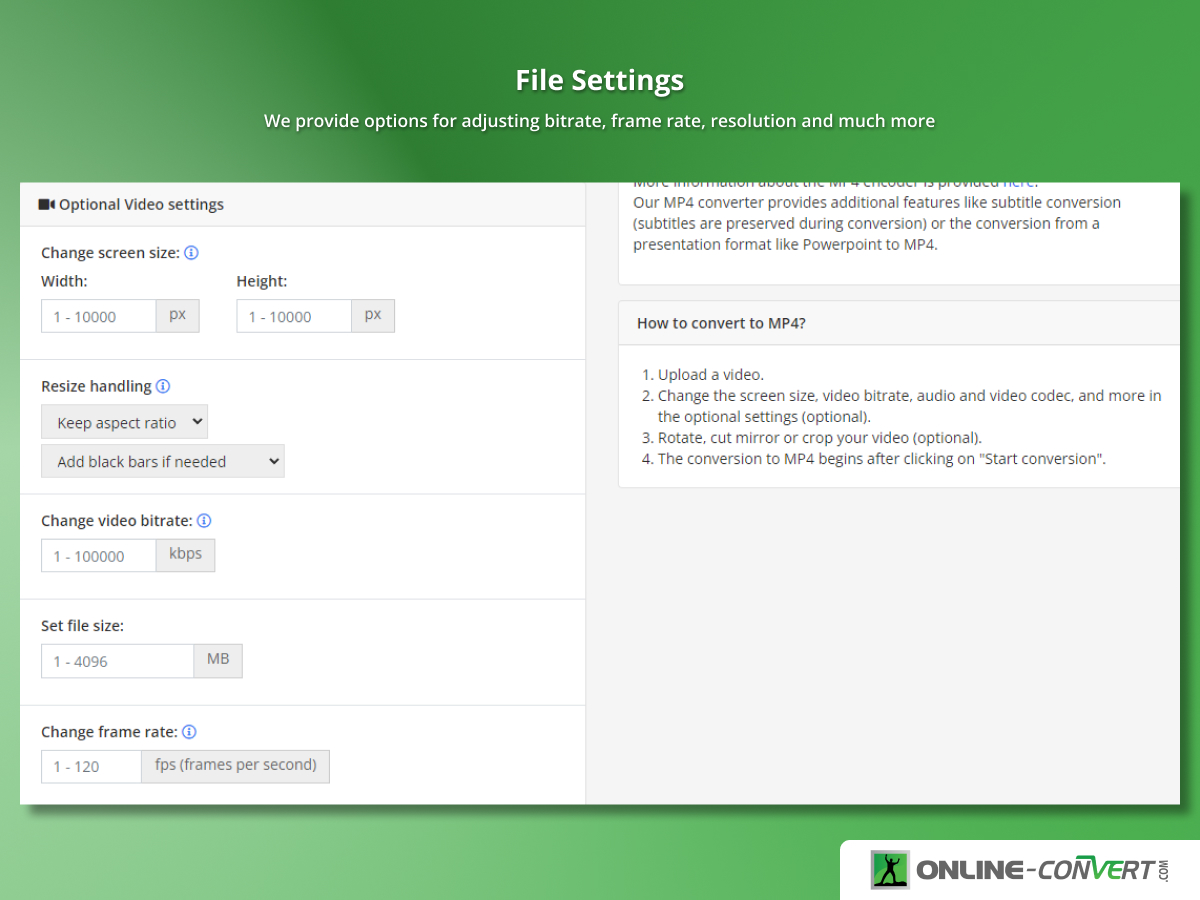
У Online-Convert.com есть отдельный AVI Video Converter. Помимо загрузки файла, страница позволяет изменить ширину и высоту, видеобитрейт, частоту кадров, видеокодек, обрезать фрагмент, повернуть или отразить изображение, выполнить кадрирование и деинтерлейсинг. Для звука доступны каналы, качество, аудиокодек, частота дискретизации, нормализация и отключение дорожки.
Оптимальный порядок действий
- На странице преобразования в AVI нажмите Choose File и загрузите MP4.
- В блоке Optional Video settings оставьте ширину и высоту пустыми, если не требуется уменьшение разрешения.
- Не меняйте frame rate без причины. Если исходник снят в 25, 30, 50 или 60 fps и целевое устройство принимает это значение, сохраните исходную кадровую частоту.
- Битрейт задавайте вручную только тогда, когда известны ограничения устройства или нужен контролируемый размер файла.
- Выберите совместимый видеокодек. Для старой техники ориентируйтесь на документацию проигрывателя.
- Не включайте crop, rotate, deinterlace и нормализацию звука, когда нужна только смена формата. Любая дополнительная операция меняет результат и усложняет сравнение с исходником.
- Нажмите Start, дождитесь обработки и скачайте AVI.
Этот сервис удобнее простых веб-конвертеров, когда известен технический профиль устройства. Например, если плеер принимает только 720×576 при 25 кадрах/с и MPEG-4, все три параметра можно выставить до запуска. Для задачи «сделать максимально похоже на исходник» ручные поля, наоборот, лучше не трогать без необходимости.
Способ 5. Zamzar — самый короткий браузерный маршрут
Zamzar строит конвертацию в три шага: выбрать файл, выбрать AVI, запустить Convert Now. В бесплатном веб-режиме максимальный размер загрузки составляет 50 МБ; также действует ограничение до двух бесплатных конвертаций за 24 часа. Поэтому способ рассчитан прежде всего на небольшие клипы, а не на длинные Full HD или 4K-исходники.
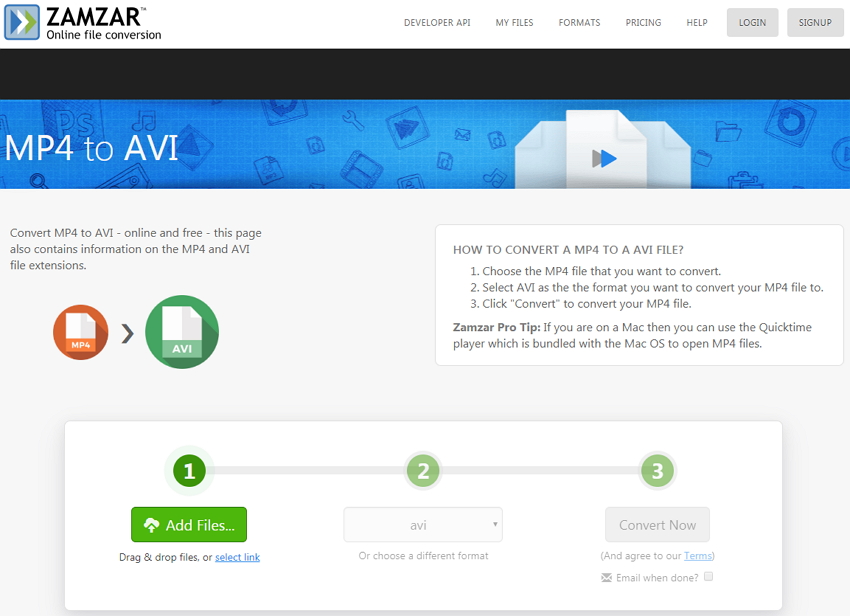
Как пользоваться
- Нажмите Choose Files и добавьте MP4.
- В списке выходных форматов выберите AVI.
- Нажмите Convert Now.
- После завершения скачайте новый файл и сразу проверьте его воспроизведение.
У Zamzar меньше ручного контроля, чем у Online-Convert.com, и это одновременно достоинство и ограничение. Для короткого клипа, где важен сам переход в AVI, интерфейс не перегружает техническими параметрами. Для строго заданного аппаратного профиля лучше использовать способ, где можно явно выбрать кодек, разрешение и кадровую частоту.
Бесплатно преобразованные файлы Zamzar хранятся на сервисе не более 24 часов, а удалить их можно раньше. Для материала с персональными данными, коммерческими съёмками или не опубликованным контентом предпочтительнее локальная программа: сам исходник тогда не покидает компьютер.
Способ 6. FFmpeg — когда нужен remux без перекодирования
FFmpeg отличается от графических конвертеров тем, что даёт прямой доступ к потокам и контейнеру из командной строки. Для темы «без потери качества» это особенно важно: опция -c copy включает streamcopy, то есть копирует сжатые аудио- и видеопакеты без декодирования и повторного кодирования. При удачном remux качество кадров не меняется вообще, потому что сам видеопоток остаётся прежним.
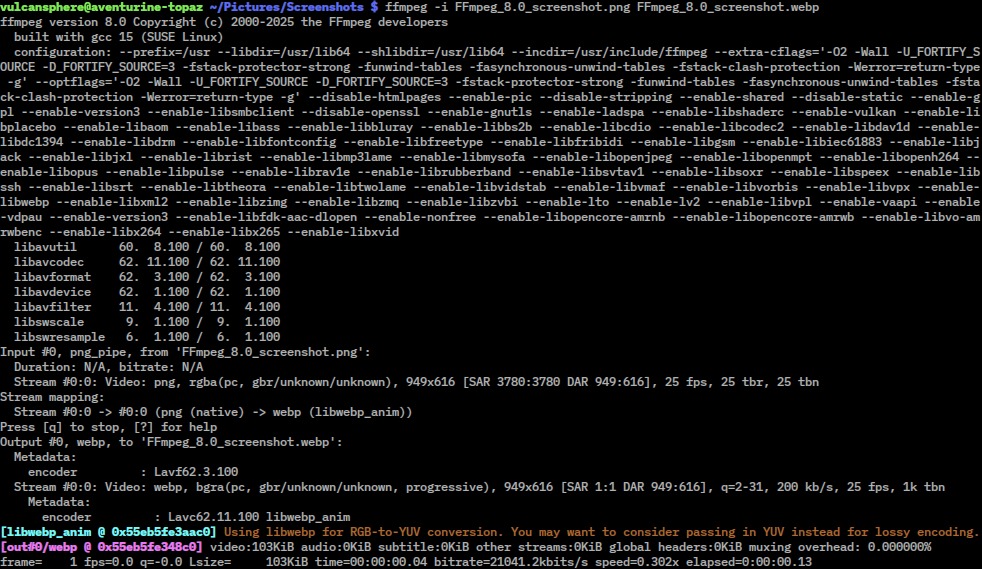
Как сначала попробовать AVI без повторного кодирования
- Положите исходник в отдельную рабочую папку. Короткое имя вроде input.mp4 уменьшает риск ошибки в пути. Исходный файл не удаляйте до проверки результата.
- Посмотрите, что находится внутри MP4. Выполните ffmpeg -i input.mp4. В выводе будут перечислены видео- и аудиопотоки, их кодеки, размер кадра и кадровая частота. Это позволяет понять, пытаетесь ли вы только сменить контейнер или устройству потребуется другой кодек.
- Попробуйте streamcopy. Для обычного файла с одним видео- и одним аудиопотоком используйте ffmpeg -i input.mp4 -map 0:v:0 -map 0:a:0? -c copy output.avi. Опциональная карта первой аудиодорожки не остановит команду, если звука в исходнике нет.
- Проверьте сообщения терминала. При несовместимом сочетании потоков и AVI FFmpeg завершит работу ошибкой вместо того, чтобы молча выдать другой кодек. Если файл создан, откройте его и сравните длительность, разрешение, FPS и звук с исходником.
- Проверьте именно конечное устройство. Успешный remux означает, что AVI-контейнер собран без перекодирования, но старый телевизор или магнитола всё равно способны отвергнуть исходный H.264, H.265 или AAC. Тогда проблема не в качестве, а в совместимости кодека.
В этом сценарии формулировку «без потери качества» можно понимать буквально для уже сжатого видеопотока: FFmpeg переносит пакеты в другой контейнер и не пересчитывает каждый кадр. Ограничение принципиальное: нельзя одновременно применить фильтр, изменить разрешение, частоту кадров или сам видеокодек и при этом оставить поток побитово прежним.
Что делать, если старое устройство не понимает исходный кодек
Если remux создал AVI, но целевой проигрыватель его не принимает, сначала найдите в спецификации устройства допустимые видеокодек, аудиокодек, максимальное разрешение и FPS. Для старого AVI-оборудования часто нужен MPEG-4 Part 2 с MP3. В FFmpeg базовый вариант такого транскодирования выглядит как ffmpeg -i input.mp4 -c:v mpeg4 -c:a libmp3lame output.avi. Эта команда уже перекодирует видео и звук, поэтому результат нельзя называть математически без потерь.
Не добавляйте уменьшение кадра или смену FPS только потому, что переходите в AVI. Эти параметры задают отдельно лишь тогда, когда устройство требует конкретного предела. Если нужен контролируемый размер файла, качество регулируют настройками выбранного видеокодека, а не случайным уменьшением разрешения. После первого рабочего файла параметры стоит зафиксировать и применять к серии роликов одинаково.
Способ 7. Any Video Converter — для локальной и пакетной обработки
Any Video Converter Free 9.2.5 работает в Windows 11/10 64-bit и macOS 12 или новее; для macOS 10.15–11 разработчик оставляет отдельную совместимую сборку. Бесплатная редакция выводит AVI, MP4, MOV, MKV, WebM и другие форматы, обрабатывает файлы локально, умеет добавлять несколько видео или целую папку и не ставит водяной знак на результат.
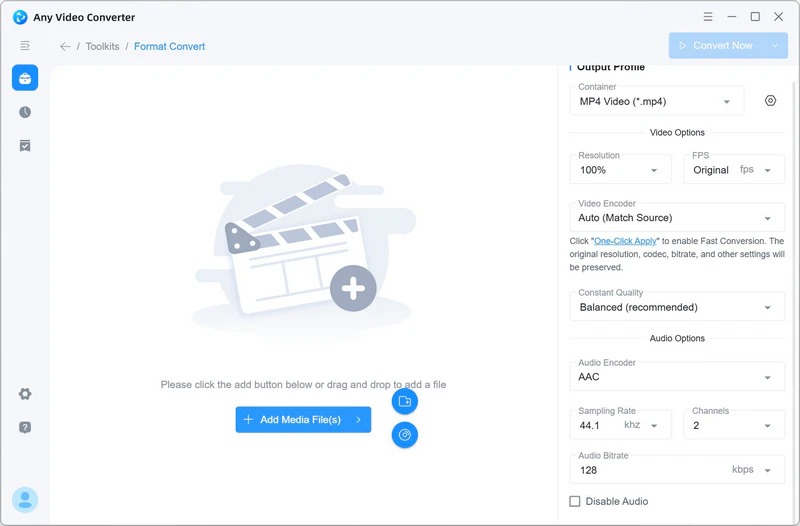
Как настроить MP4 → AVI
- Откройте Toolkits → Format Convert.
- Нажмите Add Media File(s) или перетащите MP4 в окно. Для серии роликов добавьте папку.
- В блоке Output Profile откройте список контейнеров и выберите AVI.
- Сверьте Resolution и FPS с исходником. Для простого перехода в другой контейнер не снижайте эти значения.
- Проверьте Video Encoder. Выбирайте кодек по требованиям конечного устройства; не ориентируйтесь только на то, что новый кодек эффективнее.
- При ручном управлении битрейтом не задавайте значение ниже исходного без конкретной цели уменьшить размер.
- Нажмите Convert Now. Программа обработает файлы локально и поместит их в очередь задач.
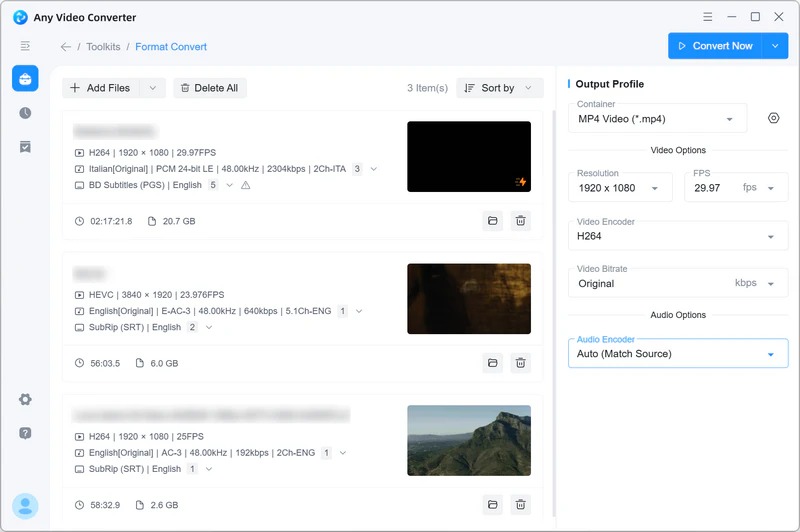
Сильная сторона этого способа — пакетный режим. Если нужно подготовить десятки клипов с одной камеры для одного старого терминала или медиаплеера, параметры выставляются один раз и применяются к серии. Однако сначала сделайте один тестовый AVI. Неправильный кодек в пакетной очереди означает десятки одинаково несовместимых файлов.
Для минимального вмешательства не включайте фильтры, изменение цветового пространства, деинтерлейсинг и дополнительные проходы без необходимости. Расширенные параметры полезны, когда есть техническая причина их менять, но сами по себе не делают результат «качественнее». Сохранение исходного разрешения, FPS и разумного битрейта обычно важнее количества включённых опций.
Способ 8. Freemake Video Converter — готовая кнопка AVI в Windows
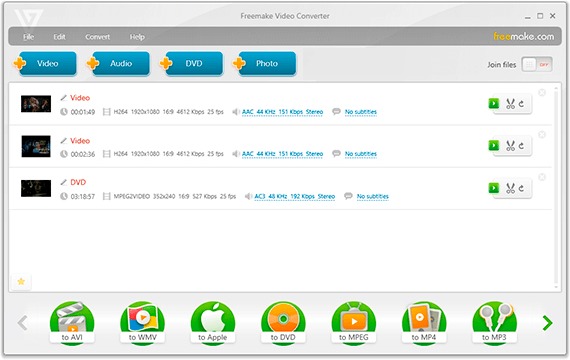
Freemake Video Converter 6.0.1 рассчитан на Windows 11, 10, 8/8.1, 7 и Vista. Интерфейс отделяет импорт от выбора конечного формата: после добавления MP4 в нижней панели есть отдельная кнопка to AVI. Программа принимает несколько клипов за один раз и позволяет создать пользовательский AVI-профиль.
Порядок конвертации
- Добавьте MP4 кнопкой +Video или перетащите файл в окно.
- Нажмите to AVI в нижней панели.
- Для сохранения исходной геометрии выберите пресет Same as source, затем проверьте параметры.
- Если целевому устройству нужен определённый кодек, создайте пользовательский профиль. В редакторе AVI доступны, в частности, H.264, DivX и MPEG-4; отдельно задаются разрешение, FPS и параметры звука.
- Выберите папку назначения и нажмите Convert.
- После завершения используйте Open file или обычный проигрыватель для первичной проверки, затем перенесите тестовый AVI на целевое устройство.
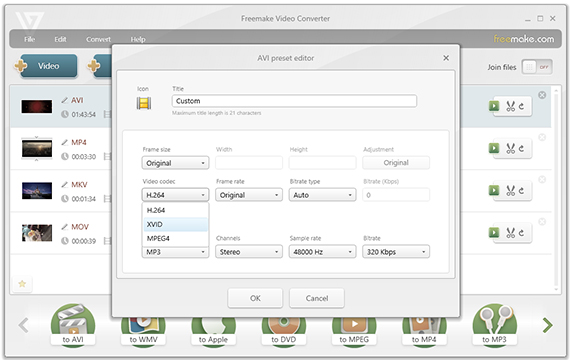
Пресет Same as source полезен как отправная точка, но название не означает побитового копирования видеопотока. Если программа перекодирует H.264 в другой H.264 или в MPEG-4, это всё равно новое поколение сжатия. Поэтому оценивать результат нужно по фактическим параметрам и изображению, а не по названию пресета.
По умолчанию в инструкции Freemake для AVI указан H.264 со звуком MP3. Для старой бытовой техники H.264 внутри AVI подходит не всегда. Если телевизор или магнитола требуют DivX/MPEG-4, задайте соответствующий пользовательский профиль. Здесь особенно заметна разница между «AVI как расширение» и «AVI как конкретная комбинация контейнера и кодеков».
Какие параметры AVI выбрать, чтобы не испортить изображение
После выбора программы главная часть работы начинается в настройках экспорта. Для фотографа или видеографа здесь действует тот же принцип, что при выводе мастер-файла: не меняйте параметр, если нет технической причины его менять. Формат контейнера сам по себе не требует уменьшать размер кадра, кадровую частоту или качество звука.
Разрешение: сохраняйте исходный размер кадра
1920×1080 следует оставлять 1920×1080, а 3840×2160 — 3840×2160, пока конечное устройство поддерживает такое разрешение. Увеличение размера кадра не добавляет деталей. Уменьшение, напротив, навсегда удаляет часть пространственной информации. Если AVI создаётся только для программы на современном компьютере, изменение разрешения обычно не нужно.
Исключение — аппаратный лимит. Старый телевизор, автомобильная магнитола или промышленный терминал могут принимать только SD или HD. Тогда уменьшение выполняется осознанно. Для 16:9 сохраняйте исходное соотношение сторон, иначе круги превратятся в овалы, а лица и предметы растянутся.
Частота кадров: не округляйте без необходимости
Сохраняйте исходные 23,976, 25, 29,97, 30, 50 или 59,94/60 fps, если устройство их принимает. Понижение FPS уменьшает количество временных отсчётов и делает движение менее плавным. Повышение не создаёт новых реальных фаз движения: конвертер лишь дублирует или интерполирует кадры в зависимости от режима.
Для записи экрана с мелким текстом и курсором кадровая частота влияет не только на плавность, но и на восприятие прокрутки. Для спорта, панорамирования и съёмки с рук снижение 50/60 fps до 25/30 fps заметнее всего. Если конечная техника допускает только 25 или 30 fps, это ограничение совместимости, а не способ повысить качество.
Видеокодек: выбирайте не самый новый, а совместимый
H.264 обычно эффективнее старых MPEG-4 Part 2-профилей при одинаковом размере, но наследное устройство может не уметь H.264 внутри AVI. DivX и Xvid исторически тесно связаны с бытовыми AVI-плеерами, но конкретная совместимость зависит от модели. Поэтому первым документом для выбора должен быть список поддерживаемых форматов конечного устройства.
Если нужна дополнительная техническая база, на TopFotograf есть отдельный материал о том, как устроено сжатие H.264/AVC. Практический вывод для этой задачи простой: смена контейнера и смена кодека — разные операции. Первая потенциально обходится без потерь, вторая почти всегда означает повторное кодирование.
Битрейт: не пытайтесь вывести одно универсальное число
Одинаковый битрейт даёт разное визуальное качество для разных сюжетов. Интервью на статичном фоне сжимается легче, чем листва, вода, дым, конфетти, панорамы города или спортивная сцена. Поэтому правило «для Full HD всегда ставить N Мбит/с» ненадёжно. Безопаснее сначала ориентироваться на параметры исходника и возможности кодека.
Если программа показывает исходный средний битрейт, не снижайте его резко при той же технологии сжатия. При переходе с эффективного H.265 на старый MPEG-4 Part 2 для сохранения похожей картинки часто требуется больший поток данных, а не меньший. Попытка одновременно перейти на менее эффективный кодек и сильно уменьшить размер файла закономерно увеличивает блоки, смазывание мелких деталей и градиентные ступени.
При необходимости отдельно разобраться в компромиссе между качеством и размером пригодится материал о сжатии видео и контроле выходного файла. Для текущей задачи уменьшение размера лучше делать только после получения совместимого AVI с приемлемым изображением.
Аудио: совместимость важнее высокой частоты потока
Старые AVI-проигрыватели часто лучше работают с MP3, чем с современными аудиокодеками. Если устройство прямо требует MP3, выберите его. Частоту дискретизации без необходимости не меняйте. Для исходника 48 кГц разумно оставить 48 кГц, пока аппаратный профиль не требует 44,1 кГц.
После преобразования обязательно проверьте синхронизацию в начале и ближе к концу длинного ролика. Проблема, которая почти незаметна на первой минуте, к концу часового видео может превратиться в заметное расхождение губ и речи. Это особенно важно при смене переменной частоты кадров на фиксированную.
Цвет и диапазон: не включайте преобразования «на всякий случай»
Обычная конвертация контейнера не требует коррекции яркости, контраста, гаммы или насыщенности. Любой такой фильтр изменяет пиксели ещё до кодирования и усложняет сравнение. Если после экспорта картинка неожиданно стала светлее, темнее или менее насыщенной, сначала проверьте плеер и тракт декодирования, а не пытайтесь компенсировать проблему дополнительным фильтром.
Как проверить, что качество действительно сохранилось
Сравнение только по размеру файла ничего не доказывает. AVI крупнее MP4 не обязательно лучше, а меньший AVI не обязательно испорчен. Нужна последовательная проверка изображения, звука и технической совместимости.
1. Сначала проверьте технические параметры
- разрешение нового AVI совпадает с исходным, если вы специально его не меняли;
- частота кадров не изменилась без причины;
- длительность совпадает с MP4;
- есть нужная аудиодорожка;
- видеокодек соответствует требованиям конечного устройства.
2. Сравните несколько сложных сцен
Не ограничивайтесь статичным первым кадром. Найдите участок с движением камеры, волосы, листву, траву, мелкий текст, фактуру ткани, воду, дым или мелкие повторяющиеся детали. Именно там недостаток битрейта и вторичное сжатие проявляются раньше всего: появляется блочная структура, края начинают «сыпаться», текст размазывается, а однородные градиенты становятся ступенчатыми.
3. Смотрите в масштабе 100%
Для Full HD и 4K сравнение в маленьком окне скрывает артефакты. Откройте исходный MP4 и AVI на одном дисплее с одинаковым масштабом. Не оценивайте цвет по двум разным плеерам: разные декодеры и настройки видеовывода способны дать отличия, не связанные с самим файлом.
4. Проверьте начало, середину и конец
Просмотрите хотя бы три участка. В начале выявляются ошибки запуска декодера, в середине — типичные артефакты движения, в конце — возможная рассинхронизация и обрыв звука. Для длинного материала добавьте проверку после резких монтажных склеек и на сценах с переменной экспозицией.
5. Финальный тест — на том устройстве, ради которого создавался AVI
Компьютер способен воспроизвести почти любой корректный AVI при наличии подходящего декодера. Старый телевизор, автомагнитола или встроенный плеер намного строже. Поэтому результат считается рабочим только после теста на конечном устройстве: файл должен появляться в списке, запускаться без задержки, показывать изображение, воспроизводить звук и нормально перематываться.
Что делать, если AVI не работает: дерево диагностики
Файл не появляется в списке устройства
Проверка. Убедитесь, что расширение действительно .avi, имя не содержит необычных символов, а накопитель читается устройством. Затем сравните разрешение и размер файла с ограничениями из руководства.
Причина. Некоторые старые устройства фильтруют список не только по расширению, но и по ограничениям файловой системы, размеру кадра или размеру одного файла.
Исправление. Создайте короткий тестовый AVI с консервативными параметрами, рекомендованными производителем. Не начинайте с повторного кодирования всего фильма.
Файл виден, но появляется сообщение «неподдерживаемый формат»
Проверка. Смотрите не на AVI, а на видеокодек и аудиокодек. AVI с H.264, AVI с MPEG-4 и AVI с MJPEG — три разных по совместимости файла.
Причина. Контейнер распознан, но один из потоков устройство декодировать не умеет.
Исправление. Перекодируйте тестовый фрагмент в кодек, прямо указанный в спецификации устройства. Для старой техники это часто означает MPEG-4/DivX/Xvid вместо H.264 и MP3 для звука.
Есть звук, но экран чёрный
Проверка. Откройте AVI на компьютере и определите видеокодек. Если компьютер воспроизводит файл, а устройство даёт только звук, проблема почти наверняка в поддержке видеопотока на конечной стороне.
Исправление. Смените видеокодек на совместимый. Не меняйте одновременно разрешение, FPS, звук и битрейт: иначе будет непонятно, какой параметр исправил проблему.
Есть изображение, но нет звука
Проверка. Определите аудиокодек AVI и число каналов. Многоканальный звук или неподдерживаемый кодек часто становится причиной «немого» ролика.
Исправление. Для старого плеера используйте MP3 stereo, если такая комбинация указана в его документации. Сначала протестируйте минутный фрагмент.
Видео дёргается, хотя исходный MP4 был плавным
Проверка. Сравните FPS исходника и AVI. Затем проверьте разрешение и возможности декодера.
Причина. Частота кадров могла быть снижена, либо старое устройство не справляется с тяжёлым профилем кодека или слишком высоким разрешением.
Исправление. Верните исходный FPS. Если устройство перегружено, используйте профиль, соответствующий его максимальному разрешению и кодеку, вместо произвольного повышения качества.
После конвертации видны квадраты и «каша» в движении
Проверка. Сравните битрейт и кодек. Осмотрите участки с листвой, водой, мелкой фактурой и быстрым движением.
Причина. Выходной битрейт слишком низок для выбранного кодека и содержания кадра, либо видео прошло несколько поколений сжатия.
Исправление. Вернитесь к исходному MP4 и выполните один новый экспорт с более щадящими настройками. Не перекодируйте уже ухудшенный AVI ещё раз.
К концу ролика звук начинает отставать
Проверка. Сравните длительность потоков и кадровую частоту. Особенно внимательно проверяйте исходники со смартфонов и записи экрана, где встречается переменная кадровая частота.
Исправление. Сделайте тест с фиксированной частотой кадров, соответствующей типичному значению исходника, и не меняйте частоту дискретизации звука без необходимости. После экспорта снова проверьте последние минуты.
AVI получается намного больше MP4
Проверка. Сравните видеокодеки и битрейты. Контейнер сам по себе не объясняет разницу в несколько раз.
Причина. Старый кодек при сопоставимом визуальном качестве обычно требует большего потока данных, либо выбран чрезмерный битрейт.
Исправление. Если устройство поддерживает более эффективный кодек внутри AVI, используйте его. Если требует старый MPEG-4/DivX/Xvid, размер придётся принимать как часть компромисса или уменьшать разрешение/битрейт после визуального теста.
Чек-лист перед финальным экспортом
- Исходный MP4 сохранён отдельно. Новый AVI пишется в другую папку.
- Назначение файла понятно. Известно, для какого устройства или программы создаётся AVI.
- Контейнер и кодек не перепутаны. Требование «AVI» дополнено сведениями о допустимом видеокодеке.
- Разрешение не изменено случайно. Уменьшение выполняется только из-за лимита конечного устройства или осознанной задачи.
- FPS сохранён. Смена кадровой частоты имеет конкретную техническую причину.
- Битрейт не занижен ради цифры размера. Сначала проверяется качество, затем оптимизируется объём.
- Лишние фильтры выключены. Не включены коррекция цвета, резкость, шумоподавление, поворот и кадрирование, если они не нужны.
- Аудиокодек поддерживается. Для старой техники отдельно проверены MP3/AAC и количество каналов.
- Сделан короткий тест. Один минутный AVI успешно воспроизводится на целевом устройстве до запуска большой серии.
- После экспорта проверены сложные сцены. Оценены движение, мелкая фактура, звук и синхронизация.
Какой способ выбрать в конкретной ситуации
Для Windows и понятной ручной настройки удобен ВидеоМАСТЕР: AVI вынесен в каталог форматов, доступны несколько кодеков, параметры качества и пакетное добавление. Такой процесс подходит, когда нужно не просто получить файл с расширением .avi, а подобрать профиль под старое устройство.
Если VLC уже установлен и нужна одна конвертация, отдельный конвертер можно не ставить. Но внимательно создавайте профиль: VLC даёт техническую свободу, а вместе с ней — возможность собрать AVI, который прекрасно проигрывается на компьютере и не принимается бытовой техникой.
Если требуется буквально сохранить исходный видеопоток, сначала попробуйте FFmpeg с -c copy. Это наиболее прозрачный способ отличить смену контейнера от перекодирования: при streamcopy кадры не пересжимаются. Если конечное устройство не поддерживает исходный кодек, переходите к контролируемому транскодированию по его техническим ограничениям.
Для одного небольшого файла без установки подходят CloudConvert, Online-Convert.com и Zamzar. CloudConvert даёт понятный набор параметров качества, Online-Convert.com — наиболее детальную ручную настройку, Zamzar — максимально короткую последовательность действий. Для приватных или тяжёлых материалов лучше перейти на локальный вариант.
Для серии файлов рациональнее Any Video Converter: бесплатная редакция поддерживает пакетную очередь и локальную обработку. Freemake удобен пользователям Windows, которым нужен визуально простой выбор to AVI и отдельный редактор пользовательского профиля.
Частые вопросы
Можно ли просто переименовать .mp4 в .avi?
Нет. Переименование меняет только имя файла, но не контейнер и не расположенные внутри потоки. Часть программ продолжит распознавать MP4 по структуре, другие сочтут файл повреждённым. Для реального перехода нужен remux или транскодирование.
AVI всегда хуже MP4?
Нет. AVI и MP4 — контейнеры, поэтому сравнивать их качество без указания кодека и настроек некорректно. AVI с качественно закодированным видеопотоком способен выглядеть отлично, а MP4 с чрезмерно низким битрейтом — плохо. На практике MP4 чаще используется с более современными и эффективными кодеками, поэтому при одинаковом размере он нередко даёт выгоднее соотношение качества и объёма.
Как сделать преобразование вообще без потери?
Только переместить уже сжатые потоки в другой контейнер без перекодирования. Такой remux работает, когда видеокодек и аудиокодек совместимы с AVI и с конечным проигрывателем. Если устройству нужен другой кодек, перекодирование неизбежно, и корректная формулировка цели — минимизировать дополнительную потерю.
Какой кодек выбрать для AVI?
Тот, который принимает конечное устройство. Для современного ПО допустимы более новые комбинации, а старые телевизоры и магнитолы часто рассчитаны на MPEG-4 Part 2, DivX или Xvid. Не выбирайте кодек по возрасту или популярности без сверки со спецификацией плеера.
Почему AVI стал в несколько раз больше?
Из-за кодека и битрейта, а не из-за трёх букв расширения. Переход с H.265 или H.264 на старый менее эффективный кодек при попытке сохранить детализацию способен существенно увеличить поток данных. Также размер растёт при завышенном битрейте или сохранении несжатого/слабосжатого звука.
Нужно ли ставить «максимальное качество»?
Не автоматически. Максимальный режим способен резко увеличить размер и нагрузку без видимой пользы, особенно если исходник уже сильно сжат. Правильнее сохранить исходное разрешение и FPS, выбрать совместимый кодек и подобрать качество по тестовому фрагменту с движением и мелкой фактурой.
Что лучше для 4K MP4?
Если конечное устройство действительно поддерживает 4K AVI с выбранным кодеком, сохраняйте 3840×2160. Если AVI нужен именно для старого оборудования, оно часто имеет более низкий предел разрешения. Тогда уменьшение до поддерживаемого размера является требованием совместимости, а не способом «улучшить» видео.
Можно ли конвертировать MP4 в AVI на Mac?
Да. Для локальной обработки подойдут VLC media player и Any Video Converter Free; оба имеют версии для macOS. CloudConvert, Online-Convert.com и Zamzar работают в браузере независимо от настольной ОС.
Как понять, что потеря незаметна?
Сравните исходник и AVI в одинаковом плеере и масштабе на сложных сценах: движение камеры, волосы, листва, мелкий текст, дым, вода, градиенты. Затем проверьте звук и синхронизацию в конце ролика. Финальным критерием остаётся корректная работа AVI на устройстве, ради которого выполнялась конвертация.
Вывод
Для MP4 → AVI сначала определите не программу, а техническое требование конечного устройства. Если его устраивают исходные кодеки, приоритетен перенос потоков без повторного кодирования. Если нужен другой кодек, сохраните исходное разрешение и FPS, не занижайте битрейт без причины и выполните только одно поколение перекодирования из оригинального MP4.
На Windows самый прямой графический маршрут даёт ВидеоМАСТЕР; VLC пригодится для разовой локальной операции, а FFmpeg — когда нужен проверяемый remux без перекодирования или точное управление потоками. Any Video Converter удобен для серии файлов, Freemake — для визуально простого профиля AVI. В браузере CloudConvert подходит для быстрого преобразования, Online-Convert.com — для ручных параметров, Zamzar — для небольшого файла с минимальным количеством действий. Перед большой обработкой сделайте минутный тест и проверьте его именно на конечном плеере: совместимый AVI важнее формально правильного расширения.












