


MOV-файл часто нужен только ради звука: интервью записано на iPhone, камера сохранила реплику в видеоклипе, в ролике осталась музыка или требуется вынести дикторскую дорожку в отдельный MP3. Простое изменение расширения здесь не работает. MOV — контейнер, внутри которого находятся видео, звук и служебные данные, а MP3 — отдельный сжатый аудиоформат. Поэтому задача сводится к извлечению звуковой дорожки и, в большинстве случаев, её перекодированию.
Главный нюанс формулировки «без потери качества» состоит в самом MP3: этот формат использует сжатие с потерями. При переводе AAC, PCM, ALAC или другого звука из MOV в MP3 происходит новое кодирование, и математически полностью сохранить исходные данные нельзя. Практическая цель другая — не добавить заметной лишней деградации. Для этого достаточно выбрать адекватный битрейт, не менять частоту дискретизации без необходимости, сохранить число каналов и не пропускать звук через лишние промежуточные конвертации.
Ниже разобраны шесть способов. Первый рассчитан на пользователей Windows и строится вокруг АудиоМАСТЕРа. Для бесплатной локальной конвертации подойдут VLC Media Player и FFmpeg; для работы без установки — CloudConvert, Convertio и Zamzar. Отдельно показано, как проверить исходный аудиокодек и когда MP3 можно получить вообще без повторного кодирования.
- Что именно теряется при переводе MOV в MP3
- Подготовка: что проверить до конвертации
- Краткое сравнение способов
- 1. АудиоМАСТЕР — извлечение MP3 из MOV в Windows
- Как получить MP3
- Как не ухудшить звук сильнее необходимого
- 2. VLC Media Player — бесплатная локальная конвертация
- Пошаговая конвертация MOV в MP3
- Что проверить в профиле
- 3. CloudConvert — MOV в MP3 без установки программы
- Как выполнить конвертацию
- Ограничения бесплатного режима и приватность
- 4. Convertio — онлайн-конвертация с явным выбором VBR и CBR
- Порядок действий
- VBR или CBR
- 5. Zamzar — простой вариант для маленького MOV
- Как конвертировать
- Что происходит с загруженным файлом
- 6. FFmpeg — точный контроль и настоящий вариант без перекодирования
- Сначала узнайте кодек дорожки
- MP3 без повторного кодирования
- Перекодирование в MP3 320 Кбит/с
- VBR вместо постоянного битрейта
- Пакетная работа и несколько дорожек
- Какие настройки MP3 выбрать для музыки, речи и полевого звука
- Битрейт
- Частота дискретизации
- Моно и стерео
- Громкость и нормализация
- Как проверить MP3 после конвертации
- Типичные ошибки и безопасное исправление
- Почему простое переименование .mov в .mp3 не работает
- Почему нельзя «улучшить» 128 Кбит/с до 320 Кбит/с
- Что делать с повреждённым MOV
- Локально или онлайн: как выбрать маршрут
- Чек-лист перед финальным экспортом
- Ответы на частые вопросы
- Можно ли получить MP3 из MOV абсолютно без потери качества?
- Какой битрейт выбрать, чтобы разница была минимальной?
- Нужно ли сначала конвертировать MOV в WAV, а потом WAV в MP3?
- Почему MP3 из MOV весит намного меньше?
- Можно ли конвертировать ProRes MOV в MP3?
- Что выбрать для iPhone или Mac, когда не хочется ставить отдельную программу?
- Можно ли сохранить таймкод, главы и видеометаданные в MP3?
- Почему длительность VBR-файла иногда отображается неверно?
- Вывод
- Предложить модель для рейтинга
Что именно теряется при переводе MOV в MP3
MOV не задаёт качество звука сам по себе. Один файл MOV может содержать несжатую PCM-дорожку, другой — AAC, третий — уже MP3, а профессиональная запись камеры или рекордера может иметь несколько аудиодорожек с разными параметрами. Поэтому оценивать исходник только по расширению .mov неверно. Важны аудиокодек, битрейт, частота дискретизации, разрядность для несжатого звука и число каналов.
MP3 удаляет часть звуковой информации в процессе психоакустического сжатия. Чем ниже битрейт, тем выше вероятность услышать артефакты: «песок» на тарелках, размытую стереопанораму, металлический оттенок на атаках и более грубые хвосты реверберации. На речи эти недостатки заметны слабее, чем на насыщенной музыке, но повторное сжатие уже сжатого AAC или MP3 всё равно не возвращает данные, потерянные на предыдущем этапе.
Повышение выходного битрейта выше качества источника не восстанавливает звук. Например, перевод дорожки AAC 128 Кбит/с в MP3 320 Кбит/с создаст более крупный файл, но не вернёт детали, которых нет в исходнике. Высокий битрейт в таком случае нужен только для того, чтобы новая стадия кодирования добавила как можно меньше дополнительных искажений. По той же причине бессмысленно повышать частоту дискретизации с 44,1 до 48 или 96 кГц ради «улучшения» — это увеличивает объём вычислений и иногда размер, но не создаёт новых частотных компонентов.
| Исходная дорожка в MOV | Что делать | Практический ориентир для MP3 |
|---|---|---|
| PCM, ALAC или другой звук без потерь | Кодировать в MP3 один раз, без промежуточного WAV→AAC→MP3 | Для музыки — 256–320 Кбит/с или высокое качество VBR; частоту дискретизации оставить исходной |
| AAC 256 Кбит/с и выше | Не менять каналы и частоту без причины; избегать повторной обработки громкости | 256–320 Кбит/с MP3 уменьшает дополнительную деградацию |
| AAC или MP3 низкого битрейта | Не ждать улучшения от высокого выходного битрейта | Выбрать достаточно высокий MP3, чтобы не ухудшать файл ещё сильнее |
| MP3 внутри MOV | Извлечь поток без перекодирования совместимым инструментом | Копирование аудиопотока сохраняет данные побитово |
| Многоканальный звук | Сначала решить, нужен ли исходный многоканал или стереоверсия | Обычный MP3-процесс удобнее строить со стерео; принудительный downmix меняет микс |
Для монтажного процесса полезно хранить исходный MOV отдельно. MP3 стоит считать производной копией для прослушивания, публикации, расшифровки или передачи, а не новым мастер-файлом. Тогда при неудачном выборе битрейта или каналов можно повторить экспорт из первичного материала, а не перекодировать уже готовый MP3 ещё раз.
Подготовка: что проверить до конвертации
Перед обработкой воспроизведите MOV целиком или хотя бы несколько характерных фрагментов: тихую речь, громкий момент, музыку с высокочастотными деталями. Так проще отличить дефект исходной записи от артефакта, появившегося после конвертации. При наличии нескольких дорожек важно заранее понять, какая из них нужна: камера могла записать встроенный микрофон на одну пару каналов, а внешний рекордер — на другую.
- Сохраните исходный MOV отдельно. Не перезаписывайте его и не удаляйте до проверки готового MP3.
- Определите задачу. Для подкаста и речи размер файла важнее, чем для музыкального мастера; для музыки разумнее держаться верхней части диапазона MP3.
- Сохраните исходное стерео. Перевод в моно оправдан только тогда, когда конечный сценарий действительно требует один канал.
- Не повышайте частоту дискретизации. Сохранение исходных 44,1 или 48 кГц обычно безопаснее принудительного пересчёта.
- Не нормализуйте без необходимости. Изменение громкости, компрессия и лимитирование — отдельные операции обработки; они не нужны для обычного извлечения звука.
- Сделайте короткий пробный экспорт. Для длинного концерта или лекции достаточно минуты с речью и музыкой, чтобы оценить параметры до обработки всего файла.
Видеокодек — H.264, HEVC, ProRes и любой другой — почти не влияет на итоговый MP3, потому что видеопоток в него не переносится. Зато нестандартный аудиокодек может стать причиной ошибки импорта. В такой ситуации полезно перейти на инструмент с более широким набором декодеров, прежде всего VLC или FFmpeg.
Краткое сравнение способов
| Инструмент | Платформа | Стоимость | Где обрабатывается файл | Для чего подходит |
|---|---|---|---|---|
| АудиоМАСТЕР | Windows | Платные редакции; установщик доступен для бесплатной загрузки | На компьютере | Пошаговое извлечение звука с визуальным выбором фрагмента |
| VLC Media Player | Windows, macOS, Linux | Бесплатно, открытый исходный код | На компьютере | Разовая локальная конвертация без отдельного аудиоредактора |
| CloudConvert | Браузер | Есть бесплатный режим с 10 кредитами в день | На сервере сервиса | Конвертация без установки, в том числе с облачных хранилищ |
| Convertio | Браузер | Бесплатный режим до 100 МБ на один файл | На сервере сервиса | Онлайн-конвертация с настройкой VBR, CBR, битрейта и каналов |
| Zamzar | Браузер | Бесплатно до 50 МБ и до 2 файлов за 24 часа | На сервере сервиса | Небольшой MOV, когда настройки кодирования не нужны |
| FFmpeg | Windows, macOS, Linux | Бесплатно, открытый исходный код | На компьютере | Пакетная обработка, автоматизация и точный контроль кодека |
Локальные программы предпочтительнее для длинных камерных исходников, серий файлов и материалов, которые не стоит передавать стороннему сервису. Веб-конвертеры удобнее для одного небольшого ролика на компьютере без установленного ПО. Для сравнения устройства и возможностей проигрывателя пригодится подробный разбор VLC Media Player, а ниже рассматривается только его маршрут MOV→MP3.
1. АудиоМАСТЕР — извлечение MP3 из MOV в Windows
Платформа: Windows 11, 10, 8, 7 и XP. Стоимость: платные редакции, установщик доступен для бесплатной загрузки. Подходит: пользователям Windows, которым нужен графический мастер извлечения аудио и возможность сразу вырезать нужный фрагмент.
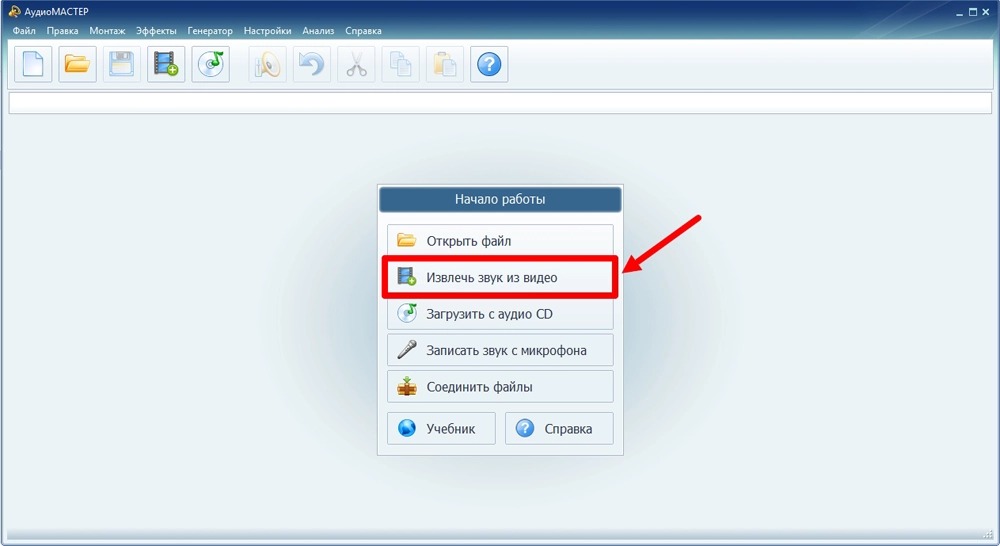
АудиоМАСТЕР работает именно как аудиоредактор, а не как универсальный видеоконвертер. Входные видеоролики используются как источник звука: официальный список поддерживаемых видеоформатов включает MOV наряду с AVI, MP4, WMV и FLV. В стартовом окне есть отдельная команда «Извлечь звук из видео», поэтому не требуется создавать проект видеомонтажа или вручную отключать изображение.
Как получить MP3
- Запустите АудиоМАСТЕР и в блоке «Начало работы» нажмите «Извлечь звук из видео».
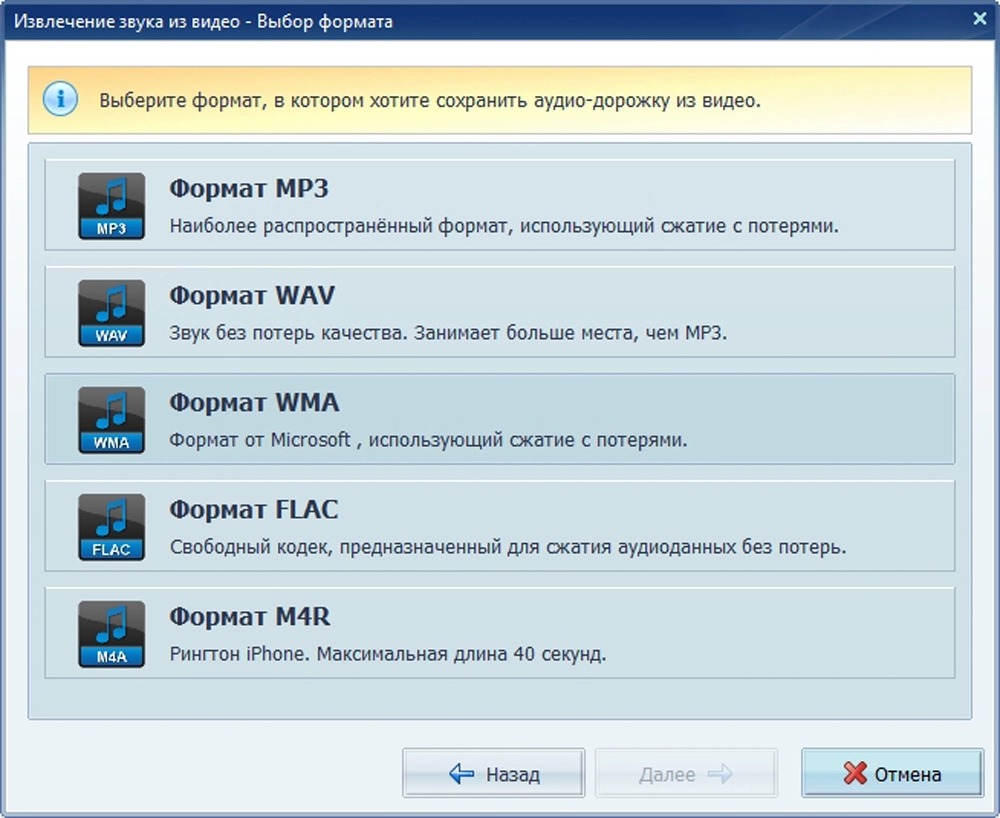
- Выберите исходный MOV. После загрузки программа переходит к выбору формата аудиодорожки.
- Нажмите «Формат MP3». В том же окне доступны WAV и FLAC; они полезны, когда нужен звук без дополнительного сжатия с потерями, но для задачи MOV→MP3 выбирается именно MP3.
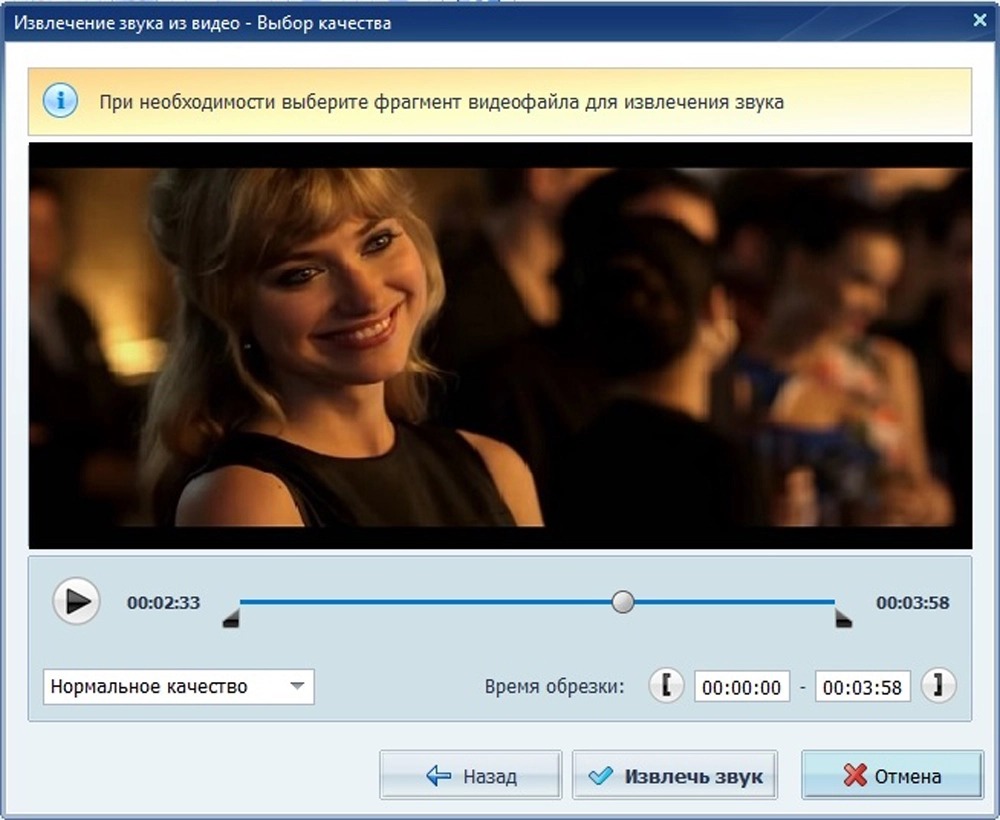
- На следующем экране прослушайте материал, при необходимости ограничьте диапазон маркерами или полями времени и выберите качество.
- Нажмите «Извлечь звук», задайте имя и папку назначения. После завершения откройте полученный MP3 и сравните его с исходным фрагментом MOV.
Как не ухудшить звук сильнее необходимого
Не используйте обрезку как повод для повторных экспортов. Сначала выставьте границы фрагмента, затем выполните один финальный вывод. Если исходник содержит музыку, выбирайте высокий уровень качества в окне извлечения. Для речи допустим более компактный MP3, но снижение качества лучше оценить на согласных, шипящих и фоновых шумовых деталях — именно там артефакты проявляются раньше всего.
Наличие WAV и FLAC рядом с MP3 полезно как контрольная точка. Когда требуется сохранить аудиоданные без потерь для дальнейшего монтажа, извлеките WAV или FLAC и оставьте MP3 только как копию для передачи. Это особенно разумно для камерной PCM-дорожки: кодирование сразу в MP3 завершает цепочку, а последующая обработка уже готового MP3 добавит ещё один этап с потерями.
Проверка результата. Сравните длительность MP3 с выбранным диапазоном, прослушайте начало и конец обрезки, затем громкий музыкальный или речевой фрагмент. При слышимых артефактах повторите экспорт с более высоким качеством из исходного MOV, а не из уже созданного MP3.
2. VLC Media Player — бесплатная локальная конвертация
Платформа: Windows, macOS и Linux. Стоимость: бесплатно, открытый исходный код. Подходит: тем, у кого VLC уже установлен и нужен простой локальный MP3 без загрузки исходника в интернет.
VLC умеет не только воспроизводить медиаданные, но и транскодировать их. В документации настольной версии путь начинается через Media → Convert/Save: пользователь добавляет источник, переходит к окну конвертации, задаёт файл назначения и профиль, затем запускает обработку. MOV поддерживается среди входных медиаконтейнеров, а MP3 доступен как аудиовыход.

Пошаговая конвертация MOV в MP3
- Откройте VLC и выберите Media → Convert/Save. В русской локализации названия пунктов переведены, но логика окна остаётся той же.
- На вкладке файла добавьте MOV и перейдите к конвертации.
- В поле профиля выберите аудиопрофиль MP3. Убедитесь, что профиль предназначен для звука, а не для H.264/AAC-видео.
- Задайте путь назначения и имя с расширением .mp3. Расширение должно соответствовать выбранному профилю.
- Нажмите Start и дождитесь завершения. VLC воспроизводит процесс как задачу транскодирования; готовый MP3 появляется в указанной папке.
Что проверить в профиле
VLC позволяет редактировать параметры профиля. Для обычного извлечения не требуется включать видео. Сохраните исходную частоту дискретизации и число каналов, если нет отдельной причины их менять. Для музыкального материала выбирайте высокий битрейт MP3. Уменьшение до низкого битрейта оправдано только тогда, когда размер файла важнее точности передачи высоких частот и стереопанорамы.
Типичная ошибка — указать имя «audio.mp3», но оставить видеопрофиль. Расширение само по себе не преобразует кодек. Проверять нужно именно профиль кодирования. Вторая частая проблема — отсутствие звука после обработки MOV с несколькими дорожками. В таком случае VLC может выбрать не тот поток; для точного выбора конкретной дорожки удобнее перейти к FFmpeg, где поток задаётся явно.
- окно профилей менее наглядно, чем специализированный мастер извлечения аудио;
- ошибочно выбранный профиль легко приводит к файлу не того типа;
- для пакетных сценариев и явного выбора дорожек командная строка даёт больше контроля.
Проверка результата. Откройте MP3 в VLC, посмотрите длительность и прослушайте места с максимальной громкостью. Затем сравните тот же участок MOV. Разница в громкости или переход стерео в моно указывают на изменение параметров профиля, а не на обязательное свойство извлечения звука.
3. CloudConvert — MOV в MP3 без установки программы
Платформа: браузер на настольном или мобильном устройстве. Стоимость: бесплатный режим даёт 10 conversion credits в день, максимальный размер файла 1 ГБ и до 5 минут серверной обработки одной задачи; выше этих границ используются платные пакеты или подписка. Подходит: для разовой конвертации без установки ПО и для файлов, уже лежащих в облачном хранилище.
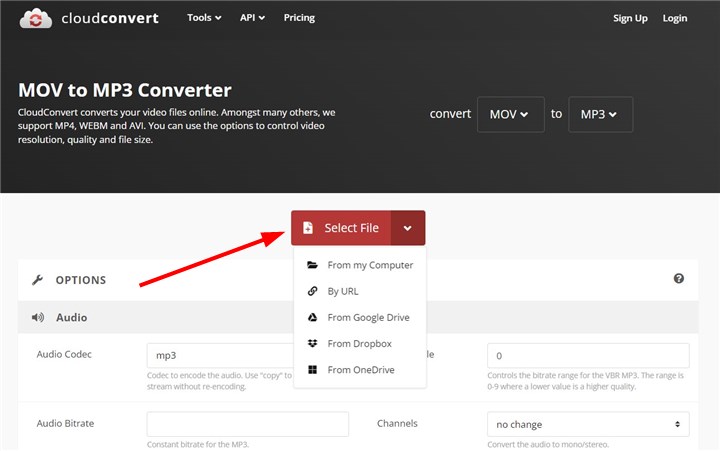
У CloudConvert есть отдельная операция MOV to MP3. После выбора файла сервис показывает параметры конвертации и выполняет обработку на своей инфраструктуре. Это важно для приватности и времени: сначала исходник передаётся через интернет, затем сервер кодирует звук, после чего MP3 нужно скачать обратно.
Как выполнить конвертацию
- Откройте конвертер MOV→MP3 и нажмите Select File. Выберите локальный MOV или доступный источник из списка сервиса.
- Проверьте, что выходной формат установлен в MP3.
- Откройте дополнительные параметры. Для сохранения качества не уменьшайте число каналов и не задавайте низкий битрейт.
- Запустите Convert. Дождитесь окончания загрузки и серверной обработки.
- Скачайте MP3 и только после проверки удаляйте локальную рабочую копию, если она больше не нужна.
Ограничения бесплатного режима и приватность
Бесплатный тариф CloudConvert рассчитан на личные задачи, тестирование и хобби: 10 кредитов в день, до 1 ГБ на файл и до 5 минут времени обработки. Кредит — не обязательно один файл: расход зависит от вычислительной работы. Для короткого MOV это обычно не проблема, но длинный ProRes-ролик с большим объёмом данных может упереться прежде в длительность обработки или скорость загрузки.
По текущей политике конфиденциальности загружаемые файлы используются для выполнения конвертации и удаляются после обработки в соответствии с правилами хранения сервиса. Даже при автоматическом удалении облачный маршрут не равен локальному: исходник физически передаётся на внешнюю инфраструктуру. Для интервью с персональными данными, коммерческого материала до публикации и закрытых съёмок разумнее использовать локальный инструмент.
Проверка результата. После скачивания убедитесь, что расширение действительно .mp3, длительность соответствует MOV и файл воспроизводится локально без веб-интерфейса. Для важной записи сравните один и тот же фрагмент в наушниках, особенно атаки, шипящие согласные и тихие хвосты.
4. Convertio — онлайн-конвертация с явным выбором VBR и CBR
Платформа: браузер. Стоимость: бесплатный режим допускает до 100 МБ на один файл, до 2 параллельных конвертаций и до 10 минут конвертации за 24 часа. Подходит: для небольших MOV, когда нужен понятный выбор режима битрейта и каналов прямо в веб-интерфейсе.
Convertio предлагает отдельную страницу MOV to MP3 и раскрывает аудиопараметры до запуска. Для MP3 доступен выбор Variable Bitrate и Constant Bitrate, а также каналов. В режиме VBR интерфейс предлагает диапазоны качества; в CBR можно указать постоянный битрейт. Настройка каналов имеет вариант Auto (No change), что полезно для простого извлечения без принудительного сведения стерео в моно.
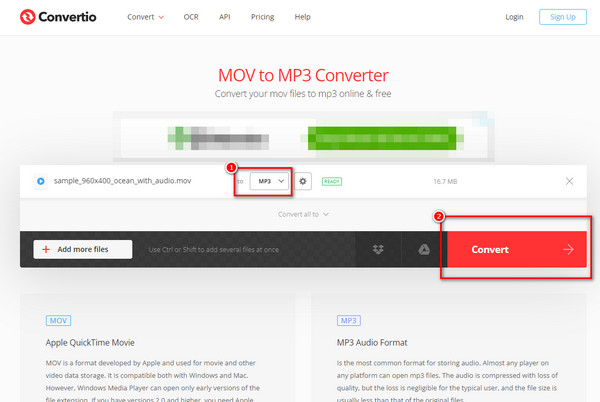
Порядок действий
- Добавьте MOV через Choose Files.
- Убедитесь, что в качестве результата выбран MP3.
- Откройте Settings. Для сохранения исходной пространственной картины оставьте Audio Channels: Auto (No change).
- Выберите VBR высокого качества или CBR с высоким битрейтом. Для музыки, где размер не критичен, практичный верхний ориентир CBR — 320 Кбит/с.
- Запустите конвертацию и скачайте результат после завершения.
VBR или CBR
VBR меняет битрейт по сложности звука: на простых участках использует меньше данных, на сложных — больше. Это эффективный способ получить хорошее соотношение размера и качества. CBR держит постоянный битрейт и предсказуемее для старых проигрывателей и систем, которые некорректно показывают длительность некоторых VBR-файлов. Сам Convertio отдельно предупреждает о такой совместимости старых плееров.
Для современного прослушивания VBR высокого качества подходит хорошо. Для оборудования, где важнее максимально предсказуемая совместимость, CBR 256 или 320 Кбит/с проще контролировать. Каналы лучше не менять. Автоматическое сохранение числа каналов предотвращает случайный переход в моно; осознанный downmix нужен только для конкретного конечного формата или устройства.
Проверка результата. Помимо прослушивания, посмотрите свойства MP3 в медиаплеере. Для CBR должен отображаться выбранный постоянный битрейт; при VBR значение может показываться как среднее. Длительность должна совпадать с исходной аудиодорожкой, если вы не обрезали материал.
5. Zamzar — простой вариант для маленького MOV
Платформа: браузер. Стоимость: бесплатный режим — до 50 МБ на загрузку и до 2 файлов за любые 24 часа; платные планы увеличивают лимиты. Подходит: для короткого MOV, когда достаточно выбрать MP3 и не требуется вручную настраивать кодек.
Zamzar строит процесс вокруг трёх шагов: Choose Files, выбор выходного формата и Convert Now. Страница MOV to MP3 существует отдельно, поэтому формат назначения не приходится искать среди несвязанных конвертаций. Исходник можно выбрать с устройства, по URL и из поддерживаемых облачных хранилищ.
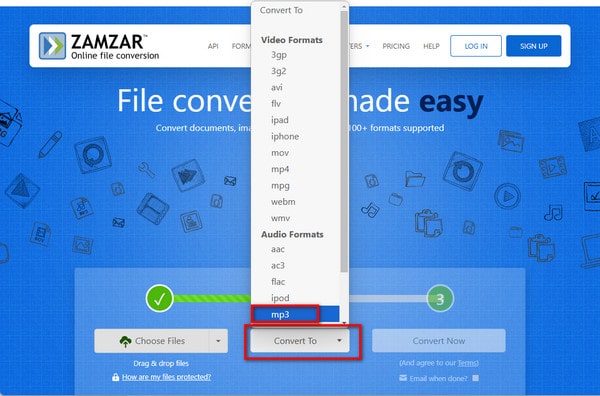
Как конвертировать
- На странице MOV→MP3 нажмите Choose Files и добавьте MOV.
- В поле Convert To выберите MP3.
- Нажмите Convert Now и дождитесь завершения загрузки и обработки.
- Скачайте готовый MP3 и проверьте его локально.
Главное ограничение здесь не качество кодека, а размер входа. Бесплатный предел 50 МБ подходит для короткого телефонного клипа, но качественный MOV с камеры часто превышает его за считанные секунды или минуты. В такой ситуации сжимать видео перед извлечением звука нерационально: вы потратите время на лишнее перекодирование изображения, которое всё равно будет отброшено. Логичнее перейти на локальный АудиоМАСТЕР, VLC или FFmpeg.
Что происходит с загруженным файлом
Zamzar является облачным конвертером. В справке указано, что бесплатные конвертированные файлы хранятся максимум 24 часа, а пользователь может удалять их раньше. Настольное приложение Zamzar тоже требует интернет: оно загружает исходный файл на сервис, а затем скачивает результат. Поэтому установка такого клиента не превращает обработку в локальную.
Проверка результата. На небольшом клипе сравните длительность и начало дорожки. При обрыве или неполном файле повторно скачайте готовый результат, а не запускайте новую перекодировку MP3→MP3. Если исходник превышает бесплатный лимит, используйте локальный способ вместо предварительного сжатия MOV.
6. FFmpeg — точный контроль и настоящий вариант без перекодирования
Платформа: Windows, macOS и Linux через доступные сборки и пакеты. Стоимость: бесплатно, открытый исходный код. Подходит: для пакетной обработки, повторяемых команд, диагностики кодека и копирования уже существующего MP3-потока без изменения качества.
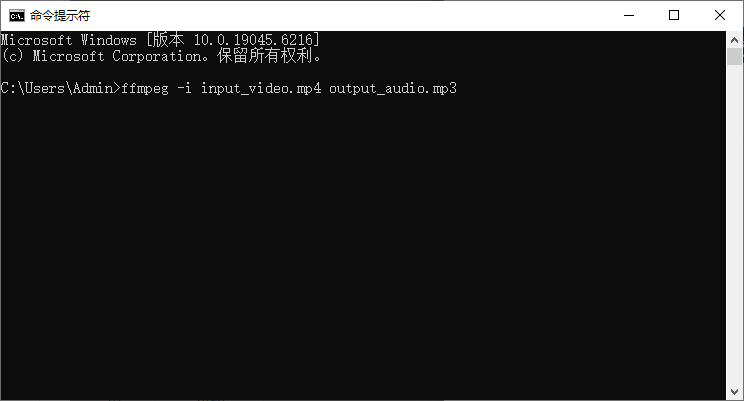
FFmpeg особенно полезен тем, что разделяет два принципиально разных процесса: transcoding и streamcopy. При обычном транскодировании аудио декодируется и снова кодируется в MP3. При streamcopy пакеты выбранного потока копируются без декодирования и кодирования. Документация прямо указывает: для -c copy повторного кодирования нет, поэтому нет и потери качества. Такой маршрут применим только тогда, когда аудиопоток уже совместим с выходным контейнером MP3.
Сначала узнайте кодек дорожки
Для принятия решения удобно использовать ffprobe, который устанавливается вместе с типовыми наборами FFmpeg. Команда выводит кодек, частоту дискретизации, число каналов и битрейт первой аудиодорожки.
Команда: ffprobe -v error -select_streams a:0 -show_entries stream=codec_name,sample_rate,channels,bit_rate -of default=nw=1 input.mov
Значение codec_name=mp3 означает, что дорожка уже кодирована MP3. AAC, pcm_s16le, alac и другие значения требуют перекодирования для получения MP3. Этот шаг снимает главную неопределённость: расширение MOV больше не используется как косвенный признак аудиоформата.
MP3 без повторного кодирования
Для MOV, внутри которого уже лежит MP3, выберите первую аудиодорожку и скопируйте её:
Команда: ffmpeg -i input.mov -map 0:a:0 -c:a copy output.mp3
Здесь -map 0:a:0 выбирает первую аудиодорожку первого входного файла, а -c:a copy запрещает перекодирование. Это редкий случай, когда выражение «без потери качества» буквально корректно: данные звукового потока переносятся без новой стадии MP3-сжатия. Команда не сработает как универсальный способ для AAC или PCM, потому что выходной MP3 должен содержать совместимый аудиопоток.
Перекодирование в MP3 320 Кбит/с
Для AAC, PCM, ALAC и других входных кодеков используйте MP3-кодирование:
Команда: ffmpeg -i input.mov -vn -c:a libmp3lame -b:a 320k output.mp3
-vn исключает видео из вывода, libmp3lame выбирает MP3-кодер LAME, -b:a 320k задаёт битрейт. Частота дискретизации и число каналов без дополнительных опций выбираются на основе входа и возможностей кодера. Не добавляйте -ar 44100 или -ac 1 автоматически: эти опции нужны только для осознанного ресемплинга или сведения каналов.
VBR вместо постоянного битрейта
Обёртка libmp3lame поддерживает режим постоянного качества VBR через параметр -q:a. Низкие числовые значения соответствуют более высокому качеству. Для аудио, где важен баланс размера и качества, VBR часто практичнее CBR. Для оборудования со строгими требованиями к постоянному потоку проще оставить CBR.
Пример: ffmpeg -i input.mov -vn -c:a libmp3lame -q:a 0 output.mp3
Пакетная работа и несколько дорожек
Командная строка особенно выигрывает на серии файлов: одна проверенная команда повторяется для десятков MOV без ручного открытия диалогов. При нескольких аудиодорожках параметр -map позволяет указать конкретную. Например, второй аудиопоток обозначается как 0:a:1. Перед массовой обработкой выполните одну конвертацию и прослушайте результат, затем запускайте серию.
Проверка результата. Повторно запустите ffprobe для output.mp3 и сравните codec_name, sample_rate и channels с ожидаемыми значениями. Для режима copy битрейт и кодек должны отражать исходную MP3-дорожку; для кодирования 320k — MP3 должен показывать соответствующий профиль потока.
Какие настройки MP3 выбрать для музыки, речи и полевого звука
Нет единственного битрейта, который одинаково рационален для всех задач. Чем сложнее спектр и чем выше требования к дальнейшему прослушиванию, тем меньше смысла агрессивно экономить место. При этом 320 Кбит/с не улучшает слабый исходник, а лишь снижает дополнительный ущерб от новой стадии MP3-кодирования.
| Материал | Практичная настройка | Что сохранить | Что проверить |
|---|---|---|---|
| Музыка, концерт, клип | 256–320 Кбит/с CBR или высокое качество VBR | Исходное стерео и частоту дискретизации | Тарелки, атаки, реверберация, стереопанорама |
| Интервью и подкаст | 160–192 Кбит/с часто достаточно; для запаса можно выше | Исходный канал/каналы без лишнего ресемплинга | Шипящие, дыхание, фон, отсутствие клиппинга |
| Лекция и голосовая заметка | 128–160 Кбит/с при приоритете размера | Разборчивость речи | Согласные, паузы, фоновые шумы |
| Звук для дальнейшего монтажа | Лучше WAV или FLAC вместо MP3 | Максимум исходных данных | Совместимость с монтажной программой |
| MP3 уже внутри MOV | Streamcopy без перекодирования | Исходный поток целиком | Совпадение длительности и параметров |
Битрейт
Битрейт задаёт количество данных в секунду. Для CBR это постоянное значение; для VBR — меняющееся в зависимости от сложности сигнала. На музыке разница между низким и высоким битрейтом проявляется сильнее, чем на монотонной речи. Выбор верхнего значения не делает исходник «студийным», но уменьшает риск добавить новые артефакты.
Частота дискретизации
Камеры и видео часто используют 48 кГц, музыкальные файлы — 44,1 кГц. Для простой конвертации разумно оставить исходное значение. Принудительное изменение 48→44,1 кГц добавляет операцию ресемплинга, которая не нужна для обычного MP3. Менять частоту стоит только из-за требований конкретной системы воспроизведения или публикации.
Моно и стерео
Сведение стерео в моно не является нейтральным действием. Два канала математически объединяются, и при противофазных компонентах часть сигнала способна ослабнуть. Для интервью с одним микрофоном моно может быть логичным конечным форматом, но готовый стереомикс музыки лучше сохранять стереофоническим.
Громкость и нормализация
При извлечении звука нет необходимости автоматически «улучшать» громкость. Нормализация, компрессия и лимитирование меняют амплитуду или динамику и должны выполняться только как отдельная осознанная обработка. Нейтральная конвертация сохраняет уровень сигнала, а задачу громкостной подготовки решают после того, как выбран финальный материал.
Как проверить MP3 после конвертации
Проверка не должна ограничиваться тем, что файл открывается. Ошибка может быть незаметна до публикации: выбран не тот микрофонный канал, исчез правый канал, начало срезано, сервис уменьшил битрейт, а после принудительного downmix голоса стали тише. Для важного материала достаточно короткой контрольной последовательности.
- Сравните длительность. При полном извлечении она должна соответствовать звуковой дорожке MOV. Разница допустима только после осознанной обрезки.
- Проверьте начало и конец. Убедитесь, что не срезаны первые слова, атака музыки или финальная реплика.
- Послушайте самый громкий участок. Треск и жёсткое искажение могут указывать на клиппинг после дополнительной обработки громкости.
- Послушайте тихий участок. На нём легче заметить кодировочные артефакты, шум и изменение стереобазы.
- Сравните левый и правый каналы. Особенно это важно для камер, где разные микрофоны пишутся на разные стороны стереопары.
- Посмотрите свойства файла. Кодек должен быть MP3, частота и каналы — соответствовать выбранной схеме.
- Откройте MP3 другим плеером. Так можно отделить проблему файла от ошибки конкретного приложения.
Для слухового сравнения используйте одинаковую громкость. Более громкий вариант субъективно воспринимается детальнее, даже когда кодирование хуже. Поэтому не оценивайте качество по принципу «этот файл звучит громче». Сравнивайте атаки, шипящие, пространство, хвосты реверберации и чистоту фоновых деталей.
Типичные ошибки и безопасное исправление
| Симптом | Причина | Что сделать |
|---|---|---|
| MP3 получился без звука | Выбрана пустая или не та аудиодорожка; декодер не поддержал поток | Проверьте MOV в плеере, затем выберите нужный поток через FFmpeg или другой локальный инструмент |
| Слышен металлический оттенок и «песок» | Слишком низкий битрейт или несколько последовательных перекодирований | Вернитесь к исходному MOV и экспортируйте один раз с более высоким качеством |
| Файл стал громче и искажённее | Включено усиление, нормализация или другой эффект | Отключите обработку уровня и повторите вывод из оригинала |
| Стерео стало моно | Принудительно выбран один канал | Поставьте Auto/No change либо исходное число каналов |
| Онлайн-сервис не принимает MOV | Файл превышает бесплатный лимит или исчерпан дневной ресурс | Перейдите на локальный инструмент; не пережимайте видео только ради уменьшения загрузки |
| VLC создал не тот формат | Расширение .mp3 указано вручную, но профиль остался видео | Повторите задачу с аудиопрофилем MP3 и корректным файлом назначения |
| FFmpeg сообщает об отсутствии libmp3lame | Используемая сборка не содержит внешнюю библиотеку MP3-кодера | Установите сборку с поддержкой libmp3lame или используйте другой доступный MP3-кодер из вашей сборки |
| В результате не тот микрофон | MOV содержит несколько аудиопотоков | Посмотрите список потоков и выберите нужный через -map в FFmpeg |
Почему простое переименование .mov в .mp3 не работает
Расширение — это метка типа файла для системы и приложений, а не операция конвертации. После переименования внутри останется MOV-контейнер с видео, аудио и служебной структурой. Часть плееров попытается распознать содержимое вопреки расширению, другие выдадут ошибку. Настоящий MP3 должен содержать корректный MP3-поток и структуру MP3-файла.
Почему нельзя «улучшить» 128 Кбит/с до 320 Кбит/с
При кодировании 128 Кбит/с часть информации уже удалена. Следующий кодер получает только оставшийся сигнал. Запись результата с параметром 320 Кбит/с не восстанавливает удалённые компоненты, а лишь даёт новому кодеру больше места для представления того, что осталось. Поэтому главным способом сохранить качество остаётся конвертация непосредственно из MOV с лучшей доступной исходной дорожкой.
Что делать с повреждённым MOV
Сначала проверьте, воспроизводится ли исходный файл и видит ли инструмент аудиопоток. Конвертер не является средством восстановления повреждённой структуры. Если проигрывание обрывается в одном и том же месте во всех приложениях, сохраните исходник, сделайте копию и решайте проблему контейнера отдельно. Повторные конвертации дефектного файла не создадут отсутствующие данные.
Локально или онлайн: как выбрать маршрут
Для одного короткого MOV без конфиденциального содержания браузерный сервис экономит время на установке. Для длинных камерных файлов преимущество быстро переходит к локальному ПО: не нужно передавать гигабайты видео ради нескольких десятков мегабайт звука. Серия из десятков роликов ещё сильнее склоняет выбор к VLC, АудиоМАСТЕРу или FFmpeg.
| Сценарий | Рациональный маршрут | Причина |
|---|---|---|
| Один MOV на Windows, нужен понятный мастер | АудиоМАСТЕР | Отдельная команда извлечения, выбор MP3, качества и диапазона |
| Нужен бесплатный графический вариант | VLC Media Player | Локальная конвертация на основных настольных ОС |
| Нет прав на установку программы | CloudConvert или Convertio | Работа полностью через браузер |
| MOV меньше 50 МБ, нужен минимум действий | Zamzar | Три шага без тонкой настройки |
| Нужны VBR/CBR и каналы в веб-интерфейсе | Convertio | Эти параметры доступны до запуска конвертации |
| Серия файлов или несколько аудиодорожек | FFmpeg | Явный выбор потоков и повторяемые команды |
| В MOV уже находится MP3 | FFmpeg streamcopy | Можно перенести поток без декодирования и повторного кодирования |
| Материал содержит закрытую съёмку | Локальный инструмент | Исходный файл не передаётся внешнему сервису |
Отдельно учитывайте скорость интернет-соединения. MOV с ProRes или высоким битрейтом способен весить несколько гигабайт, хотя его аудиодорожка занимает малую долю объёма. Онлайн-метод сначала передаёт весь контейнер. Локальный декодер сразу читает дорожку с диска и не расходует внешний трафик на видеоданные, которые не войдут в MP3.
Чек-лист перед финальным экспортом
- исходный MOV сохранён и открывается без ошибок;
- выбрана нужная аудиодорожка, а не случайный микрофонный канал;
- для музыки установлен высокий битрейт или качественный VBR;
- частота дискретизации не повышается ради формального «качества»;
- стерео не переводится в моно без отдельной причины;
- нормализация, эквалайзер и эффекты отключены, когда задача состоит только в извлечении;
- указана отдельная папка назначения, чтобы исходник не был перезаписан;
- для облачного сервиса размер MOV укладывается в действующий бесплатный лимит;
- после экспорта проверены длительность, начало, конец и сложный фрагмент;
- для важных записей сохранён вариант WAV или FLAC, когда предстоит дальнейшая обработка.
Ответы на частые вопросы
Можно ли получить MP3 из MOV абсолютно без потери качества?
Да, но только в специальном случае: аудиопоток внутри MOV уже должен быть MP3, а инструмент должен скопировать его без повторного кодирования. В FFmpeg для этого используется streamcopy с -c:a copy. При исходном AAC, PCM, ALAC и других кодеках для получения MP3 требуется кодирование с потерями.
Какой битрейт выбрать, чтобы разница была минимальной?
Для музыки практичный верхний вариант — 320 Кбит/с CBR или высокое качество VBR. Для речи обычно достаточно меньшего битрейта, но исходный материал и требования к размеру важнее универсального числа. Увеличение значения выше качества исходной дорожки не восстанавливает потерянные детали.
Нужно ли сначала конвертировать MOV в WAV, а потом WAV в MP3?
Нет. Дополнительный промежуточный файл не улучшает результат, если конечная цель — MP3. Конвертация MOV сразу в MP3 исключает лишний этап. WAV полезен отдельно, когда требуется сохранить несжатую рабочую копию для монтажа, реставрации или сведения.
Почему MP3 из MOV весит намного меньше?
Во-первых, из файла полностью исключается видеопоток, который обычно занимает основную часть объёма. Во-вторых, MP3 дополнительно сжимает аудио с потерями. Поэтому десятки или сотни мегабайт видео способны превратиться в аудиофайл размером в несколько мегабайт без какой-либо аномалии.
Можно ли конвертировать ProRes MOV в MP3?
Да. ProRes относится к видеокодеку внутри MOV и не мешает извлечению поддерживаемой аудиодорожки. На практике размер ProRes-файла делает локальный способ намного рациональнее веб-загрузки: в MP3 всё равно попадёт только звук.
Что выбрать для iPhone или Mac, когда не хочется ставить отдельную программу?
Браузерные CloudConvert, Convertio и Zamzar работают независимо от настольной ОС. Выбор между ними определяется размером MOV и требуемыми настройками. Convertio удобнее при необходимости явно задать VBR/CBR и каналы; CloudConvert имеет более высокий бесплатный предел размера; Zamzar рассчитан на небольшие файлы и минимальное число действий.
Можно ли сохранить таймкод, главы и видеометаданные в MP3?
MP3 не является заменой MOV-контейнера и не переносит видеодорожку, монтажный таймкод и структуру видеопроекта. Часть текстовых аудиометаданных можно записать в теги MP3, но это отдельная операция. Для синхронизации с изображением исходный MOV нужно сохранять.
Почему длительность VBR-файла иногда отображается неверно?
Некоторые старые проигрыватели рассчитывают время по постоянному битрейту и ошибаются на VBR. Convertio прямо предупреждает о такой совместимости. Для старого оборудования и систем с жёсткими требованиями к длительности безопаснее выбрать CBR.
Вывод
Для Windows с графическим пошаговым мастером достаточно АудиоМАСТЕРа: открыть режим извлечения, выбрать MOV, MP3, качество и нужный диапазон. VLC Media Player закрывает бесплатный локальный сценарий на основных настольных ОС. CloudConvert и Convertio удобны, когда установка невозможна, но исходник передаётся через интернет; Zamzar разумен только для небольших файлов из-за бесплатного лимита 50 МБ. FFmpeg нужен там, где важны конкретная дорожка, пакетная обработка и проверяемые параметры.
Чтобы сохранить звук максимально близко к исходнику, не повышайте частоту дискретизации без причины, не меняйте каналы, избегайте лишних эффектов и выполняйте MP3-кодирование один раз непосредственно из MOV. Для музыки выбирайте высокий битрейт или качественный VBR. А перед любым перекодированием проверьте кодек исходной аудиодорожки: когда внутри MOV уже находится MP3, streamcopy позволяет вынести его без повторного сжатия и действительно без потери качества.












