


Снятый на телефон ролик нередко открывается боком, а кадр с экшн-камеры или регистратора может оказаться перевёрнутым на 180°. Исправить ориентацию несложно, но выбор инструмента зависит от того, что требуется получить в конце. Для разового поворота на 90° достаточно простой программы или браузерного сервиса. Если после разворота нужно заполнить вертикальный кадр 9:16, подрезать края, сохранить титры и звук, лучше использовать полноценный видеоредактор.
В подборку вошли настольные редакторы, плеер с фильтрами, штатные инструменты macOS и онлайн-сервисы. Они различаются не только удобством: одни поворачивают клип на фиксированные 90° и 180°, другие принимают произвольный угол, позволяют менять масштаб и положение внутри холста. Для постоянного результата важно не просто увидеть ролик правильно в окне программы, а экспортировать новый файл или сохранить изменения в самом видео.
- Поворот, отражение и формат кадра — это разные операции
- Сравнение программ для поворота видео
- 1. ВидеоМОНТАЖ — поворот вместе с обычным монтажом
- 2. VLC media player — проверить и развернуть изображение через фильтры
- 3. iMovie — штатный монтаж на Mac с поворотом по 90°
- 4. Clideo — поворот без установки программы
- 5. QuickTime Player — самый короткий путь на Mac
- 6. Microsoft Clipchamp — бесплатный поворот и экспорт до 1080p
- 7. CapCut — поворот и перекомпоновка вертикального контента
- 8. Adobe Premiere Pro — точный Rotation внутри сложного проекта
- 9. 123apps — быстрый браузерный вариант для небольших файлов
- 10. Wondershare Filmora — наглядная панель Transform с точным углом
- 11. ВидеоМАСТЕР — поворот перед конвертацией в нужный формат
- 12. VEGAS Pro — точная трансформация через Event Pan/Crop
- Как выбрать инструмент под конкретную задачу
- Проверка программы за 15 минут
- Что сохраняется после поворота, а что меняется
- Чек-лист перед экспортом повернутого видео
- Почему после поворота появляются чёрные поля, обрезка или «мыло»
- После 90° появились широкие поля
- Редактор обрезал голову или края кадра
- После выравнивания на 2° видны пустые углы
- Экспорт выглядит мягче исходника
- В редакторе ролик нормальный, а в другом плеере снова боком
- Повернулась вся дорожка, а нужен был один фрагмент
- Текст на футболке или вывеске стал зеркальным
- Частые вопросы
- Можно ли повернуть видео без перекодирования?
- Что делать, если видео правильно выглядит на телефоне, но боком на компьютере?
- Как повернуть только часть видео?
- Чем поворот на 90° отличается от перевода ролика в 9:16?
- Какой угол выбрать для ролика вверх ногами?
- Вывод
- Предложить модель для рейтинга
Поворот, отражение и формат кадра — это разные операции
Поворот меняет угол изображения. Четверть оборота — это 90°, перевёрнутый вверх ногами ролик исправляется поворотом на 180°. Отражение меняет стороны местами: горизонтальное делает зеркальный вариант слева направо, вертикальное — сверху вниз. Такая операция нужна, например, когда фронтальная камера записала надпись зеркально. Поворот на 180° и вертикальное отражение выглядят похоже только в отдельных сценах, но математически это разные преобразования.
Отдельно стоит соотношение сторон проекта. Если исходник 1920×1080 повернуть на 90°, содержимое становится вертикальным, но холст редактора может остаться 16:9. Тогда по бокам или сверху появляются пустые области, либо программа увеличивает картинку и обрезает часть кадра. Для вертикального ролика разумнее одновременно выбрать холст 9:16 и заново скомпоновать изображение. При небольшом произвольном угле, например 2–3° для выравнивания горизонта, по углам тоже появляются пустые треугольники; их убирают небольшим увеличением масштаба или кадрированием.
Есть ещё одна причина странной ориентации: некоторые устройства записывают кадры физически в одном положении, а правильный поворот сообщают плееру через метаданные. Один проигрыватель учитывает эту информацию, другой — нет. Экспорт из редактора обычно создаёт новый видеопоток уже с тем видом, который показан в предпросмотре. Поэтому после исправления полезно открыть готовый файл в другом плеере и проверить начало, середину и конец.
Сравнение программ для поворота видео
| Программа | Где работает | Какой поворот | Когда выбирать |
|---|---|---|---|
| ВидеоМОНТАЖ | Windows | Поворот по 90°; повторными командами — 180° и 270° | Нужны поворот, кадрирование и обычный монтаж в одном проекте |
| VLC media player | Windows, macOS, Linux | Фиксированные варианты и произвольный угол через видеофильтры | Нужно быстро проверить ориентацию или исправить просмотр |
| iMovie | macOS | Поворот влево или вправо по 90° | Монтаж на Mac без покупки отдельного редактора |
| Clideo | Браузер | Поворот влево/вправо по 90°; в редакторе доступна ручная трансформация | Разовая задача без установки ПО |
| QuickTime Player | macOS | Rotate Left/Right, Flip Horizontal/Vertical | Нужно поправить один совместимый файл на Mac |
| Microsoft Clipchamp | Windows и браузер | 90° или свободный поворот до 360° | Нужен простой таймлайн и бесплатный экспорт до 1080p |
| CapCut | Windows, macOS, веб, мобильные устройства | 90°, 180° и произвольный угол | Вертикальные ролики и дальнейшее оформление для соцсетей |
| Adobe Premiere Pro | Windows, macOS | Точное числовое значение Rotation | Поворот является частью сложного профессионального монтажа |
| 123apps | Браузер | Поворот в онлайн-инструментах | Небольшой файл и минимум настроек |
| Wondershare Filmora | Windows, macOS | 90° по команде и произвольный угол | Нужен визуальный редактор с Transform и дальнейшим монтажом |
| ВидеоМАСТЕР | Windows | 90°, 180°, 270° и зеркальное отражение | Поворот нужно совместить с конвертацией в другой формат |
| VEGAS Pro | Windows 11 | Точный угол через Event Pan/Crop или Track Motion | Нужны анимация, компоновка и контроль трансформации на таймлайне |
Для одного бокового ролика нет смысла ставить тяжёлую монтажную систему только ради четверти оборота. И наоборот, при большом проекте отдельный онлайн-ротатор создаёт лишний промежуточный файл и вынуждает повторно кодировать материал. Поэтому дальше каждая позиция рассматривается через рабочий сценарий, а не через абстрактное количество функций.
1. ВидеоМОНТАЖ — поворот вместе с обычным монтажом
ОС: Windows 11, 10, 8 и 7.
Стоимость: от 690 ₽ по текущему предложению; пробная версия работает 5 дней и добавляет водяной знак к экспортированному видео.
ВидеоМОНТАЖ 25.0 подходит в ситуации, когда неверная ориентация — только одна из проблем ролика. После импорта можно развернуть клип, подрезать его, изменить кадрирование, поправить звук, добавить текст и затем сохранить результат. Это избавляет от промежуточной конвертации: поворот выполняется внутри того же проекта, где готовится финальная версия.

Для исправления ориентации импортируйте файл, выделите нужный клип на монтажной шкале и откройте основные параметры изображения. Поворот на четверть оборота используют для ролика, снятого боком; 180° — для записи вверх ногами. После изменения обязательно оцените границы кадра: горизонтальный холст и вертикальный клип не совпадают по пропорциям, поэтому может потребоваться кадрирование или изменение масштаба.
Экспорт поддерживает MP4, AVI, MKV и другие варианты. Если исходный файл уже имеет подходящий кодек и разрешение, нет пользы специально уменьшать его при сохранении: поворот сам по себе не требует снижения 4K до Full HD. Выбирайте параметры вывода исходя из площадки назначения и характеристик исходника.
2. VLC media player — проверить и развернуть изображение через фильтры
ОС: Windows, macOS и Linux.
Стоимость: бесплатно, проект с открытым исходным кодом; в VLC нет рекламы и пользовательского трекинга.
VLC прежде всего медиаплеер, а не монтажная программа. Его сильная сторона — быстро понять, что именно не так с записью, и повернуть отображение без построения проекта на таймлайне. В разделе видеоэффектов Geometry доступны Transform с готовыми углами и Rotate для ручной установки положения. Текущая стабильная ветка — VLC 3.0.23.
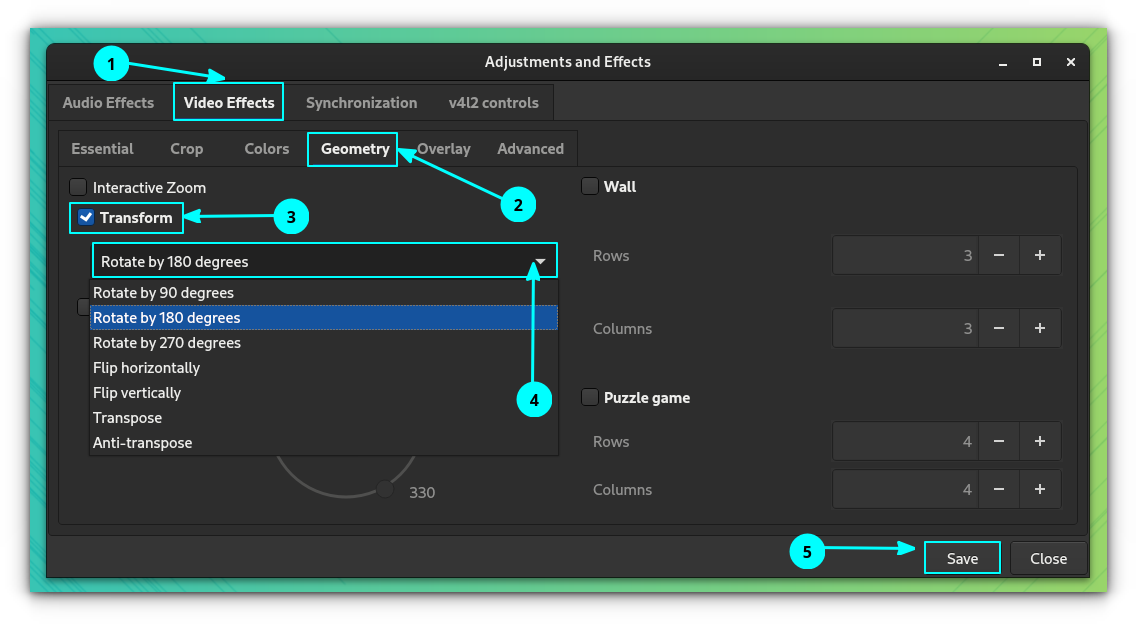
Для просмотра откройте ролик, перейдите к настройкам эффектов и включите преобразование в Geometry. Это особенно полезно, когда нужно убедиться, что проблема действительно в ориентации, а не в метаданных файла. Важно понимать границу метода: видимый фильтр в проигрывателе ещё не означает, что сам видеоролик на диске изменён. Для постоянного результата требуется цепочка преобразования и сохранения, что заметно менее очевидно, чем обычная кнопка Export в редакторе.
VLC разумно выбирать как бесплатный диагностический инструмент или когда программа уже установлена. Если нужно подготовить файл для отправки клиенту, публикации или монтажа, проще повернуть его в редакторе и один раз экспортировать. Так меньше вероятность сохранить не тот фильтр или получить неожиданные настройки транскодирования.
3. iMovie — штатный монтаж на Mac с поворотом по 90°
ОС: macOS; актуальная версия из Mac App Store требует macOS 15.6 или новее.
Стоимость: бесплатно.
iMovie удобен владельцам Mac, которым после поворота нужен нормальный монтаж: склейка, титры, музыка, переходы или экспорт готового фильма. В текущем приложении можно работать с материалом вплоть до 4K. Сам поворот сделан без лишних числовых полей: выделенный клип поворачивается по часовой или против часовой стрелки на 90°.
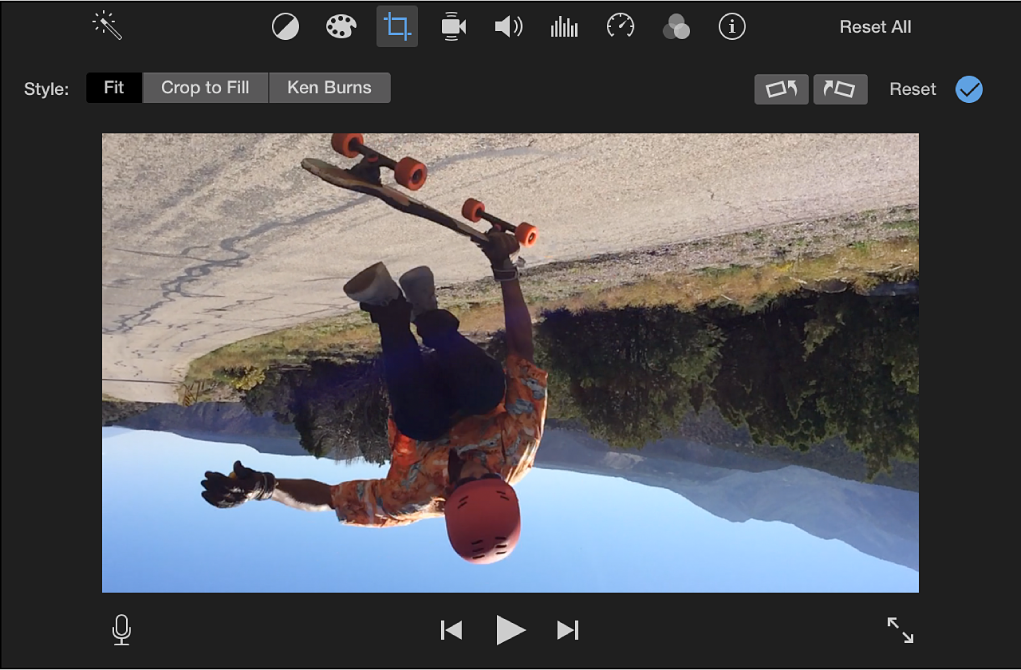
Рабочая последовательность проста: добавьте видео в событие или проект, поместите его на таймлайн, выделите клип и откройте инструменты кадрирования. Кнопки Rotate Clockwise и Rotate Counterclockwise меняют ориентацию; Apply фиксирует выбранный вариант. Если ошиблись, действие можно отменить или вернуть исходное положение.
После четверти оборота iMovie может показать чёрные области, когда пропорции клипа и проекта не совпадают. Это не дефект самого поворота. Решение зависит от задачи: либо сохранить весь вертикальный кадр с полями, либо увеличить его и пожертвовать частью изображения, либо создать проект под нужное соотношение сторон в другом инструменте. Для точного выравнивания горизонта на 1–2° iMovie не так удобен, как редакторы с числовым углом.
4. Clideo — поворот без установки программы
ОС: работает в браузере на компьютере и мобильных устройствах.
Стоимость: бесплатный режим принимает файлы до 500 МБ и добавляет небольшой водяной знак; Clideo Pro снимает эти ограничения и оплачивается по подписке.
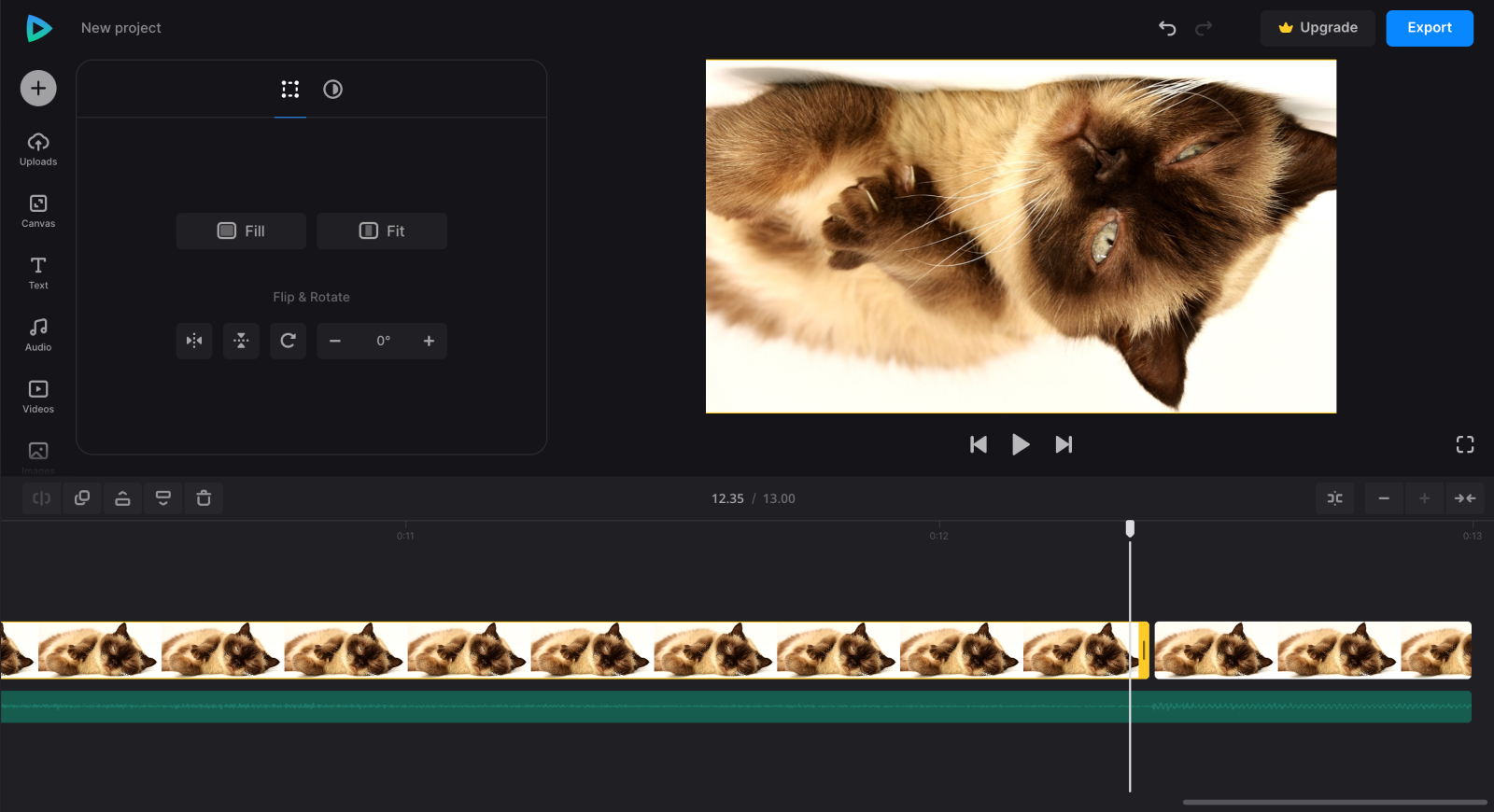
Clideo полезен, когда на компьютере нет видеоредактора, а файл относительно небольшой. Отдельный Rotate Video не перегружен монтажными функциями: ролик загружается, затем пользователь нажимает стрелку поворота влево или вправо. Один клик меняет ориентацию на 90°, два — на 180°. Перед экспортом можно выбрать формат вывода.
Главный компромисс браузерного способа — передача исходника на сервер. Для бытового клипа это часто приемлемо, но большие файлы требуют заметного времени на загрузку и скачивание, а конфиденциальный материал разумнее обрабатывать локально. Бесплатный лимит 500 МБ также быстро становится тесным для длинного 4K-видео.
Если нужен не только поворот на 90°, у Clideo есть полноценный Video Editor: выбранный элемент можно вращать вручную на холсте или задавать угол в блоке Flip & Rotate. Но для одной исправленной ориентации отдельный ротатор проще и делает меньше лишних действий.
5. QuickTime Player — самый короткий путь на Mac
ОС: macOS.
Стоимость: входит в macOS, отдельная покупка не требуется.
QuickTime Player стоит выбрать, когда нужно исправить один совместимый видеоролик и не требуется полноценная монтажная шкала. Apple оставляет команды поворота непосредственно в меню Edit: Rotate Left, Rotate Right, Flip Horizontal и Flip Vertical. Для сложного проекта возможностей мало, зато базовая операция занимает несколько действий.
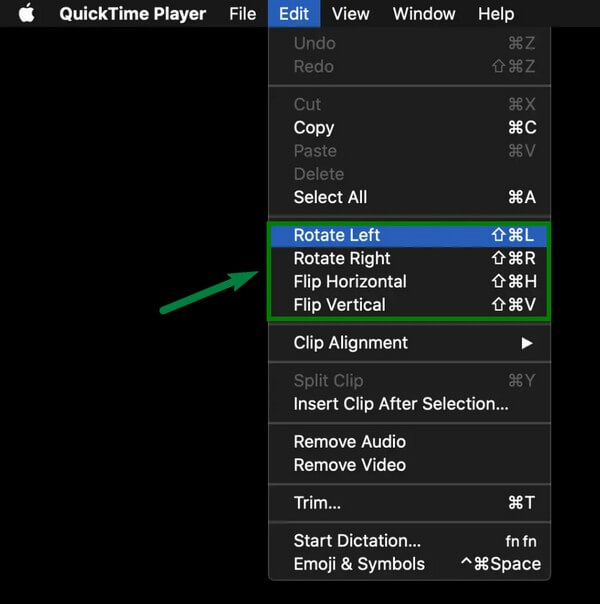
В актуальной инструкции Apple предлагается открыть фильм, выбрать View → Show Clips, выделить клип, а затем применить нужную команду из Edit и нажать Done. Быстрые сочетания Shift+Command+L и Shift+Command+R поворачивают влево и вправо; Shift+Command+H и Shift+Command+V отвечают за отражение.
QuickTime особенно удобен для исправления ориентации записи с iPhone, камеры или экрана перед передачей файла дальше. Но произвольный наклон здесь не настраивается: для горизонта в 2° нужен редактор с числовым параметром Rotation. Также перед закрытием стоит сохранить или экспортировать изменённую версию, иначе визуально исправленный клип не станет отдельным готовым файлом для передачи.
6. Microsoft Clipchamp — бесплатный поворот и экспорт до 1080p
ОС: приложение для Windows 10/11; веб-редактор работает в актуальных Chrome и Edge на Windows, macOS, Linux и Chromebook.
Стоимость: базовый режим бесплатный, экспорт до 1080p без водяного знака; дополнительные возможности входят в Microsoft 365 Personal и Family.
Clipchamp закрывает промежуток между простым ротатором и настольным видеоредактором. У выбранного элемента есть свободный поворот до 360°, а в плавающей панели — команда Rotate by 90 degrees. Поэтому один и тот же проект подходит и для исправления бокового смартфонного видео, и для небольшого творческого наклона.

Алгоритм удобен для проекта с несколькими фрагментами: выделите нужный клип на таймлайне, используйте инструмент поворота под окном просмотра или откройте меню с тремя точками и нажимайте Rotate by 90 degrees до нужной ориентации. Несколько элементов можно выделить с Ctrl в Windows или Command на Mac и повернуть одновременно.
После разворота обратите внимание на размер в холсте. Clipchamp отдельно умеет менять соотношение сторон и добавлять фон, поэтому вертикальный исходник можно не просто повернуть, а аккуратно разместить в готовом 9:16 или 16:9 кадре. Бесплатный экспорт до Full HD достаточен для большинства веб-публикаций, но для проекта, где обязательна 4K-выдача, потребуется премиальный уровень.
7. CapCut — поворот и перекомпоновка вертикального контента
ОС: Windows 10/11, macOS, веб-версия, iOS и Android.
Стоимость: базовые инструменты поворота доступны бесплатно; у CapCut есть платные функции и ресурсы уровня Pro.
CapCut особенно логичен для роликов, которые после поворота всё равно нужно адаптировать к вертикальной публикации. В настольной версии у выбранного клипа откройте Video → Basic → Transform и используйте Rotate. Угол задаётся числом или регулятором; доступны 90°, 180° и произвольные значения. Для отражения применяется отдельная команда Mirror.
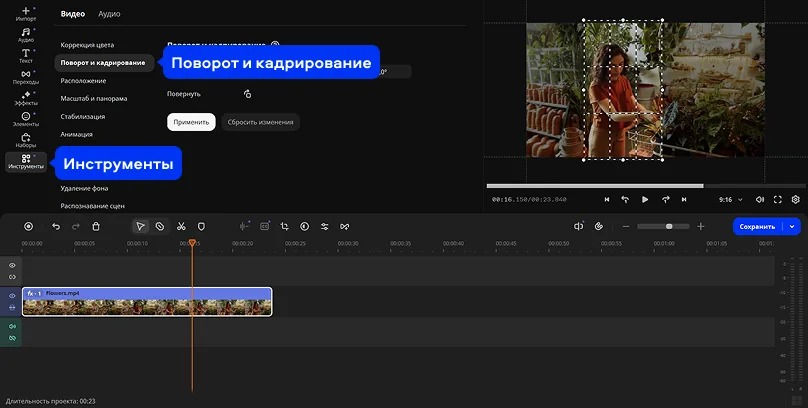
После поворота на произвольный угол часть холста неизбежно освобождается. CapCut позволяет компенсировать это масштабом и положением, а также фоном Canvas. Для коротких вертикальных публикаций это удобнее, чем сначала разворачивать видео в отдельной утилите, а затем загружать второй файл в монтаж.
При экспорте доступны настройки разрешения, частоты кадров, кодека и битрейта. Здесь важно не принимать поворот за улучшение качества: если исходник мягкий или сильно сжатый, увеличение разрешения при сохранении не вернёт потерянные детали. Для чистого технического исправления лучше сохранить близкие к исходным частоту кадров и разрешение, а дополнительную компрессию применять только по требованиям площадки.
8. Adobe Premiere Pro — точный Rotation внутри сложного проекта
ОС: Windows и macOS.
Стоимость: US$22,99 в месяц при годовом плане с помесячной оплатой; доступна 7-дневная пробная версия.
Premiere Pro оправдан не ради самого поворота, а когда неверная ориентация обнаружилась внутри полноценного монтажа. У каждого клипа на таймлайне есть параметры Motion. В панели Effect Controls значение Rotation можно вводить числом, поэтому одинаковый угол легко повторить на нескольких планах или анимировать по ключевым кадрам.
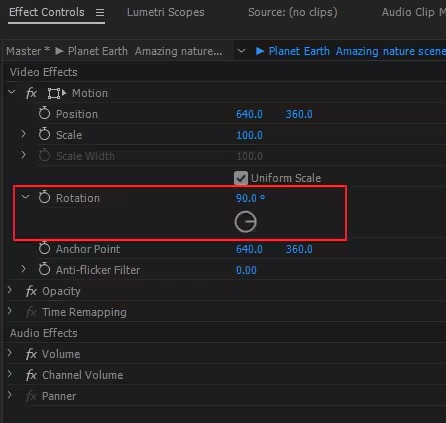
Для обычного бокового ролика задайте Rotation 90° или -90° в зависимости от направления. Если после этого изображение не помещается в секвенцию, скорректируйте Scale и Position, но сначала решите, какой кадр должен быть на выходе. Вертикальный исходник для вертикальной публикации лучше помещать в вертикальную последовательность, а не растягивать внутри 16:9.
Профессиональный плюс здесь в согласованности процесса. Поворот, монтаж, цвет, графика, звук и финальный экспорт остаются в одном проекте, а не распадаются на несколько промежуточных файлов. При массовой выдаче вариантов можно использовать отдельный процесс очереди рендера и экспорта, чтобы не делать каждую версию вручную.
9. 123apps — быстрый браузерный вариант для небольших файлов
ОС: любой современный браузер.
Стоимость: бесплатно — до 5 файлов в день и до 500 МБ на файл; Premium — US$6 в месяц или US$48 в год.
123apps объединяет набор онлайн-инструментов для видео, аудио и документов. Для поворота не нужно разбираться с дорожками сложного редактора: загрузите файл в инструмент Rotate Video, измените ориентацию и сохраните результат. По смыслу это близко к Clideo, но условия бесплатного режима сформулированы иначе — есть дневной лимит количества операций и ограничение размера файла.
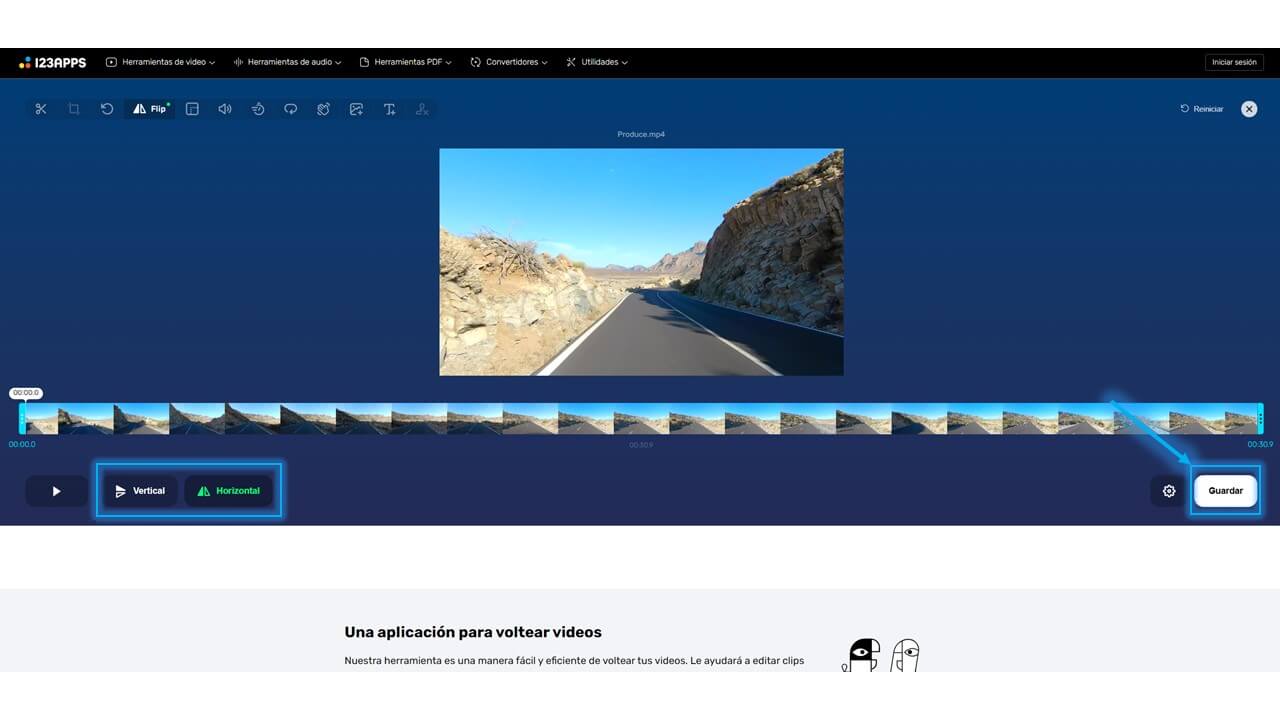
Сервис уместен для короткой записи с телефона, которую нужно повернуть перед отправкой или публикацией. Для 4K-исходников с камеры лимит 500 МБ достигается быстро, особенно при высоком битрейте. В такой ситуации локальный редактор оказывается не только приватнее, но и быстрее: файл не нужно сначала передавать на сервер, а затем скачивать обратно.
При онлайн-обработке всегда проверяйте готовую версию после скачивания, а не только предпросмотр в браузере. Откройте файл локально, убедитесь в правильной ориентации, длительности, наличии звука и отсутствии неожиданных полей по краям.
10. Wondershare Filmora — наглядная панель Transform с точным углом
ОС: Windows и macOS.
Стоимость: есть бесплатный план; Basic — US$49,99 в год, Advanced — US$59,99 в год, Perpetual — US$79,99.
Filmora предлагает два подхода. Для четверти оборота достаточно щёлкнуть клип правой кнопкой и выбрать Rotate 90 CW или Rotate 90 CCW. Для точного наклона откройте Video → Basic → Transform: здесь угол задаётся ползунком, числом или круговым регулятором. Рядом находятся Flip Horizontal и Flip Vertical.
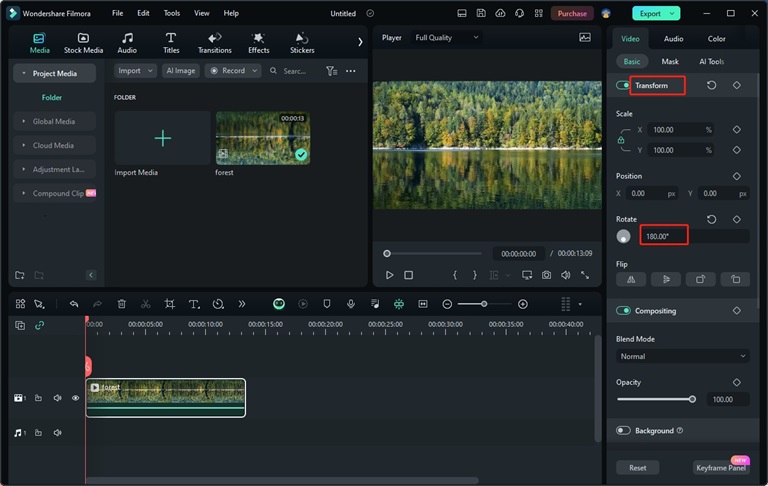
Такой набор удобен, когда поворот нужен не только для исправления ориентации, но и для выравнивания заваленного горизонта. После значения 1–3° обычно приходится немного увеличить Scale, иначе в углах виден фон проекта. Для 90° лучше сначала определить формат выходного кадра, а уже затем подгонять масштаб.
Filmora сохраняет изменения как часть проекта, поэтому исходный файл остаётся нетронутым до экспорта. Это полезно при повторной правке: можно вернуть угол к нулю без дополнительной потери качества. Но бесплатный режим стоит воспринимать как способ оценить процесс, а условия финального вывода проверять до начала большого проекта.
11. ВидеоМАСТЕР — поворот перед конвертацией в нужный формат
ОС: Windows 11, 10, 8, 7 и XP.
Стоимость: платная программа; доступна пробная версия.
ВидеоМАСТЕР 12.8 — в первую очередь конвертер, поэтому его место в подборке связано со сценарием «развернуть и сразу перекодировать». В меню обработки доступен поворот на 90°, 180° и 270°, а также зеркальное отображение по горизонтали и вертикали. Результат виден в окне предпросмотра до запуска конвертации.
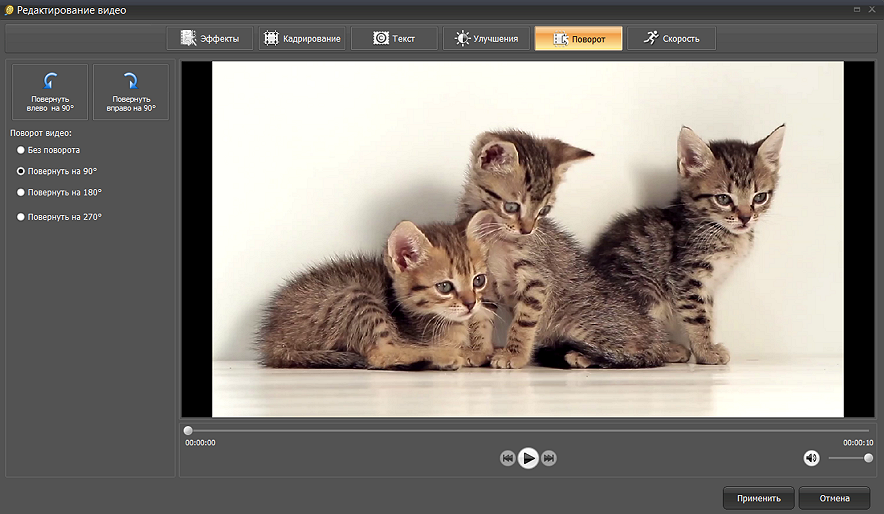
Для исправления выберите ролик в списке, откройте «Обработка» и команду поворота, затем установите требуемое положение. В текущей справке программы доступны 90°, 180° и 270°. После этого выбирается формат или профиль устройства и выполняется конвертация. Такой маршрут удобен для старого или редкого контейнера, который всё равно нужно преобразовать в более распространённый вариант.
Если исходник уже MP4/H.264 и требуется только одна четверть оборота, полноценная конвертация может быть лишней. Любое повторное кодирование с потерями способно ухудшить мелкие детали, особенно на тексте, тонких линиях и шумных тенях. Поэтому не снижайте битрейт и разрешение без причины и храните исходник до проверки результата.
12. VEGAS Pro — точная трансформация через Event Pan/Crop
ОС: Windows 11.
Стоимость: платно; доступна 15-дневная полнофункциональная пробная версия.
VEGAS Pro подходит для тех случаев, когда поворот — часть многодорожечного монтажа или анимации. Программа предлагает два разных инструмента: Event Pan/Crop действует на конкретное событие на таймлайне, а Track Motion — на весь видеотрек. Для единичного бокового клипа безопаснее работать через Event Pan/Crop, чтобы не повернуть соседние фрагменты.
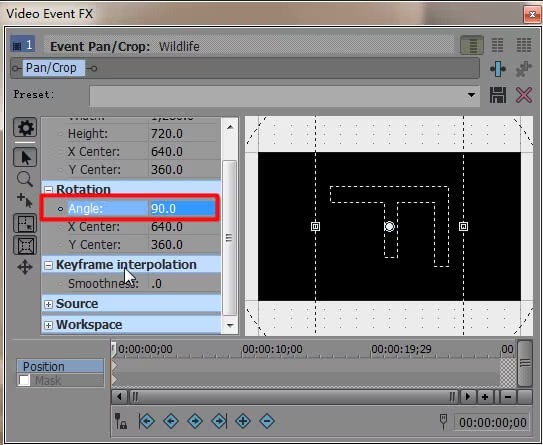
Откройте Event Pan/Crop у нужного события. В окне трансформации можно повернуть рамку мышью или ввести значение Angle. В этом инструменте положительные значения дают визуальный поворот изображения против часовой стрелки, отрицательные — по часовой, потому что меняется рамка относительно самого кадра. Для 90° по часовой обычно вводится -90, для 90° против — 90.
После поворота рамка и исходное изображение могут перестать совпадать. Чтобы сохранить весь кадр, рамку увеличивают; визуально изображение при этом становится меньше. Если допустимо кадрирование, можно, наоборот, заполнить весь холст за счёт обрезки краёв. Это более гибкий, но и более требовательный подход, чем одна кнопка 90°.
Как выбрать инструмент под конкретную задачу
| Сценарий | Что важнее | Подходящий тип решения |
|---|---|---|
| Один ролик снят боком | Минимум действий | QuickTime Player на Mac, Clideo или 123apps в браузере |
| Нужно исправить несколько клипов и смонтировать фильм | Таймлайн, кадрирование, звук и экспорт в одном проекте | ВидеоМОНТАЖ, Clipchamp, CapCut или Filmora |
| Проект уже монтируется профессионально | Точный угол, анимация, единый процесс | Adobe Premiere Pro или VEGAS Pro |
| Файл нужно одновременно перекодировать | Поворот перед сменой формата | ВидеоМАСТЕР |
| Нужно только проверить, как должен выглядеть кадр | Быстрый просмотр без монтажа | VLC media player |
| Конфиденциальное или очень большое видео | Локальная обработка без отправки на сервер | Любой подходящий настольный редактор |
При выборе сначала определите конечный файл. Если это семейный MP4 на несколько минут, важнее простота. Если материал снят камерой в 4K с высоким битрейтом, сетевой сервис может упереться в лимит размера и время передачи. Для коммерческого монтажа больше значения имеют параметры секвенции, повторяемость настроек на десятках клипов и контролируемый экспорт.
Для сложного проекта полезно заранее решить, будет ли ролик горизонтальным, вертикальным или квадратным. Поворот исходника и формат готового кадра связаны, но не тождественны. Когда требуется не просто повернуть клип, а построить полноценный монтаж с цветом, звуком и эффектами, имеет смысл ориентироваться на инструменты сложного монтажа и цветокоррекции, а не на отдельный веб-ротатор.
Проверка программы за 15 минут
Перед тем как переносить в новый редактор весь материал, возьмите короткий типичный фрагмент. Лучше использовать копию исходника с тем же разрешением, частотой кадров и кодеком, что и основной проект. За четверть часа можно понять, не создаёт ли выбранный способ больше проблем, чем решает.
- Импортируйте файл. Проверьте, что видео и звук открылись без предупреждений, а длительность совпадает с исходником.
- Поверните клип на 90°. Убедитесь, что меняется сам выбранный элемент, а не только ориентация окна просмотра.
- Верните 0° и задайте небольшой угол. Этот шаг нужен только для редакторов с произвольным Rotation. Посмотрите, как программа обрабатывает пустые углы и масштаб.
- Настройте холст. Для вертикального материала попробуйте 9:16. Если программа не разделяет поворот клипа и формат проекта, это ограничение проявится сразу.
- Экспортируйте минутный фрагмент. Сохраните разрешение и частоту кадров, близкие к исходным. Не включайте лишние улучшатели изображения.
- Откройте результат в другом проигрывателе. Проверьте ориентацию, резкость мелких деталей, звук и отсутствие чёрных полей, которых не было в предпросмотре.
Если тестовый файл выглядит правильно и не требует обходных действий, инструмент подходит. Если приходится отдельно перекодировать, затем снова открывать файл, менять холст в третьей программе и повторно экспортировать, лучше сразу перейти к редактору, который выполняет весь маршрут за один раз.
Что сохраняется после поворота, а что меняется
| Параметр | Что происходит | Что проверить |
|---|---|---|
| Ориентация изображения | Меняется на заданный угол | Начало, середина и конец ролика отображаются одинаково правильно |
| Соотношение сторон проекта | Само по себе может не измениться | Нет ли полей или непреднамеренного кропа |
| Разрешение файла | Зависит от параметров экспорта | Не уменьшилось ли 4K до 1080p без необходимости |
| Частота кадров | Может быть сохранена или пересчитана | Нет ли рывков движения после вывода |
| Битрейт и степень сжатия | При перекодировании формируются заново | Мелкий текст, волосы, листва и шумные тени не рассыпались на блоки |
| Аудио | Поворот его не меняет, но экспорт может перекодировать дорожку | Синхронность речи и изображения, наличие всех каналов |
| Метаданные | Часть редакторов пересобирает их при создании нового файла | Дата, служебные поля и ориентация больше не вызывают противоречий в разных плеерах |
Важный практический принцип — не делать цепочку из нескольких экспортов без необходимости. Если сначала повернуть H.264 в одном приложении, потом повторно сохранить его в другом, а затем ещё раз перекодировать для публикации, каждый этап с потерями может добавить артефакты. Лучше держать исходник нетронутым, выполнить все правки в одном проекте и экспортировать готовую версию один раз.
Когда задача именно в перекодировании, стоит отдельно разобраться, как устроены сжатие и перекодирование видео. Поворот не обязывает снижать битрейт: это отдельное решение, связанное с размером файла, целевой платформой и требуемым качеством.
Чек-лист перед экспортом повернутого видео
- Угол: надписи читаются нормально, люди не выглядят зеркально, верх и низ кадра находятся на своих местах.
- Холст: для вертикальной публикации выбран 9:16, для обычного широкого видео — 16:9, если именно эти пропорции требуются площадке.
- Края: после произвольного наклона не осталось пустых треугольников; после масштабирования не обрезаны важные детали по краям.
- Разрешение: нет случайного перехода с 3840×2160 на 1920×1080 или с 1080p на 720p.
- Частота кадров: сохранена исходная величина, когда нет специальной причины её менять.
- Сжатие: битрейт не опущен настолько, что на движении появились блоки, смазывание или полосы на градиентах.
- Звук: дорожка присутствует, не появилась рассинхронизация, громкость не изменилась неожиданно.
- Длительность: начало и конец не подрезались случайно при работе с выделенным фрагментом.
- Водяной знак: бесплатный режим выбранного сервиса не добавил маркировку, которая неприемлема для готового ролика.
- Контрольный просмотр: готовый файл открыт вне редактора хотя бы в одном другом проигрывателе.
Для массовой работы имеет смысл один раз настроить профиль вывода на тестовом фрагменте, затем применять его к остальным клипам. Так проще сохранить единые размеры, частоту кадров и качество, чем каждый раз выбирать параметры заново.
Почему после поворота появляются чёрные поля, обрезка или «мыло»
После 90° появились широкие поля
Причина обычно в том, что изменился клип, но не холст. Видео 16:9 после четверти оборота становится вертикальным по содержанию, а проект остаётся широким. Выберите вертикальное соотношение сторон, если готовый ролик должен быть 9:16, либо оставьте поля осознанно, если требуется сохранить весь исходный кадр в широком проекте.
Редактор обрезал голову или края кадра
Программа могла автоматически заполнить весь холст после поворота. При несовпадающих пропорциях это возможно только за счёт увеличения и кропа. Уменьшите Scale или выберите режим вписывания целиком, затем вручную решите, допустимы ли поля. Для интервью и предметной съёмки обычно важнее сохранить объект полностью, чем любой ценой заполнить экран.
После выравнивания на 2° видны пустые углы
Это нормальная геометрия: прямоугольник, повернутый внутри прямоугольного холста, не закрывает его углы. Увеличьте изображение ровно настолько, чтобы поля исчезли, либо кадрируйте край. Чем больше угол, тем больше исходного изображения придётся потерять при заполнении всего кадра.
Экспорт выглядит мягче исходника
Поворот не обязан уменьшать детализацию, но экспорт часто перекодирует видео. Проверьте разрешение и битрейт, отключите ненужное изменение размера и не делайте несколько промежуточных сохранений. Наиболее заметные потери ищите на мелком тексте, листве, волосах, фактуре ткани и в тёмных шумных областях.
В редакторе ролик нормальный, а в другом плеере снова боком
Такое поведение указывает на различия в трактовке ориентационных метаданных либо на то, что программа изменила только способ просмотра. Создайте новый файл через экспорт и проверьте именно его. Если используется VLC, не путайте включённый видеофильтр с изменением содержимого исходного файла.
Повернулась вся дорожка, а нужен был один фрагмент
В редакторах с отдельными трансформациями для клипа и трека нужно выбрать правильный уровень. В VEGAS Pro Event Pan/Crop относится к конкретному событию, а Track Motion влияет на весь трек. В других программах сначала выделяйте нужный клип на таймлайне и только затем меняйте Rotation.
Текст на футболке или вывеске стал зеркальным
Здесь применено отражение, а не обычный поворот. Верните Flip или Mirror в исходное состояние и используйте Rotate. Проверка надписей — самый быстрый способ заметить случайное зеркалирование, особенно после работы с фронтальной камерой.
Частые вопросы
Можно ли повернуть видео без перекодирования?
Иногда контейнер и проигрыватель позволяют изменить только ориентационное описание, не перекодируя видеопоток, но совместимость такого результата зависит от конкретного формата и программы просмотра. Для предсказуемой публикации редакторы чаще создают новый файл. Если важна максимальная сохранность качества, держите исходник, используйте один финальный экспорт и не уменьшайте разрешение или битрейт без необходимости.
Что делать, если видео правильно выглядит на телефоне, но боком на компьютере?
Сначала откройте файл в двух разных проигрывателях. Если ориентация различается, проблема, скорее всего, связана не с самими кадрами, а с тем, как программы читают служебную информацию об ориентации. Импортируйте ролик в редактор, выставьте правильный вид и экспортируйте новую копию, затем снова проверьте её в нескольких приложениях.
Как повернуть только часть видео?
Нужен редактор с таймлайном. Разделите ролик перед проблемным фрагментом и после него, выделите получившийся отдельный клип и примените Rotation только к нему. Такой подход удобен, когда телефон сменил ориентацию во время записи или несколько камер дали материал с разным положением кадра.
Чем поворот на 90° отличается от перевода ролика в 9:16?
Поворот меняет ориентацию содержимого. Формат 9:16 задаёт пропорции итогового холста. Вертикальный ролик может уже быть правильно ориентирован, но находиться внутри широкого 16:9 проекта; тогда поворачивать его не нужно — требуется сменить соотношение сторон и заново разместить кадр. И наоборот, боковое изображение в холсте 9:16 сначала нужно развернуть, а затем отмасштабировать.
Какой угол выбрать для ролика вверх ногами?
Используйте 180°. Два поворота по 90° дают тот же результат. Не применяйте вместо этого зеркальное отражение: оно меняет стороны изображения и может перевернуть надписи или другие асимметричные детали.
Вывод
Для единичного поворота важнее всего короткий маршрут до готового файла. На Mac такую задачу закрывает QuickTime Player, а без установки — Clideo или 123apps при подходящем размере исходника. На Windows, когда после разворота нужен монтаж, удобнее перейти сразу к ВидеоМОНТАЖ, Clipchamp, CapCut или Filmora, чтобы не создавать промежуточную копию.
VLC полезен для быстрой проверки и временного исправления отображения, но его фильтр не стоит путать с готовым экспортированным файлом. ВидеоМАСТЕР имеет смысл, когда вместе с ориентацией нужно сменить формат. Premiere Pro и VEGAS Pro рациональны внутри уже существующего сложного проекта, где нужны точный угол, масштаб, анимация и единый процесс вывода.
Независимо от программы, правильный результат определяется не самой кнопкой Rotate. После поворота проверьте соотношение сторон, границы кадра, разрешение, частоту кадров, звук и качество сжатия. Сохраните исходник, сделайте один финальный экспорт и откройте готовую копию в другом проигрывателе — так проще заметить ошибку до публикации или передачи файла.












