


Когда из ролика нужен отдельный голос, музыка, интервью или атмосферный звук, задача сводится не только к кнопке «сохранить MP3». Важнее понять, нужно ли оставить звуковой поток без перекодирования, получить компактный файл для отправки, вырезать только фрагмент, выбрать нужную языковую дорожку или сначала почистить запись от шума. От этого зависит и программа: простой конвертер быстрее доведёт один клип до готового MP3, аудиоредактор даст точный монтаж по волновой форме, а командный инструмент удобнее для десятков и сотен файлов.
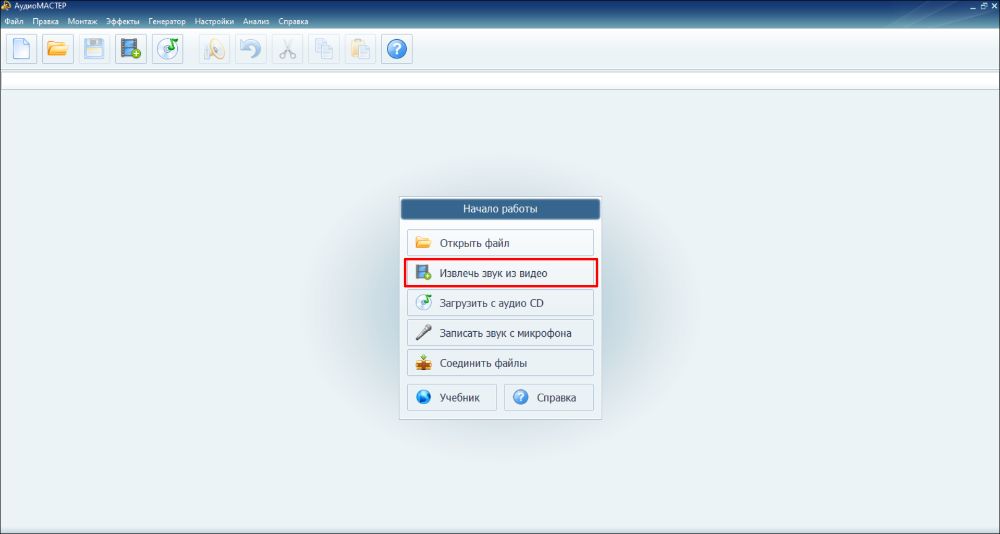
В рейтинг вошли настольные программы, которые применяют именно для отделения звука от локального видео. Браузерные сервисы и мобильные приложения здесь не смешиваются с компьютерным ПО: у них другой рабочий процесс, ограничения по размеру файлов и иные требования к приватности. Первая позиция отдана АудиоМАСТЕР — у него отдельный режим извлечения вынесен прямо на стартовый экран. Дальше идут универсальные проигрыватели, аудиоредакторы, конвертеры и FFmpeg, которые решают ту же задачу разными способами.
Если звуковая дорожка уже закодирована подходящим кодеком, технически лучший путь — не перекодировать её повторно. Копирование существующего аудиопотока сохраняет исходные данные и обычно выполняется быстрее. Когда нужен другой формат, меньший размер, другая частота дискретизации или обработка, без перекодирования не обойтись. Для дальнейшего монтажа речи и музыки разумно хранить мастер-копию в WAV или FLAC, а MP3 или AAC делать уже для доставки и публикации.
- Коротко: какую программу выбрать
- 1. АудиоМАСТЕР — отдельный режим извлечения и последующая обработка
- Как извлечь дорожку
- 2. VLC media player — когда проигрыватель уже установлен
- Порядок действий
- 3. Audacity — извлечение с переходом к точному аудиомонтажу
- Как настроить импорт
- 4. FFmpeg — максимальный контроль и копирование потока без перекодирования
- Два базовых сценария
- 5. QuickTime Player — самый короткий путь на Mac
- 6. Wondershare Filmora — когда отделение звука является частью монтажа
- Рабочая последовательность
- 7. Free Video to MP3 Converter — пакетное извлечение на Windows без таймлайна
- 8. Movavi Video Converter — конвертация разных медиаформатов в одной очереди
- Как отделить звук
- 9. Format Factory — бесплатный универсальный конвертер для Windows
- Как выбрать формат, чтобы не испортить звук
- MP3 — для совместимости и небольшого размера
- WAV — для монтажа и простого обмена между редакторами
- FLAC — для хранения без потерь
- AAC и M4A — когда исходник уже использует этот кодек
- Как проверить результат за 10 минут
- Типичные проблемы и диагностика
- Программа открывает видео, но не видит звуковую дорожку
- Извлеклась не та языковая версия
- После экспорта звук стал хуже
- Получился огромный файл
- Аудио постепенно уходит из синхронизации
- Конвертация завершилась ошибкой или дала файл нулевого размера
- После извлечения слышно только один микрофон
- Что учитывать при выборе программы
- Практический маршрут: от видео к готовому аудиофайлу
- Шаг 1. Определите, что именно нужно получить
- Шаг 2. Сделайте контрольный файл
- Шаг 3. Сохраните мастер отдельно от копии для публикации
- Шаг 4. Проверяйте итог на конечном устройстве
- FAQ
- Можно ли извлечь звук из MP4 без потери качества?
- Почему WAV после извлечения весит намного больше исходного звука?
- Что лучше для дальнейшего монтажа: WAV или FLAC?
- Можно ли отделить только голос, а музыку убрать?
- Вывод
- Предложить модель для рейтинга
Коротко: какую программу выбрать
| Программа | Система | Как извлекает звук | Подходящий сценарий | Модель использования |
|---|---|---|---|---|
| АудиоМАСТЕР | Windows | Отдельный мастер извлечения с выбором формата и фрагмента | Новичку нужен понятный путь от видео к готовому аудиофайлу | Платная; функция доступна в редакциях Премиум и Платинум |
| VLC media player | Windows, macOS, Linux | Конвертация через Media → Convert/Save | VLC уже установлен и не нужен отдельный редактор | Бесплатно, открытый код |
| Audacity | Windows, macOS, Linux | Импорт звука из видео через FFmpeg, затем монтаж и экспорт | После отделения дорожку нужно чистить, резать и нормализовать | Бесплатно, GPL v3 |
| FFmpeg | Windows, macOS, Linux | Команды для копирования потока или перекодирования | Нужны автоматизация, пакетная работа и точный выбор дорожек | Бесплатно, открытый код |
| QuickTime Player | macOS | File → Export As → Audio Only | На Mac нужно быстро получить AAC без установки дополнительного ПО | Входит в macOS |
| Wondershare Filmora | Windows, macOS | Detach Audio на таймлайне, затем редактирование и экспорт | Звук является частью монтажного проекта | Есть бесплатный план и платные редакции |
| Free Video to MP3 Converter | Windows | Пакетная конвертация видео в MP3, WMA или WAV | Нужно обработать несколько роликов без монтажной шкалы | Бесплатно |
| Movavi Video Converter | Windows, macOS | Видео добавляется в очередь, затем выбирается аудиоформат | Регулярная конвертация разных медиаформатов | Платная; доступна пробная версия |
| Format Factory | Windows | Задача конвертации ставится в общую очередь | Нужен бесплатный комбайн для аудио, видео и изображений | Бесплатно |
Разница между этими подходами заметнее всего на длинных записях. У специализированного экстрактора меньше лишних действий. В Audacity и Filmora добавляется монтажный этап, зато можно убрать паузы, подрезать начало и конец, выровнять уровень или оставить только нужный кусок. FFmpeg почти не ограничивает автоматизацию, но требует понимания контейнеров, потоков и параметров команды. QuickTime Player, напротив, предельно короток по цепочке действий, но его Audio Only не предлагает выбор между MP3, WAV и FLAC.
Если задача уже выросла из простого извлечения в полноценную постобработку ролика, полезно отдельно посмотреть, как устроены монтаж, цвет и работа со звуком в одной постпродакшен-среде. Для массовой конвертации важнее другое: заранее определить формат мастер-файла, формат доставки и то, где можно обойтись копированием потока без повторного сжатия.
1. АудиоМАСТЕР — отдельный режим извлечения и последующая обработка
АудиоМАСТЕР рассчитан на Windows и отличается от обычного медиаконвертера тем, что на стартовом экране есть отдельная команда «Извлечь звук из видео». Пользователю не приходится сначала создавать проект или искать аудиопрофиль среди десятков видеопредустановок. После выбора ролика программа предлагает сохранить всю дорожку либо ограничить диапазон маркерами, а затем выбрать звуковой формат.
Поддерживаемые форматы: для сохранения доступны MP3, WAV, WMA, OGG, FLAC, M4R и другие аудиоформаты, которые поддерживает редактор.
Стоимость: программа платная; извлечение музыки из видео входит в редакции Премиум и Платинум. На сайте доступна ознакомительная загрузка.
Рабочий процесс хорошо подходит для интервью, лекций, домашних роликов и клипов, где нужно не только отделить дорожку, но и сразу перейти к аудиомонтажу. После извлечения запись остаётся в среде аудиоредактора: её можно обрезать, соединять с другими фрагментами и корректировать. Это удобнее цепочки «конвертер → отдельный редактор», когда исходный звук всё равно предстоит подготавливать перед публикацией.
Как извлечь дорожку
- Запустите программу и выберите «Извлечь звук из видео».
- Укажите видеофайл. Если нужен не весь ролик, ограничьте диапазон маркерами или задайте границы фрагмента.
- Выберите аудиоформат. Для универсального прослушивания подойдёт MP3; для монтажа без дополнительного сжатия разумнее WAV или FLAC.
- Запустите извлечение и сохраните результат в отдельную папку, не заменяя оригинальный ролик.
- Прослушайте начало, середину и конец файла. При дальнейшей обработке откройте звуковую дорожку в основном редакторе программы.
При выборе качества для MP3 важно помнить, что увеличение битрейта не восстанавливает данные, уже потерянные в исходной дорожке. Если звук внутри видео был AAC с умеренным битрейтом, перевод в MP3 с очень высоким битрейтом лишь увеличит размер. Для промежуточного редактирования лучше использовать несжатый или lossless-формат, а финальную копию для телефона или сайта сжимать один раз после монтажа.
Кому подходит: пользователю Windows, которому важен простой графический интерфейс и который планирует после извлечения ещё обрезать, соединить или обработать запись. Для десятков файлов с одинаковыми параметрами удобнее программы с выраженной пакетной очередью или FFmpeg.
2. VLC media player — когда проигрыватель уже установлен
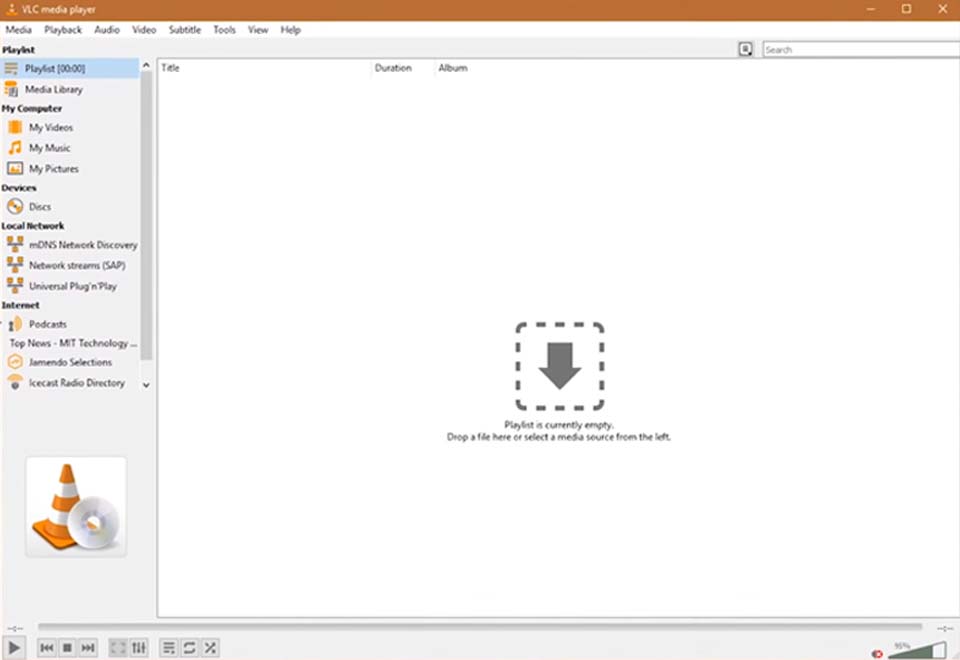
VLC чаще воспринимают только как проигрыватель, однако настольная версия умеет конвертировать локальные медиафайлы. В актуальной ветке 3.0 эта операция находится в меню Media → Convert/Save. Пользователь добавляет ролик, переходит к диалогу Convert, выбирает профиль, задаёт имя выходного файла и запускает обработку. Отдельной монтажной шкалы здесь нет: VLC удобен именно как быстрый преобразователь.
Поддерживаемые форматы: VLC открывает большинство распространённых мультимедийных файлов и кодеков; при извлечении конечный тип аудиофайла задаётся выбранным профилем конвертации.
Стоимость: бесплатно; VLC распространяется как свободное ПО с открытым исходным кодом.
Главное достоинство VLC в таком сценарии — отсутствие отдельной установки, если проигрыватель и так используется для просмотра материала. Это особенно удобно на рабочей машине, где нужно разово отделить звук из MP4, MKV или другого открываемого ролика, а затем передать файл в аудиоредактор. Сам VLC не заменяет полноценную обработку волновой формы и не показывает аудиомонтаж с точностью, характерной для специализированных редакторов.
Порядок действий
- Откройте Media → Convert/Save и добавьте исходный ролик кнопкой Add.
- Перейдите к Convert и выберите аудиопрофиль вместо видеопрофиля.
- Задайте путь и расширение выходного файла. Расширение должно соответствовать выбранному профилю.
- Нажмите Start и дождитесь завершения преобразования.
- Откройте полученный файл отдельно и убедитесь, что продолжительность и нужная дорожка совпадают с исходным роликом.
Типичная ошибка VLC — выбрать правильный аудиокодек, но записать имя с несоответствующим расширением. Контейнер, кодек и расширение должны образовывать совместимую комбинацию. Если задача требует конкретной частоты дискретизации, битрейта или выбора второй аудиодорожки в многодорожечном файле, графический мастер VLC становится менее наглядным, чем FFmpeg или специализированный редактор.
Кому подходит: тем, кому нужно получить отдельный аудиофайл без установки ещё одной программы и без сложного монтажа. Если после отделения предстоит чистка записи или нарезка по фразам, следующий шаг логичнее делать в Audacity.
3. Audacity — извлечение с переходом к точному аудиомонтажу
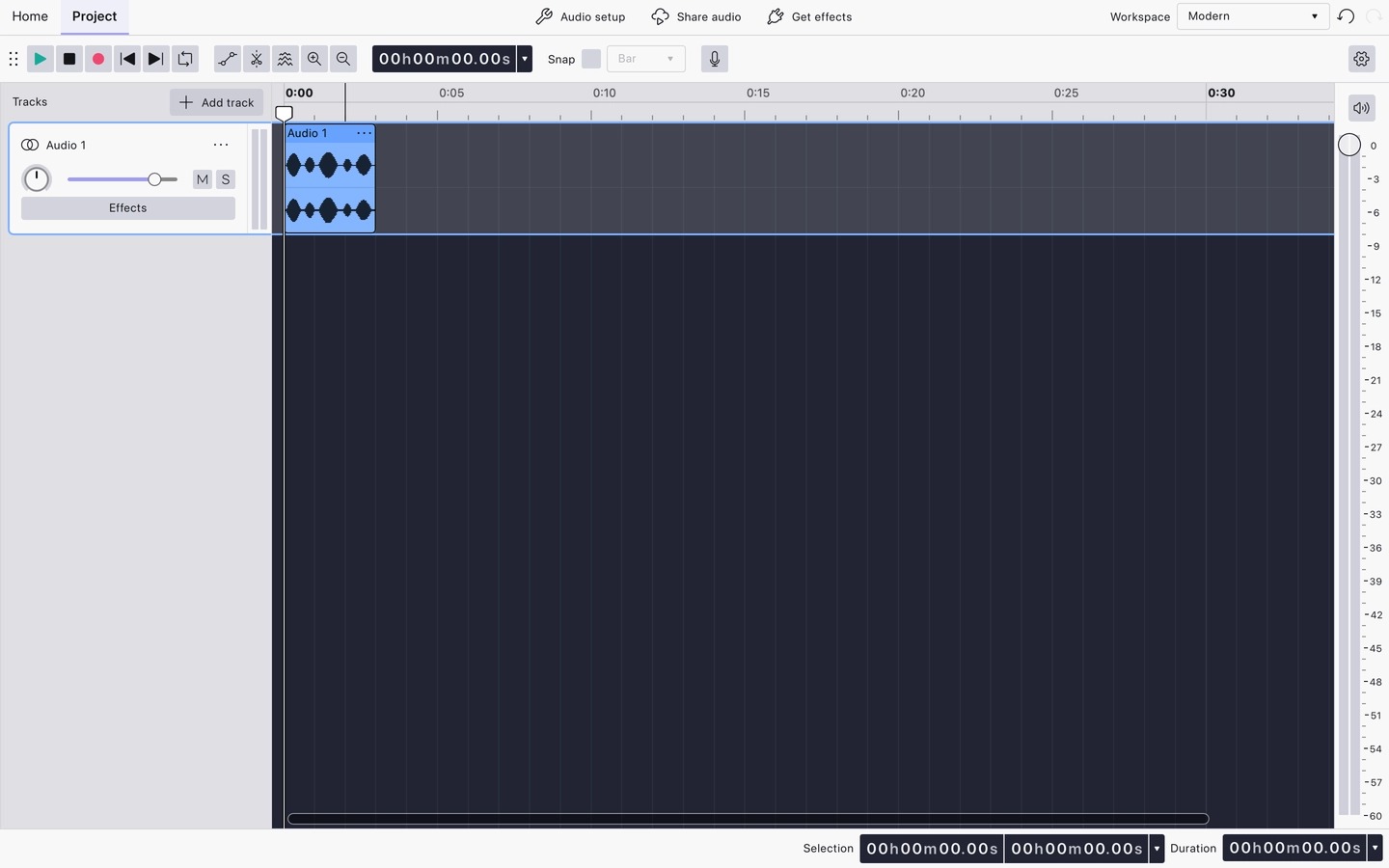
Audacity 4 остаётся бесплатным открытым аудиоредактором для Windows, macOS и Linux. В отличие от обычных видеоконвертеров, его сильная сторона начинается после того, как звук уже попал на дорожку: волновая форма позволяет видеть паузы, точно выставлять границы, менять громкость и применять аудиоэффекты. Для импорта звука из большинства видеофайлов требуется дополнительная библиотека FFmpeg; она не входит в поставку Audacity.
Поддерживаемые форматы: без дополнительных библиотек Audacity импортирует WAV, AIFF, MP3, Ogg Vorbis, FLAC и MP2. Установленный FFmpeg добавляет импорт M4A, MP4, WMA и звука из большинства видео без DRM; экспорт поддерживает MP3, WAV, AIFF, Ogg Vorbis, FLAC и дополнительные форматы через FFmpeg.
Стоимость: бесплатно; Audacity 4 распространяется по лицензии GPL v3.
Здесь важно разделять «открыть видео» и «импортировать его звуковую часть». Audacity не превращается в видеоредактор: FFmpeg считывает поддерживаемый контейнер и передаёт аудиоданные в проект. После этого видеоизображение для работы не требуется. Такой подход полезен для подкастов, интервью и записей с камеры, где монтаж картинки уже завершён, а речь предстоит почистить отдельно.
Как настроить импорт
- Установите Audacity и проверьте, доступна ли библиотека FFmpeg. Для M4A, WMA и большинства видео она обязательна.
- Используйте File → Import → Audio или откройте поддерживаемый файл. После успешного чтения звука появится дорожка с волновой формой.
- Прослушайте начало и участок в середине. При многоканальной записи убедитесь, что импортировались нужные каналы.
- Удалите лишние фрагменты, настройте уровень и другие необходимые параметры.
- Откройте File → Export audio. Выберите, что экспортировать: весь проект, выделенный фрагмент или область цикла, затем задайте формат, каналность, частоту дискретизации и параметры качества.
Экспорт аудио — отдельная операция от сохранения проекта. Файл проекта нужен для возврата к редактированию; MP3, WAV или FLAC — для воспроизведения вне Audacity. Это различие стоит учитывать при долговременном хранении: если работа ещё не завершена, сохраните проект и дополнительно создайте промежуточный WAV или FLAC. Один MP3 неудобен как единственная мастер-копия, потому что каждое новое сжатие с потерями ухудшает сигнал.
Кому подходит: тем, кто извлекает речь, дикторский голос, концертную запись или звук с камеры ради последующего редактирования. Если дорожка уже готова и требуется только вынести её из контейнера без повторного кодирования, рациональнее перейти к FFmpeg.
4. FFmpeg — максимальный контроль и копирование потока без перекодирования
FFmpeg — набор командных инструментов для обработки мультимедиа. У него нет привычного окна с кнопкой «Извлечь звук»: входной файл, выбор потока, кодек и выход задаются параметрами команды. За это приходится платить временем на освоение, зато именно FFmpeg удобен, когда важно точно указать первую или вторую аудиодорожку, сохранить существующий поток без перекодирования либо запустить один и тот же сценарий для целой папки.
Поддерживаемые форматы: набор контейнеров, демультиплексоров, кодеков и энкодеров зависит от конкретной сборки. Фактически доступные возможности выводятся командами ffmpeg -formats, ffmpeg -demuxers, ffmpeg -decoders и ffmpeg -encoders.
Стоимость: бесплатно; проект распространяется как открытое ПО, а конкретные лицензионные условия сборки зависят от включённых компонентов.
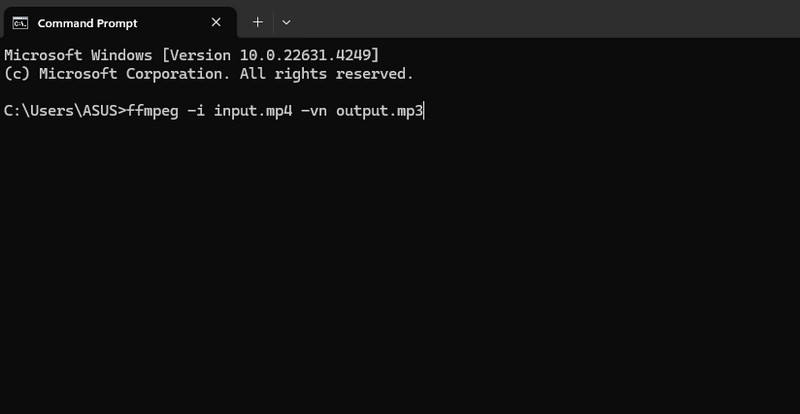
Для простого MP3 достаточно команды вида ffmpeg -i input.mp4 -vn output.mp3. Параметр -vn исключает видеопоток из выхода. Такой вариант перекодирует аудио в формат, соответствующий выходному файлу. Когда внутри MP4 уже лежит AAC и нужно сохранить его без изменения, применяется stream copy: параметр -c:a copy копирует выбранный аудиопоток без повторного кодирования. Выходной контейнер при этом обязан поддерживать исходный кодек.
Два базовых сценария
Перекодирование в MP3: ffmpeg -i input.mp4 -vn -c:a libmp3lame -q:a 2 output.mp3. Видео отключается, а звуковая дорожка кодируется в MP3.
Копирование существующего AAC в M4A: ffmpeg -i input.mp4 -vn -map 0:a:0 -c:a copy output.m4a. Параметр -map 0:a:0 выбирает первую аудиодорожку, а copy запрещает её перекодирование.
Для ролика с несколькими языками или комментариями режиссёра выбор потока критичен. Автоматический выбор может взять не ту дорожку, которую слышит пользователь в привычном проигрывателе. Сначала полезно посмотреть список потоков в выводе FFmpeg, затем явно указать нужный индекс через -map. Это одно из главных преимуществ командного подхода перед простыми конвертерами.
FFmpeg особенно силён в автоматизации. Одну проверенную команду можно встроить в пакетный файл, shell-скрипт или обработчик медиатеки. Если такой процесс нужен регулярно, полезно отдельно разобраться в теме пакетного перекодирования, потоков и автоматизации.
Кому подходит: опытным пользователям, техникам постпродакшена и всем, кто хочет контролируемо обрабатывать много файлов. Для единичной домашней операции без терминала удобнее графические варианты.
5. QuickTime Player — самый короткий путь на Mac
На macOS отдельный конвертер для простой задачи часто не нужен. QuickTime Player умеет открыть совместимый фильм и сохранить только звук через File → Export As → Audio Only. В результате создаётся Apple MPEG-4 audio file с AAC-дорожкой. Это не универсальный аудиоконвертер: вариант Audio Only ориентирован на один конкретный тип результата, зато вся операция занимает несколько действий.
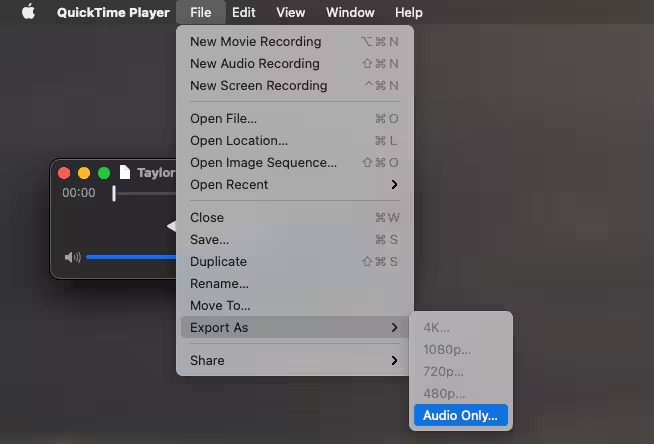
Поддерживаемые форматы: режим Audio Only создаёт аудиофайл Apple MPEG-4 с дорожкой AAC.
Стоимость: QuickTime Player входит в macOS и не требует отдельной покупки.
Есть и второй путь: Edit → Remove Video оставляет аудио без видеочасти в открытом документе. Для обычного экспорта понятнее использовать Audio Only, потому что команда прямо описывает требуемый результат и не заставляет менять исходную структуру ролика. После сохранения файл стоит открыть заново и проверить начало и конец, особенно если исходное видео было длинным.
Ограничение QuickTime важно учитывать заранее: в меню Audio Only нет выбора MP3, WAV или FLAC. Если конечная система требует именно WAV для монтажа или MP3 для старого плеера, потребуется последующая конвертация. Для работы внутри экосистемы Apple AAC обычно не создаёт проблемы, но бессмысленно выбирать QuickTime только ради промежуточного M4A, если следующим шагом всё равно будет другой формат.
Кому подходит: владельцу Mac, которому из одного совместимого ролика нужен отдельный AAC-файл без установки конвертера. Для другого выходного формата или точного редактирования удобнее Audacity, FFmpeg или специализированный конвертер.
6. Wondershare Filmora — когда отделение звука является частью монтажа
Filmora решает задачу не как конвертер, а как нелинейный видеоредактор. Ролик сначала добавляется в проект и помещается на таймлайн, после чего команда Detach Audio отделяет звуковую дорожку и кладёт её на аудиотрек. После этого звук можно обрезать и корректировать независимо от изображения, а затем экспортировать как самостоятельный файл.
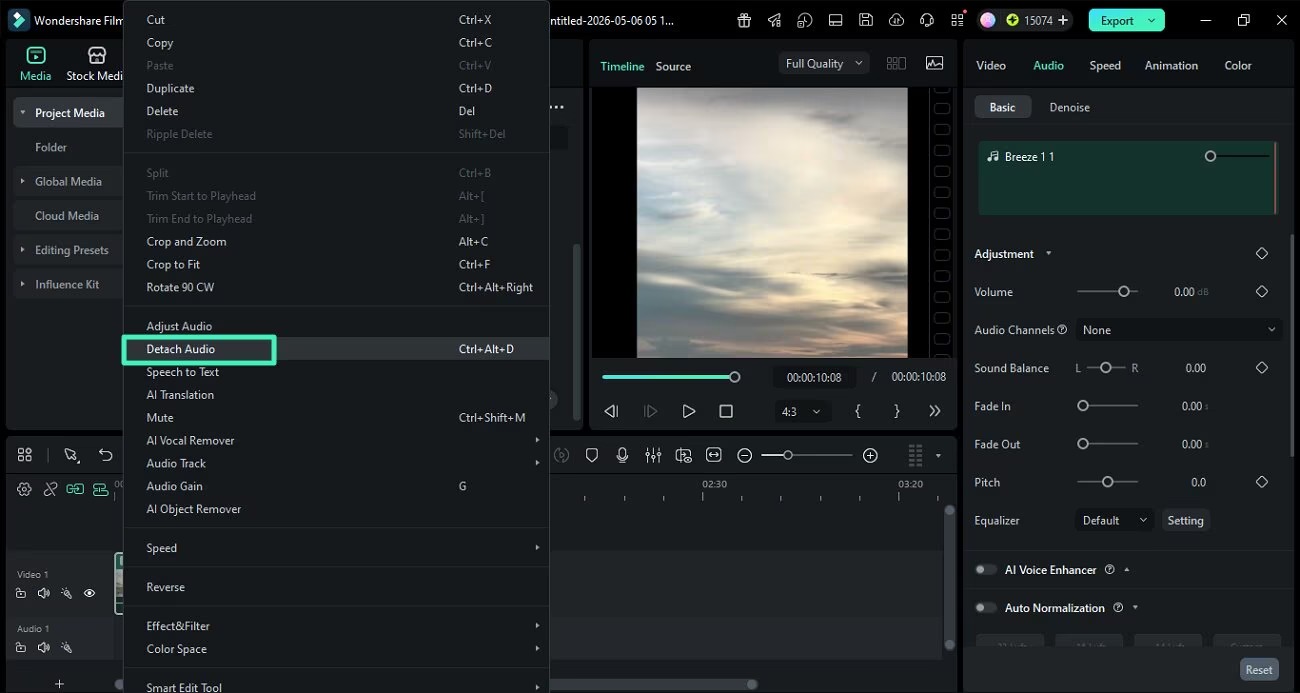
Поддерживаемые форматы: локальный экспорт поддерживает MP3; для чистого аудио также доступен WAV с настройкой частоты дискретизации и глубины до 32 бит.
Стоимость: есть бесплатный план; доступны платные годовые и бессрочные планы. Экспорт без водяного знака относится к платным планам для видеопроектов.
Смысл использовать Filmora возникает тогда, когда работа со звуком связана с монтажом. Например, запись интервью уже находится на таймлайне, но дикторскую дорожку нужно укоротить, сделать паузу, поправить громкость или заменить часть звука. В этом случае переносить файл в отдельный конвертер только ради извлечения неэффективно: аудио можно отделить прямо в проекте и оставить синхронно привязанным ко времени монтажа.
Рабочая последовательность
- Создайте New Project, импортируйте видео и поместите его на Timeline.
- Нажмите правой кнопкой по клипу и выберите Detach Audio.
- Проверьте появившуюся отдельную аудиодорожку. При необходимости обрежьте её или выполните коррекцию в панели Audio.
- Нажмите Export. Для отдельного звукового файла выберите доступный аудиоформат и параметры качества.
- Сравните длительность экспортированного файла с выбранным диапазоном таймлайна.
Для простой конвертации один Filmora-проект избыточен: пользователь проходит импорт, таймлайн и экспорт, хотя специализированному конвертеру достаточно очереди файлов. Зато монтажный интерфейс даёт визуальный контроль над точкой отделения и дальнейшей обработкой. Это особенно полезно, когда окончательный звук должен совпадать с уже смонтированной версией видео по длительности.
Кому подходит: монтажёру или автору контента, у которого ролик уже собирается в Filmora и звуковую дорожку нужно отделить для дальнейшей правки. Если никакого видеомонтажа не планируется, конвертер будет проще.
7. Free Video to MP3 Converter — пакетное извлечение на Windows без таймлайна
Free Video to MP3 Converter от DVDVideoSoft — узкая утилита: она принимает видеофайлы и создаёт из них отдельные аудиофайлы. В отличие от больших медиаконвертеров, здесь не нужно искать звуковой раздел среди профилей устройств. Программа поддерживает пакетную очередь и умеет объединять результаты нескольких видео в один аудиофайл.
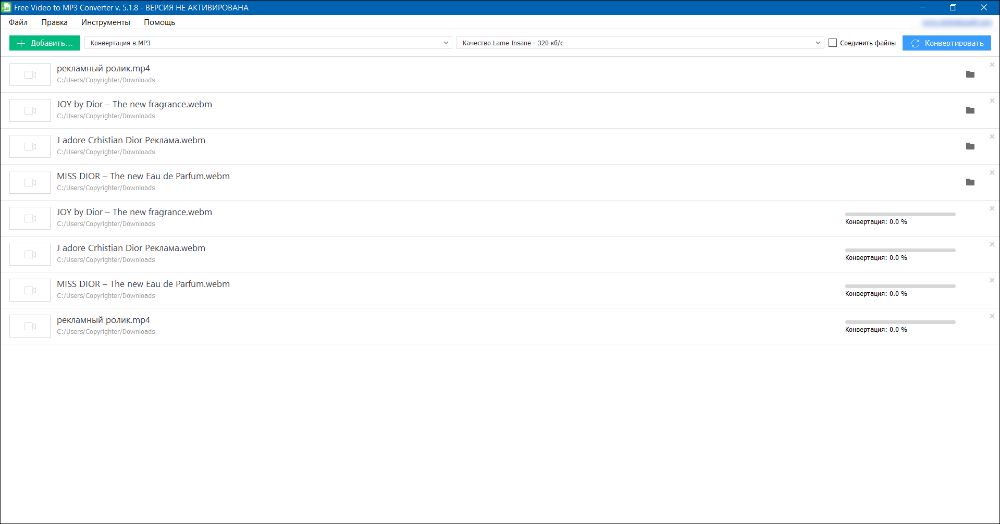
Поддерживаемые форматы: программа принимает AVI, DivX, MPG, MPEG, MP4, M4V, WebM, WMV, MOV, QT, MTS, M2TS, FLV, F4V, RM, RMVB, OGV, TS и другие видеоформаты; сохраняет в MP3, WMA или WAV.
Стоимость: бесплатно.
Главный сценарий этой утилиты — серия однотипных файлов. Например, есть несколько лекций или записей интервью, из которых требуется получить звук в одинаковом формате. Файлы добавляются в очередь, затем выбирается формат и профиль качества, после чего программа последовательно создаёт результаты. Это быстрее, чем открывать каждый ролик в отдельном аудиоредакторе, если никаких правок не требуется.
Функция Merge into one file полезна для сборки нескольких коротких исходников в одну непрерывную аудиозапись. Однако объединение стоит применять только тогда, когда действительно нужен единый файл: для каталога интервью, уроков или съёмочных дублей отдельные имена обычно удобнее для навигации и повторной обработки.
Кому подходит: пользователю Windows, которому нужно регулярно извлекать звук из нескольких файлов и не требуется сложная обработка. Для мастер-копии без потерь удобнее WAV; если нужен FLAC, стоит выбрать другой конвертер или перекодировать WAV после извлечения.
8. Movavi Video Converter — конвертация разных медиаформатов в одной очереди
Movavi Video Converter работает на Windows и macOS и рассчитан на более широкий набор задач, чем простое извлечение дорожки. В программу добавляются один или несколько роликов, затем в разделе Audio выбирается конечный формат, задаётся папка Save to и запускается Convert. Для пользователя, который регулярно получает файлы от разных камер, телефонов и монтажных систем, такая схема удобна общей очередью и единым окном преобразования.
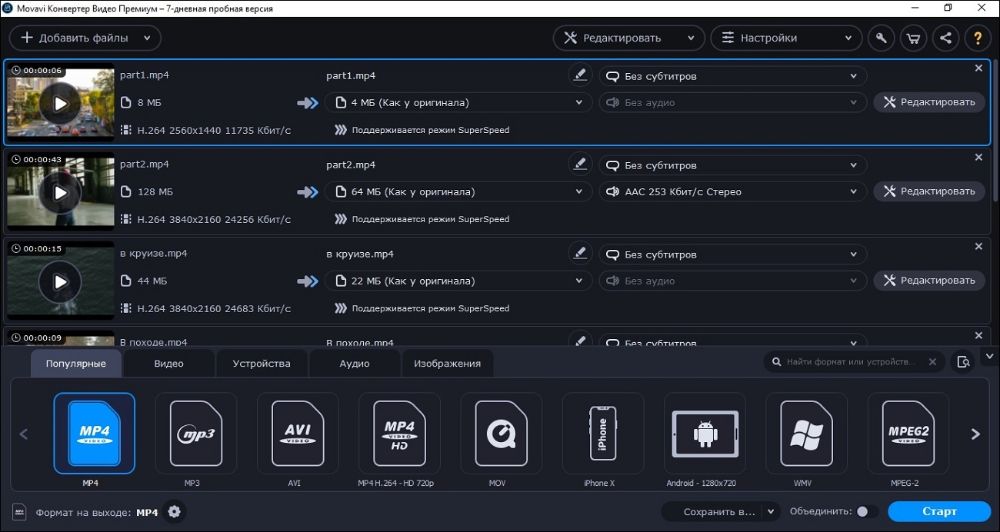
Поддерживаемые форматы: при извлечении звука можно сохранять MP3, FLAC, AAC и M4R; программа принимает широкий набор видеоформатов, включая MP4, AVI, MOV, MKV и другие поддерживаемые контейнеры.
Стоимость: платная; доступны подписка и бессрочная лицензия. Пробная версия работает семь дней и имеет ограничения, в том числе при конвертации аудио обрабатывает только половину длительности файла.
Для звука выбор между MP3, FLAC и AAC имеет практический смысл. MP3 остаётся наиболее универсальным для пересылки и старых устройств. FLAC сохраняет аудиоданные без потерь при повторном использовании материала. AAC удобен в цепочках, где дальнейший контейнер или устройство ориентированы на этот кодек. M4R нужен прежде всего для рингтонов в экосистеме Apple.
Пробную версию нельзя считать полноценным бесплатным экстрактором: ограничение по длительности делает её неподходящей для окончательной выгрузки длинного интервью или лекции. Она годится для оценки интерфейса и совместимости с конкретным файлом, после чего для постоянной работы потребуется лицензия либо другая программа.
Как отделить звук
- Нажмите Add Media → Add video и добавьте один или несколько файлов.
- Откройте вкладку Audio и выберите MP3, FLAC, AAC или другой доступный профиль.
- Укажите папку через Save to.
- Нажмите Convert и дождитесь завершения очереди.
- Проверьте длительность и формат каждого результата, особенно если использовалась пробная версия.
Кому подходит: тем, у кого извлечение звука — часть постоянной работы с разными медиафайлами. Для одноразовой операции без покупки практичнее VLC, QuickTime Player на Mac или бесплатные Windows-утилиты.
9. Format Factory — бесплатный универсальный конвертер для Windows
Format Factory объединяет конвертацию видео, аудио, изображений и ряд дополнительных операций. Актуальная ветка 5.22 предназначена для Windows. Для извлечения звука пользователь выбирает один из аудиоформатов, добавляет видео в задачу, настраивает выход и отправляет операцию в общую очередь. Интерфейс не такой узкий, как у Free Video to MP3 Converter, зато один и тот же инструмент можно применять к разным типам файлов.
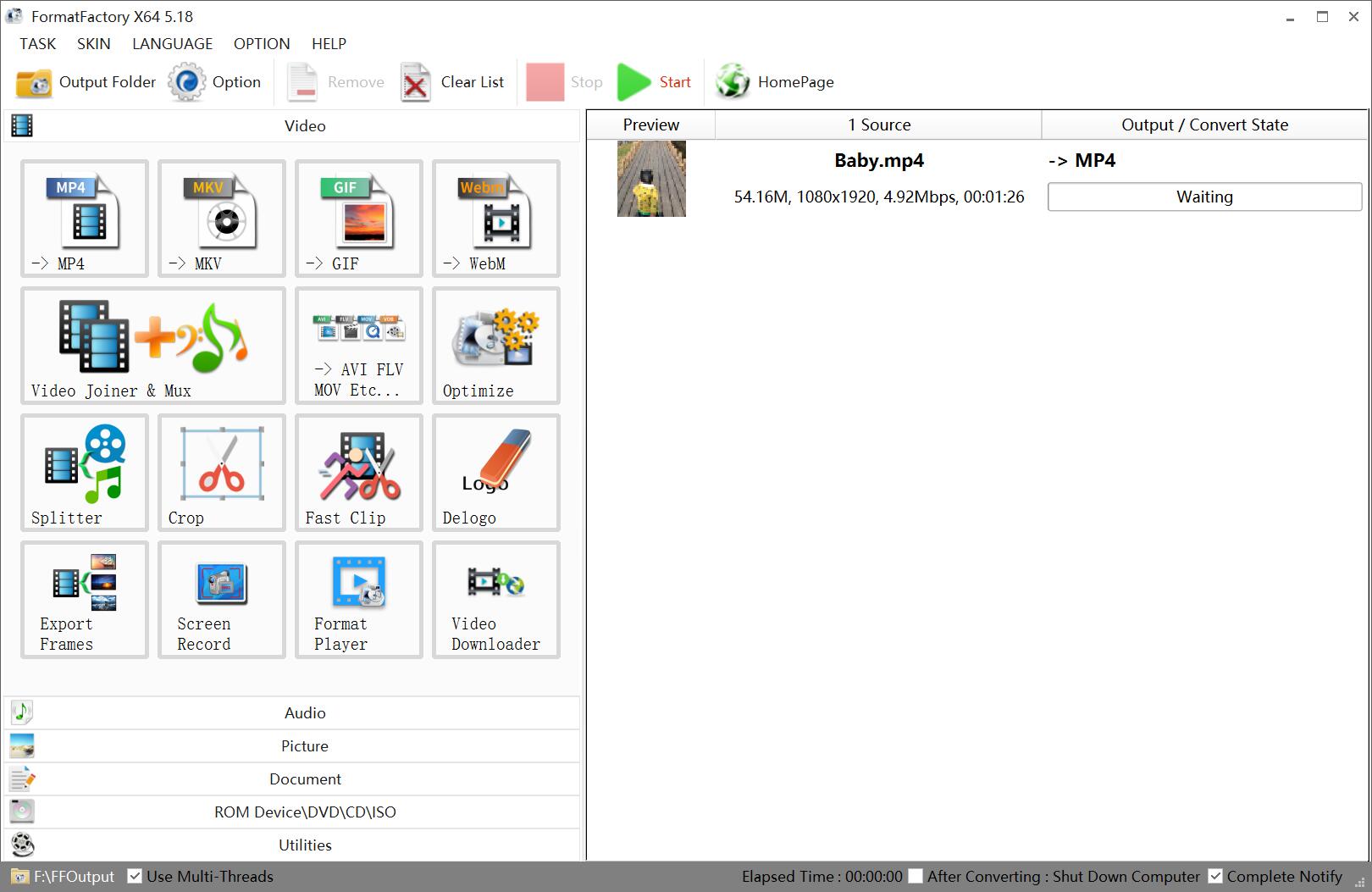
Поддерживаемые форматы: в аудиоразделе доступны преобразования в MP3, WMA, AMR, OGG, AAC и WAV; программа также работает с распространёнными видеоформатами и другими типами медиа.
Стоимость: бесплатно.
Format Factory удобен, когда на одном компьютере приходится выполнять разные технические операции: перекодировать ролики, подготовить аудиоверсию, изменить формат изображения. Для чисто звуковой задачи его интерфейс выглядит перегруженным, потому что рядом находятся видеоконвертер, инструменты изображений и другие модули. При регулярной работе такая универсальность, наоборот, сокращает количество отдельных утилит.
Очередь особенно полезна при серии материалов. Можно настроить одинаковый аудиоформат для нескольких файлов, добавить задачи и запустить их подряд. Перед массовой обработкой лучше сделать один контрольный файл: проверить, правильно ли выбран кодек, сохранились ли оба стереоканала и соответствует ли громкость ожиданиям. После этого те же параметры безопаснее применять к остальной серии.
Кому подходит: пользователю Windows, которому нужен бесплатный универсальный конвертер и удобна общая очередь задач. Если требуется только один специализированный сценарий «видео → звук», Free Video to MP3 Converter проще по структуре.
Как выбрать формат, чтобы не испортить звук
Извлечение дорожки и перекодирование — не одно и то же. Видео является контейнером, внутри которого находятся отдельные потоки: изображение, одна или несколько аудиодорожек, субтитры и служебные данные. Если нужный аудиопоток уже подходит для дальнейшей задачи, его можно скопировать из контейнера без декодирования и повторного сжатия. FFmpeg делает это через stream copy. Большинство графических конвертеров, напротив, ориентируются на создание нового аудиофайла по выбранному профилю и чаще выполняют перекодирование.
MP3 — для совместимости и небольшого размера
MP3 использует сжатие с потерями. Он удобен для голоса, музыки в телефоне, пересылки и публикации там, где важна совместимость. Для интервью или лекции нет смысла ставить чрезмерно высокий битрейт, если исходная дорожка уже была сильно сжата. Новое значение не возвращает удалённые кодеком детали. Если файл ещё предстоит много раз редактировать и пересохранять, лучше сначала сделать мастер в lossless-формате.
WAV — для монтажа и простого обмена между редакторами
WAV часто содержит несжатый PCM-звук, поэтому файл получается крупным, зато редакторам не нужно декодировать потери сжатия. Это практичный промежуточный формат между видеомонтажом и аудиопостобработкой. Для часовой записи размер может быть во много раз больше MP3, поэтому WAV не всегда удобен как конечный файл для телефона или облачной пересылки.
FLAC — для хранения без потерь
FLAC сжимает звук без потери аудиоданных и обычно занимает меньше места, чем несжатый WAV. Он удобен для долговременного хранения и повторной обработки, если программы в рабочей цепочке его принимают. Преобразование уже сжатого AAC или MP3 в FLAC не повышает качество: FLAC просто фиксирует декодированный результат без дополнительных потерь.
AAC и M4A — когда исходник уже использует этот кодек
AAC широко применяется внутри MP4 и M4A. Если видео содержит подходящую AAC-дорожку и программа умеет вынести её без перекодирования, можно получить очень быстрый результат без дополнительной потери качества. QuickTime Player сохраняет Audio Only как Apple MPEG-4 audio с AAC. FFmpeg позволяет копировать совместимую дорожку напрямую в подходящий контейнер.
Для дальнейшего монтажа важен ещё один параметр — частота дискретизации. В видеопроизводстве часто встречается 48 кГц. Принудительно переводить такую запись в 44,1 кГц перед монтажом нет необходимости, если целевая программа и проект работают в 48 кГц. Лишнее преобразование добавляет ещё один этап обработки и не улучшает сигнал.
Как проверить результат за 10 минут
Готовый аудиофайл нельзя оценивать только по тому, что он открылся в плеере. Ошибки извлечения часто проявляются не сразу: выбран другой язык, пропал один канал, дорожка короче ролика, на стыке появился щелчок или после перекодирования уровень оказался неожиданно низким. Короткая контрольная процедура обнаруживает большинство таких проблем до удаления временных файлов.
- Сравните длительность. Если извлекался весь ролик, длина аудио должна быть близка к длине видео. Небольшое различие в отображении может быть связано с контейнером, но заметно более короткий файл требует повторной проверки.
- Прослушайте три точки. Не ограничивайтесь первыми десятью секундами. Проверьте начало, участок примерно в середине и финал. Так быстрее обнаруживаются рассинхронизация, обрыв или смена дорожки.
- Проверьте каналность. В интервью с двумя микрофонами один участник иногда записан преимущественно в левый, другой — в правый канал. Неправильное сведение в моно способно сделать часть материала значительно тише.
- Убедитесь, что выбрана нужная дорожка. Для фильмов, записей конференций и камерных файлов с несколькими потоками проверьте язык, комментарии и альтернативный микрофон.
- Посмотрите формат и параметры. Для монтажа убедитесь, что получены ожидаемые WAV, FLAC или другой формат. Для доставки проверьте MP3 или AAC и разумный битрейт.
- Не удаляйте видео сразу. Исходный ролик остаётся единственным способом повторить операцию с другой дорожкой или параметрами без каскадного перекодирования.
Если файл предназначен для публикации, полезно отдельно проверить его в том приложении или на том устройстве, куда он будет отправлен. Файл, корректно открывающийся в профессиональном редакторе, может не поддерживаться старым автомобильным проигрывателем или встроенным плеером сайта. Совместимость конечной точки важнее теоретически более эффективного кодека.
При подготовке множества вариантов одной записи полезен принцип «один мастер — несколько доставочных копий». Сначала сохраняется мастер без потерь или исходный поток, затем уже из него создаются MP3, AAC и другие версии. Так каждая конечная копия проходит через сжатие с потерями только один раз.
Типичные проблемы и диагностика
Программа открывает видео, но не видит звуковую дорожку
Сначала воспроизведите ролик целиком в другом плеере и убедитесь, что звук действительно встроен в файл, а не подключается отдельным ресурсом. В Audacity для большинства видео нужен установленный FFmpeg. В командной строке FFmpeg выводит список потоков при чтении файла: отсутствие аудиопотока там означает, что извлекать из самого контейнера нечего.
Извлеклась не та языковая версия
Это характерно для MKV, Blu-ray-рипов, записей конференций и материалов с несколькими микрофонами. В графическом конвертере ищите выбор Audio track до запуска. В FFmpeg сначала посмотрите список потоков, затем задайте нужный через параметр map. Не запускайте пакетную обработку всей папки, пока один контрольный файл не подтвердил правильный индекс.
После экспорта звук стал хуже
Чаще всего причина — повторное сжатие с потерями. Например, исходный AAC из камеры был перекодирован в MP3, а затем MP3 ещё раз пересохранён после монтажа. Для промежуточного этапа используйте WAV или FLAC либо копируйте исходный совместимый поток без перекодирования. Повышение битрейта на последнем этапе не возвращает уже потерянные детали.
Получился огромный файл
Проверьте, не выбран ли WAV вместо сжатого формата. WAV подходит для монтажа, но не всегда нужен для прослушивания. Для готовой речи обычно практичнее MP3 или AAC, а для хранения без потерь — FLAC. Сначала определите назначение файла, затем выбирайте формат: размер является следствием формата и параметров, а не отдельной «ошибкой конвертера».
Аудио постепенно уходит из синхронизации
Если дорожка должна вернуться в монтаж, сравните длительность исходного и экспортированного файлов и не меняйте частоту дискретизации без необходимости. При монтаже видео часто используется 48 кГц. Если аудио извлекалось только для прослушивания, синхронизация с изображением не важна; если его планируется заменить обратно в ролике, длительность и временная база требуют контроля.
Конвертация завершилась ошибкой или дала файл нулевого размера
Проверьте папку назначения, свободное место и совместимость контейнера с выбранным кодеком. В FFmpeg комбинация формата и кодека должна поддерживаться конкретной сборкой. В VLC имя файла и расширение должны соответствовать профилю. Для диагностики сначала упростите задачу: один локальный файл, короткое имя латиницей, стандартный выходной формат и папка с правом записи.
После извлечения слышно только один микрофон
Проверьте стереоканалы до сведения в моно. Камеры и рекордеры нередко пишут два независимых сигнала в левый и правый каналы. Если конвертер автоматически создал монофайл некорректным способом или один канал был пуст, материал лучше открыть в Audacity и отдельно оценить левую и правую стороны перед дальнейшей обработкой.
Что учитывать при выборе программы
Один файл или серия. Для единичного ролика важнее короткая цепочка действий: АудиоМАСТЕР, VLC или QuickTime Player. Для серии файлов удобнее очередь Free Video to MP3 Converter, Movavi Video Converter, Format Factory либо автоматизация FFmpeg.
Нужно ли редактирование. Если после отделения требуется чистить шум, вырезать оговорки и собирать фрагменты, Audacity даёт прямой доступ к волновой форме. Если звук редактируется в контексте монтажа изображения, Filmora сохраняет его на таймлайне рядом с видеорядом.
Нужна ли копия без перекодирования. Графические программы часто предлагают готовый профиль результата. FFmpeg позволяет явно указать stream copy и сохранить совместимый аудиопоток без повторного кодирования. Это особенно ценно для долговременного хранения и быстрых технических выгрузок.
Операционная система. QuickTime Player — вариант только для macOS; АудиоМАСТЕР, Free Video to MP3 Converter и Format Factory ориентированы на Windows; VLC, Audacity и FFmpeg охватывают основные настольные платформы. Movavi Video Converter и Filmora доступны на Windows и macOS.
Требуемый формат. Если нужен строго WAV, FLAC или AAC, проверьте выходные форматы до установки. Узкий Free Video to MP3 Converter ограничен MP3, WMA и WAV, QuickTime Player в Audio Only создаёт AAC в MPEG-4 audio, а FFmpeg даёт наиболее широкий выбор в пределах возможностей конкретной сборки.
Повторяемость процесса. Для проекта из сотен камерных файлов ручные диалоги становятся узким местом. Здесь важнее шаблон команды, очередь и контроль имён. Для одного семейного видео, наоборот, автоматизация только усложнит работу.
Практический маршрут: от видео к готовому аудиофайлу
Шаг 1. Определите, что именно нужно получить
Сначала решите, нужен весь звук или только фрагмент, одна дорожка или несколько, мастер для монтажа или компактная копия для прослушивания. Это решение определяет программу и формат. Для фрагмента удобен редактор с маркерами или таймлайном; для конкретной дорожки — FFmpeg; для обычного MP3 — графический конвертер.
Шаг 2. Сделайте контрольный файл
На серии из десятков роликов сначала обработайте один типичный исходник. Проверьте дорожку, каналы, формат, длительность и размер. Только после этого запускайте всю очередь. Такой порядок защищает от ситуации, когда несколько часов обработки заканчиваются набором файлов с неверным языком или неподходящим кодеком.
Шаг 3. Сохраните мастер отдельно от копии для публикации
Если звук ещё будет редактироваться, храните мастер в WAV, FLAC либо в исходном скопированном потоке. MP3 или AAC создавайте после завершения правок. Папки тоже лучше разделить: исходное видео, мастер-аудио и файлы доставки. Тогда случайная перезапись не уничтожит единственную качественную версию.
Шаг 4. Проверяйте итог на конечном устройстве
Для монтажа откройте файл в редакторе, для телефона — на телефоне, для автомобильной системы — на целевом проигрывателе. Формат считается подходящим не тогда, когда его умеет экспортировать программа, а когда он стабильно принимается всей дальнейшей цепочкой.
При сложном производстве, где одна и та же запись должна уходить в несколько кодеков и разрешений, полезно отдельно изучить принципы очереди рендера и пакетного экспорта. Даже если используется другой конвертер, логика одинаковая: сначала подтверждается один профиль, затем масштабируется обработка.
FAQ
Можно ли извлечь звук из MP4 без потери качества?
Да, когда внутри MP4 находится аудиопоток, совместимый с выбранным выходным контейнером, его можно скопировать без перекодирования. В FFmpeg для этого применяется режим copy. Если же нужен другой кодек, например MP3 вместо AAC, данные будут декодированы и закодированы заново.
Почему WAV после извлечения весит намного больше исходного звука?
Потому что WAV часто хранит несжатый PCM, а дорожка внутри видео обычно уже сжата AAC, MP3 или другим кодеком. Большой размер WAV не означает, что в нём появились новые детали; его ценность в том, что дальнейший монтаж не добавляет ещё одну ступень сжатия с потерями.
Что лучше для дальнейшего монтажа: WAV или FLAC?
Оба формата подходят для хранения без потерь, но WAV проще и традиционно широко используется в видеомонтаже, а FLAC обычно компактнее. Решение зависит от того, какие форматы принимает следующая программа. Если монтажная система без проблем работает с FLAC, он экономит место; для максимально предсказуемого обмена между разными редакторами WAV остаётся безопасным вариантом.
Можно ли отделить только голос, а музыку убрать?
Обычное извлечение дорожки не разделяет уже сведённые голос и музыку. Оно лишь выносит существующий аудиопоток из видео. Для разделения вокала, речи, музыки и шумов нужны отдельные алгоритмы разделения компонентов смеси или исходные многодорожечные записи. Если камера записала микрофоны в разные каналы или отдельные дорожки, сначала проверьте структуру файла: тогда нужный голос можно выбрать без искусственного разделения смеси.
Вывод
Для простого извлечения на Windows АудиоМАСТЕР удобен отдельным режимом и возможностью сразу перейти к аудиоредактированию. VLC разумен, когда проигрыватель уже установлен и требуется разовая конвертация. На Mac самый короткий путь даёт QuickTime Player, если устраивает AAC. Free Video to MP3 Converter и Format Factory полезны для бесплатной пакетной обработки на Windows, а Movavi Video Converter — для регулярной конвертации разных медиаформатов в одной среде.
Если дорожку предстоит чистить и монтировать, Audacity даёт больше контроля над самим звуком, а Filmora — над звуком в контексте видеотаймлайна. FFmpeg стоит выбирать там, где важны точный выбор потоков, автоматизация и возможность скопировать совместимый аудиопоток без повторного кодирования.
Перед массовой обработкой сделайте один контрольный файл, проверьте нужную дорожку, каналы, длительность и конечный формат. Исходное видео храните до завершения проекта, а мастер и компактную копию для публикации разделяйте. Такой порядок важнее названия конкретной программы: он сохраняет качество, упрощает повторную обработку и снижает риск обнаружить ошибку уже после удаления исходного материала.












