


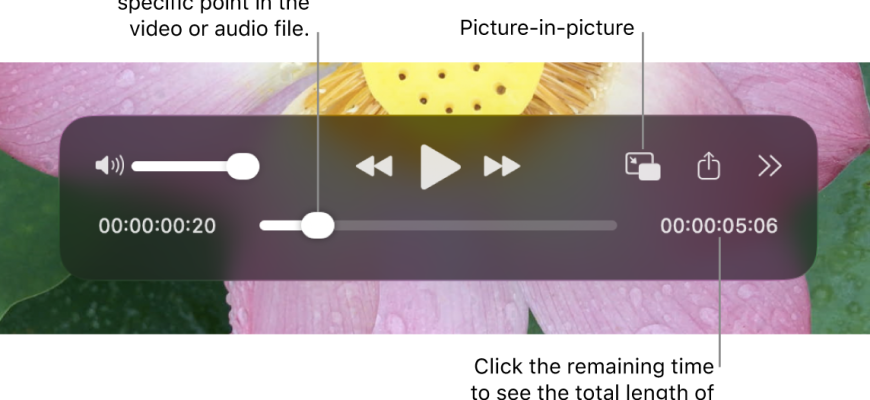
QuickTime сегодня имеет смысл рассматривать прежде всего как QuickTime Player — встроенное приложение Apple для macOS, которое воспроизводит видео и аудио, записывает экран, камеру и звук, выполняет базовый монтаж и сохраняет результат в форматах, предусмотренных системой. Это не современная программа для Windows и не профессиональный видеоредактор с многодорожечной временной шкалой. Актуальная ветка QuickTime Player входит в macOS, тогда как QuickTime 7 для Windows и старый QuickTime Player 7 относятся к наследуемому поколению и Apple их больше не поддерживает.
Скачать QuickTime Player бесплатно
Рекомендуемый аналог
Экранная камера
Запись экрана и подготовка скринкастов в Windows
- Запись области экрана и системного звука
- Подготовка скринкастов и учебных роликов
- Обрезка, заставки и голосовые комментарии
- Экспорт готового видео в популярные форматы
QuickTime Player
Программа для работы с видео или аудио на русском языке
- Меньше инструментов для точной локальной коррекции
- Часть расширенных функций доступна только платно
- Набор инструментов зависит от версии и платформы
- Может не подойти для сложного профессионального монтажа

Главная практическая ценность QuickTime Player — в коротких локальных операциях без отдельной установки: открыть ролик, проверить технические параметры, быстро вырезать лишние фрагменты, склеить несколько клипов, повернуть видео, записать экран Mac или подключённого iPhone, а затем сохранить MOV-копию в H.264 или HEVC. Ограничения столь же конкретны: приложение не экспортирует видео в MP4, не заменяет монтажную систему с титрами, эффектами и несколькими дорожками, а совместимость со старыми и специализированными контейнерами и кодеками зависит от возможностей текущей macOS.
Основные параметры QuickTime Player
| Параметр | Актуальное состояние |
|---|---|
| Разработчик | Apple |
| Тип продукта | Встроенный медиаплеер, рекордер и простой редактор для macOS |
| Текущая ветка | QuickTime Player 10, поставляемый вместе с macOS |
| Платформа | Mac; актуальное руководство Apple охватывает macOS Tahoe 26 и несколько предыдущих выпусков macOS |
| Русский язык | Apple публикует русскоязычное руководство QuickTime Player с локализованными названиями команд и элементов управления |
| Windows | QuickTime 7 for Windows больше не поддерживается Apple |
| Стоимость | Отдельная покупка QuickTime Player не требуется: приложение входит в macOS |
| Регистрация | Для локального воспроизведения, записи, редактирования и сохранения отдельная учётная запись QuickTime не нужна |
| Основные задачи | Воспроизведение, запись экрана и камеры, аудиозапись, обрезка, разделение и перестановка клипов, поворот и отражение, удаление аудио или видео |
| Экспорт видео | QuickTime movie (.mov) с H.264 или HEVC; варианты до 4K зависят от исходника |
| Экспорт аудио | Apple MPEG-4 audio с AAC-дорожкой |
| Экспорт MP4-видео | Не поддерживается |
| Запись с камеры | Встроенная или внешняя камера Mac, а также подключённые iPhone, iPad и iPod touch как источники |
| Запись экрана | Через команду QuickTime Player, которая в современных macOS открывает инструменты «Снимок экрана» |
| Автоматизация | AppleScript, Automator, «Быстрые команды» и службы Finder |
| Облако | Локальная работа не требует облачной обработки; запись можно сохранить в iCloud Drive по выбору пользователя |
Что именно называется QuickTime и почему важно не смешивать поколения
Название QuickTime использовалось Apple много лет для медиатехнологий, формата QuickTime Movie и проигрывателя. Для пользователя современного Mac актуальным настольным приложением является QuickTime Player. В справке Apple текущая программа описывается как приложение для воспроизведения видео и аудио, записи и простого редактирования. Она входит в список приложений, предустановленных на Mac, поэтому искать отдельный установщик для актуальной macOS не требуется.
Старый QuickTime Player 7 — другой продукт того же семейства. Apple указывает его как неподдерживаемое решение для наследуемых медиапроцессов. Он предназначался для старых форматов вроде QTVR, интерактивных QuickTime-фильмов и MIDI, работал с кодами регистрации QuickTime 7 Pro и не является текущей редакцией QuickTime Player. В современном обзоре переносить его функции, интерфейс или модель QuickTime Pro на актуальную программу нельзя.
Windows-ветка также завершена. Последний публичный установщик QuickTime 7.7.9 для Windows остаётся в архиве поддержки Apple, однако сама Apple прямо помечает QuickTime 7 for Windows как больше не поддерживаемый продукт. Его системные требования относятся к Windows Vista и Windows 7 и не должны восприниматься как требования современной версии. Для сегодняшнего пользователя Windows QuickTime Player не является актуальным поддерживаемым вариантом.
Отдельно стоит различать приложение и файл .mov. MOV — контейнер QuickTime Movie, который может содержать разные видео- и аудиопотоки. Само расширение не гарантирует, что внутри находится конкретный кодек, и потому два файла .mov могут вести себя по-разному. QuickTime Player умеет экспортировать современные MOV-файлы с H.264 или HEVC, но при открытии старых или специализированных медиа совместимость зависит от того, поддерживает ли формат и кодек текущая macOS.
Платформы, распространение и текущий статус
QuickTime Player является приложением Mac. В актуальном руководстве Apple основной вариант документации относится к macOS Tahoe 26; там же доступны разделы для Sequoia 15, Sonoma 14, Ventura 13, Monterey 12, Big Sur 11, Catalina 10.15, Mojave 10.14 и High Sierra. Это не означает, что каждое новое свойство одинаково работает во всех перечисленных системах: отдельные возможности привязаны к конкретной версии macOS и оборудованию.
Хороший пример различий — запись экрана. Команда «Файл» → «Новая запись экрана» в современных версиях QuickTime Player открывает системное приложение «Снимок экрана». В macOS Tahoe 26 оно умеет записывать весь экран, выбранную область, а также отдельное окно; выбор отдельного окна относится именно к Tahoe 26 и более новым версиям. На поддерживаемых моделях Mac в Tahoe 26 можно выбрать SDR-запись в H.264 или HDR-запись в HEVC.
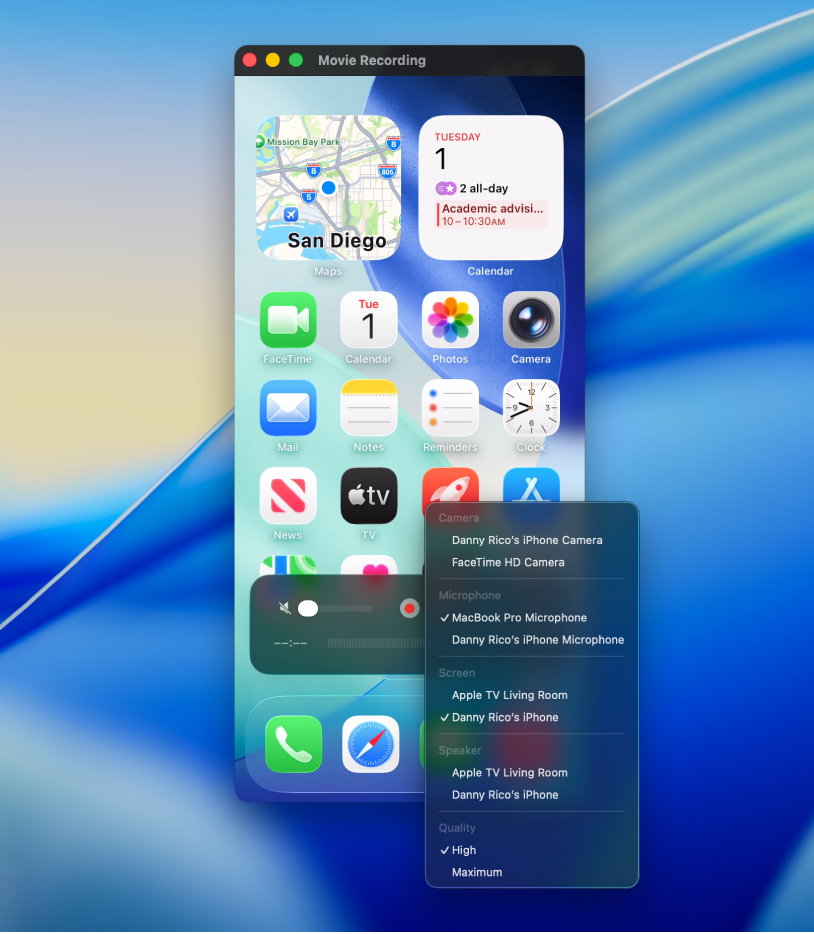
iPhone и iPad не являются платформами для настольного QuickTime Player. Их роль в этом продукте — источник изображения и звука для Mac. Подключённое устройство можно выбрать в окне новой видеозаписи и сохранить то, что отображается на его экране, в файл на Mac. Это полезно для демонстраций мобильного интерфейса, но не превращает QuickTime Player в отдельное приложение для iOS или iPadOS.
Отдельной подписки, тарифа Pro или пробного режима у текущего QuickTime Player нет. Приложение поставляется с macOS. Старая схема QuickTime 7 Pro с регистрационными кодами относится только к устаревшей ветке QuickTime Player 7 и не должна переноситься на современную программу.
Как устроен интерфейс
QuickTime Player не открывает сложный проектный интерфейс с медиабиблиотекой, дорожками и панелями эффектов. В обычном режиме центром окна является сам видео- или аудиофайл, а элементы управления появляются поверх изображения при движении указателя. Для аудиофайлов панель управления остаётся видимой. Такой подход соответствует назначению программы: быстро открыть медиа, выполнить одну-две операции и сохранить результат.
Панель воспроизведения
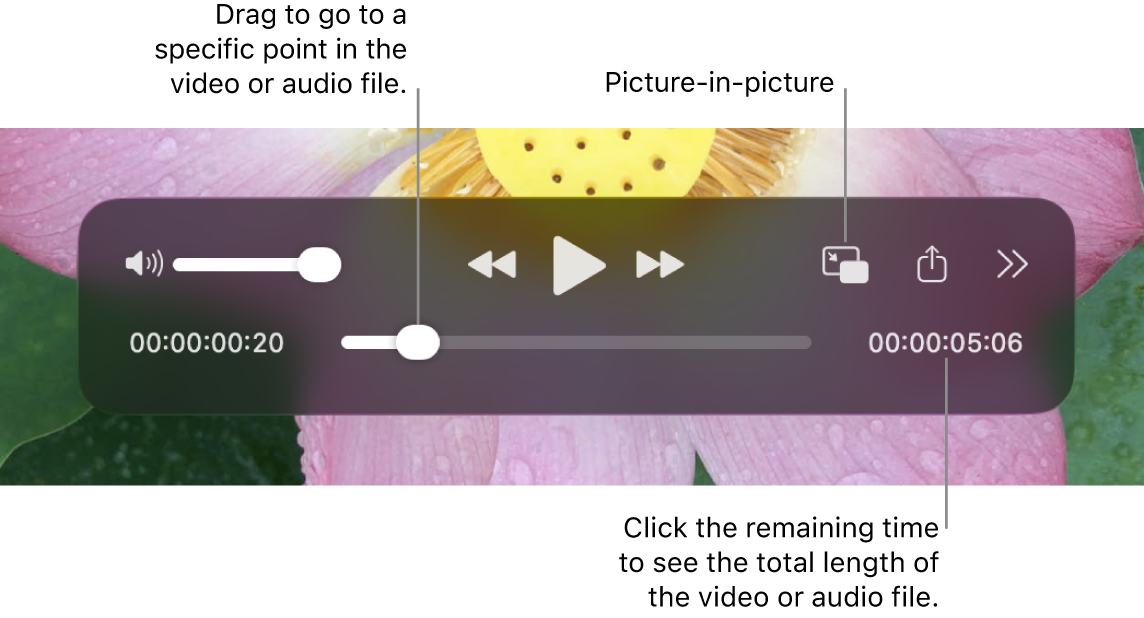
Основная панель содержит регулировку громкости, перемотку назад и вперёд, воспроизведение или паузу, меню внешнего воспроизведения, кнопку «Картинка в картинке», дополнительные команды и ползунок позиции. Ползунок можно перетаскивать к нужному месту ролика. Для медиа с соответствующими метаданными отображение времени можно переключать на кадры или таймкод и переходить к конкретному кадру или значению таймкода.
Перемотка работает не только как переход по шкале. Обычные кнопки ускоряют воспроизведение ступенями 2×, 5×, 10×, 30× и 60×. При нажатии с клавишей Option доступны небольшие шаги скорости в диапазоне от 1,1× до 2×. Это удобно при просмотре длинной записи встречи, лекции или демонстрации, когда нужен быстрый контроль содержания без монтажной обработки файла.
Режим «Картинка в картинке» выносит видео в небольшое изменяемое окно поверх рабочего стола. Окно можно перемещать по углам экрана и менять его размер. Отдельная команда «Поверх остальных окон» удерживает обычное окно QuickTime Player над другими приложениями. Для циклического просмотра предусмотрен режим повтора всего файла.
Редактор клипов
При переходе в режим показа клипов нижняя часть окна превращается в простую полосу миниатюр. Один исходный ролик можно разделить на несколько фрагментов, после чего перетаскивать их, удалять или дополнять материалом из других фильмов. Это не многодорожечный монтаж: пользователь работает с последовательностью клипов в одной логической линии, без отдельной графической дорожки для титров, эффектов и сложного микширования.

Окна записи
Для новой видеозаписи и аудиозаписи QuickTime Player показывает компактную панель с кнопкой записи, уровнем сигнала, регулировкой мониторинга и меню параметров. В видеозаписи через меню источника выбираются камера, микрофон и качество. При подключённом iPhone или iPad список источников расширяется устройством и дополнительными вариантами вывода.
Воспроизведение: что QuickTime Player умеет как медиаплеер
Базовый сценарий начинается с двойного нажатия файла в Finder либо с команды «Файл» → «Открыть файл». Недавние материалы доступны через меню последних файлов. Медиа из iCloud Drive открываются через Finder так же, как локальные файлы, поэтому само воспроизведение не требует отдельной медиатеки QuickTime.
Кроме обычной паузы и перемотки, плеер выводит видео на устройство с AirPlay, открывает картинку в плавающем окне и меняет скорость воспроизведения. В полноэкранном режиме можно выбрать масштабирование, включая заполнение экрана и панорамное отображение. Команда «Фактический размер» показывает ролик в исходном размере, а «По размеру экрана» подгоняет окно под дисплей.
QuickTime Player распознаёт встроенные субтитры и альтернативные аудиодорожки, когда они присутствуют в самом медиа. Пользователь выбирает язык субтитров из меню просмотра либо через кнопку субтитров на панели. Скрытые субтитры доступны, когда они встроены в формате CEA-608. Для роликов с несколькими звуковыми дорожками можно переключать язык или дорожку аудио, включая вариант с аудиоописанием, если он предусмотрен файлом.
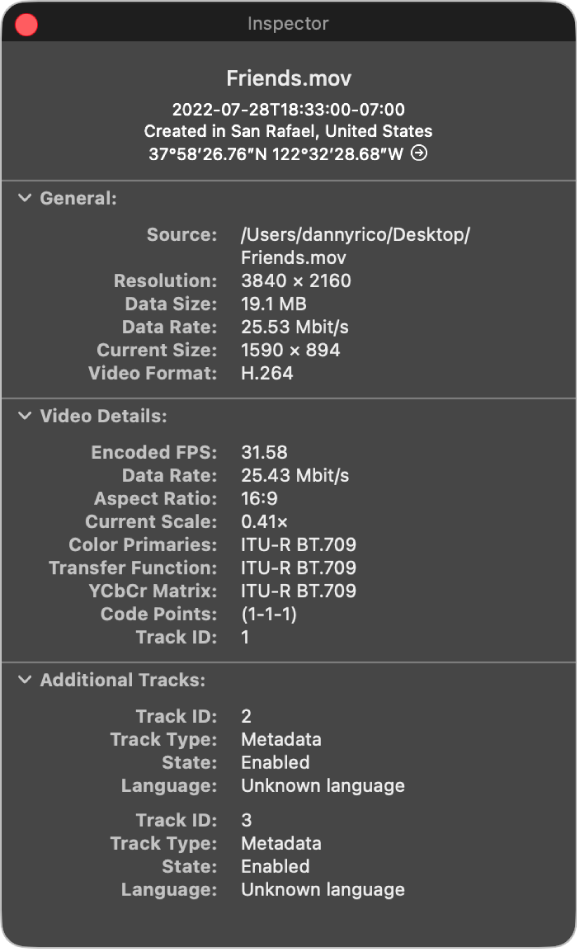
Для технической проверки есть Инспектор фильма. Он показывает сведения о видео, включая HDR-формат, соотношение сторон, формат сжатия, битовую глубину, размер кадра и частоту кадров. Для аудио инспектор отображает формат, объём данных и битрейт. Это один из самых полезных инструментов QuickTime Player перед конвертацией или передачей файла: можно быстро убедиться, каким кодеком закодирован ролик и соответствует ли его разрешение ожидаемому.
Таймкод и навигация по кадрам
При наличии соответствующих данных QuickTime Player показывает не только прошедшее время, но и таймкод либо номер кадра. В меню времени можно перейти к конкретному значению таймкода или к заданному кадру. Для длинных технических записей это практичнее обычного перетаскивания ползунка: можно передать коллеге точную позицию и проверить один и тот же фрагмент повторно.
Пространственное видео и Dolby passthrough
В текущем QuickTime Player предусмотрен просмотр пространственного видео, снятого на совместимый iPhone или Apple Vision Pro. На обычном дисплее Mac оно не отображается в 3D, но пользователь может показать оба изображения рядом либо выбрать левый или правый глаз. Это режим контроля материала, а не полноценный пространственный просмотр на Mac.
Для внешней аудиосистемы есть режим passthrough Dolby. Он требует Mac с Apple silicon, HDMI-подключения и ресивера, который поддерживает Dolby Atmos или другие соответствующие Dolby-форматы. При воспроизведении через встроенные динамики Mac этот режим следует отключать. Функция относится к воспроизведению готового файла и не заменяет аудиомикшер.
Запись экрана Mac
В современной macOS команда «Новая запись экрана» из QuickTime Player передаёт управление системному инструменту «Снимок экрана». Поэтому реальный набор кнопок записи определяется версией macOS. В актуальной Tahoe 26 доступны запись всего экрана, выбранной области и отдельного окна. Перед стартом можно назначить место сохранения, выбрать микрофон, включить отображение нажатий указателя и установить задержку запуска.
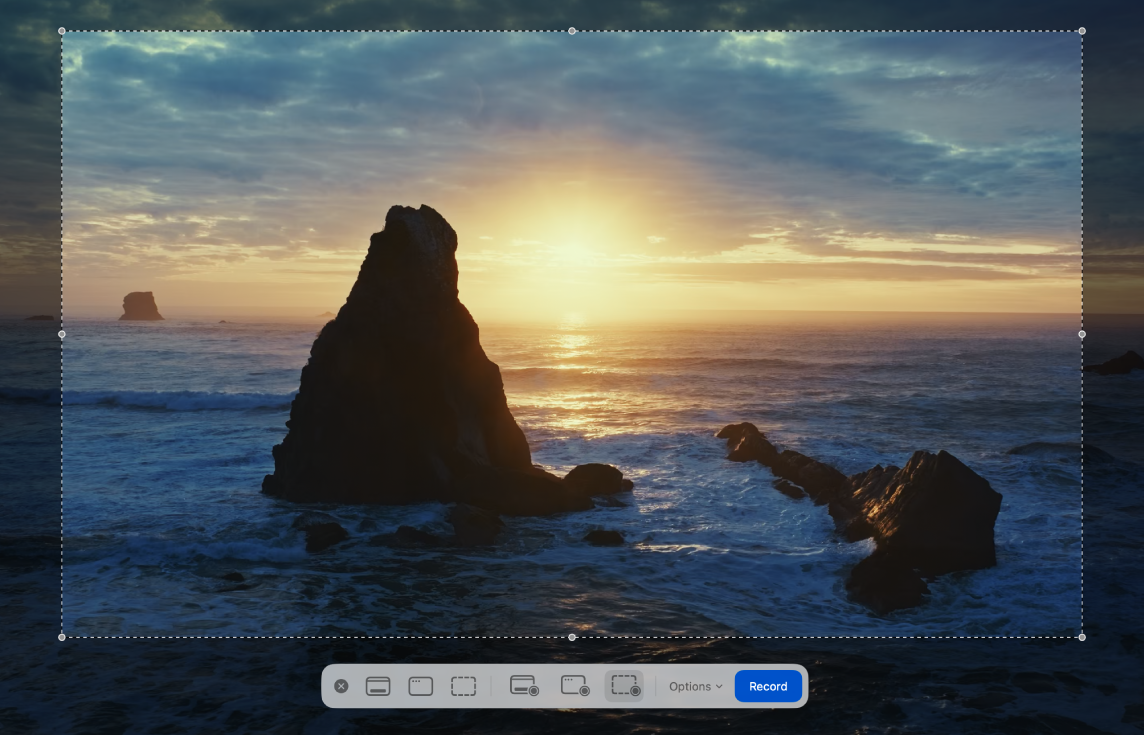
На поддерживаемых моделях Mac с macOS Tahoe 26 в параметрах записи можно выбрать SDR или HDR. SDR записывается в H.264 и ориентирован на более широкую совместимость. HDR использует HEVC. Эта настройка важна при подготовке материалов для передачи: HDR-запись требует совместимого воспроизведения и может оказаться неудобной там, где конечная система ожидает обычный SDR/H.264.
После остановки записи QuickTime Player может автоматически открыть получившийся файл, после чего доступны просмотр, обрезка, разделение на клипы и экспорт. Стандартное имя автоматической записи экрана содержит дату и время и сохраняется как .mov. По умолчанию системный инструмент записывает на рабочий стол, если пользователь не выбрал другое место.
Есть и принципиальное ограничение: не каждое окно разрешено записывать. Apple отдельно приводит приложение Apple TV как пример программы, окно которой может быть недоступно для записи. Это связано с защитой контента, а не с ошибкой QuickTime Player. Если запись нужна для материалов, защищённых от копирования, обход такого ограничения не является функцией программы.
Запись видео с камеры Mac и подключённых устройств
Команда «Файл» → «Новая видеозапись» использует встроенную камеру Mac либо внешнюю камеру. В меню источника можно переключить камеру и микрофон, если подключено несколько устройств. Для встроенной или внешней камеры режим High записывает H.264-видео с аудио AAC 44,1 кГц, а режим Maximum использует Apple ProRes 422 и Linear PCM. Максимальное качество создаёт существенно более объёмные файлы, поэтому свободное место на диске становится практическим ограничением.
Запись можно приостанавливать: Option-нажатие по кнопке записи ставит процесс на паузу, повторное нажатие продолжает его. Такой режим удобен для коротких фрагментов с камеры, когда не хочется потом удалять длинные паузы в редакторе.
Подключённый iPhone, iPad или iPod touch можно выбрать в качестве источника. QuickTime Player сохраняет отображаемое на устройстве изображение как видеофайл на Mac. В режиме High используется H.264 с AAC 44,1 кГц, а в Maximum — H.264 с Linear PCM. В отличие от максимального качества записи со встроенной камерой Mac, для подключённого мобильного устройства Apple указывает H.264 и для максимального режима.
Аудиозапись
Для голоса, интервью или сигнала с подключённого микрофона используется «Файл» → «Новая аудиозапись». В параметрах выбирается вход и качество. Режим High записывает AAC 44,1 кГц. Режим Maximum сохраняет несжатый Linear PCM 24-bit с частотой 44,1 кГц в AIFF-C. Несжатый вариант требует больше дискового пространства, зато не добавляет потерь от AAC-кодирования на этапе записи.
После записи аудиофайл можно обрезать, разделить на клипы, переставить фрагменты и добавить другие аудиоклипы. Таким образом, QuickTime Player подходит для простого удаления начала, паузы или конца записи, но не предоставляет многодорожечное сведение, эквалайзер, шумоподавление и полноценную обработку, характерную для аудиоредакторов.
Фильм из последовательности изображений
QuickTime Player умеет превращать папку с последовательно названными или пронумерованными изображениями в фильм или таймлапс. Пользователь открывает последовательность, выбирает разрешение и частоту кадров, а затем указывает вариант кодирования: H.264 для большей совместимости, HEVC для более сильного сжатия либо ProRes для более высокого качества.
Эта функция полезна при работе с покадровым рендером, серией кадров с камеры или графикой, экспортированной из другого приложения. Она отличается от обычного видеомонтажа: программа не создаёт проект с отдельными слоями, а собирает последовательность кадров в единый видеопоток.
Редактирование: что можно изменить без полноценного видеоредактора
Обрезка начала и конца
Команда «Правка» → «Обрезать» показывает жёлтые маркеры по краям выбранного диапазона. Всё, что остаётся за маркерами, удаляется из результата. Для более точной установки границы можно удерживать маркер и просматривать отдельные кадры. Это наиболее быстрый способ убрать несколько секунд до начала полезного действия или после его завершения.

Разделение на клипы и перестановка
В режиме «Вид» → «Показать клипы» красный вертикальный указатель задаёт точку разделения. Команда «Правка» → «Разделить клип» создаёт два фрагмента. Процедуру можно повторять столько раз, сколько необходимо. После разделения клипы перетаскиваются в другой порядок или удаляются.
Стрелки на клавиатуре помогают перемещать позицию небольшими шагами; сочетание Option со стрелками переводит указатель к началу или концу клипа. Для точного простого монтажа это удобнее мыши, однако приложение по-прежнему не даёт полноценной шкалы с несколькими видео- и аудиодорожками.
Добавление другого фильма или отдельного клипа
QuickTime Player может присоединить целый фильм в начало, конец или после выбранного фрагмента. Отдельный клип из другого открытого фильма можно скопировать и вставить, а затем перетащить в нужное место. Это позволяет быстро собрать несколько последовательных роликов без переходов и эффектов.
Поворот и отражение
Выбранный клип можно повернуть влево или вправо либо отразить по горизонтали или вертикали. Операция доступна для конкретного фрагмента после включения показа клипов. Такой набор решает типичную проблему неправильно ориентированного видео, но не предоставляет произвольный угол поворота, перспективную коррекцию или стабилизацию.
Удаление аудио или видео
Команда «Удалить аудио» оставляет только видео, а «Удалить видео» — только звуковую составляющую. Второй вариант полезен, когда из ролика нужен только голос или музыка. При необходимости получить отдельный AAC-файл есть и режим экспорта «Только аудио».
Воспроизводимый рабочий сценарий: запись демонстрации и подготовка файла
Типичный сценарий QuickTime Player можно пройти без стороннего ПО. Например, нужно записать короткое объяснение работы приложения на Mac, убрать несколько секунд до начала и сохранить совместимую копию для передачи.
- Открыть QuickTime Player и выбрать «Файл» → «Новая запись экрана». В современной macOS откроется панель «Снимок экрана».
- Выбрать весь экран, конкретную область или, в macOS Tahoe 26, отдельное окно. В параметрах указать микрофон, место сохранения и необходимость показывать клики указателя.
- Для поддерживаемого Mac в Tahoe 26 заранее решить, нужна ли HDR-запись в HEVC. Если главная цель — совместимость, выбрать SDR/H.264.
- Запустить запись, выполнить демонстрацию и остановить её кнопкой в строке меню или сочетанием Command-Control-Esc.
- Открыть результат в QuickTime Player, перейти к «Правка» → «Обрезать» и сдвинуть жёлтые маркеры так, чтобы убрать подготовку в начале и паузу в конце.
- При наличии ошибки в середине перейти к показу клипов, разделить ролик до и после проблемного фрагмента, удалить лишний клип и проверить стык воспроизведением.
- Открыть Инспектор фильма и сверить разрешение, формат видео и частоту кадров. Это позволяет убедиться, что исходная запись соответствует ожидаемому режиму.
- Выбрать «Файл» → «Экспортировать как». Для 1080p или 4K выбрать H.264, если важнее совместимость, либо HEVC, если важнее меньший размер и конечная среда поддерживает этот кодек.
- Сохранить файл и при длительном экспорте открыть окно прогресса. Затем повторно открыть сохранённый результат, проверить начало, конец, звук и несколько точек внутри ролика.
Этот процесс показывает границу возможностей программы. Для простой демонстрации он закрывает запись, базовый монтаж и экспорт. Если нужны титры, переходы, наложение камеры поверх экрана, несколько источников звука или сложная цветокоррекция, разумнее перейти к iMovie, OBS Studio или полноценному редактору.
Импорт, форматы и экспорт
Открытие и импорт
QuickTime Player открывает видео- и аудиофайлы из Finder и iCloud Drive, а также принимает другие фильмы и клипы в текущую последовательность. Для изображения предусмотрен отдельный режим открытия последовательности кадров. При этом Apple не сводит современную совместимость QuickTime Player к одному списку расширений: старые и специализированные форматы могут не открываться, даже если файл формально является медиафайлом.
Практически это означает, что расширение — только первый ориентир. При проблеме нужно определить тип файла, проверить его в Finder и посмотреть, поддерживает ли macOS нужный контейнер и кодек. Apple рекомендует сначала установить актуальные обновления системы, а затем, если файл исправен, использовать другое приложение, которое явно поддерживает его формат.
Подтверждённые варианты экспорта
| Режим | Контейнер и кодек | Максимальное разрешение |
|---|---|---|
| 4K | QuickTime movie (.mov), H.264 или HEVC | до 3840 × 2160 |
| 1080p | QuickTime movie (.mov), H.264 или HEVC | до 1920 × 1080 |
| 720p | QuickTime movie (.mov), H.264 | до 1280 × 720 |
| 480p | QuickTime movie (.mov), H.264 | до 640 × 480 |
| Только аудио | Apple MPEG-4 audio, AAC | не применяется |
Пункт с разрешением выше исходного становится недоступным. Например, ролик 720p нельзя штатно экспортировать через QuickTime Player как настоящий 4K-апскейл. Точное итоговое разрешение и скорость потока зависят от исходного материала.
Для 4K и 1080p пользователь выбирает между HEVC и H.264. В интерфейсе это соответствует приоритету меньшего размера файла либо большей совместимости. HEVC обычно требует более современной среды воспроизведения, а H.264 остаётся более универсальным выбором для передачи между разными устройствами и сервисами.
У HEVC-экспорта есть специальный режим сохранения прозрачности. Он доступен при 1080p-экспорте для материала с альфа-каналом, например ProRes 4444. Это узкоспециализированная функция: для обычного видео без прозрачности соответствующий параметр не появляется.
Видео MP4 QuickTime Player не экспортирует. Это принципиальное ограничение, потому что привычный кодек H.264 не равен контейнеру MP4. QuickTime Player может записать H.264 внутрь .mov, но при требовании именно файла .mp4 потребуется другой конвертер или редактор, например HandBrake.
Автоматизация, облачные, мобильные и ИИ-возможности
Автоматизация
QuickTime Player поддерживает системную автоматизацию macOS. Apple перечисляет AppleScript, Automator, «Быстрые команды» и службы Finder. Через AppleScript можно управлять воспроизведением, записью и другими действиями, доступными в словаре приложения. Automator связывает несколько действий в процесс, а «Быстрые команды» позволяют управлять настройками воспроизведения, громкостью, паузой и другими параметрами.
В Finder существуют системные команды кодирования выбранных видео- и аудиофайлов. Для видео можно изменить разрешение, выбрать вариант с приоритетом качества или совместимости и извлечь аудиодорожку. Для аудио Finder создаёт MPEG-аудио из AIF, WAV, CAF и SDII. Эти команды связаны с системными медиасервисами macOS и полезны, когда нужно обработать файл без открытия сложного проекта.
Облако и интернет
Открытие локального файла, запись камеры, монтаж и обычное сохранение выполняются на Mac. Облачный рендеринг для этих операций не требуется. При сохранении можно выбрать iCloud Drive, а при обмене — системные способы общего доступа. Поэтому интернет становится нужен не для самого монтажа, а для тех сценариев, где пользователь сознательно выбирает iCloud или другой сетевой канал передачи.
AirPlay тоже не является облачной обработкой: QuickTime Player может выводить воспроизведение на совместимое устройство через системный механизм Apple. Доступность пункта зависит от оборудования и окружения.
Мобильный сценарий
QuickTime Player работает на Mac, но способен получать изображение с подключённых iPhone, iPad и iPod touch. Для мобильной съёмки это особенно удобно при подготовке обучающих роликов: экран приложения записывается напрямую в окно на Mac, после чего файл сразу можно обрезать и экспортировать.
ИИ-функции
В актуальном наборе операций QuickTime Player, описанном Apple, основной акцент сделан на воспроизведение, запись, простое редактирование, экспорт и системную автоматизацию. Генеративный монтаж, автоматическое удаление объектов, синтез речи, ИИ-субтитры и похожие инструменты не относятся к рабочей модели QuickTime Player. Пользователю, которому нужны такие функции, потребуется отдельное приложение.
Требования, приватность и зависимость от оборудования
Поскольку QuickTime Player является частью macOS, его базовая совместимость определяется системой на конкретном Mac, а не отдельным установщиком приложения. Актуальная документация Apple ориентируется на macOS Tahoe 26 и сохраняет инструкции для нескольких предыдущих версий. Новые функции могут требовать более свежую систему: запись выбранного окна и выбор HDR/SDR в системной записи экрана относятся к Tahoe 26.
Для записи с камеры macOS запрашивает разрешение на доступ к камере. Для голосовой или другой аудиозаписи требуется разрешение на микрофон. Доступ к экрану и системному аудио управляется в разделе «Конфиденциальность и безопасность» системных настроек. Если источник отсутствует в QuickTime Player или запись не стартует, проверка этих разрешений должна быть одним из первых диагностических шагов.
Приватность зависит и от содержимого самой записи. Экранный ролик может случайно включить уведомления, личные сообщения, имена файлов, вкладки браузера и другие данные. QuickTime Player не анализирует смысл записываемого изображения и не скрывает такие элементы автоматически. Перед записью полезно закрыть лишние окна и отключить уведомления средствами macOS.
Для высокой записи с камеры важен объём накопителя. Maximum при записи с камеры Mac использует Apple ProRes 422 и Linear PCM, а максимальная аудиозапись — несжатый 24-битный Linear PCM в AIFF-C. Такие варианты быстрее расходуют свободное место, чем H.264/AAC. Если задача — короткая справочная демонстрация, режим High часто рациональнее именно из-за размера результата.
Доступ к внешним функциям тоже зависит от аппаратной конфигурации. Dolby passthrough требует Mac с Apple silicon, HDMI и совместимого ресивера. AirPlay требует совместимого устройства. Внешняя камера или аудиоинтерфейс должны корректно определяться системой; при проблеме Apple рекомендует проверять обновления и совместимость у производителя подключённого оборудования.
Цена, лицензирование и отсутствие тарифов
QuickTime Player не продаётся как отдельная подписка и не требует покупки лицензии поверх macOS. Он входит в набор приложений Mac. Поэтому у текущего пользователя нет выбора между Free, Pro и Premium, нет пробного периода и нет платной разблокировки экспорта. Функции определяются версией macOS и возможностями оборудования.
Сведения о QuickTime Pro встречаются только в материалах старого QuickTime Player 7. Там регистрационный код действительно включал Pro-функции, но эта модель относится к неподдерживаемой редакции. Переносить старые цены, ключи или обещания QuickTime Pro на QuickTime Player 10 некорректно.
Для Windows ситуация ещё проще: Apple больше не поддерживает QuickTime 7 for Windows. Архивный установщик остаётся доступным как исторический материал, но использовать его как современный способ получить QuickTime на Windows не следует. Современные браузеры и Windows сами поддерживают ключевые форматы вроде H.264 и AAC, ради которых QuickTime 7 когда-то устанавливался на ПК.
Плюсы и минусы
Плюсы ✔️
- QuickTime Player уже входит в macOS и не требует отдельной покупки или установки для базовых задач.
- Один интерфейс объединяет воспроизведение, запись экрана, камеры и микрофона, а также простое редактирование результата.
- Обрезка, разделение, перестановка клипов, присоединение другого фильма, поворот и отражение закрывают типовые быстрые правки без полноценного монтажного проекта.
- Инспектор фильма показывает технические параметры: формат сжатия, разрешение, частоту кадров, битовую глубину, HDR-информацию и данные аудио.
- Экспорт в MOV поддерживает H.264 и HEVC, а для 1080p HEVC можно сохранить альфа-канал совместимого исходника.
- Запись подключённого iPhone или iPad позволяет сразу получить ролик мобильного интерфейса на Mac.
- Поддерживаются системные механизмы автоматизации macOS: AppleScript, Automator, «Быстрые команды» и Finder.
- Для просмотра доступны Picture in Picture, AirPlay, изменение скорости, повтор, субтитры и альтернативные аудиодорожки, когда они есть в файле.
Минусы ❌
- QuickTime Player не экспортирует видео в контейнер MP4: H.264 и HEVC сохраняются как QuickTime movie (.mov).
- Windows-версия QuickTime 7 прекращена и не поддерживается Apple; актуальный QuickTime Player ориентирован на Mac.
- Редактор однодорожечный и базовый: нет полноценных титров, переходов, цветокоррекции, эффектов, многодорожечного аудио и сложного композитинга.
- Совместимость со старыми и специализированными форматами не гарантируется; часть файлов требует другого проигрывателя или предварительной конвертации.
- Максимальное качество записи с камеры использует ProRes 422 и Linear PCM, поэтому файлы быстро занимают много дискового пространства.
- Часть функций зависит от версии macOS и оборудования: например, запись выбранного окна и HDR-режим системной записи экрана относятся к macOS Tahoe 26.
- Защищённый контент может ограничивать запись окна или доступность параметров экспорта.
Кому подойдёт
- Пользователю Mac для разовой правки. Быстро убрать начало и конец ролика, повернуть видео или вырезать один фрагмент проще в QuickTime Player, чем создавать проект в большом редакторе.
- Автору инструкции или преподавателю. Запись экрана с выбранной областью и микрофоном, последующая обрезка и экспорт подходят для коротких демонстраций.
- Разработчику мобильного приложения. Подключённый iPhone или iPad можно использовать как источник, чтобы записать интерфейс устройства в файл на Mac.
- Пользователю, которому нужно проверить технические параметры. Инспектор быстро показывает кодек, разрешение, fps, битрейт и данные дорожек.
- Тем, кто работает с последовательностями кадров. QuickTime Player превращает нумерованные изображения в H.264, HEVC или ProRes-видео с выбранной частотой кадров.
- Пользователю экосистемы Apple. AirPlay, iCloud Drive, системные команды Finder и автоматизация хорошо сочетаются с обычным рабочим процессом macOS.
Кому не подойдёт
- Пользователю Windows. Поддерживаемой современной Windows-версии QuickTime Player нет; архивный QuickTime 7 не является актуальным продуктом.
- Монтажёру сложного проекта. Несколько видео- и аудиодорожек, титры, переходы, маски, стабилизация и детальная цветокоррекция требуют полноценного видеоредактора.
- Тем, кому нужен обязательный MP4. Прямой MP4-видеоэкспорт отсутствует, поэтому после QuickTime потребуется другой инструмент.
- Пользователю с большой разноформатной коллекцией. Старые или специализированные контейнеры и кодеки надёжнее открывать в плеере с более широким набором декодеров, например VLC или IINA.
- Стримеру или автору многослойной записи. QuickTime Player не заменяет OBS Studio, если одновременно нужны сцены, несколько источников, камера поверх экрана, отдельные аудиоканалы и прямой эфир.
Альтернативы QuickTime Player
VLC media player — для максимальной совместимости при воспроизведении
VLC — бесплатный открытый кроссплатформенный проигрыватель VideoLAN для Windows, macOS, Linux и мобильных платформ. Он рассчитан на воспроизведение большинства мультимедийных файлов и потоковых протоколов и поддерживает широкий набор кодеков без отдельного codec pack. Его имеет смысл выбрать вместо QuickTime Player, когда главная проблема — открыть MKV, WebM, WMV или другой файл, который штатный плеер macOS не принимает. QuickTime Player при этом удобнее для встроенной записи экрана и быстрых правок MOV.
IINA — для современного macOS-плеера с широким форматом
IINA — бесплатный открытый медиаплеер только для macOS, построенный на mpv. Проект поддерживает Picture in Picture, настраиваемый интерфейс, онлайн-субтитры, плагины и воспроизведение большого числа локальных и сетевых медиа. Он подходит пользователю Mac, которому нравится системный стиль, но требуется более широкая совместимость и больше возможностей проигрывателя. QuickTime Player остаётся предпочтительнее, если задача связана с записью камеры, экрана или простой обрезкой.
iMovie — для полноценного пользовательского монтажа
iMovie — бесплатный видеоредактор Apple для Mac с временной шкалой, титрами, переходами, музыкой, эффектами, Picture in Picture, split screen и green screen. Он поддерживает проекты до 4K и значительно превосходит QuickTime Player по монтажу. Переходить в iMovie разумно, когда после записи нужно не просто вырезать кусок, а собрать сюжет, добавить оформление, несколько звуковых элементов или эффекты.
OBS Studio — для сложной записи экрана и трансляций
OBS Studio — бесплатная программа с открытым исходным кодом для Windows, macOS и Linux, предназначенная для записи и прямых трансляций. Она работает со сценами и несколькими источниками: окнами, изображениями, текстом, браузером, веб-камерами и картами захвата, а также содержит аудиомикшер. OBS лучше QuickTime Player, когда требуется записать экран и камеру одновременно, переключаться между сценами или вести стрим. QuickTime Player проще для одиночной локальной записи без настройки сцен.
HandBrake — для конвертации и обязательного MP4
HandBrake — бесплатный открытый транскодер для macOS, Windows и Linux. Его основная задача — преобразование видео в современные контейнеры MP4, MKV и WebM с большим количеством параметров кодирования, фильтров, субтитров и очередью заданий. Это наиболее уместная альтернатива, когда QuickTime Player уже выполнил обрезку, но конечной системе нужен именно MP4 либо требуется пакетное перекодирование.
Частые проблемы и диагностика
Файл не открывается или воспроизводится без изображения
Сначала следует исключить повреждение файла и проблему формата. Apple рекомендует установить доступные обновления macOS, затем снова открыть медиа. Если результат тот же, в Finder можно посмотреть тип файла через окно информации. Старые и специализированные форматы могут не поддерживаться текущей системой; тогда нужен другой плеер или конвертация.
Важно не делать вывод только по расширению. MOV, MP4 или AVI — контейнеры, внутри которых могут находиться разные кодеки. Инспектор QuickTime Player помогает только после успешного открытия; для неоткрывающегося файла полезнее сведения Finder и тест в VLC или другом проигрывателе с заявленной поддержкой данного формата.
В меню экспорта нет 4K или 1080p
QuickTime Player не предлагает разрешение выше исходного. Если ролик имеет меньший размер кадра, более высокие пункты становятся недоступными. Проверить исходное разрешение можно через Инспектор фильма. Отсутствие 4K в этом случае является нормальным поведением, а не неисправностью.
Экспорт недоступен полностью
Одна из причин — защищённая от распространения запись. Apple отдельно указывает, что у такого материала варианты экспорта могут отсутствовать. Если ограничения связаны с защитой контента, QuickTime Player не предназначен для их обхода.
Получился MOV, хотя нужен MP4
Это ожидаемо: QuickTime Player экспортирует видео как .mov. Даже при выборе H.264 расширение остаётся MOV, потому что кодек и контейнер — разные уровни файла. Для обязательного MP4 потребуется транскодер, например HandBrake, либо видеоредактор с нужным вариантом вывода.
Запись экрана не получает нужный микрофон
Перед стартом необходимо открыть «Параметры» системной панели записи и выбрать нужный микрофон. Если устройство отсутствует, следует проверить доступ к микрофону в «Конфиденциальность и безопасность», затем переподключить внешний интерфейс и убедиться, что macOS его видит. Для стороннего аудиооборудования Apple рекомендует также проверить обновления и совместимость у производителя.
QuickTime Player не видит камеру
Для встроенной или внешней камеры следует проверить разрешение доступа к камере в настройках конфиденциальности. После выдачи разрешения приложение может потребоваться открыть заново. Если проблема касается внешней камеры, дополнительный шаг — проверить её подключение и совместимость с текущей macOS.
Подключённый iPhone или iPad не появляется в источниках
QuickTime Player работает с подключённым к Mac устройством. Поэтому первым делом нужно проверить физическое соединение и то, что устройство определяется macOS. Затем открыть новую видеозапись и снова посмотреть меню источника. Если сам Mac не видит устройство, исправлять нужно соединение или системное распознавание, а не настройки экспорта QuickTime.
Запись занимает слишком много места
Проверьте режим качества. Для камеры Mac вариант Maximum использует ProRes 422 и Linear PCM, поэтому объём резко выше, чем у High с H.264 и AAC. Для аудиозаписи Maximum также создаёт несжатый 24-битный Linear PCM. Если исходное максимальное качество не требуется, переход на High уменьшает нагрузку на накопитель.
Экспорт долго не заканчивается
QuickTime Player показывает отдельное окно прогресса экспорта. Время зависит от исходника, разрешения и выбранного кодека. HEVC и высокое разрешение требуют большего объёма обработки, чем простое сохранение небольшого H.264-файла. Перед повторным запуском стоит убедиться, что на диске достаточно места, и проверить окно прогресса, а не закрывать приложение вслепую.
Нет субтитров в меню
Пункт субтитров появляется, когда соответствующая дорожка присутствует в фильме. Для скрытых субтитров QuickTime Player использует CEA-608. Если в самом файле нет такой дорожки, программа не показывает вариант её включения. Для работы со сторонними файлами субтитров практичнее использовать специализированный проигрыватель или видеоредактор.
Как проверить результат после записи или экспорта
- Открыть итоговый файл заново. Не ограничиваться тем, что экспорт завершился без ошибки.
- Проверить первые и последние секунды. После обрезки именно там чаще всего остаётся лишняя пауза или, наоборот, отрезается начало фразы.
- Просмотреть места склеек. Если фильм был разделён на клипы, убедиться, что порядок фрагментов правильный и нужный клип не удалён.
- Открыть Инспектор фильма. Сверить разрешение, кодек, fps и общий размер с ожидаемыми параметрами.
- Проверить звук. Прослушать несколько мест, включая участки после разрезов; убедиться, что выбранный микрофон действительно попал в запись.
- Проверить совместимость на целевом устройстве. Особенно важно для HEVC и HDR, потому что устройство получателя должно поддерживать соответствующий кодек и динамический диапазон.
- Если нужен MP4, проверить расширение. QuickTime Player выдаёт MOV-видео; наличие H.264 внутри файла не превращает его в .mp4.
- Сохранить исходник до подтверждения результата. Простое редактирование удобно, но исходный материал лучше удалять только после проверки конечной копии.
FAQ
QuickTime и QuickTime Player — одно и то же?
В повседневной речи названия часто смешиваются, но в актуальной macOS пользователь работает с приложением QuickTime Player. QuickTime также встречается в названии контейнера QuickTime Movie (.mov) и старых технологий Apple. Для выбора программы важен именно QuickTime Player текущей macOS.
Есть ли современный QuickTime для Windows 10 или Windows 11?
Поддерживаемой современной Windows-версии QuickTime Player у Apple нет. QuickTime 7.7.9 for Windows относится к прекращённой ветке; Apple прямо указывает, что QuickTime 7 for Windows больше не поддерживается.
Можно ли использовать QuickTime Player бесплатно?
Отдельная плата за QuickTime Player не требуется: программа входит в macOS. У актуальной версии нет отдельной подписки и пробного тарифа. Старые упоминания QuickTime Pro относятся к QuickTime Player 7.
Почему QuickTime сохраняет H.264, но файл всё равно имеет расширение MOV?
H.264 — видеокодек, а MOV — контейнер. QuickTime Player помещает H.264 или HEVC в QuickTime Movie и сохраняет результат как .mov. Поэтому «H.264» не означает «MP4».
Можно ли экспортировать из QuickTime Player в MP4?
Нет. Актуальная справка Apple прямо указывает, что QuickTime Player не экспортирует фильмы как MP4-видео. Для MP4 нужно использовать другой инструмент, например HandBrake или видеоредактор с таким выходом.
Можно ли записать экран iPhone через QuickTime Player?
Да. Подключённый iPhone, iPad или iPod touch можно выбрать источником в новой видеозаписи, после чего изображение устройства записывается и сохраняется как фильм на Mac.
Подходит ли QuickTime Player для записи вебинара?
Он подходит для локальной записи экрана Mac, если содержимое разрешено записывать и достаточно системных опций «Снимка экрана». Для сложного сценария с несколькими окнами, камерой поверх презентации, отдельными звуковыми источниками и контролем сцен OBS Studio предоставляет более подходящую архитектуру.
Можно ли монтировать несколько роликов?
Да, на базовом уровне. QuickTime Player добавляет целый фильм или отдельный клип, разделяет материал, переставляет фрагменты и удаляет лишнее. Но титры, переходы, несколько дорожек и эффекты требуют iMovie или другого редактора.
Умеет ли QuickTime Player работать с 4K?
Да, экспорт 4K предусмотрен до 3840 × 2160 в H.264 или HEVC, если разрешение исходного материала позволяет выбрать этот пункт. Программа не использует этот режим как универсальный апскейлер низкого разрешения.
Чем режим High при записи камеры отличается от Maximum?
Для камеры Mac High использует H.264 и AAC 44,1 кГц. Maximum использует Apple ProRes 422 и Linear PCM. Максимальный режим даёт более тяжёлый файл и рассчитан на случаи, где качество исходной записи важнее экономии места.
Можно ли записывать только звук?
Да. Новая аудиозапись предлагает High с AAC 44,1 кГц и Maximum с несжатым Linear PCM 24-bit 44,1 кГц в AIFF-C. После записи доступны обрезка и разделение на клипы.
Нужен ли интернет для работы QuickTime Player?
Для открытия локального файла, записи камеры или экрана, базового редактирования и сохранения на диск интернет не требуется. Сеть нужна только для выбранных пользователем сетевых сценариев, например iCloud Drive, AirPlay в локальной среде или передачи файла через сетевые сервисы.
Почему старый AVI, WMV или MKV может не открыться?
Совместимость определяется не только расширением, но и контейнером, кодеком и поддержкой текущей macOS. Apple предупреждает, что старые и специализированные форматы могут не воспроизводиться. В таком случае стоит обновить систему, проверить тип файла и использовать проигрыватель с более широким набором декодеров, например VLC или IINA.
Итог по сценариям использования
Для быстрого просмотра и проверки файла на Mac QuickTime Player остаётся рациональным первым инструментом: он встроен в систему, показывает технические параметры и не требует отдельного проекта. Особенно полезны Инспектор фильма, изменение скорости, Picture in Picture, субтитры и переход к таймкоду или кадру.
Для разовой записи экрана программа удобна как точка входа в системный «Снимок экрана». В macOS Tahoe 26 доступны весь экран, область и отдельное окно, а на поддерживаемых моделях — выбор SDR/H.264 или HDR/HEVC. После записи результат сразу открывается для обрезки и экспорта.
Для мобильной демонстрации сильная сторона QuickTime Player — запись подключённого iPhone или iPad. Это проще, чем строить сложную схему захвата, когда требуется только чистая запись интерфейса устройства и последующее удаление лишних секунд.
Для простого монтажа QuickTime Player достаточен, пока задача сводится к обрезке, разделению, перестановке, склейке и повороту. Как только появляются титры, переходы, эффекты, несколько дорожек или сложная работа со звуком, iMovie или профессиональный редактор дают более подходящую структуру.
Для универсального воспроизведения QuickTime Player не следует считать заменой VLC или IINA: старые и специализированные форматы могут не открываться. Если медиатека содержит много MKV, WebM, WMV и других разнотипных файлов, плеер с собственной широкой поддержкой кодеков практичнее.
Для конвертации главное ограничение — отсутствие MP4-видеоэкспорта. QuickTime Player хорошо создаёт MOV в H.264 или HEVC, но при требовании .mp4, очереди заданий и детальной настройки кодирования лучше использовать HandBrake. В результате QuickTime Player занимает понятную нишу: это встроенный системный инструмент Mac для воспроизведения, захвата и коротких правок, а не универсальная медиастудия.











