


OBS Studio — настольная программа для захвата, компоновки, кодирования, записи и прямой трансляции видео и звука. Она рассчитана не только на запись экрана: основная модель работы строится вокруг сцен, в которые собираются окна программ, игра, камера, карта захвата, изображения, текст, медиофайлы, браузерные виджеты и аудиоисточники. На 5 сентября 2026 года актуальный стабильный выпуск — OBS Studio 32.2.2 от 14 августа. Программа остаётся бесплатной и открытой, выпускается для Windows, macOS и Linux и не имеет отдельной платной редакции, водяного знака или искусственного лимита длительности записи.
Скачать OBS Studio бесплатно
Рекомендуемый аналог
Экранная камера
Запись экрана и подготовка скринкастов в Windows
- Запись области экрана и системного звука
- Подготовка скринкастов и учебных роликов
- Обрезка, заставки и голосовые комментарии
- Экспорт готового видео в популярные форматы
OBS Studio
Программа для работы с видео или аудио на русском языке
- Меньше инструментов для точной локальной коррекции
- Часть расширенных функций доступна только платно
- Набор инструментов зависит от версии и платформы
- Может не подойти для сложного профессионального монтажа

Кратко об OBS Studio
| Параметр | Актуальное состояние |
|---|---|
| Официальное название | OBS Studio |
| Назначение | Запись экрана и источников, прямые трансляции, компоновка сцен, локальная запись видео и аудио, виртуальная камера |
| Разработка | Открытый проект, созданный и поддерживаемый Lain; разработка ведётся участниками OBS Studio Contributors |
| Актуальная версия | 32.2.2, выпущена 14 августа 2026 года |
| Windows | Windows 10 и Windows 11; поддержка Windows on Arm остаётся экспериментальной |
| macOS | macOS 13 Ventura и новее; отдельные сборки для Intel и Apple Silicon |
| Linux | Официальные варианты распространения — Flatpak через Flathub и PPA для Ubuntu 24.04 и новее |
| Стоимость | Бесплатно; платной редакции OBS Studio нет |
| Лицензия | GNU General Public License v2 или более поздняя версия |
| Регистрация | Для локальной записи и работы с программой учётная запись OBS не требуется; сервис трансляции может требовать собственную авторизацию или ключ потока |
| Русский интерфейс | Русская локализация присутствует в проекте |
| Основные контейнеры записи | MKV, Hybrid MP4, Hybrid MOV, fragmented MP4/MOV, обычные MP4/MOV, FLV и TS в поддерживаемых сочетаниях |
| Видеокодеки в системе форматов OBS | H.264/AVC, HEVC, AV1 и ProRes; конкретная доступность зависит от ОС, оборудования и выбранного энкодера |
| Аудиокодеки в системе форматов OBS | AAC, ALAC, FLAC, Opus и PCM в совместимых контейнерах |
| Расширение функций | Плагины, Lua- и Python-скрипты, встроенный WebSocket API |
По типу продукта OBS Studio ближе к программному видеомикшеру и рекордеру, чем к классическому видеоредактору. В нём можно построить готовую композицию в реальном времени и сразу записать или передать её в эфир, но после завершения записи нет монтажной шкалы времени, на которой удобно резать клипы, переставлять фрагменты и собирать финальный ролик. Для такого постпродакшена обычно нужен отдельный редактор.
Идентичность продукта и текущий статус
Название OBS исторически расшифровывается как Open Broadcaster Software, но актуальное настольное приложение называется именно OBS Studio. Его не следует смешивать с историческим OBS Classic, с отдельным Streamlabs Desktop или с мобильными приложениями удалённого управления. OBS Studio — самостоятельный открытый проект с собственным ядром libobs, модульной системой источников, кодеков и выходов.
Проект активно развивается. Стабильная ветка 32.2 получила новый диалог добавления источников, изменения в API и ряд технических обновлений, а 32.2.2 исправила проблему загрузки плагинов после обновления на Windows и окончательно заблокировала запуск этой ветки на macOS 12. Для macOS 12 последней совместимой версией остаётся 32.1.2, но эта система уже не относится к поддерживаемым платформам текущего выпуска.
Важное изменение ветки 32.2 касается NVIDIA NVENC: используемый NVIDIA SDK обновлён до версии 13, поэтому для работы NVENC требуется драйвер NVIDIA версии 570 или новее. Это требование относится именно к аппаратному кодированию NVENC в актуальной ветке, а не к самой возможности открыть OBS на любом совместимом компьютере.
Платформы и способы установки
Windows
Текущий выпуск официально поддерживает Windows 10 и Windows 11. На странице загрузки доступны установщик и ZIP-сборка. Для базового запуска требуется видеокарта с поддержкой DirectX 10.1, но этого условия недостаточно, чтобы гарантировать запись или трансляцию в выбранном разрешении и частоте кадров: нагрузка зависит от энкодера, сложности сцен, числа источников, фильтров и параллельно запущенных программ.
Поддержка Windows on Arm появилась как экспериментальная. В этой конфигурации работает значительная часть базовых источников, включая Browser Source и Media Source, но набор функций ограничен: недоступны Game Capture, аппаратные энкодеры и скрипты, а сторонние плагины должны иметь подходящую ARM-сборку. Поэтому Windows on Arm нельзя считать полностью равнозначной обычной x64-конфигурации OBS.
macOS
OBS Studio 32.2.2 рассчитана на macOS 13 Ventura и новее. Доступны отдельные установщики для Intel и Apple Silicon. Ветка 32.2 больше не запускается на macOS 12 из-за обновления Qt. Для захвата экрана, камеры, микрофона и глобальных горячих клавиш macOS требует выдать OBS соответствующие разрешения в системных настройках; без них нужный источник может не появиться или будет пустым.
На macOS 13 и новее системный звук можно получать через macOS Screen Capture Source и отдельный macOS Audio Capture Source. Это заметное отличие от старых схем, где для захвата звука рабочего стола требовались дополнительные виртуальные аудиоустройства.
Linux
Linux остаётся официальной платформой. OBS Project распространяет Flatpak через Flathub и PPA для Ubuntu 24.04 и новее; другие пакеты могут поддерживаться дистрибутивами отдельно. Базовые требования включают графику с OpenGL 3.3 и рабочую среду X11 либо Wayland. Набор доступных источников и аппаратных энкодеров зависит от видеодрайвера, графической подсистемы и способа установки.
Для некоторых сетевых функций способ установки имеет значение. Например, WHIP не поддерживается в Ubuntu 24.04 PPA-сборке; для этого протокола нужен вариант установки через Flatpak. Это хороший пример того, почему одинаковый номер версии на разных платформах не всегда означает абсолютно одинаковый набор модулей.
Первый запуск и автоматическая конфигурация
При первом запуске OBS предлагает Auto-Configuration Wizard. Мастер спрашивает, что важнее: стриминг, локальная запись или виртуальная камера, после чего подбирает параметры с учётом оборудования, а для трансляции — ещё и сетевых условий. Мастер можно вызвать повторно из меню Tools, поэтому первоначальные настройки не являются необратимыми.
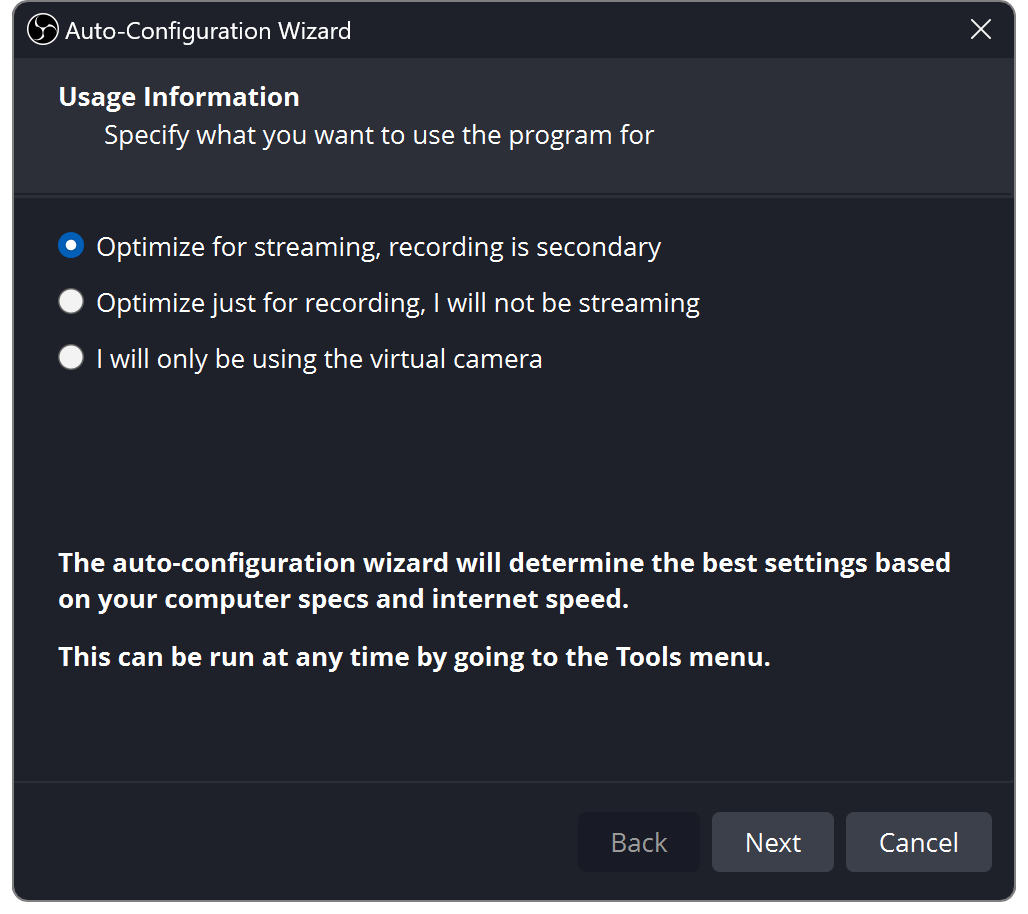
Автонастройка полезна именно как отправная точка. Она не заменяет проверку результата, потому что реальная нагрузка меняется вместе со сценами, фильтрами, игрой, браузерными оверлеями и выбранным кодеком. После мастера разумно сделать короткую тестовую запись и проверить, нет ли пропущенных кадров, перегрузки кодировщика и ошибок звука.
Как устроен интерфейс OBS Studio
Основное окно построено как набор закрепляемых панелей — docks. Их можно переставлять, откреплять в отдельные окна и собирать рабочее пространство под конкретную задачу. Центральную часть занимает Preview — холст текущей сцены. По краям располагаются панели Scenes, Sources, Audio Mixer, Scene Transitions и Controls. Такое устройство делает OBS похожей на программный эфирный пульт: один блок отвечает за композицию, другой за источники, третий за звук, четвёртый — за переключение и вывод.
Scenes
Сцена — готовая композиция. Например, для вебинара можно создать отдельные сцены «Камера», «Презентация», «Экран», «Перерыв» и «Финал». В каждой сцене хранится свой набор источников и их расположение. Число сцен не ограничено искусственным тарифным лимитом. Между сценами можно переключаться сразу или использовать переходы.
Sources
Источники — элементы, из которых собрана сцена. В штатном наборе присутствуют захват экрана и окна, Game Capture на Windows, камера и карты захвата, изображения, текст, Media Source, Browser Source, цветовой слой, сцена как вложенный источник и аудиоисточники. Порядок в списке важен: источник, расположенный выше, визуально перекрывает находящиеся под ним элементы.
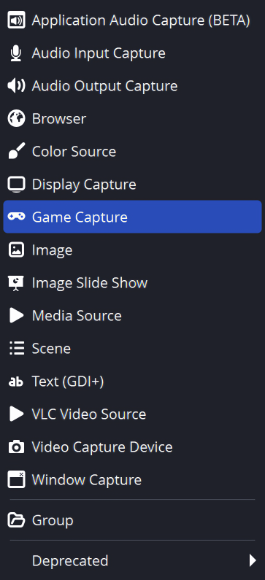
Выбранный источник можно перемещать и масштабировать прямо в Preview. Обрезка, точное позиционирование, выравнивание и преобразования позволяют собрать картинку без предварительного монтажа в другом приложении. Сцену также можно вложить в другую сцену, что удобно для повторно используемых блоков: например, одна и та же рамка с камерой может применяться в нескольких композициях.
Audio Mixer
Audio Mixer показывает каждый активный аудиоканал, его имя, уровень фейдера, индикатор громкости, кнопки отключения и мониторинга. Индикаторы разделены на зоны уровня и показывают пики. Практический смысл прост: перед записью нужно видеть движение измерителей у всех необходимых источников и убедиться, что сигнал не уходит в постоянный клиппинг.
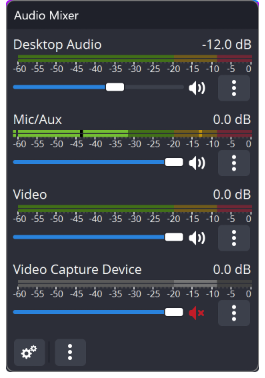
Через Advanced Audio Properties настраиваются мониторинг, синхронизация и распределение источников по дорожкам. OBS поддерживает до шести дорожек записи. Это позволяет, например, оставить на первой дорожке общий микс для обычного воспроизведения, а голос, игру и музыку дополнительно разнести по отдельным дорожкам для последующего монтажа.
Scene Transitions и Studio Mode
Scene Transitions управляет способом переключения между сценами. Studio Mode делит область просмотра на Preview и Program: слева можно подготовить следующую сцену, не показывая изменения зрителям, а затем выполнить переход в эфир. Такой режим нужен, когда композицию приходится менять во время трансляции — заменить источник, поправить кадрирование, проверить титр или заранее выбрать следующую сцену.
Для более крупного эфира доступен Multiview, который показывает сразу несколько сцен и позволяет контролировать их из одного окна. Multiview позволяет одновременно наблюдать до восьми сцен. Это не делает OBS полноценной аппаратной видеорежиссёрской, но заметно расширяет возможности по сравнению с простым «записать экран».
Controls
В Controls собраны основные команды вывода: запуск и остановка трансляции, записи и виртуальной камеры, включение Studio Mode, переход к настройкам и завершение программы. Такая концентрация команд снижает риск перепутать настройку источника с фактическим стартом записи.
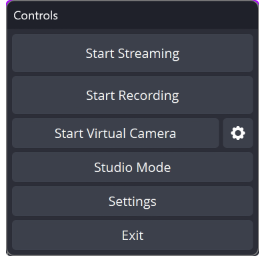
Сцены и источники: основа рабочего процесса
Главная особенность OBS состоит в том, что источники обрабатываются в реальном времени. Запись не начинается с импорта ролика на монтажную шкалу. Сначала создаётся сцена, затем в неё добавляются источники, каждому задаётся положение, размер и при необходимости фильтры. Итоговая композиция сразу видна в Preview и может одновременно отправляться в файл, на стриминговый сервер и в виртуальную камеру в зависимости от активных выходов.
Для записи рабочего стола чаще всего используются Display Capture или Window Capture. На Windows для игр предусмотрен Game Capture, который напрямую захватывает DirectX- и OpenGL-игры и считается наиболее эффективным штатным способом игрового захвата. На macOS и Linux Game Capture отсутствует: там используются системные способы захвата экрана или окон.
Video Capture Source подключает веб-камеры и совместимые устройства видеозахвата. Browser Source встроен на базе Chromium Embedded Framework и загружает веб-страницу либо локальный HTML-файл как часть сцены. Благодаря этому в стримах появляются интерактивные оверлеи, виджеты и чаты, но одновременно возрастает потребление ресурсов и появляется зависимость от внешней страницы, если она загружается из сети.
Media Source предназначен для локальных аудио- и видеофайлов. Он умеет циклически воспроизводить файл, перезапускать его при активации источника, освобождать память при скрытии и использовать аппаратное декодирование там, где оно доступно. Если установлен VLC соответствующей архитектуры, появляется VLC Video Source с плейлистом и расширенной поддержкой медиа.
Фильтры и обработка в реальном времени
Фильтры применяются к источникам, аудиоустройствам и сценам. Видеофильтры решают задачи кадрирования, маскирования, цветовой коррекции, масштабирования, прокрутки, цветового и хромакея, повышения резкости и других преобразований. Аудиофильтры позволяют корректировать усиление, подавлять шум, использовать noise gate и подключать дополнительные VST 2.x-фильтры.
Смысл фильтров в OBS отличается от обработки в видеоредакторе: они работают во время рендера сцены. Если на микрофон установлен фильтр подавления шума, обработанный сигнал сразу попадает в запись или эфир. Если на камеру установлен chroma key, фон удаляется до кодирования результата. Это удобно для прямого эфира, но требует заранее контролировать нагрузку и качество — исправить неудачно настроенный фильтр после записи можно только если сохранился отдельный необработанный источник другим способом.
Большое количество браузерных источников и фильтров способно заметно увеличить нагрузку. При перегрузке кодирования один из рабочих способов снизить нагрузку — упростить сцены, отключить ненужные фильтры и сократить число тяжёлых Browser Sources. Для статичной графики рациональнее использовать Image Source, а для локального видео — Media Source вместо веб-страницы, если интерактивность не нужна.
Запись: от простого режима до раздельных дорожек
В Settings → Output доступны Simple и Advanced. Simple скрывает большую часть параметров и предлагает готовые уровни качества. Advanced разделяет настройки Streaming, Recording, Audio и Replay Buffer и даёт больше контроля над кодеком, качеством, битрейтом, ключевыми кадрами, дорожками и масштабированием.
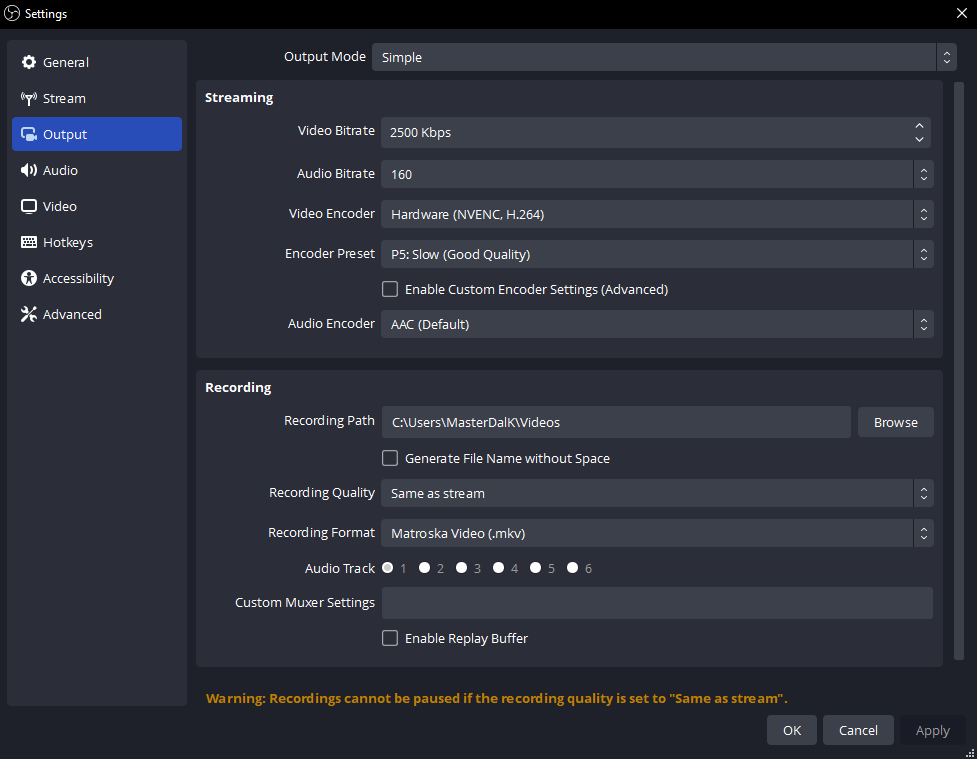
Запись может идти одновременно с трансляцией или независимо от неё. Пользователь выбирает каталог, контейнер, энкодер и режим качества. Аппаратные энкодеры разгружают центральный процессор, но конкретный набор зависит от видеокарты, драйвера и платформы. Программное кодирование x264 использует CPU. Наличие AV1 или HEVC в меню также определяется оборудованием и доступными энкодерами; сам факт поддержки формата OBS не гарантирует, что конкретный компьютер сможет аппаратно кодировать его.
Replay Buffer держит недавний фрагмент в памяти и сохраняет его по команде. Это полезно для игровых моментов и ситуаций, когда постоянно писать длинный файл не хочется. Буфер требует отдельной настройки и горячей клавиши сохранения.
Форматы импорта и экспорта
Локальные медиа как источник
Встроенный Media Source документирован для следующих типов файлов:
- видео: MP4, TS, MOV, FLV, MKV, AVI, GIF и WebM;
- аудио: MP3, AAC, OGG и WAV.
Эти форматы относятся именно к Media Source. Изображения, текст, браузерные страницы, камеры и карты захвата подключаются другими типами источников, поэтому «импорт» в OBS не является единым файловым диалогом, как в видеоредакторе.
Контейнеры записи
OBS поддерживает несколько способов упаковки записанного видео. MKV остаётся универсальным и устойчивым вариантом: незавершённая запись после сбоя или отключения питания обычно сохраняет пригодную для восстановления структуру. Главный минус MKV — не все монтажные программы работают с ним одинаково хорошо.
Hybrid MP4 и Hybrid MOV разработаны как компромисс между устойчивостью и совместимостью. OBS сначала пишет файл фрагментированно, а затем при нормальном завершении выполняет «soft-remux», чтобы итог воспринимался как обычный MP4 или MOV. Hybrid MP4 появился в OBS 30.2, Hybrid MOV — в OBS 32.0. В текущей конфигурации Hybrid MP4 используется как вариант по умолчанию для Windows/Linux, а Hybrid MOV — для macOS.
Обычные MP4/MOV требуют финализации. Если запись оборвётся до корректного закрытия, файл может оказаться невосстановимым. Поэтому для критичных длительных записей безопаснее MKV либо гибридный формат. Fragmented MP4/MOV тоже устойчивы к прерыванию, но могут иметь нюансы совместимости с некоторыми монтажными приложениями.
Кодеки
Система форматов OBS описывает совместимость контейнеров с H.264/AVC, HEVC, AV1 и ProRes, а для звука — с AAC, ALAC, FLAC, Opus и PCM. Конкретные сочетания различаются. Например, Hybrid MP4 поддерживает H.264, HEVC и AV1, тогда как Hybrid MOV ориентирован на H.264, HEVC и ProRes. Для звука Hybrid MOV поддерживает AAC, ALAC и PCM, а Hybrid MP4 — AAC, Opus, FLAC, ALAC и PCM с оговорками по совместимости PCM.
Выбирать кодек только по принципу «новее — лучше» не стоит. H.264 наиболее совместим с сервисами и редакторами, HEVC и AV1 дают более эффективное сжатие в подходящем оборудовании, а ProRes ориентирован на монтажные рабочие процессы. Итоговый выбор ограничивают видеокарта, драйвер, платформа, монтажный софт и требования сервиса трансляции.
Remux без повторного кодирования
OBS умеет переупаковывать запись из одного контейнера в другой через Remux Recordings. Типичный сценарий — безопасно писать в MKV, а затем получить MP4 для редактора или загрузки. Remux меняет контейнер без полного повторного видеокодирования, поэтому операция не является повторным «рендером» ролика.
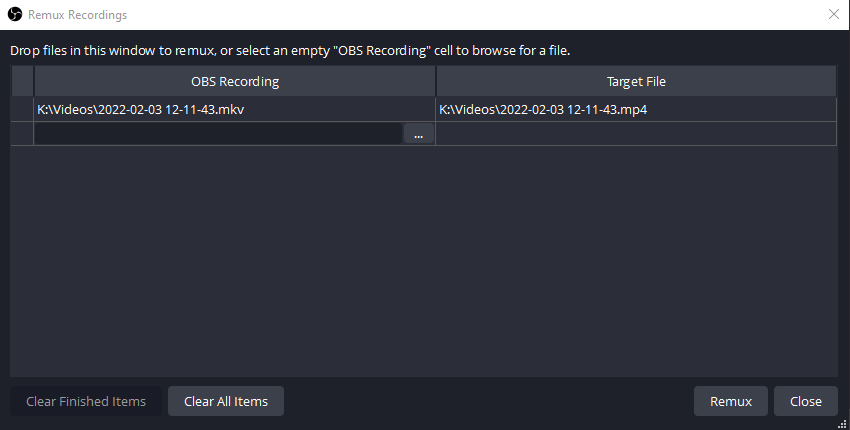
Стриминг и сетевые выходы
В Settings → Stream выбирается встроенный сервис или Custom Streaming Server. Для обычных платформ используется ключ потока либо интегрированная авторизация там, где она предусмотрена сервисом. OBS не продаёт собственный тариф на трансляции: аккаунт, ограничения битрейта, доступ к архиву и другие условия определяются площадкой, куда отправляется эфир.
Помимо типичного RTMP-сценария, OBS поддерживает рабочие схемы с SRT, RIST и WHIP. Это важно для профессиональных и нестандартных схем доставки сигнала. При этом доступность конкретного протокола может зависеть от сборки, как в случае WHIP и Ubuntu PPA.
Стабильность трансляции определяется не только компьютером. Если счётчик dropped frames растёт при отправке потока, это указывает на проблему соединения между компьютером и ingest-сервером либо на невозможность поддерживать заданный битрейт. В таком случае проверяют другой сервер, уменьшают битрейт, тестируют другой сервис, исключают VPN и сетевые «оптимизаторы», обновляют сетевой драйвер и по возможности переходят с Wi‑Fi на проводное соединение.
Виртуальная камера
Virtual Camera выводит композицию OBS как обычный источник веб-камеры для стороннего приложения. Это позволяет собрать в OBS экран, камеру, подписи и графику, а затем выбрать виртуальную камеру в программе видеосвязи. В настройках виртуальной камеры можно вывести Program, Preview, отдельную сцену или конкретный источник.
На Windows компонент обычно устанавливается вместе с приложением. В macOS 13+ используется системное расширение камеры, для которого требуется разрешение в настройках безопасности. На Linux виртуальная камера опирается на v4l2loopback. Поэтому непоявившаяся виртуальная камера диагностируется по-разному на каждой системе; это не единая облачная функция.
Профили, коллекции сцен и перенос настроек
OBS разделяет два типа конфигурации. Profiles сохраняют в первую очередь параметры вывода: настройки Stream, Video и Output, включая подключённый аккаунт сервиса. Scene Collections сохраняют сцены, источники и глобальные аудиоисточники. Такое разделение удобно, когда одна и та же композиция должна работать с разными параметрами потока или, наоборот, когда один профиль кодирования используется для разных проектов.
Профиль можно экспортировать и импортировать как JSON. Коллекции сцен имеют собственный импорт; механизм миграции принимает не только коллекции OBS Studio, но также конфигурации OBS Classic, XSplit Broadcaster и Streamlabs Desktop. Это не гарантирует абсолютного совпадения сторонних эффектов и плагинов, но упрощает базовый перенос.
Плагины, скрипты и WebSocket
Функциональность OBS расширяется тремя основными способами. Нативные плагины добавляют источники, фильтры, интеграции с оборудованием и другие возможности. Скрипты на Lua и Python управляют сценами и источниками через API. Встроенный WebSocket, входящий в программу начиная с OBS Studio 28, позволяет внешним приложениям автоматизировать и дистанционно управлять OBS.
У расширяемости есть цена. Плагин должен соответствовать версии OBS, операционной системе и архитектуре процессора. После крупных обновлений несовместимый плагин может перестать загружаться. На Apple Silicon требуется нативная версия плагина; при переходе с Intel-сборки OBS на Apple Silicon старые Intel-плагины не будут автоматически работать. В Windows on Arm ситуация ещё строже: стороннее расширение должно быть собрано для ARM64.
WebSocket следует защищать паролем. Встроенная настройка аутентификации создаёт пароль при первом включении; удалённое управление не следует оставлять без защиты. Это особенно важно в локальной сети, где внешний клиент способен переключать сцены, запускать запись и выполнять другие управляющие действия.
Автоматизация, облако, мобильные устройства и ИИ
Автоматизация в штатном OBS строится не вокруг облачного сервиса, а вокруг локальных механизмов: Auto-Configuration Wizard, горячих клавиш, Replay Buffer, скриптов, плагинов, WebSocket и параметров запуска. Для записи на диск не требуется отправлять исходный экран или камеру на сервер OBS. Сетевой доступ появляется, когда пользователь запускает стрим, загружает удалённый Browser Source, проверяет обновления или подключает внешнюю интеграцию.
Официальной мобильной версии OBS Studio для Android или iOS среди загрузок проекта нет. Телефон можно подключить как камеру через совместимые сторонние решения либо использовать мобильный клиент для WebSocket-управления, но это уже внешние приложения, а не мобильная редакция OBS Studio.
В базовой поставке OBS Studio 32.2.2 нет отдельного генеративного видеоредактора, автоматического облачного монтажа или платного пакета ИИ-функций. Задачи распознавания речи, генерации титров, удаления фона с помощью нейросети и подобные операции могут появляться через отдельные плагины или внешние программы, но их нельзя приписывать самому OBS Studio без указания конкретного расширения.
Воспроизводимый пример: запись урока с экраном, камерой и раздельным звуком
Один из типичных сценариев показывает логику OBS лучше, чем перечень кнопок. Задача: записать демонстрацию программы, вывести камеру в углу и сохранить голос отдельно от системного звука, чтобы позже можно было изменить баланс в видеоредакторе.
- Создать сцену. В Scenes добавить одну рабочую сцену, например «Урок». Она станет контейнером для всех визуальных и звуковых элементов.
- Добавить экран или окно. На Windows можно выбрать Window Capture для конкретной программы или Display Capture для всего монитора; на macOS 13+ используется macOS Screen Capture Source.
- Добавить камеру. Через Video Capture Source выбрать веб-камеру, уменьшить её в Preview и расположить поверх основного изображения.
- Проверить звук. Убедиться, что микрофон и системный звук отображаются отдельными каналами в Audio Mixer. На Windows при необходимости можно использовать Application Audio Capture для конкретного приложения; на macOS 13+ доступен захват аудио через системные источники macOS.
- Разнести дорожки. В Advanced Audio Properties оставить общий микс на Track 1, а микрофон и звук приложения дополнительно назначить на отдельные дорожки. В Advanced Output включить нужные дорожки для записи.
- Выбрать безопасный контейнер. Для длительной записи использовать MKV или Hybrid MP4/Hybrid MOV в зависимости от платформы и дальнейшего монтажа.
- Сделать короткий тест. Записать несколько минут с обычными действиями: открыть меню, прокрутить окно, поговорить в микрофон и воспроизвести системный звук. Затем остановить запись и просмотреть результат.
- Проверить дорожки. Обычный плеер воспроизводит одну аудиодорожку за раз, поэтому Track 1 полезно оставлять как полный микс. Раздельные дорожки проверяются уже в приложении, которое умеет выбирать или монтировать несколько аудиотреков.
- При необходимости выполнить remux. Если запись сохранена в MKV, а монтажная программа ожидает MP4, использовать встроенный Remux Recordings.
Этот процесс показывает сильную сторону OBS: программа не заставляет записывать экран, камеру и звук как единый неразделимый поток. При правильной настройке можно одновременно получить готовую композицию и отдельные аудиодорожки для постобработки. Но отдельные видеослои в стандартной записи не превращаются автоматически в многодорожечный монтажный проект — для этого нужны дополнительные схемы или другой софт.
Производительность и системные ограничения
У OBS нет универсального требования уровня «достаточно любого четырёхъядерного процессора». Нагрузка определяется сценой. Программа одновременно захватывает источники, масштабирует и композитит их на GPU, обрабатывает фильтры, микширует звук и кодирует выход. Поэтому два компьютера с одинаковой ОС могут по-разному справляться с одной и той же записью, если отличаются видеокартой, энкодером и запущенными приложениями.
Для Windows базово требуется DirectX 10.1-совместимая графика. Для Linux — OpenGL 3.3. Эти требования означают лишь возможность запуска графического конвейера, а не гарантированную запись 4K или высокой частоты кадров. Для тяжёлой сцены критичны запас GPU на композитинг, возможности аппаратного энкодера, пропускная способность диска и объём ресурсов, которые оставляет игра или другая основная программа.
Если OBS сообщает о перегрузке кодировщика или рендер не успевает за целевой частотой кадров, диагностику начинают с последовательного уменьшения нагрузки: закрыть программы, использующие GPU, ограничить FPS игры, снизить графические настройки, уменьшить выходное разрешение или частоту кадров, упростить сцены, отключить тяжёлые фильтры и сократить количество Browser Sources. На Windows запуск OBS от имени администратора также входит в официальный список быстрых мер для проблем производительности и Game Capture.
Интернет, приватность и безопасность
Локальная запись может выполняться без постоянного подключения к интернету после установки программы. Интернет нужен для прямой трансляции и для источников или интеграций, которые сами обращаются к сети. Это принципиально отличает OBS от облачных студий, где даже базовая обработка происходит на сервере.
Главный риск приватности связан не с «загрузкой проекта в облако», а с тем, что именно попадает в захват. Display Capture видит весь экран, поэтому всплывающее уведомление, личная переписка, имя пользователя или другой конфиденциальный элемент может оказаться в записи или эфире. Для контролируемой демонстрации Window Capture безопаснее, если достаточно показывать только одно приложение.
Browser Source загружает веб-страницу или локальный HTML в встроенном браузере на базе Chromium Embedded Framework. Для удалённых оверлеев это означает зависимость от внешнего сайта и сети: недоступная страница может превратиться в пустой элемент во время эфира. Поэтому для сцен с Browser Source разумно использовать только доверенные адреса и отдельно проверять их перед трансляцией.
Ключ потока и пароль WebSocket относятся к секретам. Ключ даёт возможность отправлять эфир на канал пользователя, а WebSocket управляет программой. Их не следует показывать в захватываемом окне, публиковать в скриншотах или передавать вместе с конфигурацией посторонним.
Стоимость, лицензия и ограничения бесплатного режима
OBS Studio распространяется бесплатно по GNU GPL v2 или любой более поздней версии. У приложения нет отдельных редакций Free, Pro и Enterprise, нет пробного периода, платной разблокировки записи или подписки на базовые функции. Водяной знак не добавляется, лимит продолжительности записи тарифом не задаётся, а Studio Mode, виртуальная камера, плагины, скрипты и локальная запись не спрятаны за оплатой.
Бесплатность не отменяет расходы вокруг рабочего процесса. Для трансляции может понадобиться платный внешний сервис, для сложной записи — карта захвата, микрофон или более производительная видеокарта, а некоторые сторонние плагины и виджеты имеют собственные условия. Эти расходы относятся к внешним компонентам, а не к лицензии OBS Studio.
Плюсы и минусы
Плюсы ✔️
- полностью бесплатная основная программа без водяного знака и отдельной платной редакции;
- открытая лицензия GNU GPL v2 или более поздняя версия и публичный исходный код;
- Windows, macOS и Linux поддерживаются одним проектом, при этом учитываются платформенные источники захвата;
- сцены и источники позволяют собирать многослойную композицию в реальном времени, а не только писать монитор целиком;
- Studio Mode, переходы и Multiview подходят для управляемой прямой трансляции с несколькими сценами;
- запись может идти одновременно со стримом, а звук можно распределить по шести дорожкам;
- MKV, Hybrid MP4 и Hybrid MOV дают варианты с повышенной устойчивостью к аварийному завершению;
- встроенный remux упрощает переход от безопасной записи MKV к совместимому MP4;
- Virtual Camera выводит готовую композицию в программы, которые видят её как веб-камеру;
- плагины, Lua/Python-скрипты и встроенный WebSocket дают большой запас автоматизации и интеграции.
Минусы ❌
- OBS Studio не заменяет монтажный редактор: нет обычной тайм-линии для постобработки уже записанного ролика;
- качество и стабильность сильно зависят от правильного выбора кодировщика, разрешения, FPS и сложности сцен;
- плагины могут стать несовместимыми после обновления программы или смены архитектуры процессора;
- Game Capture работает только в Windows, поэтому на macOS и Linux игровые сценарии строятся иначе;
- Windows on Arm остаётся экспериментальной платформой с отсутствующими функциями, включая Game Capture и аппаратные энкодеры;
- несколько тяжёлых Browser Sources, фильтров и сложных сцен способны заметно увеличить нагрузку на GPU и CPU;
- на macOS требуется вручную разрешить захват экрана, камеры, микрофона и при необходимости Accessibility;
- избыточное количество параметров в Advanced Output легко приводит к неудачной конфигурации, если пользователь меняет их без понимания ограничений кодека и сервиса.
Кому подойдёт
- Стримерам. OBS подходит, когда нужны сцены, чат-оверлеи, переходы, отдельный микшер, управление горячими клавишами и прямой выход на стриминговый сервис.
- Авторам обучающих видео. Можно одновременно захватывать приложение, камеру и микрофон, а звук сохранять раздельно для последующего монтажа.
- Игрокам на Windows. Game Capture, Replay Buffer и аппаратные энкодеры позволяют строить сценарий постоянного стрима или выборочного сохранения игровых моментов.
- Вебинарам и онлайн-мероприятиям. Studio Mode и Virtual Camera позволяют собрать презентацию, камеру, подписи и другие элементы до отправки в сервис видеосвязи.
- Техническим пользователям. Плагины, скрипты, WebSocket, профили и коллекции сцен дают больше контроля, чем закрытые рекордеры с фиксированным набором функций.
- Пользователям Linux. Среди популярных программ записи и стриминга OBS выделяется полноценной официальной Linux-веткой.
Кому не подойдёт
- Тем, кому нужен монтаж «записал и сразу нарезал». После остановки записи OBS не предлагает полноценную монтажную шкалу времени, титры по шаблону и экспорт готового смонтированного проекта.
- Пользователям, которым важна максимально простая запись одним кликом. OBS можно упростить мастером настройки, но сама модель сцен, источников и выходов сложнее компактного рекордера.
- Профессиональным студиям, которым нужны встроенные функции аппаратной видеорежиссуры высокого уровня. Для многокамерных телевизионных схем с ISO-записью, развитым replay и специализированными входами удобнее решения, изначально рассчитанные на broadcast-производство.
- Тем, кто хочет штатные генеративные ИИ-инструменты. В базовой OBS нет встроенной системы генерации сценария, автоматического монтажа, аватаров и других функций такого класса.
- Пользователям Windows on Arm, которым нужны все функции обычной x64-версии. Эта архитектура пока имеет официально перечисленные ограничения.
Альтернативы OBS Studio
Streamlabs Desktop
Streamlabs Desktop ориентирован на стримеров, которым важны интегрированное подключение каналов, мастер первого запуска, готовые оверлеи и связка с экосистемой Streamlabs. Актуальная версия существует для Windows и macOS, при первом запуске предлагает подключить площадки и выбрать Free либо Ultra. По сравнению с OBS это более «собранная» экосистема для стрима, но она сильнее привязана к собственным сервисам и тарифной модели. OBS разумнее, когда нужны открытый код, максимальная независимость и более нейтральная платформа расширений.
XSplit Broadcaster
XSplit Broadcaster — коммерческий Windows-продукт для прямых трансляций и записи. У него есть бесплатный режим: без водяного знака можно стримить до 720p, а более высокое разрешение и часть функций связаны с водяным знаком или Premium. Платная версия снимает ограничения, добавляет коммерческое использование и расширенные возможности. XSplit имеет смысл, если нужен Windows-ориентированный продукт с коммерческой моделью и готовыми интеграциями; OBS выигрывает отсутствием платной разблокировки и поддержкой macOS/Linux.
vMix
vMix рассчитан на более тяжёлое live-production окружение в Windows: большое число входов, IP-видео, NDI, SRT, видеозвонки, титры, Instant Replay, несколько выходов и развитая работа с многокамерными программами. Продукт платный, имеет несколько редакций и полнофункциональный 60-дневный пробный период. Для простой записи экрана или обычного стрима его возможности избыточны; для студийной многокамерной постановки vMix может быть удобнее именно за счёт специализированных broadcast-функций.
Camtasia
Camtasia лучше сравнивать с OBS не как стриминговый микшер, а как систему записи и последующего монтажа. Она работает на Windows и macOS, записывает экран, камеру и звук на отдельные редактируемые дорожки, после чего предлагает полноценный многодорожечный редактор. В текущих тарифах есть функции расшифровки, текстового редактирования и генеративного ИИ; бесплатная версия экспортирует с водяным знаком. Для видеоуроков, где после записи требуется много монтажа, Camtasia проще как единая среда. Для прямого эфира, открытой расширяемости и бесплатной работы OBS рациональнее.
Частые проблемы и диагностика
Текущая версия не устанавливается или не запускается на старой macOS
Для OBS Studio 32.2.2 минимальная поддерживаемая версия — macOS 13. Ветка 32.2 не запускается на macOS 12 после обновления Qt. Если компьютер остаётся на macOS 12, это не проблема разрешений или повреждённой сцены: сначала нужно сверить версию системы с требованиями текущего выпуска. Для macOS 12 последним совместимым выпуском остаётся OBS Studio 32.1.2.
Media Source не открывает локальный файл
Сначала проверяют тип файла: встроенный Media Source документирован для MP4, TS, MOV, FLV, MKV, AVI, GIF, WebM и для аудио MP3, AAC, OGG, WAV. Если нужен более широкий набор медиа или плейлист, отдельный VLC Video Source появляется после установки VLC. Не следует диагностировать такой сбой как проблему «импорта проекта»: в OBS разные типы содержимого подключаются разными источниками.
Чёрный экран или пустой Game Capture
Game Capture предназначен только для Windows и не совместим с каждым приложением. Если источник пуст, сначала проверяют, выбран ли правильный режим и процесс игры. Для некоторых игр OBS требуется запуск от имени администратора. Также мешают программы, которые сами внедряются в графический конвейер: OSD, FPS-счётчики, некоторые антивирусы, RivaTuner/MSI Afterburner и другие приложения с overlay/hook-функциями. В отдельных играх вместо Game Capture приходится использовать Window Capture или Display Capture.
Перегрузка кодировщика или пропуски рендера
Эта проблема относится к производительности компьютера, а не к скорости интернета. OBS нужна GPU-мощность для композитинга даже при аппаратном энкодере. Диагностика начинается с ограничения FPS игры и снижения её графических настроек, закрытия других GPU-нагруженных программ, уменьшения выходного разрешения/FPS и упрощения сцен. Особенно проверяют Browser Sources и фильтры, потому что несколько сложных веб-оверлеев способны заметно увеличить нагрузку.
Dropped Frames во время стрима
Если именно счётчик dropped frames растёт из-за сети, нужно отделять это от rendering lag и encoding lag. Проверяют другой ingest-сервер, понижают битрейт, временно тестируют другой сервис, отключают VPN, исключают сетевые «ускорители», обновляют драйвер сетевой карты и используют Ethernet вместо нестабильного Wi‑Fi. Динамическое изменение битрейта может смягчить последствия перегрузки канала, но не устраняет причину плохого соединения.
Звук есть в микшере, но его нет в готовом файле
При многодорожечной записи обычный плеер воспроизводит только одну выбранную дорожку. Если микрофон записан на Track 2, а системный звук на Track 3, плеер не смешает их автоматически. Практичная схема — оставить общий микс на Track 1 и дополнительные раздельные источники на Tracks 2–6. Также нужно убедиться, что нужные дорожки отмечены в Settings → Output → Recording.
Двойной звук или эхо
На Windows при использовании Application Audio Capture один и тот же звук не следует одновременно захватывать глобальным Desktop Audio, иначе появляются дубли. Аналогичная логика работает с любыми пересекающимися источниками: если звук программы уже приходит отдельным каналом, нужно проверить, не попадает ли он второй раз через системный микс или мониторинг.
OBS не видит экран, камеру или микрофон на macOS
Проверяются системные разрешения Screen Recording, Camera и Microphone. Для глобальных горячих клавиш может понадобиться Accessibility. В OBS есть отдельное окно Review App Permissions, которое помогает увидеть состояние этих разрешений. После изменения некоторых прав macOS может потребоваться перезапустить приложение.
Плагин перестал работать после обновления
Нужно сверить три вещи: версию OBS, операционную систему и архитектуру плагина. На Apple Silicon Intel-плагин не становится ARM-плагином автоматически. На Windows on Arm также нужна отдельная ARM64-сборка. Если проблема появилась сразу после обновления, первым диагностическим шагом является запуск OBS без проблемного стороннего расширения и проверка его совместимой версии у автора.
NVENC пропал или не запускается после обновления до 32.2.x
Для ветки 32.2 минимальная версия драйвера NVIDIA для NVENC — 570. Если в системе старый драйвер, его нужно обновить до поддерживаемой версии. После этого стоит перезапустить OBS и снова проверить список энкодеров. Это изменение связано с переходом на NVIDIA SDK 13.
Запись не открывается после сбоя
Риск зависит от контейнера. Обычный MP4/MOV требует финализации и при аварийном обрыве может стать непригодным. MKV, fragmented MP4/MOV и гибридные форматы рассчитаны на большую устойчивость к незавершённой записи. Для важных длительных сессий безопаснее не выбирать обычный MP4 только ради привычного расширения; совместимость с редактором можно получить позже через remux.
Как проверить результат до важной записи или эфира
- Сделать тест длительностью несколько минут в тех же сценах, с теми же фильтрами и с той же игрой или программой, которые будут использоваться в реальной сессии.
- Во время теста проверить движение всех нужных каналов Audio Mixer и отсутствие постоянного клиппинга.
- Остановить запись и полностью открыть файл в обычном плеере; проверить изображение, синхронность и общий Track 1.
- Если использовались отдельные дорожки, открыть файл в редакторе или плеере с выбором аудиотреков и убедиться, что Tracks 2–6 содержат именно назначенные источники.
- Проверить, что размер кадра и FPS соответствуют выбранному выходу, а текст и камера не выходят за границы холста.
- Для стрима проследить за dropped frames и стабильностью соединения, а не только за тем, что превью выглядит плавно.
- При проблеме сохранить лог той же сессии до перезапуска приложения: в журнале фиксируются параметры и диагностические события, которые помогают отличить сеть, рендер и кодировщик.
Главный принцип — тестировать не «пустой OBS», а реальную сцену под реальной нагрузкой. Автонастройка не знает, сколько браузерных виджетов будет добавлено после неё и насколько тяжёлой окажется игра. Короткий прогон перед важной записью даёт значительно больше информации, чем формальная проверка системных требований.
FAQ
OBS Studio — это видеоредактор?
Нет. OBS собирает композицию и кодирует её в реальном времени. В нём есть фильтры, трансформации, переходы и управление сценами, но нет классической монтажной шкалы времени для редактирования уже записанного ролика. Для нарезки, перестановки клипов и сложного постпродакшена нужен отдельный редактор.
Можно ли записывать без интернета?
Да. Локальная запись на диск не требует постоянного интернет-соединения. Сеть понадобится для стрима, удалённого Browser Source, сетевых интеграций и других функций, которые обращаются к внешним сервисам.
Почему для записи часто выбирают MKV, а не обычный MP4?
MKV устойчивее к аварийному обрыву записи. Обычный MP4 должен корректно завершить финализацию; при сбое питания или падении программы весь файл может оказаться непригодным. После записи MKV можно встроенно remux-нуть в MP4 без обычного повторного видеокодирования.
Есть ли в бесплатной OBS водяной знак или лимит времени?
Нет. OBS Studio не имеет платной редакции, которая снимает такие ограничения. Водяной знак не добавляется, а длительность локальной записи определяется ресурсами компьютера, свободным местом и выбранными параметрами, а не тарифом.
Можно ли отдельно записать микрофон и звук игры?
Да. В Advanced Audio Properties источники распределяются по дорожкам, а в Advanced Output выбираются дорожки, которые попадут в файл. OBS поддерживает шесть аудиодорожек. Для удобного просмотра Track 1 обычно оставляют полным миксом, а остальные используют для отдельных источников.
Есть ли в OBS захват звука отдельного приложения?
На Windows 10 версии 2004 и новее и Windows 11 доступен Application Audio Capture, а начиная с OBS 30.1 звук можно включать вместе с Window Capture или Game Capture. На macOS 13+ системные источники позволяют захватывать звук рабочего стола или отдельного приложения.
Можно ли управлять OBS с телефона?
У OBS Studio нет официальной мобильной редакции, но встроенный WebSocket позволяет внешнему клиенту управлять сценами и источниками по сети. Для такого доступа должна быть включена аутентификация и установлен пароль.
Поддерживает ли OBS запись 4K и высокую частоту кадров?
В программе нет тарифного ограничения, которое бы закрывало высокое разрешение или FPS. Практический предел задают производительность GPU/CPU, возможности энкодера, скорость накопителя, параметры источника и совместимость выбранного кодека. Поэтому достижимость конкретного режима проверяется тестовой записью на целевом компьютере.
Можно ли одновременно стримить на несколько платформ?
Основной штатный Stream Output настраивается на выбранный сервис. Несколько параллельных выходов обычно реализуют через сторонние плагины или внешние сервисы ретрансляции. Такие схемы следует оценивать отдельно: дополнительный локальный выход увеличивает сетевую и иногда кодирующую нагрузку.
Нужна ли регистрация в OBS?
Для установки, создания сцен и локальной записи отдельная учётная запись OBS не требуется. При прямой трансляции нужен доступ к выбранной платформе: ключ потока или авторизация её аккаунта. Это учётная запись внешнего сервиса, а не платная подписка OBS.
Итог по сценариям использования
Для бесплатной локальной записи экрана OBS особенно рациональна, когда одного видеопотока недостаточно: нужны камера поверх рабочего стола, раздельный звук, фильтры или несколько заранее подготовленных сцен. В этом сценарии стоит начать с Auto-Configuration Wizard, писать в MKV или гибридный контейнер и обязательно делать короткий тест перед длинной сессией.
Для регулярного стриминга сильная сторона программы — не «одна кнопка Go Live», а контроль над композицией: источники, Studio Mode, переходы, Audio Mixer, Browser Source, горячие клавиши, Replay Buffer и расширение через плагины. Такой набор оправдывает более высокий порог освоения.
Для видеокурсов и демонстраций OBS удобна на этапе захвата, особенно когда нужны отдельные аудиодорожки. Если основная работа начинается после записи — много нарезки, анимации, субтитров и правок по тайм-линии — лучше сразу планировать отдельный монтажный редактор или выбрать продукт, который объединяет рекордер и монтаж.
Для студийных многокамерных проектов OBS остаётся гибкой платформой, но профессиональные требования к ISO-записи, встроенному instant replay, специализированным входам и коммерческой поддержке могут сделать vMix или другое broadcast-решение более подходящим. Для Windows on Arm также следует учитывать экспериментальный статус и отсутствие части функций. В остальных типичных сценариях OBS Studio 32.2.2 сохраняет главное преимущество: полноценная запись и live-компоновка доступны без платного тарифа, а уровень сложности можно наращивать от одной сцены до автоматизированной системы с плагинами и WebSocket.











