


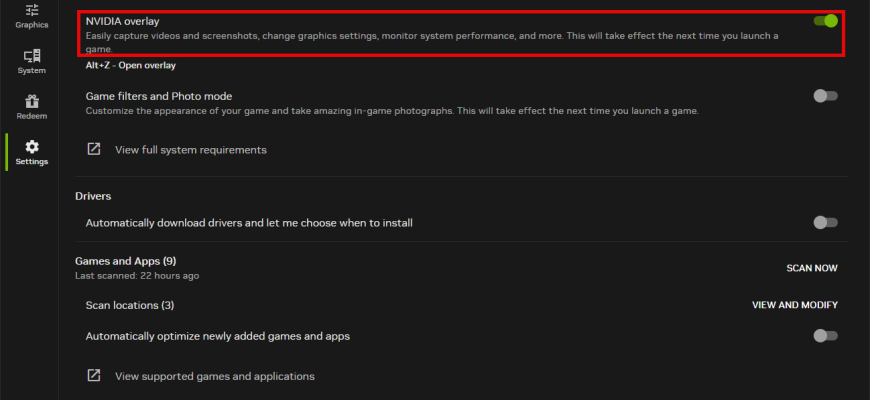
NVIDIA ShadowPlay — технология аппаратно ускоренной записи видео и снимков экрана для компьютеров с поддерживаемыми видеокартами GeForce. В актуальной экосистеме NVIDIA это не отдельная программа и не самостоятельный видеоредактор: функции ShadowPlay работают через NVIDIA Overlay внутри NVIDIA App. Основные сценарии — ручная запись игрового процесса, сохранение недавнего фрагмента через Instant Replay, автоматическое создание клипов Highlights в совместимых играх, захват рабочего стола и создание скриншотов. Такой формат удобен прежде всего владельцам GeForce, которым нужна локальная запись с кодированием NVENC без сложной сцены из множества источников.
Скачать NVIDIA ShadowPlay в NVIDIA App бесплатно
Рекомендуемый аналог
Экранная камера
Запись экрана и подготовка скринкастов в Windows
- Запись области экрана и системного звука
- Подготовка скринкастов и учебных роликов
- Обрезка, заставки и голосовые комментарии
- Экспорт готового видео в популярные форматы
NVIDIA ShadowPlay в NVIDIA App
Программа для работы с видео или аудио на русском языке
- Меньше инструментов для точной локальной коррекции
- Часть расширенных функций доступна только платно
- Набор инструментов зависит от версии и платформы
- Может не подойти для сложного профессионального монтажа

Что такое NVIDIA ShadowPlay сейчас
ShadowPlay появился как часть игрового программного обеспечения NVIDIA и долго ассоциировался с GeForce Experience. Сейчас поддерживаемым клиентом является NVIDIA App: он объединяет обновление драйверов, игровые настройки, системные параметры и переработанный внутриигровой оверлей. Именно в этом оверлее находятся команды Record, Instant Replay, Screenshot, Highlights и связанные с ними параметры Video Capture и Audio.
Это различие важно при поиске настроек и устранении неполадок. Старые инструкции для GeForce Experience могут показывать другое расположение кнопок, другую галерею и устаревшие функции публикации. NVIDIA App уже заменила GeForce Experience как основное приложение, а GeForce Experience больше не поддерживается. Поэтому в этом обзоре ShadowPlay рассматривается в составе актуальной NVIDIA App, а не как отдельный установщик или старый модуль Share.
На момент подготовки материала текущая публичная ветка NVIDIA App — 11.0.9. В версии 11.0.8 к ShadowPlay добавлена запись 240 FPS для GeForce RTX 40 и RTX 50. Это не отменяет ранее заявленные режимы высокой четкости: стандартный набор включает запись вплоть до 8K HDR при 30 кадрах/с и 4K HDR при 120 кадрах/с, а 240 FPS является отдельной возможностью новых RTX с дополнительной зависимостью от количества NVENC.
Разработчик технологии и приложения — NVIDIA. ShadowPlay предназначен для Windows-компьютеров с совместимыми GeForce и использует выделенный аппаратный видеокодер NVENC на GPU. Кодирование происходит локально на ПК; для самой записи не требуется облачная обработка файла.
Основные параметры
| Параметр | Актуальное состояние |
| Продукт | NVIDIA ShadowPlay в составе NVIDIA App и NVIDIA Overlay |
| Разработчик | NVIDIA |
| Тип | Аппаратно ускоренная запись игрового процесса, экрана и скриншотов |
| Операционная система | Windows 10 и Windows 11 |
| Поддерживаемые семейства GPU в NVIDIA App | GeForce RTX 20/30/40/50; GeForce GTX 800/900/1000/1600; GeForce MX100/MX200/MX300, 800M и 900M. Конкретные режимы записи зависят от GPU и поколения NVENC |
| Минимальный драйвер NVIDIA App | GeForce 551.52 или новее |
| Оперативная память приложения | 2 ГБ системной памяти |
| Место для установки NVIDIA App | 600 МБ; для видеозаписей дополнительно требуется свободное место по выбранному битрейту и длительности |
| Основные режимы | Record, Instant Replay, Highlights, Screenshot; Photo Mode доступен в совместимых играх |
| Кодирование видео | NVENC; H.264, HEVC и AV1 в зависимости от оборудования и режима |
| Высокие режимы качества | До 8K HDR 30 FPS или 4K HDR 120 FPS; 240 FPS доступно на GeForce RTX 40/50, с пределом разрешения, зависящим от числа NVENC |
| 240 FPS | До 4K на поддерживаемых RTX 40/50 с двумя NVENC; до 1440p на моделях с одним NVENC |
| Битрейт | Переменный VBR; автоматическое значение рассчитывается по разрешению, частоте кадров и кодеку, пользователь может задать свой битрейт |
| Звук | Системный звук и микрофон; доступно раздельное сохранение аудиодорожек |
| Хранение | Локальные файлы на выбранном диске; доступ к записям через Gallery |
| Учетная запись | Для основных функций NVIDIA App вход не обязателен; авторизация нужна для наград и комплектов |
| Стоимость | NVIDIA App и ShadowPlay не требуют отдельной покупки или подписки |
Платформа, видеокарта и системные требования
Основное ограничение ShadowPlay задается не процессором, а видеокартой. NVIDIA App использует встроенный в GeForce блок NVENC, поэтому технология рассчитана на совместимые NVIDIA GPU. Установить аналогичный ShadowPlay-режим на компьютер только с AMD Radeon или Intel Arc нельзя: для таких систем нужен другой инструмент записи.
Сама NVIDIA App поддерживает Windows 10 и Windows 11, требует 2 ГБ оперативной памяти, около 600 МБ пространства для установки и драйвер GeForce 551.52 либо более новый. В перечень поддерживаемых GPU входят RTX 20, 30, 40 и 50, GTX 800, 900, 1000 и 1600, а также часть мобильных и MX-серий. Однако наличие GPU в списке NVIDIA App не означает одинаковый набор режимов захвата: старые NVENC не получают возможности новых поколений кодера.
Для 240 FPS требование существенно строже. Эта частота кадров добавлена для GeForce RTX 40 и RTX 50. Если GPU содержит два блока NVENC, доступна запись до 4K 240 FPS; на поддерживаемой модели с одним NVENC верхняя граница для 240 FPS составляет 1440p. Поэтому ориентироваться только на надпись RTX в названии недостаточно — при планировании высокочастотного захвата имеет значение конкретная модель и количество кодировщиков.
На ноутбуках ShadowPlay также работает, когда установлен совместимый мобильный GeForce и корректный драйвер. При гибридной графике часть системных параметров NVIDIA App зависит от того, какой GPU фактически обслуживает дисплей, но это не превращает интегрированную графику в видеокодер ShadowPlay. Для диагностики полезно убедиться, что игра действительно запускается на дискретной GeForce и NVIDIA App видит ее без ошибок.
Свободное место для самого приложения почти не связано с объемом будущих записей. Видео на высоком разрешении, частоте кадров и битрейте может занимать значительно больше. ShadowPlay использует VBR, поэтому конечный размер ролика зависит не только от длительности, но и от содержимого сцены. Перед длинной записью разумно проверять запас места на том диске, который выбран как папка сохранения.
Как устроен интерфейс
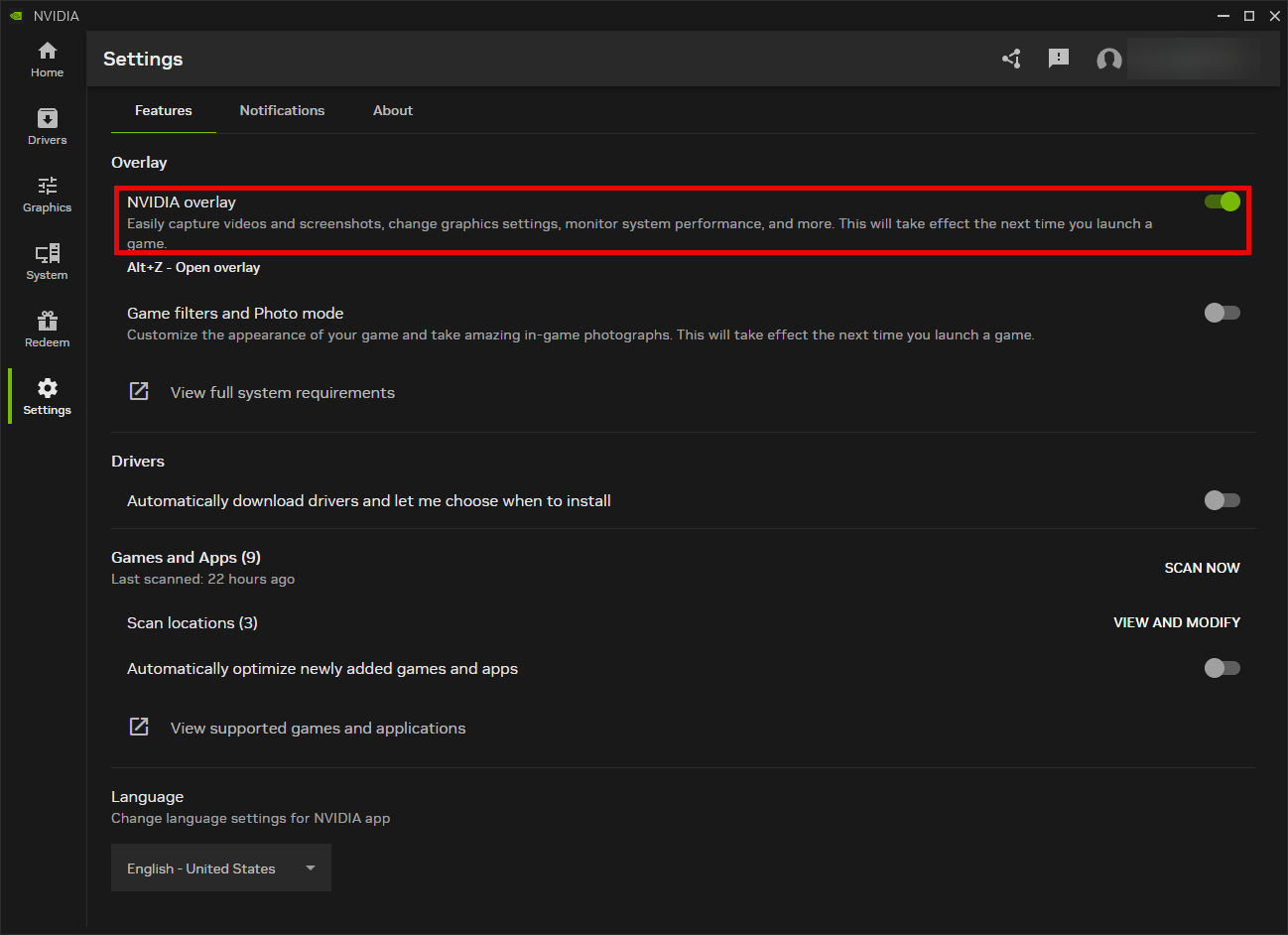
Интерфейс разделен на два уровня. В обычном окне NVIDIA App находятся Home, Drivers, Graphics, System, Redeem и Settings. Здесь включается NVIDIA Overlay, меняется язык приложения, обновляются драйверы и настраиваются общие параметры. Непосредственно во время игры или работы используется оверлей, который по умолчанию открывается сочетанием Alt+Z.
NVIDIA Overlay
Оверлей — центральная рабочая зона ShadowPlay. Он накладывается поверх игры или рабочего стола и дает быстрый доступ к захвату без перехода в отдельный редактор. Здесь находятся команды Record, Instant Replay, Screenshot и другие совместимые функции, а через значок настроек открываются Video Capture, Audio, Shortcuts и параметры отображения индикаторов.
Запись можно запускать не только мышью. По умолчанию Alt+F9 переключает ручную запись, Alt+Shift+F10 включает или выключает Instant Replay, Alt+F10 сохраняет накопленный фрагмент, а Alt+F1 делает снимок экрана. Набор сочетаний можно изменить. Это полезно в играх, где отдельные клавиши уже заняты, и при совместном использовании GeForce NOW, чей оверлей также может реагировать на Alt+Z.
Video Capture
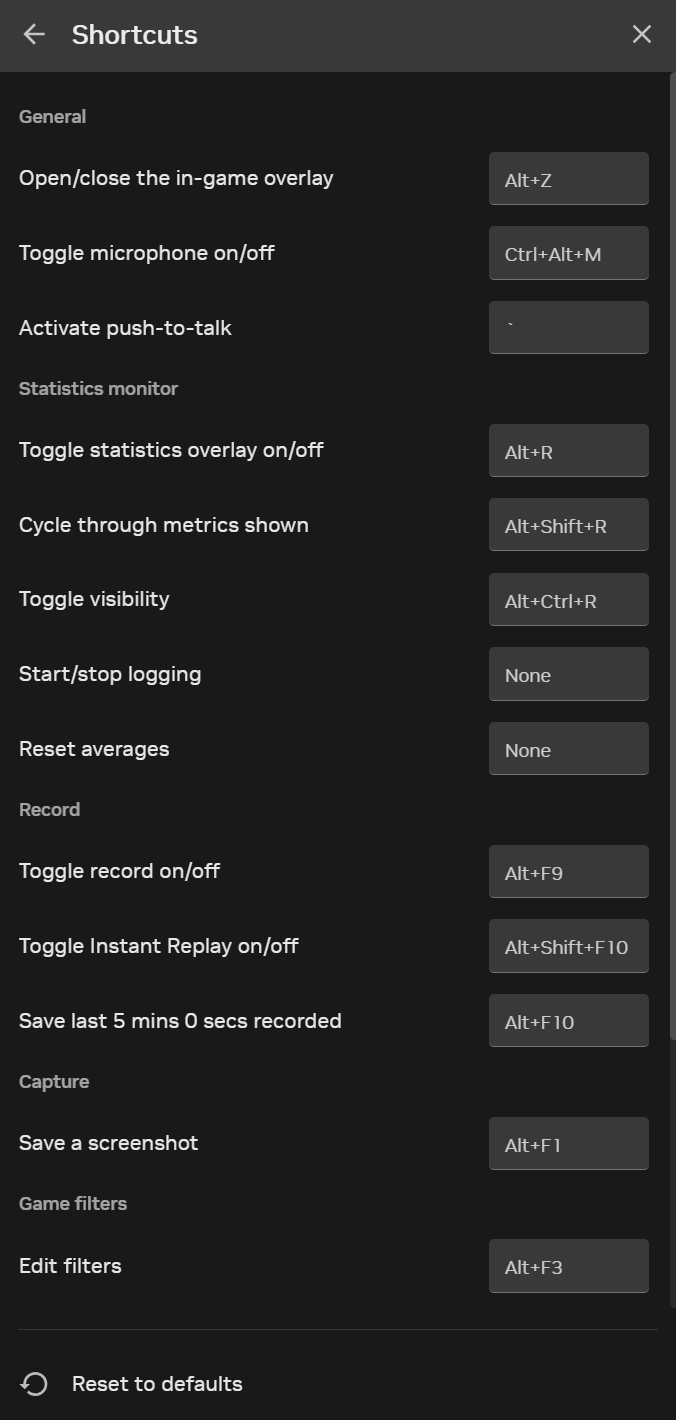
В Video Capture сосредоточены параметры, которые влияют на файл: качество, разрешение, частота кадров, кодек и битрейт. Режим In-game сохраняет связь с разрешением самой игры, а фиксированные значения позволяют заранее задать уровень выходного кадра. Поддерживаемый список разрешений включает In-game, 8K, 4K, 1440p, 1080p, 720p, 480p и 360p; доступность конкретного сочетания с частотой кадров определяется GPU и кодером.
Битрейт ShadowPlay работает как VBR. Приложение подбирает исходное значение на основе разрешения, FPS и кодека, но пользователь может изменить его. При In-game до запуска игры NVIDIA App еще не знает фактическое разрешение, поэтому показанный заранее битрейт может отличаться от значения, которое будет применено после определения реального режима рендеринга. Это нормальная логика, а не признак того, что настройка проигнорирована.
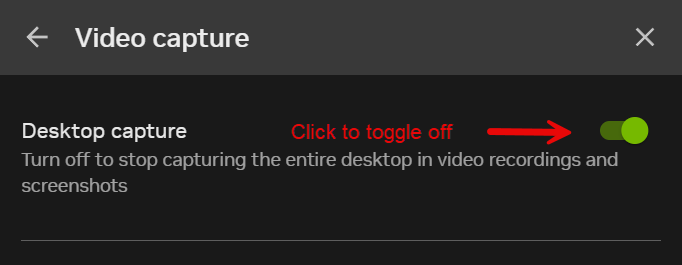
Desktop capture
Переключатель Desktop capture расширяет захват за пределы полноэкранной игры: в запись может попадать весь рабочий стол. Это удобно для оконных приложений, старых или веб-игр и демонстрации действий в Windows. Одновременно этот режим повышает риск случайно записать уведомления, переписку или окно с персональными данными, поэтому перед началом захвата рабочий стол лучше подготовить.
Desktop capture связан и с защитой контента. Если NVIDIA App обнаруживает приложение или вкладку с защищенным от копирования медиапотоком, запись рабочего стола либо Instant Replay могут не запуститься или остановиться. Так происходит, например, при некоторых сервисах потокового видео и аудио. При одновременной трансляции приложения через Discord NVIDIA рекомендует отключить Desktop capture, если защитный флаг мешает записывать именно игру.
Audio
Звуковая часть настраивается отдельно от видео. ShadowPlay может записывать системный звук и микрофон, а микрофон допускает обычное включение и режим push-to-talk. Для дальнейшего монтажа полезен вариант с несколькими аудиодорожками: голос и игровой звук сохраняются раздельно, поэтому громкость и обработку можно менять независимо уже в видеоредакторе.
У раздельных дорожек есть практическое ограничение: встроенная операция редактирования в Gallery становится недоступной для видео с несколькими аудиотреками. Если нужна именно простая обработка средствами галереи, звук следует сохранять одной дорожкой. Если же ролик будет монтироваться во внешней программе, разделение обычно дает больше контроля.
Gallery
Gallery служит не монтажной шкалой, а библиотекой захваченных материалов. После появления первой записи в ней отображаются видео и снимки, их можно просматривать, группировать по игре и открывать расположение файла. Это удобная точка контроля результата: не нужно вручную искать папку после каждого клипа.
ShadowPlay при этом не заменяет полноценный редактор. В нем нет многодорожечного видеомонтажа, сложной работы с титрами, композитинга, сцен из нескольких видеовходов и развитой обработки звука. Его задача заканчивается получением исходного файла; сложный проект логичнее продолжать в отдельной монтажной программе.
Основные функции ShadowPlay
Ручная запись Record
Record предназначен для заранее известного фрагмента: матча, прохождения, теста производительности, демонстрации программы. Пользователь запускает запись перед нужным событием и останавливает после него. Горячая клавиша Alt+F9 позволяет не открывать интерфейс во время игры, а индикатор состояния показывает, что захват активен.
Ключевое техническое преимущество режима — кодирование NVENC. Видеопоток обрабатывает специализированный блок GPU, а не обычный программный кодер на CPU. Это не означает нулевую нагрузку: NVIDIA оценивает типичное влияние ShadowPlay примерно в 5%, а в наиболее требовательных случаях — до 10%. Фактический результат зависит от игры, разрешения, частоты кадров и конкретной системы.
Ручная запись подходит для длинных непрерывных сессий, но требует контроля свободного места. Чем выше выбранное разрешение, FPS и битрейт, тем быстрее растет файл. Для 4K, HDR и особенно 120–240 FPS перед началом длинного захвата полезно сделать короткий тест и посмотреть скорость расхода пространства на диске.
Instant Replay
Instant Replay поддерживает кольцевой буфер недавнего игрового процесса. Пока режим включен, ShadowPlay постоянно держит последние минуты записи; нажатием Alt+F10 пользователь сохраняет только уже произошедший эпизод. В текущем интерфейсе длина буфера настраивается в Video Capture, поэтому пользователь заранее определяет, какой недавний интервал должен сохраняться по команде Instant Replay.
Такой подход особенно полезен для непредсказуемых событий: редкого игрового момента, ошибки, неожиданного результата теста. Не нужно записывать всю сессию и затем искать нужные секунды в длинном файле. Цена удобства — постоянная работа буфера и необходимость убедиться, что Instant Replay действительно включен до события.
Temporary-файлы Instant Replay и папка назначения зависят от настроек NVIDIA App. В прошлых выпусках исправлялись ошибки, при которых временные записи сохранялись не в выбранную директорию, поэтому при странном поведении первым действием должна быть проверка обновления приложения и фактической папки сохранения.
NVIDIA Highlights
Highlights автоматизирует сохранение значимых эпизодов, но работает только в поддерживаемых играх. События определяет интеграция самой игры: это могут быть победные моменты, достижения или другие предусмотренные разработчиком триггеры. ShadowPlay не анализирует произвольную игру и не угадывает важные сцены самостоятельно.
Из этого следует важное ограничение: отсутствие Highlights в конкретной игре не означает неисправность записи. Ручной Record и Instant Replay могут работать даже там, где автоматические игровые события не интегрированы. Для универсального сценария стоит считать Highlights дополнительной функцией, а не основным способом захвата.
Скриншоты и Photo Mode
Alt+F1 сохраняет снимок экрана. Для совместимых игр в оверлее также доступен Photo Mode, который отделен от обычного видеозахвата и может взаимодействовать с игровыми возможностями фотографии. Эти функции полезны для статичных кадров, но не превращают ShadowPlay в графический редактор: дальнейшая ретушь и подготовка изображения выполняются в другом ПО.
В актуальной NVIDIA App скриншоты и видео объединены в Gallery. Это упрощает поиск материалов по игре, но не снимает необходимости проверить путь сохранения, особенно если пользователь переносил стандартные папки Windows или использует синхронизацию с облачным диском.
Запись рабочего стола и оконных приложений
ShadowPlay поддерживает DirectX-игры, а Desktop capture позволяет записывать рабочий стол и расширяет практическую совместимость на оконные, безрамочные, веб- и другие приложения. Поэтому технология может использоваться не только для летсплеев: ею можно фиксировать действия в Windows, интерфейс программы или короткую демонстрацию.
Для полноценного видеокурса возможностей обычно недостаточно. Здесь нет сцен, автоматического размещения камеры, интерактивных аннотаций, продвинутого удаления пауз и монтажа. Если нужен простой чистый захват экрана на GeForce, ShadowPlay рационален; если требуется структурированный обучающий ролик, удобнее рекордер с редактором или отдельная связка записи и монтажа.
Качество изображения, разрешение и частота кадров
Текущая линейка режимов ShadowPlay охватывает обычные 1080p/1440p и высокое разрешение вплоть до 8K. Стандартная страница NVIDIA App указывает ручную запись до 8K HDR 30 FPS либо 4K HDR 120 FPS. Это полезная верхняя граница для максимально детализированного материала, но реальная доступность зависит от поддерживаемого кодека, GPU, дисплея и режима игры.
Версия NVIDIA App 11.0.8 добавила запись 240 FPS на RTX 40 и RTX 50. В системах с двумя NVENC верхний режим достигает 4K 240 FPS, а при одном NVENC — 1440p 240 FPS. Эта возможность ориентирована на сверхплавный исходник и замедление в монтаже, но резко увеличивает требования к пропускной способности накопителя и объему хранения.
Если разрешение игры имеет нестандартное соотношение сторон, ShadowPlay сохраняет исходную геометрию изображения и может добавлять черные полосы. Это предпочтительнее растяжения кадра: объекты не искажаются, но итоговый ролик может не заполнять весь стандартный кадр 16:9.
При выборе In-game разрешение следует за фактическим режимом игры. Для фиксированного профиля пользователь задает конкретное выходное разрешение. С точки зрения стабильности рабочего процесса In-game удобен, когда игры запускаются в одном разрешении, а фиксированное значение полезно, когда материал должен соответствовать заранее заданному монтажному проекту.
Высокая частота кадров не улучшает запись автоматически. Для обычного просмотра 60 FPS часто достаточно, а 120–240 FPS оправданы для динамичного геймплея, покадрового анализа или последующего замедления. Если исходная игра сама работает существенно ниже выбранной частоты, увеличение FPS захвата не создает недостающие уникальные игровые кадры.
Кодеки, битрейт и сохранение файлов
Видеозапись ShadowPlay использует аппаратное кодирование NVENC. В актуальной NVIDIA App подтверждены H.264, HEVC и AV1. Выбор зависит от поколения GPU и параметров записи. H.264 остается наиболее универсальным с точки зрения совместимости с плеерами и редакторами; HEVC эффективнее при высоких разрешениях и HDR; AV1 дает более эффективное сжатие на поддерживаемом оборудовании.
Поддержка AV1 появилась в NVIDIA App для Record, Instant Replay и Highlights. Для RTX 40 NVIDIA отдельно указывает использование AV1 при записи, а RTX 50 относится к более новому поколению кодировщиков. AV1 особенно интересен при большом потоке материала: при сопоставимом качестве он позволяет уменьшить требования к дисковому пространству относительно H.264. Однако старые монтажные программы и устройства могут декодировать AV1 хуже, поэтому совместимость нужно проверить коротким тестовым клипом до длительной записи.
Качество и размер файла определяет не только кодек. ShadowPlay использует VBR: битрейт меняется в зависимости от сложности сцены. NVIDIA App предлагает расчетное значение, связанное с разрешением, частотой кадров и кодеком, а пользователь может скорректировать его вручную. Из-за VBR средний битрейт готового ролика может немного отличаться от значения ползунка — это ожидаемое поведение.
В ShadowPlay нет этапа импорта медиафайла. Программа получает изображение непосредственно из игры, приложения или рабочего стола, кодирует его и сохраняет локальную запись. Поэтому здесь некорректно говорить о поддерживаемых форматах импорта как у видеоредактора. Входом служит живой видеопоток, а не готовый клип на диске.
Точно так же экспорт устроен проще, чем в монтажной программе. Пользователь выбирает параметры захвата до записи, а после остановки получает готовый локальный файл и открывает его через Gallery или папку назначения. Перекодирование в десятки контейнеров, пакетный экспорт нескольких проектов и рендер по монтажной шкале в ShadowPlay не предусмотрены.
Типичный рабочий сценарий
Ниже приведен воспроизводимый сценарий для записи игрового матча с микрофоном. Он показывает логику ShadowPlay, но не превращает обзор в отдельную инструкцию.
- Подготовить NVIDIA App. Установить актуальную версию приложения и совместимый драйвер GeForce. В Settings убедиться, что NVIDIA overlay включен.
- Открыть оверлей. Нажать Alt+Z и перейти в Settings → Video Capture. Если сочетание конфликтует с другой программой, изменить его в Shortcuts.
- Выбрать качество. Задать разрешение, FPS и кодек с учетом видеокарты и назначения ролика. Для обычного игрового клипа нет смысла включать 240 FPS только потому, что пункт доступен; режим должен соответствовать проекту.
- Настроить битрейт. Оставить расчетное значение NVIDIA App либо задать свой уровень. При In-game помнить, что фактический автоматический битрейт уточняется после запуска игры.
- Проверить звук. Выбрать нужный микрофон, включить его постоянно или настроить push-to-talk. Если планируется монтаж, решить заранее, нужны ли отдельные аудиодорожки.
- Сделать короткий тест. Записать 20–30 секунд через Alt+F9, остановить захват и открыть клип в Gallery. Проверить изображение, звук, разрешение и отсутствие нежелательных окон.
- Запустить основную запись. Для заранее известной сессии использовать Record; для случайных моментов — заранее включить Instant Replay и сохранять нужный эпизод Alt+F10.
- Проверить результат после события. Открыть Gallery, воспроизвести начало и конец файла, проверить микрофон и системный звук, затем открыть расположение записи на диске.
- Передать в редактор при необходимости. Если требуется обрезка, цветокоррекция, титры или сведение звука, работать с полученным файлом в отдельной монтажной программе.
Такой тест перед длинной сессией решает сразу несколько проблем: обнаруживает неверный микрофон, несовместимый кодек, недостаток места и ошибочный путь сохранения. Особенно важен он при первом использовании HDR, AV1, нескольких аудиодорожек или 120–240 FPS.
Автоматизация, облако, мобильные и ИИ-функции
Автоматизация в ShadowPlay ограничена задачей захвата. Instant Replay автоматически поддерживает буфер последних минут, а Highlights сохраняет заранее определенные игровые события в поддерживаемых тайтлах. Пакетной обработки готовых файлов, автоматического монтажа нескольких клипов и массового перекодирования здесь нет.
Облачный сервис для обработки записи ShadowPlay не требуется. NVENC кодирует изображение локально, а файлы сохраняются на диске пользователя. NVIDIA App использует интернет для загрузки приложения, обновлений драйвера, новостей, наград и части других сервисов, но локальная запись не отправляется в облако как обязательный этап.
Мобильной версии ShadowPlay для Android или iOS как продолжения ПК-рекордера нет. Не следует смешивать ShadowPlay с NVIDIA Share на SHIELD TV, GeForce NOW или мобильными функциями других приложений NVIDIA: это отдельные продукты и платформы с собственной логикой захвата.
ИИ-инструменты NVIDIA App также нужно отделять от ShadowPlay. В приложении есть RTX-фильтры, G-Assist и другие GPU-функции, но они не превращают ShadowPlay в ИИ-видеоредактор. Сам механизм записи опирается на NVENC и параметры видеозахвата. Для автоматической расшифровки, удаления пауз, генеративного монтажа или интеллектуального кадрирования требуется другое ПО.
Нагрузка на систему и накопитель
Аппаратный NVENC уменьшает конкуренцию с CPU по сравнению с чисто программным кодированием, но запись все равно использует ресурсы GPU, память и накопитель. NVIDIA оценивает типичное падение производительности примерно в 5%, а в наиболее тяжелых случаях — до 10%. Поэтому утверждение о нулевом влиянии было бы неверным.
В киберспортивной игре с большим запасом FPS эта потеря может быть малозаметна. В тяжелой игре, где GPU уже загружен почти полностью, даже несколько процентов способны повлиять на минимальную частоту кадров. При проблемах стоит сначала снизить частоту или разрешение записи, затем повторить короткий тест в той же сцене.
Накопитель становится отдельным ограничением при высоком битрейте. Длинные 4K-записи, HDR и 120–240 FPS создают большой поток данных. Медленный или почти заполненный диск увеличивает риск неполного файла и делает последующий монтаж менее комфортным. Оптимальный рабочий процесс — заранее выбрать достаточно быстрый локальный диск и оставлять запас свободного места.
Приватность и защищенный контент
При записи только игры область риска сравнительно ограничена игровым изображением и звуком. Desktop capture захватывает весь рабочий стол, поэтому в ролик могут попасть системные уведомления, имена файлов, мессенджеры, почта и другие персональные сведения. Перед демонстрацией интерфейса имеет смысл закрыть лишние программы и отключить всплывающие уведомления.
ShadowPlay не предназначен для обхода защиты медиаконтента. NVIDIA App распознает флаг copy-protected content и может остановить либо запретить Desktop capture и Instant Replay. Закрытие вкладки или приложения с защищенным потоком восстанавливает обычный игровой захват, если именно оно было источником блокировки.
Этот механизм иногда проявляется неожиданно: пользователь записывает игру, но в фоне открыт потоковый сервис, либо приложение транслируется через Discord с включенным Desktop capture. В такой ситуации правильная диагностика — не пытаться обходить ограничение, а убрать защищенный источник или отключить захват всего рабочего стола и записывать только допустимый игровой контент.
Нужен ли интернет и учетная запись
Вход в NVIDIA Account для основных функций NVIDIA App не обязателен. Авторизация используется для получения наград и комплектов. Поэтому ShadowPlay можно применять как локальный рекордер без обязательной регистрации ради самого запуска Record или Instant Replay.
Интернет нужен для загрузки и обновления NVIDIA App, установки драйверов и онлайн-разделов приложения. Уже настроенный локальный захват кодируется на GPU и сохраняется на компьютере. Это отличает ShadowPlay от веб-рекордеров, которые должны сначала отправить материал на сервер.
Отсутствие обязательного облачного этапа не отменяет обычных правил приватности Windows. Если папка Videos синхронизируется сторонним облачным клиентом, сохраненный ролик может быть загружен уже этим клиентом. Это не функция ShadowPlay, а свойство выбранной пользователем папки и настроек синхронизации.
Цена, редакции и текущий статус
У ShadowPlay нет отдельной платной лицензии, подписки или пробного периода. Функция входит в бесплатную NVIDIA App для совместимых GeForce. Ограничения определяются аппаратной поддержкой GPU и возможностями конкретной игры, а не переходом с Free на Pro.
Отдельных коммерческих редакций ShadowPlay также нет. Различия между системами связаны с поколением NVENC: новая RTX получает кодеки и режимы, которых нет на старой GeForce. Поэтому сравнивать две машины по тарифу ShadowPlay бессмысленно — важны модель GPU, драйвер и параметры NVIDIA App.
GeForce Experience остается исторически важным названием, но уже не является поддерживаемым клиентом. NVIDIA App включает ключевые функции старого приложения и новый оверлей. При чтении старых советов следует проверять, относятся ли они к NVIDIA App: расположение переключателей и доступные возможности могли измениться.
Бета-ветка NVIDIA App существует для раннего доступа к новым возможностям, но 240 FPS уже вышла в публичном релизе 11.0.8. На момент этого обзора актуальная ветка 11.0.9 продолжает поддержку ShadowPlay. Для стабильной работы записи предпочтительны текущая версия приложения и свежий Game Ready либо Studio Driver.
Плюсы и минусы
Плюсы ✔️
- Кодирование выполняет выделенный NVENC, поэтому нагрузка на игру обычно ниже, чем при программном кодировании на CPU; NVIDIA оценивает типичное влияние примерно в 5%.
- Record и Instant Replay решают два разных сценария: длительную заранее запланированную запись и сохранение уже произошедшего момента.
- Highlights автоматически фиксирует поддерживаемые игровые события без ручного нажатия горячей клавиши.
- Есть захват рабочего стола, системного звука и микрофона, а звук можно разнести по отдельным дорожкам для последующего монтажа.
- Поддерживаются H.264, HEVC и AV1 на совместимом оборудовании; AV1 дает более эффективное сжатие, чем H.264.
- Современные RTX 40/50 получают запись до 240 FPS; модели с двумя NVENC способны на 4K 240 FPS.
- NVIDIA App и ShadowPlay не требуют отдельной оплаты или обязательного входа в учетную запись для базовой записи.
- Gallery дает быстрый доступ к созданным роликам и снимкам без ручного поиска каждого файла.
Минусы ❌
- ShadowPlay привязан к совместимым GeForce и Windows; он не является универсальным рекордером для AMD, Intel, macOS или Linux.
- Набор максимальных режимов сильно зависит от поколения GPU: 240 FPS доступно только на RTX 40/50, а предел разрешения зависит от числа NVENC.
- Это инструмент захвата, а не полноценный видеоредактор: нет многосценового производства, сложного монтажа, титров и развитой постобработки.
- Desktop capture может остановиться при обнаружении защищенного медиаконтента; это влияет и на Instant Replay.
- При нескольких аудиодорожках встроенное редактирование видео в Gallery недоступно.
- ShadowPlay не поддерживается в NVIDIA Surround mode.
- Высокое разрешение и 120–240 FPS быстро расходуют место на диске и требуют проверки скорости накопителя.
- Работа зависит от NVIDIA Overlay, драйвера и корректного доступа к папкам Windows; проблемы этих компонентов могут блокировать запись даже при исправной видеокарте.
Кому подойдёт
- Владельцам GeForce, которые регулярно сохраняют игровые клипы. Instant Replay избавляет от необходимости держать полноценную запись каждого матча.
- Игрокам, которым нужна простая локальная запись без настройки сцен. После включения оверлея основной рабочий процесс сводится к горячим клавишам и заранее выбранным параметрам качества.
- Создателям игрового контента с RTX 40/50. Высокая частота кадров и AV1 полезны как качественный исходник для дальнейшего монтажа.
- Пользователям, которым нужно разделить системный звук и микрофон. Многодорожечный звук дает больше контроля в редакторе.
- Тем, кому важна локальная обработка. Захват кодируется NVENC и сохраняется на диск без обязательной отправки видео в облачный сервис.
Кому не подойдёт
- Пользователям без совместимой GeForce. На Radeon, Arc, macOS и Linux нужен другой рекордер.
- Стримерам со сложной сценой. Для нескольких камер, браузерных виджетов, переходов, источников и тонкой маршрутизации звука удобнее программа класса OBS.
- Авторам обучающих курсов, которым нужен монтаж сразу после захвата. ShadowPlay не заменяет редактор с аннотациями, масштабированием курсора, титрами и удалением пауз.
- Тем, кто должен записывать защищенный потоковый контент. Desktop capture намеренно блокируется при обнаружении copy-protected media.
- Пользователям NVIDIA Surround. Текущая поддержка ShadowPlay не включает этот режим отображения.
- Тем, кому нужен предсказуемо минимальный размер файла на слабом диске. Высокие разрешения и частоты кадров требуют контроля VBR и свободного места.
Альтернативы NVIDIA ShadowPlay
OBS Studio
OBS Studio лучше подходит, когда запись должна состоять из нескольких источников: игры, веб-камеры, захвата окна, изображений, браузерных элементов и разных аудиоканалов. Программа также ориентирована на прямые трансляции и сценовую композицию. По сравнению с ShadowPlay она требует больше настройки, зато не ограничивает рабочий процесс одной моделью оверлея и дает значительно более детальный контроль над сценой.
Для пользователя GeForce это не обязательно взаимоисключающие решения. NVENC можно задействовать и в OBS, если нужен аппаратный кодер NVIDIA, но при этом необходимы сцены, фильтры и потоковое вещание. ShadowPlay выигрывает тогда, когда важнее запустить запись одной горячей клавишей без подготовки проекта.
Xbox Game Bar
Xbox Game Bar встроена в Windows 10 и Windows 11 и подходит для базовой записи игр без привязки к фирменному приложению производителя GeForce. Она проще по части расширенных профилей качества и кодеков, зато может быть удобнее на компьютере, где NVIDIA App не нужна или где используется другая видеокарта.
ShadowPlay предпочтительнее для владельца современной RTX, которому нужны Instant Replay, AV1 или высокочастотный захват. Game Bar разумнее рассматривать как более универсальный для Windows базовый инструмент, а не прямой аналог всех возможностей NVENC-оверлея.
Запись в AMD Software: Adrenalin Edition
Для компьютеров с Radeon логичнее использовать встроенные функции записи AMD Software: Adrenalin Edition. По концепции это наиболее близкая альтернатива: захват интегрирован с драйверным пакетом производителя GPU и не требует отдельной монтажной среды. Выбор между ней и ShadowPlay определяется прежде всего видеокартой, а не ценой программы.
Camtasia
Camtasia рассчитана на другой сценарий: запись экрана соединена с полноценной монтажной средой, аннотациями и подготовкой обучающих материалов. Она уместна, когда ролик нужно сразу структурировать, обрезать и снабдить пояснениями. ShadowPlay заметно проще и лучше интегрирован с GeForce для игрового захвата, но после записи почти всегда требует внешнего редактора, если нужен оформленный проект.
Частые проблемы и способы диагностики
Alt+Z не открывает NVIDIA Overlay
Первое, что нужно проверить, — включен ли NVIDIA overlay в Settings → Features. Если переключатель выключен, ShadowPlay не появится независимо от выбранной игры. Второй уровень проверки — драйвер: NVIDIA App требует GeForce 551.52 или новее, а для некоторых функций компания рекомендует более свежую ветку.
На Windows 10 N и Windows 11 N оверлей может не работать без Microsoft Media Feature Pack. После установки компонента требуется перезагрузка, а при сохраняющейся проблеме — переустановка NVIDIA App. Это специфичная особенность редакций Windows N, а не неисправность видеокарты.
Оверлей открывается, но внутри почти нет настроек
Одна из задокументированных причин — NVIDIA App не может получить доступ к стандартной папке Windows Videos. Проблема встречалась, когда Videos переносили на сетевой или внешний путь. Для диагностики стоит вернуть папке стандартное расположение и снова открыть Alt+Z.
Поскольку NVIDIA регулярно исправляет ошибки оверлея, одновременно нужно проверить версию приложения. Если система долго не обновлялась, сначала установить текущий NVIDIA App и драйвер, а уже затем менять папки и другие параметры.
Instant Replay выключается или Desktop capture не начинает запись
Частая причина — открытое приложение или вкладка с защищенным медиаконтентом. NVIDIA App может обнаружить copy-protected flag у потокового видео, аудио или отдельных программ и остановить захват всего рабочего стола. Решение состоит в закрытии защищенного источника, а не в попытке его записать.
Если игра одновременно транслируется через Discord и проблема возникает только с включенным Desktop capture, переключатель Desktop capture следует отключить. Тогда ShadowPlay может продолжить запись допустимого игрового изображения без захвата всего рабочего стола.
Горячая клавиша вызывает сразу два оверлея
На компьютере с NVIDIA App и GeForce NOW сочетание Alt+Z может быть назначено обоим приложениям. В этом случае достаточно переназначить горячую клавишу одного из оверлеев, например сделать сочетание NVIDIA App отличным от GeForce NOW. То же правило помогает при конфликте с любым другим ПО, перехватывающим Alt+F9 или Alt+F10.
Нет микрофона или выбран не тот вход
В Audio нужно проверить конкретное устройство, режим микрофона и уровень. Если гарнитура подключалась уже после запуска игры, полезно заново открыть настройки и выбрать ее явно. В предыдущих версиях NVIDIA App исправлялись проблемы выбора микрофона и сброса microphone boost после перезагрузки, поэтому актуальная версия приложения особенно важна при повторяющихся аудиоошибках.
После изменения устройства следует сделать короткий тестовый клип. По индикатору микрофона нельзя гарантировать, что в файле правильно сведен системный звук; надежнее воспроизвести готовую запись и отдельно послушать голос и игру.
Видео записалось, но кнопка редактирования в Gallery неактивна
Такое поведение ожидаемо для ролика с несколькими аудиодорожками. Gallery не редактирует видео, в котором микрофон сохранен отдельным треком. Если нужна встроенная простая обработка, в Audio следует выбрать создание одной дорожки; если ролик будет монтироваться внешне, многодорожечный вариант лучше оставить.
Битрейт после запуска игры отличается от показанного заранее
При разрешении In-game NVIDIA App до старта игры не знает реальный размер кадра. Она показывает универсальный расчет, а после запуска применяет оптимальный битрейт для фактического разрешения, FPS и кодека. Кроме того, VBR допускает небольшое расхождение между заданным и средним фактическим битрейтом готового файла.
Если значение явно сбрасывается или папка назначения не сохраняется, следует обновить NVIDIA App. В ветке 11.0.6 были исправлены ошибки, которые могли выставлять 150 Мбит/с после перезагрузки и мешали менять директорию сохранения.
Нет 240 FPS в списке
Сначала нужно проверить поколение видеокарты: режим предназначен для RTX 40 и RTX 50. Затем — версию NVIDIA App: поддержка появилась в 11.0.8. Наконец, предел разрешения зависит от числа NVENC. На GPU с одним кодировщиком 240 FPS ограничено 1440p; до 4K 240 FPS нужен поддерживаемый GPU с двумя NVENC.
Если все условия соблюдены, но режим отсутствует, следующий шаг — обновить Game Ready или Studio Driver и заново открыть Video Capture. Старый драйвер может оставлять приложение работоспособным в целом, но не предоставлять новые возможности захвата.
HDR выглядит неправильно при воспроизведении
Для HDR важно разделить две возможные причины: ошибку самой записи и неправильное воспроизведение. NVIDIA исправляла проблемы цветового кодирования HDR для HEVC и AV1 в NVIDIA App 11.0.4. На старой версии обновление обязательно. После этого следует проверить клип в плеере и редакторе, которые действительно понимают HDR и выбранный кодек.
Если цвет корректен в одном приложении и неверен в другом, вероятнее проблема декодирования или цветового управления конкретного плеера. Если и короткий тестовый клип воспроизводится неправильно в нескольких совместимых программах, стоит снизить сложность профиля и повторить запись.
Запись не стартует в игре с необычным названием
В NVIDIA App 11.0.8 исправлена ошибка, из-за которой ShadowPlay мог не записывать игру, если в ее названии присутствовал специальный символ. На актуальной версии это исправление уже включено. Поэтому диагностика такого сбоя начинается с обновления приложения, а не с переименования файлов игры.
Видео занимает слишком много места
Нужно проверить четыре параметра: разрешение, FPS, кодек и битрейт. Снижение 4K до 1440p/1080p или 120–240 FPS до 60 FPS обычно дает более сильный эффект, чем небольшая коррекция ползунка битрейта. На поддерживаемой RTX переход на AV1 может уменьшить размер при сопоставимом качестве, но только если дальнейший редактор и устройство воспроизведения совместимы с AV1.
Для Instant Replay отдельно стоит уменьшить длину буфера, если пользователь почти всегда сохраняет короткие эпизоды. Это не меняет качество кадра, но сокращает максимальный объем каждого сохраненного фрагмента.
Кадр имеет черные полосы
ShadowPlay сохраняет исходное соотношение сторон игры. Если оно отличается от выбранного выходного формата, приложение добавляет черные полосы вместо растягивания изображения. Это штатное поведение. Устранить полосы без искажения можно уже в видеоредакторе обрезкой или компоновкой под целевой кадр.
Как проверить результат до важной записи
Проверка должна быть короткой и воспроизводимой. Запишите небольшой фрагмент в той же игре, разрешении и режиме экрана, которые будут использоваться в основной сессии. После остановки откройте Gallery и воспроизведите файл от начала до конца.
- Убедитесь, что ролик начинается и заканчивается в ожидаемом месте, а индикатор Record не остался включенным.
- Проверьте плавность на динамичном эпизоде. Для 120–240 FPS важно убедиться, что плеер действительно способен воспроизводить такой материал без пропусков.
- Послушайте системный звук и микрофон. Если включены отдельные дорожки, откройте файл в совместимом редакторе и убедитесь, что обе дорожки присутствуют.
- Проверьте фактическое разрешение и кодек свойствами файла или средствами монтажной программы. Это особенно важно при In-game и AV1.
- Сравните свободное место на диске до и после теста. По размеру короткого клипа можно оценить порядок расхода пространства для длинной сессии, учитывая, что VBR меняется в зависимости от сцены.
- Если включен Desktop capture, просмотрите кадры на предмет случайных уведомлений и приватной информации.
- При HDR проверьте ролик как минимум в одном приложении, которое корректно поддерживает HDR и выбранный кодек.
Такая проверка дает практический критерий готовности: запись не просто запускается, а создает файл, который воспроизводится, содержит нужные аудиодорожки и соответствует дальнейшему монтажному процессу.
FAQ
Нужно ли устанавливать ShadowPlay отдельно?
Нет. В актуальной системе ShadowPlay является частью NVIDIA App и вызывается через NVIDIA Overlay. Отдельного современного установщика ShadowPlay нет.
Нужен ли аккаунт NVIDIA для записи?
Нет. Вход в NVIDIA App опционален и используется для получения наград и комплектов. Базовые функции приложения, включая оверлей и запись, не требуют обязательной авторизации.
Можно ли использовать ShadowPlay на видеокарте AMD или Intel?
Нет. Технология использует NVENC на совместимых GeForce. Для Radeon или Intel Arc нужен рекордер, поддерживающий соответствующий GPU либо универсальное программное решение.
Можно ли записать обычную программу, а не игру?
Да, через Desktop capture можно захватывать рабочий стол и оконные приложения. При этом в кадр попадает больше системного окружения, поэтому нужно контролировать уведомления и избегать защищенного медиаконтента, который может остановить запись.
Чем Instant Replay отличается от Record?
Record сохраняет сессию с момента ручного запуска. Instant Replay заранее поддерживает кольцевой буфер, чтобы после события сохранить последние минуты. Первый режим удобен для запланированной записи, второй — для непредсказуемых моментов.
Почему 240 FPS есть не на всех RTX?
Поддержка 240 FPS введена для RTX 40 и RTX 50. Более того, максимальное разрешение при такой частоте зависит от количества NVENC: два кодировщика позволяют до 4K 240 FPS, один — до 1440p 240 FPS.
AV1 всегда лучше H.264?
AV1 эффективнее сжимает видео, но выбор зависит от дальнейшей совместимости. Если монтажная программа, плеер или устройство плохо работают с AV1, H.264 может быть практичнее. Перед длинной записью AV1 следует проверить короткий клип в конечном рабочем процессе.
Почему средний битрейт готового файла не совпадает с ползунком?
ShadowPlay использует Variable Bit Rate. Кодер меняет поток по сложности сцены, поэтому фактическое среднее значение может немного отличаться от настроенного. При In-game автоматический расчет также уточняется после определения реального разрешения игры.
Можно ли сохранить микрофон отдельно от звука игры?
Да. NVIDIA App поддерживает отдельные аудиодорожки. Это удобно для монтажа, но делает встроенную операцию редактирования в Gallery недоступной для такого файла.
Почему запись останавливается, когда открыт потоковый сервис?
Desktop capture учитывает защиту от копирования. Если NVIDIA App видит защищенный медиапоток, запись всего рабочего стола или Instant Replay может быть остановлена. Нужно закрыть защищенный источник или отключить Desktop capture и записывать допустимый игровой контент.
Есть ли в ShadowPlay полноценный видеомонтаж?
Нет. Gallery предназначена прежде всего для просмотра и управления захваченными материалами, а возможности редактирования ограничены. Для многодорожечного монтажа, титров, цветокоррекции и сложного звука нужен отдельный редактор.
Работает ли ShadowPlay без интернета?
Сам процесс кодирования и сохранения записи локальный и не требует облачной обработки. Интернет понадобится для загрузки и обновления NVIDIA App и драйверов, а также для онлайн-разделов приложения.
Можно ли использовать ShadowPlay в NVIDIA Surround?
Нет. Текущая поддержка ShadowPlay не включает NVIDIA Surround mode. Для такой конфигурации экрана разумнее выбрать другой рекордер, который явно поддерживает требуемое многомониторное представление.
Что выбрать для стрима: ShadowPlay или OBS Studio?
Для сложной прямой трансляции с несколькими источниками, сценами, переходами и подробной маршрутизацией звука лучше подходит OBS Studio. ShadowPlay рациональнее использовать для быстрого локального захвата игрового видео и Instant Replay.
Итог по сценариям использования
Для владельца совместимой GeForce, которому нужны игровые клипы без сложной подготовки, ShadowPlay остается рациональным встроенным решением: NVIDIA App дает ручную запись, Instant Replay, Highlights, скриншоты, захват рабочего стола и аппаратный NVENC в одном оверлее. Отдельной покупки, подписки или обязательной регистрации ради записи нет.
Для обычного игрового архива лучше начать с умеренного профиля 1080p или 1440p и 60 FPS, проверить звук и свободное место, а затем повышать качество только при реальной необходимости. Для производства качественных исходников на RTX 40/50 интереснее AV1, 120 FPS и 240 FPS, но эти режимы требуют совместимого монтажного ПО и более быстрого накопителя.
Для прямых трансляций со сценами, камерой и несколькими источниками ShadowPlay слишком узок: здесь разумнее OBS Studio. Для учебных роликов с аннотациями и монтажом удобнее рекордер с редактором вроде Camtasia. На Radeon или Intel выбор ShadowPlay отпадает из-за аппаратной привязки к GeForce.
Главное ограничение продукта связано не с ценой, а с экосистемой. ShadowPlay удобен именно как часть NVIDIA App: он выигрывает интеграцией с GeForce и NVENC, но зависит от оверлея, актуального драйвера, поколения GPU и правил защиты контента. Если эти условия совпадают с задачей, дополнительный игровой рекордер часто не нужен; если требуется независимость от производителя GPU, развитый монтаж или многосценовая трансляция, лучше сразу выбрать специализированную альтернативу.











