


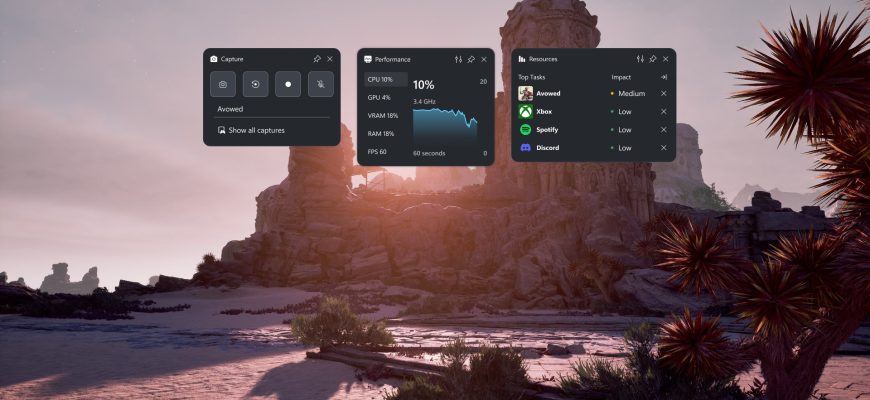
Xbox Game Bar — встроенный в Windows игровой оверлей Microsoft, который открывается поверх игры или приложения и объединяет быстрый захват видео и скриншотов, управление звуком, показатели производительности, список ресурсоёмких процессов, социальные функции Xbox и дополнительные виджеты. Его сильная сторона не в профессиональной записи экрана, а в том, что основные игровые инструменты доступны без выхода из текущего окна. При этом Game Bar нельзя считать универсальной заменой OBS Studio, монтажному редактору или рекордеру произвольной области рабочего стола: захват рассчитан прежде всего на игру или совместимое приложение, а готовый материал сохраняется локально в заранее определённых форматах.
Скачать Xbox Game Bar бесплатно
Рекомендуемый аналог
Экранная камера
Запись экрана и подготовка скринкастов в Windows
- Запись области экрана и системного звука
- Подготовка скринкастов и учебных роликов
- Обрезка, заставки и голосовые комментарии
- Экспорт готового видео в популярные форматы
Xbox Game Bar
Программа для работы с видео или аудио на русском языке
- Меньше инструментов для точной локальной коррекции
- Часть расширенных функций доступна только платно
- Набор инструментов зависит от версии и платформы
- Может не подойти для сложного профессионального монтажа

Что именно представляет собой Xbox Game Bar
Разработчик Game Bar — Microsoft. В актуальных материалах компании используются два варианта названия одного продукта: справка Windows продолжает называть его Xbox Game Bar, а страница приложения в Microsoft Store называется Game Bar. Это не разные поколения и не две отдельные программы. Речь идёт об одном игровом оверлее Windows, который обновляется как приложение Microsoft Store и вызывается сочетанием Win+G.
Game Bar не следует путать с приложением Xbox для Windows, мобильным приложением Xbox или средствами записи на консолях Xbox. Приложение Xbox отвечает за библиотеку игр, сервисы Xbox на ПК и связанные функции, тогда как Game Bar работает как накладываемый поверх текущего окна интерфейс из виджетов. Некоторые возможности оверлея могут использовать учётную запись Xbox или взаимодействовать с приложением Xbox, но локальная запись игры и создание снимков экрана не превращают Game Bar в отдельный облачный сервис.
По состоянию на сентябрь 2026 года продукт остаётся действующим. Microsoft продолжала обновлять его интерфейс в 2024–2025 годах: Compact Mode стал общедоступным для пользователей Windows, затем были переработаны Home Bar, Capture, Performance, Resources, Widget Store, Settings, Gallery и социальные виджеты. В Game Bar также появились современные дополнительные функции, включая Edge for Game Bar и Gaming Copilot (Beta), но они имеют собственные требования и не являются обязательной частью базового сценария записи.
Основные параметры
| Разработчик | Microsoft |
| Тип продукта | Игровой оверлей Windows с виджетами, захватом экрана и системными инструментами |
| Основная платформа | Windows 11; функции записи также документированы Microsoft для Windows 10 |
| Текущий статус | Активный продукт, обновляемый через Microsoft Store |
| Запуск | Win+G; также поддерживается вызов кнопкой Xbox на совместимом контроллере при соответствующей настройке |
| Видео | MP4 |
| Скриншоты | PNG |
| Папка по умолчанию | VideosCaptures |
| Основные виджеты | Capture, Audio, Performance, Resources, Gallery, Home, Settings, социальные виджеты и Widget Store |
| Режимы интерфейса | Desktop Mode и Compact Mode |
| Регистрация для локального захвата | Не требуется отдельная подписка Xbox; сетевые и социальные функции могут требовать входа |
| Интернет для записи | Не нужен для базового локального захвата; нужен отдельным онлайн-виджетам и сервисам |
| Стоимость | Отдельной коммерческой редакции Game Bar и отдельного платного тарифа нет; компонент поставляется с Windows и распространяется через Microsoft Store |
| Пробный период | Не предусмотрен как отдельная схема лицензирования, поскольку базовый Game Bar не продаётся по подписке |
Платформы, распространение и актуальный статус Windows
Основной средой для Game Bar в 2026 году является Windows 11. Microsoft по-прежнему относит документацию по записи через Xbox Game Bar к Windows 11 и Windows 10, поэтому сам механизм захвата остаётся применим и на системах с Windows 10, где компонент установлен. Однако важно отделять совместимость приложения от жизненного цикла операционной системы: обычная поддержка Windows 10 завершилась 14 октября 2025 года. Компьютер с этой системой продолжает работать, но стандартные бесплатные обновления безопасности, исправления и техническая поддержка Windows 10 прекращены; для части устройств предусмотрены отдельные программы Extended Security Updates.
Поэтому установка Game Bar на старый ПК с Windows 10 не делает такую систему актуальной в плане безопасности. Для нового использования разумнее рассматривать Windows 11, а не сохранять Windows 10 только ради привычного оверлея. Одновременно не следует переносить это ограничение на сам продукт: Microsoft продолжает публиковать материалы Game Bar и развивать его функции на Windows.
Game Bar распространяется как системный компонент и приложение Microsoft Store. Если компонент удалён или повреждён, его можно восстановить через страницу Game Bar в Microsoft Store. Отдельного установщика для macOS или Linux у продукта нет. На iPhone и Android существуют приложения экосистемы Xbox, но это не мобильная версия Windows Game Bar и у них другой интерфейс и набор задач.
Отдельная покупка Game Bar не нужна. Подписка PC Game Pass также не является условием для локальной записи экрана или снимка: эти функции относятся к оверлею Windows. Платные подписки, покупки и учётные записи могут понадобиться уже внешним сервисам, играм или дополнительным виджетам, а не базовой кнопке Capture.
Как устроен интерфейс
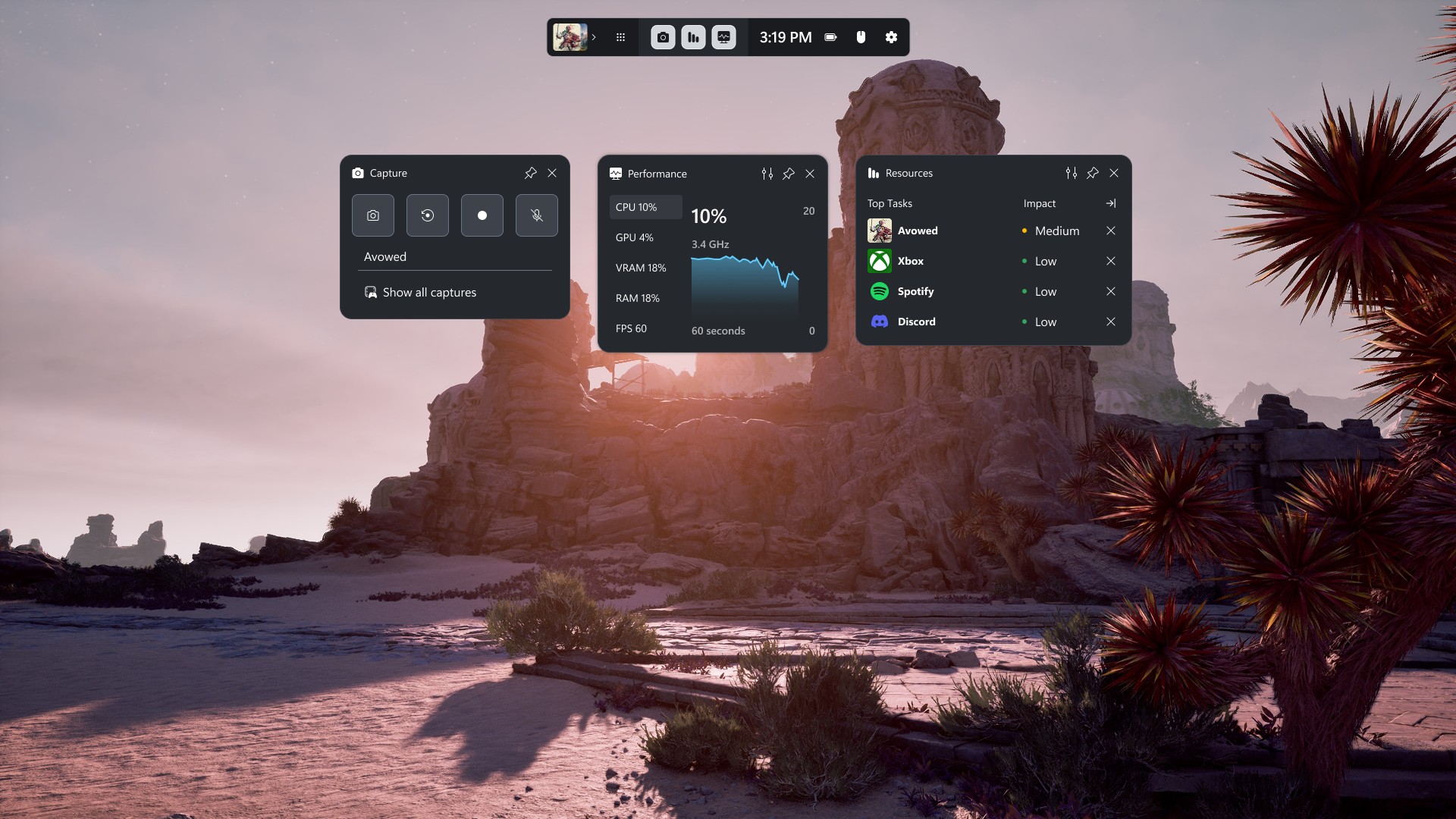
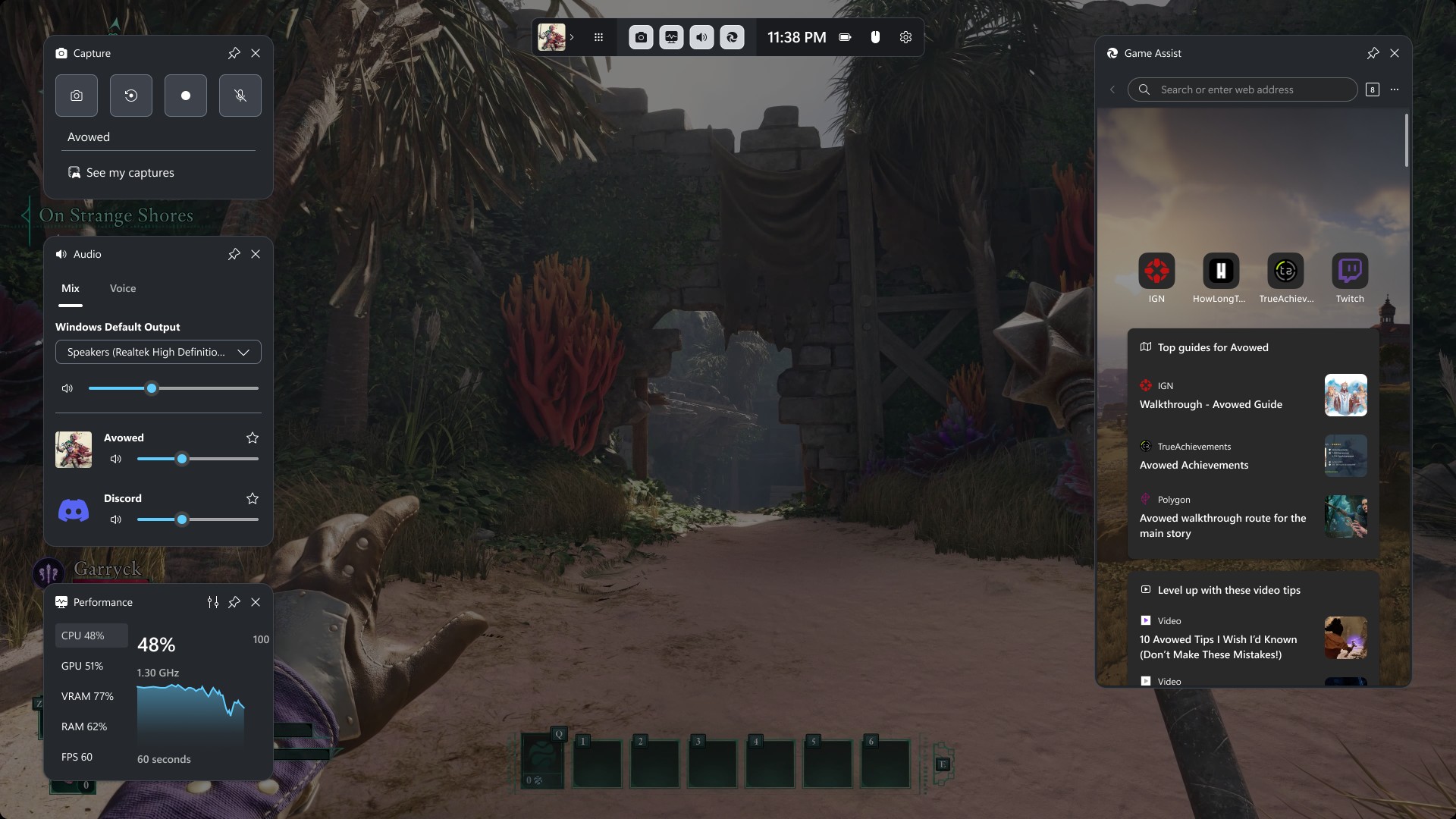
Game Bar строится не как одно большое окно, а как набор плавающих панелей поверх игры. После нажатия Win+G в верхней части появляется Home Bar с быстрым доступом к виджетам, а отдельные панели можно открывать, перемещать и закрывать. Такой подход особенно удобен, когда нужно одновременно видеть запись, показатели нагрузки и управление звуком, не сворачивая игру.
Home Bar и список виджетов
Home Bar выполняет роль верхней панели запуска. Через него открываются стандартные виджеты, дополнительные приложения из Widget Store и связанные игровые функции. В обновлённом интерфейсе 2025 года Microsoft отдельно переработала Home Bar и унифицировала внешний вид встроенных панелей. Для пользователя это означает, что Game Bar логичнее воспринимать как оболочку для нескольких инструментов, а не как самостоятельный рекордер с единственной кнопкой записи.
В Desktop Mode виджеты можно разнести по экрану. Те панели, которые должны оставаться видимыми после закрытия основного оверлея, поддерживают закрепление, если эта возможность предусмотрена конкретным виджетом. Подобная схема полезна для мониторинга производительности или просмотра подсказки в Edge for Game Bar: основное меню можно убрать, а нужная панель останется поверх игры.
Capture
Capture — центральный виджет для материала, который затем можно использовать в ролике, отчёте об ошибке или публикации. Он объединяет снимок текущей игры или приложения, запись видео и управление микрофоном. Для запуска и остановки видео есть отдельное сочетание Win+Alt+R, поэтому при повторяющихся игровых клипах открывать весь интерфейс Win+G необязательно. Микрофон во время записи переключается через Win+Alt+M.
Для снимка используется Win+Alt+Print Screen. Скриншот сохраняется как PNG в папку Captures. Видео сохраняется туда же как MP4. Название видеофайла включает имя игры или приложения и дату со временем, что упрощает поиск нескольких дублей после сессии.
Audio
Audio предназначен для управления громкостью источников, связанных с текущей игровой сессией и системой. На актуальной странице Xbox для ПК Microsoft прямо выделяет возможность регулировать уровни ПК, микрофона, игры и музыки. Это не аудиоредактор: виджет помогает настроить баланс до или во время записи, но не предоставляет дорожечный монтаж уже готового MP4.
В параметрах Capturing можно определить, какие звуки должны попадать в запись. В документации Microsoft предусмотрен вариант включения всех звуков компьютера — игры или приложения, системного звука и других приложений. Микрофон при этом имеет собственный переключатель. Практически это важно: перед важной записью нужно проверять не только индикатор записи, но и то, какие источники звука разрешены.
Performance
Performance выводит показатели нагрузки без перехода в Диспетчер задач. В текущем интерфейсе видны метрики процессора, графического процессора, видеопамяти, оперативной памяти и FPS. Microsoft развивала этот виджет отдельно от Capture: его задача — показать, что происходило с ресурсами системы во время игры, а не улучшить качество записи автоматически.
Это полезно при диагностике просадок частоты кадров. Если игра начинает работать хуже одновременно с включением записи, можно сопоставить момент нагрузки с показателями CPU, GPU, VRAM и RAM. Однако сам график не определяет причину автоматически: высокая загрузка графического процессора может быть нормальной для игры, поэтому вывод следует делать вместе с настройками игры, драйверами и другими активными программами.
Resources
Resources показывает приложения, которые используют системные ресурсы, и позволяет закрыть ненужный процесс прямо из Game Bar. Этот виджет отличается от Performance: Performance отображает показатели, а Resources помогает найти приложения, создающие дополнительную нагрузку. Для игрового ПК это удобный промежуточный уровень между быстрым оверлеем и полноценным системным анализом.
Закрывать программы из Resources следует осмысленно. Оверлей показывает приложения, но не превращает завершение процесса в безопасную оптимизацию любой программы. Перед закрытием редактора, браузера или другого приложения нужно сохранить данные. Системные службы и неизвестные процессы лучше не использовать как объект случайной «очистки» ради нескольких процентов нагрузки.
Settings и быстрые настройки
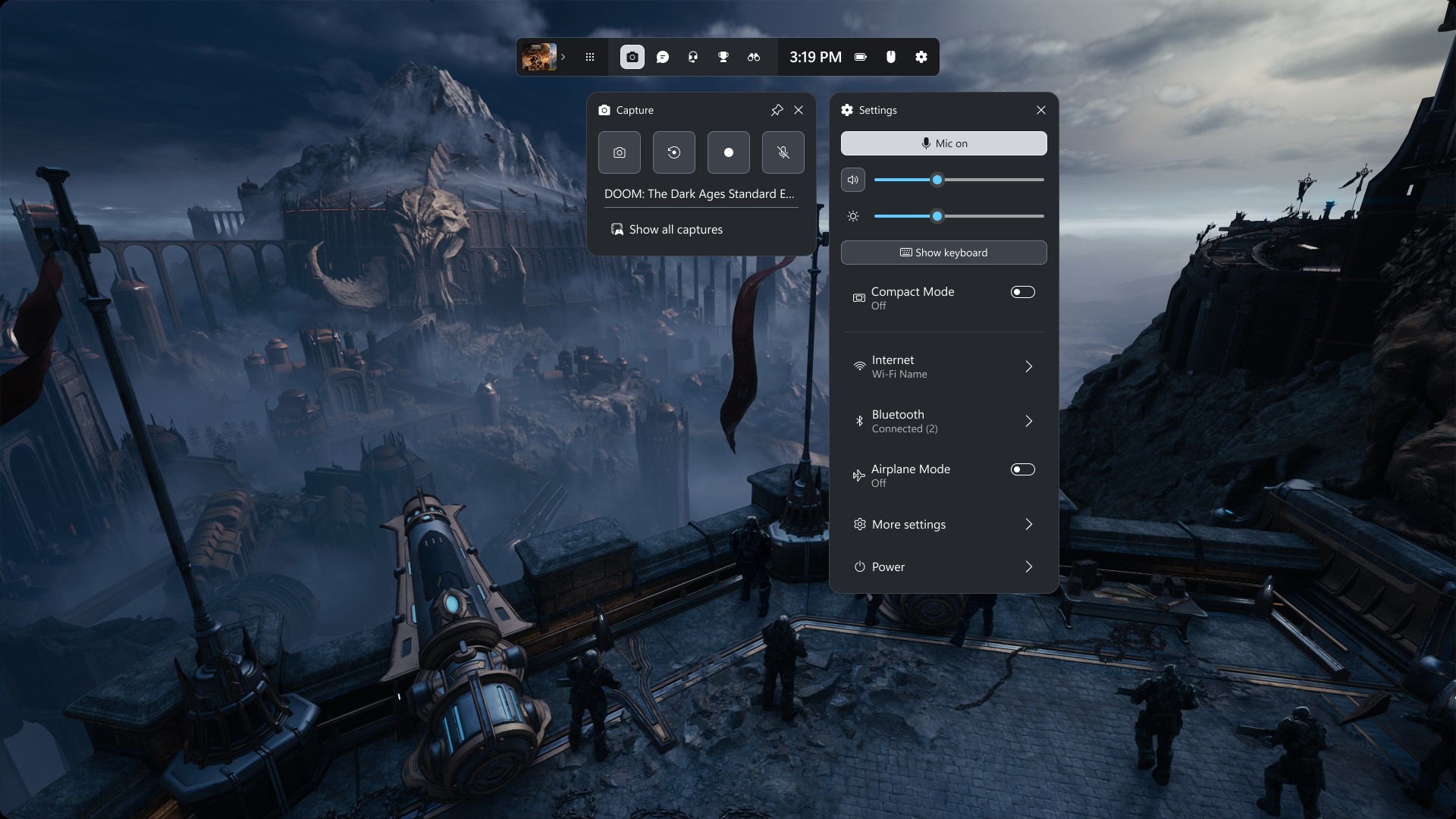
В 2025 году Microsoft переработала Settings и добавила быстрые настройки, доступные как в Desktop Mode, так и в Compact Mode. Среди подтверждённых элементов — уровни звука, яркость экрана, виртуальная клавиатура, переключатель Compact Mode и управление подключёнными устройствами. Это сближает Game Bar с панелью быстрых действий для портативных игровых ПК, где выход на обычный рабочий стол менее удобен.
Gallery
Gallery служит для доступа к созданным материалам из интерфейса Game Bar. Это не полноценная медиатека с каталогизацией и монтажом: она помогает быстро перейти к захватам, а сами файлы остаются обычными локальными MP4 и PNG в папке Captures. Если нужна сортировка большого архива, цветовая маркировка, теги, прокси-файлы или монтажная организация проектов, это уже задачи отдельного редактора или медиаменеджера.
Социальные виджеты
Game Bar включает социальные функции Xbox для общения и просмотра активности без ухода из игры. В 2025 году Microsoft завершила визуальное обновление социальных виджетов и улучшила управление контроллером. Эти возможности сильнее зависят от учётной записи и сети, чем локальный Capture. Поэтому при проблемах с Xbox-сервисами полезно разделять диагностику: неработающий чат не означает, что локальная запись MP4 обязательно недоступна.
Compact Mode: интерфейс для небольших экранов и контроллера
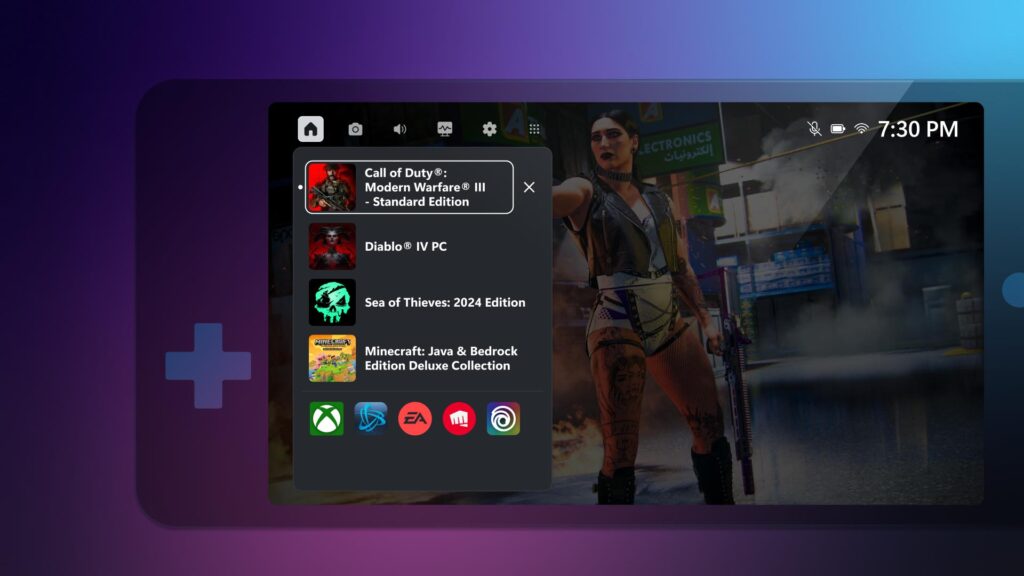
Compact Mode стал общедоступным в сентябре 2024 года. Он предназначен для небольших экранов, портативных Windows-устройств и управления контроллером. В этом режиме навигация упрощена, а переключение между виджетами оптимизировано под кнопки контроллера. Home показывает недавно запускавшиеся игры, распространённые игровые лаунчеры и утилиты, а через Widget Store можно управлять дополнительными виджетами.
В Compact Mode предусмотрено завершение запущенной игры из Home: пользователь выбирает игру и закрывает её без перехода на рабочий стол. Эта функция особенно логична на портативном устройстве, где интерфейс Windows с мышью и маленькими элементами управления менее удобен. На обычном настольном ПК Compact Mode остаётся опцией, а не обязательной заменой Desktop Mode.
Основные функции захвата и реальный результат
Базовый сценарий Xbox Game Bar — захват происходящего в активной игре или приложении. В этом смысле продукт ближе к игровому клип-рекордеру, чем к универсальной студии экранной записи. Пользователь не импортирует исходный видеофайл в Game Bar, не создаёт проект на таймлайне и не выбирает кодек из длинного списка перед экспортом. Результат формируется непосредственно во время работы приложения.
Запись видео
Запись запускается сочетанием Win+Alt+R. После повторного нажатия она останавливается, а готовый клип сохраняется в VideosCaptures в формате MP4. Эта предсказуемость удобна для коротких игровых эпизодов: после остановки не требуется отдельная операция «экспортировать проект».
Однако простота означает и ограниченный контроль. Game Bar не предлагает монтажную шкалу времени, сборку нескольких сцен, независимые источники видео, сложный микшер, переходы и компоновку камеры поверх игрового окна как часть стандартного Capture. Такие задачи характерны для OBS Studio или видеоредактора, а не для встроенного оверлея Windows.
Скриншоты
Снимок игры или приложения создаётся сочетанием Win+Alt+Print Screen и сохраняется в PNG. Для фотографа, автора инструкции или технического специалиста это полезно как быстрый способ получить кадр интерфейса без отдельного инструмента. Если же нужна точная область экрана, аннотации, стрелки, размытие конфиденциальных данных или серия автоматически обрабатываемых снимков, Snipping Tool или ShareX дают более подходящий рабочий процесс.
Микрофон и системный звук
Микрофон во время записи переключается Win+Alt+M. Системные и прикладные звуки выбираются в настройках Capturing. Это позволяет записать не только изображение игры, но и озвучивание, однако Game Bar не заменяет отдельную многодорожечную запись. После сохранения клип представляет собой готовый MP4, а не проект с независимо редактируемыми звуковыми дорожками.
Для важных записей следует заранее исключить случайные звуки уведомлений и проверить микрофон. Поскольку режим «All» включает не только игру, но и другие разрешённые системные и прикладные звуки, в файл может попасть то, что пользователь не собирался публиковать. Это одновременно вопрос качества и приватности.
Что Game Bar не записывает как универсальный рекордер
Game Bar не следует выбирать для задачи «записать всё, что происходит на рабочем столе, с произвольным прямоугольником захвата». Документация Microsoft описывает переход к игре или приложению перед началом записи. В Windows также встречается системное ограничение, при котором игровые функции недоступны для рабочего стола Windows или Проводника. Поэтому демонстрация нескольких системных окон, Проводника и свободно перемещаемой области — слабый сценарий для Game Bar.
Это ограничение принципиально для выбора инструмента. Если требуется показать последовательность действий между несколькими окнами Windows, удобнее использовать Snipping Tool с записью выделенной области, Clipchamp с записью окна или всего экрана либо OBS Studio с настроенным источником. Game Bar выигрывает тогда, когда цель — сама игра или одно совместимое приложение.
Воспроизводимый рабочий сценарий
Типичный сценарий можно разобрать на примере записи короткого игрового эпизода с голосовым комментарием. Он показывает логику продукта, но не требует превращать весь обзор в руководство.
- Запустить игру или приложение, которое нужно записать, и убедиться, что Game Bar включён в параметрах Windows.
- Нажать Win+G и открыть Capture. При необходимости одновременно вывести Audio или Performance.
- Проверить, какие звуки должны попадать в запись. Для голосового комментария убедиться, что выбран нужный микрофон и Windows разрешает приложению доступ к нему.
- Закрыть ненужные панели Game Bar либо закрепить только те, которые должны остаться видимыми поверх игры. Если важно контролировать нагрузку, оставить Performance.
- Нажать Win+Alt+R и выполнить нужный игровой эпизод. Микрофон можно включать и выключать сочетанием Win+Alt+M.
- Снова нажать Win+Alt+R для завершения. Для отдельного кадра вместо видео использовать Win+Alt+Print Screen.
- Открыть Gallery или папку VideosCaptures и проверить, что появился MP4, а для снимка — PNG. Видеофайл стоит воспроизвести от начала до конца, проверить звук, синхронизацию и отсутствие лишних уведомлений.
В этом процессе отсутствуют импорт и финальный рендер проекта. Запись сразу становится локальным файлом. Если после захвата нужно вырезать паузы, соединить несколько дублей, наложить титры, кадрировать, нормализовать звук или экспортировать в другой формат, клип передаётся в отдельный видеоредактор.
Форматы, импорт, экспорт и автоматизация
Импорт
У Game Bar нет типичного импорта медиафайлов для редактирования. Исходником является живое изображение активной игры или приложения. Нельзя загрузить AVI, MOV или MP4 в Capture и обработать его как в конвертере. Это важное отличие от видеоредакторов: продукт создаёт новый захват, а не преобразует существующий файл.
Экспорт
Экспорт в обычном понимании также отсутствует. После остановки запись автоматически оказывается в локальной папке Captures как MP4, а снимок — как PNG. Пользователь не проходит отдельный мастер экспорта и не выбирает контейнер после записи. Поэтому Game Bar удобен для быстрого результата, но не подходит, когда рабочий регламент требует несколько профилей вывода, последовательный рендер или создание файлов разных форматов.
Пакетная обработка
Пакетной конвертации или очереди рендера у Game Bar нет. Несколько клипов создаются как отдельные записи и затем обрабатываются сторонним ПО. То же касается скриншотов: оверлей может создавать отдельные PNG, но не является пакетным редактором изображений.
Фоновый захват
Windows предусматривает параметры игрового захвата, включая запись в фоне на совместимых конфигурациях. Такой режим полезен, когда важный момент уже произошёл, однако он расходует ресурсы и постоянно поддерживает буфер захвата. Точные числовые значения длительности и качества Microsoft меняет вместе с настройками Windows, поэтому при настройке следует ориентироваться на параметры Captures в установленной версии системы, а не на старые инструкции с фиксированными лимитами.
Облачная обработка
Базовая запись Game Bar не требует загрузки видео в облако: MP4 и PNG сохраняются локально. Облачные и сетевые функции появляются на уровне отдельных сервисов — Xbox Social, Widget Store, Edge for Game Bar и Gaming Copilot. Это позволяет разделить приватность: можно использовать локальный Capture без браузерного виджета и без ИИ-помощника.
Performance, Resources и управление игровой средой
Сочетание Capture, Performance и Resources делает Game Bar полезнее простого рекордера. Во время игровой сессии пользователь может записать проблемный момент, одновременно увидеть загрузку ресурсов и при необходимости закрыть мешающее приложение. Это не заменяет профилировщик, журнал событий или специализированный мониторинг, но ускоряет первичную проверку.
Resources помогает найти программы, которые можно закрыть перед игрой. В актуальном интерфейсе Microsoft показывает приложения и оценку их влияния. Такой контроль удобен на ноутбуке и портативном игровом ПК, где запас ресурсов ограничен. Но Game Bar не является автоматическим оптимизатором: он не должен использоваться как повод без разбора завершать системные процессы.
Widget Store и расширяемость
Game Bar поддерживает виджеты как отдельный тип приложений. Widget Store позволяет находить и управлять дополнительными виджетами, а встроенные панели используют ту же модель интерфейса. Для пользователя это даёт возможность расширить оверлей без превращения его в монолитную программу с десятками постоянно открытых функций.
При установке стороннего виджета следует учитывать его собственные условия, разрешения и политику данных. То, что виджет работает внутри Game Bar, не делает его автоматически частью Microsoft Windows или бесплатной функцией базового оверлея. Именно поэтому стоимость Game Bar и стоимость сторонних сервисов нужно рассматривать отдельно.
Edge for Game Bar: браузер внутри игрового оверлея
Edge for Game Bar — актуальное название функции, которая раньше называлась Microsoft Edge Game Assist. Это встроенный в игровой оверлей вариант Edge для Windows 11. Он позволяет открыть сайт, инструкцию, видео или другой веб-контент поверх игры, закрепить окно и уменьшить необходимость переключаться на обычный браузер.
Функция требует Windows 11 и современного Microsoft Edge. Microsoft указывает Edge 137 или новее для включённой поставки на редакциях Windows 11 Home, Education и Pro, а также актуальные обновления Game Bar и Windows 11 22H2 или новее. Edge for Game Bar может распознавать контекст поддерживаемой игры и предлагать связанные подсказки, но браузер остаётся отдельным сетевым инструментом: без интернета он не заменяет локальную справку.
Для приватности важно, что Edge for Game Bar использует данные профиля обычного Microsoft Edge — историю, избранное, cookies и данные заполнения форм. Microsoft также предоставляет контроль доступа виджетов Game Bar к игровому контексту. Если такая интеграция не нужна, браузерный виджет можно не использовать; базовая запись Capture от него не зависит.
Gaming Copilot (Beta) и другие новые функции
Gaming Copilot (Beta) — дополнительный ИИ-помощник, который Microsoft начала разворачивать в Game Bar в 2025 году. Он предназначен для игровых рекомендаций, справки и подсказок с учётом происходящего на экране и игровой активности. Для полной работы в Game Bar требуется установленное приложение Xbox для ПК и вход в учётную запись Xbox.
У функции есть существенное возрастное ограничение: развёртывание на PC Game Bar заявлено для игроков 18 лет и старше. Поэтому Gaming Copilot нельзя считать универсально доступной возможностью каждого пользователя Game Bar. Основной Capture, Audio, Performance и другие базовые виджеты не следует смешивать с этим ограничением: возрастной порог относится к ИИ-помощнику.
Gaming Copilot зависит от сети и серверных сервисов. Он не превращает локальные записи MP4 в автоматически обрабатываемые ИИ-файлы и не нужен для обычного захвата. Если при выборе программы приоритетом является полностью локальная запись без дополнительных онлайн-сервисов, достаточно не использовать Copilot и веб-виджеты.
Другие современные возможности Game Bar также могут зависеть от конкретного устройства. Например, Microsoft использует виджет Display для управления некоторыми функциями Automatic Super Resolution на совместимом оборудовании, а на отдельных портативных игровых устройствах через Game Bar доступны дополнительные параметры дисплея. Такие функции нельзя переносить на любой Windows-ПК: они зависят от версии Windows, железа и модели устройства.
Системные требования без устаревших цифр
Для базового Game Bar главное требование — совместимая Windows и установленный актуальный компонент из Microsoft Store. Microsoft продолжает применять документацию записи к Windows 11 и Windows 10, но в 2026 году Windows 10 уже вышла из обычной поддержки, поэтому для нового рабочего места ориентиром является Windows 11.
Отдельные функции имеют более узкие условия. Edge for Game Bar требует Windows 11, обновлённый Edge и свежий Game Bar. Gaming Copilot требует приложение Xbox для ПК, сеть, учётную запись Xbox для полной функциональности и возраст 18+. Аппаратные функции вроде Automatic Super Resolution доступны только на поддерживаемых устройствах. Универсальный перечень «минимум столько-то гигабайт RAM и такой-то процессор» для самого Game Bar менее полезен, чем требования той версии Windows и игры, на которой он запускается.
Для записи дополнительно нужны свободное место на накопителе и рабочая графическая подсистема. Если видео должно содержать голос, Windows должна разрешать доступ к микрофону. Для стабильности важны актуальные драйверы видеокарты и обновления Microsoft Store, потому что Game Bar обновляется независимо от крупных выпусков Windows.
Ограничения и риски для приватности
Запись не равна захвату всего рабочего стола
Главное функциональное ограничение — ориентация на игру или приложение. Game Bar не даёт такой свободы выбора произвольной области рабочего стола, как специализированные рекордеры. Проводник и сам рабочий стол Windows могут не поддерживаться как источник игрового захвата. Для создания обучающих роликов о нескольких системных окнах это критично.
Файлы сохраняются локально
Локальное сохранение снижает зависимость от интернета, но переносит ответственность за хранение на пользователя. Папка Captures может быстро разрастаться при частых записях. Game Bar не является системой резервного копирования: если накопитель выйдет из строя или файл будет удалён, сам оверлей не гарантирует восстановление.
В кадр и звук могут попасть личные данные
Запись активного приложения фиксирует то, что отображается во время захвата. В ролик могут попасть сообщения, никнеймы, уведомления, список друзей или другие персональные сведения. При включении системного звука могут записаться звуки других приложений, а при активном микрофоне — разговоры рядом с компьютером. Перед публикацией клип нужно просмотреть полностью.
Онлайн-виджеты имеют отдельный контур данных
Edge for Game Bar использует данные профиля Edge и игровой контекст в пределах предусмотренных Microsoft разрешений. Gaming Copilot анализирует игровой контекст для помощи игроку и работает как сетевой ИИ-сервис. Поэтому утверждение «Game Bar полностью офлайн» верно только для базовых локальных действий вроде записи и снимка, но не для всех дополнительных виджетов.
Нагрузка на систему
Любая запись видео расходует вычислительные ресурсы и пропускную способность накопителя. Сам Microsoft Edge предупреждает, что запуск дополнительного приложения во время игры влияет на системные ресурсы, пусть Edge for Game Bar и оптимизирован для игрового сценария. На слабом ПК лучше отдельно сравнивать производительность с записью и без неё, а ненужные закреплённые виджеты закрывать.
Цена, редакции и лицензирование
У Xbox Game Bar нет линейки Free, Pro и Enterprise с разными наборами функций. Это компонент Windows и приложение Microsoft Store, а не отдельный коммерческий рекордер с подпиской. Поэтому для базового захвата нет пробного периода, ограничения по дням или водяного знака, который снимается покупкой платной версии.
Это не означает, что вся экосистема вокруг Game Bar бесплатна. Игры, PC Game Pass, подписки сервисов, веб-контент и сторонние виджеты имеют собственные условия. При сравнении цены важно отделять сам оверлей от содержимого, которое пользователь открывает внутри него.
Для локальной записи не требуется PC Game Pass. Вход в Xbox нужен там, где функция связана с социальной экосистемой или Gaming Copilot. Такой подход делает Capture пригодным и для пользователя, которому не нужна подписка на игры Microsoft.
Плюсы и минусы
Плюсы ✔️
- Встроенность в Windows. Для обычного игрового клипа не нужно устанавливать отдельную студию записи: Game Bar вызывается поверх игры сочетанием Win+G.
- Быстрые горячие клавиши. Win+Alt+R управляет записью, Win+Alt+M — микрофоном, Win+Alt+Print Screen — снимком, что сокращает число действий во время игры.
- Предсказуемый локальный результат. Видео сохраняется как MP4, скриншот — как PNG, оба типа файлов находятся в Captures.
- Связка захвата и мониторинга. Capture можно использовать рядом с Performance и Resources, не переключаясь на рабочий стол.
- Два режима интерфейса. Desktop Mode подходит обычному ПК, а Compact Mode рассчитан на небольшие экраны и управление контроллером.
- Расширяемость виджетами. Widget Store и архитектура Game Bar позволяют добавлять инструменты без перегрузки основного интерфейса.
- Базовая запись не требует отдельной подписки. Нет платной редакции Game Bar, обязательного пробного периода или покупки ради удаления водяного знака.
Минусы ❌
- Не универсальный рекордер рабочего стола. Захват ориентирован на игру или совместимое приложение; свободная запись Проводника и всего рабочего стола — не его профиль.
- Нет монтажной среды. После записи нельзя собрать многосценовый проект, выполнить полноценный монтаж или организовать многодорожечный звук внутри Game Bar.
- Ограниченный контроль формата. Базовые результаты привязаны к MP4 для видео и PNG для снимков; нет очереди вывода в несколько форматов.
- Нет пакетной обработки. Несколько клипов нужно обрабатывать во внешнем редакторе или конвертере.
- Дополнительные функции неодинаково доступны. Edge for Game Bar требует Windows 11 и современный Edge, аппаратные игровые функции зависят от устройства, Gaming Copilot имеет возрастные и сетевые требования.
- Запись добавляет нагрузку. На слабом компьютере одновременная игра, захват и несколько закреплённых виджетов могут ухудшить запас производительности.
- Windows 10 больше не является актуальной базовой системой. Game Bar там ещё встречается и документируется, но обычная поддержка самой Windows 10 завершена.
Кому подойдёт
Игроку, которому нужны короткие клипы. Game Bar хорошо соответствует сценарию «увидел момент — нажал горячую клавишу — получил MP4». Нет необходимости заранее строить сцены или настраивать отдельную студию.
Пользователю Windows 11, который ценит минимум установки. Если задачи ограничиваются снимком, роликом, контролем звука и показателями нагрузки, встроенных виджетов достаточно.
Владельцу портативного Windows-устройства. Compact Mode упрощает управление небольшим экраном и контроллером, а быстрые настройки уменьшают число переходов на обычный рабочий стол.
Техническому специалисту для короткой фиксации проблемы в приложении. Microsoft прямо рассматривает запись приложения как способ показать проблему разработчику. Готовый MP4 удобно приложить к отчёту, если не нужна аннотация или сложный монтаж.
Игроку, которому одновременно нужен простой мониторинг. Performance и Resources дают первичную информацию о нагрузке рядом с Capture.
Кому не подойдёт
Автору подробных обучающих роликов по Windows. Переключения между Проводником, рабочим столом и несколькими окнами удобнее записывать инструментом с выбором области или экрана.
Стримеру с несколькими сценами. Game Bar не заменяет OBS Studio при композиции камеры, браузерных источников, захвата карты, оверлеев и сложного микширования.
Монтажёру. Внутри Game Bar нет таймлайна и проекта, поэтому даже простая сборка нескольких дублей требует отдельного редактора.
Пользователю macOS или Linux. Настольной версии Game Bar для этих систем нет.
Тому, кому нужен точный выбор прямоугольной области. Для такого захвата практичнее Snipping Tool или ShareX.
Тому, кто требует полностью одинаковый набор функций на любом ПК. Современные дополнения Game Bar могут зависеть от Windows 11, версии Edge, типа устройства, учётной записи и региона.
Альтернативы Xbox Game Bar
OBS Studio
OBS Studio — бесплатная программа с открытым исходным кодом для записи и прямых трансляций на Windows, macOS и Linux. Её ключевое отличие — работа со сценами и множеством источников: окнами, изображениями, текстом, браузером, веб-камерами и картами захвата. Есть отдельный аудиомикшер и возможность переключать сцены.
OBS лучше выбирать для длительной записи, стрима, камеры поверх игры, нескольких источников или точной настройки процесса. Game Bar проще и быстрее для одного игрового клипа, потому что уже встроен в Windows и не требует построения сцены. Цена этой простоты — гораздо меньшая гибкость.
Snipping Tool
Snipping Tool в Windows 11 умеет записывать выбранную и уточнённую область экрана, показывать предварительный просмотр и ставить запись на паузу. Для демонстрации интерфейса Windows это существенное преимущество: пользователь сам ограничивает прямоугольник записи, а не зависит от того, распознаёт ли Game Bar текущее окно как подходящее приложение.
Snipping Tool разумнее для короткой инструкции по рабочему столу, настройкам или веб-странице. Game Bar удобнее внутри игры, где одновременно нужны Capture, Audio, Performance, Resources и управление контроллером.
Microsoft Clipchamp
Clipchamp совмещает запись экрана с видеоредактором. Он умеет записывать вкладку браузера, окно или весь экран, а затем обрезать и собирать материал, добавлять текст, музыку и другие элементы. В Windows 11 Clipchamp является штатным видеоредактором Microsoft.
Clipchamp лучше, когда запись — только первый этап и сразу после неё нужен монтаж. Game Bar выигрывает в игровом оверлее и горячих клавишах, но готовый MP4 затем всё равно придётся передать в редактор, если требуется обработка.
ShareX
ShareX — бесплатное приложение с открытым исходным кодом для Windows, рассчитанное на снимки, запись выбранной области и автоматизированные действия после захвата. Оно особенно полезно для документации, баг-репортов и повторяющихся рабочих процедур, где результат нужно автоматически сохранить, скопировать, аннотировать или передать следующему действию.
По сравнению с Game Bar ShareX меньше ориентирован на игровую экосистему, зато даёт больше контроля над областью захвата и рабочим процессом скриншотов. Для игрового клипа без дополнительной настройки Game Bar проще; для технической документации ShareX гибче.
Частые проблемы и диагностика
| Проблема | Что проверить |
| Win+G не открывает оверлей | Включён ли Game Bar в параметрах Windows; установлен ли компонент; есть ли обновления Game Bar в Microsoft Store |
| Запись не запускается на рабочем столе или в Проводнике | Переключиться на игру или совместимое приложение; для рабочего стола использовать другой рекордер |
| В ролике нет голоса | Микрофон, Win+Alt+M, разрешение Windows на доступ к микрофону, выбранное устройство ввода |
| Нет нужного системного звука | Параметры Capturing и выбор источников аудио |
| Не удаётся найти клип | Папку VideosCaptures и Gallery; MP4 должен иметь имя приложения или игры с датой и временем |
| Игра тормозит во время записи | Performance, Resources, фоновые приложения, драйвер видеокарты, свободное место и нагрузку накопителя |
| Не работает Edge for Game Bar | Windows 11, актуальный Edge, обновления Windows и Game Bar, подключение к интернету |
| Нет Gaming Copilot | Возраст 18+, поддерживаемый регион, приложение Xbox для ПК, вход в Xbox и актуальный Game Bar |
Game Bar не открывается
Сначала нужно проверить, включён ли Game Bar в настройках Windows. Следующий уровень — Microsoft Store: поскольку оверлей обновляется как приложение, повреждённая или устаревшая установка может отличаться от текущей версии интерфейса. Если компонент был удалён, следует восстановить именно Game Bar из Microsoft Store, а не скачивать сторонние сборки.
После обновления полезна обычная перезагрузка. Если Win+G по-прежнему не работает, проблему нужно отделить от самой игры: проверить вызов в другом приложении, убедиться, что сочетание клавиш не перехватывается сторонним ПО и что контроллерные оверлеи не конфликтуют между собой.
Кнопка записи недоступна
Наиболее частая логическая причина — попытка записать среду, для которой Game Bar не предназначен. Нужно сфокусировать окно игры или поддерживаемого приложения. Если задача требует записывать Проводник, настройки Windows и свободное перемещение по рабочему столу, исправлять Game Bar бессмысленно: это повод сменить инструмент.
Если запись недоступна и в игре, следует обновить Windows, Game Bar и драйвер графики, затем проверить другую игру или приложение. Такой перекрёстный тест помогает отделить проблему конкретного приложения от сбоя самого оверлея.
Нет звука микрофона
Проверка начинается с Win+Alt+M: микрофон мог быть выключен во время записи. Затем нужно убедиться, что Windows разрешает доступ к микрофону и выбрано правильное устройство ввода. На компьютере с гарнитурой, USB-микрофоном и микрофоном ноутбука легко выбрать не тот источник.
Перед длинной сессией лучше сделать короткий тестовый MP4 и прослушать его. Такой тест полезнее визуального индикатора, потому что подтверждает весь путь — от устройства и разрешений Windows до финального файла.
В записи отсутствует звук игры или приложений
В параметрах Capturing нужно проверить, какие аудиоисточники включены. Microsoft предусматривает режим, в котором записываются все звуки компьютера, включая приложение, систему и разрешённые источники. Если нужен только игровой звук, не следует автоматически включать всё подряд: иначе в ролик попадут уведомления и другие приложения.
Клип сохранён, но его трудно найти
Стандартное место — папка Captures внутри Videos. Видео имеет расширение MP4, а скриншот — PNG. Имя видео содержит название игры или приложения и дату со временем. Если папка пуста, сначала нужно убедиться, что запись действительно была остановлена и завершилась созданием файла, а затем проверить свободное место на диске.
Запись остановилась аварийно
Любому видеорекордеру нужно корректно завершить файл. При зависании игры, нехватке места, аварийном завершении процесса или выключении компьютера итоговый MP4 может не сформироваться так же надёжно, как после штатной остановки. Поэтому важные длинные сессии разумнее делить на несколько записей и заранее контролировать свободное место.
Если файл отсутствует после аварии, Game Bar не следует рассматривать как средство восстановления повреждённого видео. Для материалов с высокой ценой потери лучше применять рекордер с более развитым контролем контейнера и резервной стратегией.
FPS падает после начала записи
Открыть Performance и сравнить загрузку до записи и во время неё. Затем проверить Resources и закрыть только ненужные пользовательские приложения, сохранив их данные. Если нагрузка остаётся высокой, снизить графическую нагрузку игры или использовать отдельный рекордер с более подходящими настройками кодирования.
Полезно записать два коротких одинаковых эпизода — с Capture и без него — и сравнить не ощущения, а фактическую частоту кадров и плавность. Если проблема возникает только в одном конкретном проекте или игре, это указывает на совместимость конкретного приложения, а не на общий отказ Game Bar.
Edge for Game Bar не загружается
Браузерный виджет имеет более строгие требования, чем Capture: Windows 11, современный Microsoft Edge, актуальные обновления Game Bar и сети. На Windows 10 отсутствие этой функции не следует трактовать как поломку базового оверлея. Также нужно учитывать, что вкладки обычного Edge и Edge for Game Bar не являются одной и той же открытой сессией, хотя браузерный профиль и часть данных синхронизируются.
Gaming Copilot отсутствует в Home Bar
Для этого виджета действуют отдельные условия. Он рассчитан на пользователей 18+, зависит от региона и требует приложения Xbox для ПК; для полного опыта нужен вход в Xbox. Поэтому переустановка всего Game Bar не является первым действием, если условие возраста, региона или аккаунта не выполнено.
Как проверить качество результата
После каждой важной записи нужно проверять не только наличие файла, но и его содержимое. Минимальная проверка состоит из пяти пунктов:
- MP4 открывается от начала до конца без ошибки;
- видео действительно показывает нужную игру или приложение, а не пустой или неверный кадр;
- звук игры присутствует в нужных местах и не перекрыт неожиданными источниками;
- микрофон записан, если он был нужен, и отключён, если голос не должен попадать в ролик;
- в кадре и звуке нет личных уведомлений, переписки или другой информации, которую нельзя публиковать.
Для скриншота проверка проще: открыть PNG в обычном просмотрщике, убедиться в правильном кадре и оценить, нет ли поверх игры лишних виджетов или уведомлений. Если нужен чистый кадр, лучше делать снимок после закрытия основного интерфейса Game Bar.
При диагностике производительности дополнительно сохранить контекст: название игры, настройки графики, состояние записи, показатели Performance и список активных программ. Сам клип без этих данных показывает симптом, но не всегда помогает найти причину.
Работа без интернета и зависимость от сервисов
Сильное свойство базового Capture — локальный результат. Чтобы записать игру и получить MP4, не требуется отправлять видео на сервер. Это удобно при медленном соединении, ограниченном трафике и для материалов, которые не должны автоматически покидать компьютер.
Но Game Bar как платформа содержит функции, которым сеть необходима. Widget Store должен получать приложения и обновления, социальные виджеты связываются с Xbox, Edge for Game Bar загружает веб-страницы, а Gaming Copilot обращается к сетевому ИИ-сервису. Поэтому при отключённом интернете следует ожидать, что локальный Capture продолжит выполнять свою задачу, а часть дополнительных панелей потеряет функциональность.
FAQ
Нужен ли Xbox Game Pass, чтобы записывать экран через Game Bar?
Нет. Локальный Capture относится к Game Bar и не требует подписки PC Game Pass. Подписка нужна для соответствующих игровых сервисов и каталога, а не для кнопки записи.
Нужно ли входить в учётную запись Xbox ради MP4?
Для базового сценария записи игры или приложения Microsoft описывает запуск и сохранение без обязательного входа в Xbox. Учётная запись нужна социальным функциям и Gaming Copilot, а также другим сервисам экосистемы.
Загружает ли Game Bar ролики в облако автоматически?
Базовая запись сохраняется локально в VideosCaptures как MP4. Сетевые функции Game Bar существуют отдельно, но сам факт нажатия Win+Alt+R не означает обязательную загрузку готового ролика в облако.
Можно ли открыть готовый MP4 в Game Bar и отредактировать его?
Game Bar не является монтажным редактором. Gallery помогает добраться до захватов, но полноценную обрезку, объединение нескольких дублей, титры и другие монтажные операции нужно выполнять во внешнем редакторе.
Можно ли изменить MP4 на MOV или другой контейнер прямо в Game Bar?
Базовый Capture сохраняет видео как MP4. Для другого контейнера или формата нужен конвертер или видеоредактор после записи.
Подходит ли Game Bar для записи онлайн-урока по Windows?
Только если весь материал проходит внутри одного совместимого приложения. Если урок включает рабочий стол, Проводник и несколько программ, удобнее использовать инструмент с выбором области, окна или всего экрана.
Можно ли использовать Game Bar на macOS?
Нет отдельной версии Game Bar для macOS. OBS Studio и другие кроссплатформенные рекордеры подходят для таких систем лучше.
Почему в Microsoft Store написано Game Bar, а в справке — Xbox Game Bar?
Microsoft сейчас использует оба названия для одного оверлея. Страница приложения называется Game Bar, тогда как справочные материалы Windows сохраняют название Xbox Game Bar.
Edge for Game Bar и Microsoft Edge Game Assist — разные продукты?
Нет. Microsoft переименовала Edge Game Assist в Edge for Game Bar. Старое название всё ещё встречается на более ранних изображениях и в публикациях периода запуска.
Доступен ли Gaming Copilot каждому владельцу Windows 11?
Нет. Gaming Copilot (Beta) имеет отдельные условия, включая возраст 18+, региональную доступность, приложение Xbox для ПК и вход в Xbox для полной функциональности.
Может ли Game Bar полностью заменить Диспетчер задач?
Нет. Resources и Performance дают быстрый игровой контроль нагрузки и позволяют закрывать приложения, но глубокая диагностика процессов, служб, автозагрузки и системных проблем остаётся задачей системных инструментов Windows.
Стоит ли оставлять все виджеты закреплёнными во время игры?
Нет необходимости. Закрепление полезно для конкретной панели, например Performance или Edge for Game Bar. Чем больше дополнительных приложений и виджетов активно одновременно, тем больше ресурсов они суммарно используют, поэтому ненужные панели лучше закрывать.
Можно ли считать Windows 10 актуальной платформой для нового использования Game Bar?
Game Bar и его запись документируются для Windows 10, но обычная поддержка самой Windows 10 завершилась 14 октября 2025 года. Для нового ПК и регулярной работы следует ориентироваться на поддерживаемую Windows 11.
Итог по сценариям использования
Xbox Game Bar имеет смысл выбирать не как «самый функциональный рекордер», а как быстрый штатный инструмент Windows для игры. Когда нужен короткий MP4, PNG, управление звуком и просмотр нагрузки без выхода из текущего окна, его архитектура из виджетов хорошо соответствует задаче и не требует отдельной подписки.
Для записи рабочего стола и точной области предпочтительнее Snipping Tool или ShareX. Для материала, который сразу нужно монтировать, логичнее Clipchamp. Для стрима, камеры, сложного микширования и нескольких сцен — OBS Studio. Game Bar остаётся наиболее рациональным именно там, где ценятся минимальная подготовка, горячие клавиши и интеграция с игровым Windows-интерфейсом.
В 2026 году также важно разделять базовый Game Bar и его дополнительные сервисы. Capture, Audio, Performance и Resources составляют ядро локального оверлея; Edge for Game Bar, Gaming Copilot и аппаратно-зависимые виджеты добавляют новые сценарии, но требуют собственных условий. Такой подход позволяет использовать продукт достаточно приватно и автономно для простой записи, не подключая функции, которые конкретному пользователю не нужны.











