


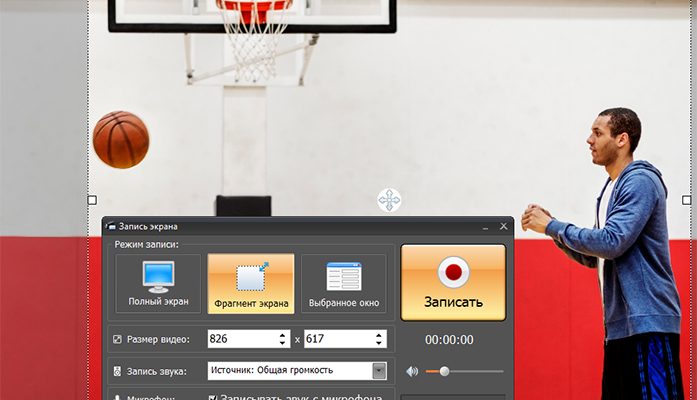
Экранная Камера — настольная программа AMS Software для Windows, которая объединяет запись изображения и звука с экрана, просмотр результата, базовую обработку и экспорт готового ролика. Ее рабочая схема рассчитана не на многодорожечный монтаж, а на последовательную подготовку скринкаста: выбрать область захвата, записать действия, убрать лишние начало и конец, добавить заставки, музыку или голосовой комментарий, затем сохранить видео. Ниже разобраны актуальная версия 6.25, редакции, интерфейс, подтвержденные форматы, ограничения пробной версии, требования к компьютеру и ситуации, в которых вместо этой программы нужен другой инструмент.
- Скачать Экранная камера бесплатно
- Экранная камера
- Основные параметры
- Что это за продукт и каков его текущий статус
- Для каких задач она предназначена
- Платформа, установка и системные требования
- Нужен ли интернет
- Интерфейс и логика работы
- Окно захвата
- Предварительный просмотр
- Раздел обрезки
- Заставки и титры
- Музыка и голосовые комментарии
- Создание видео
- Основные функции
- Три режима записи области
- Запись системного звука и микрофона
- Пауза, остановка и горячие клавиши
- Отложенная запись
- Базовый монтаж
- Работа с существующими файлами
- Сохранение проекта
- Воспроизводимый рабочий сценарий
- Форматы, импорт и экспорт
- Как выбрать формат
- Редакции, лицензирование и стоимость
- Что известно о бесплатном режиме
- Какую редакцию выбрать
- Приватность, безопасность и правовые ограничения
- Плюсы и минусы
- Кому подойдёт
- Кому не подойдёт
- Альтернативы
- Экранная Студия
- OBS Studio
- Bandicam
- Camtasia
- Xbox Game Bar
- Частые проблемы и диагностика
- Программа не устанавливается или не запускается
- Не принимается лицензионный ключ
- Записывается не тот участок
- Черный экран или пустой фрагмент
- Нет системного звука
- Микрофон не слышен или голос слишком тихий
- Видео тормозит или пропускает движение
- Звук отстает от изображения
- Экспорт завершается ошибкой
- Файл создается, но не открывается на другом устройстве
- Не работает загрузка на видеохостинг
- Запись по расписанию не началась
- DVD не записывается
- Как проверить готовый результат
- FAQ
- Экранная Камера бесплатная?
- Есть ли подписка?
- Работает ли программа на Windows 11?
- Можно ли установить ее на Mac?
- Записывает ли Экранная Камера системный звук и микрофон одновременно?
- Можно ли скрыть курсор?
- Есть ли запись по расписанию?
- Можно ли стримить напрямую?
- Можно ли записать веб-камеру поверх экрана?
- Какие форматы поддерживаются?
- Можно ли монтировать несколько видео?
- Есть ли автоматические субтитры и расшифровка?
- Нужна ли регистрация для пробной версии?
- Подходит ли программа для долгого вебинара?
- Можно ли использовать программу в компании?
- Почему цена на странице и в корзине отличается?
- Итог по сценариям
- Предложить модель для рейтинга
Скачать Экранная камера бесплатно

Основные параметры
| Параметр | Подтвержденное значение |
|---|---|
| Официальное название | Экранная Камера |
| Разработчик | AMS Software |
| Тип продукта | Настольный рекордер экрана со встроенным пошаговым видеоредактором |
| Актуальная публичная версия | 6.25 |
| Дата последнего обновления, указанная для версии | 24 августа 2023 года |
| Операционные системы | Windows 11, 10, 8, 7 и XP |
| Язык интерфейса | Русский |
| Размер дистрибутива | 116 МБ |
| Минимальный процессор | Intel или AMD с частотой от 1 ГГц |
| Минимальная оперативная память | 256 МБ |
| Свободное место для установки | Не менее 500 МБ |
| Режимы захвата | Полный экран, выбранный фрагмент, отдельное окно |
| Звук | Системный источник, микрофон, сочетание источников; отдельная озвучка в редакторе |
| Редактирование | Обрезка, начальная и финальная заставки, титры, музыка, голосовые комментарии, регулировка громкости |
| Подтвержденные форматы экспорта | AVI, MP4, MKV, MOV, WMV; всего заявлено более 30 вариантов и профилей |
| Дополнительный вывод | DVD с интерактивным меню, подготовка к публикации на YouTube и VK |
| Пробный режим | Пятидневная пробная версия с ограничениями; полная лицензия снимает ограничение по времени использования и водяной знак |
| Лицензия | Разовая покупка, бессрочное использование приобретенной версии, обновления в течение 12 месяцев |
| Редакции | Стандарт, Премиум, Профи |
| Облачная обработка и ИИ | Не заявлены; основная запись и обработка выполняются в настольной программе |
Что это за продукт и каков его текущий статус
Экранная Камера относится к классу программ для создания скринкастов. Она захватывает происходящее на мониторе и одновременно может записывать системный звук и сигнал с микрофона. После остановки захвата запись не просто сохраняется в папку: программа открывает ее во встроенном проигрывателе и предлагает либо сразу создать видеофайл, либо перейти к обработке. Такое устройство отличает продукт от минималистичных рекордеров, в которых монтаж отсутствует полностью.
Разработчик — российская компания AMS Software. На момент подготовки обзора официальный дистрибутив ScreenCamera.exe доступен для загрузки, страница покупки принимает заказы, а служба поддержки и учебные материалы остаются открыты. Поэтому продукт нельзя считать закрытым или снятым с продажи. Одновременно версия 6.25 датирована августом 2023 года: это важный сигнал для пользователей, которым нужны регулярно обновляемые кодеки, современные схемы аппаратного кодирования или тесная интеграция с новыми платформами. Наличие продаж подтверждает коммерческую доступность, но не означает частый выпуск функциональных обновлений.
Название нужно отличать от Экранной Студии того же разработчика. Это самостоятельная программа с другой версией, лицензией и редактором. Экранная Студия ориентирована на более развернутый монтаж: склейку нескольких роликов, графические элементы, текст и расширенную музыкальную библиотеку. Экранная Камера устроена проще и ведет пользователя по фиксированным этапам. Покупка одной программы не превращает ее в другую и не означает получение второго продукта.
Также не следует путать продукт с системной камерой Windows, мобильными приложениями для записи дисплея и браузерными рекордерами. Экранная Камера устанавливается локально на компьютер и официально выпускается только для Windows. Версий для macOS, Linux, Android, iPhone и iPad у этого продукта не заявлено. Смартфон или планшет может быть целевым устройством для просмотра экспортированного файла, но не платформой для запуска самой программы.
Для каких задач она предназначена
Основной сценарий — подготовка завершенного экранного видео без перехода между несколькими приложениями. Программа подходит для записи работы в настольном ПО, демонстрации сайта, объяснения действий в личном кабинете, сохранения вебинара, презентации, видеозвонка или онлайн-трансляции. Для учебного ролика можно добавить вступительную заставку, голос, фоновую музыку и экспортировать результат в распространенный контейнер.
Запись игр тоже заявлена, однако продукт не предоставляет подтвержденного набора профессиональных игровых метрик: счетчика FPS, выбора графического API, отдельного режима захвата карты или гибкого управления аппаратными кодировщиками. Поэтому игровой сценарий разумен для обычного прохождения или объясняющего ролика, а не для измерения производительности, сложной потоковой сцены или производства контента с несколькими камерами.
Платформа, установка и системные требования
Программа распространяется как установочный EXE-файл объемом 116 МБ. Официальный список совместимых систем включает Windows 11, 10, 8, 7 и XP. Поддержка старых выпусков Windows делает продукт доступным для компьютеров, на которых современные редакторы уже не устанавливаются. Обратная сторона такого охвата — консервативная архитектура и интерфейс: программа не рассчитана на функции, характерные для новых профессиональных рекордеров, например на гибкие сцены, плагины, многоканальный аудиомикшер или совместную облачную работу.
Опубликованные минимумы — процессор от 1 ГГц, 256 МБ оперативной памяти и 500 МБ свободного места — описывают возможность установки и запуска, но не гарантируют плавную запись современного полноэкранного видео. Нагрузка зависит от разрешения дисплея, сложности приложения в кадре, длительности съемки, скорости накопителя и параллельной работы браузера, игры или конференции. Для реального проекта полезнее выполнить короткую пробную запись в нужной программе, проверить плавность движения, синхронность речи и размер файла, чем ориентироваться только на минимальные цифры.
Установка проходит через обычный мастер. Пользователь принимает лицензионное соглашение, выбирает компоненты и папку, при необходимости создает ярлык, затем запускает копирование файлов. Для полной версии предусмотрена активация ключом: регистрационное письмо со ссылкой и ключом отправляется на указанный при покупке адрес электронной почты. После ввода данных программа проверяет лицензию. Это означает, что доступ к почтовому ящику нужно сохранить, особенно перед переносом на новый компьютер или переустановкой Windows.
Нужен ли интернет
Запись экрана, обрезка, добавление локальной музыки и создание видеофайла относятся к локальной работе. Постоянное соединение для этих операций не заявлено. Интернет нужен для загрузки установщика, оформления заказа, получения лицензионного письма, обращения в поддержку и публикации на сетевых площадках. Прямой вывод на YouTube или VK также зависит от доступности авторизации и интерфейсов конкретной площадки; при сбое надежнее сохранить файл на диск и загрузить его через сайт вручную.
Облачного рендеринга, мобильной синхронизации, генеративных инструментов и функций искусственного интеллекта в версии 6.25 не заявлено. Это снижает зависимость основного монтажа от сервера, но одновременно исключает автоматическую расшифровку речи, удаление фона, интеллектуальную нарезку, шумоподавление на основе нейросетей и совместное редактирование через браузер.
Интерфейс и логика работы
Интерфейс построен как последовательный мастер, а не как классический монтажный стол. После выбора задачи пользователь проходит через запись, предварительный просмотр, обрезку, оформление, звук и создание итогового файла. Порядок этапов отражен вкладками в верхней части редактора: «Проекты», «Обрезка», «Заставки», «Музыка», «Создание видео». Переход выполняется кнопками «Назад» и «Далее», поэтому случайно потеряться среди десятков панелей сложнее, чем в профессиональной системе.
Окно захвата
Панель записи содержит три режима: полный экран, фрагмент и выбранное окно. В режиме фрагмента границы можно менять мышью; рядом отображается размер области в пикселях. Отдельные элементы отвечают за системный звук, микрофон и громкость. После выбора параметров запускается обратный отсчет, затем начинается съемка. Для управления предусмотрены горячие клавиши: в учебных материалах указаны F8 для паузы и F10 для остановки, а сочетания можно настраивать.
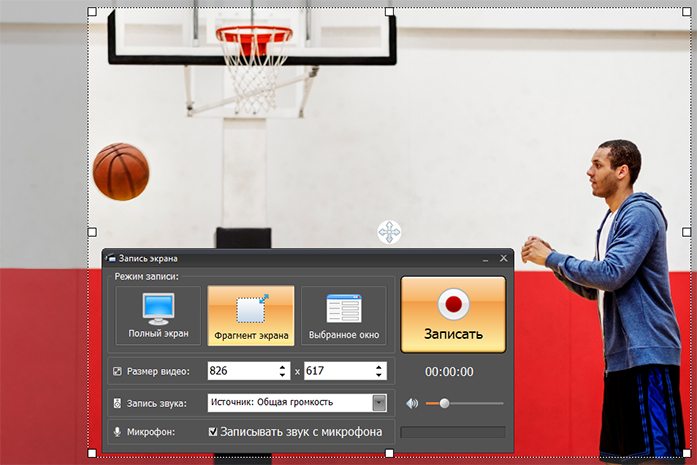
Режим выбранного окна полезен при демонстрации одной программы: перемещение других окон и часть рабочего стола остаются за пределами кадра. Фрагмент подходит для браузерного плеера, отдельной панели или области с презентацией. Полный экран нужен, когда зритель должен видеть переходы между приложениями. Перед началом важно закрыть уведомления и скрыть персональные данные: рекордер фиксирует все, что попадает в заданную область, включая всплывающие сообщения, адреса, вкладки и случайно открытые документы.
Предварительный просмотр
После остановки запись открывается в проигрывателе. Здесь можно проверить, попал ли в кадр нужный участок, записались ли системные звуки и голос, нет ли длинной паузы в начале. Далее пользователь выбирает прямое сохранение либо редактирование. Такой промежуточный контроль полезен для коротких инструкций: неудачный дубль можно отбросить до оформления и экспорта.
Раздел обрезки
Во вкладке «Обрезка» расположен крупный предпросмотр, полоса воспроизведения и маркеры начала и конца. Их перемещают по шкале или задают границы через таймкоды. Инструмент предназначен прежде всего для удаления подготовки перед стартом, паузы после завершения демонстрации и лишних участков по краям. Это не многодорожечная монтажная линия: программа не подтверждает свободное расположение большого числа клипов, сложные переходы, вложенные последовательности, маски или покадровое редактирование.
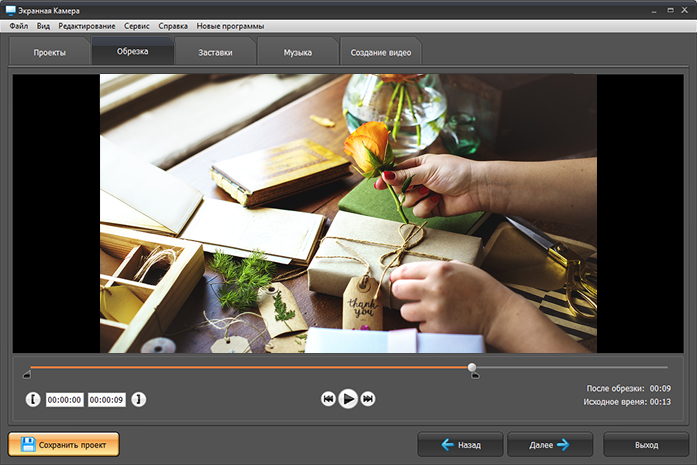
Ограниченная модель монтажа одновременно является преимуществом и пределом продукта. Для удаления неудачных краев она быстрее сложного редактора. Если внутри часовой записи нужно вырезать много разрозненных пауз, переставить эпизоды или объединить несколько источников, последовательная обрезка будет менее удобна, чем монтажная шкала в Экранной Студии, Camtasia или другом полноценном видеоредакторе.
Заставки и титры
Следующая вкладка отвечает за начальный и финальный экран. В программе заявлено более 30 шаблонов заставок. Пользователь может выбрать готовое оформление, изменить текст, фон, цвет и шрифт или создать титр с нуля. Для каждой заставки задается длительность. В учебном видео это позволяет обозначить тему, автора и итоговый блок без отдельной графической программы.
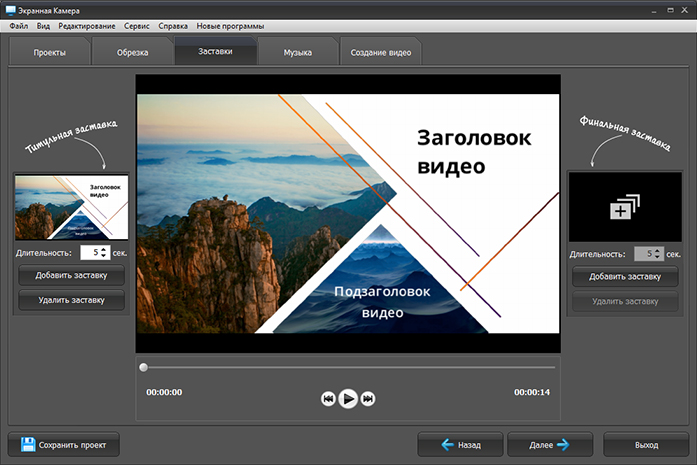
Заставка в Экранной Камере — самостоятельный короткий экран до или после основного видео. Она не заменяет аннотации поверх записи. Подтвержденных инструментов для стрелок, фигур, размытия конфиденциальных областей, масштабирования конкретного участка и анимированного указателя поверх уже снятого видео в этой версии нет. Если объяснение требует постоянных выносок и подсветки интерфейса, лучше записывать курсор и голос сразу либо выбрать редактор с графическими слоями.
Музыка и голосовые комментарии
Во вкладке «Музыка» можно добавить композиции из встроенного каталога или выбрать аудиофайлы на компьютере. Количество собственных треков не ограничивается, их разрешено менять местами и подрезать. Отдельный блок записывает комментарий с микрофона уже после съемки. Для системного звука, фоновой музыки и голоса предусмотрены раздельные регуляторы громкости.
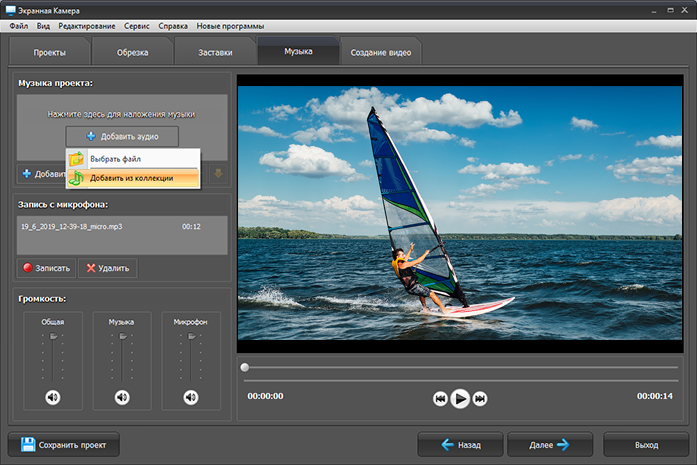
Эта схема удобна, когда демонстрацию проще снять без речи, а объяснение записать позже в тихом помещении. Однако редактор не заявляет профессиональную обработку аудио: многополосный эквалайзер, компрессор, устранение фонового гула, автоматическое выравнивание громкости и восстановление поврежденной записи не документированы. Плохой исходный сигнал лучше предотвратить выбором микрофона, тестом уровня и тихим окружением.
Создание видео
Последняя вкладка предлагает три направления: создать экранное видео для файла, записать результат на DVD или подготовить публикацию в интернете. Внутри файлового экспорта доступны профили форматов и устройств. Пользователь выбирает контейнер и параметры результата, после чего указывает папку. Подтверждены AVI, MP4, MKV, MOV и WMV, а общее число вариантов и профилей превышает 30.
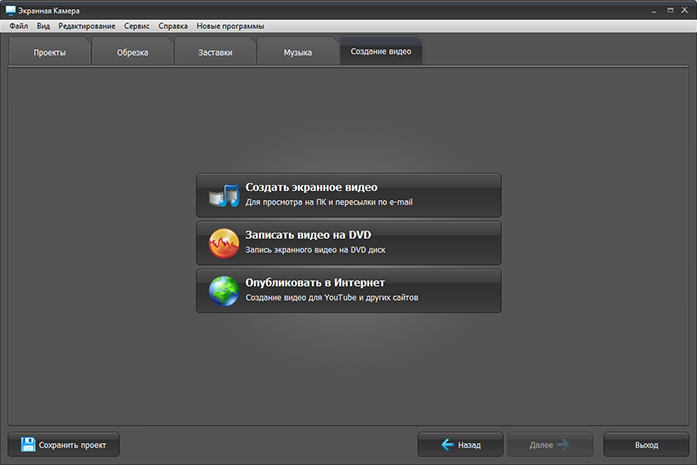
Для большинства современных сценариев практичнее MP4: контейнер воспроизводится на распространенных устройствах и принимается видеохостингами. MKV полезен как универсальный контейнер для локального хранения, MOV — для совместимости с частью монтажных цепочек, AVI и WMV — для старых устройств и программ. Конкретный кодек внутри контейнера, разрешение и качество следует проверять в выбранном профиле, потому что одинаковое расширение не гарантирует одинаковую совместимость.
Основные функции
Три режима записи области
Полноэкранная съемка захватывает весь дисплей. Фрагмент ограничивает кадр прямоугольником произвольного размера. Выбранное окно закрепляет запись за конкретным приложением. Эти режимы покрывают типовые задачи: презентацию на весь экран, фрагмент браузера и демонстрацию одной настольной программы. Версия 6.25 также позволяет включить или отключить отображение курсора в видео.
Запись системного звука и микрофона
Во время захвата можно выбрать звук компьютера и микрофон. Это необходимо для вебинара, видеозвонка, демонстрации программы с голосовым объяснением или записи потокового видео. При использовании двух источников стоит сделать тест на 20–30 секунд: системный сигнал может оказаться слишком громким относительно речи, а выбранным микрофоном иногда становится встроенное устройство ноутбука вместо гарнитуры.
Пауза, остановка и горячие клавиши
Управление с клавиатуры позволяет не выводить панель поверх демонстрируемого приложения. В официальных инструкциях F8 используется для паузы, F10 — для завершения. Настраиваемые сочетания важны для программ, в которых эти клавиши уже заняты: конфликт может вызвать действие в записываемом приложении вместо управления рекордером.
Отложенная запись
Экранная Камера поддерживает запуск по расписанию. В окне записи команда «Запланировать» открывает создание задания. Указываются название, дата и время старта, длительность, область захвата и действие после завершения: ничего не делать, закрыть программу или выключить компьютер. Функция подходит для заранее назначенной трансляции, но перед уходом нужно проверить авторизацию на сайте, воспроизведение, источник звука, отключение сна Windows и свободное место на диске. Планировщик запускает захват, но не может самостоятельно устранить окно входа, паузу плеера или сетевой сбой.
Базовый монтаж
Редактор удаляет лишние края, добавляет заставки, титры, музыку и новую голосовую дорожку. Это завершенный набор для короткого видеоурока или инструкции. Подтвержденной пакетной обработки нескольких роликов, автоматического поиска пауз, монтажа по текстовой расшифровке, многокамерной синхронизации и цветокоррекции нет. Поэтому слово «редактор» здесь означает оформление одного несложного проекта, а не замену профессиональной монтажной системы.
Работа с существующими файлами
Программа способна редактировать не только собственную запись, но и другие видеоролики, в том числе материалы с веб-камеры. В учебных материалах также упоминается отдельный режим съемки с веб-камеры. При этом одновременное наложение изображения с камеры поверх захвата экрана как отдельная функция не подтверждено. Полный список поддерживаемых входных контейнеров и кодеков в актуальной публичной документации не приведен, поэтому совместимость конкретного файла лучше проверить в пробной версии до покупки.
Сохранение проекта
В интерфейсе предусмотрена команда «Сохранить проект». Она нужна, чтобы вернуться к обработке позже, не создавая финальный ролик сразу. Название и спецификация собственного формата проекта публично не раскрыты. Для надежного хранения следует сохранять исходную запись, добавленные аудиофайлы и проект в одной рабочей папке и не удалять материалы до получения проверенного финального файла.
Воспроизводимый рабочий сценарий
Рассмотрим типовую задачу: нужно записать пятидесятиминутное объяснение обработки фотографии в настольном редакторе, добавить короткое вступление и сохранить MP4 для загрузки в учебную систему. Сценарий показывает связь функций, но не заменяет проверку конкретного микрофона, разрешения экрана и требований площадки.
- Подготовить рабочую среду. Закрыть мессенджеры, почту и документы с личными данными, отключить уведомления, открыть фотографию и панели редактора в том виде, в котором их увидит зритель. На системном диске и в папке вывода оставить запас свободного места.
- Проверить звук. Подключить микрофон, выбрать его в Windows, убедиться, что индикатор уровня реагирует на речь. Воспроизвести короткий системный звук и проверить, что выбран правильный источник компьютера.
- Выбрать область. В Экранной Камере запустить «Запись экрана». Для демонстрации одного редактора использовать выбранное окно; если будут переходы в проводник и браузер — полный экран. Фрагмент применять только тогда, когда все нужные меню помещаются внутри границ.
- Сделать пробный дубль. Записать 20–30 секунд с движением курсора, открытием меню и голосом. Остановить F10, просмотреть ролик, оценить читаемость мелкого текста, плавность и баланс звука. Неудачный тест удалить до основной записи.
- Записать материал. Запустить основной дубль. При паузе в объяснении использовать F8, а не оставлять длинный неподвижный участок. После последнего действия подождать одну-две секунды и завершить F10.
- Проверить исходник. В проигрывателе просмотреть начало, середину и конец, отдельно послушать голос и системный звук в наушниках. При серьезном сбое лучше переснять материал до оформления.
- Обрезать края. Во вкладке «Обрезка» сдвинуть маркеры так, чтобы удалить подготовку в начале и действия после завершения. Не обрезать речь вплотную: небольшой запас предотвращает резкий старт и конец.
- Добавить заставку. Выбрать нейтральный шаблон, указать тему урока и длительность. Финальную заставку использовать только при наличии полезного действия: ссылки в самом видео не кликабельны, поэтому достаточно названия следующего урока или напоминания сохранить результат.
- Настроить звук. Если голос записывался одновременно, фоновую музыку сделать заметно тише. При отдельной озвучке записать комментарий во вкладке «Музыка», проверить совпадение речи с действиями и отрегулировать уровни.
- Экспортировать MP4. В «Создании видео» выбрать локальный видеофайл и подходящий профиль MP4. Указать отдельную папку, не перезаписывая единственный исходник.
- Проверить результат. Открыть готовый файл в другом проигрывателе, просмотреть начало, несколько мест в середине и финал, проверить длительность, разрешение, звук и отсутствие водяного знака. Только после этого загружать материал в учебную систему.
Форматы, импорт и экспорт
Для готового видео подтверждены AVI, MP4, MKV, MOV и WMV. Официальное описание говорит о более чем 30 форматах и профилях, однако не публикует полный актуальный перечень расширений и кодеков. Поэтому в обзоре не перечисляются неподтвержденные варианты. Наличие профиля HD означает подготовку ролика в высоком разрешении, но точные пределы разрешения, кадровой частоты и битрейта зависят от окна сохранения и выбранного пресета.
Экспорт разделен по назначению. Локальный файл подходит для архива, отправки, последующего монтажа и ручной загрузки. Профили устройств упрощают выбор совместимых параметров. Интернет-профили подготавливают ролик для YouTube и VK. DVD-режим создает диск с интерактивным меню и относится прежде всего к компьютерам с оптическим приводом; для обычной публикации и обмена он не нужен.
Импорт существующего видео подтвержден в общем виде, но список входных контейнеров не опубликован. Аналогичная ситуация с аудио: можно добавлять собственные записи с компьютера, однако полный перечень расширений и ограничения по частоте дискретизации не раскрыты. Для необычных файлов — старого AVI, ролика с переменной кадровой частотой, многоканального звука или записи с современным кодеком — безопаснее сначала открыть короткий образец.
Как выбрать формат
- MP4 — основной выбор для сайтов, мессенджеров, учебных платформ и просмотра на современных устройствах.
- MKV — вариант для локального хранения и проигрывателей с широкой поддержкой контейнеров.
- MOV — нужен, когда последующий редактор или устройство ожидает контейнер QuickTime.
- AVI — применяется для совместимости со старым программным обеспечением; итоговый размер и качество зависят от кодека.
- WMV — уместен в старой Windows-среде и отдельных корпоративных цепочках, но менее универсален для современных сайтов.
После экспорта важно проверять не только расширение. У файла должна совпадать ожидаемая длительность, звук не должен отставать от изображения, мелкий текст интерфейса обязан читаться на целевом устройстве, а размер — укладываться в лимит площадки. Повторный экспорт из уже сжатого файла ухудшает изображение, поэтому корректировать настройки лучше из проекта или исходной записи.
Редакции, лицензирование и стоимость
Доступны три редакции: Стандарт, Премиум и Профи. Лицензия приобретается один раз и дает бессрочное право использовать полученную версию. Бесплатные обновления предоставляются в течение 12 месяцев. После этого установленная копия не превращается в подписку и не прекращает работу, но переход на новую версию может потребовать платного обновления.
| Редакция | Что включено | Обычная цена | Цена в корзине на дату обзора |
|---|---|---|---|
| Стандарт | Запись экрана, базовое редактирование, экспорт более чем в 30 форматов, подготовка к YouTube | 950 рублей | 665 рублей |
| Премиум | Возможности Стандарт, инструменты для видеоуроков, каталог фоновой музыки, запись DVD | 1 400 рублей | 980 рублей |
| Профи | Возможности Премиум, коммерческое применение и комплект для бизнеса | 2 650 рублей | 1 855 рублей |
Скидка отображается непосредственно в фирменной корзине, но промоусловия меняются. Для решения о покупке следует ориентироваться на сумму «Итого» перед оплатой, а не на старый рекламный баннер или цену из чужого обзора. Доставка электронная: на e-mail приходит ссылка на полную версию и лицензионный ключ.
Что известно о бесплатном режиме
Бесплатная загрузка является пробной, а не самостоятельной бессрочной редакцией. В официальном сравнительном материале указан срок пять дней. Публичные материалы также связывают пробный режим с ограничениями и водяным знаком; полная лицензия снимает ограничение по времени использования и позволяет получать ролики без водяного знака. Точный лимит продолжительности одной записи и полный список заблокированных функций на странице загрузки не раскрыты.
Пробную версию рационально использовать не как бесплатный рабочий инструмент, а как проверку совместимости. За пять дней можно выяснить, запускается ли программа, видит ли системный звук и нужный микрофон, захватывает ли конкретное приложение, открывает ли исходные файлы и создает ли подходящий формат. Финальный проект для публикации лучше делать после активации, чтобы ограничения не обнаружились после длительной записи.
Какую редакцию выбрать
Стандарт достаточен для обычной записи, обрезки и локального файла. Премиум имеет смысл, когда регулярно используются встроенная музыка, оформление видеоуроков и DVD. Профи предназначен для организаций и коммерческого применения, где важен соответствующий тип лицензии и комплект документов. Переплата за Профи не добавляет программе профессиональную многодорожечную монтажную шкалу: название редакции относится к условиям и набору возможностей, а не превращает продукт в систему уровня Camtasia или DaVinci Resolve.
Приватность, безопасность и правовые ограничения
Экранная запись может случайно раскрыть больше данных, чем планировалось. В кадр попадают уведомления, список вкладок, адреса сайтов, имена участников, письма, пароли, данные карты и содержимое буфера обмена. Перед съемкой нужно включить режим «Не беспокоить», закрыть лишние окна, очистить рабочий стол и использовать тестовую учетную запись для демонстрации сервиса. Обрезка по краям не поможет, если конфиденциальная информация появилась в середине ролика, а инструмента надежного размытия отдельных областей в Экранной Камере не подтверждено.
При записи звонка, занятия, вебинара или трансляции необходимо учитывать согласие участников, правила платформы, авторские права и условия доступа к контенту. Возможность технически захватить изображение не дает права публиковать чужую речь, закрытое обучение или платную трансляцию. Для внутреннего рабочего видео следует заранее определить, где будет храниться файл и кто получит к нему доступ.
Основной видеоматериал обрабатывается локально, однако сайт покупки и поддержки собирает данные, необходимые для заказа, обращения и аналитики. Политика AMS Software описывает использование cookie, в том числе для корректной работы, запоминания предпочтений, аналитики и маркетинга, а также допускает сторонние счетчики. Это относится прежде всего к веб-сайту. Прямых сведений о загрузке исходных роликов на облако при обычном локальном монтаже нет.
Плюсы и минусы
Плюсы ✔️
- Три понятных режима захвата: весь экран, произвольная область и конкретное окно.
- Одновременная работа с системным звуком и микрофоном, а также возможность записать озвучку после съемки.
- Пошаговый русскоязычный интерфейс без многослойной профессиональной монтажной среды.
- Встроенная обрезка, заставки, титры и музыка позволяют завершить простой скринкаст без отдельного редактора.
- Поддержка AVI, MP4, MKV, MOV и WMV, профилей устройств, DVD и подготовки к интернет-публикации.
- Отложенная запись с выбором времени, длительности и действия после завершения.
- Невысокие опубликованные системные требования и поддержка старых выпусков Windows.
- Разовая лицензия вместо обязательной ежемесячной подписки, бессрочное использование приобретенной версии.
- Доступна пробная версия для проверки звука, захвата и экспорта на конкретном компьютере.
Минусы ❌
- Нет версий для macOS, Linux и мобильных устройств.
- Последнее указанное обновление версии 6.25 датировано августом 2023 года.
- Монтаж ограничен последовательными этапами; нет подтвержденной полноценной многодорожечной шкалы и сложной компоновки клипов.
- Не заявлены прямые трансляции, сцены, плагины, многоканальный аудиомикшер и профессиональные игровые настройки.
- Нет подтвержденных ИИ-функций, автоматической расшифровки, интеллектуального удаления пауз и облачной совместной работы.
- Пробная версия ограничена пятью днями и не предназначена для постоянного бесплатного использования.
- Полный список входных форматов, кодеков и количественные пределы экспорта в публичной документации не раскрыты.
- Для удаления конфиденциальной информации из середины ролика не заявлены размытие, маски и трекинг областей.
- Прямая публикация зависит от сторонних сервисов; при изменении их авторизации может потребоваться ручная загрузка файла.
Кому подойдёт
- Преподавателю или методисту, который записывает показ программы и добавляет вступление, голос и фоновую музыку без сложного монтажа.
- Специалисту поддержки, которому нужны короткие локальные видеоинструкции по интерфейсу сайта или настольного приложения.
- Начинающему автору, предпочитающему русское пошаговое меню и разовую покупку.
- Владельцу старого Windows-компьютера, на котором современные тяжелые редакторы не устанавливаются.
- Пользователю, записывающему вебинары и трансляции, если достаточно локального захвата, простой обрезки и планировщика.
- Небольшой организации, которой нужен коммерческий вариант с документами, но не требуется потоковое производство и коллективный монтаж.
Кому не подойдёт
- Пользователям Mac и Linux: официальных версий для этих систем нет.
- Стримерам, которым нужны живые сцены, наложения, чат, переключение источников и одновременное вещание.
- Профессиональным монтажерам, работающим с несколькими камерами, слоями, масками, сложным звуком и цветокоррекцией.
- Командам, которым нужны облачные проекты, комментарии, версии и общий доступ через браузер.
- Авторам курсов с интерактивностью, тестами, кликабельными элементами и аналитикой прохождения: Экранная Камера создает обычный видеофайл.
- Тем, кому нужны аннотации поверх каждой сцены, размытие персональных данных и автоматическое увеличение области курсора.
- Пользователям, ищущим полностью бесплатный рекордер: пробный режим ограничен, а постоянная работа требует лицензии.
Альтернативы
Экранная Студия
Ближайшая альтернатива того же разработчика. Она сохраняет русскоязычный подход и три режима захвата, но предлагает более развернутый монтаж: обрезку и склейку нескольких роликов, текст, стрелки, фигуры, графические элементы и крупную музыкальную библиотеку. Ее стоит выбирать, когда после записи нужно собрать ролик из нескольких частей и добавлять пояснения поверх изображения. Экранная Камера проще и быстрее для линейного скринкаста с заставкой и музыкой.
OBS Studio
Бесплатная программа с открытым исходным кодом для Windows, macOS и Linux. OBS объединяет экран, окна, камеры, карты захвата, изображения, браузерные источники и звук в сцены, позволяет переключать их во время записи и вести прямой эфир. Она значительно сильнее для стриминга и многокомпонентной записи, но требует настройки источников, кодировщика и аудиомикшера. Встроенного пошагового редактора для обрезки и заставок у OBS нет, поэтому после съемки обычно нужен отдельный монтаж.
Bandicam
Windows-рекордер с отдельными режимами захвата экрана, игр и внешних устройств. Поддерживает веб-камеру поверх изображения и рисование во время записи. Бесплатный режим ограничивает один ролик десятью минутами и добавляет водяной знак. Bandicam рациональнее для игр, камеры и оперативных пометок в кадре; Экранная Камера удобнее, когда после захвата требуется встроенная заставка, музыка и простой последовательный редактор.
Camtasia
Коммерческий рекордер и полноценный редактор для Windows и macOS. Он рассчитан на обучающий контент с многодорожечной шкалой, аннотациями, эффектами курсора, шаблонами, анимацией и более сложной постобработкой. Camtasia требует современного 64-разрядного компьютера и заметно больше ресурсов. Это выбор для регулярного производства курсов и корпоративных материалов; Экранная Камера дешевле, проще и лучше подходит для короткой локальной инструкции без сложной композиции.
Xbox Game Bar
Встроенный инструмент Windows 10 и 11 не требует отдельной покупки и быстро записывает открытое приложение. Он удобен для разового короткого клипа, когда монтаж не нужен. Ограничения — отсутствие полноценного редактора, меньшая гибкость выбора области и невозможность использовать его как универсальный инструмент для всех элементов рабочего стола. Экранная Камера предпочтительнее для старых версий Windows, произвольного фрагмента, заставок, музыки и выбора формата.
Частые проблемы и диагностика
Программа не устанавливается или не запускается
Сначала проверьте, что установщик загружен с официального адреса и полностью сохранился на диск. Убедитесь, что в системе достаточно свободного места, а учетная запись имеет право устанавливать настольные приложения. Перезагрузите Windows и повторите запуск мастера. Если защитное ПО блокирует файл, не отключайте его без проверки происхождения установщика: откройте сведения о событии в журнале защиты и обратитесь в поддержку с точным названием обнаружения и версией Windows.
Не принимается лицензионный ключ
Скопируйте ключ из регистрационного письма без пробелов по краям, проверьте адрес электронной почты и правильность раскладки. Не используйте код от другой программы AMS Software: лицензии Экранной Камеры и Экранной Студии различаются. При переносе на новый компьютер сохраните письмо и сведения о заказе. Если проверка не проходит, передайте поддержке номер заказа и точный текст ошибки, не публикуя ключ в открытом сообщении.
Записывается не тот участок
Для одной программы выберите «Выбранное окно», для нескольких приложений — полный экран. В режиме фрагмента сравните числовой размер с реальными границами и сделайте пробный ролик. Изменение масштаба Windows или перемещение окна после настройки может привести к тому, что часть меню окажется за пределами кадра. До основной съемки откройте все выпадающие панели и проверьте, помещаются ли они в выбранный прямоугольник.
Черный экран или пустой фрагмент
Сначала запишите обычное окно Проводника или Блокнота. Если оно попадает в видео, а конкретный плеер или защищенный сервис остается черным, причина связана не с общим захватом, а с методом вывода или защитой контента. Для приложения с аппаратным ускорением сравните полноэкранный режим и выбранное окно. Защищенные трансляции и сервисы могут намеренно запрещать запись; обход таких ограничений не является функцией программы.
Нет системного звука
Перед началом выберите источник системного аудио и убедитесь, что звук воспроизводится через то же устройство, которое указано в Windows по умолчанию. При подключении HDMI-монитора, Bluetooth-наушников или USB-гарнитуры система может переключить выход автоматически. Сделайте тест, затем откройте готовый файл в независимом проигрывателе. Если индикатор в программе не реагирует, закройте приложения, которые получили эксклюзивный доступ к устройству, и перезапустите рекордер.
Микрофон не слышен или голос слишком тихий
Проверьте разрешение Windows на доступ настольных приложений к микрофону, выберите нужное устройство и посмотрите уровень в системных настройках. У встроенного микрофона ноутбука сигнал часто тише и содержит шум вентилятора. Разместите гарнитуру ближе ко рту, исключите автоматическое переключение на веб-камеру и сравните короткую запись без системного звука. В редакторе отрегулируйте отдельный уровень микрофона, но не рассчитывайте на восстановление сильно искаженного исходника.
Видео тормозит или пропускает движение
Закройте лишние вкладки и фоновые программы, уменьшите область захвата, остановите синхронизацию облачных дисков и записывайте на быстрый локальный накопитель. Проверьте свободное место: длинная запись может занимать значительно больше установочных 500 МБ. На слабом компьютере отдельно протестируйте демонстрируемое приложение без рекордера; если оно уже загружает процессор полностью, захват добавит нагрузку. Для игры с высокой частотой кадров лучше использовать специализированный игровой режим Bandicam, OBS или аппаратный рекордер видеокарты.
Звук отстает от изображения
Проверьте короткий фрагмент сразу после записи и сравните начало с концом. Постепенно растущее рассогласование часто связано с перегрузкой системы, нестабильным аудиоустройством или длительной непрерывной съемкой. Освободите ресурсы, отключите неиспользуемые USB-устройства, выберите постоянный источник звука и повторите тест. Не начинайте часовую запись, пока двух-трехминутный образец не воспроизводится синхронно.
Экспорт завершается ошибкой
Укажите короткий путь к папке, в которую учетная запись может записывать файлы, и проверьте запас свободного места. Экспортируйте небольшой фрагмент в MP4 с типовым профилем. Если он создается, проблема может быть связана с длительностью, поврежденным исходником или конкретным форматом. Не сохраняйте поверх единственной записи и не удаляйте проект до проверки результата. При повторяемой ошибке подготовьте для поддержки сведения о версии программы, Windows, выбранном формате и моменте сбоя.
Файл создается, но не открывается на другом устройстве
Расширение контейнера не гарантирует поддержку кодека. Сначала попробуйте MP4 и стандартный профиль для устройства. Проверьте файл на компьютере в другом проигрывателе. Если локально он работает, а телевизор или учебная платформа его отвергает, сравните требования площадки к разрешению, кодеку, звуку и размеру. Повторно создайте видео из проекта с совместимым профилем, а не конвертируйте несколько раз уже сжатую копию.
Не работает загрузка на видеохостинг
Прямая публикация зависит от авторизации сторонней площадки. Сначала убедитесь, что локальный файл полностью создан и воспроизводится. Затем войдите в аккаунт через браузер и загрузите его вручную. Такой путь отделяет ошибку рендера от ошибки сетевой интеграции и сохраняет готовый результат независимо от изменений YouTube или VK.
Запись по расписанию не началась
Проверьте дату, время, длительность и выбранное задание. Компьютер должен быть включен, Windows не должна перейти в сон, а нужная трансляция — быть открыта и готова к воспроизведению. Заранее выполните минутное тестовое задание с тем же окном и источником звука. Если после окончания выбран вариант выключения компьютера, сохраните другие документы до запуска расписания.
DVD не записывается
Убедитесь, что установлен записывающий, а не только читающий оптический привод, вставлен чистый совместимый диск и на системном накопителе есть место для временных файлов. Сначала создайте обычный локальный ролик и проверьте его. Если видео исправно, а сбой возникает только на этапе диска, проблема относится к приводу, носителю или процессу записи, а не к захвату.
Как проверить готовый результат
- Длительность файла совпадает с ожидаемой и не обрывается раньше времени.
- Начало не содержит подготовки, а конец — лишних движений после завершения.
- Мелкий текст интерфейса читается в полноэкранном режиме на целевом устройстве.
- Курсор виден или скрыт в соответствии с задачей, не исчезает в важном месте.
- Голос слышен отчетливо, музыка не перекрывает речь, системные звуки не перегружены.
- Изображение и звук синхронны в начале, середине и конце.
- В кадре нет уведомлений, паролей, личных данных и окон, не предназначенных для зрителя.
- Файл открывается как минимум в двух проигрывателях или на целевой платформе.
- В пробном режиме проверено наличие водяного знака; для публикации создан файл из активированной версии.
- Исходник и проект сохранены до подтверждения загрузки или передачи заказчику.
FAQ
Экранная Камера бесплатная?
Нет. Бесплатно распространяется пятидневная пробная версия с ограничениями. Для постоянной работы и вывода без водяного знака нужна лицензия Стандарт, Премиум или Профи.
Есть ли подписка?
Обязательной ежемесячной подписки нет. Покупка дает бессрочное использование приобретенной версии и 12 месяцев бесплатных обновлений. Будущие крупные обновления после этого периода могут продаваться отдельно.
Работает ли программа на Windows 11?
Да. Windows 11 входит в официальный список совместимых систем вместе с Windows 10, 8, 7 и XP.
Можно ли установить ее на Mac?
Нет. Версия для macOS не заявлена. На Mac потребуются OBS Studio, Camtasia или встроенная запись экрана.
Записывает ли Экранная Камера системный звук и микрофон одновременно?
Да. В окне захвата выбираются системный источник и микрофон. После съемки также можно записать отдельный голосовой комментарий в редакторе.
Можно ли скрыть курсор?
Да. В версии 6.25 добавлена возможность включать или отключать запись курсора.
Есть ли запись по расписанию?
Да. Задаются дата, время старта, длительность, область и действие после окончания. Компьютер должен оставаться включенным, а нужный контент — готовым к воспроизведению.
Можно ли стримить напрямую?
Функция прямого вещания со сценами и переключением источников не заявлена. Программа записывает видео и подготавливает его к публикации. Для живого стрима лучше OBS Studio.
Можно ли записать веб-камеру поверх экрана?
Одновременный режим «экран плюс лицо в углу» в актуальном описании не подтвержден. Упоминаются работа с записями веб-камеры и отдельная съемка с камеры, но это не равнозначно наложению в реальном времени.
Какие форматы поддерживаются?
Для экспорта прямо названы AVI, MP4, MKV, MOV и WMV. Всего заявлено более 30 форматов и профилей, но полный актуальный перечень кодеков публично не приведен.
Можно ли монтировать несколько видео?
Редактор рассчитан на обрезку, заставки, музыку и озвучку одного простого проекта. Для свободной склейки большого числа клипов и многодорожечного монтажа лучше Экранная Студия или Camtasia.
Есть ли автоматические субтитры и расшифровка?
Нет подтвержденных функций распознавания речи, автоматических субтитров или монтажа по тексту.
Нужна ли регистрация для пробной версии?
Страница загрузки предлагает скачать пробный установщик. Для полной версии необходимы покупка, получение письма и ввод лицензионного ключа. Обязательная учетная запись облачного сервиса для локальной записи не заявлена.
Подходит ли программа для долгого вебинара?
Длительные записи заявлены, но результат зависит от свободного места, производительности и стабильности источника. Перед важным вебинаром нужно сделать тест, отключить сон Windows и оставить запас на диске.
Можно ли использовать программу в компании?
Для бизнеса предусмотрена редакция Профи с соответствующей лицензией и комплектом документов. Домашнюю редакцию не следует автоматически считать подходящей для коммерческого применения.
Почему цена на странице и в корзине отличается?
На странице показываются обычная стоимость и временная скидка. Актуальной является итоговая сумма в фирменной корзине непосредственно перед оплатой.
Итог по сценариям
Для короткой инструкции, видеоурока, демонстрации программы или сохранения вебинара на Windows Экранная Камера дает цельный локальный процесс: захват, проверка, обрезка, заставка, звук и экспорт. Она особенно уместна на старом компьютере и для пользователя, которому важны русское меню, минимальное число настроек и разовая лицензия.
Для регулярного стриминга, игр с контролем производительности, одновременной камеры и экрана, нескольких сцен и сложного звука лучше OBS Studio или Bandicam. Для курса с аннотациями, многодорожечным монтажом и большим числом клипов разумнее Экранная Студия или Camtasia. Пользователю macOS или Linux Экранная Камера не подходит независимо от набора функций.
Ключевой компромисс продукта — простота вместо гибкости. Версия 6.25 остается доступной и функционально завершенной для базового скринкаста, но ее обновление датировано 2023 годом, а публичная документация не раскрывает все кодеки и точные пределы пробного режима. Поэтому решение о покупке следует принимать после короткого теста именно с нужным приложением, микрофоном и форматом экспорта.











