


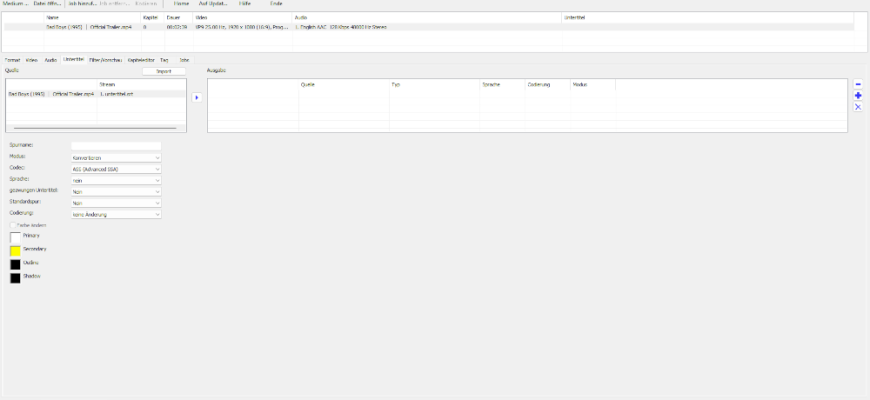
XMedia Recode — бесплатный настольный конвертер видео и аудио для Windows, который совмещает перекодирование, копирование потоков без повторного сжатия, пакетную очередь, аппаратные кодировщики, работу с несколькими дорожками, субтитрами, главами и набором фильтров. Программу разрабатывает Sebastian Dörfler. На дату подготовки обзора актуальная основная 64-битная сборка имеет версию 3.6.4.0 от 22 августа 2026 года; в ней обновлены FFmpeg, AOM AV1 до 3.14.1 и SVT-AV1 до 4.2.0. Это важное отличие XMedia Recode от старых страниц загрузки и архивных описаний: продукт продолжает обновляться, но разные ветки установки сейчас имеют разные номера версий и разные требования к Windows.
Скачать XMedia Recode бесплатно
Рекомендуемый аналог
ВидеоМАСТЕР
Конвертер видео и аудио для Windows с русским интерфейсом
- Конвертация видео и аудио между популярными форматами
- Подготовка файлов для устройств и публикации
- Обрезка, соединение, звук и субтитры
- Русскоязычный интерфейс для Windows
XMedia Recode
Программа для работы с видео или аудио на русском языке
- Меньше инструментов для точной локальной коррекции
- Часть расширенных функций доступна только платно
- Набор инструментов зависит от версии и платформы
- Может не подойти для сложного профессионального монтажа

Основные параметры XMedia Recode
| Параметр | Актуальное состояние |
| Тип программы | Настольный конвертер видео и аудио с дополнительными фильтрами и инструментами работы с дорожками |
| Разработчик | Sebastian Dörfler |
| Основная актуальная версия | 3.6.4.0, выпуск 22.08.2026 |
| Основная платформа | Windows; текущий 64-битный установщик предназначен для Windows 10 и Windows 11 |
| Другие сборки | 32-битная, portable 64-bit, portable 32-bit, отдельная устаревшая ветка для Windows XP SP3 и Vista |
| Лицензирование | Freeware; основная загрузочная страница указывает отсутствие платы, рекламы и скрытых расходов |
| Русский интерфейс | Есть в текущих Windows-сборках |
| Примеры контейнеров и форматов | MP4, MKV, MOV, WebM, WMV, WMA, AAC, AC3, FLAC, MP3, M4A; поддерживается работа с незащищёнными DVD и Blu-ray |
| Примеры видеокодеков | H.264, HEVC/H.265, AOM AV1, SVT-AV1, VP9, MPEG-2, MPEG-4; доступны аппаратные варианты для Intel, Nvidia и AMD |
| Примеры аудиокодеков | AAC, AC3, FLAC, Opus, MP3, Vorbis |
| Пакетная обработка | Есть: задания добавляются в очередь и затем запускаются на кодирование |
| Portable | Есть; официально предлагается для запуска без установки, в том числе с USB-накопителя |
| Облачный сервис и мобильное приложение | В официальной линейке загрузок представлены локальные Windows-сборки; отдельной веб- или мобильной редакции XMedia Recode не заявлено |
Главная практическая особенность программы — сочетание простого сценария «выбрать формат и кодек» с довольно глубокими параметрами энкодера. Пользователь может ограничиться профилем и базовыми настройками, а при необходимости перейти к управлению битрейтом, частотой кадров, GOP, потоками, цветовым режимом, фильтрами, задержкой дорожек и другими параметрами. За счёт этого XMedia Recode занимает промежуточную позицию между упрощёнными конвертерами с несколькими предустановками и командной строкой FFmpeg.
Что это за программа и для каких задач она предназначена
XMedia Recode рассчитан прежде всего на локальную подготовку медиофайлов: изменение контейнера, перекодирование видео или звука, извлечение аудиодорожки, преобразование нескольких файлов подряд и адаптацию материалов под совместимость с конкретным устройством или программой. В интерфейсе предусмотрены готовые профили для устройств и брендов, но можно перейти к ручной настройке параметров. Это делает программу полезной не только для бытового преобразования «MKV в MP4», но и для случаев, когда требуется явно выбрать кодек, сохранить часть потоков без изменений, изменить разрешение, частоту кадров или аудиопараметры.
Важно различать контейнер и кодек. MP4, MKV и WebM — контейнеры, которые могут включать видео, несколько аудиодорожек, субтитры и другие потоки. H.264, H.265, AV1, VP9, AAC или Opus — способы кодирования отдельных потоков. XMedia Recode позволяет управлять этими уровнями отдельно. Например, при переводе MKV в MP4 программа может не перекодировать изображение, а перенести совместимые потоки в новый контейнер. Такой режим избавляет от повторной потери качества и обычно выполняется намного быстрее полного перекодирования.
Другой сценарий — реальное перекодирование, когда исходный кодек не подходит целевому устройству, необходимо уменьшить размер файла или применить фильтр. Здесь XMedia Recode декодирует исходный поток и создаёт новый в выбранном кодеке. Именно на этом этапе работают настройки битрейта, частоты кадров, фильтры масштабирования, цветокоррекция, деинтерлейсинг, водяной знак и аппаратные энкодеры.
Текущий статус и различия между сборками
Основная ветка XMedia Recode остаётся активной. Версия 3.6.4.0 вышла 22 августа 2026 года, а перед ней в 2026 году публиковались 3.6.3.0, 3.6.2.8 и 3.6.2.7. История выпусков показывает регулярные обновления FFmpeg и встроенных кодеков, а не только косметические изменения интерфейса. Поэтому для современного ПК имеет смысл ориентироваться на текущую страницу загрузки, а не на старые каталоги программ, где часто остаются прежние номера сборок.
У XMedia Recode сейчас нет одной универсальной сборки для всех поддерживаемых Windows. Текущий 64-битный установщик 3.6.4.0 рассчитан на Windows 10 и 11. На той же странице отдельно размещён portable-вариант 64 bit, который на дату проверки имеет версию 3.6.3.9. Для 32-битной ветки предлагаются установщик и portable версии 3.6.2.8 с поддержкой Windows 7, 8, 8.1, 10 и 11. Дополнительно доступен старый 64-битный выпуск 3.5.8.5 для Windows 7–11 и специальная 32-битная ветка 3.2.7.1 для Windows XP SP3 и Vista.
Практическое следствие простое: надпись XMedia Recode на двух компьютерах ещё не означает одинаковый набор кодеков и требований. На современном 64-битном Windows 10/11 актуальнее основная ветка 3.6.4.0. На старой Windows придётся использовать отдельную, более раннюю сборку, поэтому часть новых кодеков, исправлений и опций из последних выпусков там отсутствует.
Системные требования актуального 64-битного выпуска
Для текущей основной версии указаны Windows 10 или Windows 11. На главной странице также приведены процессор AMD или Intel с частотой от 1 ГГц, 1 ГБ оперативной памяти и DirectX 9. Для 64-битного установщика требуется Microsoft Visual C++ Redistributable 2017–2026 x64. Это отдельный компонент среды выполнения: если программа не запускается на чистой системе, его наличие стоит проверить до переустановки самого конвертера.
Для аппаратного кодирования требования строже. В актуальной 64-битной загрузке указаны Nvidia с драйвером 610.00 или новее, AMD Radeon с Adrenalin Edition 26.5.1 или новее, а для Intel — процессор поколения Skylake или более новый с Intel HD Graphics либо Arc. Эти требования относятся именно к аппаратно ускоренной конвертации, а не к базовому запуску программы.
Интерфейс: как устроено рабочее окно
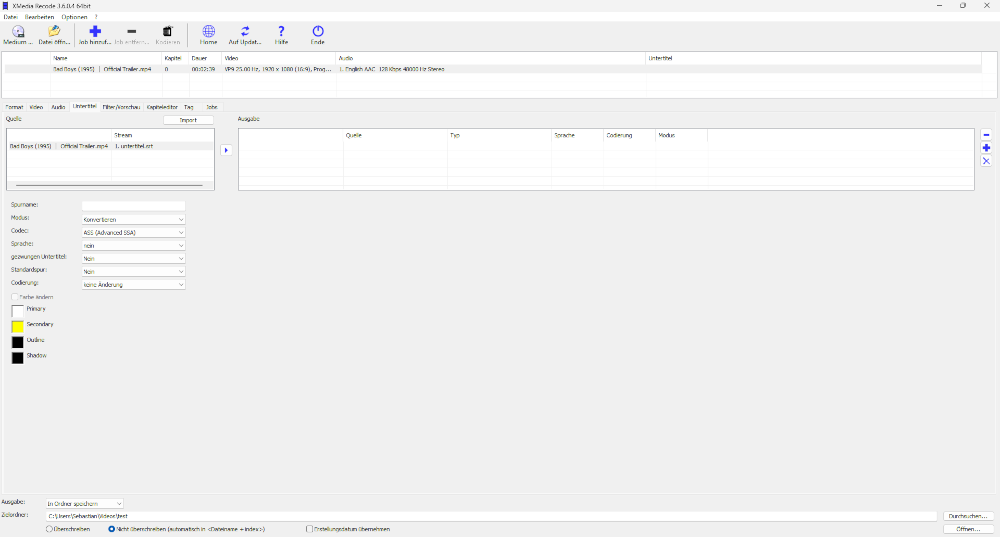
Главное окно XMedia Recode построено вокруг списка исходных файлов, панели команд, набора вкладок настройки и нижней области назначения. После добавления файла в верхней таблице видны основные сведения о клипе и его дорожках. Ниже располагаются вкладки Format, Video, Audio, Subtitle, Filters/Preview, Chapter Editor, Tag и Queue. Такая структура отражает саму модель работы: сначала выбирается формат контейнера, затем параметры отдельных потоков, после этого при необходимости добавляются фильтры, субтитры и главы, а готовое задание отправляется в очередь.
Format: контейнер, профиль и состав результата
Вкладка Format отвечает за тип выходного файла. Здесь выбирается профиль, формат и расширение. В этой же зоне программа позволяет определить, должен ли результат содержать видео, только аудио или оба типа потоков. Для пользователя это важнее, чем кажется: один и тот же исходный ролик можно превратить в полноценный MP4, извлечь из него только звук или собрать новый контейнер из выбранных потоков.
Готовые профили упрощают старт для тех, кто не хочет самостоятельно разбираться в сочетаниях контейнеров и кодеков. На официальном сайте перечислены семейства профилей для Apple, Google, Microsoft, Samsung, Sony, Xiaomi, LG, Motorola и других производителей, а также HTML5. Однако профиль не заменяет проверку совместимости конкретного устройства: модель проигрывателя может поддерживать MP4, но не каждый кодек и профиль внутри него.
Video: кодек и параметры видеопотока
Во вкладке Video исходный видеопоток переносится в область выхода, после чего для него выбирается режим Convert или Copy. При Convert доступны кодек и его параметры; при Copy программа переносит поток без повторного кодирования. В текущей документации перечислены AOM AV1, SVT-AV1, H.264, H.265/HEVC, аппаратные варианты AMD AMF и Nvidia NVENC, а также VP9. Набор конкретных вариантов зависит от установленной сборки и оборудования.
К общим настройкам относятся язык дорожки, задержка, частота кадров, режим управления битрейтом, минимальный и максимальный битрейт, число потоков кодирования, цветовой режим, прогрессивная или чересстрочная развёртка и длина GOP. Для H.264, H.265 и AV1 доступны дополнительные специализированные параметры, поэтому XMedia Recode позволяет уйти заметно глубже типичного домашнего конвертера с единственным ползунком качества.
Audio: выбор и преобразование звуковых дорожек
Аудиовкладка работает по той же логике, но для звуковых потоков. Можно импортировать внешний звук, добавить нужные дорожки в результат, менять их порядок, удалять лишние, копировать без перекодирования или кодировать заново. В документации для аудиокодирования перечислены AC3, FDK AAC, FLAC, Opus, MP3 и Vorbis. Также доступны язык дорожки, задержка в миллисекундах, частота дискретизации, число каналов, режим управления битрейтом и собственно битрейт.
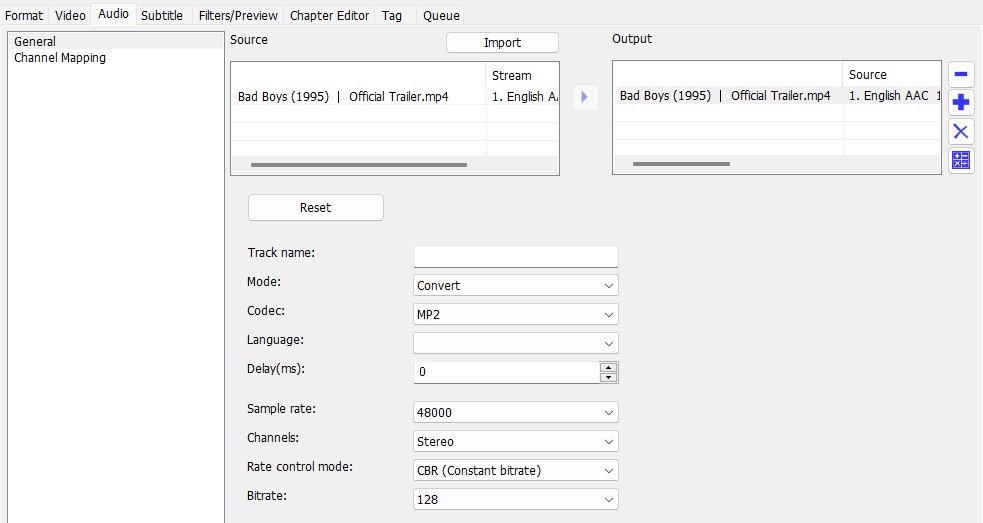
Отдельная настройка Delay полезна при рассинхронизации: положительное значение сдвигает звук позже, отрицательное — раньше. Это не заменяет полноценный аудиоредактор, но позволяет исправить постоянное смещение звуковой дорожки без предварительной обработки в другой программе.
Subtitle: внешние и встроенные субтитры
Вкладка Subtitle предназначена для выбора субтитров, их импорта и включения в выходной файл. Официальная справка отдельно указывает внешние SRT, ASS и SUB, а главная страница также подтверждает ASS и SSA и возможность извлечения субтитров из существующего видео. Как и у аудиопотоков, субтитры можно добавлять в выход, удалять и упорядочивать.
Для контейнера MP4 в официальном примере вывода указан Mov text. Если требуется не отдельная текстовая дорожка, а постоянно нанесённые на изображение субтитры, XMedia Recode предлагает фильтр рендеринга субтитров во вкладке Filters/Preview. Это разные результаты: отдельную дорожку совместимый проигрыватель может включать и выключать, а прожжённый текст становится частью видеокадра.
Filters/Preview: не монтажная линия, а набор преобразований
Filters/Preview объединяет предварительный просмотр и фильтры. Среди подтверждённых видеофильтров есть Box Blur, изменение скорости клипа, Color Curves, цветокоррекция, Crop, DeDot, Denoise, Delogo, Deblocking, Deinterlace, Flip, Grayscale, HQX, Hue/Saturation, Image Stabilizer, Invert, LUT 3D, Mirror, Noise, Painting effect, Pixelize, изменение разрешения, Rotate, Sepia, Sharpness, Smart Blur, рендеринг субтитров и текста, Padding, fade-in/fade-out, Vignette, Watermark и XBR.
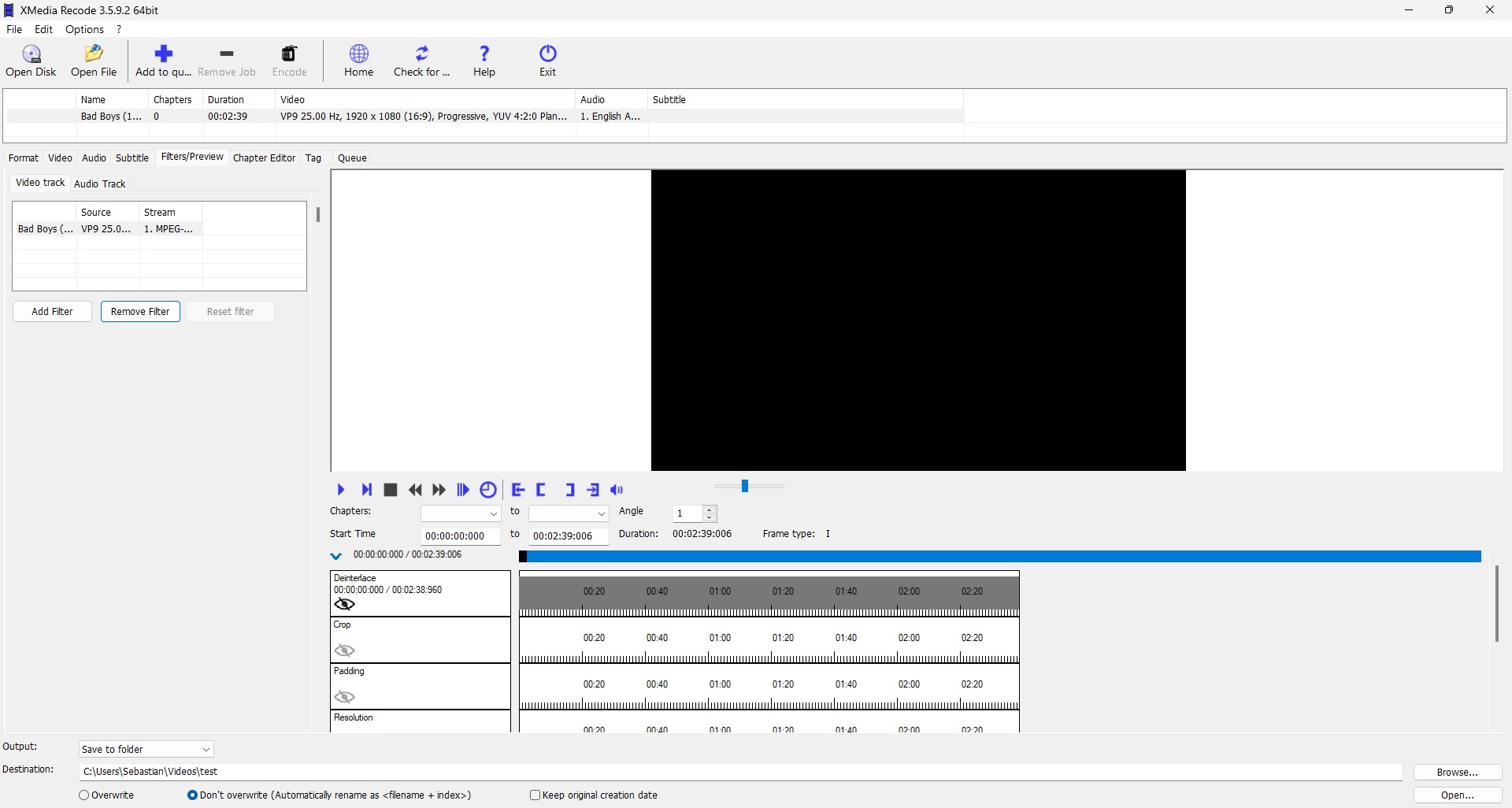
Фильтры добавляются к видеодорожке через Add Filter, после чего их параметры настраиваются в рабочей области. Для звука предусмотрены 18-полосный эквалайзер, fade-in/fade-out, chorus, delay, echo, tempo, vibrato и коррекция громкости. Наличие этих инструментов позволяет выполнить базовую подготовку перед конвертацией, но XMedia Recode не превращается в нелинейный видеоредактор: здесь нет многодорожечного монтажа с произвольным расположением клипов, сложной графикой и проектной таймлинией уровня Premiere Pro или DaVinci Resolve.
Chapter Editor: главы внутри длинного видео
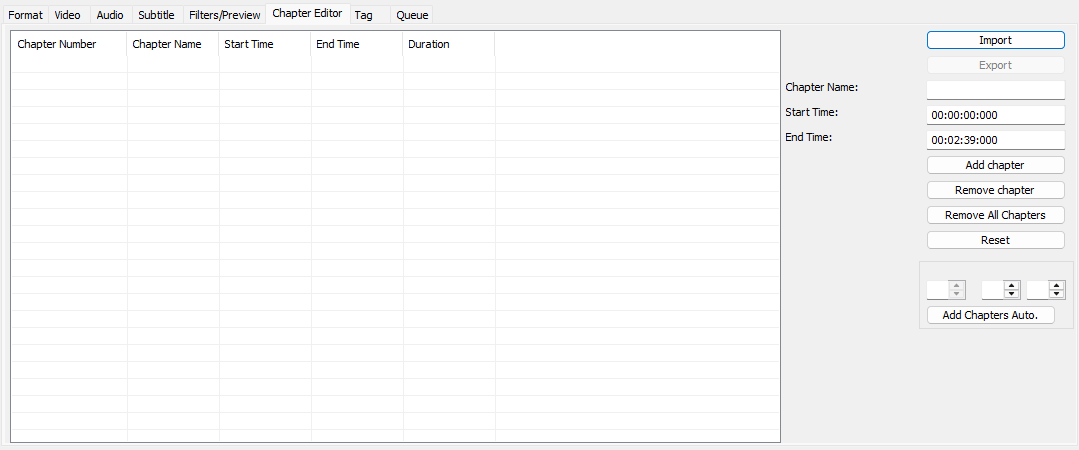
Chapter Editor позволяет создавать, редактировать и удалять главы. Для каждой задаются имя, начало и конец; существующий список можно сбросить, а главы — добавить автоматически через заданный интервал. Поддерживается импорт информации о главах из текстового файла, где используются пары имени и временной отметки. Такой инструмент особенно полезен при подготовке длинных записей, концертов, лекций и материалов, которые удобнее просматривать по разделам.
Queue: разделение настройки и запуска
В XMedia Recode обработка не начинается сразу после выбора кодека. Сначала настроенный файл добавляется как задание, затем очередь запускается кнопкой Encode. Такой подход удобен для пакетной работы: можно подготовить несколько файлов, проверить для каждого формат и параметры, а потом запустить длинную серию конвертаций. На главной странице пакетная обработка относится к ключевым функциям программы.
Форматы, контейнеры и кодеки: что подтверждено
Официальная главная страница прямо перечисляет AAC, AC3, Blu-ray, DVD, FLAC, H.264, HEVC/H.265, SVT-AV1, Matroska/MKV, MP4, WebM, WMA и WMV. Страница загрузки дополнительно приводит MOV как типичный формат для конвертации. Документация по извлечению звука подтверждает MP3 и M4A, а разделы аудиокодеков — Opus и Vorbis. Это не полный перечень возможностей FFmpeg-базы программы, но именно эти форматы и кодеки подтверждены актуальными материалами продукта.
Для MP4 официальная инструкция показывает особенно широкий набор совместимых потоков. В числе видеокодеков там указаны AV1, H.263, H.264, HEVC/H.265, Motion JPEG, MPEG-1, MPEG-2, MPEG-4, VP9, VVC и Xvid; среди аудио — AAC, AC3, E-AC3, DTS, ALAC, MP2, MP3, Opus, TrueHD и Vorbis. При этом наличие кодека в контейнере не гарантирует, что конкретный телевизор, браузер или монтажная программа сможет его воспроизвести. Для максимальной совместимости всё ещё имеет значение сочетание контейнера, видеокодека, аудиокодека, профиля и уровня.
Импорт
Обычные файлы добавляются через Open File. Для дисков используется Open Media: можно выбрать DVD/Blu-ray-привод или папку на диске. XMedia Recode работает только с незащищёнными DVD и Blu-ray и не обходит механизмы защиты от копирования. Если коммерческий диск не открывается из-за шифрования, это не ошибка выбранного кодека и не проблема папки назначения — такое ограничение заложено в поддерживаемом сценарии.
На вкладках Video и Audio предусмотрен импорт внешних потоков. В Subtitle отдельно импортируются внешние файлы субтитров. Это позволяет не только перекодировать единый исходный файл, но и собрать выходной контейнер с дополнительной звуковой дорожкой или текстовыми субтитрами, если выбранный контейнер их поддерживает.
Экспорт и извлечение звука
Выход сохраняется в локальную папку назначения. При необходимости можно создать только аудиофайл: официальная главная страница приводит извлечение звуковой дорожки в MP3 или M4A как отдельный сценарий. Для полноценного видео в Format выбирается контейнер, затем в Video и Audio — состав и способ обработки дорожек. Эта раздельная схема полезна, когда видео нужно перекодировать, а звук оставить без изменений, либо наоборот.
Копирование потока и полное перекодирование
Одна из наиболее полезных возможностей XMedia Recode — режим Copy. Он переносит выбранный поток без декодирования и повторного кодирования. Для смены контейнера это даёт два преимущества: качество исходного потока не меняется, а операция требует значительно меньше вычислений. В официальном примере MKV-to-MP4 такой процесс описан как remuxing.
Copy подходит только тогда, когда выбранный целевой контейнер допускает исходный кодек. Если видео в MKV уже закодировано в H.264, а звук — в совместимом с MP4 формате, их можно перенести в MP4 без рекомпрессии. Если же целевое устройство не умеет исходный кодек или сам контейнер его не принимает, нужен Convert и новый энкодер.
Фильтры также связаны с перекодированием. Масштабирование, обрезка кадра, цветокоррекция, деинтерлейсинг, водяной знак и прожиг субтитров изменяют содержимое кадров, поэтому выходной видеопоток необходимо заново кодировать. Если цель — сохранить поток побитово без изменений, эти преобразования с ним несовместимы по самой логике обработки.
Аппаратное ускорение Intel, Nvidia и AMD
XMedia Recode поддерживает аппаратные видеокодировщики трёх основных платформ. Для Intel в документации перечислены Quick Sync AV1, H.264, HEVC/H.265, MPEG-2 и VP9. Для Nvidia подтверждены NVENC H.264 и HEVC/H.265. Для AMD — AMF H.264 и HEVC. Наличие конкретного кодировщика в списке зависит от графического оборудования, драйвера и используемой ветки программы.
Аппаратное кодирование переносит значительную часть работы с центрального процессора на специализированный видеоблок GPU. Это особенно полезно при пакетной обработке и длинных видео, когда важна скорость. Но выбор аппаратного энкодера не означает автоматически одинаковый результат с программным x264, x265 или AV1-энкодером: это другой кодировщик со своим набором параметров и балансом скорости, качества и размера.
Для диагностики аппаратного ускорения сначала нужно сверить драйвер с требованиями конкретной загрузочной ветки. Для актуального 64-битного выпуска 3.6.4.0 указаны Nvidia 610.00+, AMD Adrenalin 26.5.1+ и Intel Skylake или новее с Intel HD/Arc. Если аппаратный вариант недоступен, можно использовать программный кодек, не привязанный к соответствующему видеоядру.
Настройки программы и поведение после конвертации
В Preferences есть отдельные разделы General, Decoder, DVD, Multithread settings, Audio analysis, CPU и Language. В General выбирается временная папка. Это не второстепенная опция: промежуточные данные сохраняются туда во время обработки, поэтому на выбранном диске должно быть достаточно свободного места.
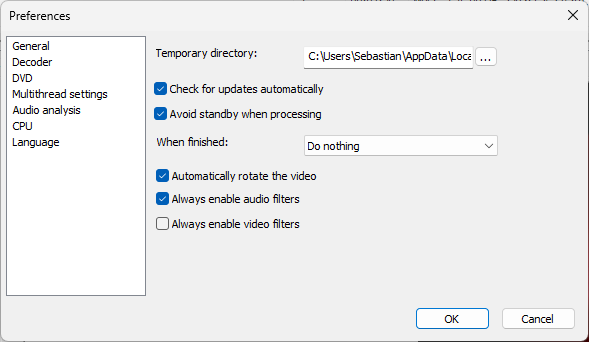
Там же можно включить автоматическую проверку обновлений при запуске, запрет перехода системы в сон на время кодирования и автоматический поворот видео по метаданным ориентации. После завершения задания программа умеет ничего не делать, перезагрузить систему, завершить работу, выйти из учётной записи, перейти в режим ожидания или закрыть приложение. Для длительной ночной очереди это практичнее постоянного ручного контроля.
В Multithread settings задаётся число потоков для разных кодеков. Раздел Audio analysis позволяет использовать многопоточность при анализе звука и менять размер буфера. В CPU можно управлять использованием наборов инструкций процессора, включая SSE, AVX, AVX2 и другие расширения. Эти параметры нужны скорее для диагностики совместимости и тонкой оптимизации, чем для обычной конвертации одного файла.
Воспроизводимый рабочий сценарий: подготовка MP4 для совместимого воспроизведения
Типовой сценарий можно разобрать на примере видео, которое нужно преобразовать в MP4 с H.264 и AAC. Такой пример показывает логику программы, но не требует одинаковых значений битрейта для всех исходников: разрешение, частота кадров, характер изображения и требования к размеру различаются.
- Добавить исходник. В главном окне используется Open File. После загрузки файл появляется в верхнем списке, где можно выбрать нужную запись.
- Выбрать контейнер. На вкладке Format задаётся MP4. Если используются готовые профили, здесь же выбирается подходящий профиль.
- Настроить видео. На вкладке Video нужный поток добавляется в выход. Для полного перекодирования выбирается Convert и H.264; частоту кадров можно оставить равной исходной, если нет отдельной причины менять её.
- Настроить звук. На вкладке Audio выбирается требуемая исходная дорожка. Для типового MP4 можно кодировать её в AAC либо использовать Copy, если исходный аудиопоток уже совместим с контейнером и целевым устройством.
- Проверить субтитры. Если они нужны отдельной дорожкой, их добавляют во вкладке Subtitle. Если текст должен постоянно присутствовать в изображении, применяется фильтр рендеринга субтитров, что требует перекодирования видео.
- Добавить фильтры только при необходимости. В Filters/Preview можно изменить разрешение, повернуть изображение, обрезать края, выполнить деинтерлейсинг или коррекцию цвета. Любая такая операция меняет видеопоток.
- Выбрать папку. В нижней части окна через Browse указывается место сохранения.
- Добавить задание. Команда Add Job переносит подготовленную конфигурацию в очередь.
- Запустить кодирование. Encode запускает очередь. После завершения результат нужно открыть и проверить воспроизведение, синхронизацию звука, выбранные дорожки и фактическое разрешение.
Если исходный MKV уже содержит совместимые с MP4 видеокодек и аудиокодек и не требуется фильтрация, сценарий можно упростить: выбрать MP4, включить копирование потоков, указать папку, добавить задание и запустить Encode. В этом случае меняется контейнер, а сами сжатые потоки не пересоздаются.
Пакетная обработка: где XMedia Recode экономит ручные действия
Очередь полезна при серии файлов с одинаковой целью: подготовить набор роликов для архива, перевести коллекцию в единый контейнер или сделать несколько версий с разными параметрами. Вместо запуска нового процесса для каждого файла задачи накапливаются, после чего выполняются последовательно. Официальное описание отдельно относит пакетную обработку к основным функциям программы.
При массовой конвертации важно до старта проверить три вещи: папку назначения, свободное место и одинаковость действительно нужных параметров. Применение одной конфигурации ко всем исходникам удобно только тогда, когда исходники сопоставимы. Например, принудительный перевод всей коллекции в одну частоту кадров или одно разрешение без необходимости может ухудшить часть материалов и увеличить время обработки.
Для длинной очереди полезны настройки предотвращения сна и действие после завершения. Временный каталог лучше размещать на диске с достаточным запасом свободного места. Если серия обрывается на одном файле, диагностику стоит начать с этого конкретного исходника и повторить обработку отдельно, чтобы отличить проблему файла от общих настроек очереди.
Работа с DVD и Blu-ray
XMedia Recode открывает DVD и Blu-ray с привода либо из папки на диске, позволяет выбрать заголовок, затем использовать обычные вкладки Format, Video, Audio и Filters/Preview. Это даёт возможность перенести незащищённый диск в MP4, выбрать аудиодорожку, применить фильтр и сохранить локальный файл.
Ключевое ограничение жёсткое: программа не обходит защиту от копирования. Если диск зашифрован, XMedia Recode не является средством его расшифровки. Поэтому отсутствие доступного содержимого на защищённом коммерческом DVD/Blu-ray не нужно лечить сменой видеокодека, переустановкой Visual C++ или обновлением папки назначения.
Локальная обработка, интернет и приватность
Описанный рабочий процесс XMedia Recode построен вокруг локальных файлов, локального временного каталога и локальной папки назначения. Загрузка исходного видео в облачный конвертер не является частью интерфейса или документации программы. Отдельно подтверждена функция автоматической проверки обновлений при запуске, которую можно включать или отключать в Preferences.
Для материалов, которые не требуется отправлять в веб-сервис, это принципиальное отличие от браузерных конвертеров: исходник выбирается с локального диска, временные данные размещаются в указанном пользователем каталоге, а готовый файл сохраняется в локальную папку назначения. Из сетевых действий в настройках отдельно описана автоматическая проверка обновлений при запуске; эта опция представлена отдельным переключателем в Preferences.
Есть ли облачные, мобильные и ИИ-функции
В текущей линейке XMedia Recode представлены Windows-установщики и portable-сборки. Отдельной редакции для Android, iOS, macOS или браузера в официальном разделе загрузок нет. Поэтому программа не подходит как единый конвертер для телефона и компьютера: на мобильном устройстве потребуется другое решение, а подготовленный в XMedia Recode файл уже можно переносить на нужное устройство.
Функциональность продукта сосредоточена на кодировании, аппаратном ускорении, фильтрах, дорожках, субтитрах и главах. В актуальных разделах функций не выделены генеративные или другие самостоятельные ИИ-модули. Если задача требует автоматической расшифровки речи, генерации субтитров нейросетью, удаления фона или автоматического распознавания объектов, XMedia Recode не стоит выбирать именно ради этих возможностей.
Стоимость, лицензия и ограничения бесплатного режима
XMedia Recode распространяется как Freeware. Страница актуальной загрузки прямо описывает программу как полностью бесплатную, без рекламы и скрытых расходов. Там нет разделения на Free и Pro, а также не указаны платная подписка, пробный срок или водяной знак на экспорт. Разработка поддерживается пожертвованиями.
При выборе сборки ограничение связано не с оплатой, а с платформой и номером версии. Самая новая 64-битная ветка ориентирована на Windows 10/11. Portable и 32-битные сборки могут отставать по версии, а Windows XP/Vista обслуживаются отдельным старым выпуском. Поэтому сравнивать функции следует по реальной установленной версии, а не только по названию XMedia Recode.
Плюсы и минусы
Плюсы ✔️
- Полностью бесплатная модель Freeware без отдельной платной редакции и без рекламных ограничений в официальной загрузке.
- Поддержка обычного перекодирования и копирования совместимых потоков без повторного сжатия.
- Раздельная работа с видео, несколькими аудиодорожками и субтитрами.
- Пакетная очередь для последовательной обработки нескольких заданий.
- Аппаратные видеокодировщики Intel Quick Sync, Nvidia NVENC и AMD AMF при совместимом оборудовании и драйверах.
- Современные программные кодеки, включая H.264, H.265, AOM AV1, SVT-AV1 и VP9.
- Заметно более глубокие параметры энкодера, чем у конвертеров, ограниченных несколькими пресетами.
- Набор видео- и аудиофильтров: масштабирование, crop, деинтерлейсинг, цветокоррекция, LUT 3D, стабилизация, водяной знак, коррекция громкости и другие операции.
- Встроенная работа с главами и возможность импортировать внешние аудио-, видео- и субтитровые потоки.
- Есть русский язык интерфейса и portable-сборка для запуска без установки.
Минусы ❌
- Официальные актуальные сборки ориентированы на Windows; версии для macOS, Linux, Android и iOS не представлены.
- Интерфейс содержит много технических параметров кодеков, поэтому новичку сложнее быстро понять, какие настройки действительно нужно менять.
- Текущие ветки установщика, portable и 32-bit могут иметь разные номера версий, что усложняет выбор сборки на старых системах.
- Фильтры и перекодирование не заменяют полноценный видеоредактор с многодорожечным монтажом.
- Защищённые DVD и Blu-ray не поддерживаются как источник для обхода копирайт-защиты.
- Для аппаратного кодирования нужны совместимый GPU и достаточно свежий драйвер; старое оборудование ограничивает выбор аппаратных энкодеров.
- Нет отдельной мобильной или веб-редакции для работы на устройстве без Windows.
Кому подойдёт
- Пользователям Windows, которым нужен бесплатный локальный конвертер. Базовый сценарий не требует подписки и облачной загрузки исходников.
- Тем, кто регулярно меняет контейнеры и кодеки. XMedia Recode различает Copy и Convert и позволяет не перекодировать поток без необходимости.
- Владельцам коллекций видео. Очередь и пакетная обработка уменьшают число повторяющихся запусков.
- Пользователям с несколькими аудиодорожками и субтитрами. Их можно выбирать, переставлять, импортировать и включать в выход отдельно от видео.
- Тем, кому недостаточно готового пресета. Доступны битрейт, GOP, частота кадров, цветовые режимы, многопоточность и специализированные параметры кодеков.
- Владельцам совместимых Intel, Nvidia или AMD GPU. Можно использовать аппаратные энкодеры вместо исключительно программного кодирования.
Кому не подойдёт
- Пользователям macOS или Linux, которым нужна нативная версия того же приложения. Основная официальная линейка XMedia Recode — Windows.
- Тем, кому нужен видеомонтаж как основной процесс. Для многодорожечного монтажа, титровой графики и композиции удобнее специализированный редактор.
- Пользователям, которым нужна работа прямо в браузере или на телефоне. Веб- и мобильная редакции не входят в текущую линейку.
- Тем, кто хочет автоматически расшифровывать речь или применять специализированные ИИ-инструменты. Текущий набор XMedia Recode построен вокруг обычных кодеков и фильтров.
- Тем, кто должен обрабатывать защищённые коммерческие DVD/Blu-ray. Программа не снимает копирайт-защиту.
- Новичкам, которым нужен один ползунок и минимум терминов. XMedia Recode можно использовать просто, но интерфейс не скрывает техническую структуру потоков и кодеков.
Альтернативы XMedia Recode
HandBrake
HandBrake — открытый видеотранскодер с версиями для Windows, macOS и Linux, системой официальных пресетов и аппаратным кодированием на поддерживаемых GPU. Его сильная сторона — предсказуемый поток «источник — пресет — очередь» и хорошо документированная настройка качества. По сравнению с XMedia Recode он особенно интересен тем, кому нужна кроссплатформенность и удобная система пресетов. XMedia Recode, в свою очередь, заметно акцентирует отдельное управление потоками, ремультиплексирование, аудиоконвертацию и широкий набор технических вкладок.
Shutter Encoder
Shutter Encoder — бесплатный конвертер на базе FFmpeg для Windows, macOS и Linux, ориентированный на видеопроизводство. Помимо обычного H.264/H.265/AV1, он предлагает монтажно-производственные кодеки, rewrap, замену звука, извлечение потоков, работу с субтитрами, анализ громкости и другие специализированные функции. Его разумно выбирать, когда обработка связана с постпродакшеном и профессиональными форматами. XMedia Recode проще привязан к классической Windows-модели конвертера с вкладками кодека и фильтров.
FFmpeg
FFmpeg — кроссплатформенный набор инструментов командной строки для чтения, фильтрации, перекодирования, записи и потоковой обработки медиа. Он предоставляет гораздо более широкий уровень автоматизации и контроля, особенно в скриптах и серверных процессах. Цена этой гибкости — отсутствие обычного графического рабочего процесса. XMedia Recode подходит пользователю, которому нужны многие возможности современной кодировочной базы, но удобнее выбирать параметры в окне и очереди.
VidCoder
VidCoder — открытый Windows-транскодер, использующий HandBrake как движок кодирования. Он поддерживает MP4 и MKV, AV1, H.265, H.264, VP9 и аппаратное кодирование AMD, Nvidia и Intel, а также мощную пакетную очередь. Отдельное отличие — автоматизация через Pickers и наблюдение за папкой. VidCoder разумен, если нужен HandBrake-подобный движок с расширенной автоматизацией Windows; XMedia Recode интереснее при детальной ручной работе с отдельными потоками и собственным набором фильтров.
Частые проблемы и диагностика
Программа не запускается после установки
Для актуальной 64-битной сборки требуется Microsoft Visual C++ Redistributable 2017–2026 x64. Если Windows сообщает об отсутствующей библиотеке или приложение закрывается сразу после старта, первым шагом должна быть проверка этого компонента и соответствия разрядности сборки системе. На старых Windows также нужно убедиться, что выбрана поддерживаемая ветка XMedia Recode, а не современный установщик для Windows 10/11.
В списке нет нужного Nvidia, Intel или AMD энкодера
Аппаратный кодировщик появляется только при совместимом оборудовании и драйвере. Для основной 64-битной версии требования к драйверам выше, чем у старых веток. Сверьте модель GPU и номер драйвера с актуальной загрузочной страницей. Если аппаратная схема недоступна, выберите программный кодек H.264, H.265 или AV1, который не зависит от соответствующего видеоядра.
MKV не получается быстро переложить в MP4
Режим Copy работает только для потоков, совместимых с целевым контейнером. Если один из исходных кодеков MP4 не принимает, этот поток придётся преобразовать. Проверьте отдельно видео, аудио и субтитры, а не только расширение MKV. Контейнер может содержать несколько дорожек разных типов, и несовместимость одной из них меняет сценарий.
После конвертации пропал звук
Откройте вкладку Audio и проверьте, что нужная исходная дорожка добавлена в область выхода. У файла может быть несколько языковых дорожек, а выбор по умолчанию не всегда совпадает с необходимой. Затем проверьте Mode, Codec и Delay. Если используется Copy, убедитесь, что выбранный аудиокодек допустим в целевом контейнере и поддерживается проигрывателем.
Субтитры есть в исходнике, но их нет в результате
Проверьте вкладку Subtitle: требуемая дорожка должна быть добавлена в выход. Для внешнего файла сначала выполняется Import, затем импортированный поток добавляется к результату. Если нужен текст, который невозможно выключить, используйте фильтр рендеринга субтитров, а не только отдельную текстовую дорожку.
Фильтр выбран, но итоговое изображение не изменилось
В Filters/Preview фильтр нужно не просто выбрать из списка, а добавить к видеодорожке и настроить. Кроме того, поток, который копируется без перекодирования, не может получить изменения пикселей от crop, resize, LUT, водяного знака или цветокоррекции. Для таких операций видеопоток переводят в режим Convert.
Выходной файл получился слишком большим
Размер зависит от продолжительности, видеобитрейта, аудиобитрейта, разрешения, частоты кадров и эффективности кодека. Начните с проверки Video: режим управления битрейтом и выбранное значение могут быть избыточными для исходника. Затем проверьте Audio и не увеличено ли разрешение фильтром. Простая смена контейнера через Copy обычно не уменьшает объём потока сама по себе.
Качество стало хуже после уменьшения файла
Полное перекодирование с потерями создаёт новый видеопоток, и слишком агрессивное снижение битрейта или разрешения проявляется в деталях, движении и градиентах. Для контроля используйте короткий фрагмент или небольшой тестовый файл с теми же параметрами перед запуском большой очереди. Если изменение контейнера не требует нового кодека, режим Copy исключает дополнительную потерю от рекомпрессии.
Звук идёт раньше или позже изображения
Для аудиодорожки доступен параметр Delay: положительное значение запускает звук позже, отрицательное — раньше. Если смещение постоянно на всём протяжении, эта настройка подходит для коррекции. Если рассинхронизация постепенно увеличивается, нужно дополнительно проверить частоту кадров, исходный тайминг и целевой контейнер, потому что простая постоянная задержка такой случай не исправляет.
Длинная очередь останавливается или не помещается на диск
Проверьте свободное место не только в конечной папке, но и во временном каталоге из Preferences. Документация прямо указывает, что промежуточные данные сохраняются туда во время конвертации. Для длительной обработки можно включить Avoid standby when processing, чтобы Windows не прервала работу переходом в сон.
DVD или Blu-ray не открывается
Сначала проверьте, видит ли программа привод или папку и можно ли выбрать заголовок через Open Media. Если носитель защищён от копирования, XMedia Recode его не расшифровывает. В такой ситуации изменение кодека, переустановка приложения или другой выходной формат не устраняют причину.
Как проверить результат после конвертации
Завершение очереди ещё не означает, что файл подходит конечному сценарию. Проверка должна охватывать не только факт открытия файла, но и те параметры, ради которых выполнялась обработка.
- Откройте выходной файл в том проигрывателе или приложении, для которого он готовился.
- Проверьте начало, середину и конец видео, чтобы исключить повреждение или преждевременное завершение.
- Убедитесь, что выбрана правильная аудиодорожка и нет постоянного смещения звука.
- Если нужны субтитры, проверьте их наличие, язык и возможность включения либо корректность прожига в кадр.
- Сверьте разрешение, ориентацию и частоту кадров с ожидаемыми значениями.
- При использовании crop, rotate, LUT, watermark или других фильтров просмотрите участок, где эффект должен быть заметен.
- Если применялся Copy, убедитесь, что целевое устройство действительно декодирует перенесённый кодек внутри нового контейнера.
- Для аппаратного кодирования оцените качество на динамичных сценах, а не только на статичном первом кадре.
- При пакетной очереди проверьте несколько файлов разных типов, а не один случайный результат.
FAQ
Достаточно ли просто переименовать расширение MKV в MP4?
Нет. Расширение обозначает контейнер, но простое переименование не перестраивает его внутреннюю структуру. Для смены контейнера в XMedia Recode выбирают MP4 как выходной формат и добавляют совместимые потоки в результат. Если их можно перенести без рекомпрессии, используется Copy; если нельзя — нужный поток кодируется заново.
Можно ли скопировать видео без потери качества, а звук перекодировать?
Да. Режим задаётся отдельно для видеодорожки и аудиодорожки. Поэтому совместимое видео можно оставить в Copy, а звук перевести в AAC, MP3 или другой доступный кодек. Обратная комбинация также возможна: перекодировать изображение, а совместимую аудиодорожку перенести без изменений.
Как сохранить несколько языковых аудиодорожек?
Во вкладке Audio исходные дорожки отображаются отдельно и добавляются в выходной список по выбору пользователя. Их можно упорядочивать и для каждой задавать собственный режим Convert или Copy. Перед запуском очереди нужно убедиться, что в выходе действительно присутствуют все нужные языковые версии.
Чем отдельные субтитры отличаются от прожжённых в кадр?
Отдельная дорожка добавляется через Subtitle и остаётся самостоятельным потоком внутри поддерживаемого контейнера: проигрыватель может включать или выключать её. Рендеринг субтитров через Filters/Preview изменяет сами видеокадры, поэтому текст становится постоянной частью изображения и требует перекодирования видеопотока.
Можно ли исправить постоянное смещение звука относительно видео?
Да. В Audio есть Delay в миллисекундах: положительное значение запускает аудиопоток позже, отрицательное — раньше. Этот способ рассчитан на постоянное смещение. Если рассинхронизация нарастает по мере воспроизведения, одной фиксированной задержки недостаточно и нужно проверять тайминг исходника и параметры видео.
Можно ли автоматически разбить длинный ролик на главы?
Да. В Chapter Editor есть автоматическое добавление глав с заданным интервалом. Для каждой главы программа хранит имя, время начала и время окончания; также поддерживается импорт списка глав из текстового файла.
Может ли программа сама выключить компьютер после длинной очереди?
В Preferences предусмотрено действие после завершения обработки. Среди вариантов есть отсутствие действия, перезагрузка, завершение работы, выход из учётной записи, переход в режим ожидания и закрытие программы. Отдельная настройка запрещает системе уходить в сон во время активной обработки.
Можно ли автоматически исправлять ориентацию видео со смартфона?
В общих настройках есть Automatically rotate the video. Она использует сведения об ориентации, сохранённые в метаданных исходного материала, и поворачивает видео при конвертации. Для ручного преобразования также доступен фильтр Rotate.
Можно ли уменьшить разрешение и при этом оставить видеопоток в Copy?
Нет. Изменение разрешения меняет пиксели кадра, поэтому исходный сжатый видеопоток уже нельзя просто перенести без пересоздания. Для Resize/Scaling требуется режим Convert и выбранный видеокодек. Copy применим, когда содержимое потока остаётся неизменным.
Почему portable-сборка может быть не той же версии, что установщик?
Разные пакеты XMedia Recode публикуются отдельными ветками. На дату обзора основной 64-битный установщик имеет версию 3.6.4.0, тогда как portable 64-bit указан как 3.6.3.9, а 32-битные пакеты — как 3.6.2.8. Поэтому перед загрузкой portable стоит сверять не только название, но и номер сборки и список поддерживаемых Windows.
Как понять, что созданный файл действительно совместим с телевизором или редактором?
Проверять нужно не одно расширение, а сочетание контейнера, видеокодека, аудиокодека, разрешения и других ограничений устройства. Профили XMedia Recode помогают стартовать с подходящей конфигурации, но итоговый файл всё равно следует открыть на целевом устройстве или в целевой программе и проверить воспроизведение нужных дорожек.
Итог по сценариям использования
Для пользователя Windows, которому регулярно нужно конвертировать локальные видео и аудиофайлы, XMedia Recode остаётся практичным бесплатным вариантом: он умеет как обычное перекодирование, так и перенос потоков без рекомпрессии, поддерживает очередь, несколько дорожек, субтитры, главы и аппаратные энкодеры. Особенно хорошо программа раскрывается там, где одного пресета недостаточно и требуется управлять тем, что именно происходит с каждым потоком.
Для разовой простой задачи интерфейс может показаться перегруженным, но большая часть технических полей не обязательна: достаточно выбрать контейнер, кодек или Copy, папку и запустить задание. Для регулярной работы полезнее освоить различие между контейнером и кодеком, логику Video/Audio/Subtitle и очередь — именно эти элементы дают реальный контроль без перехода к командной строке.
Если нужна кроссплатформенная программа, стоит смотреть в сторону HandBrake, Shutter Encoder или FFmpeg. Если основная задача — монтаж, композиция и сложная работа с таймлинией, нужен видеоредактор, а не конвертер. Если же приоритет — локальная Windows-конвертация с современными кодеками, ремультиплексированием, аппаратным ускорением и точными настройками без платы за лицензию, XMedia Recode соответствует этому сценарию без необходимости покупать отдельную редакцию.











