


Склеить два ролика можно по-разному. Для домашнего видео обычно достаточно поставить фрагменты подряд, убрать лишнее по краям и сохранить готовый файл. При работе с материалами с разных камер уже нужны единая частота кадров, нормальный звук, переходы и контроль параметров экспорта. А когда исходники совпадают по кодеку и техническим характеристикам, отдельные утилиты позволяют собрать последовательность без полного повторного кодирования — это быстрее и не добавляет потерь от нового сжатия.
Поэтому программы в подборке решают одну задачу разными методами. ВидеоМОНТАЖ, Filmora, iMovie, Premiere, Shotcut, VEGAS Pro и Movavi работают через монтажную шкалу времени: клипы располагаются последовательно, между ними можно ставить переходы, добавлять звук, титры и другие элементы. Avidemux и Freemake Video Converter уместнее для простого объединения и перекодирования. Clideo выполняет ту же базовую операцию в браузере, когда устанавливать редактор не требуется.
Перед выбором важно понять, нужен ли именно монтаж или только соединение файлов. Если исходники надо оформить, подровнять звук, смешать разные разрешения или сделать вертикальную версию, выбирайте полноценный редактор. Если требуется быстро собрать совместимые фрагменты без художественной обработки, специализированный инструмент даст более короткий рабочий путь.
- Коротко: какую программу выбрать для конкретной склейки
- Рейтинг программ для склейки видео
- 1. ВидеоМОНТАЖ — понятная сборка ролика на Windows
- 2. Wondershare Filmora — монтаж на таймлайне с быстрым оформлением
- 3. iMovie — бесплатная склейка внутри экосистемы Apple
- 4. Adobe Premiere Pro — точная сборка сложных последовательностей
- 5. Clideo — объединение видео прямо в браузере
- 6. Avidemux — простая склейка и режим Copy
- 7. Freemake Video Converter — соединение вместе с конвертацией
- 8. Shotcut — бесплатный многодорожечный монтаж без подписки
- 9. VEGAS Pro — развитый таймлайн для пользователей Windows
- 10. Movavi Video Editor — быстрый монтаж с понятной шкалой времени
- Как выбрать программу: пять критериев, которые действительно влияют на склейку
- Нужен монтаж или только последовательное объединение
- Совпадают ли кодек, разрешение и частота кадров
- Нужен ли переход между сценами
- Где находятся исходники: локально или в облачном сервисе
- Есть ли ограничения у бесплатного режима
- Склейка без лишнего пересжатия: когда это реально работает
- Рабочий маршрут: от исходников до проверенного результата
- 1. Скопируйте исходники и не редактируйте единственные экземпляры
- 2. Посмотрите технические параметры до импорта
- 3. Сначала соберите порядок сцен без эффектов
- 4. Подрежьте каждый стык по изображению и звуку
- 5. Выровняйте громкость до добавления музыки
- 6. Выберите переходы только там, где они оправданы
- 7. Проверьте кадрирование после смешивания форматов
- 8. Сделайте полный предпросмотр перед экспортом
- 9. Экспортируйте один мастер-файл
- 10. Откройте экспортированный файл вне редактора
- Задача → инструмент → результат → что проверить
- Чек-лист перед экспортом склеенного видео
- Почему после склейки появляются рывки, чёрные поля или рассинхрон
- На стыке возникает короткий чёрный кадр
- После соединения звук постепенно уходит от изображения
- Один клип выглядит растянутым или обрезанным
- После экспорта движение стало менее плавным
- Файл получился намного больше исходников
- Прямая склейка в Copy-режиме не запускается
- Экспорт останавливается или редактор закрывается
- FAQ
- Сохранятся ли встроенные субтитры после склейки?
- Что делать, если один клип снят в HDR, а другой — в SDR?
- Можно ли сохранить несколько языковых аудиодорожек в одном готовом видео?
- Почему переход между двумя клипами съедает часть сцены?
- Вывод: что выбрать для вашей задачи
- Предложить модель для рейтинга
Коротко: какую программу выбрать для конкретной склейки
| Программа | Тип | Платформы | Когда удобна | Стоимость |
|---|---|---|---|---|
| ВидеоМОНТАЖ | Настольный видеоредактор | Windows | Простая сборка ролика, переходы, титры, музыка, русскоязычный интерфейс | Платно, 5-дневная пробная версия |
| Wondershare Filmora | Многодорожечный редактор | Windows, macOS | Ролики для соцсетей, YouTube и учебных проектов с оформлением | Есть бесплатный и платные планы |
| iMovie | Редактор экосистемы Apple | macOS, iOS, iPadOS | Быстрая склейка видео с iPhone, iPad и Mac | Бесплатно |
| Adobe Premiere Pro | Профессиональный NLE | Windows, macOS | Сложные проекты, много дорожек, точная работа со звуком и длительными последовательностями | Подписка, 7-дневный пробный период |
| Clideo | Браузерный сервис | Современный браузер | Разовая склейка без установки программы | Есть бесплатный режим и Pro |
| Avidemux | Редактор и перекодировщик | Windows, macOS, Linux | Простое добавление совместимых фрагментов и работа в режиме Copy | Бесплатно |
| Freemake Video Converter | Конвертер с функцией объединения | Windows | Склейка с одновременным преобразованием в нужный формат | Базовая версия бесплатна; Mega Pack платный |
| Shotcut | Свободный многодорожечный редактор | Windows, macOS, Linux | Монтаж без подписки, смешанные форматы, переходы и фильтры | Бесплатно |
| VEGAS Pro | Профессиональный NLE | Windows 11 | Многодорожечный монтаж на Windows, точная работа с таймлайном и звуком | Платно, 15-дневная пробная версия |
| Movavi Video Editor | Настольный видеоредактор | Windows, macOS | Быстрая сборка бытовых и контентных роликов с переходами и титрами | Платно, есть пробный режим |
Полноценный редактор не всегда рациональнее простого joiner. Если ролики уже готовы и должны идти друг за другом без переходов, лишний монтажный проект только добавляет шаги. Но при разном разрешении, ориентации, частоте кадров или уровне звука таймлайн становится преимуществом: он позволяет привести материал к единой последовательности и увидеть стык до финального экспорта.
Рейтинг программ для склейки видео
1. ВидеоМОНТАЖ — понятная сборка ролика на Windows
Платформы: Windows 11, 10, 8 и 7.
Стоимость: платная программа; пробная версия работает 5 дней и сохраняет видео с водяным знаком.
ВидеоМОНТАЖ 25.0 рассчитан на монтаж в привычной схеме «файлы → шкала времени → оформление → сохранение». В рабочем окне клипы располагаются последовательно, поэтому для склейки не требуется осваивать сложную медиабазу или отдельный режим сборки. К фрагментам можно добавить переходы, титры, музыку и озвучку, а перед сохранением подрезать начало и конец. Такой подход особенно удобен, когда исходники сняты для семейного ролика, обзора, инструкции или публикации в соцсетях и нуждаются не только в соединении, но и в минимальном оформлении.

Для базовой склейки достаточно добавить ролики в проект, расставить их в нужном порядке и проверить границы каждого фрагмента. Если прямой стык выглядит слишком резким, между соседними клипами вставляется переход. После этого стоит просмотреть участок вокруг каждого соединения со звуком: именно на стыках чаще обнаруживаются обрезанные слова, скачок громкости или один лишний кадр. Сохранять проект лучше только после такого просмотра, а затем отдельно проверить уже экспортированный файл.
Программа уместна для пользователя Windows, которому нужен русскоязычный интерфейс и понятный монтаж без перехода к профессиональной системе. Версия 25.0 обновлена 11 марта 2026 года. Для длинного многокамерного проекта с большим количеством дорожек логичнее смотреть в сторону Premiere, VEGAS Pro или другого развитого NLE, но для последовательной сборки нескольких сцен ВидеоМОНТАЖ даёт более короткий путь.
2. Wondershare Filmora — монтаж на таймлайне с быстрым оформлением
Платформы: Windows и macOS.
Стоимость: есть бесплатный план и платные планы; экспорт без водяного знака относится к платным вариантам.
Filmora 15 подходит, когда «склеить видео» означает не только поставить клипы подряд, но и собрать готовый ролик: подрезать паузы, добавить перебивки, музыку, текст и переходы. Центральный элемент интерфейса — таймлайн с несколькими дорожками. На нём размещаются видео, аудио, текст и эффекты; магнитное выравнивание помогает закрывать промежутки между фрагментами, а составные клипы и работа с несколькими временными шкалами упрощают более длинные проекты.
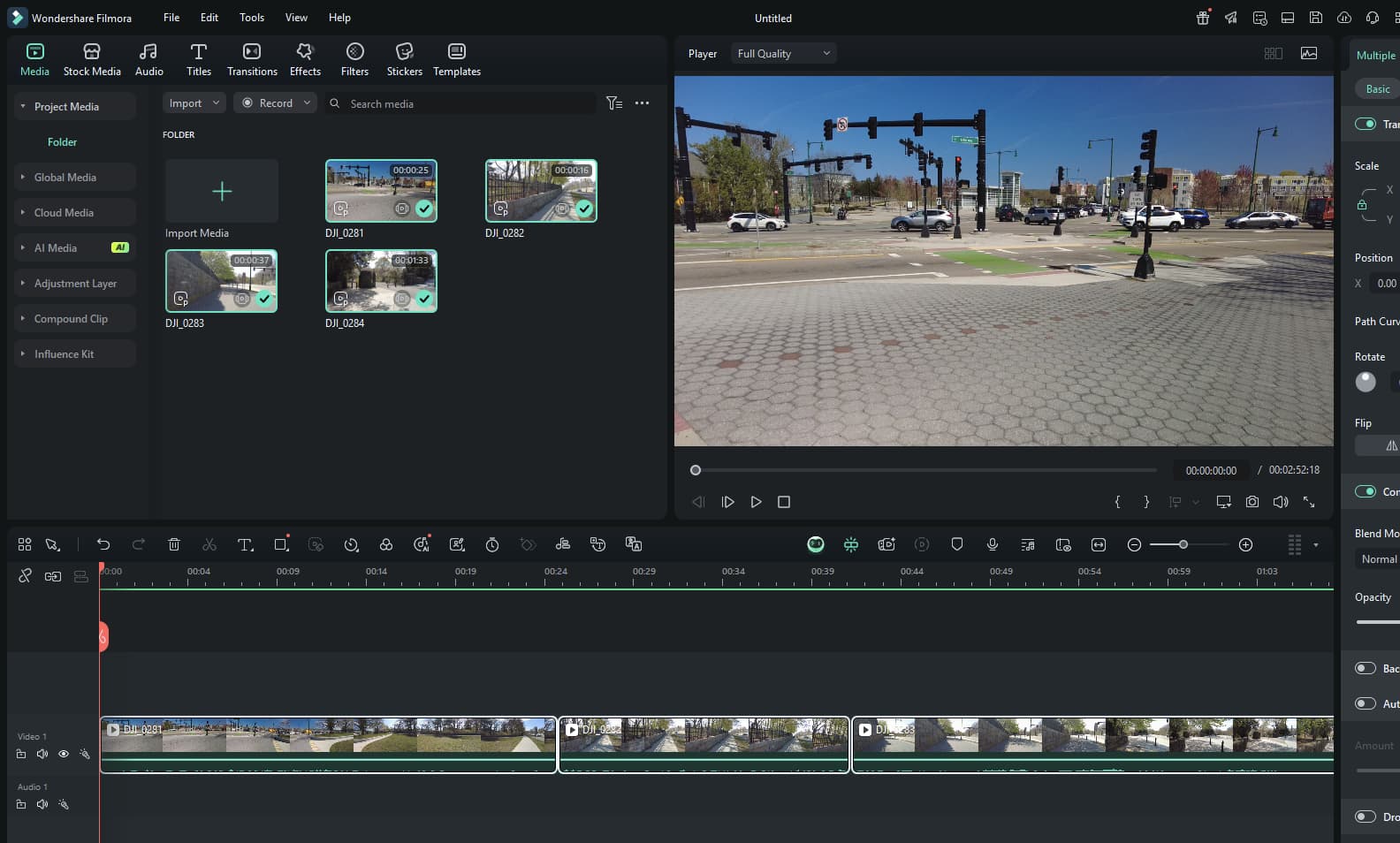
При простой склейке рабочий процесс прямолинеен: импортировать материалы, перетащить их на таймлайн, расставить в нужном порядке, подрезать края и просмотреть стыки. Если кадры сняты в разных условиях, переходы стоит добавлять только после выравнивания общей логики монтажа: длинный эффект не исправляет неудачный момент склейки и иногда лишь делает его заметнее. Звук полезно оценивать отдельно по волновой форме и на слух, особенно когда один клип заканчивается музыкой, а следующий начинается речью.
Filmora удобнее простого объединителя, если в проекте есть вертикальные и горизонтальные фрагменты, заставка, фоновая музыка или наложенные элементы. С другой стороны, ради соединения двух уже готовых MP4 без эффектов её многодорожечный интерфейс избыточен, а финальный результат всё равно проходит через экспорт. Для регулярного контентного монтажа это нормальный рабочий процесс, для технического объединения без пересжатия — нет.
3. iMovie — бесплатная склейка внутри экосистемы Apple
Платформы: macOS, iOS и iPadOS.
Стоимость: бесплатно.
iMovie — практичный вариант для материала, снятого на iPhone или iPad и затем собранного на мобильном устройстве либо Mac. В обычном проекте клипы располагаются последовательно, их можно обрезать, переставлять, удалять и соединять переходами. Приложение поддерживает титры, музыку, голосовую запись, picture-in-picture, разделение экрана и зелёный фон. На совместимых устройствах доступны проекты и сохранение видео в 4K; мобильная версия умеет экспортировать до 4K 60 кадров/с на поддерживаемом оборудовании.
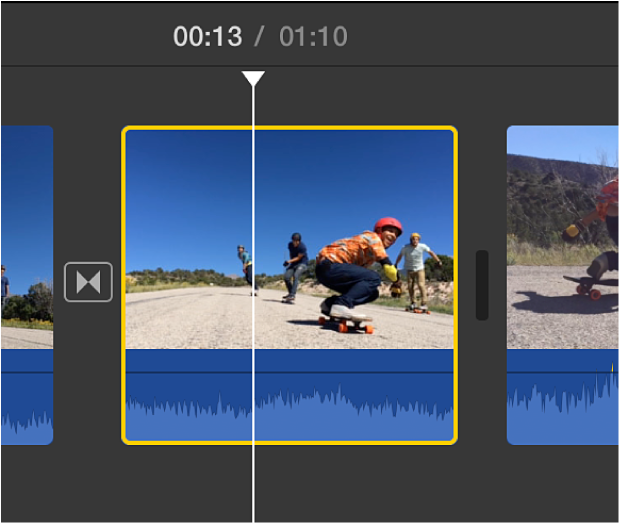
Сильная сторона iMovie — непрерывный процесс внутри устройств Apple. Проект, начатый на iPhone или iPad, можно передать на Mac и продолжить монтаж там. Для склейки это полезнее, чем кажется: первичную версию можно собрать сразу после съёмки, а на большом экране удобнее точно подрезать кадры и проверить звук. Исходники не приходится сначала переносить в редактор стороннего производителя, если они уже находятся в медиатеке Apple.
Ограничение очевидно: вне экосистемы Apple iMovie не решает задачу. Кроме того, это не инструмент для прямого объединения потоков без повторного рендера. Когда важна максимальная скорость соединения идентичных технических фрагментов без оформления, Avidemux или специализированные утилиты рациональнее. Зато для бытового ролика, учебного проекта или короткого видео с iPhone бесплатного набора iMovie обычно достаточно.
4. Adobe Premiere Pro — точная сборка сложных последовательностей
Платформы: Windows 11 и macOS; актуальная настольная версия 26.x на Windows требует Windows 11 v24H2, на Mac — macOS Sonoma 14 или новее.
Стоимость: по подписке Creative Cloud; доступен 7-дневный пробный период полной настольной версии.
В 2026 году Adobe вернула приложению название Adobe Premiere, но в привычной терминологии и на TopFotograf оно по-прежнему узнаваемо как Adobe Premiere Pro. Это полноценный нелинейный редактор, в котором склейка строится внутри последовательности. Медиа попадает в Project panel, затем клипы перетаскиваются на Timeline. Там их можно перемещать, делать вставку и перезапись, подрезать ripple-инструментом, распределять по нескольким видео- и аудиодорожкам и добавлять переходы.
Premiere имеет смысл выбирать не ради самой операции соединения, а ради контроля вокруг неё. В одном проекте можно согласовать монтаж с многодорожечным звуком, титрами, графикой, цветокоррекцией и материалами разных источников. Для длинного интервью, документального сюжета или коммерческого ролика это важнее, чем наличие отдельной кнопки «склеить»: монтажёр видит весь ритм последовательности и может исправить стык в контексте соседних сцен.
Есть и обратная сторона. Актуальная версия предъявляет заметно более высокие требования к системе, чем простые joiner-утилиты: минимум 8 ГБ RAM, а для 4K Adobe рекомендует 32 ГБ и быстрый накопитель для медиаданных. Для активации настольного приложения требуются интернет-соединение и Adobe ID. Если задача состоит из двух коротких одинаково закодированных файлов без эффектов, этот рабочий процесс избыточен; если же соединение — лишь один шаг большого монтажа, Premiere даёт значительно больше контроля.
5. Clideo — объединение видео прямо в браузере
Платформы: веб-браузер на настольных и мобильных устройствах.
Стоимость: есть бесплатный режим и Clideo Pro; бесплатный экспорт содержит водяной знак, размер одного загружаемого файла ограничен 500 МБ.
Clideo полезен, когда устанавливать программу нельзя или не хочется: сервис открывается в браузере, принимает несколько видео и изображений, позволяет менять их порядок, выбирать соотношение сторон, добавлять аудио и экспортировать результат. В инструменте Merge Video на шкале отображаются загруженные элементы, поэтому порядок сцен меняется перетаскиванием. Для разовой задачи это короче, чем устанавливать полноразмерный видеоредактор.
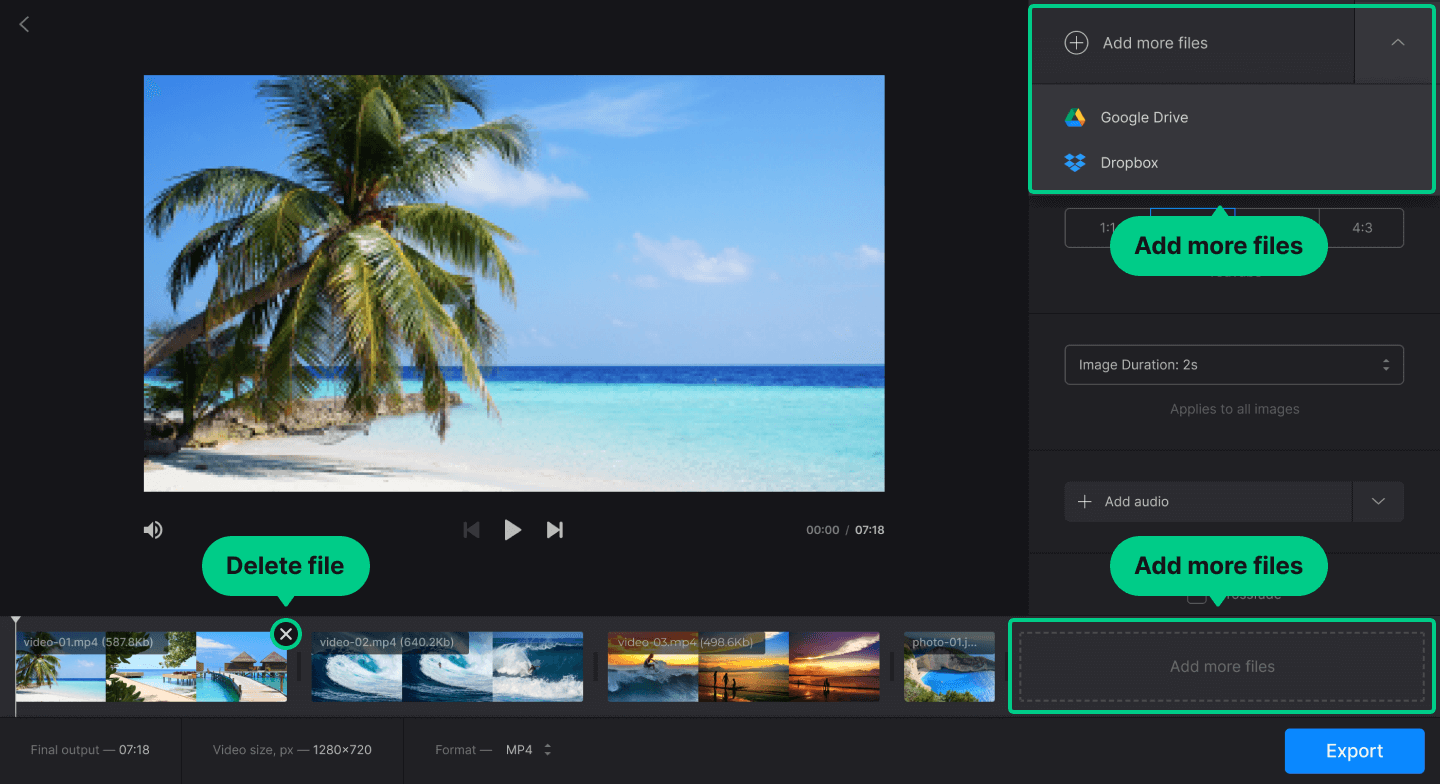
Главный компромисс браузерной схемы — передача исходников в сервис. Для коротких роликов это не мешает, но при гигабайтах 4K-материала время загрузки и выгрузки становится частью монтажа. Бесплатный режим дополнительно ограничивает размер файла 500 МБ и добавляет водяной знак. Поэтому Clideo разумно использовать для короткого контента, а не как замену локальному редактору в регулярной работе с большими исходниками.
При склейке стоит заранее привести ориентацию и композицию клипов к общей логике. Сервис позволяет выбрать соотношение сторон, но автоматическое помещение горизонтального и вертикального кадра в один холст не решает вопрос кадрирования. Перед экспортом полезно пролистать всю последовательность и проверить, не появился ли пустой фон по краям и не обрезалась ли важная часть кадра.
6. Avidemux — простая склейка и режим Copy
Платформы: Windows, macOS и Linux.
Стоимость: бесплатно; проект распространяется как свободное ПО.
Avidemux 2.8.1 занимает отдельное место в подборке. Это не многодорожечный редактор, а компактный инструмент для обрезки, фильтрации и перекодирования, в котором к открытому ролику можно добавлять последующие фрагменты. Когда кодек и другие параметры потоков совместимы, Video Output и Audio Output можно оставить в режиме Copy. Тогда программа не пересчитывает каждую картинку заново, а собирает выходной контейнер из существующих потоков.
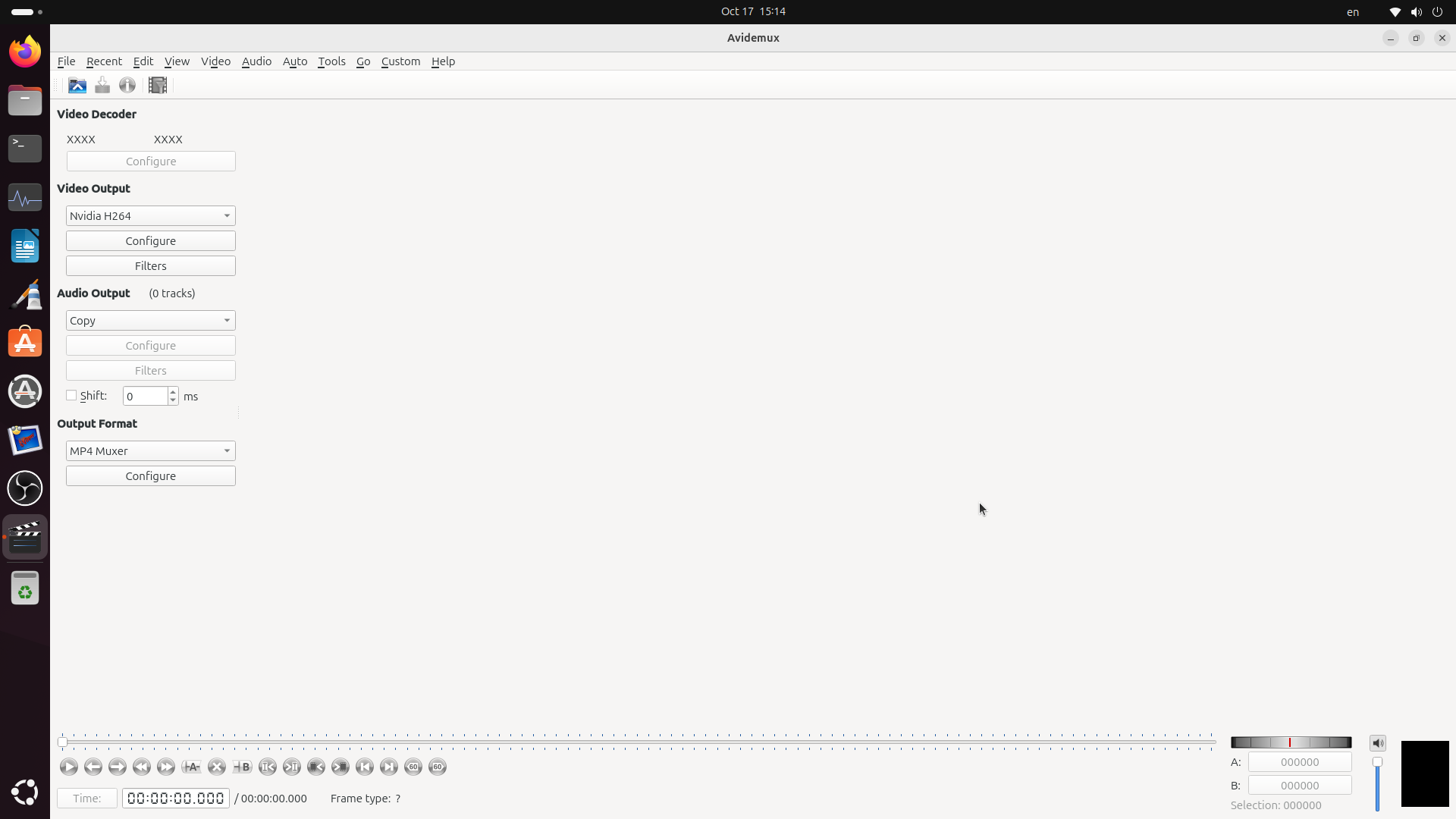
Для такой склейки сначала открывают первый файл, затем добавляют следующий через команду Append, повторяя действие для всей последовательности. После этого задаётся выходной контейнер и выполняется сохранение. В Copy-режиме важно, чтобы соединяемые части были технически совместимы. Одинаковое расширение .mp4 само по себе ничего не гарантирует: внутри MP4 могут находиться разные видеокодеки, профиль, разрешение, частота кадров и аудиопараметры. Если потоки не совпадают, безопаснее перекодировать их к общей спецификации.
Avidemux особенно полезен для фрагментов, полученных одним устройством с неизменными настройками: например, несколько частей одной записи, которые камера или рекордер разбил на файлы. Для ролика с переходами, несколькими аудиодорожками, текстом и графикой интерфейс слишком ограничен. Его сила — в коротком техническом маршруте, а не в оформлении.
7. Freemake Video Converter — соединение вместе с конвертацией
Платформы: Windows Vista, 7, 8, 8.1, 10 и 11.
Стоимость: базовая версия бесплатна для личного и образовательного некоммерческого использования; Mega Pack и коммерческая лицензия оплачиваются отдельно.
Freemake Video Converter 6.0.1 полезен в сценарии, где после склейки файл всё равно нужно преобразовать. В главном окне добавляются несколько видеороликов, а переключатель Join files объединяет их в одну последовательность. После этого выбирается выходной профиль — например, MP4 — и запускается конвертация. Программа работает именно как конвертер, поэтому её логика отличается от таймлайна Filmora или Shotcut: здесь важнее порядок файлов и параметры результата, а не монтаж по множеству дорожек.
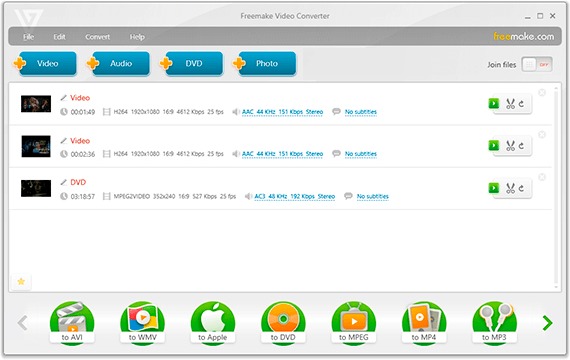
Это удобный вариант, когда исходники разнородные: старый AVI, MP4 с телефона и другой поддерживаемый формат можно привести к общему выходному профилю одновременно со сборкой. Цена такой универсальности — повторное кодирование результата. Если исходники уже идентичны и цель состоит именно в сохранении существующих потоков без пересжатия, Avidemux в Copy-режиме или специализированный joiner логичнее.
Freemake поддерживает большой набор контейнеров и кодеков, включая распространённые MP4, AVI, MKV, MOV, H.264 и H.265. Для пользователя это означает, что конвертер полезнее всего на стыке двух задач: «соединить» и «подготовить к воспроизведению на нужном устройстве». Сложные переходы, многослойная графика и точная работа с несколькими аудиотреками находятся за пределами его основной роли.
8. Shotcut — бесплатный многодорожечный монтаж без подписки
Платформы: Windows 10/11, macOS 12–26 и 64-битные Linux-системы с актуальной glibc.
Стоимость: бесплатно; программа имеет открытый исходный код.
Shotcut 26.8.1 — вариант для пользователя, которому нужен полноценный таймлайн, но не нужна подписка. Редактор открывает широкий набор форматов и умеет монтировать их непосредственно на временной шкале без обязательного предварительного импорта в собственный медиаконтейнер. Для склейки достаточно добавить фрагменты на одну видеодорожку, убрать промежутки, подрезать края и при необходимости сформировать переход перекрытием соседних клипов.
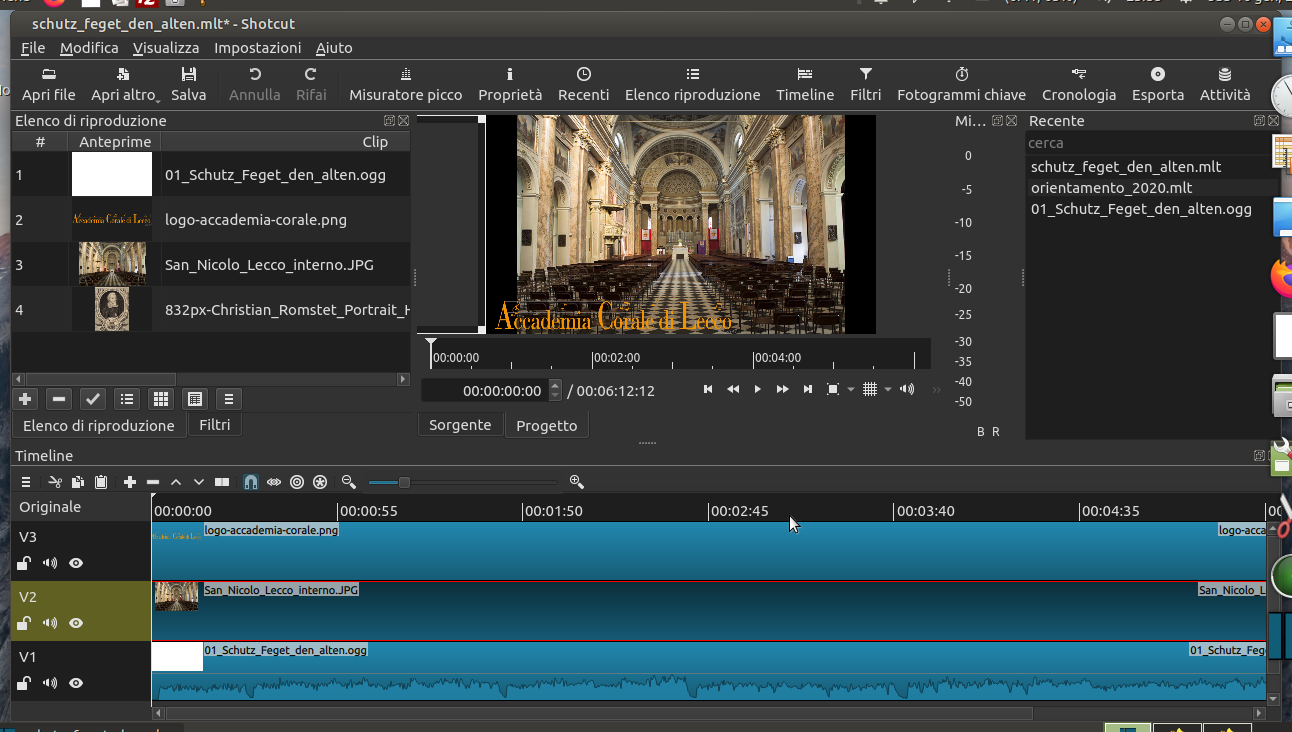
В сравнении с Avidemux Shotcut лучше подходит для материалов с разными параметрами и для роликов, где кроме соединения нужны переходы, фильтры, титры или несколько слоёв. Программа поддерживает 4K и широкий спектр форматов через FFmpeg. На слабом компьютере для HD и 4K полезны Preview Scaling и Proxy: эти функции уменьшают нагрузку во время монтажа, не заставляя работать с исходниками в полном разрешении при каждом просмотре.
У Shotcut больше настроек, чем у ВидеоМОНТАЖ или iMovie, поэтому первые полчаса лучше потратить на базовую логику: Playlist, Timeline, Filters и Export. После этого простая склейка выполняется предсказуемо. Перед экспортом необходимо проверить режим видео и разрешение проекта: случайно выбранный профиль влияет на размер кадра и частоту кадров всего результата, даже если сами исходники сняты правильно.
9. VEGAS Pro — развитый таймлайн для пользователей Windows
Платформы: Windows 11.
Стоимость: платно; доступен 15-дневный пробный период с полным набором функций.
VEGAS Pro 2026 относится к профессиональным NLE, поэтому его стоит рассматривать, когда склейка является частью большого монтажа. Несколько видеодорожек и аудиодорожек позволяют собирать интервью, концерт, лекцию или рекламный ролик, где сцены идут не просто подряд, а перекрываются графикой, музыкой, комментариями и дополнительными планами. Переходы и огибающие находятся непосредственно на таймлайне, так что момент стыка можно оценивать вместе с движением, звуком и эффектами.
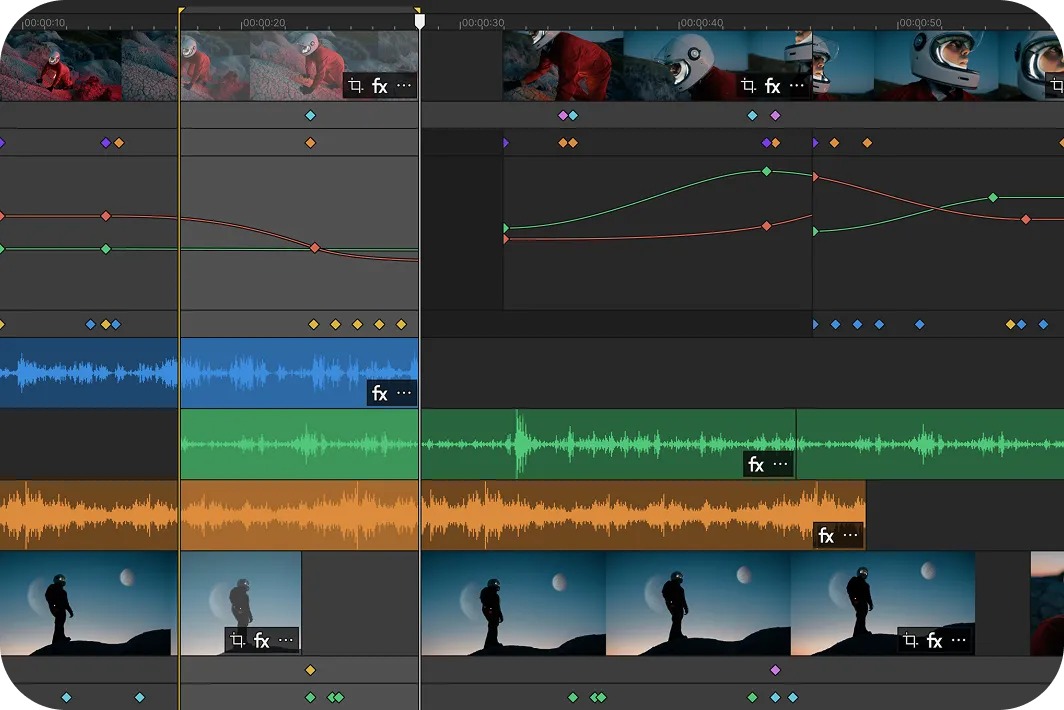
Для простой последовательности рабочий процесс знаком любому пользователю NLE: импортировать материалы, разместить их на дорожке, убрать зазоры, подрезать границы и отрегулировать переходы. У сложного проекта добавляется контроль звуковых стыков и параметров каждой сцены. VEGAS поддерживает распространённые современные форматы, включая H.264, H.265, MP4, XAVC, ProRes и ряд профессиональных контейнеров, поэтому он уместен при смешанном материале с камер, рекордеров и телефонов.
Главное ограничение актуальной версии — Windows 11. Минимальные системные требования также заметно выше, чем у простых редакторов: официальный список указывает 16 ГБ RAM и 8 ГБ видеопамяти как минимальные значения. Поэтому устанавливать VEGAS Pro ради двух коротких MP4 нерационально. Его выбирают там, где после первого стыка начинается полноценная постобработка и проект должен оставаться редактируемым.
10. Movavi Video Editor — быстрый монтаж с понятной шкалой времени
Платформы: Windows 10/11 64-bit и macOS 12 или новее.
Стоимость: платно; доступен пробный режим. Ограничения бесплатной версии зависят от сборки и включают варианты с водяным знаком, ограничением длительности экспорта или недоступностью части функций.
Movavi Video Editor 2026 ориентирован на короткий путь от импорта к готовому ролику. Версия 26.24 актуальна на середину сентября 2026 года. После добавления файлов они появляются в медиабиблиотеке и переносятся на таймлайн, где их можно расставить, обрезать, соединить переходами, дополнить титрами и звуком. Такой интерфейс хорошо подходит для семейных видео, обучающих роликов, контента для соцсетей и небольших коммерческих задач.
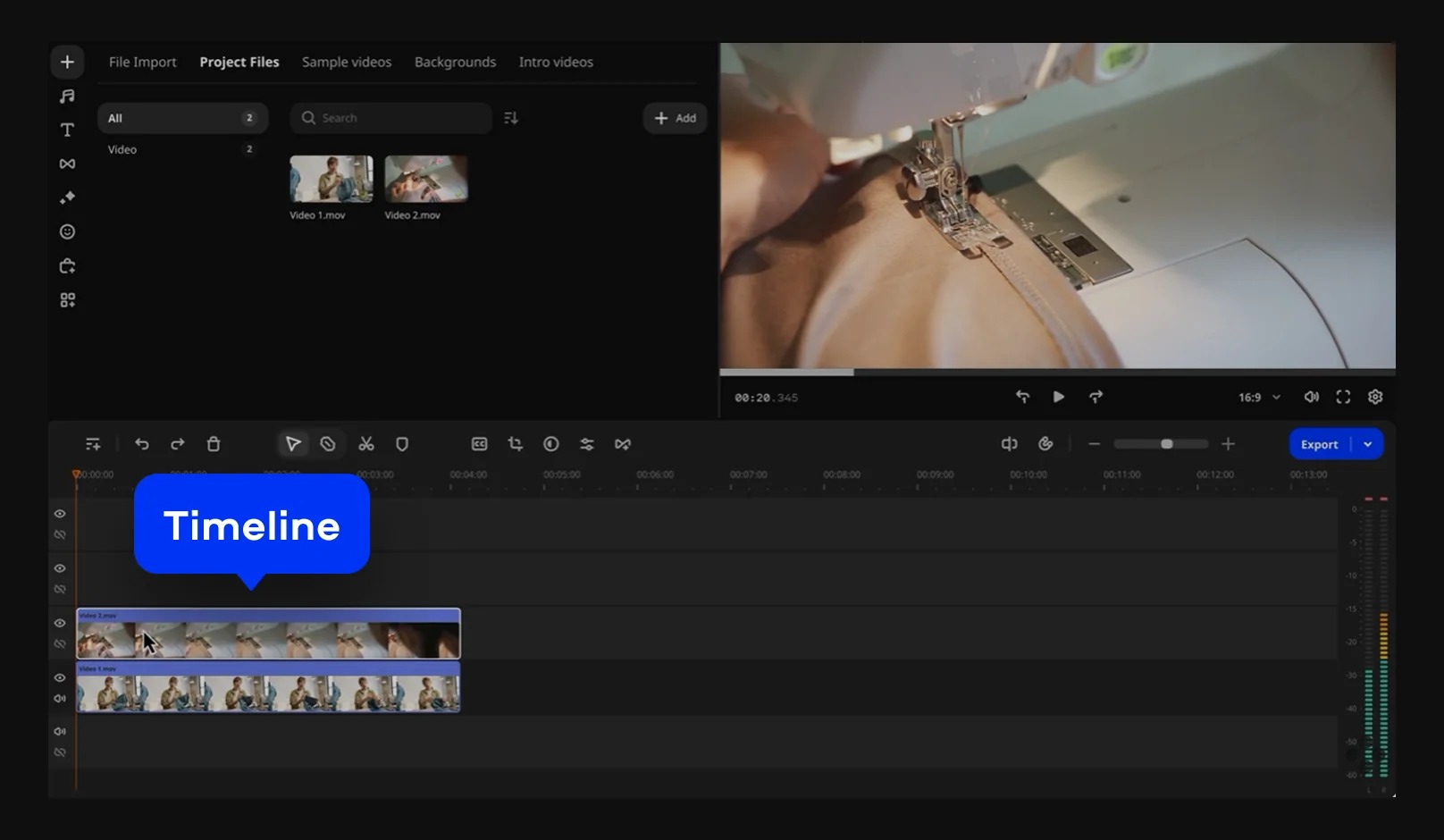
При склейке полезно сначала собрать «чистый» порядок клипов без эффектов, затем подрезать стыки и только после этого оформлять переходы. Так проще заметить ошибку в последовательности и не тратить время на настройку эффекта, который позже придётся удалить. Экспорт лучше выполнять после полного просмотра: даже простой ролик может содержать несколько незаметных в покадровом режиме проблем — обрыв звука, короткий чёрный кадр или скачок громкости.
Movavi находится между простыми домашними редакторами и более тяжёлыми NLE. Он даёт больше возможностей, чем конвертер или браузерный joiner, но не требует такого объёма настроек, как Premiere или VEGAS. Для пользователя, который регулярно собирает ролики из нескольких сцен и хочет оформлять их в одном приложении, это удобный компромисс. Для соединения без пересжатия стоит выбрать инструмент с Copy/Smart Render логикой.
Как выбрать программу: пять критериев, которые действительно влияют на склейку
Нужен монтаж или только последовательное объединение
Самое важное различие — между монтажом и техническим соединением. Монтажный редактор создаёт последовательность проекта: исходники остаются отдельными файлами, а программа хранит информацию о том, где начинается и заканчивается каждый клип, какие переходы, эффекты и уровни звука применены. На финальном этапе последовательность рендерится в новый видеофайл.
Утилита для прямой склейки работает иначе. При совместимых потоках она способна перепаковать их в общий контейнер без пересчёта каждого кадра. Такой процесс называют stream copy или remux в зависимости от конкретного инструмента. Он быстрее и не создаёт дополнительного поколения потерь, но требует совместимых параметров. Поэтому нельзя выбирать программу только по слову «MP4» в имени файла.
Совпадают ли кодек, разрешение и частота кадров
Контейнер MP4, MOV или MKV — это оболочка. Внутри находятся видеопоток, аудиопоток, иногда субтитры и служебные данные. Два файла с расширением .mp4 могут содержать H.264 и H.265, разное разрешение, разные профили кодека или частоту кадров. Для обычного NLE это не критично: редактор преобразует материал в общую последовательность и затем кодирует результат. Для прямого объединения без пересжатия несовпадение параметров становится принципиальным.
Если все фрагменты сняты одной камерой в одном режиме, сначала стоит попробовать Avidemux в Copy-режиме или специализированный инструмент. Если ролики пришли из разных телефонов, камер и мессенджеров, безопаснее сразу использовать таймлайн и единый экспортный профиль. Это дольше, но результат предсказуемее.
Нужен ли переход между сценами
Прямой стык — нормальный монтажный приём. Переход требуется не между каждым фрагментом, а только там, где он помогает смыслу или скрывает резкий временной скачок. Простое затемнение, растворение или короткий crossfade уже заставляет редактор просчитывать новые кадры на участке перехода, поэтому чистый stream copy для всей последовательности перестаёт быть достаточным.
Если эффектов много, выбирать joiner ради формального «без пересжатия» бессмысленно: проект всё равно нуждается в рендере. В этом сценарии удобнее сразу работать в ВидеоМОНТАЖ, Filmora, iMovie, Premiere, Shotcut, VEGAS или Movavi и один раз сохранить финальную мастер-версию с подходящим кодеком и битрейтом.
Где находятся исходники: локально или в облачном сервисе
Настольные программы работают с файлами на компьютере и не требуют предварительно загружать каждый гигабайт материала в браузер. Для больших 4K-клипов это важный плюс. Браузерный Clideo выигрывает при короткой разовой задаче, особенно на компьютере без установленного редактора, но время передачи файлов становится частью процесса. Для конфиденциального клиентского материала локальный workflow также проще контролировать: исходники не нужно отправлять в сторонний веб-интерфейс только ради стыка.
Есть ли ограничения у бесплатного режима
Слово «бесплатно» не означает одинаковые условия. Shotcut, Avidemux и iMovie действительно используются без покупки основной программы. У Filmora есть бесплатный план, но экспорт без водяного знака относится к платным вариантам. Бесплатный Clideo добавляет водяной знак и ограничивает отдельный файл 500 МБ. ВидеоМОНТАЖ даёт пятидневный пробный период с водяным знаком. Premiere и VEGAS предоставляют ограниченный по времени тест полной версии. Поэтому условия экспорта стоит проверять до того, как проект собран полностью.
Склейка без лишнего пересжатия: когда это реально работает
Повторное кодирование само по себе не является ошибкой. Оно необходимо, когда меняются размер кадра, кодек, частота кадров, цветовое пространство, накладываются титры, переходы, фильтры или новая звуковая дорожка. Проблема начинается, когда готовый материал без причины много раз проходит через H.264/H.265 с невысоким битрейтом: каждое новое поколение сжатия способно усиливать блоки, ringing вокруг контрастных деталей, смазывание текстур и другие артефакты.
Если клипы сняты одним устройством с одинаковыми настройками и их нужно только поставить подряд, сначала ищите режим Copy, Smart Render или аналогичную склейку без полного рендера. Если параметры различаются или требуется оформление, один контролируемый экспорт из монтажного проекта надёжнее серии промежуточных конвертаций.
Для локальной технической работы кроме Avidemux полезно сравнить специализированные решения. Bandicut для точной нарезки и склейки ориентирован на Windows и поддерживает режимы, где часть операций выполняется без полного перекодирования. SolveigMM Video Splitter для точного монтажа рассчитан на резку и соединение с минимизацией ненужного пересчёта. Для MP4 отдельно существует MP4Tools для локальной склейки MP4.
Проверка совместимости начинается не с имени файла, а с медиапараметров. Сравните кодек видео, профиль, разрешение, частоту кадров, формат пикселей, аудиокодек, частоту дискретизации и число каналов. При несовпадении не следует принудительно соединять потоки только ради скорости: стабильный единый экспорт предпочтительнее файла, который формально создаётся, но затем даёт рассинхрон или проблемы при воспроизведении.
Рабочий маршрут: от исходников до проверенного результата
1. Скопируйте исходники и не редактируйте единственные экземпляры
Перед монтажом сохраните исходные ролики в отдельной папке. Редактор обычно не меняет медиаданные при обычной работе с проектом, но резервная копия защищает от случайного удаления, неудачной конвертации и перезаписи файла. Для материала с карты камеры лучше сначала полностью перенести файлы на SSD, а уже потом собирать последовательность.
2. Посмотрите технические параметры до импорта
Если все клипы имеют одинаковое разрешение, кодек и частоту кадров, а задача сводится к прямому соединению, попробуйте режим без полного перекодирования. При смеси 25, 30 и 60 кадров/с, разных разрешений или вертикального и горизонтального видео сразу определите целевой формат проекта. Это предотвращает хаотичные изменения размера кадра и частоты при последующем экспорте.
3. Сначала соберите порядок сцен без эффектов
Разместите все фрагменты в нужной последовательности и воспроизведите черновой монтаж от начала до конца. На этом этапе видны ошибки структуры: дубли, перепутанные сцены, слишком длинные паузы. Добавлять переходы и титры раньше невыгодно, потому что при перестановке клипов оформление приходится переделывать.
4. Подрежьте каждый стык по изображению и звуку
Остановка камеры редко совпадает с удачной монтажной точкой. На конце первого клипа может остаться движение руки к кнопке записи, а начало следующего содержит секунду настройки кадра. Подрежьте оба края. Затем прослушайте участок через наушники: визуально незаметный стык часто выдаёт щелчок, резкое изменение фонового шума или обрезанное слово.
5. Выровняйте громкость до добавления музыки
Если речь записана в разных помещениях или на разные микрофоны, сначала добейтесь сопоставимого уровня голоса, а уже затем подкладывайте музыку. Иначе фон маскирует проблему во время монтажа, а на телефоне или телевизоре скачок между сценами снова становится заметным. Для обычной склейки важнее ровная речь, чем эффектный переход.
6. Выберите переходы только там, где они оправданы
Прямой стык сохраняет темп и обычно выглядит естественнее. Растворение подходит для мягкой смены времени или места, затемнение — для окончания смыслового эпизода. Один и тот же декоративный переход между каждой сценой быстро превращает простой монтаж в набор эффектов и увеличивает объём вычислений при экспорте.
7. Проверьте кадрирование после смешивания форматов
При соединении 16:9, 9:16 и квадратных роликов редактор должен поместить каждый фрагмент в общий размер кадра. Есть три типичных решения: сохранить весь кадр с полями, увеличить изображение с обрезкой краёв или вручную перестроить композицию. Для текста и лиц автоматическое увеличение особенно опасно: важный объект легко выходит за границу.
8. Сделайте полный предпросмотр перед экспортом
Покадрово проверьте самые важные стыки, затем воспроизведите весь ролик в реальном времени. Убедитесь, что нет пустых кадров, внезапных пауз, лишних фрагментов и скачков громкости. Если программа использует proxy-файлы или уменьшенное качество предпросмотра, помните: окончательное качество оценивается только по финальному экспорту из оригинальных медиаданных.
9. Экспортируйте один мастер-файл
Лучше один раз вывести готовую последовательность с подходящими параметрами, чем сначала сохранить промежуточный MP4, затем снова открыть его и повторно кодировать после каждой мелкой правки. Если проект понадобится продолжить, храните файл проекта и исходники вместе. Для публикации можно создать отдельную копию мастер-файла с меньшим битрейтом, не затрагивая исходный монтаж.
10. Откройте экспортированный файл вне редактора
Факт успешного завершения рендера не заменяет контроль. Откройте видео обычным проигрывателем, проверьте начало, все стыки и конец, затем быстро пролистайте ролик. Особое внимание уделите звуку после перемотки, длительности и размеру кадра. Если видео предназначено для телефона или телевизора, сделайте финальную проверку на целевом устройстве.
Задача → инструмент → результат → что проверить
| Задача | Подходящий тип инструмента | Ожидаемый результат | Контроль |
|---|---|---|---|
| Соединить части одной записи с одинаковыми параметрами | Avidemux или специализированный joiner | Единый файл без ненужного полного перекодирования | Стыки, длительность, синхрон звука |
| Собрать семейный ролик с титрами и музыкой | ВидеоМОНТАЖ, iMovie, Movavi | Готовая последовательность с оформлением | Громкость речи, переходы, поля по краям |
| Сделать контент для YouTube или соцсетей | Filmora, Shotcut, Movavi | Монтаж с несколькими дорожками и графикой | Формат кадра, текст в безопасной зоне, битрейт |
| Склеить короткие клипы без установки ПО | Clideo | Файл, собранный в браузере | Лимит загрузки, водяной знак бесплатного режима, кадрирование |
| Собрать длинный проект со сложным звуком и графикой | Premiere или VEGAS Pro | Редактируемая многодорожечная последовательность | Настройки проекта, кэш, свободное место, финальный просмотр |
| Соединить и сразу преобразовать разнородные файлы | Freemake Video Converter | Один файл в выбранном выходном формате | Разрешение, частота кадров, кодек, размер файла |
Если основная задача связана не со склейкой, а с глубокой цветокоррекцией, Fusion-композитингом и профессиональной постобработкой, имеет смысл отдельно посмотреть DaVinci Resolve для монтажа и цвета. Он не включён в основную десятку этой подборки, поскольку здесь приоритет отдан программам, которые чаще встречаются именно в контексте соединения роликов.
Чек-лист перед экспортом склеенного видео
- Порядок клипов. Убедитесь, что ни один дубль не пропущен и ни один фрагмент не повторяется дважды.
- Границы стыков. Просмотрите по несколько секунд до и после каждого соединения, особенно при подрезке речи или движения.
- Пустые промежутки. На многодорожечном таймлайне даже короткий зазор даёт чёрный кадр или фон проекта.
- Звук. Проверьте щелчки, резкие скачки громкости и обрезанные окончания слов. Музыка не должна скрывать проблему.
- Размер кадра. Убедитесь, что горизонтальные и вертикальные фрагменты кадрированы осознанно, а не увеличены автоматически с потерей важной области.
- Частота кадров. Экспортная частота должна соответствовать выбранной логике проекта. Не повышайте её только ради большего числа в настройках.
- Кодек и контейнер. Для обычной публикации часто используется H.264 в MP4; для долгосрочного хранения и профессионального обмена параметры выбираются под дальнейший workflow.
- Битрейт. Слишком низкое значение разрушает мелкие детали и градиенты, слишком высокое увеличивает файл без практической пользы для конкретной площадки.
- Свободное место. Рендер может требовать больше места, чем итоговый файл, потому что редактор использует кэш и временные данные.
- Финальный просмотр. После экспорта откройте именно созданный файл, а не проект, и проверьте его на обычной скорости.
Почему после склейки появляются рывки, чёрные поля или рассинхрон
На стыке возникает короткий чёрный кадр
Сначала увеличьте масштаб таймлайна и проверьте, соприкасаются ли клипы. В многодорожечных редакторах один незаметный промежуток между фрагментами отображается как фон последовательности. Если зазора нет, проверьте сам исходник: иногда чёрный кадр уже записан в начале или конце файла. Исправление — подрезать границу на один или несколько кадров и снова просмотреть участок.
После соединения звук постепенно уходит от изображения
Частая техническая причина — переменная частота кадров в смартфонном или экранном видео. Редактор видит временные метки иначе, чем простой проигрыватель, и на длинной последовательности ошибка накапливается. Надёжный путь — предварительно преобразовать проблемный исходник в файл с постоянной частотой кадров и стабильным аудиопотоком, затем заменить клип в проекте. Перед конвертацией сохраните оригинал.
Один клип выглядит растянутым или обрезанным
Проверьте размер кадра проекта и параметры масштабирования конкретного фрагмента. Когда 4:3, 16:9 и 9:16 попадают в одну последовательность, редактор обязан выбрать способ размещения. Растягивание геометрически искажает изображение, а заполнение кадра через увеличение обрезает края. Для лиц и предметной съёмки безопаснее вручную выбрать масштаб и положение.
После экспорта движение стало менее плавным
Сравните частоту кадров исходников и проекта. Например, материал 60p, помещённый в последовательность 25p, неизбежно теряет часть временных отсчётов. Обратное преобразование из 25p в 60p не создаёт новых реальных фаз движения без специальной интерполяции. Для обычной склейки разумно выбирать частоту, соответствующую основному материалу и требованиям площадки.
Файл получился намного больше исходников
Размер определяется не только длительностью. Новый кодек, битрейт, разрешение и звуковой поток напрямую влияют на объём. Если программа использовала чрезмерно высокий битрейт, файл станет крупнее даже после обрезки. Сравните экспортный профиль с характеристиками основного исходника и целевой площадкой. Снижать битрейт стоит осознанно: слишком сильное уменьшение проявляется блоками на движении и потерей мелких текстур.
Прямая склейка в Copy-режиме не запускается
Проверьте параметры обоих потоков, а не расширения файлов. Для прямого объединения особенно важны одинаковые видеокодек и профиль, размер кадра, временная база, аудиокодек, частота дискретизации и число каналов. Если параметры различаются, приведите исходники к одной спецификации с помощью конвертации либо собирайте их на таймлайне и выполняйте единый экспорт.
Экспорт останавливается или редактор закрывается
Освободите место на системном и рабочем накопителях, закройте лишние приложения и проверьте проблемный участок проекта. Сбой, повторяющийся на одном и том же проценте, часто связан с конкретным клипом, эффектом или медиафайлом. Временно отключите эффект или перекодируйте повреждённый исходник, затем повторите экспорт небольшого диапазона вокруг сбоя. Для тяжёлого 4K-проекта используйте proxy-файлы во время монтажа и храните исходники на быстром локальном диске.
FAQ
Сохранятся ли встроенные субтитры после склейки?
Нужно различать субтитры, уже «впечатанные» в изображение, и отдельную текстовую дорожку внутри контейнера. Первый вариант является частью кадра и остаётся при обычном монтаже. Отдельный поток требуется явно сохранить или заново добавить при экспорте; его наличие в исходном MP4 или MKV не означает автоматический перенос в готовый файл. Если субтитры важны, после экспорта откройте итог в проигрывателе, который показывает список дорожек, и проверьте их наличие отдельно от картинки.
Что делать, если один клип снят в HDR, а другой — в SDR?
Сначала определите цветовое пространство финального ролика. Для SDR-публикации HDR-фрагмент нужно корректно преобразовать по тону и цвету, а не просто уменьшить яркость; для HDR-проекта SDR-материал приходится согласовывать с более широким диапазоном вывода. Проверять такой стык следует не только по форме волны яркости, но и на устройстве, которое действительно отображает выбранный режим. Случайное смешивание HDR и SDR без управления цветом часто проявляется скачком яркости и насыщенности на границе сцен.
Можно ли сохранить несколько языковых аудиодорожек в одном готовом видео?
Да, если выбранный контейнер и экспортный модуль поддерживают несколько отдельных аудиопотоков. Обычный монтажный экспорт нередко сводит рабочие дорожки проекта в одну итоговую звуковую программу, поэтому многодорожечный таймлайн сам по себе не гарантирует несколько переключаемых языков в файле. Перед финальным выводом проверьте именно настройки аудиопотоков, а после сохранения — список дорожек в готовом контейнере.
Почему переход между двумя клипами съедает часть сцены?
Переходу нужны кадры с обеих сторон монтажной точки. Когда клип обрезан ровно до последнего доступного кадра, редактору нечего использовать для перекрытия требуемой длительности. Решение — оставить небольшой запас материала до и после стыка либо сократить переход. После изменения снова просмотрите участок в реальном времени: начало следующей реплики и важное действие не должны попадать внутрь растворения только ради красивого эффекта.
Вывод: что выбрать для вашей задачи
Для пользователя Windows, которому нужен простой русскоязычный монтаж с переходами, титрами и музыкой, логично начать с ВидеоМОНТАЖ. Filmora и Movavi удобны для регулярного контентного монтажа на Windows и macOS, когда склейка быстро перерастает в оформление ролика. iMovie рационален внутри экосистемы Apple и не требует отдельной покупки.
Если проект состоит из десятков сцен, нескольких аудиодорожек и сложной постобработки, больше контроля дают Adobe Premiere и VEGAS Pro; Shotcut закрывает многодорожечный монтаж без подписки. Для разовой браузерной операции подходит Clideo, но нужно учитывать загрузку исходников, лимит бесплатного режима и водяной знак. Avidemux стоит выбирать для технического соединения совместимых фрагментов в Copy-режиме, а Freemake Video Converter — когда склейку нужно сразу совместить с преобразованием в другой формат.
Практический критерий выбора прост: сначала определите, требуется ли повторный монтаж изображения и звука. Если нет — сохраняйте существующие потоки без лишнего рендера. Если да — собирайте материал на таймлайне, делайте один контролируемый экспорт и обязательно проверяйте готовый файл вне редактора.












