


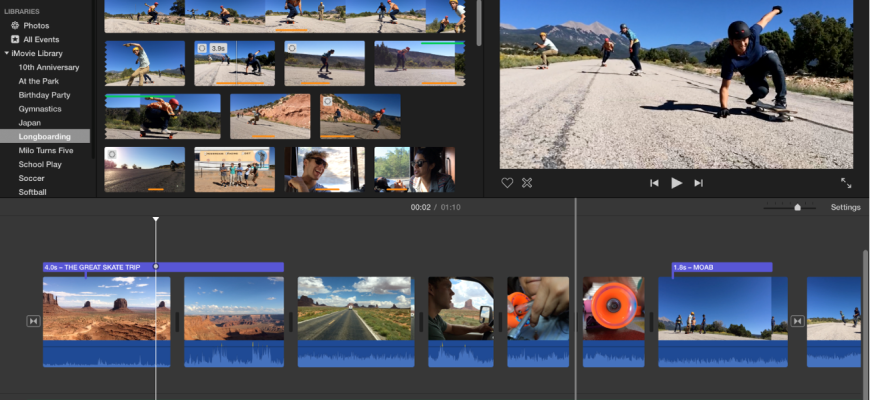
Apple iMovie собирает видео, фотографии, музыку и голос в законченный фильм: с обрезкой дублей, титрами, переходами, коррекцией изображения и сохранением отдельного видеофайла. Для фотографа это способ сделать ролик о съёмке, показать серию кадров с плавным панорамированием или подготовить небольшой рассказ о поездке. Программа бесплатна, но её возможности определяются выбранным устройством: настольный редактор на Mac и приложение на iPhone или iPad заметно различаются.
Скачать Apple iMovie бесплатно
Рекомендуемый аналог
ВидеоМОНТАЖ
Видеоредактор для Windows с русским интерфейсом
- Монтаж роликов на временной шкале
- Обрезка, переходы, титры и работа со звуком
- Коррекция изображения и готовые эффекты
- Экспорт для устройств и онлайн-площадок
Apple iMovie
Программа для работы с видео или аудио на русском языке
- Меньше инструментов для точной локальной коррекции
- Часть расширенных функций доступна только платно
- Набор инструментов зависит от версии и платформы
- Может не подойти для сложного профессионального монтажа

Что представляет собой iMovie
Официальное название продукта — iMovie, разработчик — Apple. Это устанавливаемый видеоредактор, а не браузерный сервис, фотокаталог или конвертер файлов. Программа работает на Mac, iPhone и iPad. Официальных редакций для Windows, Linux и Android нет; название iMovie в описании стороннего приложения не делает его продуктом Apple. Final Cut Pro — отдельный редактор с другим набором инструментов, а не платная разблокировка iMovie.
На 8 сентября 2026 года актуальная настольная версия — 10.4.4, мобильная — 3.0.5. Обе доступны в магазинах Apple. Это самостоятельные ветви семейства: разница в номерах не обозначает сравнительный уровень их функций.
| Параметр | iMovie для Mac | iMovie для iPhone и iPad |
|---|---|---|
| Основная модель работы | Монтаж на временной шкале, медиатеки и события | Обычный фильм, «Волшебный фильм», раскадровки |
| Текущая версия | 10.4.4 | 3.0.5 |
| Минимальная система | macOS 15.6 | iOS 17.6 или iPadOS 17.6 |
| Распространение | Mac App Store | App Store |
| Цена | Бесплатно | Бесплатно |
| Русский интерфейс | Есть | Есть |
| Режимы высокой чёткости | 4K до 30 кадров/с; 1080p до 60 кадров/с | До 4K 60 кадров/с на совместимом устройстве и с подходящими материалами |
| HDR на выходе | Экспорт в SDR | Переключатель HDR при подходящем содержимом проекта |
| Продолжение работы | Приём мобильных проектов, отправка фильма в Final Cut Pro | Экспорт редактируемого проекта для переноса на другое устройство |
Установка, стоимость и требования
Для загрузки используется учётная запись Apple в App Store. Отдельный аккаунт iMovie, регистрация в монтажном облаке или покупка подписки для начала работы не нужны. Это полноценное бесплатное приложение, а не демонстрационный режим с последующим истечением пробного периода. Платной редакции iMovie Pro и тарифа, снимающего функциональные ограничения настольной или мобильной версии, нет.
На Mac минимальные требования включают 4 ГБ оперативной памяти и 3,5 ГБ свободного места для установки. Эти числа нельзя принимать за достаточный запас для видеопроекта: исходники, медиатека и готовые фильмы занимают дополнительное пространство. Размер приложения в магазине также не описывает будущий размер рабочей папки. Для серии съёмок необходимо заранее решить, где будут храниться оригиналы и резервные копии.
Упоминание старой модели iPhone или Mac в описании функции 4K не означает, что на неё устанавливается нынешняя сборка. Перед загрузкой нужно сопоставить свою ОС с требованиями приложения. Минимальная память также не является обещанием плавного просмотра любого сочетания кодеков и эффектов.
Интерфейс Mac: от медиатеки к временной шкале
При работе с фильмом окно делится на три основных пространства. Слева расположены список медиатек и событий и браузер исходных материалов, справа — окно просмотра, внизу — временная шкала. Над просмотром находится панель настройки выбранного клипа: цвет, кадрирование, стабилизация, звук, скорость и другие параметры. Настройки появляются в контексте выделенного объекта, поэтому набор доступных действий меняется при переходе от видео к титру или аудио.
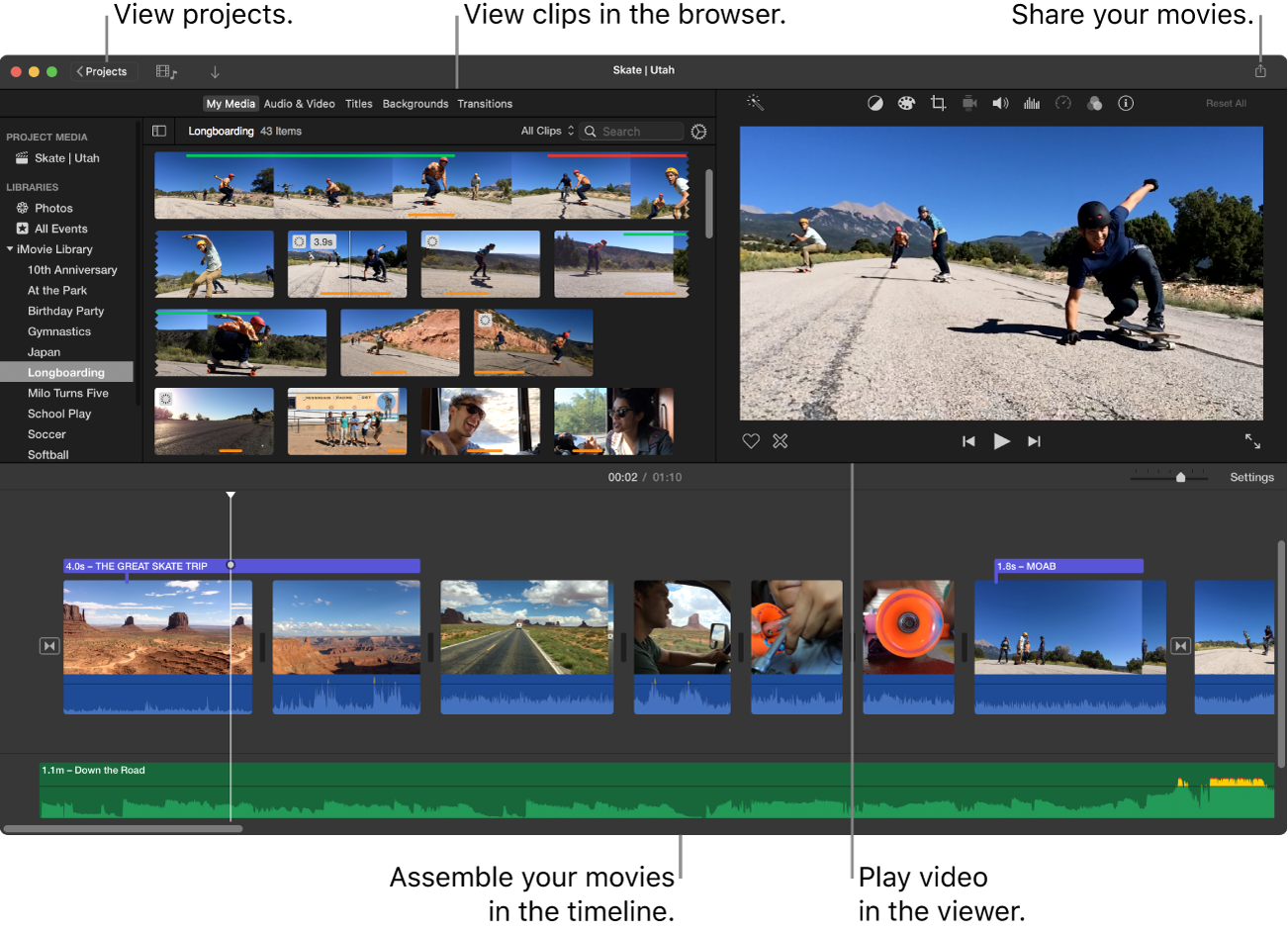
В браузере доступны собственные материалы, звук, титры, фоны и переходы. Просмотр исходника и его добавление в фильм — разные действия: нужный участок можно найти до переноса на шкалу. Для длинного дубля это удобнее, чем сначала включить его целиком, а затем удалять большую часть. Перемещение указателя по миниатюрам позволяет быстро просматривать содержимое; точную точку монтажа затем уточняют на шкале.
Проекты и события не следует считать одинаковыми папками. Событие группирует исходные клипы, например по съёмке или дате. Проект содержит конкретную монтажную сборку. Одна съёмка может стать материалом для короткого анонса и более подробного фильма, причём порядок и длительность фрагментов в этих работах различаются. Медиатека объединяет проекты и связанные с ними данные.
События можно создавать, переименовывать, объединять и наполнять клипами вручную. Для фотографа логично разделять съёмки по клиенту или дню. Сортировка по имени и дате помогает ориентироваться в архиве.
На временной шкале основная последовательность показывает порядок сцен, а связанные элементы располагаются рядом с ней: поверх видео — наложения и титры, ниже — звук. Это не копия привычной системы с произвольным набором независимых видеодорожек. Для простого рассказа связь вставки с конкретной сценой полезна: при перестановке материала меньше приходится восстанавливать вручную. Для насыщенной многослойной графики такая организация менее гибкая.
Настройки проекта открываются кнопкой Settings над шкалой. Здесь видны параметры проекта, выбираются тема и общий фильтр, включаются автоматические титры и переходы, подрезка фоновой музыки, появление из чёрного и уход в чёрное. Здесь же настраивается отображение звуковых волн. Изменение размера миниатюр помогает точнее видеть монтаж, но не меняет разрешение самого фильма.
Монтаж: насколько далеко можно уйти от простой склейки
Обрезка, перестановка и работа со стыком
Базовые действия выполняются непосредственно на шкале: клипы перемещаются, разделяются и укорачиваются за края. Разделение в позиции указателя воспроизведения позволяет убрать неудачный кусок из середины дубля, не уничтожая остальную запись. На Mac для разделения используется Command-B. Продлить фрагмент за его текущую границу получится лишь в пределах имеющегося исходного материала: редактор не создаёт недостающие секунды.
Для более точного выбора участка есть Clip Trimmer. Он показывает исходник вокруг используемого фрагмента и помогает сместить выбранную часть, сохранив её длительность. Например, двухсекундную вставку с подготовкой камеры можно заменить более удачным моментом того же дубля, не растягивая уже собранный музыкальный рисунок. Это полезнее простого укорачивания, когда монтаж по времени уже согласован.
Редактор точности позволяет отдельно рассматривать границы соседних клипов. Звук не обязан переключаться одновременно с изображением: речь следующего героя можно начать поверх предыдущего кадра или оставить реплику после смены плана. Такие разнесённые склейки делают разговорный ролик связнее и помогают скрыть небольшую перестановку фраз. Здесь важна проверка на слух, а не только визуальное совпадение границ.
Переходы размещаются между сценами, а их длительность определяет, сколько времени занимает смена изображения. Растянутый переход требует доступного материала вокруг стыка. Когда его не хватает, бессмысленно искать отдельную настройку качества: сначала нужно изменить границы клипов или сократить сам переход. Для репортажа прямые склейки часто сохраняют действие лучше, чем одинаковое растворение между каждым планом.
Темп, замедление и остановка действия
Панель скорости на Mac предлагает ускорение, замедление и собственное значение, а также обратное воспроизведение. Скорость меняется для всего клипа или выделенного диапазона. Вариант с диапазоном подходит для акцента на одном движении: например, оставить подготовку модели в обычном темпе, а разворот показать медленнее. Плавное соединение участков помогает избежать резкой смены скорости.
Изменение темпа влияет на длительность фрагмента и его сочетание с соседними планами. Для звука предусмотрено сохранение высоты тона, но оно не возвращает ускоренной речи прежние паузы и длительность произнесения слов.
Стоп-кадр помогает задержаться на важном изображении, например на результате съёмки перед возвращением к процессу. Это монтажный приём, а не сохранение фотографии в исходном качестве камеры. Для отдельного изображения из видео предусмотрен собственный экспорт кадра; остановка действия внутри фильма и получение JPEG для других приложений — разные операции.
Перебивки, разделённый экран и «картинка в картинке»
Дополнительный клип можно связать с основной сценой и использовать как перебивку: закрыть изображение другим планом, сохранив нужную звуковую основу. Для рассказа фотографа это рабочая схема «объяснение плюс иллюстрация»: голос продолжает звучать, а зритель видит постановку света, детали реквизита или готовый кадр. Важно отдельно решить, нужен ли звук самой вставки.
Режим Picture in Picture помещает дополнительное видео в окно поверх основного. Положение и размер задаются в области просмотра; доступны рамка, тень и варианты появления. Разделённый экран показывает два изображения рядом и подходит для короткого сопоставления. Эти инструменты закрывают простые презентационные задачи без необходимости заранее собирать композицию в отдельной графической программе.
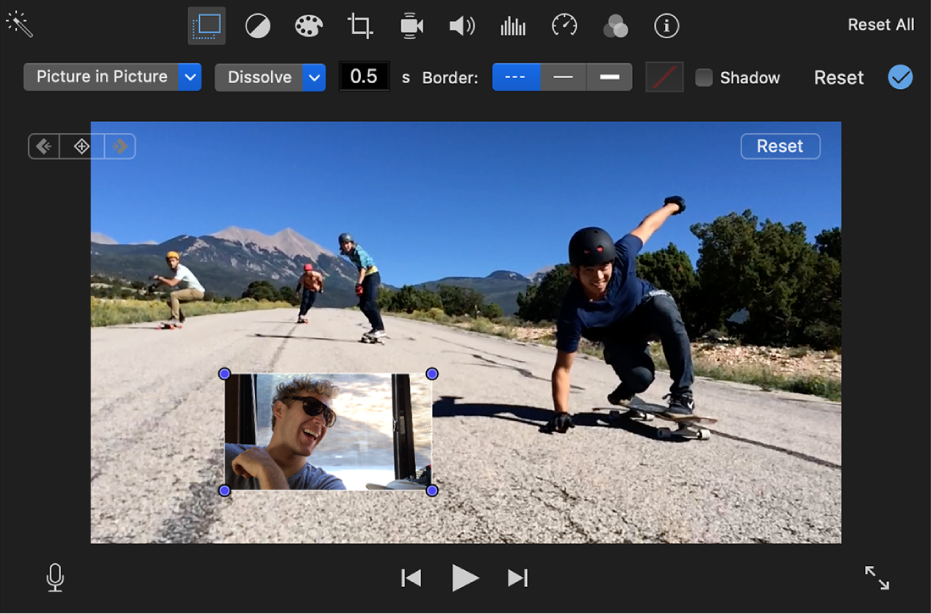
Движение окна Picture in Picture на Mac задаётся ключевыми кадрами: точки во времени определяют его положение. Такое управление позволяет переместить вставку, чтобы она не перекрывала действие в основной сцене. Это настройка конкретного эффекта, а не универсальная анимация любых параметров.
Изображение и фотографии: кадрирование, цвет и спецэффекты
Как фотографии превращаются в часть фильма
Снимок на шкале получает длительность показа и участвует в монтаже наряду с видео. Режим Fit сохраняет изображение целиком, а Crop to Fill заполняет кадр с обрезкой краёв. Это принципиальный выбор для фотографического портфолио: в первом случае сохраняется авторская композиция, во втором экран заполнен, но часть работы исчезает. Проверять нужно не только лица, но и подписи, архитектурные детали и положение горизонта.
Для обычного широкоформатного проекта исходники с другими пропорциями приходится вписывать или кадрировать. Чёрные поля при Fit не свидетельствуют о поломке: они показывают различие соотношений сторон. Увеличение до заполнения устраняет поля за счёт потери части изображения. Оно не переводит сам проект в другой формат кадра.
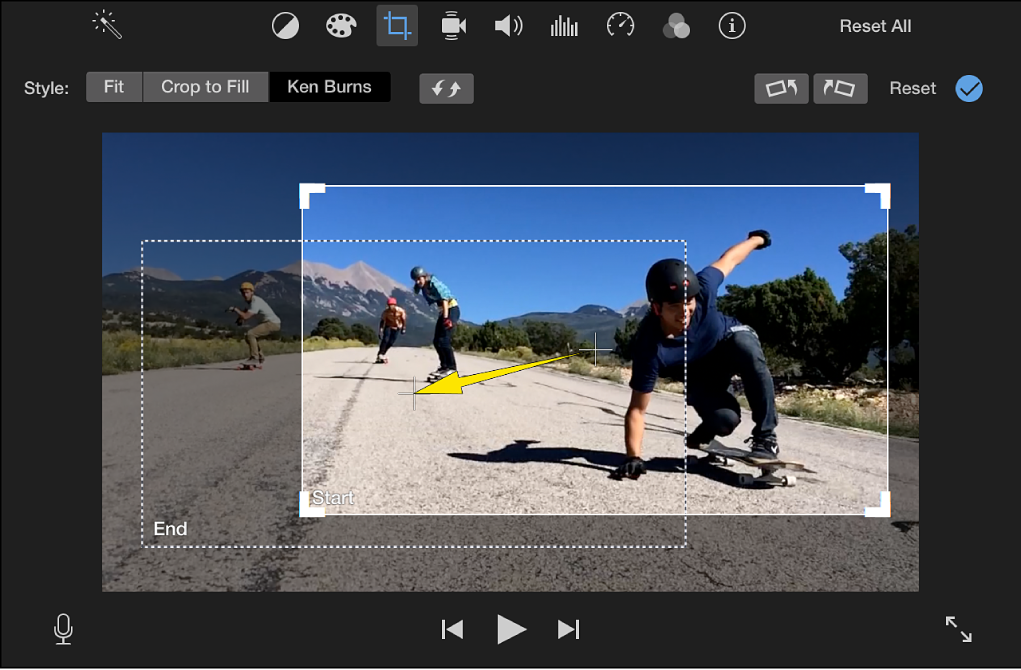
Ken Burns добавляет движение: в окне просмотра задаются начальная и конечная рамки, между которыми меняется кадрирование. Приём работает и с фотографиями, и с видео. Для пейзажа можно обозначить путь от общего вида к детали, для серии портретов — сделать небольшое приближение. Слишком тесная конечная рамка снижает запас деталей; эффект движения не повышает разрешение исходного снимка.
Коррекция цвета: основные инструменты и пределы
На Mac баланс цвета включает автоматическое исправление, сопоставление с другим клипом, баланс белого и коррекцию по оттенку кожи. Match Color использует выбранный кадр как образец. Это помогает сблизить соседние планы, снятые при разном освещении, но результат всё равно нужно сравнивать на протяжении сцены: один образец не описывает каждое изменение света в длинном дубле.
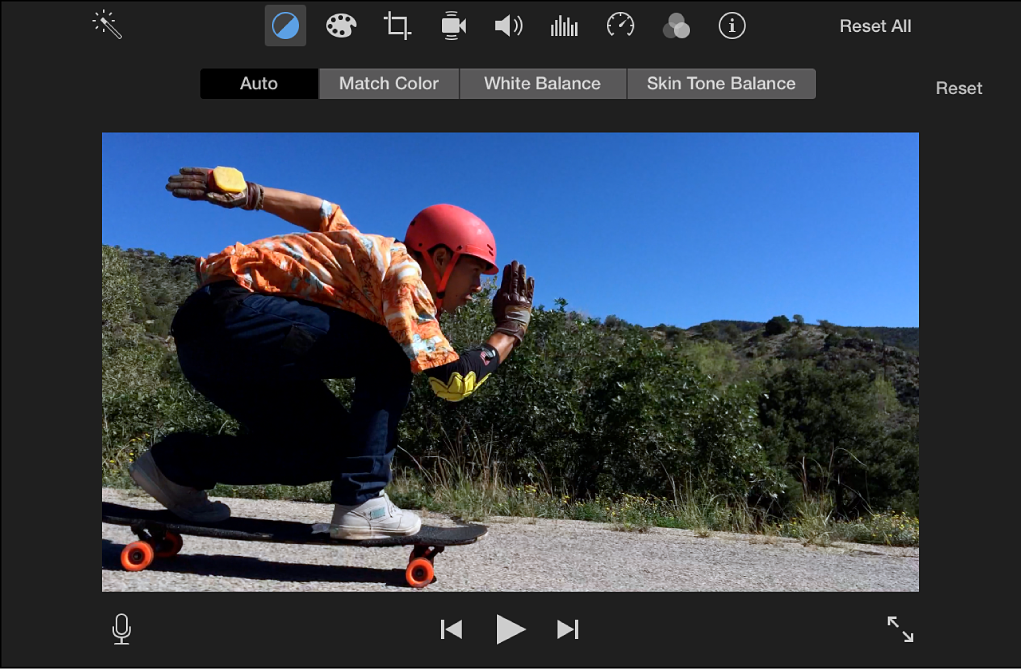
Ручные элементы управления регулируют тени, яркость, контраст, светлые области, насыщенность и цветовую температуру. Такой набор достаточен для выравнивания простой съёмки и устранения заметного общего оттенка. Для работы с точными цветовыми преобразованиями, кривыми и таблицами преобразования цвета LUT удобнее специализированный редактор: возможность сделать картинку теплее не заменяет управляемый процесс подготовки материала из разных камер.
Фильтр и коррекция решают разные задачи. Сначала полезно добиться понятной экспозиции и согласованности соседних кадров, затем выбирать стилизацию. Один выразительный фильтр не исправляет потерянные детали пересвеченного окна или ошибочный баланс белого во всех сценах одинаково. Для коммерческого показа фотографий дополнительная стилизация видео также меняет восприятие уже обработанных снимков.
Стабилизация и замена зелёного фона
Стабилизация настольной версии анализирует выбранный клип, после чего позволяет регулировать силу сглаживания дрожания. Отдельная коррекция rolling shutter предназначена для характерных геометрических искажений при движении камеры. Эти инструменты стоит включать на проблемных планах, а не автоматически на всём материале. Проверка заключается в просмотре движения целиком: неподвижный кадр не показывает, стало ли изображение естественнее.
Стабилизатор не восстанавливает резкость, потерянную из-за смаза при съёмке. На коротком бэкстейдже стоит сравнить обработанный план с соседним дублем: неудачное движение камеры не обязательно сохранять в фильме.
Green/Blue Screen заменяет зелёный или синий фон у клипа, расположенного над фоновым изображением. В настольной версии доступны мягкость границ, обрезка и очистка лишних участков. Для выбора удаляемого цвета важен кадр под указателем воспроизведения. Если начало дубля не показывает фон нормально, сначала нужно перейти к более показательному моменту.
Это хромакей, а не универсальное удаление любого окружения по смыслу сцены. Равномерный фон и отсутствие его цвета в одежде упрощают отделение объекта. При точной доводке сначала настраивают мягкость, затем очистку: изменение мягкости сбрасывает сделанную очистку. Звуки верхнего и нижнего клипов тоже требуют внимания — визуальная замена фона сама по себе не определяет, какую дорожку должен услышать зритель.
Видео с «Киноэффектом»
Материал, снятый на совместимый iPhone в режиме Cinematic, содержит данные для изменения эффекта глубины и точек фокуса после съёмки. В iMovie можно выбрать другой объект внимания и отредактировать переключение фокуса. На шкале настольной версии различаются автоматически созданные и пользовательские точки, что помогает понять, какое решение принято камерой, а какое добавлено при монтаже.
Редактирование фокуса относится именно к записи с «Киноэффектом»: обычное видео с оптически размытым фоном не получает этих данных после импорта. Проверять следует и момент перевода внимания — слишком раннее переключение меняет смысл сцены.
Титры, оформление и звук
Текст, темы и карты
Титры добавляются как отдельные элементы с собственной длительностью. На Mac текст редактируется в окне просмотра; для подходящих стилей доступны шрифт, размер, цвет и выравнивание. Не каждый шаблон разрешает одинаковую свободу: у части анимированных и тематических титров отдельные свойства зафиксированы. Неактивная настройка в такой ситуации означает ограничение стиля, а не неисправность программы.
Для небольшого фильма этого достаточно, чтобы назвать место, представить героя или сделать заключительную подпись. Для подробных субтитров к длинному интервью ручные титры требуют гораздо больше работы: каждую реплику нужно разместить и согласовать по времени. При необходимости отдельного файла субтитров или развитого оформления длинного текста следует выбирать инструмент именно с такой системой, а не считать декоративные надписи её эквивалентом.
Фоны помогают отделять главы или помещать текст на нейтральную поверхность. Есть однотонные, градиентные и другие варианты; у соответствующих фонов меняется цвет. Анимированные карты и глобусы позволяют обозначить путь между выбранными пунктами. Это уместно в фильме о путешествии, но не заменяет географическую систему с точной обработкой записанного трека: здесь карта прежде всего оформляет рассказ.
Тема задаёт согласованное оформление фильма, а трейлер использует более жёсткий шаблон со структурой кадров и музыкальным сопровождением. Трейлер полезен как короткий анонс, когда материал можно подогнать под заранее заданный ритм. Для спокойного показа фотосерии или интервью обычный Movie оставляет больше свободы: продолжительность сцен определяется содержанием, а не местами в шаблоне.
Музыка, голос и привязка аудио
В проект добавляются собственные аудиофайлы, доступная музыка из медиатеки и встроенные звуки. На Mac файлы можно перетащить из Finder непосредственно на шкалу. Размещение имеет значение: звук, прикреплённый к конкретному видеоклипу, перемещается вместе с ним; фоновая музыка в нижней музыкальной области сохраняет своё положение при перестановке отдельных сцен. Для шумов действия нужен первый вариант, для общей музыкальной основы — второй.
Запись закадрового голоса доступна внутри редактора. Перед дублем важно выбрать правильный вход и предоставить приложению доступ к микрофону. Для объяснения схемы света удобнее сначала собрать приблизительный порядок планов, затем записывать комментарий под изображение. При уже готовой связной речи, напротив, логичнее подбирать иллюстрации к звуковой основе.
Громкость регулируется на самом клипе. На Mac можно выделить диапазон и изменить уровень только внутри него; переходы громкости создаются на границах участка. Для более точной огибающей служат точки изменения уровня. Это позволяет приглушить музыку на время реплики и вернуть её после окончания речи, не разрезая сопровождение на множество мелких частей.
Звуковая волна помогает увидеть пики. Красные участки указывают на клиппинг, жёлтые предупреждают о высоком уровне; чрезмерное усиление нужно уменьшать, а затем прослушивать результат. Контроль одной дорожки недостаточен: музыка, звук камеры и голос складываются. Слышимость комментария зависит не только от его усиления, но и от того, сколько места ему оставлено в общем звучании.
Обработка звука и её пределы
Настольная версия предлагает автоматическое улучшение, уменьшение фонового шума и готовые настройки эквалайзера. Подавление шума регулируется по силе; эквалайзер помогает изменить характер звучания, например подчеркнуть голос. Эти операции нельзя смешивать с простым увеличением громкости: усиление делает громче и полезный сигнал, и уже записанные помехи.
Обработку полезно сравнивать с исходным звучанием на тихой и громкой части реплики. Сильное подавление шума не гарантирует естественного голоса, а перегруженная запись не восстанавливается обычным уменьшением уровня после факта. Для короткого комментария повторная запись иногда даёт более понятный результат, чем последовательное применение всех доступных улучшений.
Музыкальная библиотека также имеет технические и правовые границы. Защищённые файлы недоступны для использования в браузере iMovie. Наличие композиции в личной медиатеке не означает разрешение на её включение в публикуемый фильм. Для клиентской работы стоит заранее подготовить собственный или разрешённый к использованию трек, а не откладывать проверку до завершения монтажа.
iPhone и iPad: не уменьшенная копия настольного редактора
Мобильное приложение предлагает три подхода к началу работы. Movie предназначен для самостоятельной сборки на шкале. Magic Movie, или «Волшебный фильм», создаёт оформленную последовательность из выбранных материалов. Storyboards, или раскадровки, дают структуру будущего ролика ещё до того, как заполнены все сцены. Выбор режима определяет не качество записи камеры, а степень участия пользователя в первоначальной организации фильма.
Обычный фильм
В режиме Movie пользователь выбирает фото и видео, располагает их в нужном порядке, меняет длительность, добавляет текст, музыку, переходы и наложения. Действия выполняются касаниями и жестами, а редактирование выбранного клипа открывает соответствующие инструменты. На iPad поддерживаются клавиатура, мышь и трекпад, что полезно при более длительной работе, но не превращает приложение в версию iMovie для macOS.
В открытом фильме последовательность миниатюр располагается под окном просмотра. На iPad масштаб шкалы меняется сведением или разведением двух пальцев: это упрощает подрезку и не меняет длительность ролика. Удержание края шкалы переводит к началу или концу проекта. Для отбора исходника его можно просматривать движением пальца в браузере материалов, прежде чем добавлять в фильм.
«Волшебный фильм» и раскадровки
Magic Movie сокращает подготовительный монтаж: из выбранных клипов и снимков формируется фильм с оформлением, переходами и музыкой. При ручном выборе материалов последовательность определяется порядком касаний; при использовании целого собственного альбома применяется хронологический порядок. Поэтому результатом можно управлять ещё до создания проекта, заранее собрав подходящий набор кадров.
Полученную сборку можно дорабатывать: менять клипы, их порядок и стиль. Автоматический вариант — отправная точка: важную деталь постановки света или действие ассистента автору следует выбрать самостоятельно.
Раскадровки работают иначе: шаблон предлагает перечень необходимых планов для определённого вида видео, например обзора предмета или объяснения процесса. Пользователь заполняет места материалом и выбирает оформление. Практическая польза здесь возникает ещё на съёмке: список напоминает, что кроме общего вида нужны детали, действия и завершение. Трейлеры мобильной версии также находятся среди раскадровок.
Эта автоматизация собирает существующие фото и видео, а не генерирует новые сцены по текстовому описанию. Она сокращает первоначальную сборку; последовательность объяснения и уместность музыки остаются задачами автора.
Автоматизация и пакетная работа на Mac
В настольном редакторе предусмотрены автоматическое улучшение клипов, тематическое оформление и применение общего фильтра. Для серии похожих планов полезно копирование настроек: через Edit → Paste Adjustments можно переносить определённые коррекции на несколько выбранных клипов. Это помогает согласовать обработку одной съёмки, не повторяя одинаковые действия для каждого дубля.
При сохранении настольная версия экспортирует один выбранный объект за раз. Копирование коррекций между клипами не превращает её в пакетный конвертер отдельных файлов.
Импорт: какие материалы действительно подходят
На Mac материалы поступают из «Фото», с iPhone или iPad, с совместимых камер и из файлов на накопителях. Команда File → Import Media открывает выбор исходников; файлы и папки также перетаскиваются из Finder. На мобильных устройствах используются медиатека «Фото» и доступные через «Файлы» местоположения. Для облачного материала сначала требуется получить сам файл, а не только видеть его миниатюру.
| Материал | Поддерживаемый путь | Что учитывать |
|---|---|---|
| Видео H.264 и HEVC/H.265 | Импорт файлов и записей совместимых устройств | Поддержка кодека не гарантирует чтение любого его профиля |
| Apple ProRes | Работа с совместимыми исходными записями, в том числе с iPhone | Не следует автоматически распространять поддержку на все RAW-видеоформаты |
| AVCHD, DV и HDV | Настольный импорт с поддерживаемых камер | Для ленточных камер нужен подходящий аппаратный путь подключения |
| Фотографии и графика | Медиатека и файлы; мобильная версия также принимает PNG, GIF, TIFF и BMP | Импорт изображения не означает сохранение его исходной анимации или структуры слоёв |
| Apple ProRAW | Использование снимков в видеопроекте | Это не полноценная замена RAW-конвертеру для фотокоррекции |
| Отдельный звук | M4A, MP4, MP3, WAV и AIFF | Защищённые музыкальные файлы для монтажа недоступны |
| Мобильный проект iMovie | Импорт проекта, переданного с iPhone или iPad | Нужен файл проекта, а не только уже собранный видеоролик |
Расширение файла не является полной технической характеристикой. Два файла MOV или MP4 могут содержать разные видеокодеки и параметры изображения. Существенный пример ограничения: настольная версия не поддерживает H.264 с 10-битным цветом и субдискретизацией 4:2:2. Для камер с несколькими режимами записи проверяется именно режим, а не только название модели или знакомое расширение.
При несовместимом исходнике безопаснее сохранять оригинал и готовить отдельную монтажную копию в подходящем формате. Изменение расширения вручную не выполняет такое преобразование. Для материала с особыми параметрами цвета или глубины необходимо также проверить, что выбранное преобразование не уничтожает данные, ради которых этот режим съёмки использовался.
Экспорт: качество, контейнер и различия платформ
Параметры настольного проекта
На Mac формат проекта задаётся первым клипом, добавленным на временную шкалу. Для работы в 4K первым должен быть соответствующий видеоклип; для фильма с повышенной частотой кадров — подходящий исходник с такой частотой. Значение проверяется в Settings над шкалой. Простое добавление высокого разрешения в конец уже начатой сборки не следует считать способом автоматически перенастроить весь проект.
Настольная версия сохраняет 4K UHD с размером 3840 × 2160 до 30 кадров/с и поддерживает 1080p с частотой 60 кадров/с. Это два разных режима, а не сочетание 4K и 60 кадров/с на Mac.
Окно File → Share → File позволяет выбрать видео со звуком или только аудио, разрешение, качество и способ сжатия. В режиме Custom задаётся целевой битрейт — объём данных на секунду видео; рядом обновляется оценка размера файла. Эта оценка полезна для предварительного планирования передачи, но не заменяет проверку фактического результата после завершения экспорта.
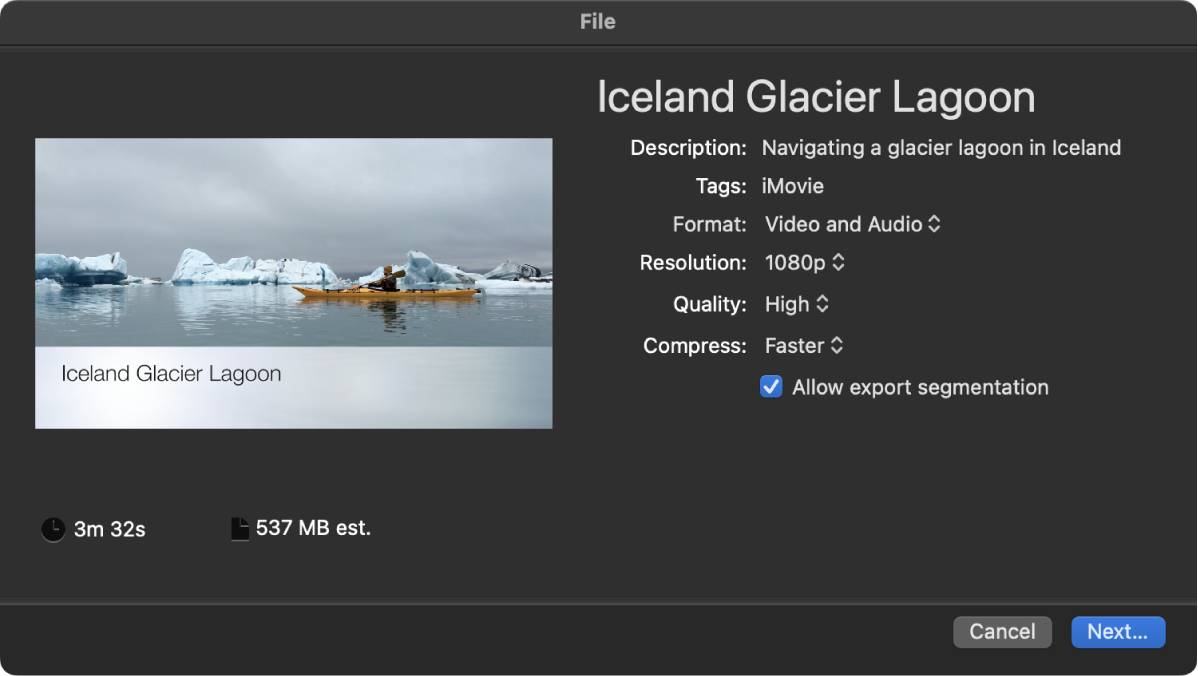
Для получения MP4 на Mac предусмотрен экспорт с выбором качества Medium или Low. Контейнер результата нужно различать с разрешением и кодеком; название пресета само по себе не описывает все характеристики файла. Когда получатель требует строго определённый формат, полезно сначала сохранить короткую пробную сборку с нужными настройками и посмотреть её свойства. Переименование MOV в MP4 не является альтернативой экспорту.
Опция Allow export segmentation доступна на Mac с M1 Max, M1 Ultra, M2 Max, M2 Ultra или M3 Max. Она рассчитана на проекты длительностью примерно от трёх минут: участки видео обрабатываются доступными медиаблоками параллельно. Это локальное ускорение одного задания, а не серверный рендер или очередь разных фильмов.
Сохранение на мобильных устройствах
На iPhone и iPad команда Share Video открывает отправку готового ролика, а Options — параметры разрешения, частоты кадров и HDR. Набор видимых настроек зависит от материалов. Возможность вывода 60 кадров/с для 1080p или 4K появляется, когда более половины медиаматериалов проекта составляют соответствующие записи 1080p или 4K с частотой 60 кадров/с. Один короткий подходящий клип в преимущественно другой сборке не гарантирует появления такого выбора.
Сохранить результат можно в «Фото» или через Save to Files в выбранное место. Нужен именно этот путь, когда важны свойства готового файла, а не удобство немедленной отправки сообщением. Для мобильного проекта, который требуется вывести как MP4 через iMovie, предусмотрен перенос редактируемого проекта на Mac и последующий настольный экспорт. Мобильное меню не следует описывать как универсальный переключатель всех контейнеров.
Почему HDR требует отдельного решения
Приложение на iPhone и iPad экспортирует HDR — видео с расширенным динамическим диапазоном — при подходящем содержимом проекта. Переключатель включён по умолчанию, когда в фильме есть HDR-видео; для более широкой совместимости его отключают и получают SDR. Выбор зависит от устройства просмотра и требований места публикации, а не от желания поставить максимальное значение во всех настройках.
На Mac импорт HDR поддерживается, но iMovie выдаёт SDR. При переносе мобильного HDR-проекта отображение материала преобразуется в стандартный динамический диапазон; исходники в медиатеке при этом не переписываются. Поэтому путь «начать на телефоне, закончить на компьютере» не всегда сохраняет желаемый HDR-результат. Для подготовки HDR-результата на Mac нужен другой рабочий процесс, например с Final Cut Pro.
Пример: короткий фильм о фотосъёмке на Mac
Воспроизводимый сценарий — горизонтальный ролик продолжительностью около минуты: несколько планов подготовки, работа фотографа с моделью, три готовых снимка, название съёмки и короткий голосовой комментарий. Для такого примера достаточно заранее сохранённых локально клипов 1080p с одинаковой частотой кадров, подготовленных фотографий и аудио, которое разрешено использовать. Указанная длительность — монтажная цель примера, а не лимит программы.
- Организовать материалы. Создать отдельное событие для съёмки и импортировать файлы через File → Import Media. Открыть несколько клипов в браузере, проверить изображение и звук. Затем создать обычный фильм через File → New Movie и первым перенести на шкалу видеоклип с нужными параметрами проекта.
- Собрать историю. Расположить общий вид площадки, подготовку света, взаимодействие с моделью и финальный результат. Обрезать пустое начало и конец дублей. Удаляемый участок из середины отделить двумя разделениями Command-B. Сначала получить понятную последовательность без оформления.
- Вставить фотографии. Добавить три снимка и задать им длительность, достаточную для просмотра. Использовать Fit для сохранения всей композиции. На одном подходящем кадре назначить Ken Burns с небольшим движением, проверив начальную и конечную рамки.
- Согласовать изображение и текст. Исправить явно отличающийся оттенок соседних планов. Поместить название в начале и краткую заключительную подпись; не закрывать лица и значимые части снимков. Вставку с деталью оборудования при необходимости разместить поверх основной сцены как перебивку.
- Построить звук. Записать или добавить комментарий, затем подложить музыку. На время речи уменьшить уровень сопровождения. Прослушать начало каждой реплики, стыки и окончание музыки; убрать случайный звук с тех вставок, где он мешает объяснению.
- Сохранить и проверить. В Settings убедиться в ожидаемых параметрах проекта, затем выполнить File → Share → File с видео и аудио, разрешением 1080p и выбранным качеством. Открыть результат вне редактора и посмотреть весь фильм. Проект и исходные материалы сохранить отдельно от файла для публикации.
Хранение, перенос и приватность
Как не потерять редактируемую работу
Готовое видео и проект нужно хранить как разные результаты. Видеофайл предназначен для просмотра, а проект — для последующих исправлений. Повторное открытие экспортированного фильма не возвращает отдельные исходные клипы, исходные титры и раздельную музыку в том виде, в котором они были на монтажной шкале. Для исправления фамилии или замены фотографии нужен сохранённый проект.
В настольной версии полезна консолидация. Команды Consolidate Library Media, Consolidate Event Media и Consolidate Project Media собирают используемые внешние материалы в медиатеку. Это особенно важно перед переносом между накопителями: одна видимая сборка ещё не гарантирует, что все её файлы находятся рядом. После консолидации следует открыть проект и убедиться, что изображение и звук действительно доступны.
Медиатеку Mac разрешено размещать на внешнем USB- или Thunderbolt-накопителе, подготовленном в APFS или Mac OS Extended (Journaled). Для новой рабочей библиотеки практичнее выбирать APFS. Не стоит держать активную медиатеку на SD-карте, обычной USB-флешке, сетевом общем ресурсе или накопителе для резервных копий Time Machine. Синхронизируемая папка облачного диска также не является заменой подходящему рабочему хранилищу.
Перенос выполняется при закрытом редакторе: сначала копируется библиотека, затем копия открывается с нового накопителя и проверяется. Удаление прежнего экземпляра имеет смысл только после проверки и создания резервной копии. Форматирование диска стирает его содержимое, поэтому подготовка нового хранилища не должна начинаться с накопителя, где находится единственный экземпляр съёмки.
Переход между устройствами
На iPhone и iPad Export Project формирует один файл с проектом и используемыми материалами. Его можно передать через AirDrop или сохранить в доступное файловое хранилище. Это другой результат, чем Share Video. Для передачи монтажной работы коллеге принципиально выбрать проект, иначе он получит только готовый фильм для просмотра и дальнейшей обработки как одного клипа.
На Mac мобильная сборка импортируется через File → Import iMovie iOS Projects. Если использованной темы Magic Movie или раскадровки нет в настольном приложении, применяется стандартная тема Mac. После переноса нужно проверить не только сцены, но и оформление.
Экспорт и импорт создают передаваемую копию, а не постоянно синхронизируемую общую монтажную шкалу. Для последовательной работы нескольких людей нужно заранее определить, какая копия актуальна и кто продолжает монтаж. Облачное хранение файла само по себе не добавляет одновременное редактирование, согласование конфликтующих правок или историю совместной работы.
Интернет и доступ к данным
Монтаж и экспорт локально доступных материалов выполняются на устройстве. Интернет нужен для загрузки приложения и обновлений, получения файлов из iCloud и публикации в сетевых сервисах. Готовность к автономной работе проверяется по наличию всех исходников и звуков, а не по присутствию миниатюр в медиатеке. Встроенные загружаемые материалы также стоит подготовить до отключения связи.
Доступ к «Фото», микрофону и камере регулируется системными разрешениями. Для комментария нужен микрофон; для импорта уже существующего файла разрешение на запись камерой не решает задачу. На Mac соответствующие переключатели находятся в разделе Privacy & Security системных настроек. При работе с клиентскими кадрами разумно давать только необходимый доступ и отдельно контролировать, куда сохраняются экспорт и резервные копии.
Локальный монтаж не означает полного отсутствия обработки пользовательских данных. У мобильной версии предусмотрены категории пользовательского контента и идентификаторов, связанных с пользователем, а также данных об использовании и геопозиции без такой связи; у настольной версии — геопозиции без связи с личностью. Конкретная обработка зависит от используемых функций. Эти сведения не дают оснований утверждать, что каждый открытый клип автоматически публикуется или отправляется в монтажное облако.
Практический риск для приватности часто связан с дальнейшей отправкой: выбором общего альбома, облачной папки или неправильного получателя. Перед передачей нужно проверить состав проекта и конечный файл: в нём не должны случайно остаться черновые реплики, лишние кадры или подписи с личными данными. Передача редактируемого проекта раскрывает больше рабочих материалов, чем отправка только утверждённого ролика.
Частые проблемы и диагностика
Приложение не устанавливается или не запускается
При отказе установки сначала сверяют версию ОС с требованиями именно своей редакции, свободное место и состояние загрузки в App Store. Проблема входа в учётную запись или соединения с магазином не исправляется изменением видеокодеков. При сбое уже установленной программы полезно перезапустить устройство и проверить обновления; перед изменениями сохранить копию рабочих проектов.
На Mac источник повторяющегося сбоя помогает отделить новая тестовая медиатека. Редактор закрывают, запускают с удерживаемой Option и выбирают New в окне открытия библиотеки. В новой библиотеке создают небольшой проект с заведомо читаемым материалом и повторяют проблемное действие. Если он работает, проверку продолжают с исходным проектом и его медиатекой, а не сразу переустанавливают всю систему. Сброс настроек и переустановка iMovie — последующие меры, не повод удалять библиотеки.
Клипы недоступны или открылась пустая медиатека
После отключения внешнего диска iMovie может создать новую пустую медиатеку на внутреннем накопителе. Это не означает, что прежние проекты удалены. Нужно подключить рабочий диск и открыть находящийся на нём файл библиотеки. При отсутствии отдельных снимков дополнительно проверяют доступ к «Фото» и загрузку оригиналов из iCloud; при отсутствии записи голоса — разрешение на микрофон и выбранный аудиовход.
Видео с «Киноэффектом» требует завершённой обработки на iPhone перед переносом. Если приложение «Фото» предлагает Process Now, обработку нужно закончить до импорта. При передаче через AirDrop включают All Photos Data каждый раз. Обычный файл без необходимых данных глубины не исправляется добавлением другого фильтра в iMovie.
Импорт проходит, но обработка или экспорт завершаются ошибкой
Полезная проверка — короткий отдельный проект с тем же исходником без эффектов. Затем по одному возвращают требуемые изменения. Такой порядок отделяет проблему файла от конкретной обработки и структуры большой сборки. Работать следует с копией проекта: удаление половины единственного монтажа ради поиска сбойного участка создаёт новую проблему вместо диагностики.
Перед повторным экспортом проверяют свободное место и доступность диска назначения, а также читаемость исходников. При ошибке только одного файла проверяют его кодек и профиль; при ошибках разных проектов — приложение, библиотеку и накопитель. Отсутствующий вариант 4K, 60 кадров/с или HDR сначала сопоставляют с ограничениями своей платформы. Параметр, не предусмотренный данным режимом, не появится от многократного запуска сохранения.
Контроль готового фильма включает просмотр от начала до конца вне редактора, проверку первого и последнего кадра, звука под титрами, разборчивости речи и границ фотографий. Затем сверяют размер изображения, частоту кадров и длительность. Когда локальный файл правильный, а опубликованный вариант выглядит иначе, сравнивают именно два экземпляра: исходный экспорт и результат обработки площадкой.
Плюсы и минусы
Плюсы ✔️
- Бесплатный монтаж без обязательной подписки на редактор; русский интерфейс на Mac, iPhone и iPad.
- На Mac в одном проекте соединяются точная подрезка, разнесённые склейки изображения и звука, фотографии, титры и озвучивание.
- Ken Burns, «картинка в картинке», разделённый экран и хромакей закрывают конкретные задачи оформления без отдельного приложения для каждого эффекта.
- «Волшебный фильм» ускоряет первоначальную сборку на мобильном устройстве, а раскадровки помогают заранее определить необходимые планы.
- Редактируемую мобильную работу можно продолжить на Mac; настольный фильм передаётся в Final Cut Pro для дальнейшего монтажа.
Минусы ❌
- Нет официальных версий для Windows, Linux и Android: обмен с владельцами этих устройств требует другого редактора или передачи готового видео.
- На Mac нет вывода HDR, а 4K ограничено 30 кадрами/с; мобильные возможности нельзя автоматически считать настольными.
- Часть свойств титров фиксирована шаблоном, поэтому не всякое требование к шрифту и оформлению выполнимо в выбранном стиле.
- Поддержка входных форматов на Mac не универсальна: в частности, H.264 10 бит 4:2:2 не подходит для непосредственной работы.
- Сохранение по одному объекту и передача копий проектов не заменяют пакетную подготовку множества версий или совместную монтажную среду.
Кому подойдёт
Фотографу, которому нужен дополнительный видеоматериал к съёмке. Бэкстейдж, презентация серии и короткое объяснение работы со светом используют именно те связи, которые хорошо представлены в iMovie: видео, готовые снимки, подпись и голос. Редактор разумно выбирать, когда фотографическая обработка уже закончена, а задача состоит в последовательном показе результата.
Начинающему автору и владельцу техники Apple с нерегулярными монтажными задачами. Для семейного фильма, учебного проекта или короткого рассказа с телефона важнее понятная сборка и сохранение локального файла, чем сложная система постобработки. Мобильные раскадровки особенно уместны до съёмки: они помогают получить материал, из которого затем есть что монтировать.
Кому не подойдёт
iMovie не стоит выбирать основным инструментом для команды на разных операционных системах, подготовки HDR-результата на Mac или сложного монтажа с множеством независимых визуальных слоёв. Для регулярных интервью с отдельными субтитрами, углублённой цветокоррекции и выпуска нескольких технических версий разумнее сразу оценивать редактор, в котором эти задачи являются штатной частью процесса.
Альтернативы для задач за пределами iMovie
Final Cut Pro для Mac
Это следующий вариант для автора, которому нужны кривые и LUT для цвета, более сложная композиция, отслеживание объектов и пакетный экспорт. Переход упрощает передача фильма из iMovie вместе с материалами. Final Cut Pro платный: для Mac доступны отдельная покупка и подписка Apple Creator Studio. Он оправдан регулярной работой и требованиями к результату, а не необходимостью разблокировать уже существующие бесплатные функции iMovie.
DaVinci Resolve
Настольный редактор для macOS, Windows и Linux объединяет монтаж, цветокоррекцию, Fusion для визуальных эффектов и Fairlight для звука. Есть бесплатная версия и платная Studio; не все продвинутые инструменты относятся к бесплатной редакции. Resolve уместнее для разнородного камерного материала, сложной работы с цветом и звукового постпроизводства. Компромисс — необходимость освоить несколько специализированных рабочих пространств вместо небольшой панели коррекций.
Shotcut
Бесплатный редактор с открытым исходным кодом работает на Windows, macOS и Linux. Он предлагает многодорожечную сборку, импорт субтитров SRT, VTT, ASS и SSA, их редактирование и экспорт. Это практичная альтернатива, когда важнее независимость от экосистемы Apple и управление дорожками, чем мобильные раскадровки. Порядок организации проекта и набор настроек здесь другие: переход потребует освоить новый интерфейс.
LumaFusion
Для монтажа на iPhone и iPad с большим контролем над слоями, титрами и формой кадра подходит LumaFusion. Редактор поддерживает разные соотношения сторон, включая 9:16 и 1:1, многодорожечную шкалу и работу с LUT. Приложение покупается отдельно; дополнительные функции доступны через встроенные покупки и Creator Pass. Его стоит рассматривать для регулярной мобильной работы, а не ради разовой склейки, которую уже выполняет iMovie.
FAQ: детали, которые влияют на работу
Почему цвет меняется у всего клипа, хотя выделен только участок?
На Mac цветовые настройки применяются к целому клипу, даже если выделен диапазон внутри него. Для самостоятельной коррекции участка его сначала отделяют разрезами. Это отличается от изменения громкости диапазона: одинаковый способ выделения не означает одинаковую область действия всех инструментов.
Почему удаление неудачных клипов не освобождает место?
На Mac удаление клипов из события не освобождает дисковое пространство; для этого удаляется событие целиком. Кроме того, нажатие Delete на клипе в браузере отмечает его как отклонённый, а не выполняет физическую очистку. Перед удалением события необходимо сохранить нужные оригиналы и резервную копию медиатеки, а также убедиться, что материал больше не требуется действующим проектам.
Можно ли превратить трейлер в обычный фильм и затем вернуть шаблон?
На Mac команда File → Convert Trailer to Movie переводит трейлер в обычный проект на временной шкале. Обратного преобразования нет, поэтому перед операцией следует создать дубликат трейлера. Незанятые места шаблона после преобразования остаются серыми изображениями: их нужно заменить, а не принимать за готовые сцены.
Почему после изменения скорости нельзя редактировать точки фокуса?
На Mac изменение скорости клипа с «Киноэффектом» отключает редактирование его точек фокуса, но настройка глубины остаётся доступной. Поэтому решение о темпе такого плана следует принимать вместе с решением о фокусировке. Это ограничение сочетания операций, а не признак отсутствия Cinematic в установленной версии.
Можно ли получить отдельную фотографию из видеопроекта?
На Mac можно установить указатель воспроизведения на нужный кадр и выбрать File → Share → Image. Сохраняется JPEG. Для иллюстрации страницы это полезнее снимка всего окна редактора, но такой кадр остаётся изображением из видео: экспорт не возвращает детализацию и возможности исходного фотографического RAW.
Итог: выбирать по формату работы, а не по числу эффектов
Для коротких фильмов о фотосъёмке и презентаций готовых снимков iMovie на Mac имеет смысл оставить основным инструментом, пока достаточно его схемы монтажа и параметров вывода. Вместо немедленного перехода на платный редактор полезнее сначала выстроить отбор материала, звук и хранение проектов — именно эти этапы определяют пригодность простого ролика к публикации.
Для видео, которое снимается и заканчивается на iPhone или iPad, выбор между обычным фильмом, «Волшебным фильмом» и раскадровкой определяется степенью ручного контроля. Перенос на Mac стоит планировать заранее, особенно при HDR: более крупный экран не означает сохранения всех мобильных возможностей экспорта.
Когда обязательны сложная цветовая подготовка, независимые слои, субтитры отдельным файлом или регулярный выпуск множества вариантов, разумнее выбирать альтернативу под конкретное требование. Граница iMovie проходит не между «любительским» и «серьёзным» отношением к съёмке, а между задачами, которые редактор решает напрямую, и теми, для которых пришлось бы постоянно изобретать обходные пути.











