


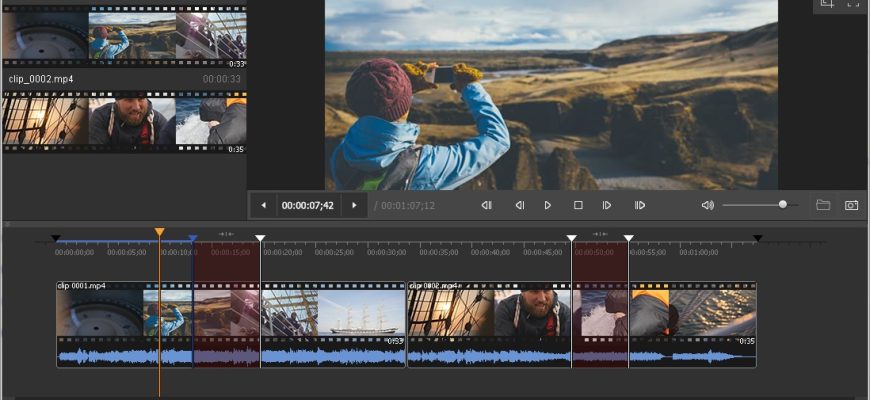
SolveigMM Video Splitter — настольный редактор для Windows, ориентированный не на монтаж с эффектами и многослойной композицией, а на точное удаление фрагментов, разрезание записи на части и объединение совместимых файлов с минимальным перекодированием. Актуальная ветка 9.0 получила поддержку AV1 и MP4 DASH, при этом основная идея продукта осталась прежней: большую часть исходных аудио- и видеопотоков программа переносит в результат напрямую, а при покадровом Smart Mode обрабатывает только участки, необходимые для точных границ. Это делает Video Splitter особенно уместным для длинных записей с камер, трансляций, вебинаров и домашнего видео, когда нужно убрать лишние эпизоды, сохранить несколько аудиодорожек или субтитры и не превращать простую обрезку в полноценный рендер всего файла.
Скачать SolveigMM Video Splitter бесплатно
Рекомендуемый аналог
ВидеоМАСТЕР
Конвертер видео и аудио для Windows с русским интерфейсом
- Конвертация видео и аудио между популярными форматами
- Подготовка файлов для устройств и публикации
- Обрезка, соединение, звук и субтитры
- Русскоязычный интерфейс для Windows
SolveigMM Video Splitter
Программа для работы с видео или аудио на русском языке
- Меньше инструментов для точной локальной коррекции
- Часть расширенных функций доступна только платно
- Набор инструментов зависит от версии и платформы
- Может не подойти для сложного профессионального монтажа

Кратко о SolveigMM Video Splitter
| Параметр | Актуальные сведения |
|---|---|
| Продукт | SolveigMM Video Splitter 9.0 |
| Разработчик | Solveig Multimedia; юридическое лицо — Solveig Multimedia Germany GmbH |
| Тип | Настольный видеоредактор и аудиоредактор для обрезки, разрезания и объединения медиапотоков |
| Текущая версия | 9.0.2604.22 от 22 апреля 2026 года |
| Платформа | Windows 7, 8, 10 и 11 |
| Редакции | Free, Home, Business, Broadcast |
| Максимальное разрешение | Free — до HD 720p; платные редакции — до 4K |
| Ключевые операции | Trim, удаление нескольких интервалов, slicing по длительности/размеру/числу частей, join, работа с несколькими аудиодорожками и субтитрами |
| Основные контейнеры и типы файлов | MXF, AVCHD, MP4, MOV, MKV, WEBM, FLV, AVI, DV AVI, ASF, WMV, MPEG-2, MPEG-1, MP1, MP2, MP3, WAV |
| Актуальные видеокодеки | AV1, H.265/HEVC, H.264/AVC, MPEG-1, MPEG-2, VP8, VP9, MPEG-4, DIVX, XVID, MJPEG, WMV1/2/3 |
| Язык интерфейса | Есть русский; также доступны английский, немецкий, китайский, итальянский, французский и японский |
| Облачный монтаж | Нет внутри этого настольного продукта; у Solveig существует отдельный веб-редактор |
| Мобильная версия | Не является частью Video Splitter для Windows; TriMP4 for Android и Video Splitter MAC — отдельные продукты |
На дату подготовки обзора продукт находится в активной линейке Solveig Multimedia. Версия 9.0.2604.22 доступна отдельными 32- и 64-разрядными установщиками для Windows; страница загрузки датирует сборку 22 апреля 2026 года. В ней добавлена работа с MP4 DASH, а обновление 9.0.2603.20 от 20 марта 2026 года принесло поддержку AV1 в MP4, MP4-DASH, MKV и WEBM. В апрельской сборке отдельно исправлялись покадровая обрезка некоторых AV1-файлов, открытие отдельных MKV и воспроизводимость результата после обработки AVCHD в Free.
Что это за программа и чем она не является
Video Splitter решает узкий класс монтажных задач вокруг уже сжатых медиапотоков. Пользователь открывает запись, отмечает интервалы, которые надо сохранить или удалить, выбирает дорожки и запускает сохранение. В отличие от классического нелинейного видеоредактора, здесь нет основной рабочей модели из десятков слоёв, переходов, титров, цветокоррекции и графических эффектов. Интерфейс и логика подчинены другой цели: как можно точнее изменить временную структуру файла, не отправляя весь материал на повторное кодирование.
Эта специализация объясняет и сильные, и слабые стороны программы. Для часовой записи, из которой нужно удалить рекламу или вырезать несколько технических пауз, повторный рендер каждого кадра не нужен. Для ролика, где требуются анимированные титры, маски, сложная работа со звуком, стабилизация, цветокоррекция и композитинг, Video Splitter не заменяет полноценный NLE. Он скорее выполняет роль точного «хирургического» инструмента перед монтажом или вместо монтажа, когда изменения сводятся к границам фрагментов и составу потоков.
Название также важно трактовать буквально. SolveigMM Video Splitter для Windows — отдельный продукт. Video Splitter MAC развивается как самостоятельная macOS-ветка со своей нумерацией, а TriMP4 — отдельное Android-приложение. Возможность редактировать видео, снятое на iPhone, iPad или Android-устройстве, означает совместимость с полученными оттуда файлами, а не наличие мобильной версии Windows-программы. Отдельно существует браузерный Free Online Video Editor Solveig; его серверная или браузерная модель тоже не относится к рассматриваемому настольному приложению.
Платформа, установка и системные требования
Текущие технические требования для Video Splitter перечисляют Windows 7, Windows 8, Windows 10 и Windows 11. Для работы интерфейса требуется DirectX 8.0 Runtime или новее. Предварительный просмотр опирается на подходящие видео- и аудиодекодеры в системе, поэтому способность программы обработать поток и способность встроенного проигрывателя корректно показать его — не всегда одно и то же. Для WMV/ASF нужна среда Windows Media Format 9 Series Runtime, а для покадрового редактирования WMV — Windows Media Format 11 Series Runtime.
Страница загрузки 9.0.2604.22 предлагает обычный установщик размером около 63 МБ и отдельный x64-инсталлятор размером около 67 МБ. Наличие двух сборок полезно учитывать при обновлении старой установки: лицензия относится к продукту, но разрядность установленной версии и выбранного инсталлятора должна соответствовать используемой конфигурации Windows.
Для запуска самого монтажа не требуется загружать исходный ролик в веб-сервис. Рабочий процесс построен вокруг локального открытия файла, локальной временной шкалы и сохранения результата на диск. При регистрации платной лицензии используется онлайн-авторизация через команду Sign up or Login. В Business предусмотрена Offline activation, поэтому эта редакция лучше соответствует рабочим станциям в изолированной сети. Постоянное соединение с интернетом не является частью процедуры нарезки и сохранения локального видео.
Интерфейс: из каких зон состоит рабочее окно
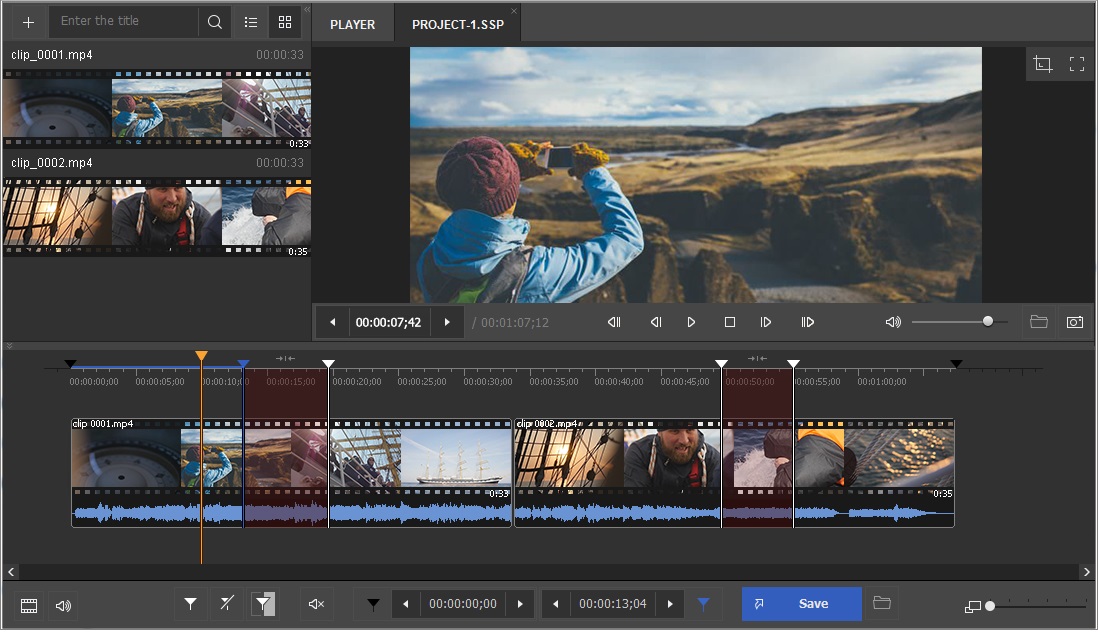
Основное окно не пытается имитировать крупную монтажную систему. В нём совмещены медиабиблиотека, окно просмотра, навигация и временная шкала с маркерами. Документация разделяет интерфейс на меню, навигационные элементы, информационные области, средства разбиения и окно предварительного просмотра; в актуальном оформлении эти элементы сведены в один тёмный рабочий экран с мультитаймлайном.
Медиабиблиотека и работа с несколькими файлами
Панель Media Library предназначена не только для выбора одного исходника. В неё можно добавить несколько файлов, искать их в списке и переносить на мультитаймлайн. Для совместной работы на одной временной шкале особенно важна совместимость параметров: документация рекомендует использовать файлы одного формата и с согласованными видео- и аудиохарактеристиками. Это не монтажная корзина, в которой любые клипы автоматически нормализуются в единый проект; Video Splitter старается сохранить исходные потоки, поэтому несовпадающие параметры становятся реальным ограничением.
Мультитаймлайн позволяет выстроить несколько совместимых источников последовательно и работать с ними как с общей временной областью. На шкале отображаются миниатюры кадров и, при включённом режиме, аудиоволна. Масштаб можно менять командами Zoom In/Zoom Out, а режим отображения времени переключается между временем с миллисекундами и временем с кадрами. Для длинной записи это важнее декоративных панелей: точность навигации и видимость звуковой формы напрямую влияют на постановку границ.
Предпросмотр и навигация по кадрам
У плеера есть обычные Play/Pause, переход к предыдущему и следующему K-frame, а также шаг на предыдущий или следующий кадр. Для кадровой навигации используются Ctrl + стрелки, для ключевых кадров — стрелки без модификаторов. Время текущей позиции можно редактировать вручную. Это позволяет не только «ловить» точку мышью, но и перейти к известному таймкоду.
Отдельно доступны преобразования окна просмотра — поворот и отражение. Они относятся именно к preview: документация прямо оговаривает, что трансформации предпросмотра не переносятся в выходной файл. Поэтому кнопку Rotate нельзя воспринимать как инструмент постоянного поворота готового видео. Для реального изменения ориентации нужен редактор, который кодирует или меняет соответствующие параметры потока.
Маркеры, интервалы Keep/Cut и цветовая логика
Монтаж строится вокруг маркеров и интервалов. После постановки двух границ участок можно пометить как сохраняемый или вырезаемый. В документации сохранение связано с режимом Keep, удаление — с Cut; вырезаемые области обычно выделяются красным. Доступны команды инвертирования набора интервалов и удаления маркеров, поэтому для сценария «оставить одну сцену» и «удалить несколько рекламных вставок» не приходится вручную перестраивать весь набор границ.
Ключевое отличие от простой полосы прокрутки — связь маркеров с точностью кодека. Опции Slider K-Frame Positioning и Markers K-Frame Positioning заставляют курсор или маркер прилипать к предыдущему ключевому кадру. Если привязку отключить, пользователь может поставить точку на любом кадре, но итоговая граница зависит от того, доступен ли для текущего файла Frame Accuracy. При отключённом или неподдерживаемом покадровом режиме начало сохранённого интервала всё равно может сместиться к K-frame.
Выбор потоков
Команда Control → Select streams открывает окно, где отдельно выбираются дорожки для предпросмотра и для сохранения. Значок глаза отвечает за воспроизведение, значок ножниц — за включение потока в выходной файл. Для видео выбирается одна дорожка, а аудио- и субтитровых дорожек можно сохранить несколько. Это практично для MKV, MP4, WEBM, AVI и TS с несколькими языковыми версиями звука: можно слушать одну дорожку при разметке, но оставить в результате несколько.
Такой подход также снижает риск случайно потерять дополнительный звук. Перед запуском сохранения окно выбора потоков можно открыть повторно из диалога результата. Для материала с несколькими аудио- или subtitle-потоками это один из контрольных пунктов: границы монтажа и набор дорожек проверяются независимо.
Smart Rendering и точность реза
Термин Smart Rendering в Video Splitter означает отказ от полного повторного кодирования всего ролика. Основная масса данных переносится методом Direct Stream Copy, а для покадровой границы программа может перекодировать только первые и последние GOP вокруг точек реза. Именно поэтому корректнее говорить не о «копировании каждого байта без изменений», а о сохранении подавляющей части исходного потока и локальной обработке тех кадров, без которой точная граница невозможна.
В интерфейсе это выражено режимом Frame Accuracy (Smart Mode). Когда он включён и поддерживается выбранным сочетанием контейнера и кодека, границы можно ставить покадрово. Если режим выключен, используется K-frame/GOP accuracy. Ключевой кадр содержит самостоятельное изображение, а последующие кадры GOP зависят от него; поэтому простое начало нового файла с произвольного межкадрового кадра невозможно без дополнительной обработки.
Это объясняет характерную ситуацию, когда пользователь отмечает точку, а готовый клип начинается чуть раньше. В K-frame режиме это не ошибка таймлайна: начало выравнивается по предыдущему ключевому кадру. Для задачи, где важна точность до кадра, нужно проверить, включён ли Frame Accuracy и поддерживается ли он для конкретного потока. Для быстрой грубой разбивки длинной записи, напротив, K-frame режим может быть достаточен.
В настройках Smart Mode можно выбирать предпочтительные кодеки для перекодирования первого и последнего GOP; принудительный выбор кодека в этой части документации относится к WMV и AVI. Большинству пользователей вмешиваться в этот раздел не требуется. Его смысл проявляется при проблемном декодере или несовместимой конфигурации старого формата, а не при обычной обрезке H.264/HEVC/AV1.
Основные функции
Обрезка одного фрагмента и удаление нескольких участков
Базовый сценарий — оставить нужный диапазон из длинной записи. Но Video Splitter не ограничивает проект одной парой In/Out. На одной шкале можно создать несколько интервалов и одновременно исключить паузы, рекламу, технический старт, окончание записи или другие ненужные куски. После разметки программа формирует один выходной ролик из сохранённых областей или позволяет сохранять выбранные фрагменты отдельно.
Для длинных телезаписей это полезнее, чем многократно открывать исходник и вырезать по одному эпизоду. Все точки видны на общей шкале, а команда Invert меняет смысл разметки, когда быстрее отметить то, что надо убрать, чем то, что надо оставить. Исходный файл при этом не перезаписывается автоматически: результат сохраняется в выбранное назначение.
Join Manager — объединение совместимых файлов
Join Manager собирает несколько видео- или аудиофайлов в заданном порядке. Главное ограничение следует из архитектуры без полного перекодирования: объединяемые источники должны иметь согласованные параметры. При различиях программа показывает предупреждение. На практике перед склейкой стоит сравнить контейнер, видеокодек, размер кадра, частоту кадров и параметры звуковых потоков; наличие одинакового расширения само по себе не гарантирует совместимость.
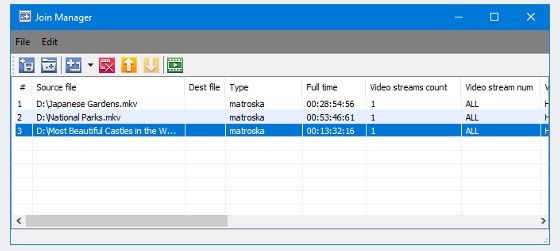
В Free объединение ограничено двумя входными файлами, а выходной результат Join — 30 минутами. В платных редакциях карточка Home прямо снимает ограничение на количество входных и выходных файлов. Если задача регулярно состоит в склейке десятков клипов с одной камеры, это одно из наиболее заметных практических отличий Free от Home.
Slicing — автоматическая разбивка
Режим Slicing предназначен не для ручной расстановки десятков одинаковых маркеров. Файл можно разделить по заданной длительности частей, по размеру выходного файла или на указанное число равных частей. Это отдельная операция, полезная при архивировании, передаче по ограничениям объёма или подготовке длинной записи к дальнейшей обработке.
Разбивку по размеру не следует путать с компрессией до заданного битрейта. Video Splitter не превращается в универсальный конвертер: он формирует части из исходного потока. Поэтому точный размер каждого фрагмента зависит от структуры и битрейта конкретного материала, а логика slicing нужна прежде всего для управляемого деления, а не для повторного кодирования под строгий профиль доставки.
Несколько аудиодорожек и субтитры
Для MP4, MKV, WEBM, AVI и TS поддерживается редактирование нескольких аудиодорожек. В тех же рабочих сценариях можно выбирать, какие дорожки попадут в результат, не сводя их в одну. Это важно для видео с оригинальной и переводной звуковой дорожкой, разными комментариями или многоканальным вещательным материалом.
Встроенные субтитры обрабатываются для MKV, WEBM, AVI и TS; среди перечисленных форматов субтитров — UTF8, ASS, SSA и GAB2. Внешние ASS и SRT поддерживаются при работе с MP4, MKV, WEBM, AVI и TS. Практический смысл функции — сохранить временную синхронизацию текстовых дорожек с новым монтажом. Перед финальной выдачей ролика всё равно стоит открыть результат и проверить несколько точек после удалённых интервалов: корректный выбор дорожки и корректное смещение субтитров — разные вещи.
Batch Manager и командная строка
Пакетная обработка относится к Business и, как наследующая её возможности, Broadcast. Batch Manager хранит очередь задач с исходными файлами, интервалами и назначениями, после чего запускает несколько операций одним проходом. Для регулярной обработки серии записей это существенное отличие от Home, где основной акцент остаётся на интерактивной работе с одним текущим проектом.
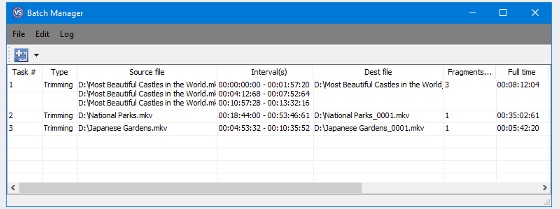
Business также включает CLI. Утилита SMM_BatchSplit.exe принимает XML с описанием задач и групп, в том числе с диапазонами времени и режимом joining. Это не ИИ-автоматизация и не облачная очередь: сценарий остаётся локальным, но разметку и запуск можно интегрировать в повторяемый производственный процесс. Для студии, архива или отдела, который ежедневно получает однотипные записи, CLI и Batch Manager способны быть важнее любых визуальных эффектов, которых у Video Splitter как раз нет.
Воспроизводимый рабочий сценарий: убрать три паузы из часовой записи
Пример ниже показывает типичную логику продукта, но не превращает обзор в универсальную инструкцию. Допустим, имеется часовая MP4-запись H.264 с двумя аудиодорожками. Нужно удалить вступительную паузу, технический перерыв в середине и пустой хвост, сохранив обе звуковые дорожки.
- Открыть исходник через File → Open Media File либо добавить его в Media Library и перенести на временную шкалу.
- Открыть Control → Select streams и убедиться, что нужное видео отмечено для сохранения, а обе аудиодорожки включены значком ножниц. Для прослушивания можно оставить активной одну из них.
- Перейти к началу первого лишнего участка. Для грубой навигации использовать ползунок и ключевые кадры, для уточнения — покадровые команды. Поставить маркеры на границах.
- Отметить интервал как Cut. Повторить ту же операцию для двух других ненужных диапазонов. На шкале останутся сохранённые и вырезаемые области.
- Если точка должна совпасть с конкретным кадром, проверить Frame Accuracy. При K-frame режиме начало результата может быть привязано к предыдущему ключевому кадру.
- Нажать Ctrl + T или Edit → Start Trimming, выбрать имя нового файла и ещё раз проверить набор сохраняемых потоков в диалоге перед стартом.
- После завершения не ограничиваться фактом появления файла. Открыть результат и проверить начало, две точки вокруг внутренних склеек, конец, обе аудиодорожки и общую синхронизацию звука.
В этом сценарии сильная сторона Video Splitter проявляется именно в отсутствии лишнего монтажного конвейера. Не нужно создавать проект с новой последовательностью, подбирать кодек экспорта и заново кодировать час H.264 только из-за трёх удалённых пауз. Но если по ходу возникает требование добавить заставку с анимацией, изменить цвет, масштабировать кадр или наложить графику, задача выходит за профиль программы.
Форматы, кодеки, импорт и экспорт
Список форматов в текущей линейке широк для специализированного cutter/joiner. Поддерживаются MXF, AVCHD, MP4, MOV, MKV, WEBM, FLV, AVI, DV AVI, ASF, WMV, MPEG-2 в вариантах TS/PS/VES, MPEG-1 SYS/VES, а также MP1, MP2, MP3 и WAV. На уровне кодеков перечислены AV1, H.265/HEVC, H.264/AVC, MPEG-1, MPEG-2, VP8, VP9, MPEG-4, DIVX, XVID, MJPEG, WMV1, WMV2, WMV3, MPEG Audio, PCM, AC3, EAC3, AAC и OPUS.
| Группа | Что поддерживается | Что учитывать |
|---|---|---|
| Современное веб- и камерное видео | MP4, MOV, MKV, WEBM; AV1, H.264/AVC, H.265/HEVC, VP8, VP9 | AV1 добавлен в ветке 9.0 для MP4, MP4-DASH, MKV и WEBM; HEVC доступен начиная с Home |
| Транспортные и вещательные потоки | AVCHD, MPEG-2 TS/PS/VES, MPEG-1 SYS/VES | Для MPEG-2 рекомендуется индексирование, иначе K-frame-навигация и точность могут ухудшиться |
| Профессиональный контейнер | MXF | MXF является особенностью Broadcast Edition |
| Старые Windows/AVI-форматы | AVI, DV AVI, ASF, WMV; DIVX, XVID, MJPEG, WMV1/2/3 | Предпросмотр зависит от доступных системных декодеров; для WMV покадровый режим имеет отдельные runtime-требования |
| Аудио | MP1, MP2, MP3, WAV; MPEG Audio, PCM, AC3, EAC3, AAC, OPUS | Video Splitter может работать не только с видео, но и с аудиопотоками при разрезании и объединении |
Важное различие: этот перечень не равнозначен матрице «любой вход можно преобразовать в любой выход». Основной механизм Video Splitter — редактирование и копирование совместимых сжатых потоков. Поэтому типичный экспорт не похож на диалог транскодера с выбором H.264/H.265, пресета YouTube и целевого битрейта. Для изменения кодека, разрешения или постоянного преобразования контейнера нужен конвертер либо полноценный редактор.
В File присутствуют операции открытия, сохранения текущего медиа, сохранения выбранного фрагмента и всех фрагментов, а также проекты, списки Batch и Join. В интерфейсе также предусмотрен Import EDL. Но EDL здесь следует воспринимать как способ перенести монтажные решения в специализированный cutter, а не как обещание полной совместимости со сложными таймлайнами сторонних NLE со всеми переходами и эффектами.
Почему индексирование MPEG-2 иногда обязательно на практике
Для MPEG-2 документация рекомендует индексирование. Без индекса недоступна нормальная работа с K-frames, а процесс обрезки может стать неточным. Индекс можно создать при открытии или позже через Tools. Если проблема проявляется как неточное начало сегмента либо неудобная навигация по длинному MPEG-2/TS, проверка наличия индекса должна предшествовать переустановке программы и поиску случайных кодеков.
Редакции Free, Home, Business и Broadcast
Линейка 9.0 использует один продукт с четырьмя уровнями возможностей. Free — не просто временно открытая Home: у неё фиксированные функциональные ограничения. Home снимает основные бытовые лимиты и добавляет 4K/HEVC. Business добавляет автоматизацию и автономную активацию. Broadcast надстраивается над Business поддержкой MXF.
| Редакция | Основные возможности и ограничения | Цена на 9 сентября 2026 года |
|---|---|---|
| Free | До HD 720p; без техподдержки; водяной знак Solveig; Frame Accuracy — максимум 15 минут выходного файла; Join — максимум 2 входных файла и 30 минут результата | €0 |
| Home | До 4K; техподдержка; HEVC; без водяного знака; сняты лимиты на число входных/выходных файлов | €29,97 за год при первой оплате, затем €49,95; €5,56 за первый месячный период, затем €7,94; lifetime €89,95 вместо €99,94 |
| Business | Всё из Home плюс CLI, Batch Manager и Offline activation | €93,57 за первый год, затем €155,95; €13,26 за первый месяц, затем €18,94; lifetime €284,35 вместо €315,94 |
| Broadcast | Всё из Business плюс MXF | €155,97 за первый год, затем €259,95; €18,16 за первый месяц, затем €25,94; lifetime €473,35 вместо €525,94 |
Сниженная цена подписки применяется к первому расчётному периоду. Для годовой подписки текущая скидка составляет 40%, для месячной — 30%; у lifetime на странице продукта показано снижение на 10%. Эти цифры привязаны к текущей витрине и со временем могут измениться, поэтому для решения о покупке важнее соотношение редакций: Home — обычная локальная обработка без водяного знака, Business — автоматизация, Broadcast — MXF.
Что именно ограничено в Free
Бесплатный режим годится для знакомства с таймлайном и проверки совместимости собственных файлов, но не эквивалентен полноценной домашней лицензии. Разрешение ограничено HD 720p, в результате появляется логотип Solveig, официальная техподдержка не входит. Покадровый результат ограничен 15 минутами. При объединении можно использовать не более двух входных файлов, а общий результат Join — не более 30 минут.
Эти лимиты важно отличать от проблем программы. Водяной знак в Free не означает сбой экспорта, а обрезанная по лимиту длительность не лечится переустановкой. Для реальной регулярной работы с 1080p/4K или длинными материалами Free следует рассматривать как проверочный вариант перед выбором лицензии.
Подписка, lifetime и обновления
Подписку можно отменить в любой момент; пока она активна, обновления и переходы на новые версии входят в неё. Lifetime-лицензия работает по другой логике: бесплатные обновления предоставляются внутри приобретённой основной версии. То есть perpetual-покупка ветки 9.x не означает автоматическое право на будущую основную ветку 10.x.
Начиная с Video Splitter 8 один лицензионный ключ можно зарегистрировать на пяти разных компьютерах, но одновременно использовать только на одном. Это полезно для пользователя, который чередует рабочий ПК и ноутбук, однако не превращает одиночную лицензию в пять одновременных рабочих мест. Для переносной установки на USB у Solveig существует отдельный тип portable-лицензии.
Локальная обработка, приватность и зависимость от интернета
С точки зрения конфиденциального видео у настольной архитектуры есть понятное преимущество: исходник открывается с локального диска и результат сохраняется локально; передача многогигабайтного файла на веб-сервис не является частью процесса. Это особенно заметно при работе с внутренними записями, интервью, корпоративными вебинарами или материалом до публикации.
Локальность медиа не означает полного отсутствия сетевых взаимодействий. Покупка, учётная запись и стандартная активация лицензии используют веб-компоненты и авторизацию. Business отличается наличием Offline activation. У компании отдельно существует браузерный видеоредактор, но его облачная модель не должна переноситься на Video Splitter: это другой продукт с другой схемой обработки.
Для организаций с формальными требованиями к защите данных разумно разделять два вопроса. Первый — где обрабатывается сам медиафайл: у Video Splitter это локальный рабочий процесс. Второй — какие данные используются при покупке и лицензировании: здесь действуют условия учётной записи и лицензии Solveig Multimedia. Если рабочая станция физически изолирована от интернета, практическим выбором внутри линейки становится Business или Broadcast благодаря офлайн-активации.
Что программа не делает и где проходят границы
Главное ограничение Video Splitter вытекает из его же преимущества. Сохранение сжатого потока без полного рендера требует совместимости параметров и не создаёт универсальный монтажный формат. Склейка произвольных клипов с разных камер, различным разрешением, fps, аудиокодеком и цветовым пространством может потребовать предварительной нормализации в другом приложении.
- Нет основной многослойной модели для титров, графики, масок, переходов и композитинга.
- Программа не является универсальным транскодером с выбором любого выходного кодека, разрешения и битрейта.
- Поворот и отражение в preview относятся к просмотру и не записываются как визуальный эффект в результат.
- Кадровая точность зависит от режима Smart Mode и поддержки конкретного файла; K-frame режим по определению ограничен структурой GOP.
- Предпросмотр некоторых форматов зависит от установленных в Windows декодеров, даже когда контейнер входит в список поддерживаемых.
- Free ограничивает разрешение, длительность, Join и добавляет водяной знак, поэтому не подходит как неограниченный бесплатный редактор.
- Batch Manager, CLI и offline activation начинаются с Business, а MXF — с Broadcast.
- Основной Windows-продукт не предоставляет нативную macOS- или Android-версию в той же лицензии и интерфейсе; для этих платформ у разработчика отдельные программы.
Плюсы и минусы
Плюсы ✔️
- Монтаж без полного перекодирования. Direct Stream Copy и Smart Rendering сохраняют основную часть исходного потока и исключают необходимость рендерить весь ролик из-за нескольких точек реза.
- Покадровый Smart Mode. При поддерживаемом кодеке границы не обязаны ограничиваться только K-frame, что важно для точного удаления реплик, пауз и рекламных вставок.
- Несколько интервалов за одну операцию. На одном таймлайне можно отметить несколько удаляемых или сохраняемых участков и получить единый результат.
- Работа с несколькими аудиодорожками и субтитрами. Для типичных MP4/MKV/WEBM/AVI/TS можно отдельно выбрать потоки предпросмотра и потоки, которые останутся в выходном файле.
- Широкая поддержка сжатых форматов для узкоспециализированного редактора. В актуальной ветке есть AV1, HEVC, AVC, VP8/VP9, MPEG-2 и ряд старых AVI/Windows-кодеков.
- Slicing и Join дополняют обычную обрезку. Длинный файл можно автоматически разбить по длительности, размеру или числу частей, а совместимые куски — собрать обратно.
- Отдельный уровень автоматизации. Business добавляет Batch Manager, CLI и офлайн-активацию, не меняя базовую модель локальной обработки.
- Русский интерфейс. Русский входит в текущий список поддерживаемых языков.
Минусы ❌
- Только Windows для рассматриваемой версии. Пользователю macOS или Android нужен отдельный продукт, а не тот же Video Splitter 9.0.
- Сильные ограничения Free. 720p, водяной знак, лимиты 15 минут для Frame Accuracy и 30 минут для Join заметно сужают бесплатное применение.
- Не заменяет полноценный видеоредактор. Для цветокоррекции, эффектов, сложного звука, анимации и многослойного монтажа нужен другой класс ПО.
- Join зависит от совместимости источников. Клипы с разными параметрами нельзя считать автоматически пригодными для прямой склейки только потому, что у них одинаковое расширение.
- Предпросмотр зависит от системных декодеров. Отсутствующий декодер способен дать ошибку воспроизведения при формально поддерживаемом контейнере.
- Автоматизация стоит заметно дороже Home. Batch Manager и CLI доступны только начиная с Business; MXF поднимает требования до Broadcast.
- Lifetime не включает все будущие основные версии. Бесплатные обновления perpetual-лицензии ограничены приобретённой major-веткой.
Кому подойдёт
- Пользователю Windows, который регулярно обрезает длинные H.264, HEVC, AV1, MPEG-2 или другие поддерживаемые записи и хочет избежать полного рендера.
- Владельцу камерных или домашних архивов, где нужно удалить начало, конец, паузы и неудачные эпизоды без творческого монтажа.
- Тем, кто чистит записи трансляций и телепередач от рекламных блоков или технических вставок несколькими интервалами.
- Пользователям MP4/MKV/WEBM/AVI/TS с несколькими аудиодорожками и субтитрами, которым важно сохранить состав потоков.
- Небольшой производственной группе, где повторяются однотипные операции: Business добавляет очередь Batch и командную строку.
- Broadcast-сценарию с MXF, если нужна именно точная обрезка и склейка, а не полный телевизионный NLE.
Кому не подойдёт
- Пользователю, которому нужен бесплатный редактор без водяного знака и лимитов на длительность результата.
- Тем, кто работает только на macOS или Linux и не планирует использовать Windows.
- Монтажёру, которому нужны многокамерная сборка, развитые титры, эффекты, маски, ключевая анимация, профессиональная цветокоррекция и сложный микс звука.
- Тем, кому нужно массово конвертировать файлы между кодеками, менять разрешение, битрейт и контейнеры по профилям устройств.
- Пользователю, который собирает в один ролик разнородные клипы с разных камер и ожидает, что программа сама приведёт их к общим параметрам.
- Организации, которой нужен одновременный запуск одного ключа на нескольких рабочих местах: лицензия на пять регистраций допускает работу только на одном ПК одновременно.
Альтернативы и чем они отличаются
LosslessCut
LosslessCut — бесплатный open-source интерфейс к FFmpeg для Windows, macOS и Linux, сфокусированный на быстрых операциях без перекодирования. Он умеет lossless-cut, удаление частей, объединение совместимых файлов, работу с потоками и метаданными. Это сильная альтернатива, когда важны нулевая цена и кроссплатформенность. При этом Smart Cut у LosslessCut прямо помечен как экспериментальный, а массового batch export в текущем описании проекта нет. SolveigMM Video Splitter лучше соответствует пользователю, которому нужна коммерчески оформленная Windows-программа с отдельным покадровым Smart Mode, поддержкой и Business-автоматизацией.
Avidemux
Avidemux — свободный GPL-редактор для Windows, macOS и Linux. Он сочетает простую обрезку с фильтрацией и кодированием, поддерживает проекты, очередь заданий и scripting. В режиме Copy Avidemux также способен сохранять потоки без полного перекодирования, но его назначение шире: пользователь может перейти к фильтрам и полноценному encode, если параметры нужно изменить. Это разумный вариант для бесплатной ручной работы, когда кроме cut требуется несложная фильтрация или преобразование, а платная экосистема Solveig не нужна.
Shutter Encoder
Shutter Encoder — бесплатный open-source медиаконвертер для Windows, macOS и Linux. В актуальной версии 20.3 присутствует Cut without re-encoding для подходящих кодеков, но программа одновременно охватывает H.264/H.265/H.266/AV1, профессиональные монтажные и broadcast-кодеки, rewrap, замену звука, анализ, субтитры и множество операций конвертации. Его стоит выбрать, когда одной обрезки мало и нужен универсальный технический комбайн. Video Splitter, напротив, проще по концепции таймлайна и сильнее привязан к точному редактированию уже существующего потока.
DaVinci Resolve 21
DaVinci Resolve — полноценный NLE для Windows, macOS и Linux с монтажом, цветокоррекцией, Fusion VFX, Fairlight audio и совместной работой. Бесплатная редакция доступна без оплаты, Studio 21 стоит $295 и добавляет расширенные функции, включая Neural Engine. Resolve выбирают, когда задача после обрезки продолжается: нужны переходы, цвет, графика, звук и сложный экспорт. Для простой операции «убрать три кусочка из длинного файла и не рендерить всё заново» его архитектура и рабочий процесс заметно тяжелее, чем у Video Splitter.
Частые проблемы и диагностика
Файл открывается, но предпросмотр не работает
У Video Splitter есть два уровня совместимости: обработка потока и его отображение в preview. Если появляется сообщение о невозможности отрисовать AC3, AAC, Xvid или другой поток, сначала нужно проверить наличие подходящего системного декодера. Технические требования прямо предусматривают внешние видео- и аудиодекодеры для предпросмотра. Устанавливать случайные codec packs ради эксперимента не стоит: безопаснее определить точный кодек файла и добавить нужный декодер из доверенного источника.
Если декодер есть, но изображение всё равно не выводится или рендерер падает, в Preferences → Playback Settings можно сменить Video Renderer. Для Windows 7 и новее документация рекомендует EVR, особенно при частоте выше 30 fps; альтернативой служит другой доступный рендерер, включая VMR-9.
Граница результата начинается раньше маркера
Первое, что нужно проверить, — не используется ли K-frame accuracy. При отключённом Frame Accuracy начало интервала привязано к структуре GOP и может начинаться с предыдущего ключевого кадра. Если конкретный формат поддерживает Smart Mode, включение Frame Accuracy позволяет использовать точную границу. Если режим для этого потока недоступен, добиться произвольного frame-accurate cut без дополнительного перекодирования не получится в рамках прямого копирования.
MPEG-2 неудобно перематывается или режется неточно
Для MPEG-2 нужно проверить индекс. Без индексирования K-frame-навигация недоступна, а точность trimming может снизиться. Индексирование запускается через Tools для отдельного файла или набора MPEG-файлов. Если проблема воспроизводится именно на MPEG-2/TS, этот шаг логичнее переустановки приложения.
После обрезки звук ушёл относительно изображения
В Control предусмотрена команда Obey Sample times. Она включает альтернативный алгоритм синхронизации и предназначена именно для файлов, которые после trimming теряют A/V sync. Проверять результат следует не только в начале: рассинхронизация часто заметнее ближе к концу длинного ролика или после нескольких внутренних склеек.
Join Manager отказывается объединять клипы
Причина чаще всего в несовпадении параметров. Join без перекодирования требует согласованных потоков; программа уведомляет о различиях. Нужно сравнить видеокодек, разрешение, частоту кадров, профиль и параметры аудио. Если клипы действительно разнородные, корректное решение — предварительно привести их к общему формату в конвертере, а не пытаться заставить Direct Stream Copy объединить несовместимое.
В Free появился водяной знак или результат короче ожидаемого
Это лицензионные ограничения, а не ошибка. Free добавляет Solveig Logo watermark, ограничивает Frame Accuracy выходом до 15 минут, Join — двумя источниками и 30 минутами результата, а разрешение — HD 720p. Если собственный тестовый файл попадает под один из этих лимитов, поведение нужно сравнивать с таблицей редакций, а не с настройками кодека.
Старый ключ не активирует новую основную версию
Для lifetime бесплатные обновления ограничены купленной major-веткой. Подписка включает обновления и переходы, пока активна. Поэтому при отказе ключа после крупного обновления нужно сначала сопоставить номер приобретённой основной версии и тип лицензии. Повторная покупка без этой проверки не является первым шагом диагностики.
Ошибка повторяется и её нужно передать в поддержку
В Tools → Logging можно очистить старые логи, включить запись, перезапустить Video Splitter, воспроизвести ошибку и затем открыть папку журналов командой Browse Logs. После сбора данных логирование следует отключить. Такой набор полезнее скриншота общего сообщения, потому что фиксирует последовательность событий внутри приложения.
Как проверить результат после сохранения
Быстрый экспорт без полного рендера не отменяет контроль качества. Видеофайл может открыться и при этом содержать смещённую границу, пропавшую дорожку или локальный рассинхрон. Проверка должна соответствовать типу операции.
- Сверить длительность. Она должна соответствовать сумме сохранённых интервалов с учётом выбранной точности реза.
- Проверить начало и конец. Именно на первых и последних GOP проявляются ошибки границ и Smart Rendering.
- Открыть каждую внутреннюю склейку. Посмотреть несколько секунд до и после точки, чтобы исключить зависание кадра, провал звука или неожиданный прыжок.
- Переключить аудиодорожки. Если исходник был многоязычным, убедиться, что все отмеченные для сохранения потоки действительно присутствуют.
- Проверить субтитры после удалённого интервала. Текст должен идти синхронно с уже укороченным видеорядом.
- Для длинного файла проверить конец на A/V sync. Если рассинхронизация накапливается, протестировать Obey Sample times.
- Для Join проверить переходы между исходниками. Совместимость формальных параметров не заменяет визуальный и звуковой контроль каждого стыка.
- Воспроизвести результат в независимом плеере. Это отделяет проблему самого файла от особенностей встроенного preview Video Splitter.
Для важных материалов полезно сохранить исходник неизменным до завершения этой проверки. Архитектура Video Splitter и так рассчитана на вывод нового файла, поэтому нет необходимости жертвовать единственной копией источника ради экономии дискового пространства.
FAQ
Перекодирует ли SolveigMM Video Splitter всё видео?
Нет. Основной механизм — Direct Stream Copy. При покадровом Smart Mode программа может перекодировать участки на границах, например первый и последний GOP, но не отправляет весь ролик на полный рендер. Именно это отличает её от обычного экспорта из крупного видеоредактора.
Можно ли считать любой cut полностью «бит-в-бит»?
Нет. Такая формулировка была бы слишком сильной для Frame Accuracy: точная граница внутри GOP требует локальной обработки. Корректнее считать неизменной основную часть потока и отдельно контролировать участки вокруг точек реза. В K-frame режиме прямое копирование проще, но граница ограничена ключевыми кадрами.
Поддерживает ли версия 9 AV1?
Да. В марте 2026 года ветка 9.0 получила AV1 в MP4, MP4-DASH, MKV и WEBM. Сборка 9.0.2604.22 дополнительно исправляет покадровую обрезку некоторых AV1-видео и отображение миниатюр для части таких файлов.
Есть ли в программе русский язык?
Да. Русский входит в актуальный список языков интерфейса вместе с английским, немецким, китайским, итальянским, французским и японским.
Можно ли использовать Video Splitter на Mac?
Рассматриваемая версия 9.0 предназначена для Windows. У Solveig Multimedia есть отдельный Video Splitter MAC, но это самостоятельный продукт со своей версией и условиями. Функции и цены Windows-редакции нельзя автоматически переносить на macOS.
Есть ли мобильное приложение с тем же функционалом?
Нет единого мобильного клиента Video Splitter 9.0. TriMP4 for Android — отдельное приложение с более узким набором задач. Упоминание iPhone, iPad и Android на странице Windows-продукта относится к обработке видео, снятого этими устройствами.
Можно ли монтировать без интернета?
Сама работа с медиа локальная: исходник открывается с диска и результат сохраняется на компьютер. Стандартная регистрация использует онлайн-авторизацию, а Business добавляет Offline activation. Если рабочая станция должна оставаться изолированной, это различие между Home и Business критично.
Почему программа просит системный кодек, хотя формат заявлен как поддерживаемый?
Потому что preview опирается на декодеры Windows. Поддержка контейнера для редактирования и наличие декодера для воспроизведения — разные уровни. При ошибке нужно определить кодек конкретной дорожки и проверить декодер, затем при необходимости сменить Video Renderer.
Можно ли объединять MP4 от разных камер?
Только если их параметры совместимы для Join. Совпадения расширения .mp4 недостаточно: внутри могут отличаться кодек, разрешение, fps, профиль и звук. При несовпадении Join Manager предупреждает о различиях; разнородные клипы лучше сначала привести к общим параметрам.
Подходит ли Free для постоянной работы?
Для коротких тестов и оценки интерфейса — да. Для регулярного выпуска готовых роликов ограничения заметны: максимум HD 720p, водяной знак, 15 минут результата при Frame Accuracy, два файла и 30 минут при Join, без техподдержки. Home снимает основные бытовые ограничения и добавляет HEVC/4K.
Когда нужен Business вместо Home?
Когда требуется очередь Batch, запуск через CLI или автономная активация. Если пользователь вручную обрезает отдельные файлы на обычном подключённом Windows-ПК, Home закрывает базовый сценарий. Business оправдан прежде всего автоматизацией и эксплуатационными требованиями.
Когда нужен Broadcast?
Когда в рабочем процессе присутствует MXF и нужны функции Business. Broadcast наследует CLI, Batch Manager и Offline activation, добавляя MXF. Для обычного MP4/MKV домашнего архива этот уровень лицензии избыточен.
Сохраняются ли несколько аудиодорожек?
Да, для MP4, MKV, WEBM, AVI и TS можно выбирать несколько аудиопотоков для сохранения. Предпрослушивание и включение в результат настраиваются отдельно, поэтому перед экспортом нужно проверить значки глаза и ножниц в Select streams.
Можно ли удалить звук только на отдельном интервале?
В интерфейсе присутствует функция задания audio silence для отмеченного участка. Она отличается от полного удаления аудиодорожки: дорожка остаётся в файле, но выбранный диапазон становится беззвучным. Для задачи цензурирования речи это позволяет не перекраивать видеоряд.
Есть ли искусственный интеллект?
В актуальном описании Windows Video Splitter ключевые функции — Smart Rendering, frame-accurate cut, Join, Slicing, Batch, CLI, аудиодорожки и субтитры. ИИ-инструменты не относятся к его заявленному набору. Если нужна автоматическая транскрипция, генеративные функции, распознавание сцен или AI-маски, следует смотреть другой класс редакторов.
Можно ли повернуть видео кнопкой Rotate в окне просмотра?
Повернуть можно только изображение в preview. Документация отмечает, что трансформации окна просмотра не попадают в выходной файл. Для постоянного поворота нужен инструмент, который меняет сам видеопоток или его метаданные.
Что важнее перед покупкой: число форматов или нужная точность?
Для Video Splitter важнее проверить именно свой тип материала. Файл может входить в список контейнеров, но конкретная комбинация кодека, дорожек и режима точности определяет реальный рабочий процесс. Free позволяет открыть собственный исходник, оценить preview, разметку, Frame Accuracy и состав потоков до перехода на платную редакцию.
Итог по сценариям использования
Для разовой короткой обрезки на Windows имеет смысл начать с Free и на собственном материале проверить декодирование, точность границ и сохранение нужных потоков. Лимиты бесплатного режима делают его скорее средством проверки совместимости, чем универсальным бесплатным монтажным решением.
Для регулярной домашней работы с 1080p/4K, HEVC и длинными записями наиболее логична Home: она снимает водяной знак и базовые ограничения, сохраняя главную ценность продукта — быстрый cut/join без полного перекодирования. Покупать Business только ради самой обрезки не требуется.
Business имеет смысл там, где Video Splitter становится частью процесса, а не отдельным ручным инструментом: очередь задач, XML/CLI и offline activation меняют эксплуатацию сильнее, чем интерфейс. Broadcast нужен уже для MXF-сценариев, где эта же модель точного smart-rendering применяется к профессиональному контейнеру.
Если работа выходит за временные границы клипа и требует эффектов, цвета, сложного звука, графики или сведения разнородных источников, следует переходить к полноценному NLE или техническому конвертеру. SolveigMM Video Splitter ценен именно тогда, когда задача сформулирована узко: точно убрать, разделить или объединить поддерживаемые потоки, сохранить дорожки и не тратить полный рендер на материал, который в остальном уже готов.











