


MP4Tools — не универсальный видеоредактор и не онлайн-конвертер, а небольшой настольный пакет Алекса Тюринга из двух отдельных утилит: MP4Joiner для объединения нескольких файлов и MP4Splitter для разрезания одного файла на части. Главная идея обеих программ — по возможности не перекодировать аудио и видео, а копировать уже сжатые потоки, поэтому подход особенно интересен там, где нужно сохранить исходное качество и не тратить время на полный повторный рендер. При этом пакет давно не получал новых стабильных выпусков: последней остаётся версия 3.8 от 20 ноября 2019 года, а последнее обновление записи проекта на SourceForge датировано 13 апреля 2020 года. Поэтому сегодня MP4Tools разумно оценивать как узкоспециализированный legacy-инструмент: он всё ещё доступен и решает свою базовую задачу, но его совместимость с современными системами и новыми вариантами медиаконтейнеров нужно проверять на конкретных файлах.
Скачать MP4Tools бесплатно
Рекомендуемый аналог
ВидеоМАСТЕР
Конвертер видео и аудио для Windows с русским интерфейсом
- Конвертация видео и аудио между популярными форматами
- Подготовка файлов для устройств и публикации
- Обрезка, соединение, звук и субтитры
- Русскоязычный интерфейс для Windows
MP4Tools
Программа для работы с видео или аудио на русском языке
- Меньше инструментов для точной локальной коррекции
- Часть расширенных функций доступна только платно
- Набор инструментов зависит от версии и платформы
- Может не подойти для сложного профессионального монтажа

Что именно называется MP4Tools
В этом обзоре рассматривается MP4Tools Алекса Тюринга — исходный проект, включающий MP4Joiner и MP4Splitter. Это коллекция кроссплатформенных бесплатных инструментов для работы с MP4. В состав входят MP4Joiner и MP4Splitter. Исходный код написан на C++ с интерфейсом wxWidgets; для фактической обработки медиапотоков пакет использует локальные консольные компоненты, прежде всего FFmpeg, а MP4Joiner также формирует операции для MP4Box.
Название легко перепутать с другими продуктами. В каталогах встречается отдельный macOS-проект MP4tools из семейства VIDEOtoolbox, а в GitHub существуют сторонние репозитории с похожими названиями и расширенными функциями. Они не являются тем MP4Tools, которому посвящён этот материал. Наличие в другом одноимённом приложении субтитров, пресетов устройств, расширенного ремультиплексирования или функций для Apple Silicon нельзя автоматически переносить на пакет Алекса Тюринга.
В 2026 году для загрузки по-прежнему доступны установщик MP4Tools 3.8 для Windows, образ для Mac OS X и архив исходного кода. После версии 3.8 новых стабильных релизов не опубликовано. Это важнее маркетинговых формулировок сторонних каталогов: современная дата страницы не означает, что бинарник или встроенные медиакомпоненты обновлялись в последние годы.
Краткие характеристики
| Параметр | MP4Tools |
|---|---|
| Разработчик | Alex Thüring |
| Состав | MP4Joiner и MP4Splitter |
| Последний стабильный выпуск | 3.8 от 20 ноября 2019 года |
| Назначение | Объединение файлов и разрезание видео с приоритетом stream copy без перекодирования |
| Готовые загрузки | 32-битный установщик Windows и DMG для Mac OS X; отдельно опубликован исходный код |
| Требование для macOS, указанное разработчиком | OS X 10.10 или новее; отдельно документирован запуск в Catalina |
| Лицензия | GNU GPL; SourceForge указывает GPLv3 |
| Стоимость | Бесплатно, без платных редакций и пробного периода |
| Регистрация | Для работы настольных утилит не требуется |
| Русский интерфейс | Есть; русский каталог сообщений переведён на 100% |
| Облачная обработка | Нет: рабочие операции выполняются локальными FFmpeg и MP4Box |
| ИИ-функции | Нет |
| Мобильные приложения | Не входят в этот проект |
Текущий статус и платформы
Windows
Для Windows распространяется MP4Tools-3.8-win32.exe — 32-битная сборка. Современной таблицы с перечислением поддерживаемых версий Windows разработчик не публикует, поэтому утверждать официальную совместимость с Windows 11 нельзя. На SourceForge проект по-прежнему помечен как Windows-приложение, а публичные отзывы показывают, что установщик продолжали использовать и спустя годы после релиза, но пользовательский отзыв не заменяет системные требования.
Практическое следствие простое: на современном компьютере сначала стоит проверить запуск на копии данных и коротком ролике. Если программа стартует, добавляет исходники и создаёт корректный результат, её можно применять для разовой узкой задачи. Для регулярного производственного процесса отсутствие актуальной матрицы совместимости и многолетний перерыв в релизах уже являются существенным ограничением.
macOS
Для Mac распространяется MP4Tools-3.8-MacOSX.dmg; минимальная указанная версия — OS X 10.10, а для Catalina опубликована отдельная инструкция запуска. В этой инструкции запуск предлагается выполнять через Control-клик по значку приложения и команду Open, чтобы система сохранила исключение в настройках безопасности. Это относится именно к политике запуска старого приложения в Catalina и не является обещанием совместимости со всеми последующими версиями macOS.
В открытом трекере проекта существует нерешённое сообщение 2023 года о том, что MP4Joiner 3.8 не загружается на macOS Sonoma на MacBook Air с M1. Поэтому владельцу Apple Silicon или новой macOS не следует считать наличие DMG гарантией работы. Если нужна предсказуемая поддержка актуальных Mac, практичнее сразу смотреть на более свежий LosslessCut, Shutter Encoder или FFmpeg.
Linux, BSD и Solaris
Метаданные проекта на SourceForge перечисляют Linux, FreeBSD, NetBSD, OpenBSD и Solaris, а также Gnome и X11. Готового Linux-пакета рядом со сборками Windows и macOS сейчас нет: для этой ветки опубликован архив исходного кода. Поэтому для обычного пользователя корректнее говорить не о готовой современной Linux-версии, а о кроссплатформенном исходном проекте, который исторически рассчитан и на Unix-подобные системы. Сборка из исходников требует отдельной настройки окружения и зависимостей и по трудозатратам уже выходит за рамки идеи «скачал и соединил два ролика».
Как устроен интерфейс MP4Joiner
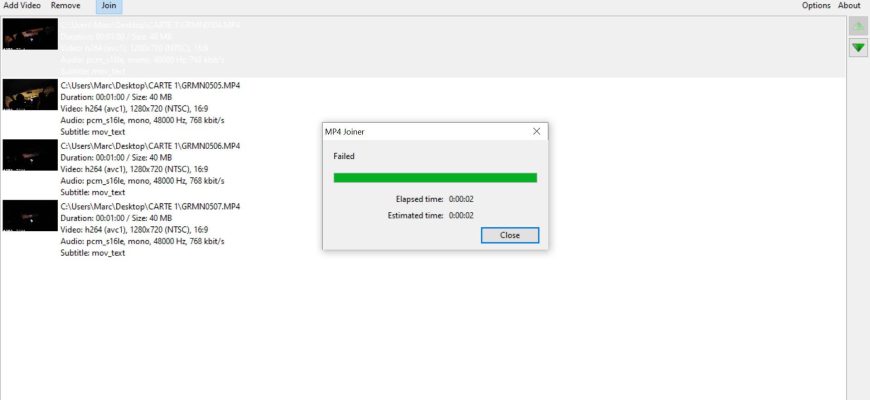
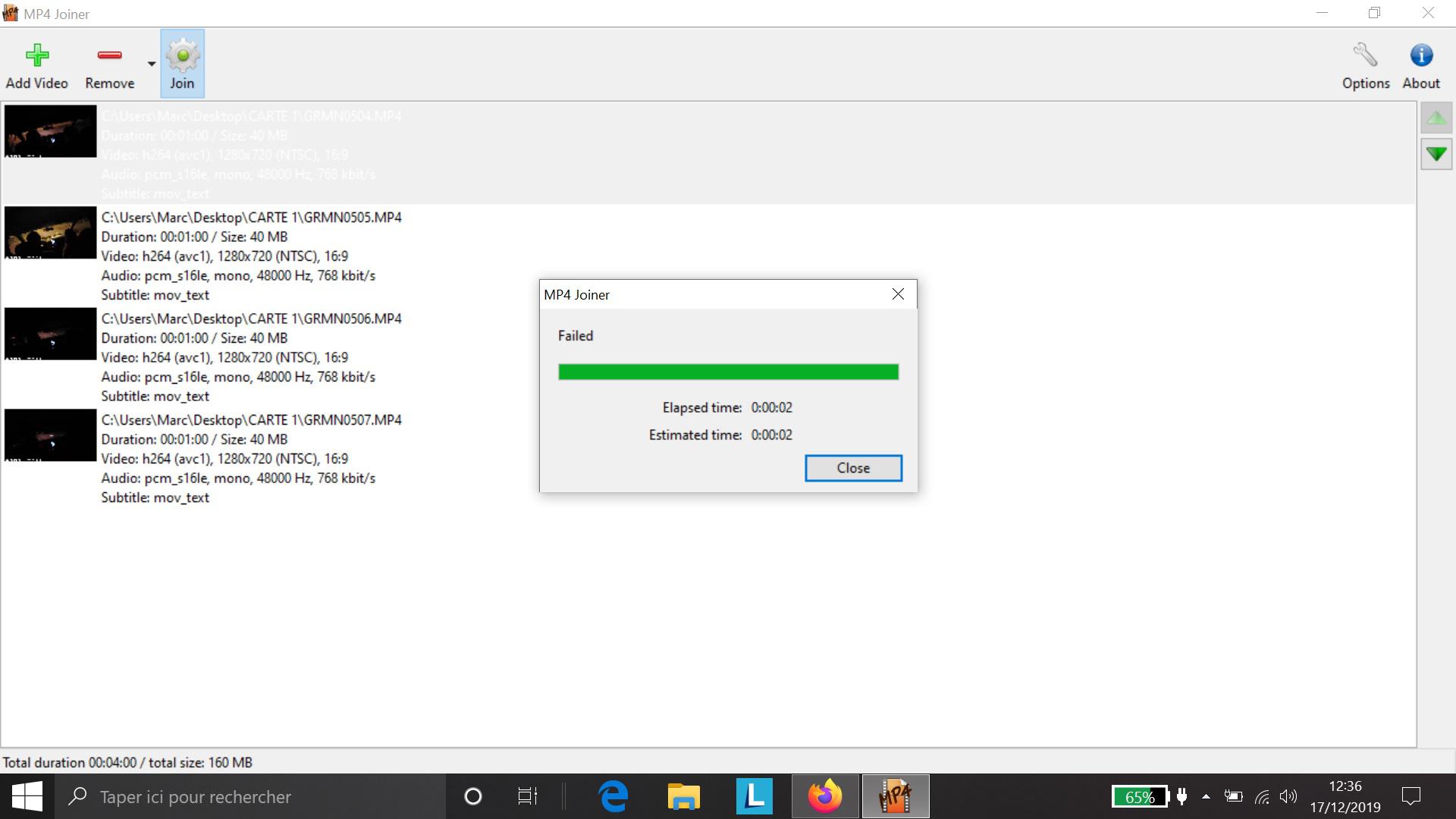
MP4Joiner использует классическую схему «список входных файлов — порядок — запуск операции». В верхней панели находятся Add Video, Remove, Join, Options и About. У Remove есть действия для удаления выбранной позиции и очистки списка. Справа от списка расположены кнопки перемещения элемента вверх и вниз: порядок в этом списке определяет последовательность частей в итоговом файле.
Каждая добавленная запись сопровождается техническими сведениями. Программа считывает длительность, размер, параметры видео и аудио и формирует миниатюру. Для видео в коде предусмотрены, среди прочего, разрешение, частота кадров и соотношение сторон; для аудио — число каналов, частота дискретизации и битрейт. Внизу списка показываются суммарная длительность и общий размер добавленных материалов. Это полезнее простого перечня имён: перед объединением видно, что один клип отличается от остальных по разрешению, звуку или другим базовым характеристикам.
Контекстное меню списка содержит Remove, Cut video и Sort. Двойной щелчок по элементу открывает окно свойств медиа. Cut video — вспомогательная функция именно внутри MP4Joiner: она позволяет задать фрагмент исходника, который будет участвовать в дальнейшей операции. Это не превращает Joiner в монтажный редактор: здесь нет многодорожечной шкалы, переходов, титров, масок, цветокоррекции или набора эффектов.
Диалог выбора файлов у MP4Joiner выделяет MP4/M4V/TS и AVI/MOV, а также предоставляет общий режим All Files. При этом назначение продукта остаётся MP4-ориентированным, а современной матрицы «контейнер × кодек × профиль» нет. Поэтому расширения в файловом фильтре следует трактовать как то, что интерфейс разрешает выбрать, а не как обещание беспроблемной склейки любого AVI, MOV или транспортного потока.
Options в MP4Joiner
Настройки Joiner заметно глубже, чем кажется по главному окну. В диалоге Options можно выбрать язык, изменить параметры MP4Box, указать временный каталог и путь для журнала. С версии 3.4 предусмотрено сохранение лог-файла — это ключевой инструмент диагностики, когда операция заканчивается Failed или зависает на промежуточном этапе.
Для случаев, когда прямое копирование невозможно или пользователь намеренно хочет нормализовать потоки, предусмотрены параметры принудительного перекодирования видео и аудио. Для видео доступны CRF и Preset; набор пресетов в исходном коде соответствует шкале veryslow, slower, slow, medium, fast, faster, veryfast, superfast и ultrafast. Для аудио в 3.8 добавлены выбор частоты дискретизации и битрейта. В списке частот есть As Source, 44100, 48000, 96000 и 192000 Гц; битрейт задаётся отдельно в кбит/с.
Эти настройки важны для понимания термина «без перекодирования». MP4Tools действительно стремится выполнить прямую склейку, когда потоки совместимы, но MP4Joiner умеет перекодировать несовместимые части. То есть отсутствие перекодирования — основной оптимальный сценарий, а не безусловное свойство каждой операции.
Как MP4Joiner решает, можно ли склеить файлы напрямую
Внутренняя проверка совместимости сравнивает потоки добавленных файлов с первым файлом в списке. Для видео учитываются имя кодека, размер кадра, округлённая частота кадров и соотношение сторон. Для аудио сравниваются кодек, число каналов и частота дискретизации. Если параметры совпадают и принудительное перекодирование не включено, программа может передать видео и аудио дальше в режиме copy.
Когда видео различается, Joiner создаёт временные нормализованные файлы через FFmpeg. Целевые параметры берутся из первого элемента: программа приводит проблемную часть к характеристикам первой записи, в том числе к её размеру кадра и частоте. Для H.264 в коде присутствуют настройки профиля baseline, level 3.0, CRF и preset. Если перекодирование видео не требуется, используется копирование видеопотока. Для аудио при необходимости программа ориентируется на первый соответствующий аудиопоток и может привести кодек, число каналов, частоту и битрейт к заданным параметрам; без перекодирования применяется копирование аудио.
После подготовки MP4Joiner формирует команду MP4Box с последовательным добавлением файлов через операции cat и создаёт итоговый контейнер. Такой двухэтапный механизм объясняет две особенности. Во-первых, одинаковые ролики из одной камеры обычно являются наиболее удобным входом. Во-вторых, при смешивании источников «склейка без потерь» может незаметно превратиться в более долгую операцию с перекодированием части потоков, если их параметры не совпадают.
Именно первый файл задаёт ориентир. Поэтому порядок важен не только сюжетно. Если клипы отличаются, выбор первого элемента влияет на то, к каким параметрам будут приводиться несовместимые участки. Для предсказуемого результата первым лучше ставить ролик с тем разрешением, частотой кадров и аудиопараметрами, которые должны считаться целевыми.
Как устроен MP4Splitter
MP4Splitter — отдельное приложение со своей логикой. Слева находится область локального предпросмотра и шкала позиции, снизу — поле времени, элементы пошагового перемещения и Add split point. Справа размещается Open Video, список будущих отрезков с колонками Start, End и Duration, а внизу — Start splitting. В версии 3.7 в Splitter появился Play/Pause, а в 3.8 — drag-and-drop и возможность ограничивать точки разделения ключевыми кадрами.
После добавления точки программа строит интервалы между началом, всеми точками и концом исходника. Каждая строка списка имеет флажок, поэтому можно не только нарезать файл на последовательные части, но и отключить ненужные интервалы перед экспортом. Контекстное меню позволяет удалить одну точку или очистить их все. Это удобный сценарий для удаления промежуточного фрагмента: поставить границы до и после него, снять флажок с ненужного интервала и сохранить оставшиеся части отдельными файлами.
В отличие от Joiner, Splitter не предлагает полноценный режим перекодирования в своём диалоге Options. Разрезание выполняется FFmpeg с копированием видео и аудио и заданием начальной позиции и длительности. Поэтому скорость в основном определяется чтением и записью контейнера, а не тяжёлым повторным кодированием каждого кадра.
В 3.8 опция разделения только по ключевым кадрам по умолчанию отключена. Если её включить, позиция сдвигается к ключевому кадру. Это важный компромисс. Разрез на произвольной временной отметке ближе к желаемой секунде, но при stream copy начало сегмента может зависеть от структуры GOP. Разрез по ключевому кадру обычно безопаснее для независимого декодирования начала фрагмента, однако граница способна отличаться от выбранного времени.
Диалог открытия Splitter содержит отдельный фильтр MP4 и расширенный список Video Files: AVI, MKV, MOV, MP4, MPEG, MPG, MTS, OGG, OGM, WEBM и WMV. История релизов отдельно подтверждает добавление MPG в 3.7. Это всё равно не следует трактовать как современную гарантию работы со всеми сочетаниями контейнеров и кодеков. Основная заявленная задача проекта — MP4, а баг-трекер содержит сообщения о проблемах с отдельными разновидностями HEVC, звуком и временными метками.
Воспроизводимый сценарий: объединить части одного ролика
Наиболее естественный пример для MP4Tools — камера или рекордер разбили длинную запись на несколько последовательных MP4 с одинаковыми параметрами. Здесь программа работает ближе всего к исходной идее: не менять содержание потоков, а собрать их в один контейнер.
- Запустите MP4Joiner и добавьте фрагменты через Add Video. Если важен порядок, сначала загрузите их в правильной последовательности или переставьте стрелками справа.
- Сравните информацию в списке. У частей одной записи должны совпадать видеокодек, разрешение, частота кадров, соотношение сторон, аудиокодек, число каналов и частота дискретизации. Сильно отличающийся элемент — повод остановиться и выяснить, почему он другой.
- Оставьте принудительное перекодирование выключенным, когда потоки действительно совместимы. Если исходники различаются и нужен единый результат, сначала решите, устраивает ли вас перекодирование к параметрам первого файла. Для архивной копии или материалов, где повторное кодирование нежелательно, лучше предварительно нормализовать источники современным инструментом и только потом объединять.
- Нажмите Join и выберите имя результата. Диалог сохранения ориентирован на MP4/M4V; типичное имя по умолчанию — Output.mp4.
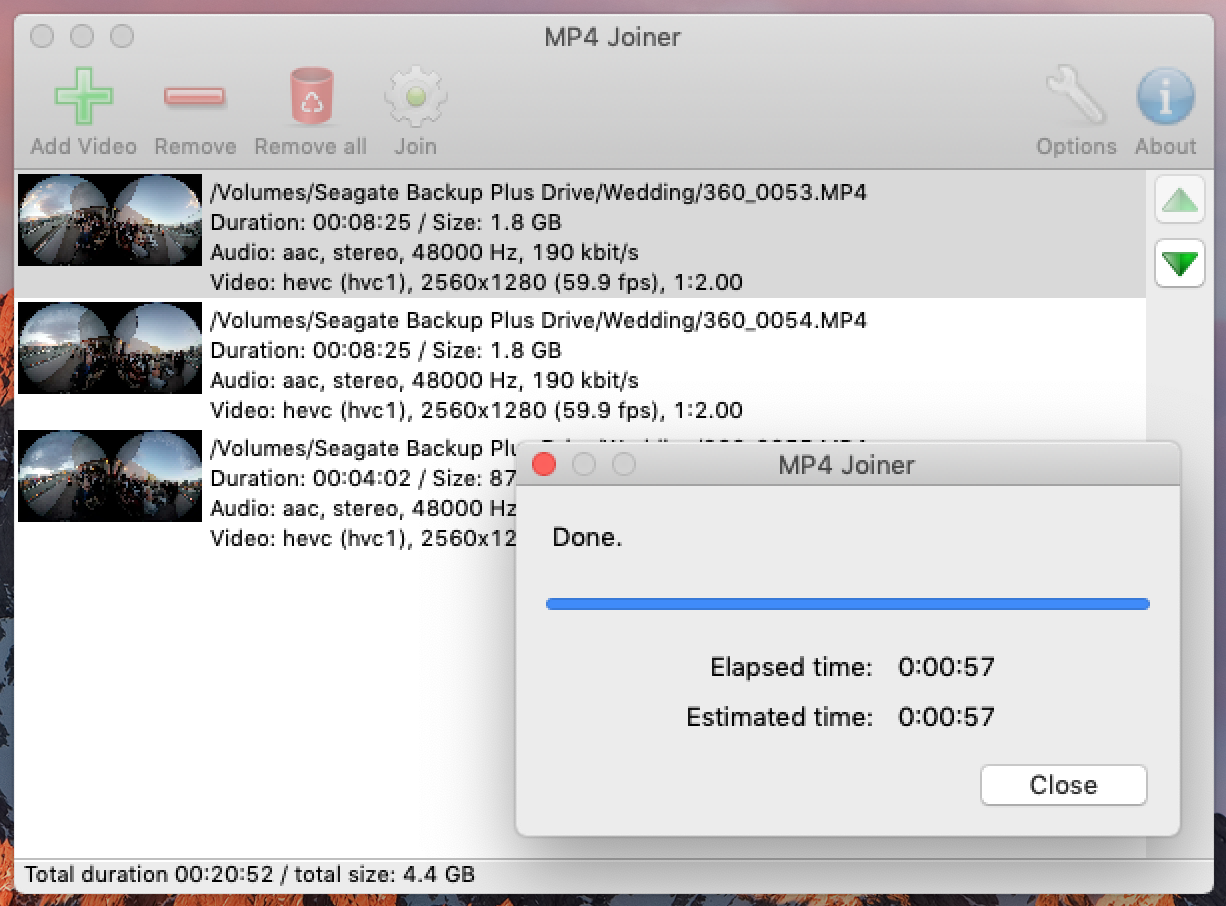
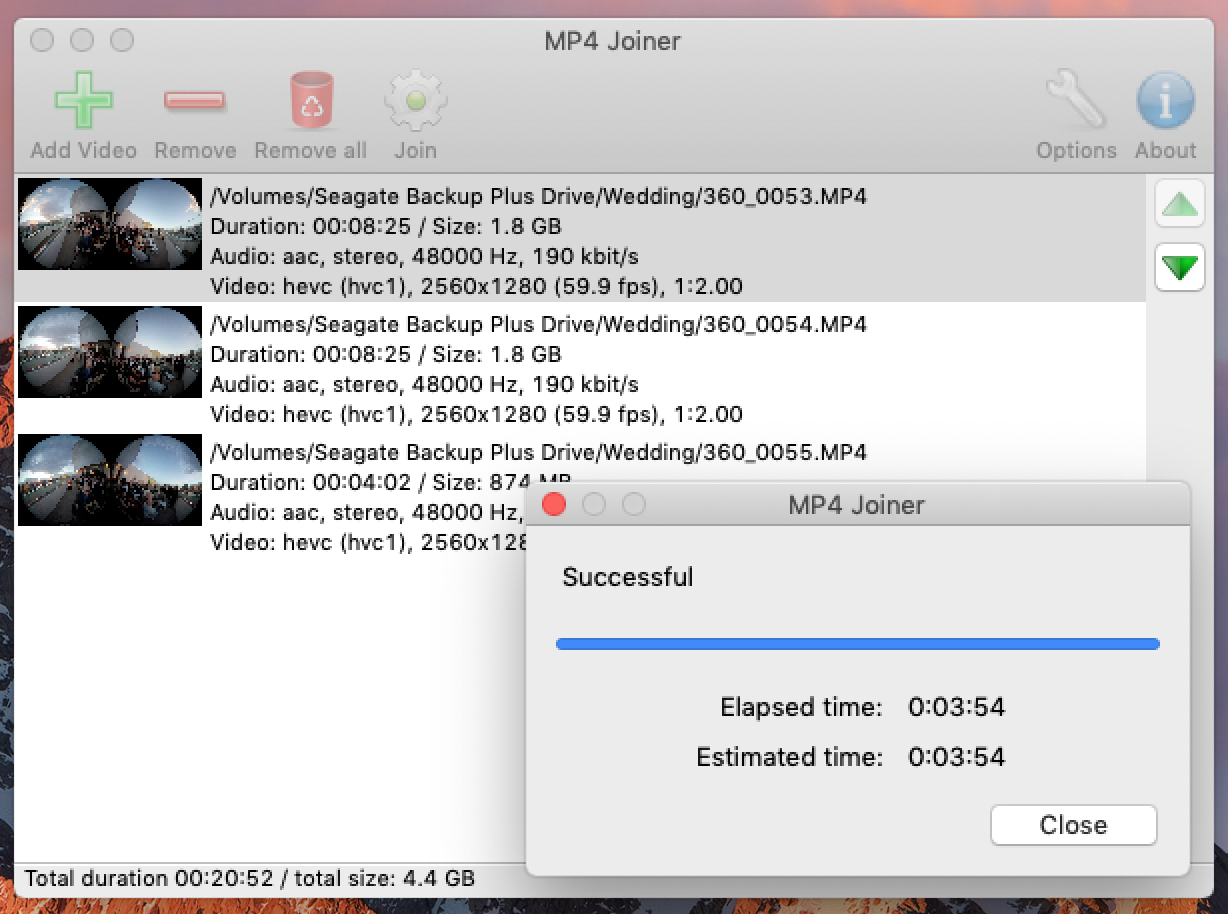
- Не закрывайте окно прогресса только потому, что в нём появился промежуточный текст Done. В старом публичном обращении по ветке 3.x пользователь показал, что окончательным признаком завершения был статус Successful и появление выходного файла. Для 3.8 после операции также следует ориентироваться прежде всего на реально созданный файл и финальный статус.
- После завершения откройте итог в плеере и проверьте переходы между всеми исходными частями, наличие звука, общую длительность и синхронизацию. Для длинной записи отдельно просмотрите зоны на несколько секунд до и после каждой склейки.
Сценарий намеренно начинается с проверки параметров, а не с кнопки Join. Это уменьшает вероятность того, что программа запустит неожиданное перекодирование или столкнётся с комбинацией потоков, которую старые FFmpeg/MP4Box обрабатывают нестабильно.
Форматы импорта и экспорта: что подтверждено
Название MP4Tools точно отражает фокус, но внутренние диалоги допускают несколько соседних контейнеров. У MP4Joiner в фильтре добавления перечислены MP4, M4V и TS, а отдельной группой — AVI и MOV. Выходной диалог ориентирован на MP4 и M4V. Поддержка аудиофайлов появилась в MP4Joiner ещё в версии 3.1, однако детальной современной таблицы поддерживаемых аудиоконтейнеров и кодеков нет.
У MP4Splitter список выбора шире, но его экспорт устроен не как конвертация в выбранный пользователем формат. Программа просит каталог назначения и создаёт последовательные файлы, используя базовое имя исходника и числовой индекс. В коде предусмотрено двухразрядное начальное нумерование, поэтому для clip.mp4 типичная последовательность начинается с clip01.mp4, clip02.mp4 и далее. Содержимое потоков копируется, а не кодируется в новый выбранный формат.
Таким образом, MP4Tools не является заменой видеоконвертеру. Здесь нет каталога профилей «MP4 → WebM», «H.264 → AV1» или пресетов смартфонов. Расширение файла и контейнерная операция подчинены задаче объединения либо разделения, а перекодирование в Joiner служит прежде всего совместимости частей, а не полноценной системе конвертации.
Пакетность, автоматизация, облако и ИИ
MP4Joiner принимает много файлов за одну операцию, а MP4Splitter может создать много сегментов из одного исходника. Это можно назвать многофайловой или многосегментной обработкой внутри конкретной задачи, но у пакета нет полноценной очереди независимых заданий, каталога watch folders, сервера автоматизации или менеджера проектов. Он не рассчитан на ночную обработку сотен разных задач с отдельными профилями.
Облачной части у этого MP4Tools нет. Исходные файлы передаются локальным FFmpeg и MP4Box, а результат пишется на локальный диск. Для самой операции объединения или разрезания после установки не требуется загружать видео на сторонний сервер. Это важное преимущество для конфиденциальных семейных, корпоративных или ещё не опубликованных материалов: процесс не предполагает облачную передачу контента.
ИИ-функции в версии 3.8 отсутствуют. Нет автоматического распознавания сцен нейросетью, транскрибации, удаления фона, генерации субтитров или интеллектуального рефрейминга. Мобильные приложения iOS и Android также не являются частью этого проекта. Если в магазине приложений встречается программа с похожим названием, её нельзя считать мобильной версией пакета Алекса Тюринга без отдельного подтверждения.
Стоимость, лицензирование и регистрация
MP4Tools распространяется как свободное программное обеспечение под GNU GPL; карточка проекта использует обозначение GPLv3. Пакет полностью бесплатен. Нет отдельных Home, Pro или Business-редакций, подписки, платной активации, ограниченного бесплатного плана или пробного периода. Пользователь скачивает готовую сборку или исходный код и работает локально.
Учётная запись для запуска MP4Joiner и MP4Splitter не нужна. Это отличается от многих современных веб-сервисов, где бесплатная обработка зависит от регистрации, лимита загрузки или облачного хранилища. В MP4Tools ограничения определяются прежде всего возможностями старой версии, сочетанием контейнера и кодеков, доступным дисковым пространством и совместимостью с операционной системой.
Приватность и эксплуатационные риски
С точки зрения данных локальная архитектура прозрачнее облачной: медиапотоки обрабатываются установленными на компьютере компонентами. Но «локально» не означает «без рисков». Последний выпуск 3.8 включает FFmpeg 4.1.1 — обновление этого компонента было прямо отмечено в релизе 2019 года. За последующие годы FFmpeg и другие медиабиблиотеки развивались дальше, а MP4Tools не публиковал новый стабильный комплект.
Поэтому для неизвестных файлов из непроверенных источников разумнее использовать актуально поддерживаемый медиастек. Старый парсер сложных контейнеров не получает исправления вместе с современными релизами MP4Tools. Для собственных роликов с камеры риск ниже, но в рабочем процессе с внешними загрузками возраст продукта уже нельзя игнорировать.
Второй риск — совместимость с новыми ОС. Для macOS документирован запуск в Catalina, но есть открытый отчёт о неработоспособности 3.8 на Sonoma и M1. Для Windows современной поддерживаемой матрицы версий нет. Если MP4Tools нужен в бизнес-процессе, проверку после обновления ОС необходимо считать обязательной, а не факультативной.
Плюсы и минусы
Плюсы ✔️
- Две узкие задачи разделены на два простых приложения: Joiner не перегружен монтажными инструментами, а Splitter — функциями конвертера.
- При совместимых потоках возможна работа без повторного кодирования, что сохраняет уже закодированные видео- и аудиоданные и устраняет дополнительную потерю качества от нового энкодинга.
- MP4Joiner показывает технические параметры файлов и сравнивает их с первым элементом, а не просто механически складывает выбранные имена.
- При несовместимости Joiner умеет нормализовать отдельные потоки через FFmpeg и предоставляет CRF, preset, параметры частоты и битрейта аудио.
- MP4Splitter формирует несколько интервалов, позволяет отключать ненужные сегменты и в 3.8 поддерживает привязку разреза к ключевым кадрам.
- Обработка выполняется локально без обязательной регистрации и без загрузки исходного видео в облако.
- Пакет бесплатный и открытый, без платных редакций, подписки и искусственного ограничения длительности результата.
- Есть русская локализация; русский каталог сообщений переведён полностью.
- Есть лог-файл и настраиваемый временный каталог, что полезно при диагностике сбоев склейки.
Минусы ❌
- Последний стабильный релиз 3.8 датирован ноябрём 2019 года, а последнее обновление записи проекта на SourceForge — апрелем 2020 года.
- Публично доступная Windows-сборка остаётся 32-битной, а официальной современной матрицы совместимости с Windows 10/11 нет.
- Для новых macOS совместимость не гарантирована; в трекере есть открытый отчёт о невозможности запуска MP4Joiner 3.8 на Sonoma на Mac с M1.
- Форматная специализация узкая: это не современный универсальный редактор, ремультиплексор или конвертер с большой таблицей контейнеров и кодеков.
- Прямая склейка требует совместимых потоков; иначе MP4Joiner способен перейти к перекодированию, из-за чего операция перестаёт быть строго lossless.
- Старые встроенные FFmpeg и MP4Box не получают обновлений вместе с современными выпусками этих проектов.
- Нет полноценной очереди пакетных заданий, командного профиля для массовой автоматизации, облака, мобильной версии или ИИ-инструментов.
- Открытый трекер содержит нерешённые сообщения о проблемах с HEVC/hvc1, отсутствующим звуком, ошибками Splitter и временными метками; совместимость конкретного материала нужно проверять.
Кому подойдёт
- Для разовой склейки частей одной записи. Если камера создала несколько MP4 с одинаковыми параметрами и нужен один файл без монтажа, MP4Joiner соответствует задаче почти буквально.
- Для простой нарезки длинного MP4. MP4Splitter удобен, когда нужны несколько фрагментов и достаточно задать точки разделения без эффектов, титров и переработки изображения.
- Для локальной обработки приватных роликов. Исходники не требуется отдавать веб-сервису, а учётная запись не нужна.
- Для старого, уже проверенного компьютера. Если MP4Tools 3.8 давно работает в конкретной системе и файлы однотипны, менять инструмент ради одной стабильной операции необязательно.
- Для пользователя, которому важен исходный видеопоток. При совместимых параметрах stream copy экономит время и не создаёт новое поколение сжатия.
Кому не подойдёт
- Владельцам нового Mac без возможности тестирования. На Apple Silicon и Sonoma есть зафиксированный открытый отчёт о проблеме запуска 3.8.
- Тем, кто работает с большим набором современных контейнеров и кодеков. У проекта нет актуальной исчерпывающей таблицы совместимости, а выпуску уже много лет.
- Для монтажа. Нет многодорожечной временной шкалы, переходов, титров, цветокоррекции, композитинга и обычного набора NLE.
- Для массовой автоматизации. Нет развитой очереди, профилей заданий, watch folders и современного CLI-оркестратора.
- Для обработки непроверенных внешних файлов в чувствительной среде. Встроенный медиастек старый; безопаснее использовать актуально поддерживаемый FFmpeg или программу на его свежей версии.
- Когда точка реза должна быть покадрово точной без компромисса. Stream copy зависит от структуры ключевых кадров; абсолютная точность часто требует перекодирования участка или полноценного редактора.
Частые проблемы и диагностика
Join заканчивается статусом Failed
Первое действие — включить сохранение лог-файла в Options и повторить короткую операцию. Далее проверьте путь к исходникам и каталогу назначения, свободное место во временном каталоге и различия параметров между файлами. В исходном коде MP4Joiner есть отдельная проверка символа # в пути: файлы с # в имени или пути не поддерживаются. В трекере проекта эта проблема также зарегистрирована как отдельный баг. Поэтому перед сложной диагностикой перенесите материалы в простой локальный путь без # и необычной вложенности.
Если ролики визуально похожи, это ещё не означает одинаковые потоки. Сравните кодек, разрешение, fps, аудиокодек, число каналов и частоту дискретизации. При несовместимости Joiner запускает нормализацию; именно на этом этапе старый FFmpeg может встретить неподдерживаемую разновидность потока. Если ошибка воспроизводится на одном файле, исключите его из списка и проверьте, собираются ли остальные.
Операция долго показывает Done, но файла ещё нет
В публичном обсуждении ветки 3.x зафиксирован случай, когда окно показывало Done раньше фактического окончания, а через некоторое время менялось на Successful и только затем появлялся результат. Поэтому не используйте слово Done как единственный критерий. Ориентируйтесь на финальный статус, прекращение записи на диск и наличие читаемого выходного файла. Если журнал включён, последняя стадия также видна по завершению команд обработки.
После склейки нет изображения или звука
Проверьте итог не в одном, а хотя бы в двух актуальных плеерах и сравните список потоков с исходниками. В открытых тикетах MP4Tools есть сообщения о файлах, где после объединения VLC воспроизводил только звук, а также отдельный тикет по HEVC/hvc1 и проблеме аудио. Поэтому для H.265/HEVC или сложного MP4 нельзя считать успешное создание файла доказательством полной совместимости.
Если проблема связана с одним кодеком, безопаснее перейти на современный ремультиплексор или FFmpeg. Принудительное перекодирование в MP4Joiner может помочь только тогда, когда выбранный встроенный энкодер и старый FFmpeg корректно понимают исходник; это не универсальное средство ремонта контейнера.
После Splitter начало фрагмента выглядит неправильно
Причина часто связана с ключевыми кадрами. При копировании сжатого видеопотока первый выбранный кадр может зависеть от предыдущего GOP. В 3.8 для этого и предусмотрен режим split on key frames only. Включите его и сравните результат: граница способна немного сдвинуться, зато начало сегмента будет привязано к декодируемой точке. Если нужна строго заданная временная позиция, потребуется инструмент, умеющий перекодировать область вокруг реза или выполнить точный монтаж.
Вырезанные части идут с рассинхронизацией или необычной скоростью
В трекере есть открытые сообщения о рассинхронизации и о сегментах, которые после разрезания проигрывались на телевизоре медленнее ожидаемого. Такие симптомы указывают на временные метки, структуру контейнера или особенности декодера конкретного устройства. Сначала воспроизведите тот же файл на компьютере, затем сравните его в другом плеере. Если проблема проявляется только на телевизоре, это может быть совместимость контейнера с устройством; если везде — лучше пересобрать сегмент современным FFmpeg или другим актуальным инструментом.
MP4Tools не запускается на macOS
Для Catalina у проекта есть конкретная инструкция: Control-клик по приложению, затем Open. Для более новых систем эта инструкция не является гарантией. На Sonoma с M1 в трекере есть открытый отчёт о неработающем MP4Joiner 3.8. Если стандартный разрешённый запуск не помогает, рациональнее перейти на актуальную альтернативу, чем ослаблять системную безопасность или пытаться бесконечно обходить несовместимость старого бинарника.
Joiner неожиданно перекодирует файлы
Проверьте, действительно ли совпадают параметры с первым элементом. В коде совместимость видео зависит не только от расширения MP4, но и от кодека, размера, fps и aspect ratio; для аудио — от кодека, каналов и sample rate. Даже два MP4 с одинаковым разрешением могут отличаться частотой кадров или аудиопараметрами. Также убедитесь, что в Options не включён force reencode.
Как проверить готовый результат
Проверка особенно важна потому, что MP4Tools старый и ориентируется на контейнерные операции. Наличие файла нужного размера не подтверждает, что все временные метки и потоки корректны.
- Проверьте длительность. Для склейки она должна приблизительно соответствовать сумме частей. Для разрезания — сумме выбранных интервалов с учётом фактических границ по ключевым кадрам.
- Просмотрите каждую точку перехода. Перемотайте на несколько секунд до стыка и после него. Ищите зависание изображения, зелёные или серые кадры, скачок времени и пропадание звука.
- Проверьте начало каждого сегмента Splitter. Оно должно сразу декодироваться и не требовать нескольких секунд для появления нормального изображения.
- Проверьте звук. Слушайте не только первые секунды, но и середину и конец длинного результата. Рассинхронизация иногда накапливается.
- Проверьте файл на целевом устройстве. Ролик, который нормально проигрывается на ПК, может иначе обрабатываться телевизором, медиаплеером или монтажной системой.
- Сохраните исходники до проверки. MP4Tools создаёт новый результат, поэтому удалять исходные части следует только после того, как итог проверен полностью.
Для технического контроля полезен современный анализатор медиапотоков или ffprobe: он покажет фактические кодеки, профили, длительности и дорожки. Это особенно полезно, когда результат открывается в одном плеере, но не принимается монтажной системой или телевизором.
Альтернативы MP4Tools
LosslessCut
LosslessCut ближе всего по идее: современный кроссплатформенный GUI поверх FFmpeg, ориентированный на быстрые операции без перекодирования. Он умеет lossless cutting, объединение файлов с совместимыми параметрами, перестановку сегментов, работу с дорожками и ремультиплексирование. Готовые сборки есть для Windows, macOS Intel и Apple Silicon, Linux x64/arm64 и Raspberry Pi. По сравнению с MP4Tools интерфейс и набор контейнерных операций заметно шире, а поддержка современных платформ актуальнее. Выбирать его стоит, когда нужен тот же принцип stream copy, но MP4Tools слишком стар или узок.
Avidemux
Avidemux сочетает простой линейный редактор и два базовых режима: Copy без повторного кодирования и обычное кодирование. В Copy можно вырезать части и добавлять совместимые файлы через Append; при совпадающих разрешении, видео- и аудиоформатах, битрейте аудио и частоте дискретизации такая склейка также обходится без потери от нового энкодинга. В отличие от MP4Tools, Avidemux даёт больше ручного контроля над контейнером, фильтрами и перекодированием. На сервере проекта продолжают появляться новые nightly-сборки, включая Windows-сборки 2026 года. Это хороший вариант, когда помимо склейки или разреза иногда требуется фильтр, смена контейнера или точная ручная работа с одним роликом.
Shutter Encoder
Shutter Encoder — более крупный современный интерфейс для медиапроцессинга. Среди операций без конвертации перечислены Cut without re-encoding, Merge и Rewrap, а рядом доступны кодирование H.264/H.265/AV1, извлечение дорожек, замена аудио и другие функции. Есть актуальные сборки Windows, macOS и Linux, включая отдельный пакет для Apple Silicon. По сравнению с MP4Tools он сложнее и тяжелее, зато подходит пользователю, которому нужно не только соединить два MP4, но и решать соседние задачи в одном приложении.
FFmpeg
FFmpeg — вариант для максимального контроля и автоматизации. Он умеет объединять совместимые потоки, сегментировать по заданным временам, копировать кодеки без перекодирования и строить полностью воспроизводимые командные сценарии. Документация отдельно предупреждает, что точное разделение без перекодирования связано с ключевыми кадрами: сегмент обычно начинается на подходящей границе GOP, а принудительное создание ключевых кадров требует перекодирования. Недостаток очевиден — это командная строка, а не простое окно с Add Video и Join. Для регулярных повторяемых операций, серверов и скриптов FFmpeg значительно сильнее MP4Tools.
FAQ
MP4Tools — это видеоредактор?
Нет. В нём есть вспомогательное вырезание фрагмента в Joiner и отдельный Splitter, но нет многодорожечной временной шкалы, переходов, титров, эффектов и типичного рабочего процесса нелинейного монтажа. Его задача — контейнерные операции объединения и разделения.
Всегда ли MP4Joiner склеивает без потери качества?
Нет. Без нового кодирования работают совместимые потоки при выключенном принудительном reencode. Если характеристики отличаются, MP4Joiner может подготовить временные файлы через FFmpeg и перекодировать несовместимые видео- или аудиопотоки. Поэтому перед запуском нужно сравнить параметры клипов.
Почему два MP4 могут оказаться несовместимыми?
Расширение MP4 описывает контейнер, а не полный набор свойств содержимого. В MP4Joiner сравниваются видеокодек, размер кадра, fps, соотношение сторон, а для аудио — кодек, каналы и частота дискретизации. Различие хотя бы по одному существенному параметру меняет сценарий обработки.
Можно ли использовать MP4Tools без интернета?
После получения и установки пакета основная обработка выполняется локально FFmpeg и MP4Box. Для склейки и разрезания не требуется отправлять файл в облако или входить в аккаунт. Интернет нужен только для загрузки дистрибутива, обращения к форуму, тикетам или другим внешним материалам.
Есть ли русская версия?
Да. Русский каталог локализации содержит 100% переведённых строк и 0% непереведённых на дату его последнего обновления. Язык можно выбрать в настройках; изменение языка требует перезапуска приложения.
Поддерживает ли MP4Tools H.265/HEVC?
Давать общее обещание нельзя. Старый FFmpeg способен распознавать HEVC, а реальные интерфейсные снимки MP4Joiner показывают файлы с hevc/hvc1, но в открытом трекере проекта есть отдельная нерешённая проблема 2023 года о merge audio issue для MPEG-H Part2/HEVC (H265) hvc1. Для HEVC итог нужно обязательно проверять, а при сбое выбирать современную альтернативу.
Почему MP4Splitter не режет точно в выбранном кадре?
При stream copy границы зависят от ключевых кадров и GOP. В версии 3.8 есть режим split on key frames only, который привязывает рез к ключевой точке, но тогда время может немного сместиться. Для строго покадровой границы обычно нужен smart cut или перекодирование зоны реза в другом инструменте.
Есть ли автоматическое разбиение на части фиксированной длительности?
В интерфейсе 3.8 основной механизм — ручное добавление точек. В трекере проекта Auto split support остаётся отдельным открытым пожеланием, созданным в 2023 году. Поэтому рассчитывать на встроенный современный режим «каждые N минут» как на подтверждённую функцию MP4Tools 3.8 не следует.
Работает ли программа с субтитрами?
Полноценная поддержка субтитров не заявлена как функция интерфейса 3.8. Subtitle support также остаётся отдельным открытым пожеланием в списке функций. Если MP4 содержит сложные дополнительные дорожки, перед удалением исходников необходимо проверить, что они сохранились в результате; для управляемой работы с дорожками лучше использовать LosslessCut, FFmpeg или другой современный ремультиплексор.
Что означает отсутствие новых релизов после 2019 года?
Это не означает, что старый бинарник автоматически перестаёт работать. Но он не получает новые встроенные FFmpeg/MP4Box, адаптацию к изменениям macOS и исправления открытых проблем. Для разовой операции на проверенной системе это может быть приемлемо; для постоянного рабочего процесса возраст версии становится самостоятельным фактором риска.
Итог по сценариям использования
MP4Tools сохраняет смысл в одном узком сценарии: есть несколько однотипных MP4 или один длинный MP4, компьютер уже совместим с версией 3.8, а задача сводится к локальной склейке или нарезке без монтажа. Здесь минимальный интерфейс, stream copy и отсутствие регистрации работают в его пользу.
Если исходники отличаются по параметрам, сначала нужно решить, допустимо ли перекодирование. MP4Joiner умеет нормализовать несовместимые части, но встроенный медиастек датируется 2019 годом. Для современных HEVC-файлов, необычных дорожек, новых контейнеров и материала от внешних источников безопаснее и предсказуемее использовать актуальный инструмент.
На новом Mac MP4Tools уже не стоит выбирать первым: документированный ориентир совместимости заканчивается Catalina, а для Sonoma на M1 зарегистрирована проблема запуска. На Windows его можно рассматривать как legacy-утилиту после короткого контрольного теста, но не как продукт с подтверждённой официальной поддержкой всех современных редакций ОС.
Для похожей работы с современным интерфейсом наиболее прямой заменой является LosslessCut. Avidemux подходит, когда вместе с copy-операциями нужны простые правки и перекодирование; Shutter Encoder — когда требуется широкий набор медиаопераций; FFmpeg — когда важны автоматизация, скрипты и полный контроль. Сам MP4Tools разумно оставлять там, где его узкость является преимуществом, а не пытаться превращать старый пакет в универсальный редактор.











