Freemake Video Converter — настольный конвертер мультимедиа для Windows, который объединяет перекодирование видео, базовое редактирование, работу с субтитрами, пресеты для устройств и создание DVD/Blu-ray. Программа по-прежнему распространяется Freemake и работает по модели freemium: основные операции доступны без срока действия бесплатной лицензии, а удаление фирменного оформления, максимальное ускорение и часть расширенных инструментов относятся к платному Mega Pack. В этом обзоре разобраны именно возможности Windows-приложения, а не отдельного веб-конвертера Freemake, который работает в браузере.
Скачать Freemake Video Converter бесплатно
Рекомендуемый аналог
ВидеоМАСТЕР
Конвертер видео и аудио для Windows с русским интерфейсом
- Конвертация видео и аудио между популярными форматами
- Подготовка файлов для устройств и публикации
- Обрезка, соединение, звук и субтитры
- Русскоязычный интерфейс для Windows
Freemake Video Converter
Программа для работы с видео или аудио на русском языке
- Меньше инструментов для точной локальной коррекции
- Часть расширенных функций доступна только платно
- Набор инструментов зависит от версии и платформы
- Может не подойти для сложного профессионального монтажа

Кратко о Freemake Video Converter
| Параметр | Актуальное положение |
|---|---|
| Тип продукта | Настольный видео- и медиаконвертер с простым редактором, пресетами устройств и функциями записи оптических дисков |
| Бренд и разработка | Freemake; проект Freemake.com управляется Mixbyte LLC, программные права в лицензии закреплены за Freemake |
| Платформа настольной версии | Windows Vista, 7, 8, 8.1, 10 и 11; отдельной настольной версии для macOS или Linux нет |
| Интерфейс | Есть русская локализация; язык можно переключать в программе |
| Назначение | Конвертация видео и аудио, подготовка файлов для устройств, простая обрезка и поворот, объединение роликов, субтитры, DVD/Blu-ray, импорт веб-видео |
| Поддержка форматов | Заявлено более 500 форматов и вариантов устройств; среди распространённых контейнеров и источников — MP4, AVI, MKV, WMV, MOV, MPEG, 3GP, FLV, TS, MTS, DVD |
| Современные кодеки | В 2021 году добавлена поддержка HEVC/H.265, в обновлении от 17 октября 2025 года — файлов с AV1, VP9 и Opus |
| Пакетная обработка | Можно добавлять несколько файлов и выполнять одинаковую операцию для набора роликов; доступно объединение клипов |
| Бесплатная лицензия | Для личного и образовательного некоммерческого использования; срок действия бесплатной лицензии не ограничен |
| Коммерческое использование | Требует отдельной Business License; лицензирование выполняется на каждый компьютер |
| Платное расширение | Mega Pack: вывод без фирменного логотипа, повышенная скорость, редактор субтитров, дополнительные DVD-функции, автоматическая обрезка чёрных полос и другие расширения |
| Регистрация | Для обычной локальной конвертации регистрация не требуется; электронная почта нужна для покупки платного набора, вход в YouTube — для прямой публикации |
| Интернет | Не нужен для самой локальной перекодировки уже установленных компонентов; нужен для веб-видео, прямой публикации, сетевой установки и отправки статистики при включённом сервисе |
| Минимальные требования | Процессор Intel/AMD от 1 ГГц, .NET Framework 4.5, от 256 МБ ОЗУ, около 50 МБ для программы; для DVD/Blu-ray нужен соответствующий привод |
| Текущий статус | Программа доступна для скачивания и продолжает распространяться; последняя отмеченная дата выпуска в материалах Freemake — 17 октября 2025 года |
У Freemake есть несогласованность в публичной нумерации релиза: страница загрузок маркирует актуальный пакет как 6.0.1, а подробный журнал изменений ставит на ту же дату 17 октября 2025 года запись 5.0.0.18. Поэтому номер сборки в этом обзоре не используется как критерий выбора. Для практической совместимости важнее подтверждённые изменения — Windows 11, HEVC, AV1, VP9 и Opus — и сам факт, что установщик остаётся доступным.
Что это за программа и чем она не является
Freemake Video Converter предназначен прежде всего для перекодирования: пользователь загружает исходный медиапоток, выбирает контейнер или профиль устройства, при необходимости меняет параметры и создаёт новый файл. Это не нелинейный видеоредактор уровня DaVinci Resolve, Premiere Pro или Final Cut Pro. В нём нет монтажной тайм-линии с многослойной композицией, сложной анимацией, развитой цветокоррекцией и проектной структурой большого монтажа. Редактор Freemake обслуживает задачу конвертации: вырезать ненужный фрагмент, повернуть кадр, объединить несколько клипов, проверить субтитры и только затем перекодировать.
Вторая важная граница — настольное приложение и онлайн-инструмент. На сайте Freemake параллельно существует браузерный конвертер для коротких роликов. Он загружает исходный файл в веб-сервис и обрабатывает его вне настольной программы. Freemake Video Converter для Windows, напротив, рассчитан на локальные файлы и локальное кодирование. Для пользователя, который выбирает программу из-за приватности больших домашних видео или из-за слабого канала связи, это принципиальная разница.
Третья граница касается Freemake Video Downloader. У Freemake есть отдельный загрузчик веб-видео. Freemake Video Converter тоже умеет принимать веб-адреса и в текущем описании содержит функцию сохранения онлайн-видео, но это не делает два продукта одним приложением. Для систематической работы с загрузками следует учитывать различия функций и лицензирования именно Video Downloader, а обзор здесь ограничен Freemake Video Converter.
Текущий статус, Windows и системные требования
Настольный Freemake Video Converter сейчас распространяется для Windows Vista, Windows 7, Windows 8/8.1, Windows 10 и Windows 11. В материалах загрузки нет отдельного установщика для macOS или Linux, а инструкция Freemake прямо отмечает, что Windows-приложение не запускается на Mac. Встречающееся на некоторых локализованных страницах слово macOS рядом с требованиями противоречит странице загрузок и отдельной инструкции, поэтому его нельзя трактовать как наличие полноценной версии для Mac.
Минимальная конфигурация очень скромная: процессор Intel, AMD или совместимый от 1 ГГц, .NET Framework 4.5, не менее 256 МБ оперативной памяти и около 50 МБ свободного места под саму программу. Эти цифры относятся к запуску приложения, а не к комфортной обработке современного 4K-видео. Фактические требования при кодировании зависят от разрешения, кодека, длительности и выбранного режима: перекодировка HEVC или AV1 на старом процессоре может занимать существенно больше времени, чем работа с SD-видео.
Для записи DVD нужен DVD-привод, для записи Blu-ray — соответствующий BD-привод. Стабильное подключение к интернету требуется для операций с веб-видео. По умолчанию Freemake предлагает сетевой установщик, который догружает компоненты во время установки; для компьютеров без постоянного подключения предусмотрен автономный вариант установки.
Русская локализация существует много лет и поддерживается самим продуктом. Переключение языка было добавлено в интерфейс ещё в ранних версиях, поэтому русскоязычному пользователю не требуется отдельная редакция программы.
Интерфейс: из каких зон состоит рабочее окно
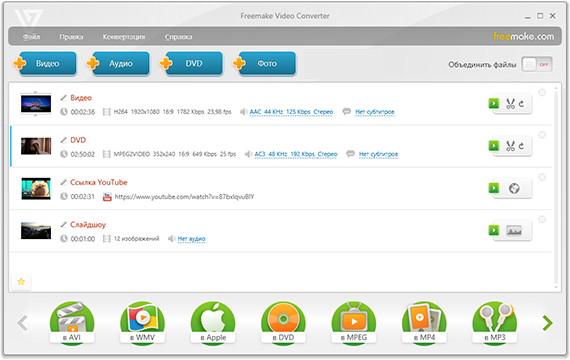
Freemake сохраняет один и тот же принцип интерфейса много лет: источник добавляется сверху, список материалов занимает центральную часть, а выходной формат выбирается в нижней полосе крупных пиктограмм. Такая схема уменьшает количество промежуточных диалогов и хорошо соответствует разовой конвертации, где важны три решения: что открыть, во что преобразовать и куда сохранить.
Верхняя панель источников
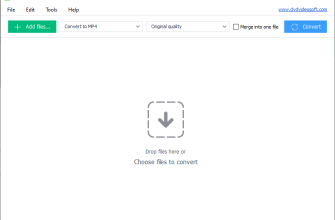
В русской локализации видны кнопки для добавления видео, аудио, DVD и фотографий. В актуальном англоязычном интерфейсе также показывается Paste URL для веб-адреса. Файлы можно добавлять через меню и перетаскиванием. При пакетной работе несколько роликов появляются отдельными строками, поэтому до запуска легко увидеть длительность, разрешение, видеопараметры, аудиодорожку и состояние субтитров.
Центральный список материалов
Каждая строка содержит миниатюру, имя или тип источника, длительность и техническую информацию. Рядом находятся элементы предварительного просмотра и базовой правки. Для DVD дополнительно выбираются доступные дорожки. В материалах Freemake для DVD подтверждён выбор одной аудиодорожки и одной дорожки субтитров, что важно учитывать при копировании дисков с несколькими языками.
В правой верхней части окна есть переключатель объединения файлов. Он нужен, когда несколько клипов должны стать одним итоговым роликом. Это не многодорожечный монтаж: порядок задаётся списком исходных файлов, а результат формируется в один медиапоток при конвертации.
Встроенный плеер и редактор
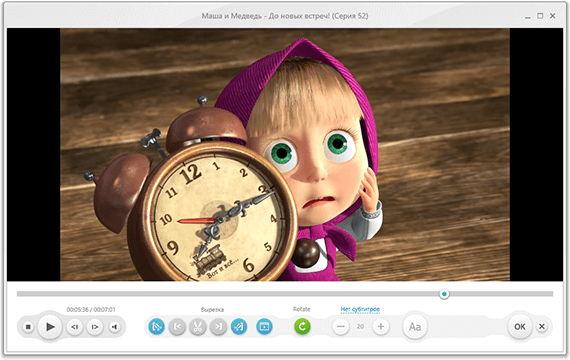
Редактор открывается из строки исходного файла. В нём есть проигрывание, навигация по ролику, инструменты вырезания фрагмента и поворота. Через это окно также удобно проверить наложенные субтитры до окончательного кодирования. Базовый смысл редактора — подготовить один клип к экспорту без перехода в отдельное монтажное приложение.
Нижняя полоса выходных форматов
Основные цели оформлены крупными круглыми кнопками: AVI, WMV, Apple, DVD, MPEG, MP4, MP3 и другие варианты, доступные через прокрутку. Такой подход удобен, когда пользователю важен конечный контейнер или устройство, а не название кодека. Часто используемый формат можно поместить в избранное, чтобы не искать его в длинной полосе.
Окно параметров и редактор профиля
После выбора формата открывается диалог с профилем качества, местом сохранения и параметрами кодирования. У готовых профилей уже заданы сочетания контейнера, видеокодека, аудиокодека, разрешения и частоты кадров. Для собственных настроек предусмотрен редактор профиля: можно задать размер кадра, видеокодек, частоту кадров, тип и величину битрейта, параметры аудио, частоту дискретизации и число каналов.
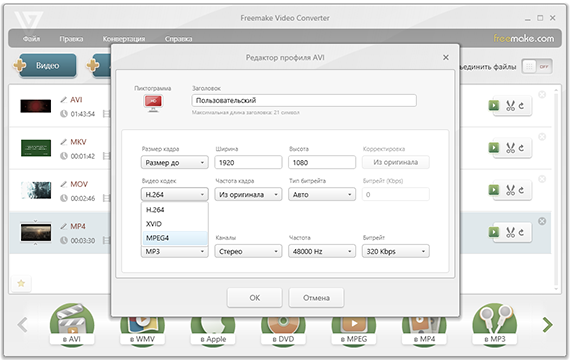
Для пользователя, который не хочет разбираться в битрейте, достаточно готового профиля. Для совместимости со старым телевизором, медиаплеером или корпоративной системой полезнее вручную воспроизвести требования устройства. Freemake допускает оба варианта и сохраняет пользовательские профили для повторных задач.
Основные функции и их связь между собой
Конвертация видео между распространёнными контейнерами
Главная функция — перекодирование видео. В текущем перечне входных типов присутствуют MP4, AVI, WMV, MKV, DVD, MPEG, 3GP, FLV, SWF, TOD, MTS, MOV, M4V, RM, QT, TS и множество менее распространённых расширений. Поддержка входных данных шире набора удобных конечных кнопок: программу можно использовать как «приёмник» старых или редких файлов, а на выходе выбрать более распространённый контейнер.
В 2021 году в продукт добавлена работа с HEVC/H.265. Обновление от 17 октября 2025 года добавило поддержку файлов с AV1, VP9 и Opus. Это важно для современных веб-роликов и архивов, потому что такие потоки всё чаще встречаются в MP4, WebM и MKV. При этом наличие декодирования современного кодека не означает, что каждая комбинация контейнера и кодека доступна как готовый выходной профиль: конечные параметры определяются выбранным форматом и редактором профиля.
Готовые профили устройств
Freemake исторически ориентируется не только на контейнеры, но и на устройства. В списке есть профили Apple, Android, игровых приставок, медиаплееров и мобильных устройств. Часть названий относится к уже устаревшим моделям, однако сам принцип остаётся полезным: профиль представляет собой набор параметров, рассчитанный на совместимость с конкретным классом воспроизведения.
Для современного смартфона чаще достаточно MP4 с H.264 или HEVC и AAC, поэтому выбирать старую модель устройства необязательно. Профили полезнее там, где техника предъявляет жёсткие требования к разрешению, частоте кадров или контейнеру.
Пакетная обработка
Программа принимает несколько файлов за одну сессию и может применить одинаковые параметры к серии. Это удобно для архива роликов с одной камеры, набора семейных клипов, учебных записей или каталога старых AVI, которые нужно привести к одному формату. Важно помнить: при едином запуске выбранный профиль применяется ко всей серии. Если части архива требуют разного разрешения или разных кодеков, их лучше разделить на отдельные задания.
Объединение нескольких роликов также строится вокруг общего выхода: клипы ставятся в нужном порядке, включается объединение и создаётся один итоговый файл. Для простого склеивания этого достаточно, но точное многодорожечное редактирование остаётся задачей видеоредактора.
Обрезка, поворот и соединение
Базовая правка доступна непосредственно перед конвертацией. Пользователь может вырезать нежелательный участок, повернуть изображение на 90 или 180 градусов и соединить несколько частей. Эти операции полезны при подготовке видео с телефона, камеры или старого архива, когда полноценный монтаж не нужен.
Автоматическая обработка чёрных полос относится к платному набору: Mega Pack содержит автоматическое обнаружение и обрезку. В базовом описании продукта присутствует работа с чёрными полями, но именно автоматический режим вынесен в премиальные функции. Поэтому бесплатную редакцию не стоит выбирать только ради автоматического кадрирования.
Ограничение размера итогового файла
В окне вывода можно задать желаемый размер файла. Программа подбирает параметры кодирования под ограничение. Эта функция полезна для старых порталов, систем обмена файлами и устройств с небольшим хранилищем, но размер не следует воспринимать как независимый параметр: уменьшение целевого объёма вынуждает снижать битрейт и может ухудшить изображение или звук.
Субтитры
Freemake поддерживает внешние субтитры SRT, ASS и SSA и умеет встраивать их в видео. Базовый сценарий прост: файл субтитров выбирается рядом с видеодорожкой, затем результат просматривается во встроенном плеере и кодируется. В итоговом видео такие субтитры становятся жёстко встроенными в изображение, поэтому после экспорта их нельзя отключить как отдельную дорожку.
Изменение шрифта и размера субтитров относится к расширенному редактору Mega Pack. Сам пакет не ищет субтитры и не создаёт текст автоматически: пользователь должен подготовить файл отдельно. При несовпадении таймингов корректируется исходный SRT/ASS/SSA, после чего результат снова проверяется в плеере до кодирования.
DVD и Blu-ray
Freemake Video Converter умеет читать незащищённые DVD, преобразовывать их содержимое в обычные видеофайлы, создавать DVD-видео, сохранять структуру в папку или ISO и записывать диски. Для DVD доступны меню и главы; расширенные шаблоны и собственное изображение меню относятся к Mega Pack. При работе с диском можно выбрать аудиодорожку и субтитры перед конвертацией.
Запись Blu-ray также входит в заявленные возможности. Для физической записи требуется BD-привод. При подготовке архива на диске разумно отдельно сохранить исходные файлы: DVD- или Blu-ray-авторинг создаёт новую структуру и не заменяет резервную копию оригинальных материалов.
Защищённые коммерческие DVD не относятся к гарантированно поддерживаемым источникам. Freemake отдельно указывает на работу с незащищёнными дисками и возлагает ответственность за выбор контента на пользователя.
Импорт фотографий и аудио
Приложение принимает не только видео. В перечне есть аудиоформаты MP3, AAC, OGG, WMA, WAV, FLAC, M4A и другие, а среди изображений — BMP, JPG, GIF, PNG, TIFF и ряд технических форматов. Из фотографий и аудио можно формировать видеоматериал и слайд-шоу. Это вспомогательная функция: у программы нет развитого дизайна слайдов, как у специализированных редакторов презентаций и фотошоу.
Веб-видео и прямая публикация
В интерфейсе присутствует добавление веб-адреса. Среди поддерживаемых сервисов в текущем перечне Freemake названы Vimeo, Dailymotion, Facebook, VK, Flickr и несколько других площадок. Такая функция зависит от изменений самих видеосервисов: когда платформа меняет механизм выдачи потока, старый алгоритм загрузки может перестать работать до обновления программы.
Прямая отправка на YouTube тоже предусмотрена. Для неё необходимо войти в собственную учётную запись YouTube и предоставить приложению доступ. Эта функция отличается от обычной локальной конвертации: появляются сетевое соединение, авторизация и сторонние правила сервиса. Если прямая публикация не нужна, готовый файл безопаснее и проще проверить локально, а затем загрузить через обычный интерфейс видеохостинга.
Аппаратное ускорение
В справочных материалах Freemake описаны CUDA и DXVA. CUDA использовалась для ускорения H.264 на совместимых видеокартах NVIDIA, а DXVA — для аппаратного декодирования H.264 и MPEG-2. Наличие подходящего графического оборудования и актуального драйвера влияет на доступность ускорения. Отдельно Mega Pack обещает повышенную скорость конвертации до четырёх раз, поэтому максимальную производительность нельзя автоматически считать свойством бесплатной редакции.
Форматы импорта и экспорта: что важно понимать
Фраза «500+ форматов» описывает широкую совместимость с источниками, контейнерами, кодеками и профилями устройств. На практике выбор выходного файла строится вокруг более короткого списка популярных целей. Такой подход типичен для пользовательских конвертеров: редкий формат удобно открыть, но сохранять результат обычно имеет смысл в MP4, MKV, AVI, WMV, MPEG, 3GP или другом распространённом контейнере.
| Группа | Подтверждённые примеры | Практический смысл |
|---|---|---|
| Видеоисточники | MP4, AVI, MKV, WMV, DVD, MPG, 3GP, FLV, SWF, TOD, MTS, MOV, M4V, RM, QT, TS, AVCHD, MXF, OGV, VRO и другие | Можно открыть как современные, так и старые контейнеры и камерные форматы |
| Видеокодеки | H.264, H.265/HEVC, MPEG-4; поддержка входных файлов AV1 и VP9 добавлена в 2025 году | Совместимость с большинством бытовых и веб-источников последних лет |
| Аудиоисточники | MP3, AAC, OGG, WMA, WAV, FLAC, M4A, AMR, APE, AC3, DTS, MKA и другие | Можно перекодировать аудио и использовать его как часть видеопроекта |
| Изображения | BMP, JPG, GIF, PNG, TIFF, TGA, PCX и другие | Используются для слайд-шоу и видео из фотографий |
| Популярные выходные цели | MP4, AVI, WMV, MKV, MPEG, DVD, 3GP, FLV/SWF, профили устройств | Покрывают типичные задачи воспроизведения, архива и старой техники |
| Субтитры | SRT, ASS, SSA | Встраиваются в изображение при экспорте |
| Оптические диски | DVD, DVD-папка, ISO, Blu-ray | Архивирование и воспроизведение на дисковых устройствах |
MP3 требует отдельной оговорки. Страница продукта перечисляет MP3 среди целей конвертации, но таблица Mega Pack одновременно помечает «Video to MP3 conversion» как функцию платного набора. Из-за такого расхождения нельзя обещать извлечение MP3 как безусловно бесплатную возможность конкретной установленной сборки. Если задача состоит только в массовом извлечении аудио, разумнее сначала проверить доступность операции на одном тестовом файле.
Не следует путать контейнер и кодек. MP4 — контейнер, внутри которого может находиться H.264, HEVC или другой поток. MKV тоже является контейнером и способен хранить разные видео-, аудио- и текстовые дорожки. Если конечное устройство требует «MP4 H.264 AAC», достаточно выбрать MP4 как цель только при условии, что профиль действительно использует H.264 и AAC. Именно для таких случаев нужен редактор профиля.
Типичный рабочий процесс: AVI в MP4 без лишних изменений
Воспроизводимый сценарий удобно разобрать на обычном AVI-файле, который нужно подготовить для современного телевизора, телефона или веб-плеера. Задача — получить MP4, не увеличивая разрешение исходника и не добавляя ненужную правку.
- Добавить исходник. Откройте Freemake Video Converter и нажмите «Видео» либо перетащите AVI в окно. Убедитесь, что в строке появились длительность, разрешение, частота кадров и аудиодорожка.
- Проверить начало и конец. Откройте встроенный плеер. Если ролик снят правильно, не включайте поворот и не режьте материал. Если есть ненужные секунды в начале или конце, удалите их до конвертации.
- Выбрать MP4. Нажмите выходную цель MP4 в нижней полосе. Откроется окно параметров.
- Выбрать профиль. Для обычного переноса без намеренного изменения размера подойдёт профиль, который сохраняет исходные геометрические параметры. Не повышайте разрешение SD или 720p до 1080p только ради цифры: перекодирование не создаст отсутствующие детали.
- При необходимости открыть редактор профиля. Для совместимости со старым устройством вручную задайте H.264, исходную частоту кадров и подходящее AAC-аудио. Разрешение оставьте равным исходному, если нет отдельной причины уменьшить его.
- Задать новую папку. Сохраняйте результат отдельно от оригинала. Это позволяет сравнить файлы и повторить кодирование с другими параметрами без риска потерять источник.
- Запустить преобразование. Нажмите «Конвертировать» и дождитесь завершения. Время зависит от длительности, кодека, разрешения, процессора, видеокарты и выбранного режима.
- Проверить готовый MP4. Просмотрите начало, середину и финал; проверьте звук, синхронность речи и изображения, правильную ориентацию, субтитры и фактическое разрешение.
Этот сценарий показывает сильную сторону Freemake: разовая конвертация не требует понимать весь набор параметров. Но если результат предназначен для профессионального архива, вещательного стандарта или последующего монтажа, готового профиля недостаточно — нужно контролировать кодек, цвет, разрядность, частоту кадров и структуру аудиодорожек более детально.
Бесплатный режим, Mega Pack и Business License
Лицензирование Freemake сложнее, чем может показаться по слову Free в названии бренда. Базовая лицензия разрешает бесплатное использование в личных и образовательных некоммерческих целях. Она не имеет срока окончания. Коммерческая деятельность — работа фрилансера за оплату, обработка видео для компании или иное использование с компенсацией — требует Business License.
Что остаётся в бесплатной редакции
- работа с распространёнными форматами и профилями устройств;
- базовая конвертация видео;
- полноценная поддержка Full HD как класса материалов;
- обрезка, соединение и поворот;
- работа с незащищёнными DVD и запись DVD;
- возможность записи Blu-ray;
- базовая работа с онлайн-видео;
- готовые профили устройств.
При этом бесплатный вывод не считается «чистым» от фирменного оформления: таблица Mega Pack прямо указывает, что отсутствие логотипа Freemake доступно в платной редакции. Поэтому для публикации клиентского, рекламного, портфолио- или презентационного видео бесплатный режим нужно оценивать именно по тестовому экспорту, а не по тому, что сам конвертер запускается без оплаты.
Что добавляет Mega Pack
- видео без логотипа Freemake;
- повышенную скорость конвертации, заявленную до четырёх раз;
- расширенную работу «видео в MP3»;
- дополнительные DVD-меню;
- собственное изображение в качестве фона DVD-меню;
- редактор шрифта и размера субтитров;
- автоматическое обнаружение и обрезку чёрных полос;
- добавление собственного логотипа;
- автоматическое сохранение незавершённых изменений.
Покупка Mega Pack привязана к одному компьютеру: один код активации предназначен для одного ПК или ноутбука. На странице покупки предлагаются пробный вариант и пожизненная лицензия. Точная сумма не закреплена на статической странице продукта и может отличаться из-за регионального оформления и временных предложений, поэтому фиксировать одну цену в обзоре было бы ненадёжно.
Отдельно нужно учитывать условия пробной покупки. В публичных ответах службы Freemake в 2026 году недельный пробный вариант описывается как предложение, после которого полная стоимость списывается по окончании семи дней, если пользователь не отменил дальнейшее оформление. Перед оплатой следует прочитать условия на экране расчёта и в письме о покупке, а не воспринимать пробный период как автоматически завершающийся без дальнейшего списания.
Политика возврата для платных наборов не является безусловным «вернуть без объяснений». Обращение принимается в течение 14 дней после активации и привязано к перечисленным основаниям, прежде всего к устойчивой технической ошибке, которую поддержка не смогла устранить, либо к повторной оплате одного и того же набора.
Business License
Для бизнеса действует отдельная коммерческая лицензия. Она приобретается на каждый компьютер, позволяет использовать Freemake Video Converter в оплачиваемой деятельности и включает обновления без ежегодного продления. Деловая редакция описывается как полнофункциональная и без рекламы. Цена на открытой странице не зафиксирована обычным текстом, поэтому для бюджета её нужно смотреть непосредственно при покупке.
Приватность, интернет и локальная обработка
Обычная настольная конвертация локального файла выполняется на компьютере. Для неё не нужно отправлять домашнее видео в браузерный сервис. Это отличает Windows-приложение от отдельного онлайн-конвертера Freemake, куда исходник загружается через веб-страницу.
Во время установки Freemake может предложить компонент FreemakeUtilsService для статистики использования и отчётов о сбоях. Его установка и отправка данных выполняются с согласия пользователя. В отчётах использования передаются сведения о наиболее частых задачах, предпочитаемых сайтах и форматах конвертации; имена загружаемых и конвертируемых файлов в такую статистику не включаются. Freemake отдельно заявляет, что этот сервис не собирает адрес электронной почты, логины, пароли, IP-адрес, посещённые страницы, местоположение и контактные данные.
Отчёт о сбое содержит системную информацию на момент ошибки, тип ошибки и сведения о файлах, связанных со сбоем. Перед отправкой такой отчёт можно просмотреть. Для конфиденциального рабочего компьютера разумно не включать телеметрию автоматически, а сначала определить, допускает ли политика организации передачу диагностических сведений наружу.
Прямая загрузка на YouTube требует авторизации в учётной записи. Это отдельный риск по сравнению с сохранением MP4 на диск: приложение получает разрешение на работу с каналом, а пользователь принимает правила YouTube. Если дополнительная интеграция не нужна, проще экспортировать файл локально и загрузить его через браузер.
Практические ограничения
Windows как единственная настольная платформа
Для пользователя macOS или Linux выбор заканчивается до установки: полноценной настольной версии Freemake Video Converter для этих систем нет. Браузерный сервис не заменяет локальное приложение при пакетной конвертации больших архивов, DVD/Blu-ray и работе без отправки файлов на сервер.
Бесплатная редакция не равна полностью свободному экспорту
Срок бесплатной лицензии не ограничен, но платный Mega Pack отвечает за вывод без фирменного логотипа и ряд дополнительных функций. Поэтому тезис «можно пользоваться бесплатно» не означает, что любой готовый ролик будет пригоден для публикации без фирменного оформления.
Старые профили устройств
В списках присутствуют iPod, старые поколения iPhone, PSP, Zune, BlackBerry и другие устройства прошлых лет. Это не мешает обычной конвертации, но делает часть каталога пресетов менее полезной в 2026 году. Для современной техники чаще надёжнее выбирать обычный контейнер и проверять требования конкретного устройства.
Веб-функции зависят от сторонних площадок
Сохранение веб-видео не является полностью стабильной офлайн-функцией. Видеохостинги меняют разметку, способы выдачи потоков и правила доступа. Freemake сам объясняет, что после таких изменений получение информации о ролике может временно перестать работать до обновления программы. Поэтому программу не стоит выбирать исключительно как гарантированный загрузчик любого сайта.
Субтитры после экспорта становятся частью картинки
Freemake ориентирован на жёстко встроенные субтитры. Это удобно для старого телевизора или устройства без поддержки внешних дорожек, но неудобно для архива: язык нельзя выключить или заменить без нового кодирования. Для медиатеки с несколькими языками лучше использовать инструмент, который сохраняет отдельные текстовые дорожки внутри MKV или MP4.
DVD и Blu-ray не означают снятие защиты
Гарантированный сценарий — незащищённые диски. Коммерческие диски с DRM и другими механизмами защиты не следует считать обычным источником Freemake. Это одновременно техническое и правовое ограничение.
Минимальные требования не отражают скорость 4K
256 МБ ОЗУ и процессор 1 ГГц формально достаточны для запуска по опубликованным требованиям, но не характеризуют комфортную работу с HEVC, AV1 или длинным 4K-материалом. Большая часть времени уходит на декодирование и повторное кодирование, поэтому реальная производительность определяется железом и кодеком.
Плюсы и минусы
Плюсы ✔️
- простая схема «источник — формат — конвертация» без обязательной монтажной тайм-линии;
- широкий перечень входных видео-, аудио- и графических форматов;
- поддержка Windows 11, HEVC/H.265, а с обновлением 2025 года — входных файлов AV1, VP9 и Opus;
- пакетное добавление файлов и возможность объединить несколько клипов в один;
- встроенная обрезка, поворот и предварительный просмотр;
- поддержка внешних SRT, ASS и SSA с предварительной проверкой во встроенном плеере;
- работа с незащищёнными DVD, создание ISO/папки DVD и запись оптических дисков;
- русский интерфейс;
- бессрочная бесплатная лицензия для личного и образовательного некоммерческого использования;
- локальная обработка обычных файлов без обязательной загрузки исходного видео в облако.
Минусы ❌
- нет полноценной настольной версии для macOS и Linux;
- чистый вывод без фирменного логотипа относится к платному Mega Pack;
- часть расширенных функций — автоматическая обрезка чёрных полос, редактор шрифта субтитров, дополнительные DVD-меню и максимальное ускорение — платные;
- в материалах Freemake есть расхождения между описанием бесплатных возможностей и таблицей Mega Pack, в частности по «видео в MP3»;
- нумерация актуального релиза на странице загрузок и в журнале изменений не совпадает;
- большая часть профилей устройств относится к старым моделям и не всегда помогает с современной техникой;
- веб-загрузка зависит от изменений сторонних видеосервисов и может временно переставать работать;
- встроенные субтитры после кодирования нельзя выключить;
- коммерческое использование не покрывается обычной бесплатной лицензией.
Кому подойдёт
- Домашнему пользователю Windows. Для переноса AVI/MOV/MTS в MP4, подготовки ролика для телевизора и уменьшения размера без сложного монтажа интерфейс достаточно прямолинеен.
- Владельцу старой медиатеки. Широкий список входных расширений помогает открывать файлы, созданные камерами, телефонами и программами прошлых лет.
- Пользователю DVD. Программа сочетает конвертацию, незащищённый DVD-импорт, создание DVD-видео, ISO и физическую запись.
- Новичку, которому нужны готовые профили. Необязательно сразу изучать битрейт и кодеки: типовой профиль закрывает простую бытовую задачу.
- Тем, кто иногда выполняет пакетную конвертацию. Несколько роликов можно добавить в один список и обработать одинаковыми параметрами.
- Тем, кому нужен русский интерфейс. Русская локализация является штатной, а не сторонним переводом.
Кому не подойдёт
- Пользователям macOS и Linux. Для этих платформ лучше выбрать кроссплатформенный HandBrake, Shutter Encoder или FFmpeg.
- Тем, кому нужен полностью бесплатный вывод без брендинга. Отсутствие логотипа Freemake относится к Mega Pack.
- Профессиональному монтажёру. Нет многодорожечной тайм-линии, развитой цветокоррекции, композиции и проектной медиасистемы.
- Архивисту с несколькими аудио- и субтитровыми дорожками. Жёсткое встраивание субтитров и упрощённый DVD-процесс уступают инструментам, которые дают точный контроль потоков.
- Автоматизатору. Для сотен повторяемых задач по расписанию, серверной обработки и строгой воспроизводимости лучше FFmpeg.
- Бизнесу, который рассчитывает на бесплатную лицензию. Коммерческая работа требует отдельной Business License.
Альтернативы Freemake Video Converter
HandBrake
HandBrake — бесплатный открытый транскодер для Windows, macOS и Linux. Он работает с большинством распространённых видеоисточников и незащищёнными DVD/Blu-ray, выводит MP4, MKV и WebM, поддерживает H.264, H.265, AV1, VP8, VP9, очередь заданий, аппаратное кодирование, фильтры деинтерлейса, шумоподавления, кадрирования и масштабирования.
Когда лучше Freemake: если нужны понятные крупные цели, DVD-авторинг и максимально короткий путь от файла к готовому бытовому формату. Когда лучше HandBrake: если важны полностью бесплатный вывод без брендинга, macOS/Linux, очередь заданий и более системная работа с параметрами качества.
Shutter Encoder
Shutter Encoder — бесплатный конвертер для Windows, macOS и Linux на основе FFmpeg. Он поддерживает профессиональные кодеки, H.264/H.265/H.266, VP8/VP9/AV1, перезапаковку без перекодирования, замену аудио, монтажные кодеки DNxHD/DNxHR/ProRes, встроенный редактор субтитров, анализ громкости, VMAF и другие инструменты. Текущая редакция также включает отдельные AI-функции, например транскрипцию, перевод, размытие лиц и удаление фона.
Когда лучше Freemake: когда нужен более простой интерфейс для обычной домашней конвертации и DVD. Когда лучше Shutter Encoder: для постпродакшна, технического контроля, профессиональных кодеков, точной перезапаковки и кроссплатформенной работы без платного снятия брендинга.
FFmpeg
FFmpeg — универсальный набор консольных мультимедийных инструментов. Он принимает файлы, сетевые потоки, устройства захвата и каналы, позволяет выбирать отдельные видео-, аудио- и субтитровые потоки, фильтровать их, копировать без перекодирования или кодировать заново. Сценарий описывается командой, поэтому его можно повторить на большом количестве файлов и встроить в автоматическую обработку.
Когда лучше Freemake: новичку, которому нужна графическая оболочка и готовые кнопки форматов. Когда лучше FFmpeg: при автоматизации, массовой обработке, нестандартных контейнерах, серверной работе и необходимости точно контролировать каждый поток.
XMedia Recode
XMedia Recode — бесплатный Windows-конвертер с большим набором параметров. Он поддерживает H.264, HEVC/H.265, AV1, MKV, MP4, WebM, FLAC и другие форматы, использует аппаратное ускорение AMD, NVIDIA и Intel, умеет работать с незащищёнными DVD/Blu-ray, добавлять и извлекать SRT/ASS/SSA, резать, поворачивать и масштабировать видео.
Когда лучше Freemake: когда приоритет — простота и наглядные профили устройств. Когда лучше XMedia Recode: если нужен Windows-инструмент без привязки к Mega Pack и с более техническим контролем кодирования.
Частые проблемы и диагностика
Установщик не запускается или не завершает установку
Сначала проверьте версию Windows и наличие .NET Framework 4.5. Стандартный небольшой установщик Freemake является сетевым и догружает компоненты, поэтому сбой подключения может выглядеть как проблема самой программы. Для компьютера без стабильного интернета предусмотрена автономная установка. Не используйте сторонние каталоги с перепакованными установщиками: для программы с платными компонентами и цифровой подписью особенно важно сохранять исходный пакет.
Файл не добавляется
Проверьте, не защищён ли источник DRM. Freemake ориентирован на незащищённые файлы и диски. Затем определите, относится ли проблема к контейнеру или к кодеку внутри него: одинаковое расширение MKV или MP4 может содержать разные потоки. Для AV1, VP9, Opus и HEVC требуется достаточно свежая сборка программы. Если старый компьютер давно не обновлялся, установите текущий релиз перед дополнительными преобразованиями.
После выбора MP4 файл получается слишком большим
Размер определяют длительность и суммарный битрейт видео и аудио, а не само расширение MP4. Откройте профиль и уменьшите видеобитрейт либо задайте меньший целевой размер. Если исходник 4K, а просмотр планируется на Full HD-экране, допустимо уменьшить разрешение до 1920×1080. Не уменьшайте битрейт до минимального значения без просмотра тестового фрагмента: экономия места может проявиться блоками, смазанными деталями и полосами на градиентах.
Конвертация идёт медленно
Проверьте кодек, разрешение и доступность аппаратного ускорения. HEVC и AV1 заметно тяжелее старых MPEG-4-профилей, особенно на процессорах без аппаратной поддержки. Обновите драйвер видеокарты, если рассчитываете на CUDA/DXVA. Платный Mega Pack отдельно включает повышенную скорость, поэтому различие бесплатного и платного режима тоже может влиять на время.
После конвертации пропал нужный звук
Перед запуском посмотрите, какая аудиодорожка выбрана в центральной строке файла. Это особенно важно для DVD с несколькими языками: в рабочем процессе Freemake выбирается одна дорожка. Если исходник содержит несколько потоков, не считайте первый автоматически правильным. Сделайте короткий тестовый экспорт и проверьте речь до обработки всего фильма.
Субтитры отображаются неверно или не совпадают по времени
Freemake принимает SRT, ASS и SSA. Проверьте кодировку и тайминги файла субтитров, затем откройте встроенный плеер до финального экспорта. Поскольку результат создаётся с жёстко встроенным текстом, ошибка после конвертации уже находится внутри изображения. Исправление потребует нового кодирования.
Невозможно выключить субтитры в готовом ролике
Это ожидаемое поведение, а не неисправность. Freemake встраивает субтитры в изображение. Для файла с переключаемыми дорожками используйте другой инструмент и контейнер, который хранит текст отдельно.
Веб-адрес перестал распознаваться
Сначала откройте ролик в браузере и убедитесь, что он доступен и не удалён. Затем обновите Freemake. Механизмы видеохостингов меняются, из-за чего приложение может временно не получать сведения о потоке. Если проблема затрагивает только один адрес, причина может быть в ограничении конкретного ролика; если перестали работать многие адреса одного сервиса, вероятнее изменение на стороне площадки.
На готовом видео появился логотип Freemake
Такой результат соответствует разделению бесплатной и платной редакций. Для вывода без фирменного логотипа требуется Mega Pack. Если отсутствие брендинга критично, сначала экспортируйте короткий тестовый файл и только затем запускайте длинную очередь.
DVD не открывается или выбирается неправильная дорожка
Проверьте физическое состояние диска и способность обычного проигрывателя прочитать его. Freemake работает с незащищёнными DVD; защита может препятствовать импорту. После открытия VIDEO_TS выберите нужный заголовок, аудиодорожку и субтитры, затем просмотрите несколько участков перед конвертацией.
Не удаётся записать DVD или Blu-ray
Убедитесь, что установлен соответствующий пишущий привод, вставлен подходящий пустой диск и Windows видит устройство. Для диагностики полезно сначала вывести проект в ISO или папку на жёсткий диск. Если файл создаётся, а физическая запись нет, проблема уже ближе к приводу, носителю или драйверу, а не к кодированию.
Результат воспроизводится на компьютере, но не на телевизоре
Расширение файла само по себе не гарантирует совместимость. Телевизор может поддерживать MP4, но не конкретный кодек, уровень H.264/HEVC, аудиоформат или частоту кадров. Сравните требования устройства с параметрами профиля. Для старой техники часто надёжнее H.264 плюс AAC в MP4, чем более новый HEVC или AV1.
Как проверить результат перед удалением исходника
После длинной конвертации не ограничивайтесь фактом, что файл создался. Минимальная проверка занимает несколько минут и снижает риск потерять важный материал.
- Откройте готовый файл в обычном медиаплеере и дождитесь начала воспроизведения без сообщений об ошибке.
- Проверьте первый фрагмент, середину и последние минуты, а не только старт.
- Сравните длительность с исходником, особенно после обрезки и объединения.
- Убедитесь, что разрешение и ориентация соответствуют задаче.
- Послушайте диалог и музыку: звук не должен исчезать, запаздывать или уходить вперёд.
- Если добавлялись субтитры, проверьте несколько реплик в начале и ближе к финалу.
- При пакетной конвертации откройте хотя бы один файл из начала, середины и конца очереди.
- Для DVD/ISO смонтируйте образ или откройте папку программным проигрывателем до записи единственного физического экземпляра.
- Не удаляйте исходники, пока итог не проверен на устройстве, ради которого выполнялась конвертация.
FAQ
Freemake Video Converter действительно бесплатный?
Базовая лицензия бесплатна и не истекает для личного и образовательного некоммерческого использования. Но продукт работает по модели freemium: чистый вывод без логотипа и часть расширенных функций относятся к Mega Pack.
Можно ли использовать программу в компании или для платных заказов?
Обычная бесплатная лицензия этого не разрешает. Для коммерческой деятельности предусмотрена Business License, которая приобретается на каждый компьютер.
Есть ли Freemake Video Converter для macOS?
Полноценной настольной версии нет. Windows-приложение не запускается на Mac. На сайте есть отдельный браузерный конвертер, но он не заменяет настольный Freemake при DVD/Blu-ray, пакетной обработке и локальной работе с крупными архивами.
Работает ли программа без интернета?
Уже установленное приложение может локально преобразовывать файлы без отправки их на сервер. Интернет нужен для сетевой установки, операций с веб-видео, прямой публикации и отправки диагностической статистики при включённом сервисе.
Поддерживает ли Freemake AV1?
Да, обновление от 17 октября 2025 года добавило поддержку файлов с AV1, а также VP9 и Opus. Это означает возможность открывать соответствующие источники в актуальной ветке программы.
Можно ли сохранить субтитры отдельной переключаемой дорожкой?
Типичный процесс Freemake встраивает SRT, ASS или SSA непосредственно в изображение. После экспорта такие субтитры нельзя выключить. Для переключаемых дорожек лучше использовать другой инструмент.
Можно ли обработать несколько файлов сразу?
Да. Несколько роликов добавляются в одну очередь и могут конвертироваться с одинаковыми параметрами. При необходимости их можно объединить в один итоговый файл.
Удаляет ли Freemake исходный файл?
Процесс создаёт новый выходной файл. Для безопасной работы лучше сохранять его в отдельную папку и не удалять оригинал до проверки результата.
Может ли программа копировать защищённые DVD?
Гарантированная поддержка относится к незащищённым DVD. Защищённые коммерческие диски не следует рассматривать как обычный совместимый источник.
Есть ли в программе полноценный видеомонтаж?
Нет. Есть обрезка, поворот, объединение и предварительный просмотр, но отсутствует многодорожечная монтажная среда. Для фильма с множеством сцен, титров, эффектов и цветокоррекцией нужен отдельный видеоредактор.
Почему в бесплатной программе появляется платный Mega Pack?
Freemake использует freemium-модель. Базовые операции доступны бесплатно, а вывод без фирменного логотипа, повышенная скорость, расширенный редактор субтитров, автоматическая обрезка и дополнительные DVD-возможности продаются отдельно.
Можно ли без оплаты получить MP3 из видео?
Публичные материалы Freemake описывают этот пункт неодинаково: MP3 фигурирует среди целей конвертации, но таблица Mega Pack относит «Video to MP3 conversion» к платному набору. Поэтому доступность именно этой операции в бесплатной редакции лучше проверять на установленной версии до массовой обработки.
Нужно ли повышать разрешение 720p до 1080p при конвертации?
Нет технической необходимости делать это только ради большего числа пикселей. Перекодирование не восстанавливает детали, которых нет в исходнике, а файл может стать больше. Разрешение повышают лишь тогда, когда этого требует конкретный рабочий процесс или устройство.
Что выбрать для архива: MP4 или MKV?
Для максимальной бытовой совместимости чаще удобен MP4. MKV полезен, когда нужно хранить сложный набор потоков, но возможности конкретного экспорта нужно сверять с выбранным профилем. Для архива с несколькими переключаемыми аудио- и субтитровыми дорожками специализированные инструменты дают больше контроля, чем типичный сценарий Freemake.
Итог по сценариям использования
Для разовой домашней конвертации на Windows Freemake Video Converter остаётся понятным вариантом: добавить файл, выбрать MP4 или другой формат, проверить профиль и запустить обработку. Широкий импорт, русский интерфейс и встроенный просмотр снижают порог входа.
Для старых домашних архивов и DVD программа полезнее простых онлайн-конвертеров, потому что работает локально, открывает множество старых контейнеров, читает незащищённые DVD, создаёт ISO и записывает диски. Перед длинной обработкой стоит сделать короткий тест, особенно если исходник содержит несколько дорожек или субтитры.
Для регулярной бесплатной работы без брендинга логичнее рассмотреть HandBrake, Shutter Encoder или XMedia Recode. У Freemake отсутствие фирменного логотипа связано с Mega Pack, а часть расширенных возможностей также вынесена в платный набор.
Для macOS и Linux настольный Freemake не подходит. Здесь преимущество у HandBrake, Shutter Encoder и FFmpeg, которые поддерживают эти платформы напрямую.
Для профессионального постпродакшна и автоматизации Freemake слишком упрощён. Shutter Encoder даёт больше технических инструментов и профессиональных кодеков, FFmpeg — максимальную воспроизводимость и автоматизацию, а HandBrake — сильный баланс между графическим интерфейсом и контролем качества.
Для бизнеса сначала нужно учитывать не интерфейс, а лицензию: бесплатные условия ограничены личным и образовательным некоммерческим использованием. Коммерческий сценарий требует Business License на рабочий компьютер.
В результате Freemake Video Converter рационально оценивать не по числу поддерживаемых расширений, а по конкретной задаче. Он удобен как Windows-конвертер с простым редактором, DVD/Blu-ray и готовыми профилями, но его бесплатный режим имеет практические границы. Если нужен чистый вывод без брендинга, кроссплатформенность, многодорожечный монтаж или строгая автоматизация, альтернативы дают более подходящий рабочий процесс.