


Movavi Video Editor 2026 — настольный нелинейный видеоредактор Movavi Software Limited для Windows и macOS. Он рассчитан на монтаж роликов на таймлайне: пользователь импортирует видео, фотографии и звук, собирает последовательность, обрезает и переставляет фрагменты, добавляет титры, переходы и эффекты, корректирует изображение и аудио, а затем экспортирует готовый файл. В актуальной ветке 2026 появились автоматическое удаление пауз, обновлённая автокадрировка, новые стили субтитров с подсветкой слов и быстрый ИИ-шумоподавитель для изображения. При этом программу важно не путать с Movavi Video Suite, мобильным Movavi App, браузерными инструментами и отдельной подпиской Movavi Effects: это разные продукты и разные лицензии.
Скачать Movavi Video Editor бесплатно
Рекомендуемый аналог
ВидеоМОНТАЖ
Видеоредактор для Windows с русским интерфейсом
- Монтаж роликов на временной шкале
- Обрезка, переходы, титры и работа со звуком
- Коррекция изображения и готовые эффекты
- Экспорт для устройств и онлайн-площадок
Movavi Video Editor
Программа для работы с видео или аудио на русском языке
- Меньше инструментов для точной локальной коррекции
- Часть расширенных функций доступна только платно
- Набор инструментов зависит от версии и платформы
- Может не подойти для сложного профессионального монтажа

Кратко о Movavi Video Editor 2026
| Параметр | Актуальные сведения |
|---|---|
| Разработчик и лицензиар | Movavi Software Limited |
| Тип | Настольный нелинейный видеоредактор |
| Актуальная ветка | Movavi Video Editor 2026 |
| Версия на 5 сентября 2026 года | 26.23.1, обновление от 31 августа 2026 года |
| Платформы | Windows 10/11 64-bit; macOS 12.0 и новее |
| Основной рабочий принцип | Импорт медиа, монтаж на многодорожечном таймлайне, предпросмотр, экспорт |
| Основные инструменты | Обрезка, Blade, переходы, титры, фильтры, LUT, цветокоррекция, стабилизация, chroma key, picture-in-picture, работа со звуком |
| Автоматизация и ИИ | Автосубтитры, auto crop с отслеживанием объекта, motion tracking, удаление фона, шумоподавление изображения и аудио, удаление пауз |
| Экспорт видео | В том числе MP4, AVI, MOV, MKV, M2TS, MPG, OGV, WebM и WMV; набор кодеков зависит от контейнера |
| 4K | Поддерживается обработка и экспорт 4K |
| Русский интерфейс | Русский язык не входит в текущий официальный список языков интерфейса версии 26.23.1 |
| Лицензирование | Personal для личного некоммерческого использования; Business для коммерческой и профессиональной работы |
| Пробный режим | Условия зависят от конкретного предложения и сборки; действуют как 7-дневный trial-flow без watermark, так и сборки с Trial-watermark и экспортными ограничениями |
Что это за продукт и с чем его не следует смешивать
Movavi Video Editor — отдельная программа для монтажа. Её задача заканчивается на создании и экспорте видеопроекта: она не является пакетом для записи экрана и конвертации медиатеки, хотя отдельные связанные продукты Movavi умеют это делать. Такое разграничение важно при покупке, сравнении функций и поиске решения конкретной проблемы.
Movavi Video Editor и Movavi Video Suite
Movavi Video Suite — более широкий комплект. В него входят Video Editor, Screen Recorder и Video Converter. Поэтому наличие в линейке Movavi захвата экрана или специализированной массовой конвертации не означает, что эти возможности относятся к самостоятельной лицензии Video Editor. Если нужен именно монтаж уже отснятого материала, отдельный редактор покрывает эту задачу. Если одновременно нужны запись экрана и отдельный конвертер, следует сравнивать цену Video Suite, а не приписывать его модули Video Editor.
Movavi Video Editor и мобильное приложение
Movavi App — отдельное мобильное направление. Десктопный Video Editor не становится приложением для Android или iOS из-за того, что бренд Movavi предлагает мобильный монтаж. Проекты, интерфейс, способы покупки и набор функций у мобильных и настольных продуктов не следует считать идентичными без отдельной документации.
Movavi Video Editor и онлайн-инструменты
У Movavi есть браузерные редакторы и отдельные web-инструменты. Они работают через загрузку файлов в браузер и имеют собственные ограничения. Movavi Video Editor 2026 устанавливается на компьютер и использует полноценный таймлайн, поэтому описание онлайн-кроппера или онлайн-конвертера нельзя переносить на настольную программу.
Movavi Effects — отдельная библиотека
Часть бесплатных эффектов входит в сам редактор, однако Movavi Effects лицензируется отдельно. Платные элементы помечаются значком короны. К ним относятся не только визуальные эффекты, но и некоторые переходы, титры, стикеры и аудиотреки. Если в проект добавлен платный элемент без действующей лицензии Effects, при экспорте может появиться watermark или предложение оплатить библиотеку. После окончания подписки на Movavi Effects платные элементы снова переходят в trial-состояние; это особенно важно для старых проектов, которые нужно повторно экспортировать спустя месяцы.
Текущий статус и обновления версии 2026
На 5 сентября 2026 года актуальна версия 26.23.1, выпущенная 31 августа. Это поддерживаемая ветка продукта, а не снятая с разработки программа. В течение 2026 года в ней появлялись функциональные изменения, которые заметно влияют на рабочий процесс, а не только исправления ошибок.
- Версия 26.12 от 30 марта добавила быстрый ИИ-фильтр Denoise для удаления визуального шума.
- Версия 26.15 от 12 мая получила активную подсветку произносимого слова в автоматических субтитрах.
- Версия 26.16 от 25 мая обновила Auto crop: инструмент одновременно перестраивает кадр и соотношение сторон проекта, удерживая главный объект в видимой области.
- Версия 26.17 от 8 июня добавила новый набор готовых стилей субтитров с подсветкой активного слова.
- В актуальном наборе функций также присутствует автоматическое удаление пауз и быстрое копирование эффектов, цветовых настроек и параметров аудио между клипами.
Из этого следует практический вывод: старые обзоры Movavi Video Editor, основанные на версиях до 2026 года, уже не описывают весь набор автоматизации. Одновременно не следует переносить в версию 26 функции из других программ Movavi только потому, что они существуют в общей экосистеме.
Системные требования и установка
Минимальные требования у редактора сравнительно невысокие, но это именно порог запуска и базовой работы. Для монтажа длинных проектов и 4K нагрузка определяется исходным кодеком, числом дорожек, эффектами, разрешением предпросмотра и способом кодирования при экспорте. Поэтому при диагностике тормозов полезнее анализировать конкретный проект и аппаратное ускорение, чем ориентироваться только на число 4 ГБ RAM из минимальной спецификации.
| Компонент | Windows | macOS |
|---|---|---|
| ОС | Windows 10/11, только 64-bit, с актуальными обновлениями | macOS 12.0 или новее |
| Процессор | Intel, AMD или совместимый двухъядерный процессор 1,5 ГГц | 64-bit Intel или Apple M1 и новее |
| RAM | 4 ГБ | 4 ГБ |
| Экран | 1280 × 768, 32-bit color | 1280 × 800, 32-bit color |
| Диск | 400 МБ для установки, 600 МБ для текущей работы | 400 МБ для установки, 600 МБ для текущей работы |
| Права | Для установки требуются права администратора | Для установки требуются права администратора |
В актуальной спецификации перечислены Intel HD Graphics 2000, NVIDIA GeForce 8/8M, Quadro FX 4800/5600, AMD Radeon R600, Mobility Radeon HD 4330, Mobility FirePro, Radeon R5 M230 и более новые совместимые адаптеры с актуальными драйверами. Этот перечень задаёт минимальный уровень совместимости, а наличие NVENC на подходящих NVIDIA-картах позволяет использовать аппаратное кодирование. Если ускорение становится причиной сбоя, его можно отключить в настройках и повторить экспорт на CPU.
Язык интерфейса
Текущий официальный список языков интерфейса версии 26.23.1 включает English, Deutsch, français, italiano, español, português, Nederlands, Türkçe, polski, 日本語, 简体中文, 繁體中文 и 한국어. Русского в этом списке нет. Наличие русскоязычных страниц поддержки и магазина не означает наличие русской локализации самой актуальной программы.
Как устроен интерфейс
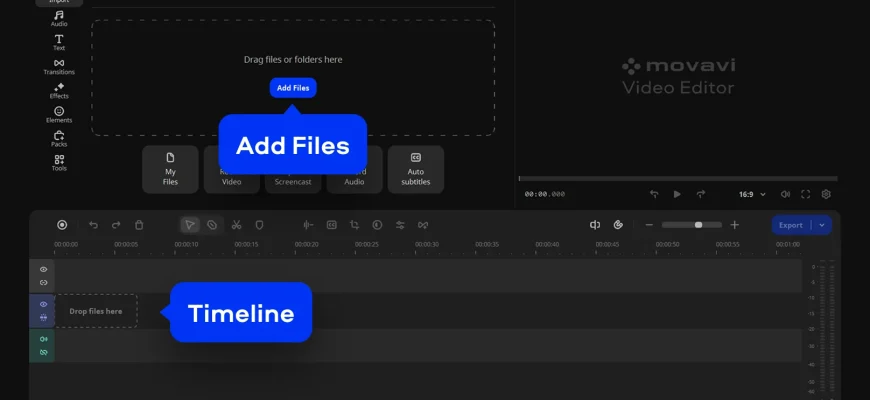
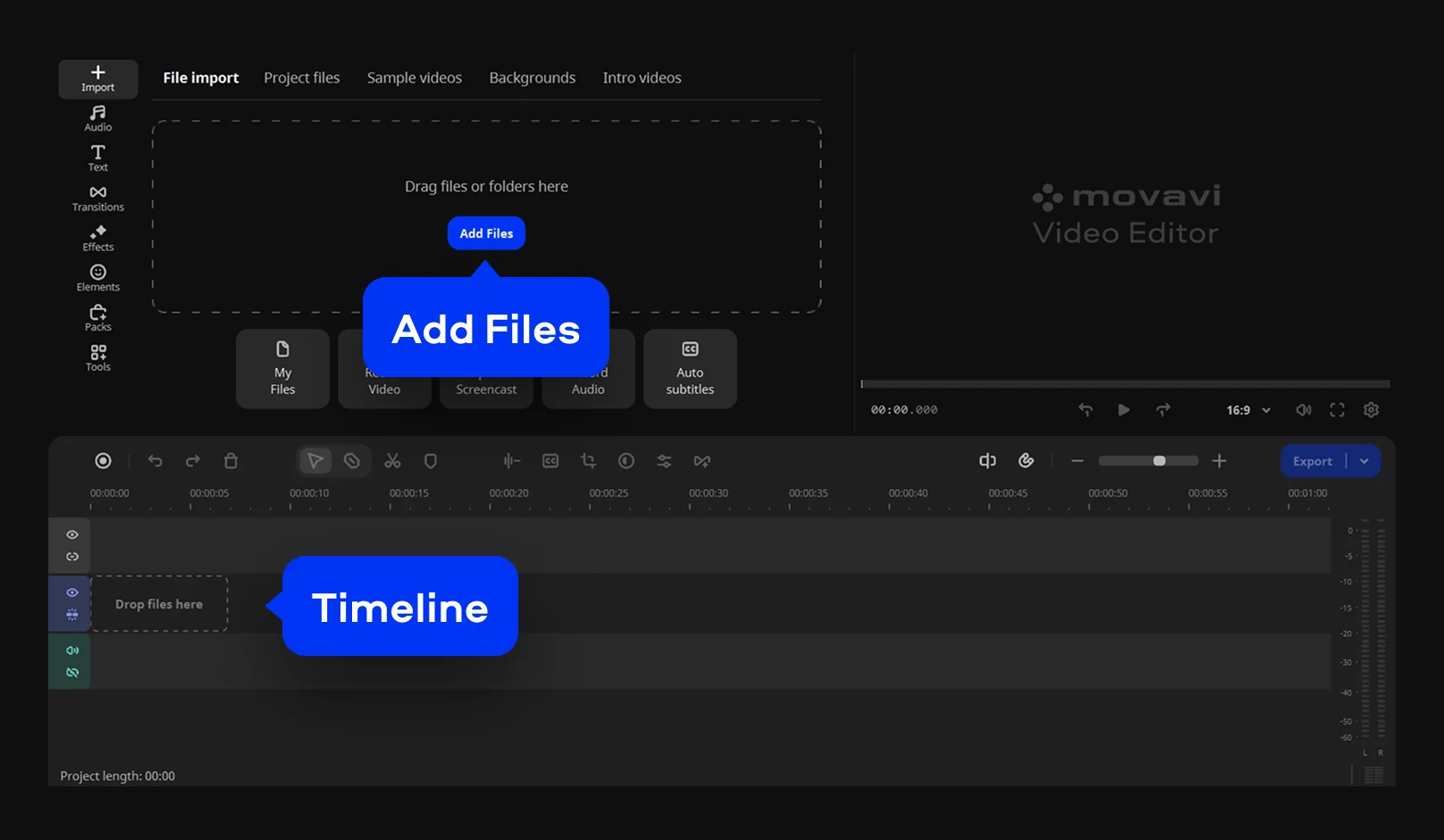
Основное окно построено вокруг трёх рабочих зон: панели контента и инструментов слева, окна предпросмотра справа и таймлайна в нижней части. Такая компоновка позволяет выполнять большую часть монтажа без перехода между отдельными модулями.
Левая панель
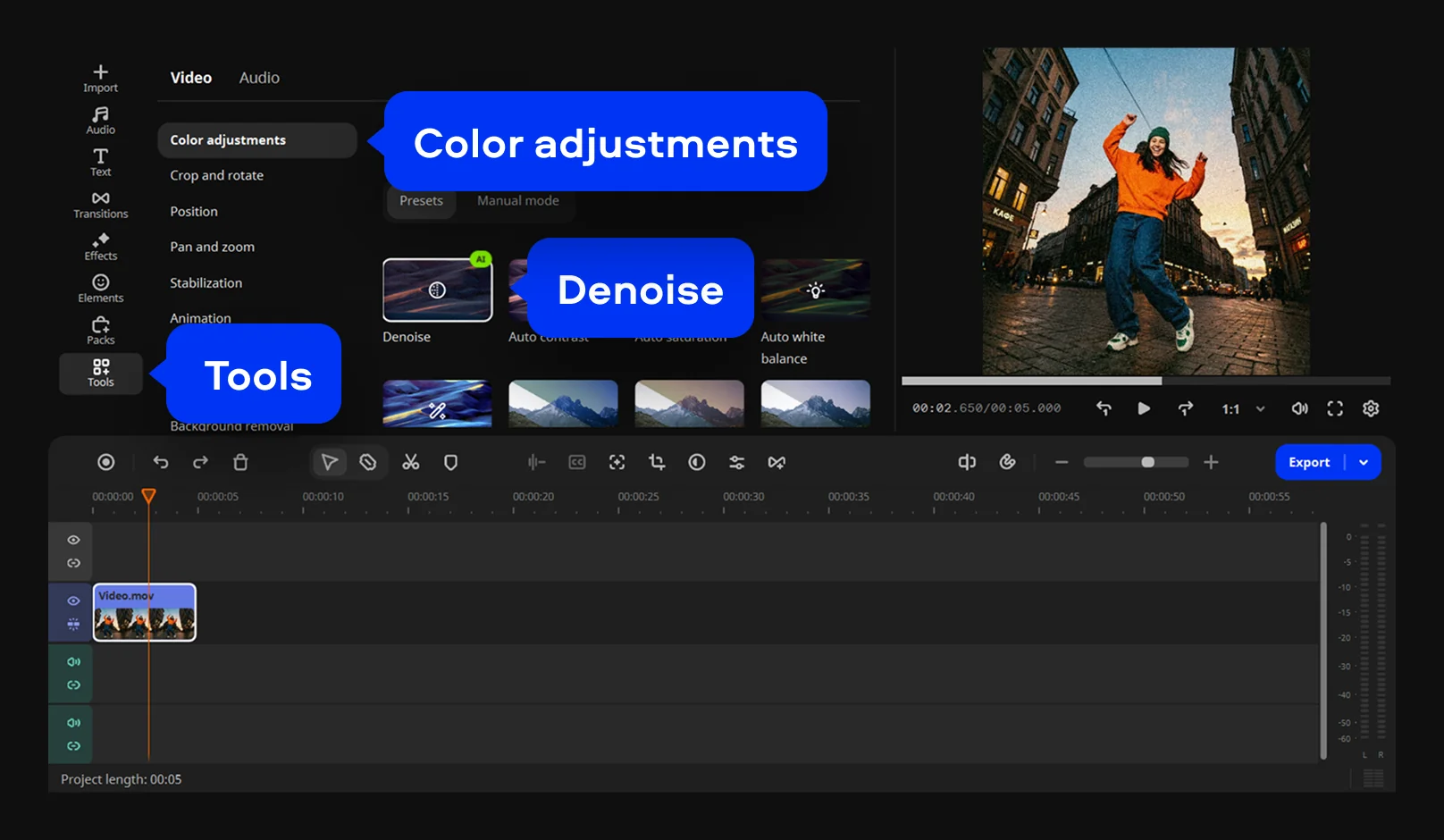
Вертикальная панель содержит основные категории: Import, Audio, Text, Transitions, Effects, Elements, Packs и Tools. В секции импорта доступны Project files и готовые медиаматериалы. Файлы добавляются кнопкой Add Files либо перетаскиванием. После импорта их можно переносить на таймлайн и перестраивать порядок без изменения исходных файлов.
Окно предпросмотра
Предпросмотр показывает текущий кадр проекта, а не отдельный исходный клип. Здесь проверяются кадрирование, позиция накладываемых элементов, анимация, титры, работа chroma key, движение масок и результат трекинга. Критически важно просматривать не только отдельные места, но и стыки клипов: многие ошибки экспорта являются не ошибкой кодека, а уже присутствуют на таймлайне.
Таймлайн и дорожки
На таймлайне размещаются видео, изображения, музыка, голос, титры и накладываемые элементы. Дополнительный видеофрагмент на дорожке выше основного используется как overlay и может работать в режиме picture-in-picture. Эта же модель применяется при замене фона: новый фон располагается на основной дорожке, а клип с удалённым фоном — на дополнительной поверх него.
Над таймлайном размещены команды монтажа и масштабирования. Blade позволяет сделать точный разрез в выбранной позиции. Разделённые фрагменты остаются независимыми элементами: к каждому можно отдельно применить скорость, цвет, фильтр, громкость или удалить ненужный участок.
Базовый монтаж: что можно сделать без ИИ
Обрезка, разделение и перестановка
Базовый сценарий начинается с размещения клипа на таймлайне. Пользователь укорачивает начало или конец, делает разрезы Blade, удаляет ненужные участки и переставляет оставшиеся фрагменты. Для репортажного, семейного, обучающего и социального ролика это основная часть работы: автоматические функции не заменяют решения о порядке сцен и темпе монтажа.
Переходы, титры и графические элементы
Между соседними сценами можно добавлять transitions, а поверх изображения — titles, stickers, overlays и другие Elements. При выборе переходов, фильтров и титров доступен preview при наведении мыши. Это сокращает число пробных применений: эффект можно оценить до добавления на проект.
Титры в Movavi — не только статичная надпись. Их можно размещать на отдельной дорожке и связывать с motion tracking, чтобы текст следовал за объектом. Для обычных заставок достаточно готовых стилей; для динамических подписей применяется отслеживание движения.
Цветокоррекция, фильтры и LUT
Редактор объединяет готовые фильтры и LUT с ручными настройками изображения. В Color adjustments доступны пресеты и параметры яркости, контраста, насыщенности, оттенка и теплоты. Это позволяет сначала получить быстрый базовый результат, а затем точечно подправить отдельный клип. Для нескольких фрагментов 2026-версия умеет копировать эффекты и цветовые изменения с одного клипа на другой, что помогает поддерживать единообразие серии сцен.
Стабилизация, скорость и chroma key
Стабилизация предназначена для сглаживания дрожания камеры, Slow motion — для изменения темпа, Chroma key — для удаления однотонного фона по цвету. Chroma key остаётся отдельным классическим инструментом и не равен ИИ-удалению фона: первый требует подходящего цветового задника, второй анализирует объект и пытается отделить его от обычной сцены.
Picture-in-picture и наложения
Режим picture-in-picture полезен для интервью, реакций, уроков и демонстраций экрана: нижний видеослой задаёт базовый кадр, верхний уменьшается и размещается поверх. Похожий принцип используется для заставок, изображений и декоративных рамок. В наборе overlay-эффектов предусмотрено 13 blending modes, поэтому наложения можно смешивать с основным изображением разными способами.
Работа со звуком
Movavi Video Editor содержит самостоятельный набор аудиоинструментов: регулировку громкости, fade-in и fade-out, эквалайзер, reverb, эффекты голоса, синхронизацию, определение ритма и запись voice-over. На практике это позволяет довести обычный ролик до готового состояния без отдельного аудиоредактора, если задача не требует сложного многоканального сведения.
ИИ-шумоподавление аудио
AI noise removal автоматически снижает фоновые звуки вроде ветра и шума транспорта, сохраняя основную речь. Это особенно полезно для интервью и видео, снятых вне студии. Результат нужно контролировать на фрагментах с тихой речью, музыкой и резкими согласными: любой автоматический denoiser оценивается не по тому, насколько исчез фон, а по тому, не стал ли голос неестественным.
Автоматическое удаление пауз
Silence removal ищет участки тишины и удаляет их автоматически. Доступна тонкая настройка длительности паузы и порога громкости. Для разговорных роликов это превращает длинный черновой дубль в более плотную последовательность, после чего монтажёр вручную проверяет места склеек. Инструмент не заменяет редакторское решение: осмысленная пауза в речи и техническая тишина могут иметь одинаково низкий уровень сигнала, поэтому итоговый таймлайн необходимо просмотреть.
ИИ и автоматизация в Movavi Video Editor 2026
Автоматические субтитры
Auto subtitles преобразует речь в текст, создаёт фразы на таймлайне и позволяет исправлять текст, тайминг и оформление. Инструмент открывается через Tools в аудиосекции, после чего выбирается язык речи и запускается генерация. В текущей версии доступны готовые стили, настройка цвета, фона, выравнивания и outline, а также активная подсветка слова по мере произнесения. Это особенно полезно для вертикальных роликов, где многие зрители начинают просмотр без звука.
Автосубтитры следует считать черновиком, а не финальной расшифровкой. Имена, профессиональные термины, шумная запись и несколько говорящих требуют проверки. Перед экспортом нужно воспроизвести ролик с начала до конца и убедиться, что текст не запаздывает и не опережает речь.
Auto crop с удержанием объекта
Auto crop автоматически перестраивает горизонтальный материал под другое соотношение сторон и удерживает основной объект в кадре. Пользователь выбирает target Aspect ratio, после чего программа анализирует движение. С версии 26.16 инструмент меняет и кадр, и aspect ratio проекта за один проход.
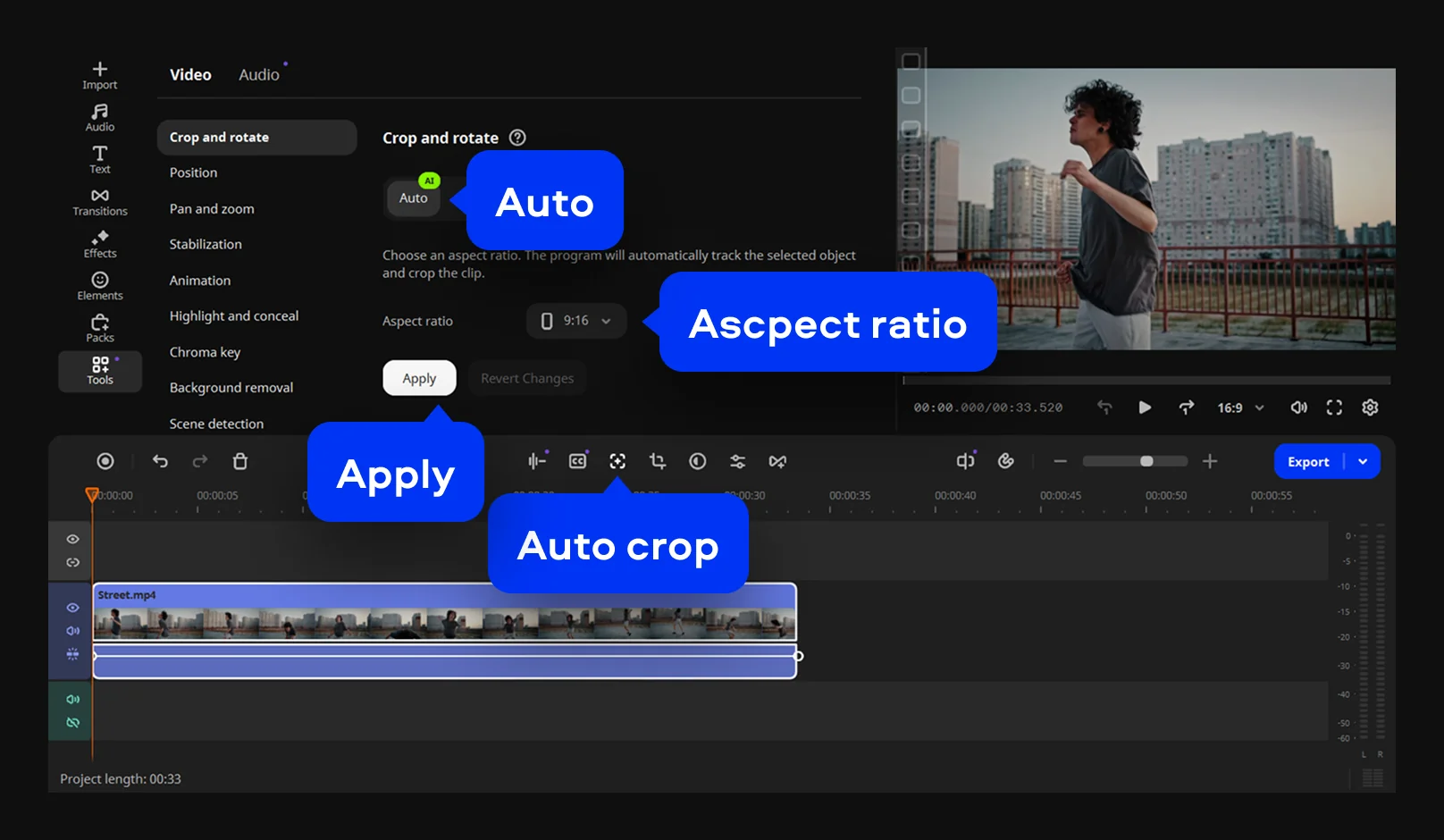
Подтверждённая пакетная возможность здесь действительно есть: можно выделить несколько клипов и применить одинаковую автокадрировку сразу к ним. Это не следует путать с универсальной очередью пакетного рендера. Для массовой перекодировки библиотеки у Movavi существует отдельный Video Converter.
После автоматической обработки нужно проверить края кадра, особенно когда в сцене несколько людей или объект на короткое время исчезает. Если система не определяет главный объект, редактор сообщает об этом, и кадрирование корректируется вручную.
Motion tracking
Motion tracking прикрепляет текст, стикер, изображение или маску к движущемуся объекту. Для трекинга доступны режимы Quick, Precise и Artificial intelligence. Пользователь ставит рамку на объект, запускает Track и после анализа применяет результат.
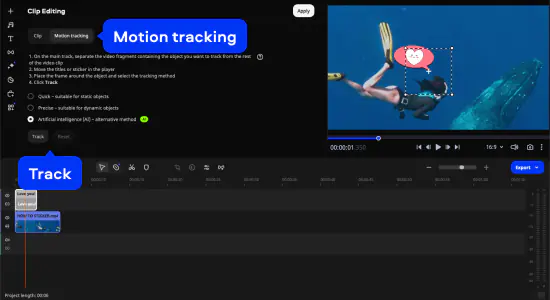
Практический сценарий — скрытие лица или номера: поверх области накладывается blur/mask, после чего трекинг заставляет её следовать за объектом. Другой вариант — подпись, которая движется вместе с человеком или предметом. При быстрых перекрытиях и выходе объекта из кадра результат нужно просмотреть покадрово на проблемном участке.
Удаление фона без green screen
AI Background removal отделяет главный объект от обычного фона без хромакея. Доступны Quick и Precise mode. После удаления фона на нижнюю дорожку можно поставить фотографию или другое видео, а вырезанный объект оставить на дорожке выше. Этот инструмент удобен для презентаций, социальных роликов и product-video, но сложные волосы, полупрозрачные детали и похожие по тону фон и объект всё равно требуют визуального контроля.
Визуальное шумоподавление
Denoise для изображения находится в Tools → Video → Color adjustments. Фильтр перетаскивается на клип, после чего ИИ снижает зерно. Функция ориентирована на low-light, мобильные и старые записи. Она появилась в ветке 26.12 и работает как редактируемый эффект: его можно убрать или изменить без перезаписи исходного видео.
Воспроизводимый рабочий сценарий: ролик из нескольких клипов
Ниже — не универсальная инструкция, а типовой сценарий, который показывает, как функции редактора связаны между собой. Допустим, нужно собрать минутный ролик из трёх горизонтальных клипов, добавить речь, титр и получить вертикальную версию для публикации.
- Создать проект и через Add Files импортировать три видео и аудиотрек. Проверить, что каждый исходник нормально воспроизводится до начала монтажа.
- Перетащить видео на основную дорожку и выстроить порядок сцен. Укоротить края клипов и сделать Blade-разрезы в местах, где нужно удалить лишние фрагменты.
- Просмотреть стыки. Если переход нужен по смыслу, добавить transition; если жёсткая склейка выглядит лучше, оставить её без эффекта.
- Открыть Color adjustments, выровнять заметные различия между сценами и при необходимости скопировать удачные настройки на похожие фрагменты.
- Для речевого материала запустить AI noise removal и затем Auto subtitles. Исправить распознавание имён и проверить синхронизацию текста с речью.
- Если в исходнике длинные технические паузы, применить Silence removal, после чего просмотреть каждую автоматически созданную склейку.
- Для вертикальной версии выбрать Auto crop и aspect ratio 9:16. Проверить, что лицо или товар остаются в кадре на всём протяжении движения.
- Добавить title поверх первого фрагмента. Если подпись должна следовать за объектом, использовать Motion tracking, а не ручную перестановку элемента в каждом кадре.
- Открыть Export, выбрать формат и качество, затем сохранить короткий тестовый фрагмент. После проверки изображения, звука и субтитров экспортировать весь ролик.
Преимущество такой последовательности в том, что автоматизация применяется после базового монтажа, а не вместо него. Это снижает риск пересчитывать трекинг, субтитры и шумоподавление на материале, который позже всё равно будет удалён.
Импорт: форматы и кодеки
Movavi Video Editor для Windows поддерживает широкий набор контейнеров, однако расширение файла не гарантирует совместимость само по себе. Один MP4 может содержать H.264, другой — H.265 или иной кодек; один MOV может быть H.264, другой — ProRes. Именно кодек часто определяет, откроется ли файл корректно на конкретной системе.
| Категория | Поддерживаемые примеры | Замечание |
|---|---|---|
| Видео на входе | 3GP/3G2, ASF, AVI, DivX, FLV, SWF, M2TS, MKV, MOV, MP4, MPG/MPEG, M4V, MXF, OGV, QT, RM/RMVB, TS/MTS/M2T, WebM, WMV, WTV | Для каждого контейнера перечислен свой набор кодеков |
| Распространённые входные кодеки | H.264, MPEG-4, MPEG-2, MJPEG, DivX, Xvid, DV, ProRes, VP8/VP9, Theora, WMV | Совместимость зависит от контейнера и системных компонентов |
| Аудио на входе | AAC, AIFF, APE, AU/SND, FLAC, MP3, M4A/M4B, OGG, WAV, WMA, AMR | Некоторые контейнеры поддерживают несколько аудиокодеков |
| Изображения на входе | BMP, DPX, GIF, JPEG/JPG, JP2, PNG, PCX, TGA и другие | Используются как кадры, фоны и графические элементы |
Для проблемного файла наиболее воспроизводимый диагностический тест — открыть его в системном плеере и отдельно импортировать в Movavi заведомо обычный MP4 с H.264. Если H.264-файл работает, а конкретный ролик нет, причина чаще всего связана с кодеком исходника, повреждением файла или защитой DRM. Для Windows отдельно важно учитывать HEVC/H.265: его воспроизведение может зависеть от установленных системных компонентов.
Экспорт и качество результата
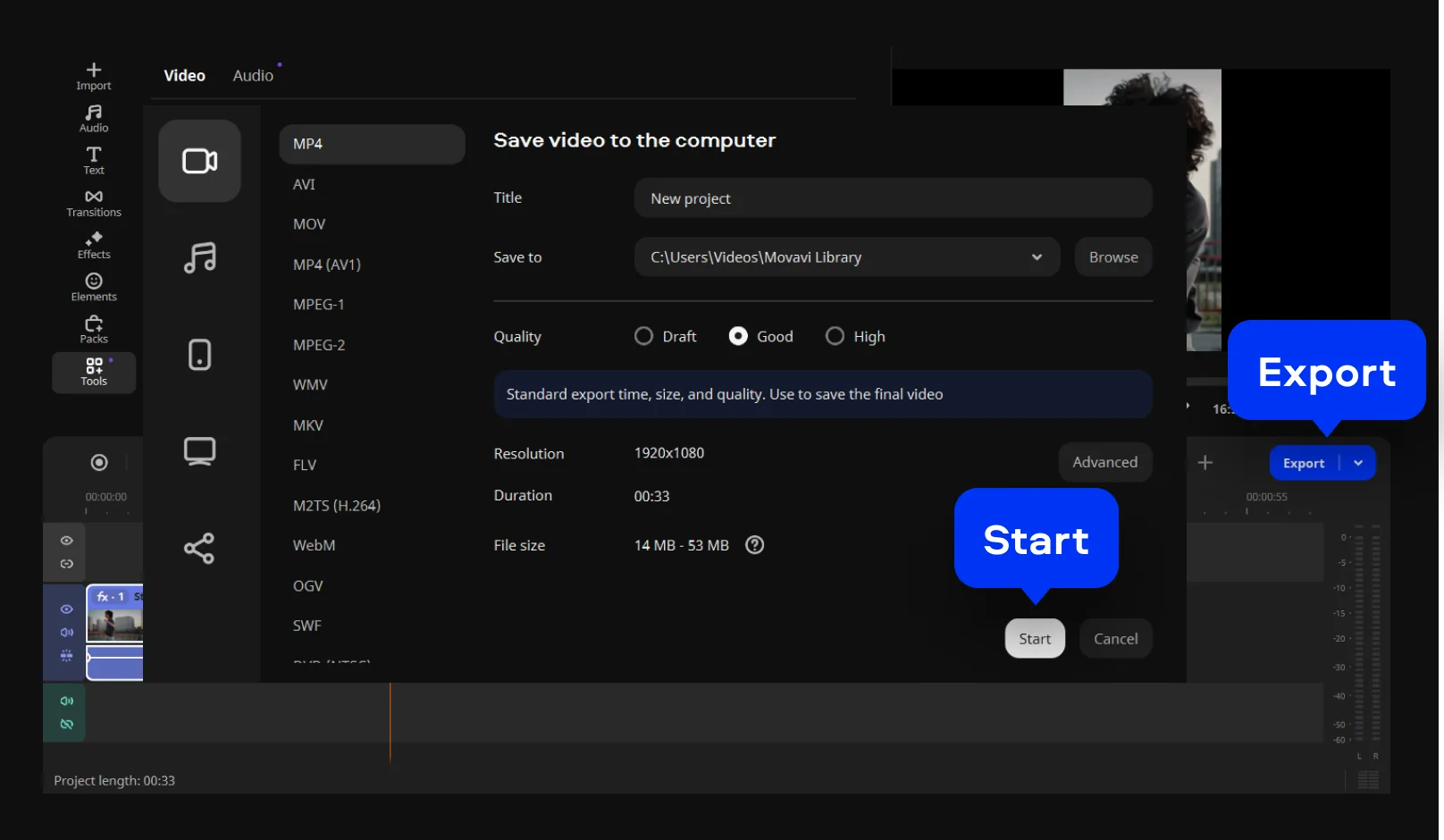
В Export выбираются контейнер, качество, разрешение и дополнительные параметры. Для видео доступны AVI, FLV/SWF, M2TS, MKV, MP4, MPG, OGV, MOV, WebM и WMV. Например, MP4 экспортируется с MPEG-4 или H.264, MOV — с H.264, WebM — с VP8, MKV — с H.264 или MJPEG. Для аудио доступны AAC, FLAC, MP3, OGG, WAV и WMA.
Какой формат выбрать для обычного просмотра
Для наиболее широкой совместимости сама база знаний Movavi рекомендует MP4 с H.264 video и AAC audio. Это рациональный старт для публикации в сети, передачи на другой компьютер и воспроизведения на большинстве современных устройств. Если конкретная платформа требует другой контейнер или кодек, параметры меняются под её спецификацию.
4K и аппаратное ускорение
Текущая редакция поддерживает обработку и экспорт 4K. На совместимых NVIDIA-картах при кодировании может использоваться NVENC. Аппаратное ускорение сокращает нагрузку на CPU, но является отдельной переменной при диагностике: если экспорт зависает, выдаёт неизвестную ошибку или после кодирования нарушается синхронизация, Movavi рекомендует отключить acceleration, перезапустить программу и повторить тест.
Проверка перед финальным рендером
Для длинного проекта разумно сначала экспортировать короткий репрезентативный фрагмент: сцену с переходом, субтитром, музыкой и эффектом. Затем файл следует открыть вне Movavi, проверить изображение, звук, читаемость текста и отсутствие watermark. Такой тест быстрее выявляет несовместимый кодек или платный элемент Effects, чем повторный рендер всего проекта.
Публикация и облачные сервисы
После сохранения результата Movavi Video Editor позволяет передать готовый файл в YouTube или Google Drive. Это уже сетевой этап: локальный монтаж и локальный рендер не следует смешивать с отправкой результата во внешний сервис. Для конфиденциального материала сначала проверяют сам файл на компьютере, а затем отдельно решают, требуется ли облачная публикация.
Цена, редакции и лицензирование
Цена Movavi меняется в зависимости от региона, валюты, срока лицензии и акции. На международной англоязычной странице покупки 5 сентября 2026 года базовый Video Editor отображался как месячная подписка за 19,95 доллара с учётом VAT. Video Editor Plus в тот же день предлагался по акции за 69,95 доллара вместо 155,95 доллара; акция была заявлена до 6 сентября 2026 года. На странице Plus есть переключатель 1 year/Lifetime, поэтому перед оплатой необходимо проверить выбранный срок и итоговую сумму именно в своей локальной витрине.
Video Editor и Video Editor Plus
Базовый Video Editor включает монтаж, transitions/effects, 4K processing и ИИ-инструменты. Video Editor Plus добавляет три пакета эффектов для старта. Это не то же самое, что отдельная подписка Movavi Effects с расширенной библиотекой: платные элементы Effects могут требовать самостоятельной лицензии даже при активированной программе.
Подписка и lifetime
Подписка даёт право использовать программу на оплаченный период и получать обновления в рамках действующего срока. Lifetime-лицензия означает бессрочное право использовать приобретённую версию программы. При сравнении цены важно отличать срок действия программы от срока доступа к Movavi Effects: это разные лицензии, а добавленная к заказу trial-подписка Effects может автоматически продлиться, если её не отменить до конца пробного периода.
Personal и Business
Personal License предназначена для одного пользователя и по умолчанию для одного устройства одновременно. Она подходит для личных и некоммерческих проектов. Монетизированный личный YouTube-канал допускается при выполнении условий Movavi: в описании ролика нужно указать, что он создан с Movavi, и добавить ссылку на официальный сайт Movavi.
Для клиентских роликов, рекламы, материалов компании, платных услуг, работы фрилансера и другой деятельности, связанной с прямой или косвенной финансовой выгодой, требуется Business License. Это принципиальный момент для фотографов и видеографов: покупка обычной Personal-лицензии не превращает её в коммерческую только потому, что сам файл технически экспортируется без ограничений.
Обычная лицензия рассчитана на один компьютер по умолчанию. Перенос на другое устройство выполняется по правилам активации и при необходимости через поддержку. Для Personal-лицензий существует отдельный Shared Access, позволяющий использовать одну лицензию на нескольких компьютерах одновременно в пределах условий этого сервиса.
Пробная версия: почему условия нужно читать особенно внимательно
У Movavi одновременно действуют два типа официального пробного предложения. Отдельный актуальный trial-flow для Movavi Video Editor 2026 предлагает семь дней со всеми функциями и без watermark. Общая страница ограничений пробных версий при этом предупреждает, что бесплатная сборка Video Editor может добавлять надпись Trial, ограничивать экспорт видео 60 секундами, сохранять только половину длины аудио и/или блокировать отдельные расширенные функции при экспорте. Формулировка прямо привязана к build, поэтому условия конкретного установщика нельзя определять по старому обзору или скриншоту другой акции.
Пробный режим самой программы по умолчанию не требует платёжных данных и не превращается автоматически в платную подписку. Но trial Movavi Effects — отдельный сервис: он требует платёжные данные и может автоматически продлиться. При покупке редактора нужно отдельно смотреть, включена ли галочка добавления Effects и на какой срок.
Интернет, активация и приватность
Movavi Video Editor — нативная настольная программа: базовый монтаж выполняется в установленном приложении и не требует браузерной загрузки исходников. Интернет, однако, участвует в экосистеме лицензирования, обновлений, учётной записи и загрузки дополнительного контента. Если корпоративная сеть блокирует сервер активации, Movavi поддерживает offline activation через email; прямое интернет-соединение на том компьютере в таком сценарии не обязательно.
Политика конфиденциальности Movavi распространяется не только на сайты, но и на desktop, web и mobile applications. Для конфиденциальных клиентских материалов полезно разделять локальный монтаж и действия, которые явно отправляют данные наружу: загрузку проекта или готового файла в сторонний облачный сервис, публикацию на платформе, синхронизацию через аккаунт и использование сетевых сервисов. Не следует автоматически считать любой ИИ-инструмент полностью локальным только потому, что интерфейс находится в desktop-приложении: для чувствительного материала нужно руководствоваться актуальной документацией конкретной функции и политикой обработки данных.
Плюсы и минусы
Плюсы ✔️
- Актуальная версия одновременно поддерживается на Windows 10/11 64-bit и macOS 12+, включая Apple Silicon.
- Один таймлайн объединяет монтаж, титры, transitions, overlays, цвет, звук, стабилизацию, chroma key и picture-in-picture.
- Набор автоматизации 2026 охватывает субтитры, удаление пауз, auto crop, motion tracking, background removal и шумоподавление изображения и аудио.
- Auto crop подтверждённо умеет обрабатывать несколько выбранных клипов одним действием, что ускоряет подготовку серии горизонтальных фрагментов к вертикальному формату.
- Поддерживается широкий набор входных контейнеров и распространённых кодеков, включая H.264, MPEG-4, ProRes, VP8/VP9, MKV, MOV и MP4.
- Экспорт 4K и NVENC на совместимых NVIDIA-картах позволяют использовать редактор для материала выше Full HD.
- Есть как подписочные, так и lifetime-предложения, поэтому модель оплаты не ограничивается только ежемесячной подпиской.
- Offline activation через email даёт рабочий вариант для компьютеров, где прямое соединение с сервером активации ограничено корпоративной сетью.
Минусы ❌
- Linux не входит в список поддерживаемых платформ Movavi Video Editor.
- Русский язык отсутствует в текущем официальном списке языков интерфейса версии 26.23.1.
- Для клиентской, рекламной и другой коммерческой работы требуется Business License; обычная Personal-лицензия на такие сценарии не рассчитана.
- Movavi Effects лицензируется отдельно, и платный элемент с короной способен привести к watermark даже в активированной основной программе.
- Условия бесплатного режима неодинаковы для всех сборок: наряду с 7-дневным trial-flow без watermark существуют бесплатные сборки с Trial-watermark и ограничением длины или функций экспорта.
- Подтверждённая пакетная автоматизация относится к отдельным операциям вроде multi-clip Auto crop; специализированная массовая конвертация вынесена в отдельный Movavi Video Converter.
- Контейнер файла сам по себе не гарантирует импорт или воспроизведение: проблемы H.265/HEVC и других кодеков могут зависеть от системных компонентов Windows.
Кому подойдёт
Новичкам и авторам социальных роликов. Интерфейс строится вокруг импорта, предпросмотра и таймлайна, а повторяющиеся операции автоматизируют субтитры, удаление пауз и вертикальная автокадрировка. Это снижает объём ручной рутины без отказа от обычного монтажа.
Фотографам и видеографам, которые делают простые ролики из съёмки. Можно собрать backstage, короткий wedding highlight, slideshow с музыкой, вертикальный teaser или презентацию съёмки, не переходя в отдельную программу ради титров, стабилизации и базового звука. Для оплачиваемой клиентской работы при этом нужна Business License.
Авторам интервью, уроков и обзоров. AI audio denoise, Auto subtitles, Silence removal, picture-in-picture и motion tracking покрывают типовые задачи разговорного контента.
Пользователям, которым нужен desktop-процесс. Исходные файлы добавляются в установленное приложение, а не в обязательный браузерный редактор. Это удобно при больших локальных медиатеках и нестабильном соединении, хотя лицензирование и дополнительный контент всё равно используют сетевые сервисы.
Кому не подойдёт
Пользователям Linux. Текущая версия рассчитана на Windows и macOS. Для Linux рациональнее сразу выбирать кроссплатформенный редактор, а не строить рабочий процесс вокруг неподдерживаемой ОС.
Тем, кому критичен русский интерфейс. Русская локализация не входит в текущий список языков программы, поэтому обучение и ежедневная работа будут проходить на одном из поддерживаемых языков.
Студиям с глубокой постобработкой. Если проект требует развитого node-based compositing, специализированного профессионального color grading, многопользовательской post-production среды или крупной render queue, стоит сравнивать Movavi с DaVinci Resolve, Adobe Premiere и другими системами соответствующего класса.
Тем, кому нужна массовая транскодировка десятков и сотен файлов как основная задача. Video Editor предназначен прежде всего для проектов на таймлайне; у Movavi для конвертации есть отдельный Video Converter.
Альтернативы
DaVinci Resolve 21
DaVinci Resolve 21 объединяет монтаж, Color, Fusion VFX/motion graphics, Fairlight audio и Deliver в одном приложении. У него есть бесплатная версия и Studio за 295 долларов, а Deliver включает очередь рендера для нескольких jobs. Это более подходящий вариант для сложной цветокоррекции, node-based compositing, серьёзного звука и больших проектов. Movavi проще по архитектуре и быстрее выводит пользователя к обычному монтажу с готовыми эффектами и автоматическими инструментами.
Adobe Premiere
Adobe Premiere — профессиональный редактор по подписке для desktop и мобильной экосистемы Adobe. На международной странице Individual plan стоит 22,99 доллара в месяц при годовом плане с ежемесячной оплатой и включает Frame.io, Adobe Express Premium и cloud storage. Premiere рациональнее для пользователей, которым нужна глубокая интеграция с Creative Cloud, сложные профессиональные проекты и совместная работа. Movavi имеет более простой набор экранов и отдельные lifetime-предложения.
Final Cut Pro
Final Cut Pro для Mac использует Magnetic Timeline вместо традиционной дорожечной логики и ориентирован на экосистему Apple. В версии 12 появились Transcript Search, Visual Search и Beat Detection, причём часть интеллектуальных функций требует Apple Silicon. Это сильная альтернатива владельцам Mac, которым нужен более профессиональный монтаж и тесная интеграция с платформой Apple. Movavi остаётся кроссплатформенным между Windows и macOS и использует более привычную дорожечную модель.
Kdenlive 26.08
Kdenlive — бесплатный open-source нелинейный редактор под GPL. Актуальная версия 26.08 работает на Linux, Windows, macOS и BSD; в ней есть эффекты, редактор титров, субтитры, nested timelines и AI-supported speech-to-text. Это очевидная альтернатива для Linux и для тех, кто не хочет покупать лицензию. В обмен пользователь получает более техническую среду с собственными требованиями к настройке и производительности, тогда как Movavi сильнее ориентирован на готовые пресеты и автоматизацию типовых действий.
Частые проблемы и диагностика
Файл импортируется без картинки или без звука
Первым делом нужно отделить проблему файла от проблемы программы. Исходник открывают в системном Media Player и затем пробуют импортировать другой обычный MP4 H.264. Если тестовый файл работает, а проблемный — нет, проверяют кодек исходника. Для камеры или телефона полезно выбрать режим записи Most Compatible либо заранее перекодировать материал в поддерживаемый формат. На Windows H.265/HEVC может требовать дополнительные системные компоненты.
Сообщение об unknown format или corrupted file
Такое сообщение не всегда означает физически повреждённый ролик. Возможны неподдерживаемый кодек, незавершённая загрузка, повреждение или DRM. Нужно убедиться, что файл полностью скопирован, всё ещё находится по прежнему пути и не зависит от отключённого внешнего носителя. Затем проверяется поддержка контейнера и кодека.
После экспорта нет звука
Сначала файл нужно открыть в другом плеере. Если проблема только в одном проигрывателе, это может быть несовместимость декодера, а не ошибка рендера. Для максимальной совместимости подходит MP4 с H.264 video и AAC audio. При HEVC на Windows следует проверить системную поддержку H.265. Если звука нет в разных плеерах, проверяют дорожку на таймлайне и настройки экспорта.
Звук уходит относительно картинки
Диагностика начинается с Preview внутри Movavi. Если рассинхронизация уже видна до экспорта, нужно снизить нагрузку: закрыть фоновые программы и проверить исходный файл. Если preview синхронен, а готовый файл нет, в Settings → Preferences отключают hardware acceleration, перезапускают редактор и повторяют экспорт. Следующий тест — другой видеокодек в том же контейнере.
Появились чёрные полосы
Основная причина — несовпадение aspect ratio исходника и проекта либо смесь клипов разных пропорций. Можно применить Vertical Fill, вручную кадрировать клип или выбрать подходящее соотношение сторон проекта. Для вертикальной публикации разумно использовать Auto crop и затем вручную проверить кадр, а не просто растягивать горизонтальный материал.
Экспорт останавливается с неизвестной ошибкой
Последовательная проверка включает отключение hardware acceleration, обновление драйвера видеокарты, контроль свободного места, проверку доступности всех исходных файлов и тест другого формата. Если большой проект не экспортируется, полезно вывести короткий фрагмент в Draft/low quality, затем части проекта. Такой тест показывает, связан ли сбой с конкретным клипом, эффектом или общей нагрузкой.
Watermark остаётся после покупки
Есть две основные причины. Первая — сама программа осталась в trial mode и не прочитала активацию. Вторая — в проекте использован платный Movavi Effects с короной. В первом случае проверяют Activation и перезапускают программу; на Windows при проблеме с правами может помочь запуск от администратора. Во втором удаляют все платные элементы или активируют Effects на том же email, что использовался при покупке.
Программа снова стала Trial
На Windows это может быть связано с правами, firewall, antivirus или корпоративной политикой сети. Сначала проверяют запуск с достаточными правами и доступ к сети. Если online activation блокируется, поддерживается offline activation по email. На корпоративном компьютере это безопаснее, чем отключать системные ограничения вслепую.
Автоматическая кадрировка теряет объект
Auto crop рассчитан на выделение главного объекта. Если в кадре несколько равнозначных объектов, герой перекрывается или покидает сцену, tracking frame нужно проверить на всём клипе. При неудачном распознавании программа позволяет перейти к ручной корректировке. Для важного клиентского материала автокадрировка должна завершаться просмотром, а не немедленным экспортом.
Motion tracking смещает маску или подпись
Нужно проверить точку начала трекинга и размер рамки, затем сравнить Quick, Precise и AI mode. В сложном участке полезно разбить исходник на более короткие клипы и трекать только интервал, где объект хорошо различим. Финальная проверка проводится на увеличенном preview, особенно для blur, закрывающего персональные данные.
Как проверить результат перед публикацией
- Проиграть весь проект в Preview и убедиться, что в таймлайне нет случайных пустот, лишних дорожек и обрезанных слов.
- Проверить первый и последний кадр каждого перехода: резкие скачки часто заметны именно на стыке.
- Просмотреть автоматические субтитры с включённым звуком и отдельно без звука: текст должен быть точным, синхронным и читаемым на фоне.
- Проверить участки Auto crop и Motion tracking, где объект быстро движется, перекрывается или выходит из кадра.
- Сравнить громкость речи и музыки, прослушав ролик как минимум в наушниках и на обычных динамиках.
- Сделать короткий тестовый экспорт в том же формате и разрешении, что будет использоваться финально.
- Открыть тестовый файл в другом плеере и проверить картинку, звук, субтитры и отсутствие watermark.
- Убедиться, что итоговое aspect ratio соответствует площадке: 16:9, 9:16 или другое выбранное значение.
- После финального экспорта проверить фактическую длительность и первые/последние секунды, а не считать успешное завершение рендера достаточной проверкой.
FAQ
Как перенести проект на другой компьютер без потери медиа?
Нужно перенести и файл проекта, и все использованные видео, изображения и аудио. Сам project file хранит таймлайн, правки, эффекты и transitions, но не встраивает в себя исходные медиа. На другом компьютере должна быть та же версия Movavi либо более новая. Проекты совместимы в сторону новых версий: файл, созданный в более новой версии, нельзя открыть в более старой.
Почему после переноса проекта пропадают клипы?
Проект ссылается на исходные файлы по их расположению. Если видео было перемещено, удалено или осталось на отключённом внешнем диске, редактор не сможет получить к нему доступ. Поэтому при архивировании проекта сохраняют не только project file, но и всю медиапапку.
Можно ли импортировать ProRes?
Да. В актуальном списке входных форматов ProRes поддерживается внутри MP4/M4V и QuickTime MOV. При этом список выходных кодеков уже: например, экспорт MOV заявлен с H.264. Поэтому поддержку исходника и возможности финального кодирования нужно проверять отдельно.
Можно ли сохранить только звук из проекта?
Да. В списке output audio присутствуют AAC, FLAC, MP3, OGG, WAV и WMA. Для пробных сборок при аудиоэкспорте может действовать ограничение половины длины, поэтому тестовый режим нужно проверять до подготовки длинной записи.
Почему картинка в Preview кажется хуже исходника?
Окно предпросмотра может использовать пониженное разрешение ради плавности воспроизведения, поэтому качество Preview не равно качеству финального файла. Если уже экспорт выглядит мягче исходника, сравнивают разрешение проекта, разрешение экспорта и bitrate с параметрами исходного ролика.
Что проверить, если 4K-исходник после экспорта выглядит менее детальным?
Сначала сверяют разрешение исходного файла через File Information, затем project resolution и export resolution. После этого сравнивают bitrate: слишком низкое значение уменьшает детализацию даже при сохранении того же разрешения. Экспорт в более высокое разрешение, чем у исходника, сам по себе не создаёт новых деталей.
Можно ли использовать одну Personal-лицензию одновременно на ноутбуке и настольном ПК?
По умолчанию Personal License рассчитана на одно устройство одновременно. Перенос лицензии на другой компьютер не означает параллельное использование. Для одновременной работы на нескольких компьютерах существует отдельный Shared Access либо приобретаются дополнительные лицензии в соответствии с условиями конкретного предложения.
Можно ли отправить готовый ролик в облако прямо после экспорта?
После сохранения видео доступны варианты передачи результата в YouTube и Google Drive. Это не меняет природу самого редактора: исходный монтаж остаётся desktop-процессом, а отправка файла во внешний сервис выполняется отдельным сетевым действием.
Чем trial самой программы отличается от trial Movavi Effects?
Пробный режим программы по умолчанию не требует платёжных данных и не продлевается автоматически в платную подписку. Пробный доступ Movavi Effects является отдельным предложением: для него нужны платёжные данные, и он может автоматически перейти в платную подписку, если заранее не отменить продление.
Почему проект, сделанный в новой версии, не открывается в старой?
Совместимость проектов односторонняя: более новая версия может работать с проектом более ранней версии, а обратное направление не поддерживается. Если проект создан в новой сборке, на другом компьютере редактор нужно обновить до той же или более новой версии.
Итог по сценариям использования
Movavi Video Editor 2026 имеет смысл выбирать, когда нужен настольный монтаж без сложной профессиональной инфраструктуры: короткие социальные ролики, семейное видео, интервью, уроки, product clips, slideshow и обычные клиентские нарезки. Его наиболее заметное отличие текущей ветки — не отдельный эффект, а связка автоматических инструментов: субтитры, удаление пауз, auto crop, motion tracking, background removal и denoise работают внутри того же таймлайна, где выполняется обычная нарезка.
Для начинающего автора важнее всего простая последовательность «импорт → таймлайн → правка → preview → export». Для регулярного social-media production ценность дают вертикальная автокадрировка, активные субтитры и автоматическая чистка пауз. Для фотографа или видеографа, который продаёт ролики клиентам, главный организационный вопрос — Business License и контроль платных Effects. Для Linux, глубокого color grading, node-based compositing, большой render queue или студийной совместной post-production среды логичнее сразу смотреть в сторону Kdenlive, DaVinci Resolve, Adobe Premiere или Final Cut Pro в зависимости от платформы.
Перед покупкой нужно проверить три вещи: условия конкретной trial-сборки, выбранный тип лицензии и наличие отдельных Movavi Effects в проекте. Перед публикацией — четыре: aspect ratio, субтитры, синхронизацию звука и тестовый экспорт вне программы. При таком подходе Movavi Video Editor остаётся понятным инструментом именно для того класса задач, на который он рассчитан, без необходимости приписывать ему функции соседних продуктов Movavi или профессиональных систем другого уровня.











