


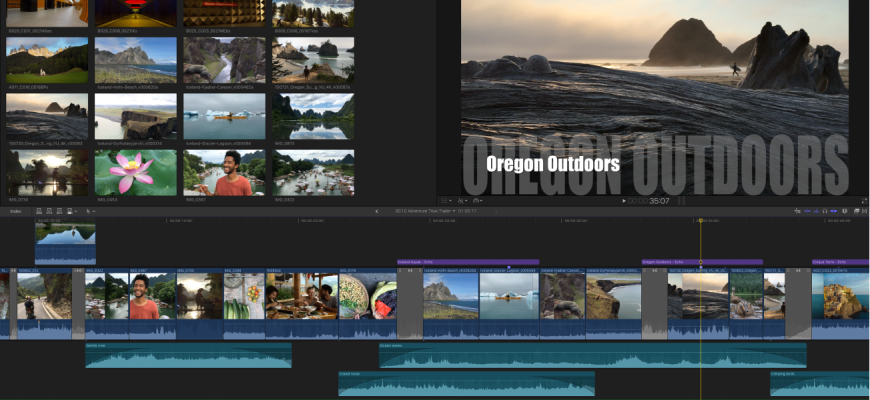
Apple Final Cut Pro объединяет отбор отснятого материала, нелинейный монтаж, обработку звука, цветокоррекцию и выпуск готового видео. Его главное отличие — Magnetic Timeline: монтаж строится вокруг основной сюжетной линии и связанных с ней элементов, а не набора постоянно закреплённых дорожек. Для фотографа, который снимает бэкстейдж, свадебные фильмы, интервью или видео для портфолио, это означает иной способ собирать историю: переставлять сцены вместе с относящимися к ним перебивками, титрами и звуком.
Скачать Apple Final Cut Pro бесплатно
Рекомендуемый аналог
ВидеоМОНТАЖ
Видеоредактор для Windows с русским интерфейсом
- Монтаж роликов на временной шкале
- Обрезка, переходы, титры и работа со звуком
- Коррекция изображения и готовые эффекты
- Экспорт для устройств и онлайн-площадок
Apple Final Cut Pro
Программа для работы с видео или аудио на русском языке
- Меньше инструментов для точной локальной коррекции
- Часть расширенных функций доступна только платно
- Набор инструментов зависит от версии и платформы
- Может не подойти для сложного профессионального монтажа

Сильная сторона редактора — сочетание такой монтажной модели с организацией больших съёмок, прокси, мультикамерой и инструментами обработки изображения. Главные ограничения связаны с платформами Apple, отсутствием русского интерфейса и неодинаковой доступностью интеллектуальных функций на разных компьютерах. Разобраться в покупке также важно заранее: разовая лицензия для Mac и подписка Apple Creator Studio существуют параллельно, а приложение для iPad не является точной копией настольного.
Что представляет собой Final Cut Pro
Официальное название программы — Final Cut Pro, разработчик — Apple Inc. Основной предмет этого обзора — версия для Mac. Это установленное на компьютере приложение для видеомонтажа, а не браузерный сервис, библиотека кодеков или приложение только для съёмки. На 8 сентября 2026 года актуальная настольная версия — 12.3, выпущенная 30 июня 2026 года. Продукт развивается: в этом выпуске появились Auto Mask, переработанный Match Color, обнаружение монтажных склеек и новые возможности оформления автоматически созданных субтитров.
Название Final Cut Pro X встречается в старых учебных материалах и обозначает прежнее наименование современной линии редактора. Его не следует смешивать с Final Cut Pro 7 и комплектом Final Cut Studio. Также отдельно существуют Final Cut Pro для iPad и Final Cut Camera для iPhone и iPad. Последнее приложение записывает видео и участвует в мобильной мультикамерной съёмке, но не превращает iPhone в настольную монтажную станцию с интерфейсом Mac.
| Параметр | Основные сведения |
|---|---|
| Разработчик | Apple Inc. |
| Тип продукта | Настольный нелинейный видеоредактор; отдельное приложение для iPad |
| Версия для Mac | 12.3, выпуск от 30 июня 2026 года |
| Операционная система Mac | macOS 15.6 или новее |
| Оперативная память | Минимум 8 ГБ; рекомендовано 16 ГБ |
| Графика на Intel Mac | Графический процессор с поддержкой Metal |
| Место для установки | 7,2 ГБ свободного пространства; исходники и рабочие файлы требуют отдельного места |
| Русский интерфейс | Нет |
| Способы приобретения | Разовая покупка Mac-приложения или подписка Apple Creator Studio |
| Основная модель монтажа | Magnetic Timeline, основная сюжетная линия и подключённые клипы |
| Организация материала | Библиотеки, события, проекты, оценки, коллекции и роли |
| Основные форматы видео | Apple ProRes, ProRes RAW, H.264, HEVC, XAVC и другие поддерживаемые форматы |
Минимальные требования не гарантируют одинаковую скорость любой съёмки. Короткий H.264 и многокамерный RAW-проект с масками создают разную нагрузку. Рабочий компьютер стоит оценивать на типичных файлах, с нужным числом камер и используемыми эффектами.
Совместимость, устройства и язык
Актуальная версия поддерживает подходящие Intel Mac и компьютеры с Apple silicon, но набор функций различается. Transcript Search, Visual Search и Generate Captions требуют Apple silicon. Покупка лицензии не снимает аппаратного ограничения: перед выбором компьютера нужно сопоставить его с требованиями конкретных инструментов.
Версий Final Cut Pro для Windows и Linux нет; планшетное приложение рассчитано на iPadOS, не Android. Для студии со смешанным парком компьютеров это существенная граница: передать готовый фильм и продолжить редактировать библиотеку на другой платформе — разные задачи.
Языки интерфейса Mac-приложения: английский, французский, немецкий, итальянский, японский, корейский, португальский, испанский, упрощённый и традиционный китайский. Русских меню нет. Это не мешает создавать русскоязычные титры, но и не означает поддержки русского языка в автоматическом распознавании речи.
Цена, разовая покупка и Apple Creator Studio
Приложение загружается из App Store. Цены приведены для американского магазина Apple на дату обзора, а не для российского магазина в пересчёте на рубли. Подписка даёт доступ к комплекту приложений и не заменяет принудительно уже приобретённую разовую лицензию.
| Вариант | Цена в США | Что важно учитывать |
|---|---|---|
| Final Cut Pro для Mac, разовая покупка | 299,99 доллара | Mac-приложение без обязательного ежемесячного платежа; продолжает получать обновления |
| Apple Creator Studio | 12,99 доллара в месяц или 129 долларов в год | Final Cut Pro на Mac и iPad, а также другие приложения комплекта |
| Apple Creator Studio для студентов и преподавателей вузов, соответствующих условиям плана | 2,99 доллара в месяц или 29,99 доллара в год | Требуется подтверждение права на образовательные условия |
Creator Studio включает Motion и Compressor для Mac, Logic Pro и Pixelmator Pro. Поэтому подписку сравнивают со стоимостью нужного набора инструментов: только монтаж на одном Mac или также планшет, создание анимации, работа со звуком и подготовка изображений.
Новые подписчики получают один бесплатный месяц Apple Creator Studio. Это пробный период платного комплекта, а не бессрочный бесплатный режим Final Cut Pro. При оформлении выбирается месячная или годовая подписка с Apple Account. Управляемый Apple Account организации или учебного заведения для такой подписки не подходит. Отменить или изменить план можно через Final Cut Pro > Manage Subscriptions; без отмены после пробного периода начинается оплата выбранного плана.
После окончания подписки проекты сохраняются, но для продолжения редактирования требуется активный доступ. На Mac можно вместо подписки приобрести приложение отдельно. Разовая и подписная версии устанавливаются одновременно и открывают проекты: при предложении подписаться сначала проверьте, какую из них запустили.
Разовая версия не является упрощённым редактором уровня «только обрезка». При этом часть премиального контента доступна только подписчикам Creator Studio. Нельзя автоматически объявлять все интеллектуальные инструменты платной надстройкой поверх разовой лицензии: ограничения отдельных функций связаны также с процессором и языком. Для перехода с уже купленного приложения важнее проверить используемые материалы и интеграции, чем повторно оплачивать знакомое название.
Интерфейс: от библиотеки до инспектора
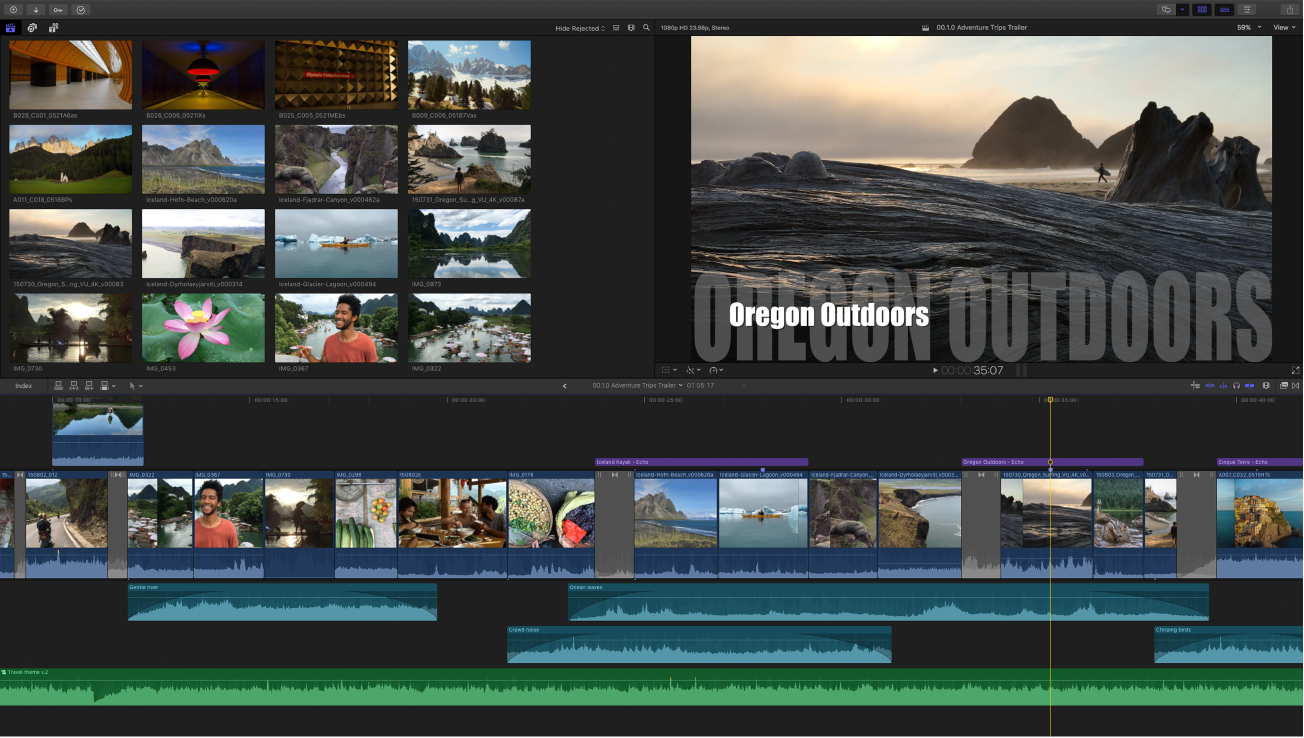
Боковая панель и браузер материала
Слева находится панель библиотек и событий. Библиотека объединяет материалы и монтажные проекты, событие группирует содержимое внутри неё, а проект содержит конкретную монтажную последовательность. Для одной свадьбы удобно отделить подготовку, церемонию, прогулку и банкет событиями, сохранив короткий клип и длинный фильм отдельными проектами.
Браузер показывает клипы и проекты выбранного события. Здесь выполняется предварительный отбор: просмотр, выделение нужных диапазонов, оценка удачных фрагментов, добавление тематических меток и поиск. Важная особенность — работать можно с частью длинного клипа, не разрезая предварительно сам файл. Например, из десятиминутной записи интервью в монтаж отправляется одна завершённая реплика, а оригинал остаётся доступен целиком.
Viewer и дополнительные окна просмотра
Viewer показывает выбранный материал или монтаж в позиции воспроизведения; в нём оценивают кадрирование, титры, маски и эффекты. Дополнительный Event Viewer позволяет одновременно видеть исходник и последовательность — например, подбирать перебивку, сохраняя перед глазами собранную сцену.
Качество предпросмотра и тип используемых медиа выбираются отдельно. Режим Better Performance предназначен для более лёгкого воспроизведения, а Better Quality — для просмотра с более высоким качеством. Переключение на прокси решает другую задачу: редактор использует специально созданные облегчённые файлы. Эти настройки нельзя путать с параметрами готового фильма; перед выпуском нужно отдельно проверить источник для экспорта.
Timeline и индекс проекта
Внизу располагается монтажная линия. Масштаб можно менять от покадровой правки стыка до просмотра всей истории. Кнопка Index открывает текстовый индекс проекта: списки клипов, меток и ролей. Он помогает найти конкретный фрагмент без длительного перемещения по большой последовательности, а фильтры выделяют, например, клипы с отсутствующими медиа, эффектами или изменением скорости.
Inspector, эффекты и рабочие пространства
Инспектор справа показывает параметры выделенного объекта. Видеонастройки, аудиообработка, цвет и текст открываются в соответствующих разделах; содержимое меняется в зависимости от выбранного клипа. Здесь задаются численные значения трансформации, проверяются применённые эффекты и меняются параметры титров. Поэтому при «пропавшей» настройке сначала стоит проверить выделение: свойства проекта, видео и текстового элемента — не одна и та же панель.
Раскладки рабочей области можно сохранять. Для цветокоррекции предусмотрено пространство Color & Effects; также доступны настройка клавиатурных команд и второй дисплей. При монтаже полезнее крупный браузер и линия, при цветокоррекции — изображение, измерительные приборы и инспектор.
Как работает магнитный монтаж
В центре Magnetic Timeline находится primary storyline — основная сюжетная линия. При перестановке и сокращении её клипов соседние фрагменты сдвигаются, заполняя освободившееся место. Перебивки, графика и звук присоединяются к определённым точкам основной линии. Когда связанный эпизод перемещается, сопровождающие элементы следуют за ним, поэтому изменение порядка сцен не требует каждый раз вручную собирать весь визуальный и звуковой блок.
Это особенно заметно в интервью с иллюстрациями. Основой становится речь героя, а поверх неё размещаются детали работы, общий план студии и фотографии результата. Сокращение реплики меняет структуру истории, но не превращает каждую перебивку в независимый объект, забытый на прежней дорожке. Обратная сторона — необходимость осмысленно выбирать точки подключения: механическая связь не знает, какой фрагмент редактор считает логически относящимся к словам.
Магнитное поведение не означает запрет на пустые интервалы или точное позиционирование. Position tool позволяет поставить клип в определённое место без обычного сдвига соседей: на прежней позиции остаётся gap clip, а в новой позиции материал перезаписывает занятый участок. Такой режим нужен, например, когда длительность ролика уже утверждена и пауза должна сохраниться. Но использовать его следует осознанно, поскольку поведение отличается от обычной перестановки.
Для тонкой настройки существуют операции подрезки и изменения стыков, Precision Editor, раздельное редактирование границ видео и звука. J-cut позволяет начать реплику до появления следующего изображения, L-cut — продолжить звук после смены кадра. В версии 12.3 двухоконный просмотр стыка сохраняется при подрезке с клавиатуры и работе с Precision Editor: легче сопоставить последний кадр одного плана с первым кадром следующего, не теряя их из вида.
Compound clips объединяют несколько элементов в составной клип. Это подходит для заставки, многослойной вставки или законченной сцены, которую нужно перемещать как единое целое. Auditions решают другую задачу: хранят альтернативные варианты в одной монтажной позиции, чтобы сравнивать дубли или варианты оформления. Составной клип упрощает структуру, а audition помогает принять решение; использовать оба инструмента как бессистемные папки для всего материала не стоит.
Импорт и поддерживаемые форматы
Материалы импортируются с компьютера, внешнего накопителя, карты памяти и поддерживаемой камеры через окно Media Import. Для файлов на диске используется File > Import > Media. Также можно перетаскивать материалы из Finder, но тогда применяются заранее заданные настройки импорта. Это важное различие: быстрый жест не показывает каждый раз, будет ли создана копия и какие операции анализа включены.
| Материал | Примеры поддержки | Практическое замечание |
|---|---|---|
| Распространённое видео | H.264, HEVC, Apple ProRes, AVCHD | Совместимость определяется не одним расширением файла |
| Профессиональные записи | ProRes RAW, XAVC, XDCAM, AVC-Intra, XF-AVC | Для отдельных камер важны профиль записи и дополнительные компоненты |
| RAW отдельных производителей | RED R3D, Canon Cinema RAW Light | Используются плагины производителя |
| Контейнеры | MOV, MP4, MXF, AVI, MTS/M2TS | Контейнер не гарантирует декодирование любого содержимого |
| Звук | WAV, AIFF, BWF, AAC, MP3, CAF, RF64 | Следует проверять каналы и назначение записей |
| Изображения и графика | JPEG, PNG, TIFF, HEIF, PSD, GIF, RAW | Поддержка фотографий не заменяет полноценную проявку RAW в фоторедакторе |
MOV, MP4 и MXF не гарантируют поддержку любого содержимого: внутри находятся конкретные видео- и аудиопотоки. Перед большой съёмкой импортируйте короткую запись с той же камеры и параметрами. Помимо миниатюры проверьте воспроизведение, звук, цвет и экспорт.
Media Extensions расширяют поддержку форматов в совместимых версиях macOS. Плагин подбирают под камеру и кодек, проверяя совместимость с операционной системой и редактором. Поддержка дополнительным компонентом не означает наличия этого декодера в базовой установке.
Статичные и многослойные PSD, прозрачная PNG-графика и JPEG/TIFF пригодны для оформления видео. Но коррекция снимка в монтажном проекте подчиняется его цветовым параметрам. Серийную обработку и ретушь фотографий разумнее завершить в фоторедакторе, а в фильм передавать согласованные версии.
Библиотеки, исходники и прокси
Копировать материал или оставить на месте
При импорте можно копировать медиа в выбранное хранилище библиотеки либо, когда такой вариант доступен для источника, оставить файлы на их существующих местах. В первом случае легче собрать автономную рабочую библиотеку. Во втором не создаётся дополнительная полная копия каждого исходника, но проект зависит от сохранности путей и доступности внешних папок. Удаление материала из Finder не компенсируется тем, что его миниатюра сохранилась в браузере.
Копирование удобно для проекта на переносном SSD; внешнее хранение — для студийной медиатеки, где общие исходники используются в нескольких библиотеках. Заранее определите расположение оригиналов, кэша и рабочих копий. Во время монтажа не перемещайте связанные папки бессистемно.
Чем оптимизированные файлы отличаются от прокси
Optimized Media — это перекодированные рабочие файлы Apple ProRes 422. Они предназначены для более подходящего монтажу представления исходного видео. Proxy Media — облегчённые версии, которые создаются для снижения нагрузки и работы с меньшим объёмом данных. Прокси ProRes 422 Proxy не следует путать с ProRes 422 для оптимизированных материалов: назначения и расход места у них различаются.
В выпуске 12.3 компактные прокси создаются в HEVC вместо H.264. Поэтому старые инструкции, в которых показан выбор H.264 для этой операции, не описывают текущую версию буквально. Прокси можно делать с уменьшенным размером кадра; выигрыш в лёгкости просмотра оплачивается более грубым изображением при оценке деталей. Для поиска момента склейки это приемлемый компромисс, для контроля тонкой маски или резкости — уже нет.
Оригиналы при создании рабочих копий сохраняются. Прокси не восстанавливают утраченную детализацию и не являются полной заменой архиву съёмки. Перед окончательным экспортом в меню View окна просмотра нужно выбрать Optimized/Original: тогда используются оптимизированные материалы, а при их отсутствии — оригинальные. Проверка этого пункта особенно важна после монтажа на ноутбуке с облегчённой копией проекта.
Фоновые операции и свободное место
Импорт, анализ, перекодирование и экспорт отслеживаются в Background Tasks. Их следует различать: готовая к просмотру миниатюра ещё не означает, что все фоновые операции завершены. В версии 12.3 фоновый рендер по умолчанию выключен. Отсутствие автоматического просчёта после паузы в работе поэтому само по себе не является неисправностью программы.
Объём библиотеки складывается не только из длительности исходного видео. Оптимизированные материалы, прокси и файлы рендера занимают дополнительное место. Для рабочей библиотеки на внешнем накопителе Apple рекомендует APFS. Переформатирование стирает содержимое диска, поэтому сначала требуется отдельная сохранная копия данных. Активную библиотеку не следует размещать в синхронизируемых iCloud папках Desktop/Documents, стороннем облачном хранилище или на диске, используемом для резервного копирования Time Machine.
Цветокоррекция: от выравнивания камер до локальной обработки
Колёса, кривые и измерительные приборы
Color Wheels разделяет коррекцию на общее изображение, тени, средние тона и светлые области. Для каждого диапазона доступны управление цветом, яркостью и насыщенностью. Такой подход позволяет, например, охладить тени в интерьерном плане, не внося столь же сильный сдвиг в освещённое лицо. Несколько цветовых эффектов можно комбинировать; порядок и назначение коррекций остаются под контролем монтажёра.
Color Curves удобны для изменения тонального распределения, а Hue/Saturation Curves — для избирательной работы с цветами. Кривые Hue vs Hue, Hue vs Sat и Hue vs Luma соответственно меняют оттенок, насыщенность и яркость выбранного цветового диапазона. В предметном ролике это позволяет отдельно успокоить слишком насыщенный фон. Однако цветовой диапазон не знает, какой предмет нужен: совпадающий оттенок одежды или кожи тоже требует внимания.
Waveform, vectorscope и histogram дают инструментальную оценку изображения. Они нужны не вместо просмотра, а вместе с ним: дисплей и окружающий свет влияют на впечатление, тогда как измерительные приборы помогают заметить различие уровней между планами. При сведении двух камер полезно сравнивать не только общий контраст, но и нейтральные объекты, кожу и светлые фактуры, особенно свадебное платье или белую предметную подложку.
Match Color и автоматическая начальная коррекция
Переработанный Match Color использует выбранный кадр или изображение как образец для другого плана. Команда Modify > Match Color открывает сопоставление; после выбора образца применяется совпадение, которое можно продолжить редактировать в цветовых настройках. Это полезная отправная точка для материала с нескольких камер или сцены, снятой при меняющемся освещении.
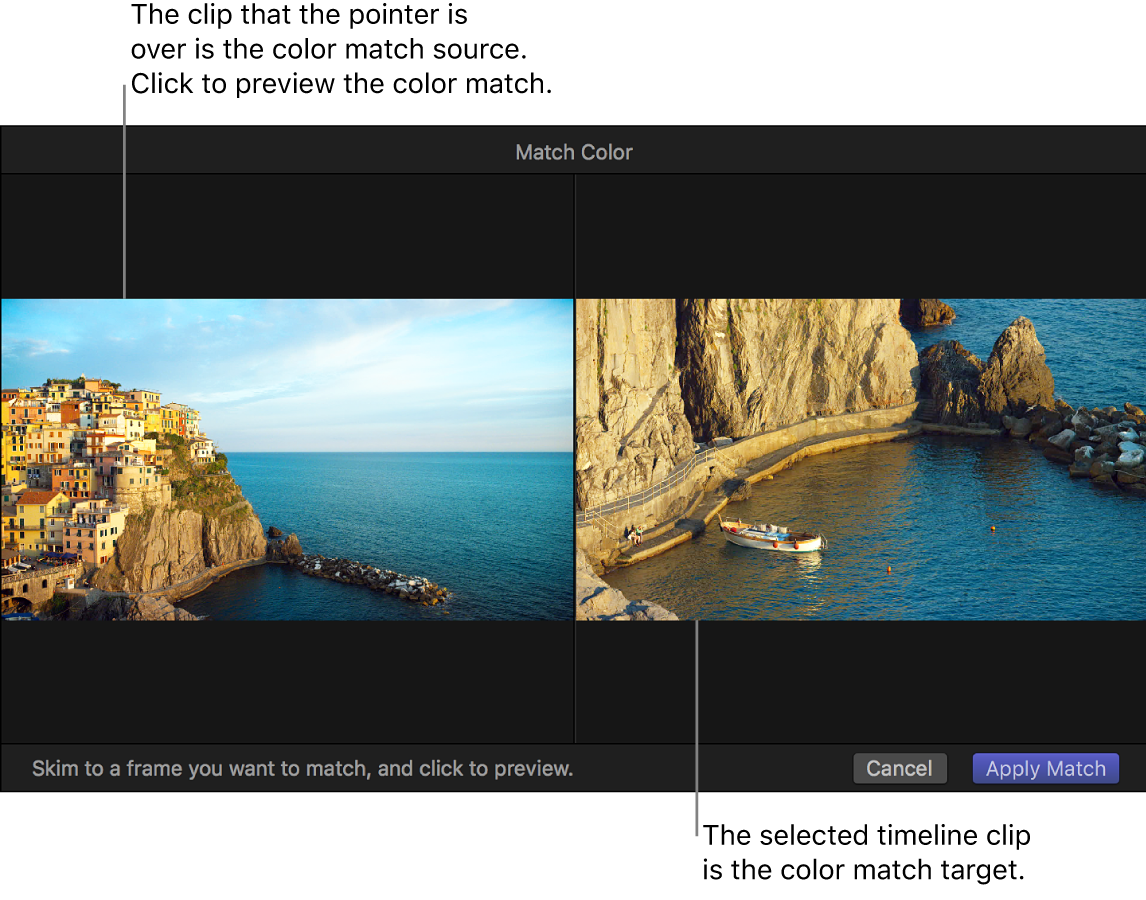
Для сопоставления нужен подходящий образец: крупное лицо на нейтральном фоне и широкий план с цветным светом содержат разные ориентиры. Проверьте несколько моментов клипа после применения Match Color, особенно при движении героя между источниками света.
Enhance Light and Color автоматически корректирует свет и цвет видео или фотографии. В коротком бэкстейдже это отправная точка обработки. Для рекламной съёмки результат нужно сравнить с утверждённым образцом: алгоритм не определяет требования клиента к цвету товара.
Log, RAW и смешение SDR с HDR
LUT используются для технического преобразования Log-записи и художественной стилизации. Это разные операции: сначала определяют исходное представление и цветовое пространство результата, затем выравнивают экспозицию и цвет и добавляют общий стиль. Редактор поддерживает широкий цветовой охват и HDR.
Color Conform автоматически приводит клип к цветовому пространству проекта, когда они различаются. Вручную доступны, в частности, преобразования HLG или PQ в SDR. Для смешанной съёмки обычной камерой и HDR-видео с телефона это важнее случайного уменьшения яркости. Унаследованный HDR Tools действует дополнительно к Color Conform: одновременно применять оба преобразования к одному клипу не следует, иначе обработка складывается.
В ProRes RAW доступны специальные параметры камеры, включая экспозицию, цветовую температуру, оттенок и настройки демозаики для поддерживаемого материала. Эти возможности относятся к RAW-видео и не возникают автоматически у обычного H.264 после смены расширения. На этапе выбора формата съёмки следует учитывать весь путь: совместимость записи, объём хранения, запас обработки и конечный способ просмотра. HDR-проект также требует отдельной проверки результата на подходящем дисплее.
Маски, трекинг, стабилизация и изменение скорости
Magnetic Mask отделяет выбранный объект от окружения и отслеживает его в движении. Маска используется для композиции или локального эффекта: например, чтобы разместить надпись за человеком либо изменить фон, сохранив героя отдельно. Это не тот же инструмент, что Object Tracker. Трекер описывает движение и позволяет привязать титр, изображение или эффект к объекту; маска определяет, какие пиксели входят в выделенную область.
Auto Mask в версии 12.3 распознаёт категории объектов и частей изображения: людей, волосы, кожу, одежду, небо, растительность и другие элементы. Вместо ручного построения контура можно выбрать распознанную область и применить к ней обработку. Предусмотрены настройки расширения или сжатия границы и размытия. Для портретного видео это практичный способ отделить обработку лица от одежды и окружения без обязательного перехода в отдельный композитинг.
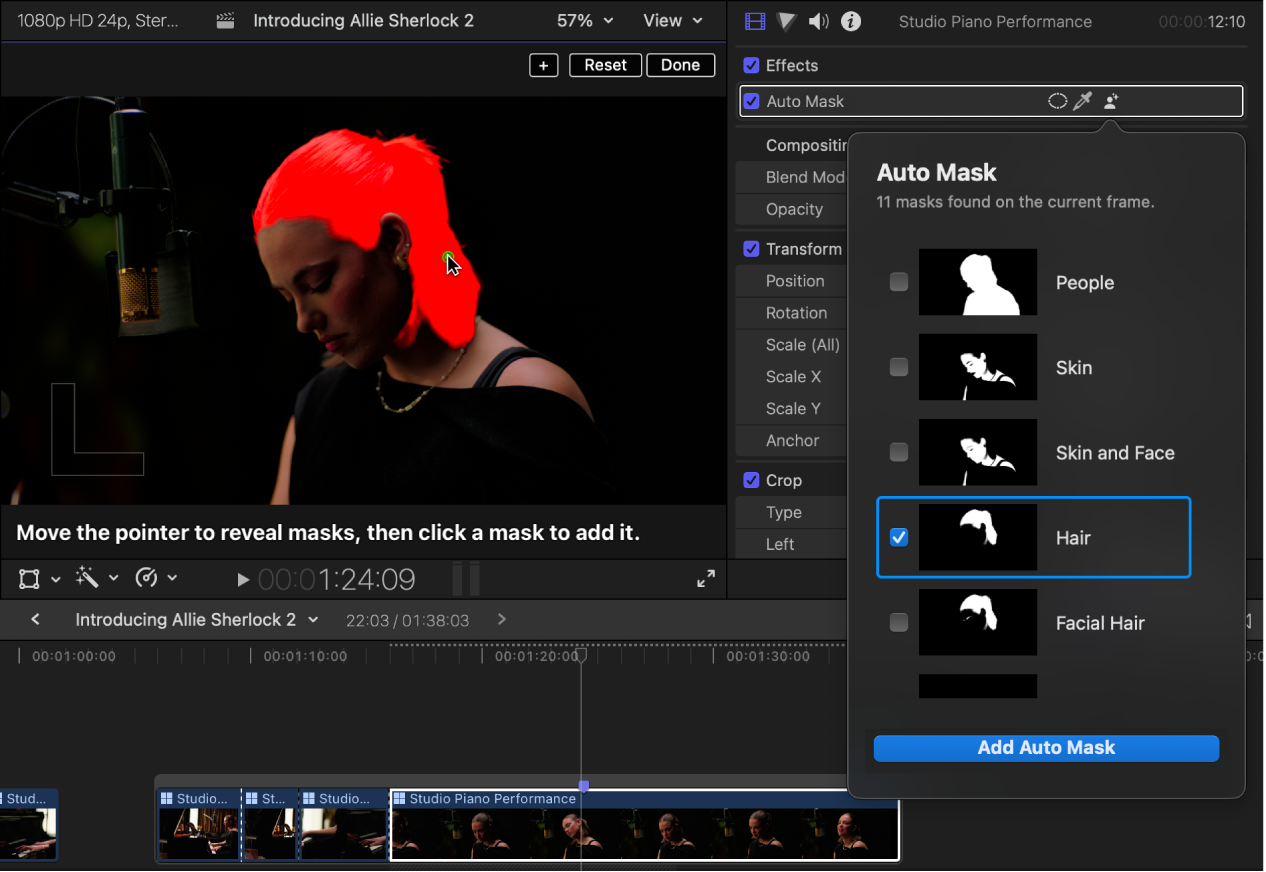
Качество маски проверяют на всём используемом отрезке: поворот головы, быстрое движение руки и появление предмета перед лицом важнее одного удачного стоп-кадра. Для контроля полезно временно сделать воздействие заметнее, просмотреть границы, затем вернуть нужную силу коррекции. Автоматическое выделение не следует считать подтверждением качества готового композита без просмотра.
Стабилизация и коррекция Rolling Shutter находятся в Video inspector. Первая компенсирует движение камеры на основе анализа последовательных кадров, вторая предназначена для характерных геометрических искажений построчного считывания. Изменение скорости включает замедление, ускорение, обратное движение и переходы между скоростями. Smooth Slo-Mo использует машинное обучение на Apple silicon и требует больше времени на анализ и рендер, чем простые варианты замедления. После обработки нужно оценивать не только плавность, но и форму движущихся объектов.
Звук: речь, музыка и разделение по назначению
Звуковые инструменты включают эквализацию, выравнивание громкости, подавление фонового шума, устранение электрического гула 50/60 Гц и Voice Isolation. Изоляция голоса усиливает приоритет человеческой речи относительно остальных составляющих записи. Она не означает выбор конкретного собеседника среди нескольких одновременно говорящих людей. Для интервью важно сначала определить правильный микрофонный канал и только затем настраивать очистку.
Обработка применяется на уровне аудиокомпонентов. У клипа с двумя независимыми монофоническими записями следует работать с нужным компонентом, а не воспринимать весь файл как одну дорожку. Одновременная Voice Isolation на нескольких звучащих компонентах способна дать искажённый результат; в таком случае нужно отключать её на лишних источниках. После очистки речь проверяют вместе с музыкой и атмосферой, поскольку разборчивость отдельно прослушанного голоса ещё не определяет качество микса.
Роли Dialogue, Music и Effects классифицируют звук по назначению. Их можно использовать для организации аудиополос, управления группами и подготовки отдельных файлов при передаче на сведение. Это отличается от простого раскладывания клипов по высоте экрана. Также предусмотрена запись закадрового голоса со встроенного или внешнего микрофона прямо в проект: дубли появляются в браузере и на линии, а несколько попыток могут группироваться в audition.
Мультикамерный монтаж и повторное использование сцен
Multicam объединяет синхронизированные ракурсы в один монтажный объект. В Angle Viewer можно видеть несколько камер и переключать активный план во время воспроизведения. Для интервью, лекции или церемонии это удобнее, чем вручную совмещать каждую новую перебивку с длинной основной записью. Синхронизация и состав ракурсов редактируются в Angle Editor; ошибку исходного совмещения нужно исправлять там, а не маскировать отдельными склейками.
Мультикамерный клип в браузере связан со своими экземплярами в проектах. Изменения родительского объекта — добавление или удаление ракурса, правка синхронизации, обработка — отражаются на использующих его фрагментах. Такая связь полезна, когда одна беседа становится источником длинного выпуска и нескольких коротких роликов: общую поправку не приходится выполнять в каждом из них отдельно.
Она же требует аккуратности после утверждения версии. Перед серьёзной перестройкой родительской мультикамеры лучше сохранить snapshot проекта, который изолирует используемые составные и мультикамерные структуры от последующих изменений других экземпляров. Проверять синхрон следует не только по хлопку в начале, но и по речи ближе к концу длинного материала: правильное начало не доказывает совпадения на всей длительности.
Интеллектуальный поиск, обнаружение склеек и субтитры
Поиск внутри съёмки
Transcript Search ищет произнесённые слова и фразы, в том числе по смысловому описанию. Visual Search помогает находить объекты и действия в кадре. Эти функции предназначены для поиска уже существующего материала, а не генерации недостающей сцены. На Mac они требуют Apple silicon; языковая доступность ограничена американским английским. Для русскоязычного интервью не стоит строить производственный план вокруг автоматического речевого поиска.
Анализ материалов выполняется отдельно от обычной фильтрации по имени, оценке и метаданным. Его завершение нужно учитывать перед оценкой результатов. Compound clips не анализируются этими средствами как самостоятельные исходники. Поэтому отсутствие находки внутри составного фрагмента не доказывает, что в съёмке нет нужного объекта: сначала следует проверить исходные клипы и условия поиска.
Музыкальный ритм и восстановление границ планов
Beat Detection анализирует музыку и показывает такты и доли, к которым можно привязывать монтаж. Это помогает выстроить фотопоказ или короткий атмосферный клип, но не определяет драматургию за автора. Хорошее применение — найти ритмические опоры для уже выбранных событий, а не автоматически менять кадр на каждой доле независимо от движения и смысла.
Edit Detection анализирует ранее смонтированное видео и разделяет его по обнаруженным границам планов. Инструмент полезен при адаптации готового ролика без исходного монтажного проекта: отдельным сценам проще назначать коррекцию или менять их порядок. Но он не возвращает удалённые дубли, независимые звуковые дорожки, исходные титры и структуру эффектов. Восстановление склеек — не восстановление всей истории создания фильма.
Оформляемые субтитры и закрытые подписи
Generate Captions создаёт текст из речи. Вариант Edit > Generate Captions > Subtitles добавляет стандартные текстовые клипы, связанные с исходными фрагментами и синхронизированные по времени. В оформлении доступны анимация появления или выделения слов и настройка безопасного положения для вертикального видео. Функция требует Apple silicon и поддерживает американский английский. При первом использовании загружается языковая модель, для чего необходимо подключение к интернету.
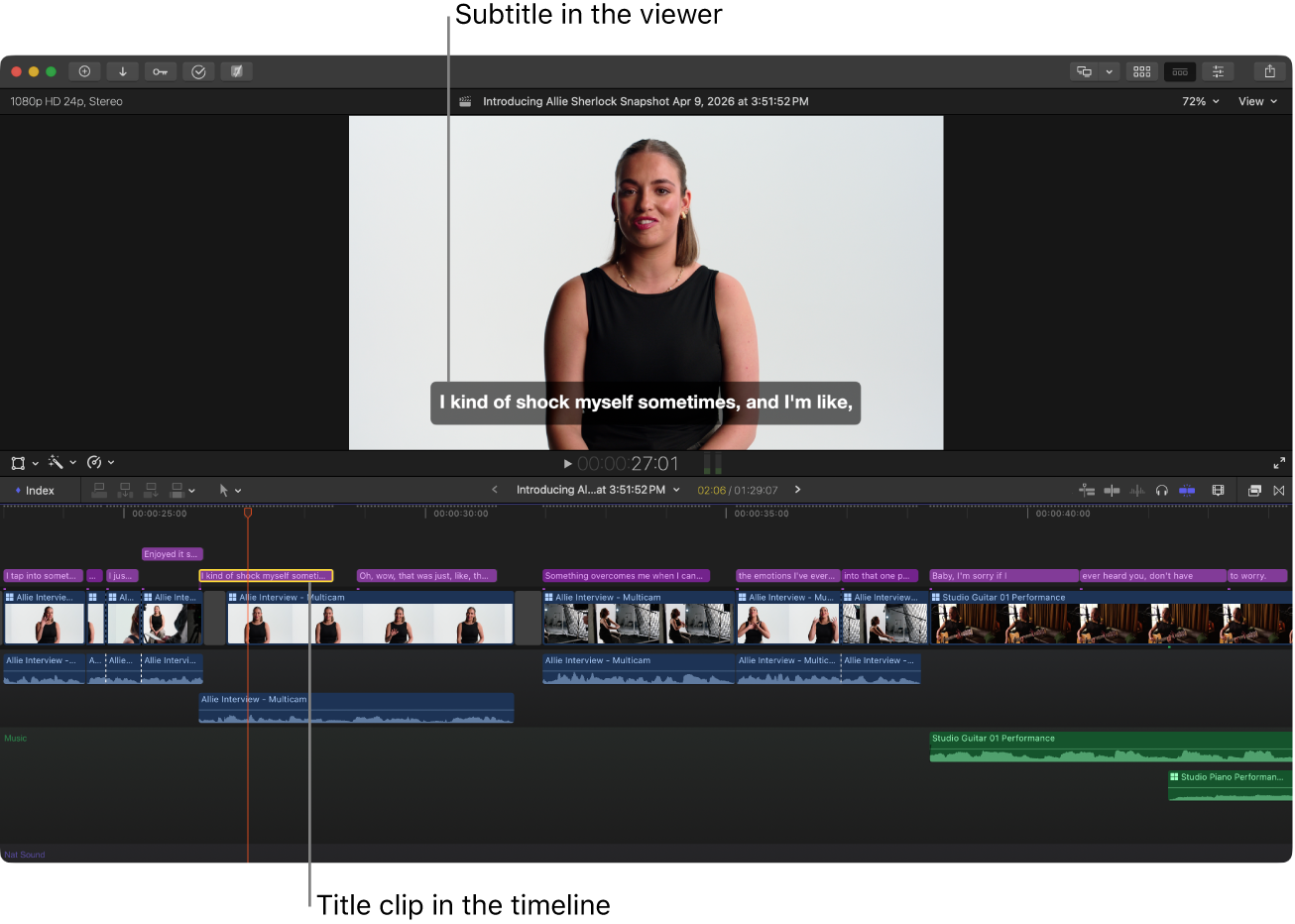
Закрытые подписи создаются отдельным вариантом Generate Captions > Closed Captions. Поддерживаются рабочие процессы CEA-608, iTT и SRT, включая выдачу отдельных файлов. Различие важно для доставки: надпись, являющаяся частью изображения, и текст, который проигрыватель включает отдельно, не взаимозаменяемы. Перед сдачей следует проверить требование площадки, язык, тайминг и то, не закрывает ли текст значимую часть кадра.
Графика, корректирующие клипы и дополнительные приложения
Титры, переходы и генераторы добавляются к монтажу и настраиваются через инспектор. Для общей обработки нескольких планов есть встроенные adjustment clips — прозрачные корректирующие клипы над материалом. Наложенный на них эффект воздействует на расположенные ниже клипы. Это позволяет держать общий стиль сцены отдельно от индивидуальной коррекции каждой камеры, но требует следить за диапазоном действия и положением графики относительно такого клипа.
Motion используется для создания и изменения более сложных шаблонов графики, а Compressor — для расширенной настройки кодирования и выдачи. Это самостоятельные приложения, а не скрытые панели Final Cut Pro. Для прямой интеграции актуальных версий важен способ приобретения: участвующие приложения должны относиться либо к Creator Studio, либо к разовым покупкам. То же условие действует для отправки кадра в Pixelmator Pro. При смешанной установке сначала стоит проверить совместимость пары, а не искать отсутствующую кнопку.
Пример рабочего сценария: ролик о фотосессии
Пример задачи — 60–90 секунд бэкстейджа с репликой фотографа и показом готовых снимков. Набор: собственные клипы 4K 25 кадров/с, включая реплику с камерным звуком, подготовленные JPEG, запись той же реплики на отдельный рекордер в WAV и музыкальный файл. Результат — 1920 × 1080, 25 кадров/с, SDR Rec. 709, стерео.
- Создать рабочую структуру. Через File > New > Library создать библиотеку на рабочем диске. Внутри выделить событие для этой съёмки. До импорта убедиться, что исходники уже сохранены ещё в одном независимом месте.
- Импортировать набор. Открыть File > Import > Media, выбрать видео, JPEG, WAV и музыку. Для автономного примера использовать копирование в библиотеку. Не включать все виды анализа и перекодирования без необходимости: сначала проверить, как воспроизводится собственный материал.
- Синхронизировать реплику. В браузере выбрать запись камеры и WAV того же дубля, открыть Clip > Synchronize Clips. Включить Use audio for synchronization, задать имя и событие, нажать OK. В полученном клипе оставить качественный звук рекордера, отключив камерный компонент, и проверить совпадение речи с движением губ.
- Задать проект. Создать проект через File > New > Project и выбрать пользовательские параметры: 1080p HD, 1920 × 1080, 25p, стерео, Rec. 709. Частоту задать до наполнения линии, а не пытаться исправить её после завершённого монтажа.
- Собрать смысловую основу. В браузере выделить законченные реплики и действия, ограничивая диапазон клавишами I и O. Перенести выбранные фрагменты на основную сюжетную линию в порядке «подготовка — процесс — результат». Убирать паузы по содержанию, сохраняя естественные начала и окончания фраз.
- Добавить иллюстрации. Разместить детали работы и фотографии как подключённые клипы над соответствующими моментами. Для портретного снимка осознанно выбрать полный показ или кадрирование: заполнение горизонтального кадра не должно случайно отрезать лицо или результат съёмки.
- Обработать изображение и звук. Сначала выровнять экспозицию и баланс между планами, затем добавить общий стиль. Проверить музыкальный фон вместе с речью. В Audio inspector оставить нужные компоненты записи, а очистку применять только к тем, где она действительно улучшает разборчивость.
- Проверить оформление. Добавить название и подпись автора. Для русскоязычной реплики подготовить текст вручную или импортировать готовые подписи подходящего формата. Просмотреть титры на всём времени их появления.
- Выпустить и проверить файл. Переключить просмотр на Optimized/Original, открыть File > Share > Export File, выбрать Video and Audio и H.264. Проверить разрешение, частоту, длительность и каналы в окне выдачи, затем сохранить результат. Открыть полученный фильм отдельно от монтажного приложения и просмотреть целиком.
После утверждения горизонтальной версии можно создать отдельный вертикальный вариант с помощью дублирования проекта и Smart Conform. Автоматическое перекадрирование необходимо проверить на каждом плане: смысловой центр бэкстейджа не всегда совпадает с геометрическим центром изображения.
Экспорт: фильм, отдельные компоненты и пакетная выдача
Export File предназначен для вывода завершённого материала, в том числе в QuickTime MOV; также доступны MXF-процессы. В зависимости от проекта и выбранного назначения используются ProRes, H.264, HEVC и другие поддерживаемые кодеки. Для мастер-файла, последующей обработки и компактной просмотровой копии нужны разные настройки. Сам по себе большой размер файла не подтверждает правильные цвет, звук или разрешение.
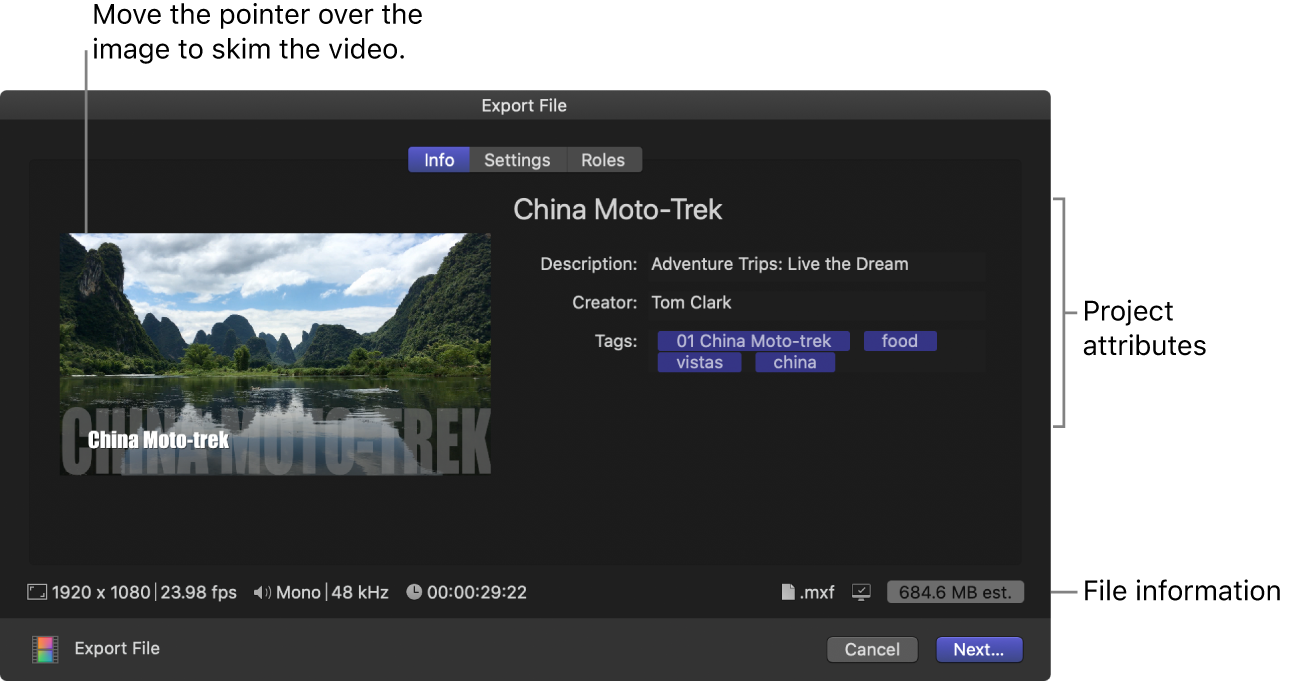
Назначения выдачи разделяются на мастеринг и публикацию. В Export File можно выбрать видео со звуком, только видео или только аудио; роли позволяют подготовить отдельные компоненты, например речь и музыку. Для настройки нестандартного кодирования служит Compressor. Он расширяет процесс доставки, но не обязателен для обычного экспорта фильма из самого редактора.
Пакетный экспорт поддерживает несколько проектов, клипов или выбранных диапазонов. В одном наборе нельзя смешивать проекты с клипами, и пакетная выдача доступна не для каждого назначения. Для серии коротких роликов это всё равно существенное сокращение повторяющихся действий. Если нужен только участок текущего проекта, следует выделить диапазон, а не просто щёлкнуть по клипу: обычное выделение объекта не ограничивает экспорт этой частью линии.
Библиотека, FCPXML и экспортированный фильм выполняют разные функции. Фильм предназначен для просмотра; FCPXML описывает монтажные данные для обмена с совместимыми приложениями; библиотека сохраняет рабочую структуру редактора. При передаче на другой этап производства необходимо отдельно согласовать исходники, плагины, шрифты и версию обменного формата. Один MOV не заменяет редактируемый проект, а один XML не собирает автоматически всю съёмку.
Версия для iPad: отдельный мобильный монтаж
Final Cut Pro для iPad отличается от настольного приложения интерфейсом и составом инструментов. Базовые требования — iPadOS 18.6 или новее и совместимый планшет: модель с M1 или более новым чипом семейства M, iPad с A16 либо iPad mini с A17 Pro. У отдельных новых функций требования выше: например, генерация подписей на iPad требует iPadOS 26. Требования к Mac нельзя переносить на планшет и наоборот.
Сенсорная версия использует экранное колесо прокрутки, поддерживает рисование поверх видео с Apple Pencil и Live Multicam: запись с подключением до четырёх iPhone или iPad через Final Cut Camera. Проект с планшета можно передать на Mac для продолжения монтажа. Это отдельная операция экспорта и импорта, а не автоматическое совместное редактирование одной настольной библиотеки. Мобильная версия полезна для съёмки и первичной сборки вне рабочего места; оценивать её как точную копию Mac-программы неправильно.
Приватность, интернет и сохранность работы
Настольный монтаж строится вокруг файлов на Mac и подключённых накопителях, а не обязательной загрузки всей съёмки в браузерный сервис. Интернет нужен для получения приложения, управления подпиской, загрузки дополнительных компонентов и сетевых интеграций. Перед поездкой без связи следует установить редактор, скачать необходимые модели и проверить доступность всех исходников: ссылка на облачный файл не равнозначна локальной копии.
Локальный монтаж не означает отсутствия телеметрии. Политика конфиденциальности описывает сбор сведений об использовании приложения, устройстве, производительности и подписке. В Final Cut Pro > Privacy & Analytics доступно отключение Share Analytics Data и сброс аналитического идентификатора. Подключаемый сервис передачи видео добавляет собственные условия обработки; конфиденциальный материал не следует отправлять через него только потому, что интеграция доступна внутри редактора.
Изменения проекта сохраняются автоматически, без отдельной ручной команды Save. Монтажные изменения клипа не перезаписывают исходный файл. Автосохранение, однако, не заменяет независимый архив: оно сохраняет и удачные решения, и нежелательные правки, поэтому перед крупной переработкой нужна отдельная версия проекта.
Автоматические резервные копии библиотек сохраняют базу монтажных данных, но не исходные медиафайлы. Для полноценного архива нужны оба компонента. Перед передачей библиотеки соберите внешние материалы и используемые шаблоны Motion, затем откройте копию с нового расположения. Сторонние плагины FxPlug не становятся частью библиотеки при такой консолидации: их совместимость и установку на втором Mac проверяют отдельно.
Плюсы и минусы
Плюсы ✔️
- Magnetic Timeline сохраняет связи между основным монтажом и прикреплёнными элементами при перестановке сцен.
- Метки, диапазоны, коллекции и роли организуют большую съёмку без обязательного копирования файлов в многочисленные папки.
- Цветокоррекция, маски, многокамерный монтаж и обработка звука доступны в одной рабочей среде.
- Прокси позволяют отделить лёгкую монтажную копию от качественного исходника для финальной выдачи.
- Сохраняется вариант разовой покупки Mac-приложения, а не только подписка.
Минусы ❌
- Настольная версия ограничена macOS; общего приложения для монтажной группы на Mac и Windows нет.
- Нет русского интерфейса; автоматическая генерация субтитров ограничена американским английским.
- Часть интеллектуальных инструментов требует Apple silicon; соответствия общим минимальным требованиям недостаточно для всего набора функций.
- Переход с дорожечного монтажа требует освоения связей клипов, сюжетных линий и ролей.
- Полная переносимость проекта зависит от исходников, внешних эффектов и шаблонов, а автоматическая резервная копия не включает съёмку.
Кому подойдёт
Редактор уместен для фотографа или видеографа, который регулярно монтирует на Mac: делает свадебные фильмы, интервью, предметные ролики, репортажи и версии для разных площадок. Его организационные инструменты особенно полезны там, где из большого объёма материала нужно собрать несколько результатов и затем вносить согласованные правки.
Кому не подойдёт
Это не вариант для работы в браузере, на Windows или Android. Для простого слайд-шоу из нескольких снимков разумнее начать с бесплатного редактора. Команде, использующей другое монтажное приложение, сначала следует проверить обмен проектами, а автору русскоязычных интервью — не рассчитывать на инструменты, работающие только с английской речью.
Три альтернативы для других условий работы
DaVinci Resolve
Приложение Blackmagic Design объединяет монтаж, цветокоррекцию, композитинг Fusion и звук Fairlight, работает на macOS, Windows и Linux. Есть бесплатная версия и платная Studio; средства Blackmagic Cloud обслуживают совместные проекты. Его разумно рассматривать, когда важны разные операционные системы в команде, отдельный этап сложного цвета или совмещение монтажа с узловыми визуальными эффектами. Компромисс — освоение другой структуры рабочих страниц и монтажных дорожек. Набор нужных инструментов и поддержку конкретных исходников следует сопоставить с выбранной редакцией, а не только с фактом бесплатной загрузки.
Adobe Premiere
Современное название настольного редактора, ранее известного как Premiere Pro, — Adobe Premiere. Он работает на Mac и Windows и распространяется по подписке, без разовой лицензии. Это уместная альтернатива для производства, где уже используются приложения Adobe и требуется передавать монтаж коллегам на разных платформах. Выбор здесь определяется совместимостью рабочей среды, а не обещанием универсально более качественного изображения. Пользователю, которому нужен только автономный редактор на Mac без регулярных платежей, модель покупки Final Cut Pro даёт другое соотношение условий.
iMovie
Бесплатный редактор Apple для Mac поддерживает монтаж 4K, титры, переходы, стабилизацию и эффект «картинка в картинке». Для короткого фильма из поездки, семейного видео или простой презентации фотографий его достаточно рассмотреть до платной программы. Проект iMovie можно передать в Final Cut Pro для дальнейшей работы. Такой путь позволяет перейти к более сложному инструменту при появлении конкретной потребности, а не осваивать управление большой библиотекой ради нескольких склеек.
Частые проблемы: как искать причину, а не менять всё сразу
Не устанавливается или не запускается приложение
Сначала сопоставляют версию macOS и характеристики Mac с требованиями текущего выпуска, проверяют свободное место и учётную запись покупки. При сбое запуска после установки полезнее проверить запуск без подключённой периферии и совместимость сторонних компонентов, чем сразу переустанавливать систему. Перед обновлением самого редактора сохраняют отдельную копию рабочих библиотек.
Импорт не видит съёмку или выдаёт отсутствующие файлы
Проверьте доступ к накопителю и разрешения macOS для файлов, папок и Photos. Затем отделите неподдерживаемый кодек от потерянной ссылки: в первом случае нужен совместимый компонент или перекодирование, во втором — восстановление связи с существующим исходником. Создание прокси не восстанавливает удалённый оригинал. Для проверки перенесённой библиотеки откройте её с нового диска, не полагаясь на материалы, оставшиеся на прежнем пути.
Просмотр дёргается, хотя экспорт выглядит нормально
Это разные этапы обработки. Проверьте режим качества просмотра, использование прокси, фоновые задачи и скорость диска. Отключение тяжёлого эффекта на копии проекта помогает отделить его влияние от нагрузки декодирования. При многокамерном монтаже необходимо учитывать одновременное чтение нескольких потоков, а не только разрешение одного клипа. Сам факт пропуска кадров в просмотре ещё не доказывает повреждения готового файла.
Сбой возникает только в одной библиотеке или на одном участке
Создайте отдельную тестовую библиотеку и короткий проект из известного исправного файла. Если они работают, исследуйте проблемный участок: исходник, эффект, переход, составной клип. Для экспорта выделите небольшой диапазон вокруг места сбоя. Такая локализация даёт проверяемую причину и не требует удалять всю библиотеку или отказываться от всех установленных расширений.
Фильм выведен, но результат не соответствует заданию
Откройте готовый файл вне монтажного проекта и проверьте длительность, размер кадра, частоту, каналы звука, начало и конец. Просмотрите переходы, маски и замедления в движении, а титры — на экране предполагаемого размера. Сравните синхрон речи в начале и конце длинного фрагмента. При расхождении цвета сначала проверьте цветовое пространство проекта, преобразование HDR/SDR и параметры файла, а не компенсируйте разницу случайной коррекцией контраста.
FAQ
Почему фотография из Photos выглядит иначе, чем после обработки?
При перетаскивании снимков из окна Photos в Final Cut Pro импортируются неизменённые оригиналы. Для использования готового варианта экспортируйте обработанную копию из Photos и импортируйте её как отдельное изображение; сравните с тем вариантом, который должен появиться в фильме.
Почему доступная для прослушивания музыка не появляется при импорте?
Защищённые аудиофайлы не отображаются среди доступных материалов при импорте из Music. Возможность воспроизведения в музыкальном приложении не означает доступности файла для видеомонтажа. Нужен незашифрованный поддерживаемый аудиофайл и разрешение на его использование в соответствующем видео.
Почему нельзя свободно поменять частоту кадров готового проекта?
Изменение этого параметра допускается, пока временная линия пуста. Для уже собранного фильма создают проект с требуемой частотой и переносят монтаж, после чего проверяют точки склеек, длительности и движение. Пересчёт кадров не следует путать с простым изменением размера изображения: временная сетка проекта становится другой.
Что означает расширение .fcpxmld при обмене монтажом?
Начиная с FCPXML 1.10, экспорт использует пакет с расширением .fcpxmld, поддерживающий дополнительные возможности обменного формата. Это не готовый фильм. При экспорте можно выбрать текущую или одну из двух предшествующих версий FCPXML, поэтому совместимость с принимающим приложением следует согласовать до передачи, а не исправлять переименованием расширения.
Итог: выбирать под монтажную задачу
Для регулярного самостоятельного видеопроизводства на Mac Final Cut Pro стоит оценивать прежде всего по работе с библиотеками, связям на временной линии и подготовке нескольких версий фильма. Для смешанной команды важнее совместимость проектов, для коротких любительских роликов — достаточность iMovie, для работы в дороге — реальные возможности отдельной iPad-версии. Решение о покупке лучше принимать после полного цикла на своей съёмке: импорт, сборка, обработка, экспорт и повторное открытие сохранённой библиотеки.











