


Музыкальная дорожка меняет ролик не меньше, чем монтаж изображения: она задаёт темп, связывает склейки и помогает отделить смысловые фрагменты. Но для хорошего результата недостаточно просто положить песню под видео. Редактор должен позволять поставить трек с нужного таймкода, обрезать его по музыкальной фразе, выровнять громкость с исходным звуком, сделать плавное появление и затухание, а при наличии речи — не утопить голос в фоне.
В подборке собраны настольные, мобильные и браузерные редакторы, которые регулярно встречаются в материалах о наложении музыки. Они решают одну задачу разными способами: от быстрого добавления одной фоновой композиции до многодорожечного микса с музыкой, голосом и эффектами. Первая позиция — русскоязычный ВидеоМОНТАЖ для Windows; дальше идут решения Apple, мобильные редакторы, онлайн-сервис и кроссплатформенные программы.
При выборе важнее не число эффектов, а работа именно со звуком. Для короткого ролика достаточно импорта собственной композиции, обрезки, регулировки громкости и экспорта. Для видео с речью полезны огибающая громкости, автоматическое приглушение музыки или хотя бы возможность разрезать дорожку на участки. Для регулярной работы также важны несколько аудиослоёв, предсказуемый экспорт и возможность открыть проект повторно без потери исходных дорожек.
- Сравнение программ для добавления музыки
- 1. ВидеоМОНТАЖ — понятный вариант для Windows
- Как добавить и подогнать композицию
- 2. iMovie — музыка в проектах Apple
- Быстрый маршрут на iPhone и iPad
- 3. InShot — быстрый монтаж музыки на смартфоне
- Рабочая схема для вертикального ролика
- 4. Movavi Video Editor — настольный таймлайн с аудиоинструментами
- Как строить монтаж от музыки
- 5. Clideo — добавить одну композицию прямо в браузере
- Порядок действий без лишнего монтажа
- 6. CapCut — кроссплатформенный редактор для коротких роликов
- Как синхронизировать музыку с коротким видео
- 7. KineMaster — мобильный микс с Ducking и Mixer
- Сценарий: голос поверх фоновой музыки
- 8. Shotcut — бесплатный открытый редактор для Windows, macOS и Linux
- Рабочий процесс на компьютере
- 9. VideoPad — монтаж видео, музыки и голоса в одной программе
- Как собрать фон и озвучку
- 10. Clipchamp — музыка из файла и стоковая библиотека Microsoft
- Два способа добавить аудио
- Как выбрать редактор под конкретную задачу
- Нужна одна песня под готовое видео
- Нужен понятный Windows-редактор на русском
- Всё делается на iPhone или iPad
- Нужен бесплатный настольный монтаж без подписки
- Музыка — только часть сложного постпродакшена
- Как наложить музыку так, чтобы она работала на монтаж
- 1. Сначала закончите черновой видеоряд
- 2. Выбирайте не песню целиком, а подходящий фрагмент
- 3. Совмещайте акценты, а не каждый кадр
- 4. Разделяйте фон, речь и исходный звук
- 5. Настраивайте громкость по самому сложному месту
- 6. Проверяйте начало и конец каждого аудиоклипа
- 7. Экспортируйте контрольный фрагмент до финального файла
- Чек-лист перед финальным экспортом
- Типичные проблемы с музыкой и как их диагностировать
- Вопросы о добавлении музыки в видео
- Можно ли положить на видео несколько песен?
- Почему композиция из музыкального сервиса не появляется в редакторе?
- Нужно ли полностью убирать оригинальный звук видео?
- Как понять, что музыка слишком громкая?
- Что лучше для приватного видео: онлайн-сервис или настольная программа?
- Вывод
- Предложить модель для рейтинга
Сравнение программ для добавления музыки
| Редактор | Где работает | Как добавляется музыка | Что важно для звука | Подходящий сценарий |
|---|---|---|---|---|
| ВидеоМОНТАЖ | Windows | свой файл и встроенная музыка | отдельная музыкальная дорожка, громкость, точки изменения уровня | домашний монтаж на русском |
| iMovie | iPhone, iPad, Mac | Soundtracks, My Music, Files | автоподгонка фоновой музыки, обрезка и уровень | простой монтаж в экосистеме Apple |
| InShot | Android, iPhone, iPad | библиотека, свой файл, извлечение из видео | несколько аудиоисточников, обрезка, затухание | вертикальные ролики со смартфона |
| Movavi Video Editor | Windows, macOS | импорт файла и медиатека | таймлайн, громкость, эффекты и обработка звука | настольный монтаж с привычной шкалой времени |
| Clideo | браузер | загрузка аудиофайла | Start at, Trim audio, Loop, раздельная громкость | разовая задача без установки программы |
| CapCut | Windows, macOS, веб, iOS, Android | библиотека и собственные файлы | volume, speed, fade, шумоподавление | короткие ролики и монтаж на разных устройствах |
| KineMaster | iOS, Android | Audio Browser, Asset Store, свой файл | Loop, Ducking, Mixer, огибающая громкости | мобильный многослойный звук |
| Shotcut | Windows, macOS, Linux | импорт аудио на отдельный трек | аудиофильтры, фейды, несколько дорожек | бесплатный настольный монтаж без подписки |
| VideoPad | Windows, macOS, iOS, Android | свой файл и библиотека NCH | волновая форма, эффекты, фейды, запись голоса | домашние проекты с отдельной звуковой обработкой |
| Clipchamp | Windows и браузер | My media или Content library | trim, volume, speed, fade | быстрый монтаж в среде Microsoft |
Браузерный Clideo проще настольных редакторов, но его специализированный инструмент рассчитан прежде всего на одну добавленную композицию. Shotcut, VideoPad, KineMaster и Clipchamp удобнее, когда в проекте одновременно есть музыка, речь и дополнительные звуки. iMovie стоит отдельно: он ограничен устройствами Apple, зато аккуратно решает базовый сценарий с фоновым треком и не требует отдельной подписки на сам редактор.
1. ВидеоМОНТАЖ — понятный вариант для Windows
- Платформы: Windows 7, 8, 10 и 11
- Лицензия: платная программа с пробным периодом
- Русский язык: есть
ВидеоМОНТАЖ ориентирован на пользователей, которым нужен обычный монтаж без перехода к сложной профессиональной среде. В текущей версии есть отдельная работа с музыкой: композицию можно добавить из файла или взять из встроенной коллекции, поставить на музыкальную дорожку и настроить её относительно звука видеоклипов. Это удобный формат для семейных видео, поздравлений, роликов из поездок и небольших материалов для соцсетей.
Главное преимущество для этой задачи — заметная структура проекта. Видеоряд находится на основной шкале, а музыка — на отдельной полосе ниже, поэтому сразу видно, где начинается и заканчивается трек. Если в кадре есть речь, уровень музыки можно менять по ходу ролика точками громкости: фон становится тише под репликой и возвращается после неё. Такой подход точнее, чем одно значение громкости на всю композицию.
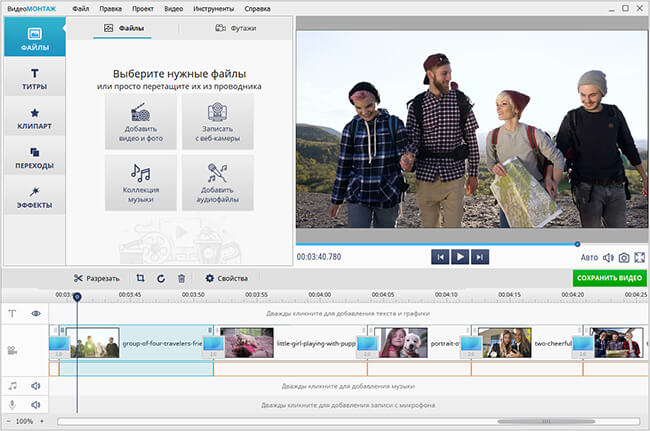
Как добавить и подогнать композицию
- Добавьте видео и соберите нужную последовательность клипов, чтобы итоговая длина проекта уже была понятна.
- Откройте добавление музыки и выберите собственный аудиофайл либо композицию из встроенной коллекции.
- Проверьте начало трека на шкале времени. Если музыкальный акцент должен совпасть со склейкой, переместите или обрежьте дорожку до нужной точки.
- Настройте громкость. Для ролика с диктором или живой речью уменьшайте фон в разговорных фрагментах, а не весь проект целиком.
- Просмотрите переходы в начале и конце, затем экспортируйте ролик и ещё раз прослушайте готовый файл вне редактора.
Кому подходит. Пользователю Windows, который хочет быстро собрать ролик, положить под него музыку и точно приглушить фон под речь, не осваивая профессиональную монтажную систему.
2. iMovie — музыка в проектах Apple
- Платформы: iPhone, iPad и Mac
- Лицензия: бесплатная программа Apple
- Русский язык: есть
iMovie закрывает базовую задачу без сторонней подписки: в проект можно добавить встроенные Soundtracks, композиции из My Music и аудиофайлы из Files или iCloud Drive. На iPhone и iPad фоновая музыка выделяется в таймлайне отдельным цветом, а короткий трек редактор умеет повторять, чтобы он занял длительность фильма. Несколько фоновых песен iMovie располагает последовательно, а длину каждой можно скорректировать вручную.
Для пользователя Apple ценность здесь не в количестве звуковых эффектов, а в простоте переноса материала: ролик собирается на телефоне или планшете, а проект можно продолжить на Mac. Встроенные саундтреки удобны для видео, где не требуется искать собственную композицию. При использовании музыки из медиатеки нужно учитывать защиту DRM: защищённые файлы могут отображаться как недоступные и не добавляться в проект.
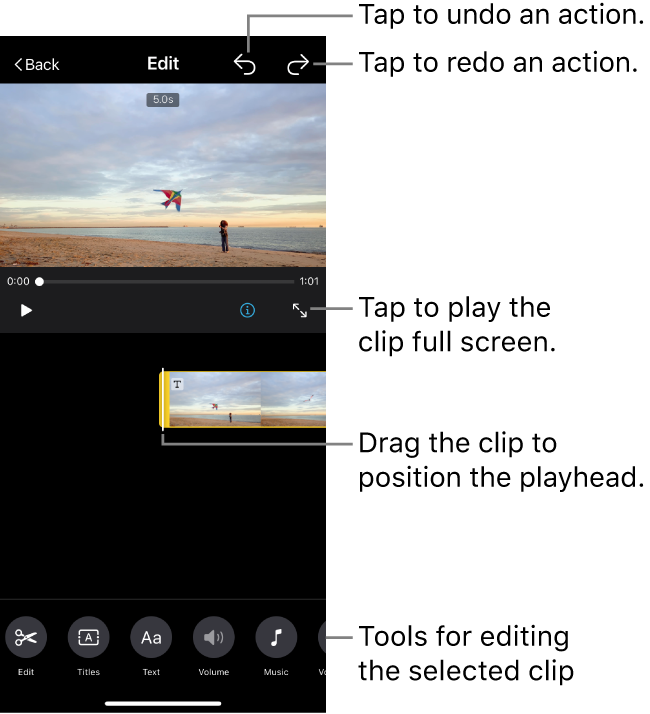
Быстрый маршрут на iPhone и iPad
- Откройте фильм и поставьте курсор в нужное место таймлайна.
- Нажмите Add Media, затем Audio. Для встроенной музыки выберите Soundtracks, для синхронизированной медиатеки — My Music, для отдельного файла — источник в Files/iCloud Drive.
- Прослушайте композицию и добавьте её кнопкой Add Audio.
- Обрежьте начало или конец и проверьте, не перекрывает ли музыка речь. Если ролик длиннее фоновой композиции, оцените место автоматического повторения на слух.
- Перед сохранением просмотрите фильм целиком: у iMovie простой интерфейс, но неудачный музыкальный стык всё равно слышен после экспорта.
Кому подходит. Владельцам iPhone, iPad и Mac, которым нужен аккуратный фон, несколько песен подряд и минимальное число настроек. Для большого проекта с детальной работой над звуком экосистема Apple предлагает более сложные инструменты, но для типичного домашнего монтажа iMovie проще.
3. InShot — быстрый монтаж музыки на смартфоне
- Платформы: Android, iPhone и iPad; версия iOS запускается и на совместимых Mac с Apple Silicon
- Лицензия: бесплатное приложение со встроенными покупками и InShot Pro
- Русский язык: есть
InShot удобен, когда ролик снимается, монтируется и публикуется с одного смартфона. В аудиоблоке доступны собственная музыка, библиотека приложения, звуковые эффекты, запись голоса и извлечение звука из другого видео. Это особенно полезно для коротких вертикальных роликов: не приходится сначала сохранять аудио отдельным файлом, если нужный фрагмент уже есть в исходном клипе.
После добавления музыка появляется отдельной полосой под видеорядом. Дорожку можно передвигать, подрезать и делить, чтобы музыкальная фраза начиналась в нужный момент. В актуальной версии приложение также поддерживает аудиопетли. При работе с несколькими источниками сначала стоит привести в порядок речь и исходный звук, а уже затем поднимать фоновую музыку — так проще услышать, где она начинает маскировать слова.
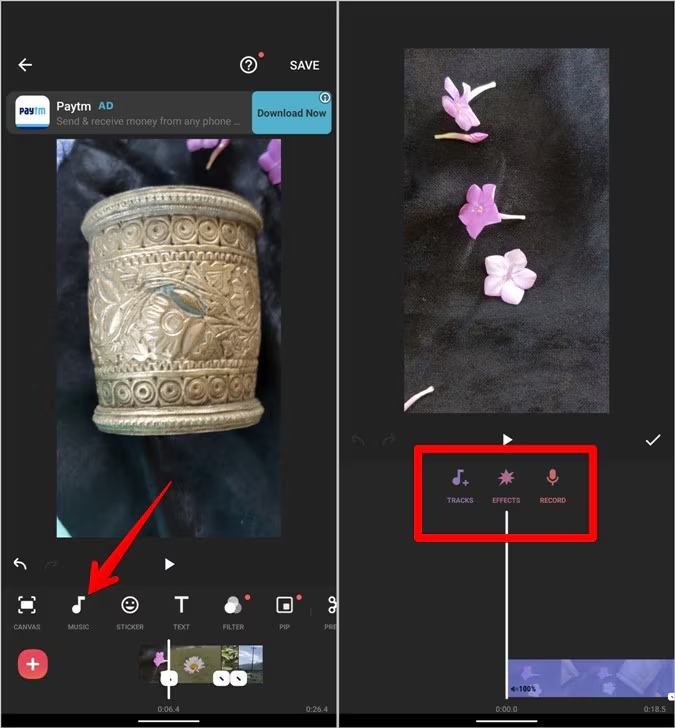
Рабочая схема для вертикального ролика
- Создайте видеопроект и закончите основную обрезку кадров, чтобы музыка подгонялась уже под финальный темп монтажа.
- Откройте Music. Выберите трек из библиотеки, собственный файл либо извлеките звук из другого видео.
- Добавьте композицию на шкалу и передвиньте её так, чтобы вступление или сильная доля совпали с нужным кадром.
- Обрежьте лишнюю часть, настройте появление и окончание. Отдельно проверьте громкость исходного звука и музыки.
- Просмотрите ролик со смартфонного динамика и в наушниках: слишком громкий фон особенно быстро выявляется на голосовом контенте.
Кому подходит. Авторам Reels, Shorts, сторис и других коротких роликов, где важнее быстро синхронизировать музыку с кадрами на телефоне, чем строить сложную звуковую сессию.
4. Movavi Video Editor — настольный таймлайн с аудиоинструментами
- Платформы: Windows 10/11 64-bit и macOS 12 или новее
- Лицензия: платная программа с пробной загрузкой
- Русский язык: в перечне языков интерфейса версии 2026 русский не указан
Movavi Video Editor 2026 — настольный редактор для привычного нелинейного монтажа: видео и аудио размещаются на общей шкале времени, а музыку можно растянуть по проекту, порезать на фрагменты и обрабатывать отдельно от картинки. Для ролика с несколькими сценами такой подход удобнее специализированной кнопки «добавить песню», потому что вся структура звука видна вместе со склейками.
Текущая версия 2026 поддерживает Windows и macOS. У программы есть собственные аудиоматериалы и инструменты обработки, включая регулировку уровня и эффекты; для проекта с голосом полезно сначала очистить и выровнять речевую дорожку, а затем сводить музыку. Отдельный практический момент: в официальном списке языков интерфейса версии 2026 русского сейчас нет, поэтому старые описания русскоязычной локализации нельзя переносить на актуальную сборку.
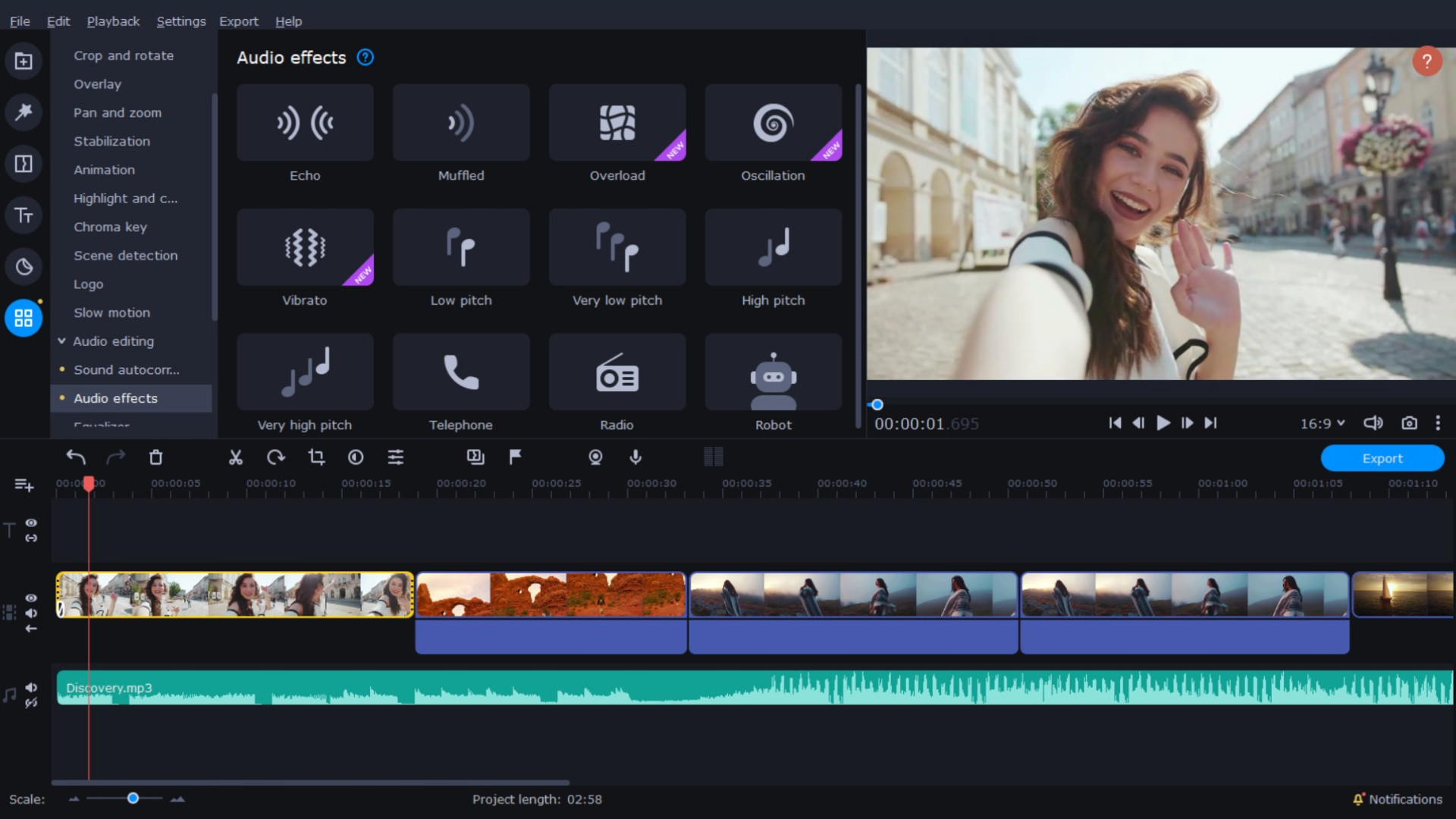
Как строить монтаж от музыки
- Импортируйте видео и композицию, затем вынесите музыку на отдельную аудиодорожку.
- Сначала определите музыкальный фрагмент, который будет использоваться: вступление, куплет, припев или инструментальная часть.
- Разместите ключевые склейки рядом с заметными акцентами трека, но не режьте каждый кадр механически в такт — визуальный ритм должен соответствовать содержанию.
- Отрегулируйте уровень фона и сделайте плавные края у обрезанного фрагмента, чтобы песня не начиналась и не заканчивалась щелчком.
- Экспортируйте короткий тестовый участок со сложным местом — например, переходом от музыки к речи — и прослушайте его вне редактора.
- это коммерческий редактор, а не полностью бесплатная программа;
- русский язык отсутствует в актуальном официальном списке интерфейсных языков Video Editor 2026;
- для одной разовой операции браузерный сервис потребует меньше подготовки.
Кому подходит. Тем, кто монтирует на компьютере и хочет видеть музыку, видео, речь и эффекты на одной временной шкале, но не нуждается в сложной профессиональной аудиосреде.
5. Clideo — добавить одну композицию прямо в браузере
- Платформы: современный браузер на Windows, macOS, Android и iPhone
- Лицензия: условно-бесплатный веб-сервис; Pro снимает ограничения бесплатного результата
- Русский язык: есть русская локализация сайта
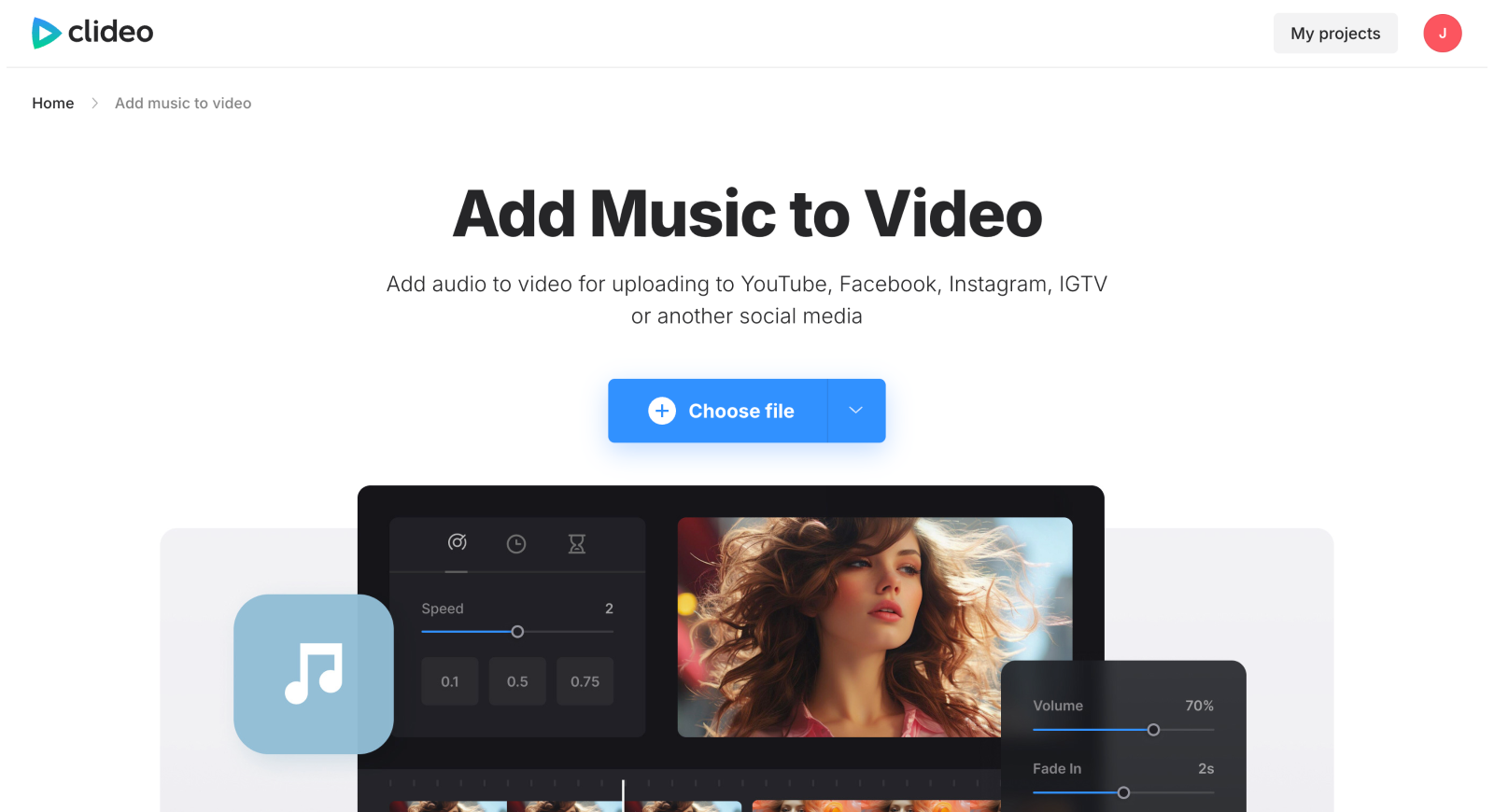
Clideo полезен, когда задача буквально формулируется как «есть готовое видео и аудиофайл — нужно объединить». Специализированный Add Music to Video не требует разворачивать полноценный проект: сначала загружается ролик, затем отдельный трек, после чего сервис даёт поставить начало по таймкоду, обрезать композицию, настроить громкость обоих источников и при необходимости зациклить короткую музыку.
У этого подхода есть понятная граница. Специализированный инструмент работает с одной добавленной музыкальной дорожкой; для нескольких треков, закадрового голоса и звуковых эффектов Clideo направляет в полноценный Editor. Кроме того, бесплатный результат содержит водяной знак: на странице сохранения его удаление связано с переходом на Pro.
Порядок действий без лишнего монтажа
- Загрузите готовый видеоролик в Add Music to Video. Аудио на первом шаге не добавляется.
- Нажмите Add audio и выберите музыкальный файл с устройства или поддерживаемого облачного хранилища.
- В поле Start at задайте точку входа музыки. Через Trim audio оставьте нужный фрагмент.
- Раздельно отрегулируйте громкость исходного звука ролика и новой дорожки. Если музыка короче видео, включите Loop.
- Выберите выходной формат, нажмите Export, просмотрите результат и только после проверки скачайте файл.
Кому подходит. Для разового ролика, когда монтаж изображения уже закончен и требуется только наложить один музыкальный файл, подрезать его и получить готовое видео без установки ПО.
6. CapCut — кроссплатформенный редактор для коротких роликов
- Платформы: Windows, macOS, веб, iOS и Android
- Лицензия: бесплатный режим с платными подписками и отдельными премиум-ресурсами
- Русский язык: есть
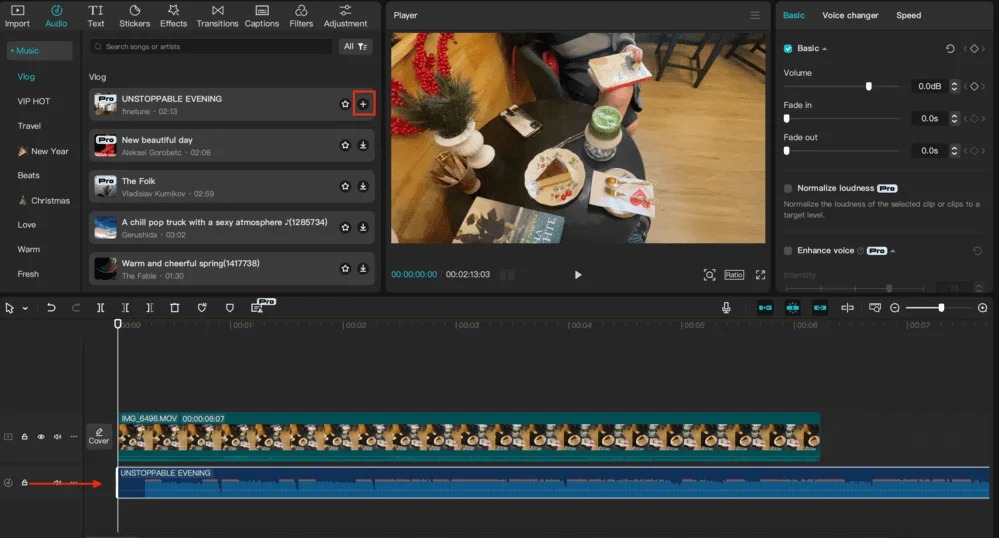
CapCut объединяет мобильный, настольный и браузерный монтаж. Музыку можно взять из встроенной библиотеки или добавить как собственный файл, затем разместить на таймлайне и настроить громкость, скорость, длительность, Fade in и Fade out. Для звуковых дорожек также доступно шумоподавление. По сравнению с простым онлайн-склейщиком здесь легче строить монтаж вокруг ритма: на шкале времени видны и видеофрагменты, и музыка.
Наличие библиотеки не означает, что любой найденный трек автоматически разрешён для любого способа публикации. Перед коммерческим размещением или переносом ролика на другую площадку нужно проверять условия использования конкретного аудиоматериала. Это особенно важно для трендовых композиций: техническая доступность трека в редакторе и право распространять его в конкретном проекте — разные вопросы.
Как синхронизировать музыку с коротким видео
- Создайте проект, импортируйте клипы и сначала соберите черновую последовательность кадров.
- Откройте раздел Audio, выберите музыку из библиотеки или добавьте собственный файл и перенесите его на шкалу времени.
- Найдите первый заметный акцент музыки и совместите его с важной визуальной точкой: появлением объекта, сменой плана или титром.
- Обрежьте лишний хвост, при необходимости разделите трек. В аудиопараметрах настройте Volume, Fade in и Fade out.
- На ролике с речью сначала добейтесь разборчивости голоса, затем постепенно поднимайте фон. Не компенсируйте слишком громкую музыку повышением общего мастер-уровня.
Кому подходит. Создателям короткого контента, которым нужен монтаж под музыку с телефона или компьютера и важно быстро менять ритм, обрезку и звуковое оформление.
7. KineMaster — мобильный микс с Ducking и Mixer
- Платформы: iPhone, iPad и Android
- Лицензия: бесплатное приложение со встроенными покупками и Premium
- Русский язык: есть
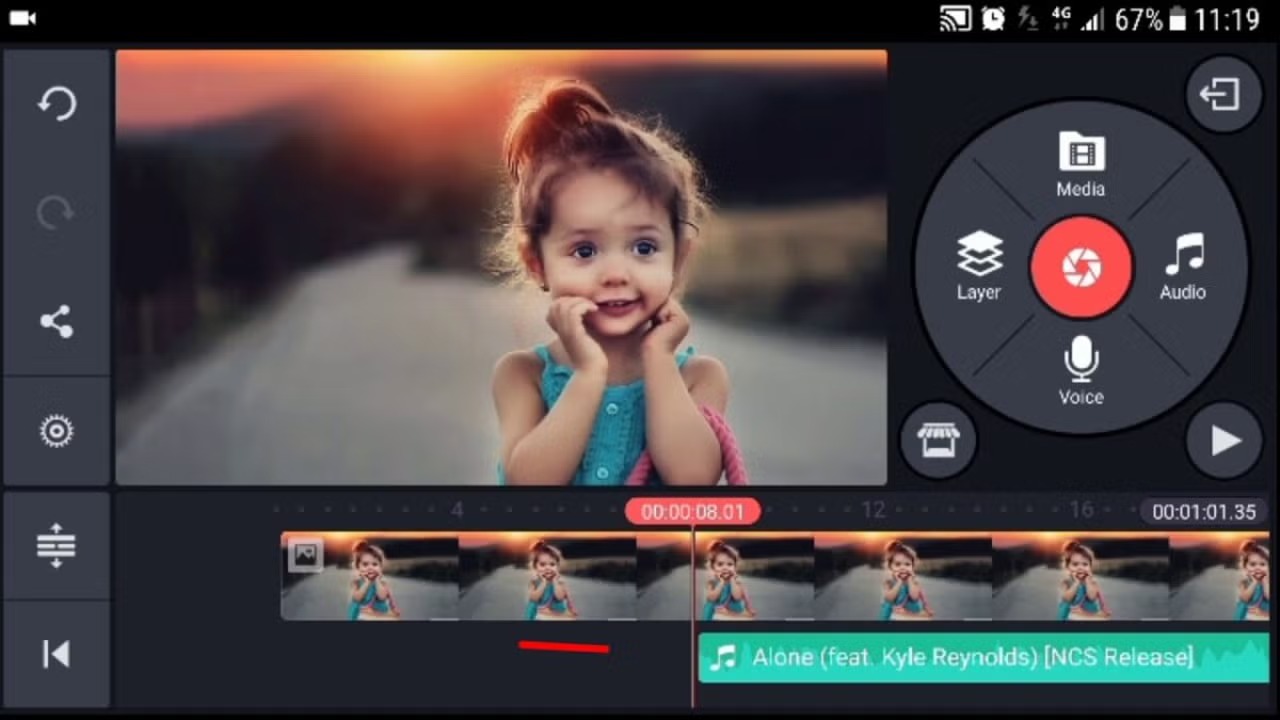
KineMaster интересен именно звуковой частью. В Audio Browser можно просматривать встроенную библиотеку, предварительно слушать трек и добавлять его кнопкой «+» прямо на таймлайн. Собственные аудиофайлы тоже поддерживаются. После добавления композицию можно обрезать, сделать фейд, повторить короткий фрагмент функцией Loop и автоматически приглушать музыку под закадровую речь через Ducking.
Для более сложного проекта есть Audio Mixer: он управляет уровнем отдельных дорожек, панорамой левого и правого каналов и высотой тона. Volume Envelope позволяет менять громкость в нескольких точках по времени. Поэтому KineMaster заметно удобнее простого мобильного редактора, когда музыка не должна звучать одним уровнем от начала до конца.
Сценарий: голос поверх фоновой музыки
- Соберите видео и запишите либо импортируйте голосовую дорожку, чтобы её положение уже было окончательным.
- Нажмите Audio, прослушайте трек и добавьте его кнопкой «+».
- Обрежьте и разместите музыку. Если она короче всего ролика и должна повторяться, включите Loop.
- Для фона под голосом активируйте Ducking или сформируйте нужные изменения вручную через Volume Envelope.
- Откройте Mixer и проверьте уровни дорожек на всём ролике, особенно в местах входа и окончания речи.
Кому подходит. Тем, кто работает только со смартфона или планшета, но хочет не просто подложить песню, а автоматически приглушать её под речь и управлять несколькими звуковыми слоями.
8. Shotcut — бесплатный открытый редактор для Windows, macOS и Linux
- Платформы: Windows, macOS и Linux
- Лицензия: бесплатная программа с открытым исходным кодом
- Русский язык: есть русская локализация
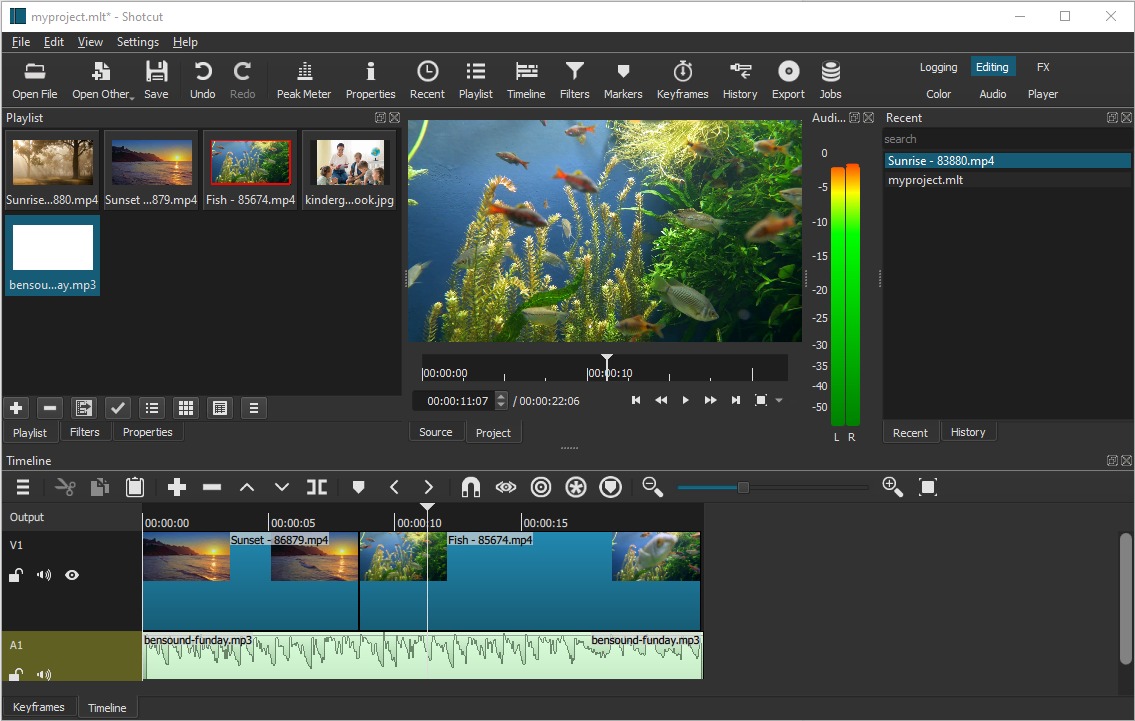
Shotcut подходит пользователю, который хочет работать локально и не зависеть от подписки. Музыка импортируется как обычный медиаклип и размещается на отдельной аудиодорожке. На таймлайне видна волновая форма, поэтому музыкальные атаки и паузы легче сопоставлять со склейками. Для обработки используются аудиофильтры, в том числе Gain/Volume и фейды.
Интерфейс менее «пошаговый», чем в домашних редакторах: сначала нужно понять работу Playlist, Timeline, дорожек и Filters. Зато проект не ограничен одной фоновой песней. Можно создавать несколько аудиотреков, разделять музыку на сегменты и применять разные фильтры к отдельным клипам, сохраняя монтаж редактируемым до финального экспорта.
Рабочий процесс на компьютере
- Откройте видео и аудиофайл, добавьте их в проект и выведите видеоряд на Timeline.
- Создайте или используйте отдельную аудиодорожку и поместите на неё музыку под нужным кадром.
- Подрежьте композицию по границам музыкальной фразы. Для точного совмещения увеличьте масштаб временной шкалы.
- Через Filters настройте Gain/Volume; на краях используйте Fade In Audio и Fade Out Audio, если резкое начало не задумано специально.
- Просмотрите сложные места в реальном времени и только затем переходите к Export.
Кому подходит. Пользователям Windows, macOS и Linux, которым нужен бесплатный локальный редактор с несколькими звуковыми дорожками и ручным контролем без перехода на коммерческую подписку.
9. VideoPad — монтаж видео, музыки и голоса в одной программе
- Платформы: Windows, macOS, iPhone, iPad и Android
- Лицензия: есть бесплатная редакция для некоммерческого домашнего использования; коммерческие редакции платные
- Русский язык: есть русскоязычная настольная версия для Windows
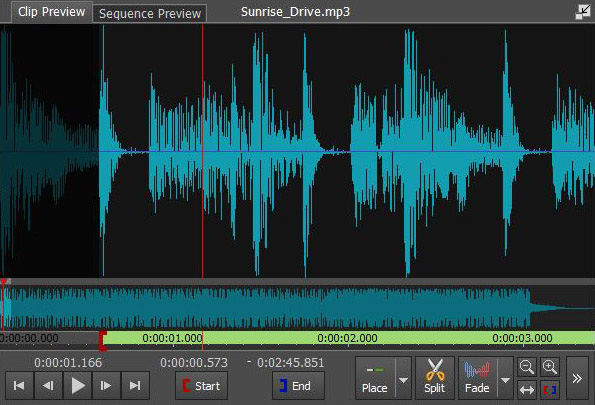
VideoPad от NCH Software сочетает видеомонтаж с достаточно развитой аудиочастью. В проект можно добавить собственный звук, записать голос или открыть встроенную музыкально-звуковую библиотеку NCH. Для композиции доступны обычные операции таймлайна, эффекты и плавные края; отдельный просмотр волновой формы облегчает точную подрезку аудиофрагмента.
Редактор интересен домашним пользователям тем, что бесплатная настольная версия предназначена именно для некоммерческого использования. При этом набор платформ шире, чем у многих старых домашних программ: на сайте NCH доступны Windows и Mac, а также мобильные варианты для iPhone, iPad и Android. В русскоязычном разделе разработчика есть отдельная версия VideoPad для Windows.
Как собрать фон и озвучку
- Добавьте видео и сначала приведите к финальной длине основные сцены.
- Импортируйте музыкальный файл или откройте библиотеку через аудиораздел и Add Stock Sound.
- Разместите фон на отдельной дорожке. Для дикторского текста используйте отдельный голосовой клип, а не объединяйте речь с музыкой заранее.
- Подрежьте музыку по волновой форме, примените фейды и эффекты только там, где они действительно нужны.
- Перед экспортом воспроизведите участок с самой плотной смесью — голос, музыка и исходный звук одновременно. Именно там чаще всего возникает перегруз или маскировка речи.
Кому подходит. Для домашнего монтажа на компьютере, когда помимо песни нужен голос, звуковые эффекты и ручная подрезка аудио по волновой форме.
10. Clipchamp — музыка из файла и стоковая библиотека Microsoft
- Платформы: Windows и веб-версия в настольном браузере; веб-доступ также используется на macOS, Linux и Chromebook
- Лицензия: бесплатный базовый режим; часть стоковых ресурсов и функций требует подходящей подписки
- Русский язык: есть
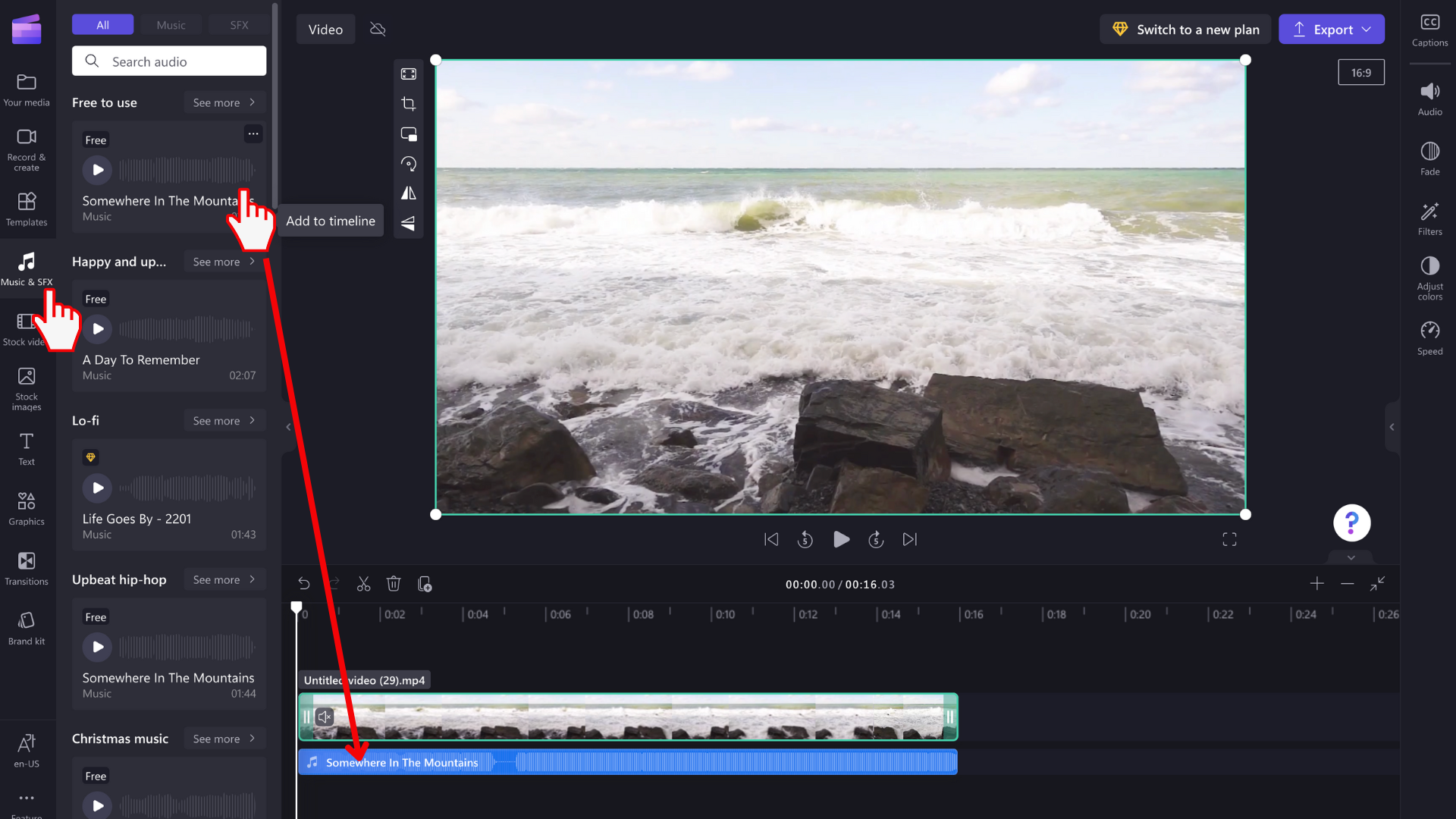
Clipchamp удобен тем, что собственный файл и стоковая музыка живут в одном проекте. Аудио с компьютера можно перетащить в My media или импортировать через Import media. Сток находится в Content library: там музыка и звуковые эффекты разделены по категориям, а каждый трек можно предварительно прослушать и добавить на таймлайн.
После добавления аудиоклип редактируется прямо на шкале: края отвечают за длительность, в панели свойств доступны Volume, Speed и Fade. Часть стоковых материалов бесплатна, часть отмечена как premium. Если проект использует платный ресурс, для корректного экспорта нужен план, который включает доступ к этому материалу; поэтому перед финальным рендером стоит проверить не только звучание, но и статус всех стоковых элементов.
Два способа добавить аудио
- Для своей композиции откройте My media и перетащите файл либо используйте Import media.
- Для стока откройте Content library, выберите Audio/Music, прослушайте варианты и добавьте нужный трек на временную шкалу.
- Выделите аудиоклип и потяните края для обрезки. В панели свойств настройте Volume, а при необходимости Speed и Fade.
- Убедитесь, что под речью музыка не мешает словам. Если нужна резкая смена уровня, разрежьте аудио на фрагменты и настройте их отдельно.
- Перед Export проверьте, нет ли в проекте premium-ресурса, который не входит в текущий план.
Кому подходит. Пользователям Windows и браузерного редактора, которым нужна собственная музыка или готовый сток, простой таймлайн и понятные регуляторы уровня и фейдов.
Как выбрать редактор под конкретную задачу
Нужна одна песня под готовое видео
Когда видеоряд уже смонтирован, сложный редактор только добавляет лишние действия. Clideo позволяет задать начало композиции, подрезать её, повторить короткий трек и раздельно выставить уровни исходного и добавленного звука. Ограничение — специализированный инструмент рассчитан на одну новую музыкальную дорожку, а бесплатный результат связан с водяным знаком.
Нужен понятный Windows-редактор на русском
ВидеоМОНТАЖ подходит для домашнего ролика, где музыку нужно видеть на отдельной дорожке и менять её уровень по ходу видео. VideoPad даёт более универсальный набор аудиосредств и отдельную волну для точной обрезки. Clipchamp удобнее, если важна библиотека стоковой музыки и не хочется осваивать классическую монтажную программу.
Всё делается на iPhone или iPad
iMovie — самый прямой путь для базового фильма в экосистеме Apple: Soundtracks, My Music и Files закрывают типичные источники музыки. InShot лучше приспособлен к вертикальному социальному контенту и умеет извлекать аудио из другого видео. KineMaster стоит выбирать, когда к фоновой музыке добавляется голос и нужен Ducking или ручная огибающая громкости. Из близких мобильных альтернатив на TopFotograf отдельно разобраны VN Video Editor и Splice.
Нужен бесплатный настольный монтаж без подписки
Shotcut сохраняет проект локально, поддерживает несколько аудиодорожек и не привязан к коммерческому тарифу. Он потребует больше времени на освоение, зато подходит не только для одной песни, но и для монтажа музыки, речи и эффектов на отдельных слоях.
Музыка — только часть сложного постпродакшена
Если проект включает многокамерный монтаж, сложную цветокоррекцию, подробный саунд-дизайн и длинную программу, инструменты этой подборки могут стать тесными. В таком случае полезно сравнить их с DaVinci Resolve, где звук обрабатывается в отдельной среде Fairlight, или с Adobe Premiere Pro для профессионального монтажного процесса. Переход оправдан не ради одной функции «добавить музыку», а когда сложность всего проекта уже требует более развитой системы.
Как наложить музыку так, чтобы она работала на монтаж
1. Сначала закончите черновой видеоряд
Если начать с музыки слишком рано, любое сокращение сцены сдвинет уже настроенные точки входа. Для обычного ролика сначала соберите последовательность кадров и уберите очевидные паузы. После этого длительность проекта становится стабильнее, а музыкальный фрагмент можно выбирать под реальный хронометраж. Исключение — клип, который изначально строится строго под конкретную композицию: там музыка, наоборот, задаёт каркас монтажа с самого начала.
2. Выбирайте не песню целиком, а подходящий фрагмент
У трека есть структура: вступление, развитие, акценты, паузы и окончание. Для ролика на 20–40 секунд часто лучше взять законченный музыкальный эпизод, чем обрезать полную композицию в случайной точке. Найдите участок с понятным началом и концом, затем подгоняйте видеоряд к нему. Резать на сильной ноте без затухания стоит только как осознанный приём; в остальных случаях короткий fade скрывает технический срез.
3. Совмещайте акценты, а не каждый кадр
Монтаж «каждая склейка в удар» быстро становится механическим. Выберите несколько опорных точек: появление героя, смену места, начало движения, важный титр. Поставьте их на заметные доли или музыкальные переходы, а промежуточные планы оставьте свободнее. Так ритм слышен, но картинка не выглядит нарезанной по метрономному шаблону.
4. Разделяйте фон, речь и исходный звук
Чем больше источников смешано заранее в одном файле, тем меньше контроля остаётся при монтаже. Музыку, голос и натуральный звук камеры лучше держать отдельными дорожками. Тогда под репликой можно опустить только фон, а шум улицы или важный звуковой эффект оставить. KineMaster делает это через Ducking и огибающую, в других редакторах ту же задачу можно решить разрезанием музыкального клипа и изменением уровня отдельных частей.
5. Настраивайте громкость по самому сложному месту
Не ориентируйтесь только на тихое вступление. Найдите фрагмент, где одновременно звучат речь, музыка и исходный звук, и сводите его первым. Если голос различим там, остальные участки проще довести. Следите, чтобы общий уровень не уходил в перегруз: красные пики и слышимое искажение нельзя исправить повышением громкости другой дорожки. Лучше уменьшить конфликтующий источник, чем пытаться перекричать его.
6. Проверяйте начало и конец каждого аудиоклипа
После обрезки послушайте пару секунд до и после границы. В случайной точке волны может появиться щелчок, а резкое обрывание длинной ноты выдаёт техническую склейку. Fade in и Fade out решают большую часть таких случаев. Если две композиции сменяют друг друга, короткое перекрытие или аккуратное затухание первого трека обычно звучит естественнее, чем мгновенная замена.
7. Экспортируйте контрольный фрагмент до финального файла
Предпросмотр не всегда полностью совпадает с результатом кодирования. Для длинного проекта полезно сначала вывести небольшой участок с речью, музыкой и переходом. Проверьте его в обычном плеере. Если всё звучит корректно, запускайте финальный экспорт; если появилась рассинхронизация, тишина или искажение, искать причину на коротком тесте значительно быстрее.
Чек-лист перед финальным экспортом
- музыка начинается в задуманной точке и не заходит на случайную паузу до первого кадра;
- обрезанный трек заканчивается по музыкальной фразе или имеет аккуратное затухание;
- речь остаётся разборчивой на самом громком участке композиции;
- ни одна дорожка не была случайно выключена или заглушена;
- стоковые треки и собственные композиции используются на условиях, подходящих для предполагаемой публикации;
- готовый файл прослушан хотя бы на двух разных системах — например, в наушниках и через динамики телефона.
Типичные проблемы с музыкой и как их диагностировать
| Симптом | Что проверить | Что делать |
|---|---|---|
| Композиция не добавляется | доступен ли файл локально, не защищён ли он DRM, поддерживается ли тип аудио | скачать разрешённую локальную копию или конвертировать собственный незашифрованный файл в поддерживаемый формат |
| Музыка слышна в проекте, но пропала после экспорта | не отключена ли дорожка, не используется ли недоступный premium-ресурс, попал ли аудиоклип в границы проекта | вернуть дорожку в активное состояние, заменить недоступный ресурс и сделать короткий тестовый экспорт |
| Голос стал неразборчивым | уровень музыки в речевых фрагментах | уменьшить фон, применить Ducking или огибающую, а не повышать весь мастер-уровень |
| В месте обрезки слышен щелчок | граница аудиоклипа и наличие фейда | сместить точку реза либо добавить короткий Fade in/Fade out |
| Короткая музыка внезапно замолкает | длительность аудиоклипа относительно видео | зациклить трек там, где редактор поддерживает Loop, или подобрать второй законченный фрагмент |
| Музыка и картинка постепенно расходятся | не менялась ли скорость клипа, корректно ли интерпретируется исходное видео с нестабильной частотой кадров | перекодировать проблемный исходник в стабильный монтажный файл и заново проверить синхронизацию |
| Онлайн-редактор долго обрабатывает файл | размер исходника, скорость загрузки и необходимость облачной передачи | для большого или конфиденциального проекта перейти на локальный редактор |
| После добавления библиотеки экспорт требует оплату | помечен ли выбранный трек как premium | заменить его бесплатным или собственным лицензированным аудио либо использовать план, который включает ресурс |
Самая полезная привычка — отделять проблему монтажа от проблемы исходного файла. Если одна и та же песня не открывается в нескольких редакторах, причина, скорее всего, в самом аудиофайле или защите. Если файл работает, но исчезает только в одном проекте, проверяйте дорожку, границы клипа и настройки экспорта. Такой порядок сокращает число бессмысленных переустановок программы.
Вопросы о добавлении музыки в видео
Можно ли положить на видео несколько песен?
Да, если редактор поддерживает несколько аудиоклипов на таймлайне. iMovie умеет последовательно располагать несколько фоновых композиций; CapCut, KineMaster, Shotcut, VideoPad и Clipchamp позволяют строить более гибкую последовательность. Специализированный Add Music to Video в Clideo рассчитан на одну добавленную дорожку, для нескольких нужен полноценный Editor.
Почему композиция из музыкального сервиса не появляется в редакторе?
Доступ к треку для прослушивания не равен доступу к обычному аудиофайлу. Защищённая DRM музыка может быть недоступна для монтажа: Apple прямо указывает это для iMovie. Для проекта безопаснее использовать собственный аудиофайл, встроенную библиотеку с понятными условиями или музыку, на которую у автора есть необходимые права.
Нужно ли полностью убирать оригинальный звук видео?
Нет. В разговорном ролике исходный голос обычно нужно сохранить, а музыку использовать как фон. В travel- или lifestyle-монтаже полезно оставить отдельные натуральные звуки — шаги, шум моря, двери, аплодисменты — даже если большая часть камеры приглушена. Полное отключение исходного звука оправдано тогда, когда он не несёт смысла и только конфликтует с музыкой.
Как понять, что музыка слишком громкая?
Главный критерий — разборчивость смыслового звука. Если ради понимания речи приходится вслушиваться или повышать общую громкость устройства, фон уже мешает. Проверяйте не только на студийных наушниках: динамик смартфона хуже передаёт низкие частоты и быстрее показывает, когда голос и музыка сливаются в одну плотную полосу.
Что лучше для приватного видео: онлайн-сервис или настольная программа?
Для материалов, которые не хочется отправлять на внешний сервер, логичнее локальный редактор: ВидеоМОНТАЖ, iMovie, Movavi Video Editor, Shotcut или VideoPad. Онлайн-сервис удобнее для разовой задачи, но его рабочий процесс предполагает загрузку файла. При чувствительном содержимом этот фактор важнее экономии нескольких минут на установке.
Вывод
Для простого Windows-монтажа с русским интерфейсом и отдельной музыкальной дорожкой подходит ВидеоМОНТАЖ. В экосистеме Apple базовую задачу без дополнительной оплаты закрывает iMovie. InShot и CapCut ориентированы на быстрый мобильный и социальный контент, а KineMaster даёт более интересный контроль фона под голосом благодаря Ducking, Mixer и огибающей громкости.
Когда устанавливать программу не хочется, Clideo решает разовую операцию с одной композицией прямо в браузере. Для бесплатной локальной работы на компьютере рационален Shotcut. VideoPad полезен домашнему пользователю, которому кроме музыки нужны голос и звуковые эффекты, а Clipchamp удобно вписывается в Windows и браузерный процесс со стоковой библиотекой.
Независимо от выбранного редактора качество результата определяется одинаковыми вещами: музыкальный фрагмент должен начинаться и заканчиваться осмысленно, не маскировать речь, совпадать с ритмом ключевых склеек и корректно звучать уже в экспортированном файле. Именно эти проверки отделяют технически добавленную песню от полноценного звукового оформления ролика.












