


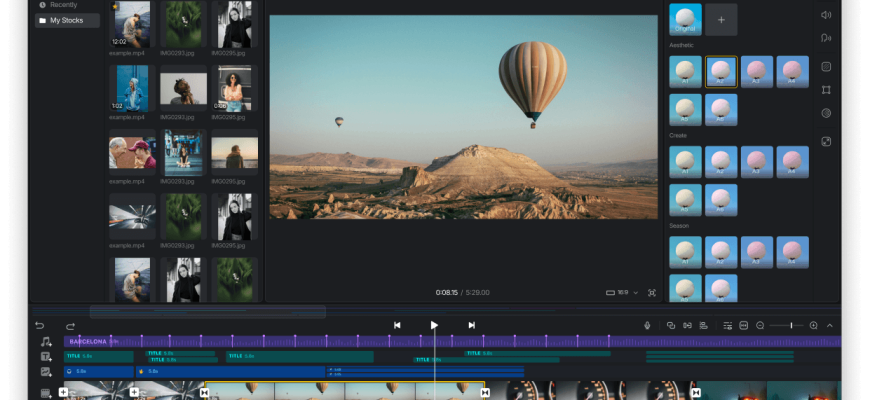
VN Video Editor — актуальный видеоредактор Ubiquiti Labs, LLC, который в магазинах приложений и на официальных страницах сейчас чаще называется VN: Photo & Video Editor или VN Photo & Video Editor. Это один продукт: мобильный и настольный редактор с многодорожечной временной шкалой, локальным монтажом, экспортом до 4K при 60 кадрах/с и отдельным набором облачных ИИ-инструментов. Основная ценность VN не в одной автоматической функции, а в сочетании обычного ручного монтажа, мобильного формата и возможности переносить редактируемые проекты между поддерживаемыми устройствами.
Скачать VN Video Editor бесплатно
Рекомендуемый аналог
ВидеоМОНТАЖ
Видеоредактор для Windows с русским интерфейсом
- Монтаж роликов на временной шкале
- Обрезка, переходы, титры и работа со звуком
- Коррекция изображения и готовые эффекты
- Экспорт для устройств и онлайн-площадок
VN Video Editor
Программа для работы с видео или аудио на русском языке
- Меньше инструментов для точной локальной коррекции
- Часть расширенных функций доступна только платно
- Набор инструментов зависит от версии и платформы
- Может не подойти для сложного профессионального монтажа

Обзор относится к текущему продукту 2026 года, а не к старым сборкам времён бренда VlogNow. Особенно важно разделять бесплатные локальные инструменты, подписку VN Pro и систему Credits. Базовый монтаж действительно доступен без водяного знака, но часть ИИ-операций, защищённый обмен проектами и некоторые расширенные материалы имеют отдельные условия.
Что такое VN Video Editor и кто его выпускает
Разработчиком VN является Ubiquiti Labs, LLC. На Android приложение распространяется в Google Play под пакетом com.frontrow.vlog; в Apple App Store продавцом также указана Ubiquiti Labs, LLC. Официальный сайт использует домен VlogNow, поэтому старое название VlogNow и нынешний VN относятся к одной продуктовой линии, а не к двум разным редакторам.
По типу VN — нелинейный редактор видео и фотографий, ориентированный прежде всего на авторский контент для TikTok, Instagram Reels, YouTube Shorts, обычных роликов YouTube, вертикальных и горизонтальных публикаций. В отличие от простого обрезчика, здесь есть несколько видео-, аудио- и графических слоёв, ключевые кадры, изменение скорости, маски, chroma key, стабилизация, работа с текстом и субтитрами. При этом интерфейс и набор автоматических шаблонов сохраняют мобильную логику: проект можно собрать на телефоне, а при необходимости передать на компьютер в виде редактируемого проектного файла.
Краткие параметры
| Параметр | Актуальное состояние |
|---|---|
| Разработчик | Ubiquiti Labs, LLC |
| Текущий бренд | VN: Photo & Video Editor / VN Photo & Video Editor; в справке широко используется VN Video Editor |
| Тип | Нелинейный видеоредактор с инструментами для фото, титров, звука, субтитров и ИИ-генерации |
| Платформы | iPhone, iPad, Android, macOS и Windows; проекты можно переносить между этими платформами |
| Подтверждённые системные требования | iOS 16.0+, iPadOS 16.0+, macOS 13.0+; Windows 10 или новее. Для Android точный минимальный номер ОС в актуальной публичной карточке Google Play не указан |
| Русский интерфейс | Русский входит в перечень языков версии для iPhone и iPad |
| Распространение | Бесплатная установка, встроенные покупки; в Google Play также указана реклама |
| Водяной знак | Базовый редактор и локальные Auto Captions доступны без водяного знака |
| Максимальный подтверждённый экспорт | До 4K и 60 кадр/с |
| Работа без интернета | Импорт локальных файлов, монтаж, предпросмотр и экспорт выполняются локально; многие творческие инструменты также работают офлайн |
| Проекты | Автосохранение на устройстве; ручной Share Project для переноса на iOS, Android, macOS и Windows |
| Платные зоны | VN Pro, отдельные продвинутые материалы и функции, а также Credits для части облачных ИИ-операций |
Платформы, распространение и текущий статус
VN остаётся активно развиваемым продуктом. Версия VN в Google Play была обновлена 2 сентября 2026 года и распространяется как VN: Photo & Video Editor. Это важно для идентификации: название VN Video Editor в поиске и справке не означает, что речь идёт о закрытом старом приложении. Текущая продуктовая страница прямо связывает VN на iPhone, iPad, Android, Mac и Windows с единым форматом проектов.
На устройствах Apple требования различаются по платформам. Мобильная версия требует iOS 16.0 или новее на iPhone и iPadOS 16.0 или новее на iPad. В карточке также присутствует совместимость с Apple Vision при visionOS 1.0 или новее. Настольное приложение для Mac требует macOS 13.0 или новее. VN for PC требует Windows 10 или более новую систему. Точное минимальное требование Android лучше проверять непосредственно в Google Play на конкретном устройстве: в общедоступной актуальной карточке оно не приведено отдельной строкой, поэтому приписывать редактору определённый номер Android некорректно.
У VN есть магазинные версии и официальный вариант загрузки для Windows. На Android официальный сайт также предлагает APK, но для большинства пользователей магазин приложений остаётся более понятным каналом обновлений. Редактор не следует путать с браузерным монтажным сервисом: хотя отдельные функции VN могут иметь веб-представление, основная работа с проектом строится вокруг приложения на устройстве.
Что значит кроссплатформенность на практике
VN не создаёт автоматическую облачную копию всех проектов просто после входа в аккаунт. Проекты автоматически сохраняются на текущем устройстве, но авторизация сама по себе не превращает их в облачную библиотеку. Для переноса используется Share Project: редактор формирует проектный файл, который можно сохранить или отправить на другое поддерживаемое устройство, а затем открыть в VN и продолжить монтаж.
При экспорте проектного файла режим Full включает все использованные материалы, а Simple позволяет выбрать, какие исходники положить внутрь. Это принципиальное отличие от рендера: Share Project не создаёт готовое видео для просмотра. Он сохраняет редактируемую структуру проекта. Для передачи монтажа другому человеку или переноса с телефона на компьютер этот путь полезнее обычного готового ролика, потому что сохраняет возможность менять клипы, текст и монтажные решения.
Бесплатный пользователь может создавать такой файл через Project Sharing один раз в день. Функции Read-only и Protect Project относятся к VN Pro. Read-only запрещает получателю редактирование и экспорт, а Protect Project позволяет задать пароль, срок доступа и ограничение количества экспортов. Эти средства нужны прежде всего при передаче черновика или шаблона, а не при обычном одиночном монтаже.
Как устроен интерфейс
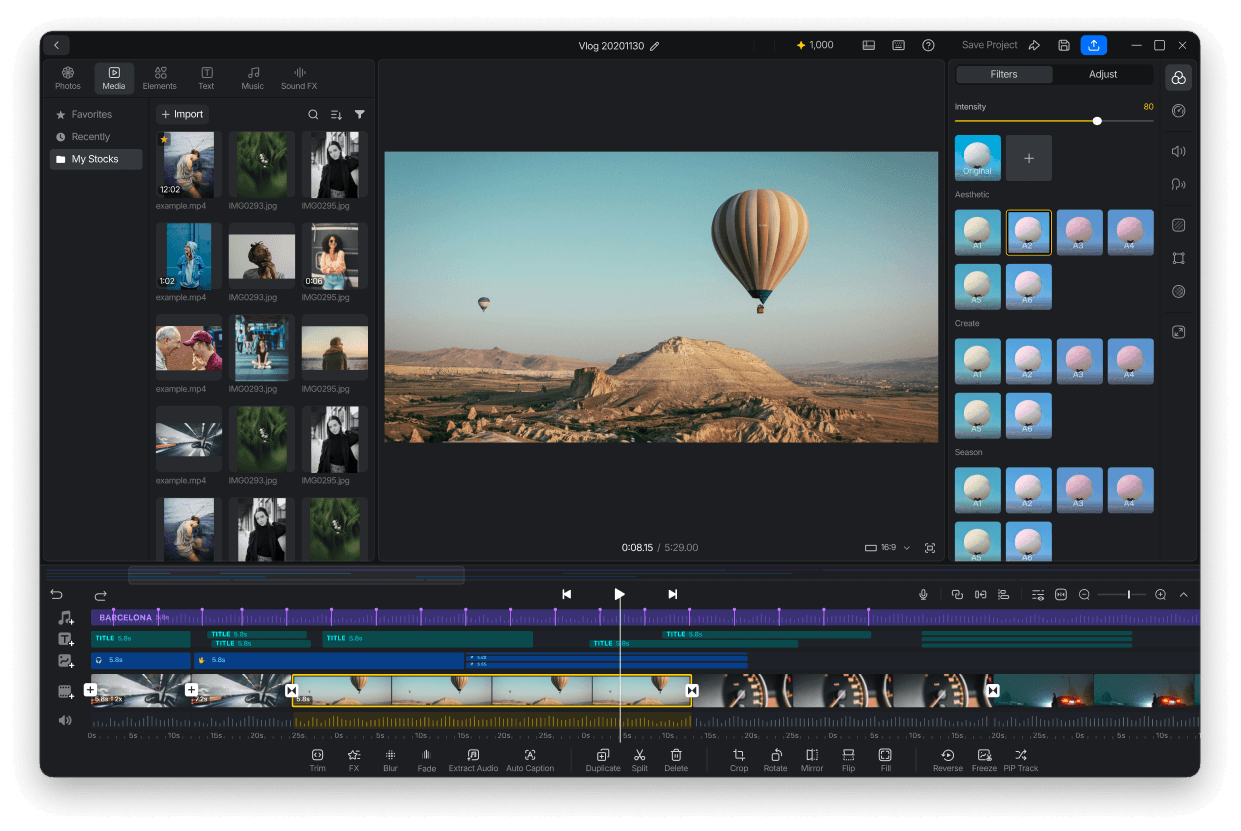
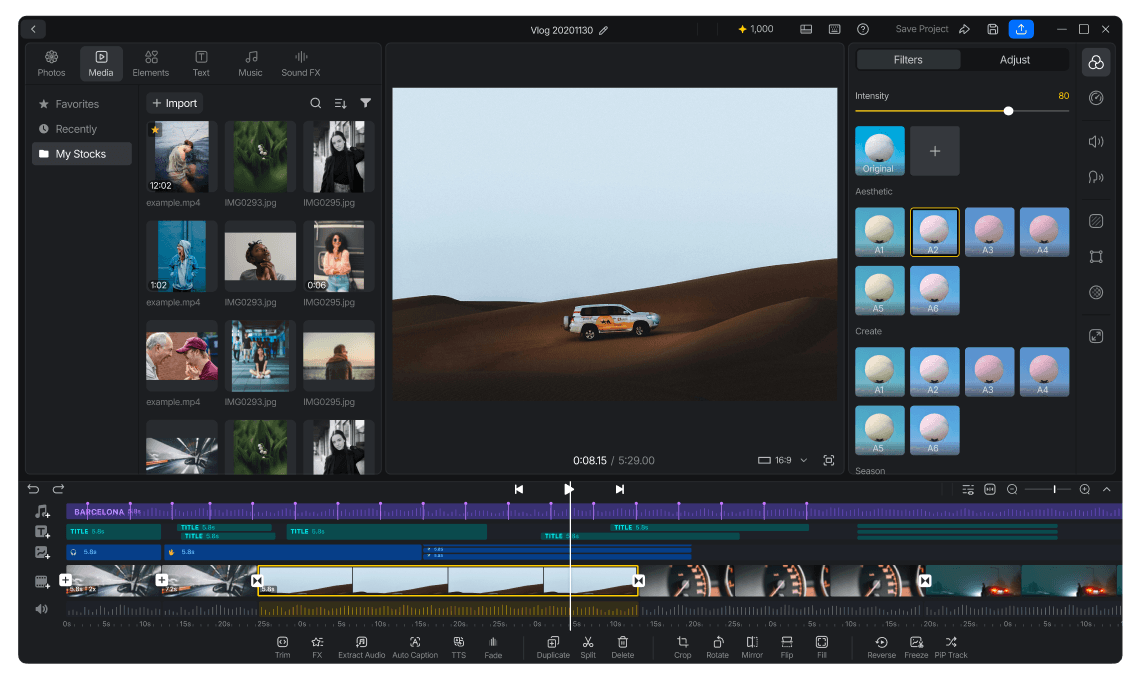
Логика VN ближе к классическому нелинейному монтажу, чем к редакторам, где ролик собирается только последовательностью готовых шаблонов. В настольной версии слева находится область материалов, в центре — Viewer для просмотра текущего кадра, справа — панель свойств и визуальных настроек, а нижнюю часть занимает временная шкала. На мобильном экране те же сущности ужимаются и вызываются контекстными панелями, но базовая модель проекта сохраняется: материал попадает на таймлайн, выбранный объект получает набор доступных операций, а результат контролируется в окне просмотра.
Домашний экран и проекты
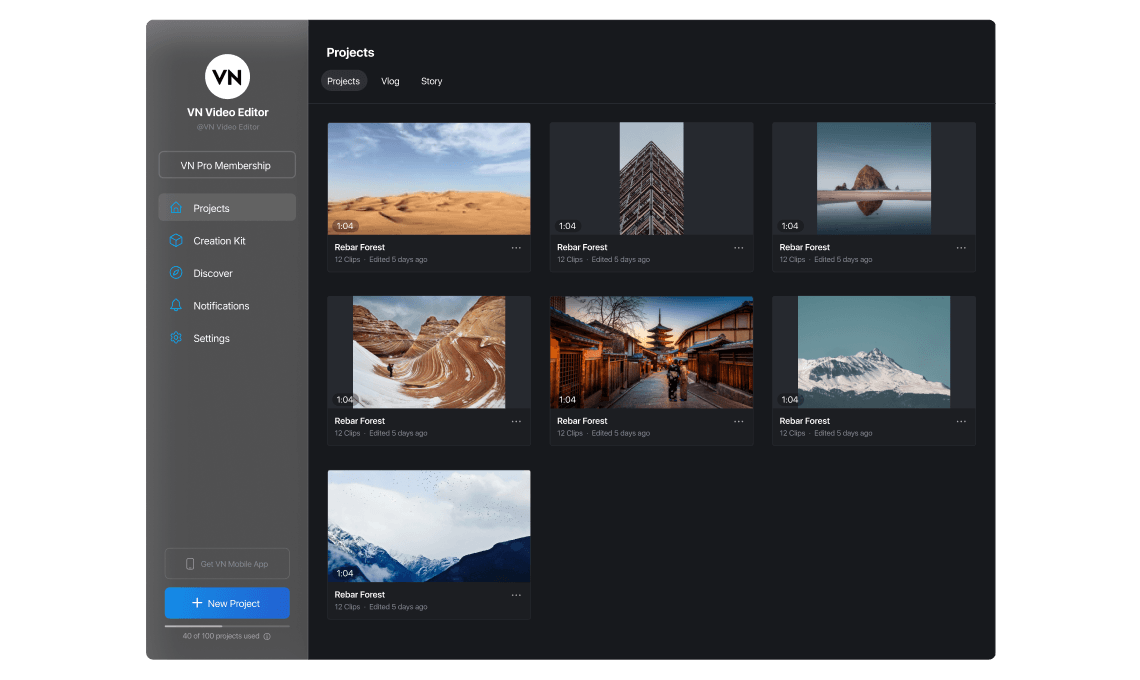
На Home Dashboard пользователь создаёт проект, открывает существующий и управляет черновиками. Настольная версия поддерживает автосохранение, undo и redo. При этом автосохранение не следует считать резервным копированием: удаление приложения или потеря локального хранилища не компенсируется одним входом в аккаунт. Для важных проектов VN рекомендует заранее создавать Share Project и хранить файл отдельно.
Viewer и управление холстом
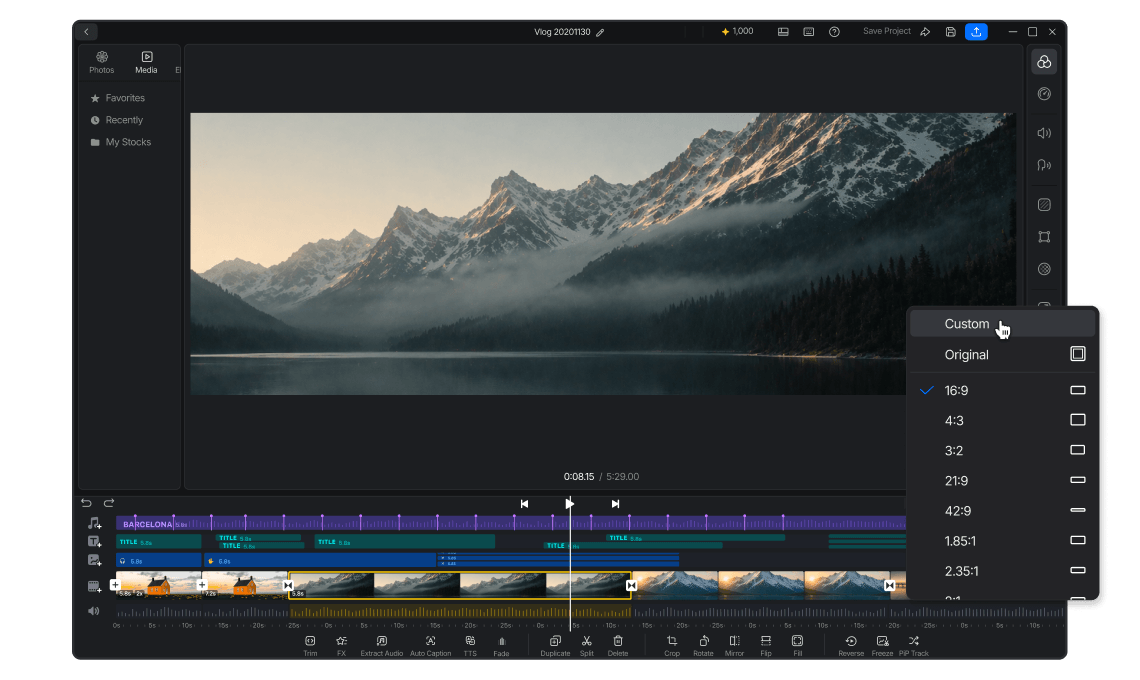
Viewer показывает кадр в выбранной позиции таймлайна. Здесь оценивается композиция, положение текста, масштаб наложенных слоёв, маски и переходы. В настольном интерфейсе рядом доступны настройки выбранного объекта. Canvas Controls позволяют менять соотношение сторон и компоновку кадра, что полезно при подготовке одной идеи под вертикальный и горизонтальный выпуск. При смене пропорций важно не ограничиваться кнопкой формата: текст и важные объекты приходится заново проверять по границам нового кадра.
Многодорожечная временная шкала
Главная монтажная зона — multi-track timeline. На ней размещаются основной видеоряд, дополнительные видео и фотографии, picture-in-picture, текст, стикеры и аудио. Слои можно перемещать и переупорядочивать; для выбранного элемента доступны свойства, соответствующие его типу. Такой таймлайн позволяет собрать не только последовательность сцен, но и композицию из нескольких одновременных элементов: например, основной ролик, экран телефона поверх него, подпись и отдельный музыкальный трек.
Quick Mode, Pro Mode и Auto-Ripple
В 2026 году VN различает два поведения основной дорожки. Quick Mode сохраняет клипы соединёнными: удаление, обрезка и перестановка автоматически поддерживают непрерывную последовательность без случайных пустот. Такой режим проще при линейной сборке короткого ролика, где каждая сцена должна сразу следовать за предыдущей.
Pro Mode использует абсолютное положение на времени. Клип остаётся на своём таймкоде, поэтому между материалами можно оставить пустой участок или независимо двигать отдельные фрагменты. Дополнительный Auto-Ripple при необходимости сдвигает последующие материалы. Здесь есть важная терминологическая ловушка: Pro Mode таймлайна бесплатен для всех и не равен платной подписке VN Pro.
Основные инструменты монтажа
Обрезка, разделение и перестановка
Базовые операции VN включают Trim, Split, Crop и Rotate. На Android описание редактора подчёркивает точность выбора материала и ключевых кадров до 0,05 секунды и возможность увеличивать временную шкалу для более точного позиционирования. Практический смысл этих функций стандартен для нелинейного монтажа: Trim меняет границы клипа, Split делит его на самостоятельные части, а перестановка меняет порядок сцен без повторного импорта файлов.
Настольный VN for PC также подтверждает Reverse, Freeze и извлечение аудио из видео. Reverse меняет направление воспроизведения выбранного фрагмента; Freeze создаёт остановку на кадре, пригодную для поясняющего текста или акцентирования момента; audio extraction позволяет получить звуковую дорожку из видеоклипа и обрабатывать её отдельно от изображения.
Ключевые кадры и анимация
Keyframe Animation задаёт изменение параметра во времени. С её помощью можно менять положение, масштаб, прозрачность и другие доступные свойства слоя между несколькими точками. Это базовый механизм для ручной анимации: картинка может плавно приблизиться, подпись — сместиться в нужную область, а графический объект — двигаться по заданной траектории. В актуальном описании Android упоминаются 19 встроенных keyframe-эффектов и пользовательские кривые, которые помогают менять характер движения без покадрового выставления каждой промежуточной позиции.
Скорость, Speed Curve и Freeze
VN позволяет менять скорость клипа и строить Speed Curve — кривую ускорения и замедления. Это отличает редактор от решений, где весь фрагмент получает только одно число скорости. Speed ramping полезен для динамического перехода между обычным темпом и замедлением: вместо резкого скачка скорость меняется по кривой, а точки кривой можно подгонять к событию в кадре или музыкальному акценту.
Optical Flow для более плавного замедления
Optical Flow создаёт промежуточные кадры для более плавного движения при изменении скорости. В VN обработка выполняется локально. Алгоритм особенно полезен для материала с 24 или 30 кадрами/с, когда обычное замедление начинает заметно повторять кадры. VN может интерполировать результат до 60 кадр/с, но не генерирует через этот инструмент частоту выше 60.
У интерполяции есть технический предел: программа должна оценить, куда переместились объекты между соседними кадрами. Быстро перекрывающиеся фигуры, сильный motion blur, резкие монтажные склейки и сложные контуры способны дать искажения. Поэтому Optical Flow лучше оценивать не по одному стоп-кадру, а при воспроизведении всего замедленного фрагмента. Если вокруг движущегося объекта появились плавающие края, разумнее уменьшить степень замедления или отказаться от интерполяции на этом участке.
Стабилизация
Инструмент Stabilize уменьшает дрожание камеры и также относится к локально обрабатываемым функциям. В VN предусмотрены варианты Minimal cropping, Recommended и Most stable. Чем сильнее стабилизация, тем больше пространства по краям приходится использовать для компенсации движения, поэтому кадр сильнее обрезается.
Слои, маски, фон и цвет
Picture-in-picture, Mask и Chroma
Многослойная модель VN позволяет помещать поверх основного видео дополнительные ролики, фотографии, стикеры и текст. Это основа picture-in-picture: второй видеоклип не обязан заменять первый, его можно уменьшить и расположить в выбранной части кадра. Для обучающего ролика так совмещают запись экрана и говорящего автора, для обзора — крупный план объекта и общий кадр, для вертикального видео — дополнительную графику поверх основного материала.
Mask ограничивает видимую часть слоя, а Chroma удаляет выбранный цветовой фон. Эти инструменты работают локально и доступны без постоянного соединения с интернетом. При chroma key качество результата определяется исходной съёмкой: неравномерно освещённый фон и совпадение цвета фона с деталями объекта требуют более аккуратной настройки. Маска полезна и без зелёного экрана — например, для разделения кадра, локального появления слоя или мягкого сведения двух изображений.
Cutout и удаление фона
В VN есть несколько способов отделить объект от фона. Локальный вариант Quick Removal обрабатывает изображение на устройстве; область можно корректировать вручную через Modify Area. Отдельный AI Cutout использует облачную обработку и Credits. Для изображений официально подтверждены распространённые JPG и PNG, а вырезанный объект можно сохранить с прозрачностью в PNG и использовать как стикер или графический слой.
Пакетного удаления фона из нескольких изображений в текущей версии нет. Поэтому Cutout подходит для отдельных обложек, предметов, портретов и вставок, но не заменяет специализированный пакетный инструмент, когда нужно обработать сотни карточек товаров. При выборе между локальным и ИИ-вариантом есть и приватностный компромисс: локальное удаление не требует загрузки материала, тогда как AI Cutout относится к сетевым ИИ-функциям.
Фильтры, ручная коррекция и LUT
VN содержит встроенные фильтры и ручные настройки изображения. Для собственной цветовой стилизации можно импортировать LUT в формате .cube. Это полезно, когда один и тот же цветовой профиль нужно применять к нескольким роликам или сохранить визуальное сходство с материалом, подготовленным в другом редакторе.
Часть расширенных фильтров относится к VN Pro, тогда как базовый набор доступен бесплатно. Сам по себе LUT не исправляет неверную экспозицию или баланс белого автоматически: он преобразует цвет по заданной таблице. Поэтому разумный порядок — сначала привести исходный материал к приемлемой яркости и цвету, затем применять стилизацию и уже после этого проверять разные сцены наединообразиеность.
Переходы и эффекты
Переходы вставляются между соседними клипами, а эффекты применяются к отдельным материалам или временным участкам. В VN присутствуют базовые и matte-переходы, доступные бесплатно. Категории Effects и Custom Transitions включают варианты, для которых используются Credits. Для пользовательских переходов доступны шаблонные способы и генерация по текстовому описанию.
Для повторяющегося оформления есть Apply to all: фильтр, FX или переход можно применить ко всем клипам одной дорожки. Это не полноценная пакетная обработка файлов вне проекта, но внутри таймлайна сокращает повторение одинаковых действий. После массового применения всё равно стоит просмотреть монтаж целиком: один переход может выглядеть нормально между близкими по композиции сценами и отвлекать на резкой смене крупности.
Текст, субтитры и работа со звуком
Титры и оформление текста
Текст в VN является отдельным редактируемым слоем. Пользователь меняет шрифт, размер, цвет, обводку, фон, тень, выравнивание, интервалы и положение. Есть готовые текстовые шаблоны и анимированные стили. Собственные шрифты можно импортировать, поэтому редактор не ограничивает проект только встроенной типографикой.
Импорт SRT
VN позволяет импортировать готовый файл субтитров SRT через текстовую дорожку. После импорта строки и тайминги остаются редактируемыми. Это удобно, когда расшифровка создана в другом инструменте, переведена отдельно или подготовлена редактором текста. Публичные материалы VN упоминают и другие распространённые форматы субтитров, но именно SRT подробно документирован в актуальной справке, поэтому его можно считать надёжно подтверждённым вариантом обмена.
При работе с SRT проверять нужно три вещи: совпадает ли начало файла с монтажной версией ролика, не изменилась ли длительность сцен после последующей обрезки и помещаются ли длинные реплики в кадр. Даже правильный SRT не защищает от рассинхронизации, если после его импорта монтаж существенно перестроен.
Auto Captions: локальный и облачный режим
Автоматические субтитры — одна из наиболее функционально различимых частей VN. Система поддерживает 43 языка распознавания. Локальные модели Tiny и Base работают полностью на устройстве, не требуют подписки и не добавляют водяной знак. При их использовании аудио остаётся на устройстве. Это хороший вариант для речи, которую нежелательно отправлять в облако, а также для работы без стабильного интернета.
Облачный режим Auto Captions требует Credits. Он может переводить результат в 18 целевых языков и поддерживает удаление слов-паразитов. Для облачной расшифровки аудио загружается на сервер и удаляется после того, как субтитры скачаны обратно в приложение. Разница между режимами поэтому не сводится к скорости: локальная модель даёт офлайн-обработку и более простой приватностный контур, облачная добавляет сетевые функции и расходует виртуальные единицы.
Автоматически созданные субтитры можно редактировать, менять их тайминг и оформление. Точность зависит от качества записи, акцента и фонового шума. Для финального выпуска автоматическую расшифровку разумно считать черновиком: имена, профессиональные термины, цифры и короткие реплики нужно прочитать вручную. Ошибка в одной букве не влияет на монтаж, но способна изменить смысл текста на экране.
Text to Speech
Text to Speech создаёт озвучку из введённого текста с помощью ИИ-голосов. Поддерживаются разные языки и настройки голоса, включая скорость и высоту. Эта функция требует Credits, то есть она относится не к полностью бесплатному локальному ядру редактора, а к оплачиваемым ИИ-операциям.
Музыка, звуковые эффекты и запись
В проект можно добавлять музыкальные треки и звуковые эффекты, записывать звук и извлекать аудио из видеоклипа. Собственные аудиофайлы импортируются в проект и размещаются на отдельной дорожке. Это позволяет монтировать изображение относительно уже выбранной музыки, регулировать длительность звуковых фрагментов и отделять голос от исходного видеослоя.
Инструменты Denoise и Voice Effect работают локально. Denoise предназначен для уменьшения фонового шума, а Voice Effect меняет характер голоса. Как и любые автоматические аудиообработки, их лучше оценивать на речи в контексте всего микса: слишком сильное шумоподавление способно сделать голос менее естественным, а эффект, который хорошо слышен в наушниках, может оказаться избыточным через динамик телефона.
Автоматизация, шаблоны и ИИ-функции
BeatsClips и AutoCut
BeatsClips строит монтаж вокруг музыкальных ударов. Музыка, находящаяся на устройстве, анализируется локально; точки ритма можно корректировать. Пользователь может создать собственный BeatsClips-шаблон и применять его к материалам. Интернет для самой локальной работы с ритмом не обязателен.
AutoCut использует BeatsClips-шаблоны как готовую структуру монтажа: пользователь подставляет клипы, а редактор синхронизирует их с рассчитанными музыкальными точками. Это автоматизация последовательности, а не облачная генерация всего ролика. Поэтому AutoCut полезен, когда задача — быстро получить ритмичную нарезку из набора кадров, но для сюжетного видео с осмысленной последовательностью сцен ручной таймлайн остаётся важнее.
Stories как подготовка структуры
Функция Stories используется до или параллельно обычному монтажу. В ней материал разбивается на разделы, к которым можно привязать клипы и описания. Затем Story превращается в обычный редактируемый проект VN. Инструмент работает локально и бесплатен в своей базовой форме.
Онлайн-шаблоны и загруженные ресурсы
Шаблоны, которые уже были загружены на устройство, можно использовать офлайн. Локальный файл шаблона также открывается без сети. Но поиск и получение новых онлайн-шаблонов требуют подключения. Аналогично ведут себя некоторые стикеры, Elements, шрифты и другие ресурсы: если нужный материал должен быть доступен в поездке, его стоит загрузить заранее.
Это ограничение заметно именно в мобильном сценарии. Сам таймлайн может работать в самолёте или при слабой связи, но библиотека, которую пользователь привык считать частью приложения, не обязана быть полностью сохранена на устройстве. Перед работой без интернета полезно открыть нужный шаблон и убедиться, что он действительно загружен.
AI Image Generator, AI Video Generator и Image Enhancer
В актуальном VN есть ИИ-наборы для генерации изображений, генерации видеоклипов и улучшения фотографий. AI Image Generator создаёт изображение по текстовому описанию или референсу. AI Video Generator формирует видео из текста или изображения. AI Image Enhancer повышает детализацию и разрешение изображения. Эти операции относятся к функциям, для которых используются Credits.
Такие инструменты расширяют VN за пределы классического монтажа, но не заменяют таймлайн. Сгенерированный фрагмент становится материалом проекта и дальше требует обычных решений: длительности, положения, звука, титров и переходов. При работе с генеративными функциями следует отдельно проверять права на исходные материалы и пригодность результата для конкретной публикации; наличие кнопки генерации не снимает требований площадки или заказчика к контенту.
Импорт материалов и совместимость файлов
VN импортирует фотографии, видео, звук и пользовательские ресурсы в локальный проект. На Android актуальная карточка приложения перечисляет перенос медиа через Wi-Fi, WhatsApp, Telegram и ZIP. На устройствах Apple дополнительно используется AirDrop. Сами способы передачи не являются отдельными монтажными форматами: после получения файл должен быть доступен приложению как исходный материал.
Для пользовательских ресурсов подтверждены импорт собственных стикеров, музыкальных треков, шрифтов и субтитров SRT. Звук можно извлечь из уже имеющегося видео. LUT для цветовой обработки импортируется в формате .cube. Шаблоны VN распространяются как отдельные файлы .vnt и через VN Code; настройки автора шаблона могут ограничивать изменение структуры, соотношения сторон или отдельных элементов.
Для универсального перечня всех поддерживаемых контейнеров и кодеков VN не публикует в текущей справке одну исчерпывающую таблицу. Поэтому некорректно обещать совместимость с любым MP4, MOV или другим контейнером только по расширению. Один и тот же контейнер может содержать разные кодеки, битовую глубину и параметры. Если редкий файл не импортируется, безопаснее сначала проверить его характеристики и при необходимости перекодировать копию в распространённый профиль, сохранив оригинал.
Форматы изображений и экспорт вырезанных объектов
Для инструмента Cutout явно подтверждены JPG и PNG как распространённые входные форматы, а прозрачный результат сохраняется в PNG. В отдельном редакторе фотоколлажей доступны Auto, JPEG, PNG и HEIF. Эти данные относятся к изображениям и не означают, что видеорендер использует те же форматы.
Экспорт и контроль качества результата
VN позволяет настраивать разрешение, частоту кадров и битрейт вручную. Максимальный публично подтверждённый режим — 4K при 60 кадрах/с. В шаблонном рабочем процессе также есть переключатель HDR. На совместимых iPhone поддерживается редактирование Dolby Vision HDR; в описании мобильной версии отдельно указаны iPhone 12 и более новые модели.
Высшее доступное значение не всегда является правильным. VN рекомендует согласовывать экспортное разрешение с исходным материалом: увеличение 1080p до 4K само по себе не возвращает деталей, которых не было в источнике. То же относится к частоте кадров — экспорт материала с низкой исходной частотой в более высокий FPS не гарантирует более плавного движения. Optical Flow решает отдельную задачу интерполяции, но его результат тоже нужно просматривать на сложных движениях.
Режим Export Audio Only сохраняет звук без изображения. Он пригоден, когда после монтажа нужна отдельная аудиодорожка, озвучка или музыка. Не следует путать его с извлечением аудио из одного исходного клипа: Export Audio Only относится к выходу проекта, тогда как audio extraction используется внутри монтажа.
Что проверять после рендера
- совпадает ли длительность готового файла с ожидаемой длительностью проекта и не появились ли пустые участки;
- синхронны ли речь, музыка, звуковые эффекты и субтитры на начале, середине и ближе к концу ролика;
- не обрезаны ли титры после смены соотношения сторон и не уходят ли важные объекты за границы кадра;
- нет ли артефактов Optical Flow вокруг быстро движущихся или перекрывающихся объектов;
- не стала ли стабилизация чрезмерно кадрировать изображение или деформировать линии у краёв;
- сохранился ли нужный HDR-режим, если проект действительно строился на совместимом HDR-материале;
- достаточно ли качества после загрузки на целевое устройство или платформу, а не только в окне VN.
Производительность, предпросмотр и прокси
Монтаж 4K, материала с высокой частотой кадров и большим битрейтом способен нагружать мобильное устройство или ноутбук сильнее, чем финальное воспроизведение уже готового ролика. Для этого VN имеет отдельные Preview Performance Settings. Они управляют качеством рабочего предпросмотра и не должны восприниматься как параметры финального рендера.
FPS when Editing уменьшает частоту кадров именно во время монтажа, чтобы снизить нагрузку. Anti-aliasing влияет на отображение в предпросмотре, но не на экспорт. Если проект содержит тяжёлые источники, VN может создать proxy — облегчённую временную копию для редактирования. Оригинальный файл при этом не заменяется и используется при финальном экспорте.
Отдельные настройки прокси ориентированы на высокое разрешение и высокий битрейт. VN оценивает не только размер файла в мегабайтах, но и разрешение, frame rate, data rate и возможности устройства. Поэтому два одинаковых по размеру ролика могут вести себя в редакторе по-разному. На части устройств появляется экран Compressing, на более производительных системах прокси может создаваться в фоне.
Если таймлайн дёргается, первым шагом имеет смысл снижать именно качество предпросмотра или разрешать создание proxy, а не сразу ухудшать финальные экспортные параметры. Такой подход сохраняет исходное качество проекта и переносит компромисс только на этап редактирования.
Воспроизводимый пример рабочего сценария
Для оценки логики VN достаточно типичного проекта: короткий вертикальный ролик из нескольких видеоклипов, фотографии, фоновой музыки и речи. Это не универсальная инструкция, а последовательность, показывающая, как основные функции связаны между собой.
- Создать проект и импортировать материалы. Видео, фото и звук добавляются из локального хранилища. Если проект будет собираться без интернета, нужные шаблоны, стикеры и Elements следует заранее загрузить на устройство.
- Выбрать логику основной дорожки. Для плотной нарезки без пустот подойдёт Quick Mode. Если сцены должны стоять на фиксированных временных позициях относительно музыки или нескольких слоёв, удобнее Pro Mode.
- Собрать черновой монтаж. Trim и Split удаляют лишние фрагменты, перестановка задаёт порядок сцен. На этом этапе переходы и сложные эффекты лучше не ставить на каждый стык: сначала важнее длительность и ритм.
- Добавить дополнительные слои. Фото или второй видеоклип помещаются как overlay/PiP. При необходимости Mask, Chroma или Cutout отделяют нужную область от фона; положение и масштаб можно анимировать ключевыми кадрами.
- Настроить звук и текст. Музыка размещается на отдельной дорожке, речь при необходимости очищается Denoise. Субтитры можно импортировать из SRT или получить через Auto Captions. Для локальной расшифровки Tiny/Base не требуются Credits.
- Проверить движение. Speed Curve применяется только там, где изменение темпа действительно помогает сцене. Для сильного замедления оценивается Optical Flow; дрожащий материал можно обработать Stabilize с учётом неизбежного кадрирования.
- Выбрать параметры экспорта. Разрешение и FPS желательно согласовать с исходниками и задачей публикации. Максимальный режим 4K/60 нужен только тогда, когда исходный материал и конечный сценарий дают от него реальную пользу.
- Просмотреть готовый файл отдельно от проекта. Проверяются синхронизация, титры, края кадра, звук и места со сложными эффектами. При обнаружении ошибки исправляется исходный проект и выполняется новый экспорт, а не редактируется уже сжатый результат.
Такой процесс показывает сильную сторону VN: приложение не вынуждает выбирать между полностью ручным монтажом и полностью шаблонной сборкой. Автоматические функции можно подключать точечно, а остальную структуру сохранять под ручным контролем.
Работа без интернета и приватность
Ключевое отличие VN от полностью облачных редакторов — ядро монтажа работает локально. Создание и открытие локальных проектов, импорт сохранённых на устройстве файлов, редактирование таймлайна, предпросмотр, экспорт видео и проектных файлов доступны без интернет-соединения. Без сети также работают Denoise, Voice Effect, фильтры, keyframes, speed curves, Freeze, Mask, локальный Cutout, Chroma, Optical Flow и Stabilize.
Локальная обработка означает, что выбранное медиа для этих операций не нужно загружать на сервер. Однако это не распространяется автоматически на все функции VN. Облачные Auto Captions, AI Cutout, генерация изображений и видео, Text to Speech и другие сетевые сервисы имеют иной поток данных и требуют подключения. Для cloud Auto Captions прямо указано, что аудио загружается для распознавания и удаляется после получения субтитров.
Магазинные декларации также нужно учитывать отдельно. В Google Play разработчик сообщает, что приложение не передаёт пользовательские данные третьим сторонам в смысле раздела Data Safety, но может собирать персональную информацию, фотографии и видео, аудио, диагностические данные, сведения о сбоях и идентификаторы устройства. Передача данных шифруется, предусмотрен запрос на удаление. В Apple App Store указано, что идентификаторы могут использоваться для отслеживания между приложениями и сайтами других компаний, а идентификаторы, данные использования и диагностика могут собираться без привязки к личности.
Эти магазинные ярлыки не противоречат локальному монтажу: одно описывает обработку конкретного медиа внутри отдельных инструментов, другое — более широкий набор возможных данных приложения. Для чувствительного материала практический выбор состоит в использовании локальных функций, отказе от ненужных облачных операций и хранении резервной копии проекта в контролируемом месте.
Цена, VN Pro и Credits
VN устанавливается бесплатно и содержит встроенные покупки. В американской карточке Apple App Store на дату проверки отображаются две позиции VN Pro стоимостью $7.99 и $69.99. В открытом списке встроенных покупок период для этих двух строк не указан, поэтому называть их месячной и годовой ценой без окна конкретной покупки нельзя. Стоимость в других странах зависит от магазина и региона.
Подписка VN Pro не является единой межплатформенной лицензией. Подписка, оформленная на iPhone или iPad, действует на iOS-устройствах; Android-подписка — на Android; подписка macOS — на macOS. Эти покупки обслуживаются разными платёжными системами и не переносятся между перечисленными платформами. При проблеме с активацией VN предлагает восстановить подписку через VN Pro и убедиться, что используется тот же Apple ID или аккаунт Google Play, с которого совершалась покупка.
Credits — отдельная виртуальная валюта для ИИ-функций. Её расходуют Photo Enhance, генерация изображений и видео, Text to Speech, облачные Auto Captions и другие обозначенные ИИ-операции. Credits поступают из подписки, отдельных покупок или официальных акций. Пакеты пополнения — 100, 300, 500 и 1000 Credits; американская карточка App Store показывает соответственно $1, $3, $5 и $10. Региональные цены следует смотреть в самом приложении.
У Credits несколько типов. Subscription Credits обновляются по циклу подписки и действуют только на соответствующей платформе. Recharge Credits, купленные отдельно, действуют два года и могут использоваться на разных платформах при одном аккаунте. Event Credits зависят от правил конкретной акции. При списании сначала используются Subscription Credits, затем Event Credits и затем Recharge Credits. Credits нельзя переводить между аккаунтами, обменивать на деньги или на подписку; успешно приобретённые Credits заявлены как невозвратные.
Текущие подписочные уровни получают 100 Credits на каждый subscription month. Они истекают в конце такого периода и не накапливаются бесконечно. Поэтому пользователь, которому ИИ-генерация нужна редко, должен сравнивать не абстрактную «наличие Pro», а конкретный объём облачных операций и срок жизни выданных единиц.
Плюсы и минусы
Плюсы ✔️
- базовый нелинейный монтаж и локальные Auto Captions доступны без водяного знака;
- многодорожечный таймлайн поддерживает видео, звук, picture-in-picture, фотографии, текст и графические слои;
- ядро монтажа, предпросмотр, экспорт, Denoise, Stabilize, Optical Flow, keyframes и ряд других инструментов работают без интернета;
- поддержан перенос редактируемых проектов между iOS, Android, macOS и Windows через Share Project;
- максимальный подтверждённый экспорт достигает 4K/60, а разрешение, FPS и битрейт можно настраивать вручную;
- есть локальное распознавание речи Tiny/Base для Auto Captions, при котором аудио остаётся на устройстве;
- пользователь может импортировать SRT, собственные шрифты, музыку, стикеры и LUT .cube;
- Quick Mode и бесплатный Pro Mode позволяют выбирать между связанной основной дорожкой и точным абсолютным таймлайном.
Минусы ❌
- вход в аккаунт не создаёт автоматическую облачную резервную копию проектов: копию нужно делать через Share Project самостоятельно;
- бесплатный Project Sharing ограничен одним созданием проектного файла в день, а Read-only и Protect Project относятся к VN Pro;
- одна подписка VN Pro не переносится между iOS, Android и macOS;
- часть ИИ-функций и продвинутых материалов расходует Credits, причём подписочные Credits имеют ограниченный срок действия;
- новые онлайн-шаблоны, незагруженные Elements и облачные ИИ-инструменты недоступны без сети;
- пакетного удаления фона для нескольких изображений в Cutout нет;
- публичная документация не даёт одной исчерпывающей таблицы всех поддерживаемых видеокодеков и контейнеров, поэтому редкие исходники приходится проверять отдельно.
Кому подойдёт
- Авторам коротких вертикальных видео. VN сочетает быстрый Quick Mode, AutoCut, BeatsClips, текст, автоматические субтитры и ручной многослойный монтаж.
- Пользователям, которые монтируют на телефоне, но иногда переходят на компьютер. Проектный файл можно переносить между основными мобильными и настольными платформами.
- Тем, кому важна офлайн-работа. Большая часть монтажа и обработки выполняется локально, поэтому поездка или нестабильная связь не блокируют проект.
- Новичкам, которым готовые шаблоны нужны как ускорение, а не как единственный способ монтажа. После шаблона можно перейти к обычной временной шкале и доработать проект.
- Авторам, которым нужны субтитры без отправки речи в облако. Tiny и Base для Auto Captions работают локально и бесплатно.
Кому не подойдёт
- Командам, которым нужна автоматическая облачная медиатека и синхронизация проектов. VN переносит проекты вручную, а вход в аккаунт не является облачным backup.
- Профессиональному постпродакшену с развитой цветокоррекцией, VFX, сложным звуковым сведением и специализированными аппаратными рабочими процессами. Для таких задач настольные системы уровня DaVinci Resolve предлагают более глубокий инструментарий.
- Проектам с большим количеством нестандартных камерных форматов. У VN нет публичной полной матрицы декодеров, поэтому совместимость редких файлов сложнее планировать заранее.
- Пользователям, рассчитывающим на одну подписку для всех устройств. VN Pro разделён по платформенным системам оплаты.
- Потоковой обработке сотен изображений. Cutout не выполняет пакетное удаление фона, а сам редактор рассчитан на проектную работу, а не на массовую конвертацию каталогов.
Альтернативы VN Video Editor
CapCut
CapCut — наиболее близкая альтернатива по ориентации на мобильный и социальный монтаж, шаблоны, автоматические функции и работу на нескольких типах устройств. Его разумно рассматривать, если конкретный шаблон, эффект или интеграция с привычным рабочим процессом важнее локальной модели VN. Выбор между ними стоит делать по нужным функциям в текущей версии, потому что наборы ИИ-инструментов и платные ограничения у обоих продуктов регулярно меняются.
DaVinci Resolve 21
DaVinci Resolve лучше подходит для настольного постпродакшена, где важны расширенная цветокоррекция, VFX, motion graphics и Fairlight-аудио. Бесплатная версия работает на macOS, Windows и Linux и поддерживает до Ultra HD 3840×2160 при 60 кадрах/с для практически всех 8-битных форматов. Studio 21 стоит $295 и добавляет Neural Engine, дополнительные эффекты и шумоподавление, 10-битное видео до 120 кадр/с и разрешения выше 4K. В обмен на глубину возможностей Resolve требует больше времени на освоение и не ориентирован на монтаж «из кармана» так, как VN.
iMovie
iMovie имеет смысл для полностью Apple-сценария, когда нужна простая бесплатная сборка на iPhone, iPad или Mac без системы Credits. Мобильная версия сохраняет видео до 4K/60 на поддерживаемых устройствах, а проекты можно передавать между iPhone и iPad и затем продолжать на Mac. По сравнению с VN в iMovie меньше акцента на социальные шаблоны, многослойную анимацию и отдельные ИИ-сервисы, зато рабочая модель тесно связана с библиотеками и устройствами Apple.
LumaFusion
LumaFusion ориентирован на более насыщенный мобильный таймлайн. На Android и ChromeOS требуется Android 10 или новее и минимум 3 ГБ ОЗУ; там доступны шесть видео/аудио/графических дорожек и ещё шесть аудиодорожек. Есть магнитная временная шкала, insert/overwrite, keyframes, chroma key, цветовая коррекция и импорт LUT. Его стоит выбирать, когда мобильный монтаж должен быть ближе к традиционному профессиональному NLE и важна плотная работа с дорожками, а автоматические социальные шаблоны VN не являются приоритетом.
Частые проблемы и диагностика
Таймлайн тормозит, хотя исходник нормально воспроизводится
Это не обязательно означает повреждение видео. Монтаж требует одновременно декодировать несколько слоёв, эффекты и звук. Сначала нужно открыть Preview Performance Settings, уменьшить FPS when Editing и разрешить proxy для высоких разрешений или битрейтов. Эти изменения относятся к предпросмотру и не снижают качество финального экспорта. Если VN создаёт proxy, оригинал остаётся неизменным.
Проект занимает слишком много памяти
Перед очисткой нужно сохранить Share Project. В Clean Up Storage временные данные можно удалять без потери проекта, но Cleanable Project Materials способны очистить историю операций и неиспользуемые файлы без возможности отмены. Очистка Project Trash также необратима. Поэтому проблему нехватки места нельзя решать массовым удалением до создания отдельной копии важного проекта.
На другом устройстве в проекте отсутствуют исходники
Чаще всего нужно проверить способ передачи. Full включает всё использованное медиа, тогда как Simple позволяет выбрать только часть footage. Если при Simple не отметить нужный клип, проект импортируется без него. Повторная передача через Full устраняет эту причину и заодно делает файл больше.
VN Pro оплачен, но функция не активна
Нужно убедиться, что редактор работает на той же платформе и под тем же магазинным аккаунтом, с которого оформлена подписка. Затем на странице VN Pro используется Restore Subscription и приложение перезапускается. Покупка iOS не активирует VN Pro на Android или macOS, даже если в самом VN выполнен вход в один пользовательский аккаунт.
Оптическое замедление даёт искажённые края
Причина обычно связана с тем, что Optical Flow не может однозначно сопоставить быстро движущиеся детали между соседними кадрами. Следует проверить участок без интерполяции, уменьшить степень замедления и отдельно просмотреть места с перекрытием людей, транспорта, рук или мелких контрастных объектов. Для такого дефекта повышение экспортного битрейта проблему не решает, потому что артефакт возникает до кодирования.
Стабилизированный кадр слишком сильно увеличился
Стабилизации нужен запас по краям. Режим Most stable обычно требует более заметного кадрирования, чем Minimal cropping. Если важные детали исчезают, лучше выбрать менее агрессивный режим или оставить исходное движение. После стабилизации следует проверять не только центр, но и края кадра на геометрические искажения.
Шаблон не открывается без интернета
Офлайн доступны уже загруженные шаблоны и локальные .vnt-файлы. Новый шаблон из онлайн-библиотеки сначала нужно открыть и загрузить при наличии сети. То же относится к стикерам и Elements: наличие пункта в каталоге не означает, что ресурс уже хранится на устройстве.
Экспорт 4K не сделал исходник заметно лучше
Это ожидаемо, если исходный материал имеет меньшее разрешение. VN прямо рекомендует подбирать экспортное разрешение к источнику. Увеличение числового параметра рендера не восстанавливает отсутствующие детали. Аналогично повышение FPS без исходных промежуточных кадров не гарантирует естественной плавности.
FAQ
Почему в шаблоне может исчезнуть оригинальный звук вставленного видео?
Автор шаблона управляет параметром сохранения звука пользовательского footage. Если в шаблоне отключено сохранение исходного аудио, VN использует аудионастройки самого шаблона вместо звука подставленного клипа. Это свойство конкретного шаблона, а не ошибка импорта видео.
Можно ли менять соотношение сторон чужого шаблона?
Только когда создатель шаблона разрешил изменение кадра. При отключённом Allow to Change Frame исходное соотношение сторон фиксируется. Аналогично автор может ограничить редактирование порядка клипов, переходов, текста и стикеров, поэтому заполненный шаблон не всегда открывает все возможности обычного таймлайна.
Что происходит, если один и тот же медиаслот используется в шаблоне несколько раз?
VN может предложить применить выбранную фотографию ко всем связанным вхождениям. Это позволяет заменить повторяющийся материал одной операцией. Отказ от массовой замены оставляет возможность заполнять соответствующие позиции отдельно, если структура шаблона это допускает.
Чем Save отличается от Export при работе с шаблоном?
Save сохраняет заполненный шаблон как редактируемый проект в разделе Projects. Export рендерит итоговый результат для воспроизведения и сохранения на устройство. Поэтому Save нужен для дальнейших правок, а Export — для получения готового видео.
Почему VN Code или онлайн-шаблон не загружается?
Для получения нового шаблона по VN Code требуется интернет, а сам QR-код должен читаться полностью. Если код ведёт к файлу в облачном хранилище, владелец файла должен разрешить доступ. Пароль, срок действия и ограничения редактирования задаются создателем шаблона и не снимаются повторным сканированием кода.
Итог по сценариям использования
VN Video Editor рационален для автора, которому нужен один понятный монтажный процесс на телефоне и компьютере без обязательной отправки всего материала в облако. Для коротких роликов полезны Quick Mode, AutoCut и локальные субтитры; для более ручной работы — многодорожечный таймлайн, Pro Mode, keyframes, маски, Speed Curve и перенос проектного файла на настольное устройство.
Платить имеет смысл не за сам факт экспорта или базового монтажа, а за конкретные VN Pro-возможности и ИИ-операции, которые действительно используются. Если главная задача — сложная цветокоррекция, VFX и профессиональный звук, разумнее перейти к настольной системе уровня DaVinci Resolve. Если нужен простой Apple-монтаж без отдельной системы Credits, достаточно сравнить VN с iMovie. Для более насыщенного мобильного NLE стоит рассмотреть LumaFusion. В остальных случаях VN остаётся самостоятельным редактором, а не только оболочкой для шаблонов: основную часть проекта можно собрать, проверить и экспортировать локально.











