


Splice – Video Editor & Maker — мобильный видеоредактор Bending Spoons для iPhone, iPad и Android. Проект собирается на таймлайне из фото и видео медиатеки: клипы можно обрезать, разделять, менять по скорости, дополнять слоями, текстом, музыкой и эффектами, а готовый ролик сохранять в системную медиатеку. Этот продукт не связан с одноимённой музыкальной платформой Splice на splice.com, где работают с сэмплами, пресетами и инструментами для DAW.
Скачать Splice бесплатно
Рекомендуемый аналог
ВидеоМОНТАЖ
Видеоредактор для Windows с русским интерфейсом
- Монтаж роликов на временной шкале
- Обрезка, переходы, титры и работа со звуком
- Коррекция изображения и готовые эффекты
- Экспорт для устройств и онлайн-площадок
Splice
Программа для работы с видео или аудио на русском языке
- Меньше инструментов для точной локальной коррекции
- Часть расширенных функций доступна только платно
- Набор инструментов зависит от версии и платформы
- Может не подойти для сложного профессионального монтажа

Краткая характеристика Splice
| Параметр | Что подтверждено для текущего продукта |
|---|---|
| Полное название | Splice – Video Editor & Maker |
| Тип | Мобильный нелинейный видеоредактор для роликов, слайд-шоу и короткого контента |
| Разработчик и экосистема | Bending Spoons; в App Store продавцом указана Bending Spoons Apps ApS, политика конфиденциальности называет Bending Spoons S.p.A. контролёром данных, а сайт Splice указывает AI Creativity S.r.l. как правообладателя сайта |
| Платформы | iPhone и iPad; Android-смартфоны и планшеты. App Store также перечисляет iPod touch и Apple Vision, а Google Play — Chromebook |
| Требования Apple | iOS 14.0 или новее, iPadOS 14.0 или новее |
| Текущая версия iOS | В App Store США отображается версия 4.28.68 от 14 июля 2026 года |
| Русский интерфейс | Русский язык включён в список локализаций версии для iPhone и iPad |
| Основные инструменты | Trim, Split, Crop, Transform, Speed, Speed Ramp, Reverse, Filters, Adjust, Overlay, Mask, Chroma Key, transitions, Ken Burns, text, captions, music, sounds и voice recording |
| Экспорт | Сохранение готового видео в системную медиатеку и передача в другие приложения; 4K относится к платным возможностям Splice |
| Модель оплаты | Бесплатная установка с покупками внутри приложения и подпиской; доступны недельный, месячный и годовой периоды |
| Пробный период | Бесплатная пробная подписка предлагается в приложении; фиксированное число дней в актуальной публичной карточке не указано |
| Версия для компьютера | Официального настольного Splice Video Editor для Windows или macOS нет |
| Синхронизация проектов | Проекты не синхронизируются между устройствами и не переносятся как редактируемые проекты |
Что это за Splice и для каких задач он создан
Главная идея Splice — оставить привычную логику видеомонтажа, но уместить её в интерфейс телефона. Пользователь создаёт проект, выбирает медиа, получает последовательность клипов на таймлайне и редактирует каждый элемент отдельно. В отличие от редакторов, основанных почти исключительно на готовых шаблонах, здесь сохраняется непосредственный контроль над длительностью фрагментов, точками разреза, порядком клипов, слоями, звуком и оформлением.
Такой подход рассчитан прежде всего на материалы, которые уже сняты на мобильное устройство: вертикальные ролики, короткие обзоры, видеодневники, travel-видео, демонстрации товаров, фрагменты мероприятий, семейные монтажи и слайд-шоу из фотографий. Выходное соотношение сторон можно менять под TikTok, Reels, Stories, обычные посты, YouTube и другие площадки. При этом приложение не ограничивает пользователя только вертикальным кадром: проект может иметь и горизонтальное соотношение сторон, хотя сам интерфейс Splice не поддерживает поворот в полноценный landscape-режим.
По классу это не замена Adobe Premiere Pro, Final Cut Pro или DaVinci Resolve. У Splice нет настольной версии, проект нельзя передать на компьютер как редактируемую монтажную сессию, а синхронизация между устройствами отсутствует. Зато набор функций существенно шире, чем у простого триммера: поддерживаются слои, маски, Chroma Key, изменение скорости, reverse, цветовые коррекции, текстовые блоки, автоматические captions, многодорожечное аудио и несколько способов публикации результата.
Идентичность продукта: почему Splice легко перепутать
Название Splice сегодня относится минимум к двум крупным и совершенно разным продуктам. Splice Video Editor работает как мобильное приложение для монтажа и использует домен spliceapp.com. Отдельная платформа Splice на splice.com ориентирована на создание музыки: она предоставляет библиотеку сэмплов, MIDI, пресетов, плагины и инструменты для работы с DAW. У музыкальной платформы есть собственные мобильные и настольные приложения, но они не являются продолжением видеоредактора.
Платформы, распространение и текущий статус
Splice остаётся действующим продуктом и распространяется через App Store и Google Play. Для iPhone требуется iOS 14.0 или новее, для iPad — iPadOS 14.0 или новее; текущая карточка занимает около 171,8 МБ. В блоке Compatibility также перечислены iPod touch с iOS 14.0 и Apple Vision с visionOS 1.0. Русский входит в список языков приложения.
Android-редакция распространяется под тем же названием и идентификатором com.splice.video.editor. Google Play показывает более десяти миллионов установок и отдельные категории Phone, Tablet и Chromebook. Точное минимальное требование к версии Android в доступном текстовом блоке магазина не опубликовано, поэтому конкретный номер Android в этом обзоре не приводится.
Версии для Windows и macOS у Splice Video Editor нет. Это особенно важно для пользователя, который рассчитывает начать монтаж на телефоне, а затем открыть тот же проект на ноутбуке. Официальная справка прямо говорит, что десктопная версия не поддерживается, а отдельная статья о проектах подтверждает отсутствие их синхронизации между устройствами.
Как устроен интерфейс
Рабочее окно Splice построено вокруг четырёх зон: предварительного просмотра, таймлайна, главной панели добавления элементов и контекстной панели редактирования выбранного клипа. Из-за мобильного формата эти панели не занимают экран одновременно в виде сложной многоколонной раскладки. Нижняя область меняется в зависимости от выбранного элемента, а основное место остаётся за предпросмотром и монтажной линией.
Домашний экран и проекты
Новый монтаж начинается с команды New project +. После выбора фото и видео приложение предлагает перейти дальше, определить соотношение сторон и создать проект. Добавленные материалы появляются на основной дорожке таймлайна. Проекты сохраняют изменения автоматически внутри Splice после каждого редактирования, поэтому отдельная команда ручного сохранения проекта перед возвратом на домашний экран не требуется.
Автосохранение проекта не следует путать с резервной копией исходников. Актуальная справка по ошибке Missing asset прямо уточняет: Splice не хранит фото и видео проекта как независимые копии внутри проекта, а опирается на исходные файлы из Camera Roll. Удаление исходного ролика или фотографии из медиатеки может сделать элемент недоступным в проекте.
Предпросмотр и таймлайн
Над таймлайном находится окно предварительного просмотра. По нему можно оценивать кадрирование, положение текста и оверлеев, маски, результат Chroma Key и общий вид ролика. На таймлайне жёлтая вертикальная линия выполняет роль playhead: она задаёт текущий момент, в котором пользователь делает разрез, добавляет медиа или проверяет синхронизацию.
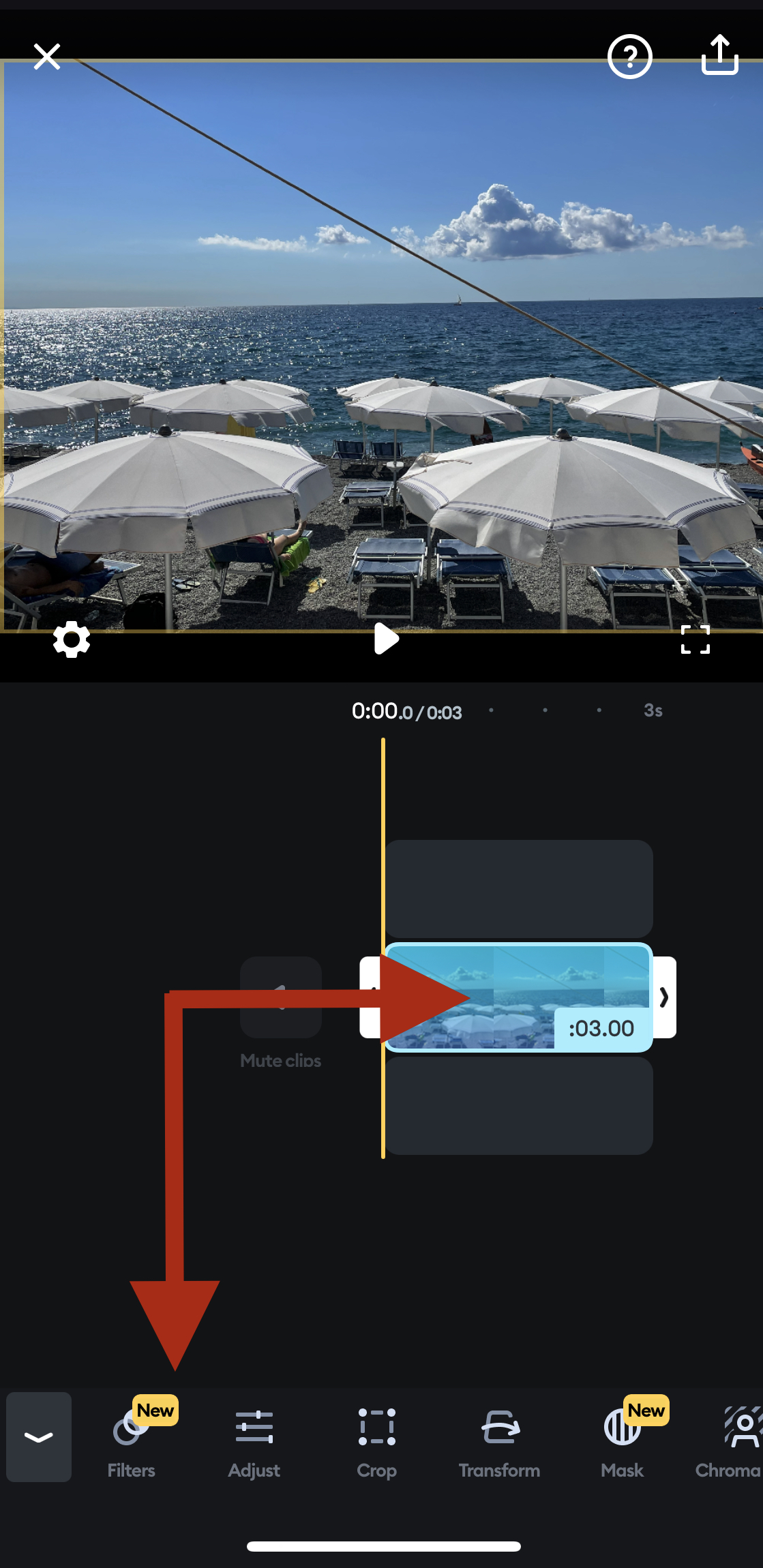
Клип выделяется касанием и меняет состояние на выбранное. После выбора появляется контекстная панель инструментов, относящихся именно к этому элементу. Масштаб таймлайна можно менять жестом, что особенно полезно при точной подгонке коротких фрагментов и аудио. Для аудиодорожки справка указывает точность изменения длительности до сотых долей секунды при достаточном увеличении таймлайна.
Главная панель и панель редактирования
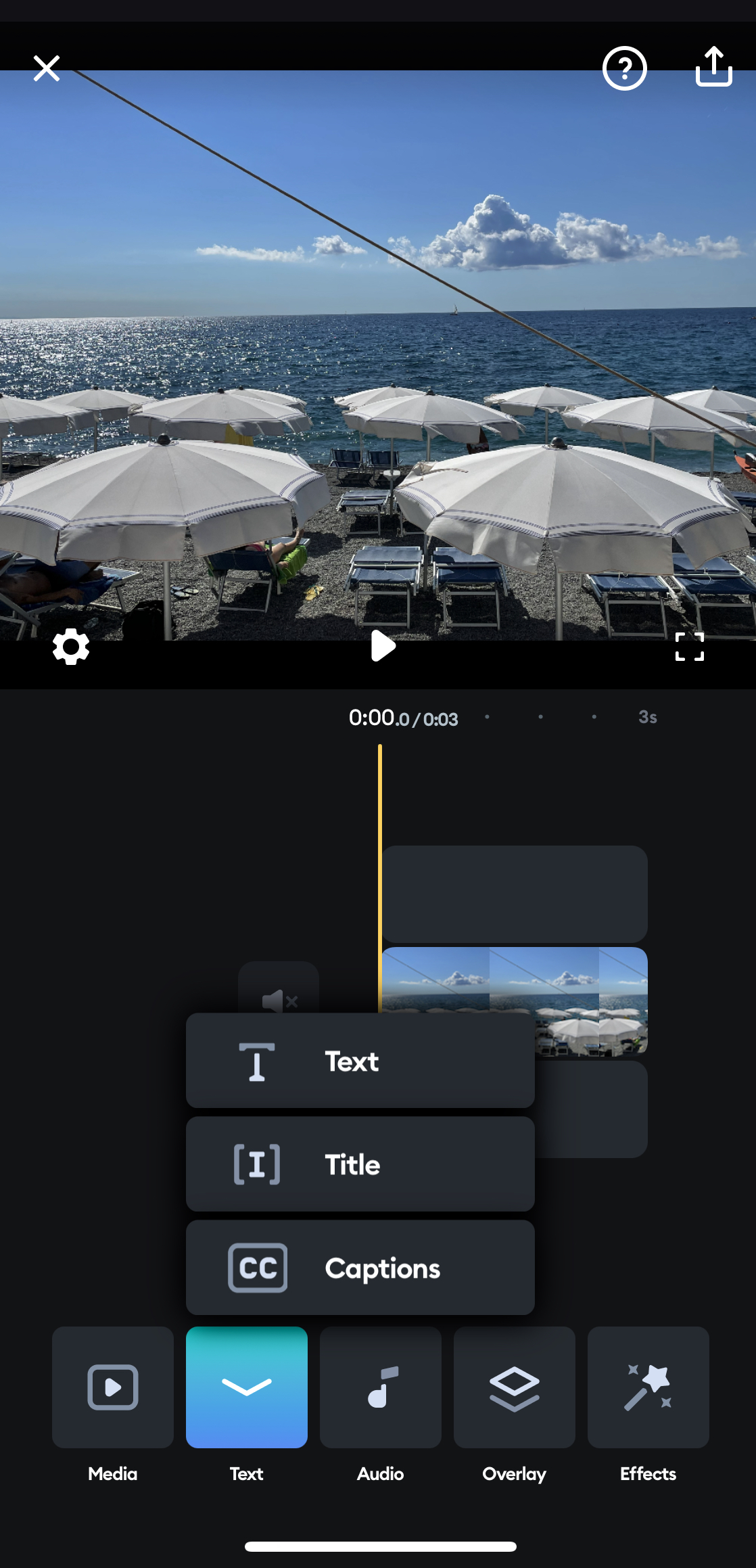
Главная панель предназначена для добавления сущностей в проект. Media отвечает за исходные фото, видео и пустые кадры, Text — за текст и captions, Audio — за музыку, звуковые эффекты и запись голоса, Overlay создаёт верхний слой, Effects добавляет визуальные эффекты. После выбора существующего клипа набор команд меняется: открываются Filters, Adjust, Crop, Transform, Mask, Chroma Key и другие операции над конкретным элементом.
Основные функции видеомонтажа
Обрезка, разделение и перестановка клипов
Базовый монтаж выполняется непосредственно на таймлайне. Границы клипа можно сдвигать, чтобы убрать лишнее начало или конец. Для удаления внутреннего фрагмента используется Split: playhead ставится в точку первого разреза, клип делится, затем операция повторяется в конце удаляемого участка. Получившийся сегмент можно удалить или обработать независимо.
Порядок фрагментов на iOS меняется перетаскиванием. Для Android справочный центр отдельно описывает вариант с командой Reorder и действиями Move before или Move after. Это хороший пример того, почему интерфейс двух мобильных платформ нельзя считать полностью идентичным даже при совпадающем названии приложения и общем наборе функций.
Splice поддерживает дублирование элементов и добавление новых файлов в определённое место проекта. Для вставки материала playhead устанавливается в нужную позицию, затем через Media выбирается новый файл. Такая схема позволяет сначала собрать грубую последовательность, а позже вставить недостающие перебивки или фотографии, не перестраивая монтаж с нуля.
Скорость, slow motion, speed-up и Speed Ramp
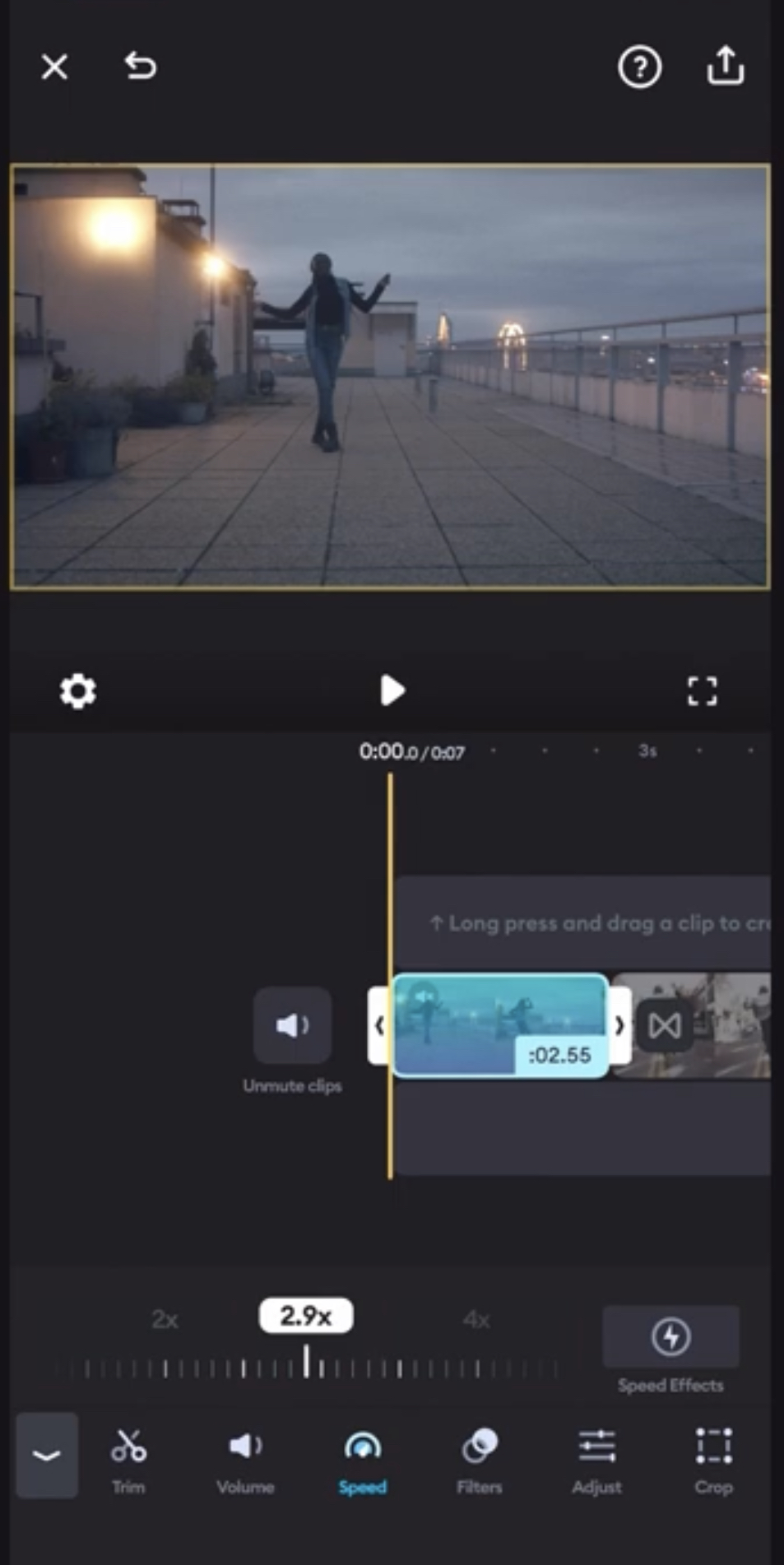
Команда Speed работает только с видеоклипами. Она замедляет или ускоряет выбранный фрагмент; для изменения скорости лишь на части ролика этот участок сначала отделяется двумя разрезами. В актуальном описании версии для iPhone и iPad также указан speed ramping — изменение скорости внутри клипа с переходом между разными темпами.
Обычное изменение скорости в Splice влияет и на звучание исходного голоса. Справочный центр отдельно предупреждает, что изменение темпа видео без изменения высоты голоса штатно не выполняется. Документированный обходной путь основан на извлечении аудиодорожки: звук отделяется от клипа через Extract, после чего скорость меняется у видео отдельно.
Reverse и работа с отдельным участком
Reverse воспроизводит выбранный видеосегмент в обратном направлении. Для обращения всего клипа достаточно выбрать его и применить Reverse. Для локального эффекта сначала создаётся отдельный фрагмент через Split, после чего обратное воспроизведение применяется только к нему. Это даёт больше контроля, чем попытка изменить весь исходный ролик и затем повторно обрезать результат.
Кадрирование, трансформация и соотношение сторон
Crop отвечает за кадрирование конкретного клипа, а Transform — за геометрию элемента. Масштаб и положение в кадре также можно менять жестами непосредственно в окне предпросмотра. Для всего проекта предусмотрен отдельный выбор Aspect ratio. В справке перечислены варианты для TikTok, Instagram Reels, Stories, публикаций Instagram, YouTube, Snapchat и другие пропорции.
При несовпадении пропорций исходника и проекта доступны Fit и Fill. Fit сохраняет весь кадр внутри выбранного формата, оставляя свободное пространство там, где пропорции не совпадают. Fill заполняет кадр, но часть изображения по краям может оказаться за границами. Для вертикального монтажа из горизонтальных исходников это один из ключевых выборов: либо сохранить весь материал, либо пожертвовать краями ради заполнения экрана.
Коррекция изображения, фильтры и эффекты
В описании App Store подтверждены регулировки exposure, contrast, saturation и других параметров изображения. В контекстной панели они собраны в разделе Adjust, тогда как Filters применяет готовую стилизацию. Effects добавляет отдельные визуальные эффекты; актуальная карточка iOS перечисляет среди примеров glitch, chroma и vintage.
Разделение фильтра и ручных коррекций удобно тем, что они решают разные задачи. Фильтр быстро задаёт общий характер картинки, а Adjust позволяет исправлять яркость, контраст и насыщенность под конкретный исходник. Для последовательности из клипов, снятых в разных условиях, ручная коррекция обычно важнее декоративного эффекта: сначала нужно привести кадры к сопоставимой яркости и цвету, а уже затем выбирать стилизацию.
Overlay, Picture-in-Picture и многослойность
Overlay размещает фото или видео на верхней дорожке поверх основного материала. Такой слой можно перемещать по времени, масштабировать и позиционировать на кадре. На этой механике строятся picture-in-picture, split screen, наложение логотипа, полупрозрачные вставки и композиции из нескольких источников.
Splice допускает одновременное присутствие разных типов верхних элементов: видео, изображений, текста и эффектов. Когда слои перекрываются, интерфейс использует небольшие маркеры для переключения между ними. В справке приводятся разные значки для текста, изображения и эффекта. Это важнее, чем кажется: на маленьком экране выбор нужного слоя иначе был бы затруднён.
Mask и Chroma Key
Mask ограничивает видимую область верхнего слоя. Документированный пример с Line mask позволяет совместить два клипа и создать эффект появления одного человека в двух местах кадра. Маска также используется вместе с оверлеями, когда нужно не просто уменьшить второй ролик, а скрыть его часть по заданной форме.
Chroma Key удаляет выбранный цвет и предназначен прежде всего для зелёного или другого однотонного фона. В актуальной инструкции 2024 года функция находится через Cutout и Chroma Key; пользователь выбирает удаляемый цвет пипеткой и уточняет результат ползунками Area и Shadow. Чтобы заменить фон, клип с объектом переносится на верхнюю дорожку, а новый фон остаётся ниже.
Эта функция делает Splice пригодным для простого мобильного композитинга, но не превращает его в профессиональный пакет для сложного кеинга. Качество результата напрямую зависит от равномерности исходного фона и освещения. Сам справочный центр рекомендует простой, желательно зелёный фон для более чистого удаления.
Ken Burns и анимация фото
Ken Burns добавляет панорамирование и масштабирование к статичному изображению или клипу. В слайд-шоу это позволяет избежать полностью неподвижных кадров. В App Store также описано создание слайд-шоу из фотографий с pan-and-zoom эффектами. Вместе с регулировкой длительности фото и Apply to all эта функция полезна для серий изображений, где нужно сохранить единый ритм.
Переходы между клипами
Между соседними клипами на таймлайне отображается специальный элемент перехода. После его выбора открывается список переходов и настройка длительности. Один и тот же переход можно применить к последующим элементам через Apply to all. Для полного отсутствия перехода выбирается None.
Переходы здесь встроены в монтажную линию, а не добавляются как отдельные видеофайлы. Поэтому изменение длины соседних клипов и перестановка материалов остаются частью одного проекта. Это особенно удобно при коротком ролике, где переход должен подстраиваться под уже собранный темп монтажа.
Текст, титры и анимация текста
Splice добавляет обычный Text, отдельные Title и текстовые анимации. У текстовых блоков настраиваются размер, цвет, шрифт, фон, выравнивание и прозрачность. Длительность надписи регулируется непосредственно на таймлайне, а положение и размер — в окне предпросмотра. Анимации текста вынесены в отдельный пункт Text animations.
Текст работает как временной слой. Для субтитров, созданных вручную, один текстовый блок можно разделять на части в нужных местах через Split и менять содержимое каждого сегмента. Такой способ требует больше ручной работы, но не зависит от автоматического распознавания речи.
Автоматические Captions
Captions преобразуют речь проекта в текст и создают синхронизированные подписи. После генерации каждое предложение можно редактировать, а весь блок captions — преобразовать в обычные текстовые элементы. После преобразования доступны привычные настройки текста и независимое изменение длительности фрагментов.
У этой функции есть важное языковое ограничение: справочный центр Splice указывает поддержку английской речи. При проблемах с распознаванием также рекомендуется делить исходные клипы длительностью более десяти минут на более короткие части. Для русскоязычного видео автоматические captions поэтому нельзя считать готовым решением; надписи придётся вводить вручную либо готовить субтитры другим инструментом.
Музыка, звук и голос
Аудио в Splice не сводится к одной фоновой дорожке. Через Audio доступны встроенная музыкальная библиотека, звуковые эффекты, собственные записи и Voice для записи голоса. Музыкальные и голосовые элементы располагаются на нижней части таймлайна, их можно перемещать, обрезать, разделять и микшировать.
Приложение позволяет регулировать громкость отдельно для видео и для добавленной аудиодорожки. Исходный звук видео можно извлечь через Extract и получить самостоятельную дорожку под клипом. После этого она редактируется так же, как другое аудио: перемещается по времени, обрезается и удаляется. Такая схема полезна при раздельной работе с речью и видеорядом.
На iOS поддерживается добавление купленных композиций из iTunes. Потоковые треки Apple Music не считаются купленными файлами и защищённые DRM-композиции не добавляются в проект как обычная музыка. Для собственной аудиозаписи используется встроенный голосовой рекордер.
Внутренняя музыкальная библиотека Splice лицензирована у партнёров и допускается для коммерческого использования в рамках условий сервиса. Для YouTube действует отдельное практическое требование, опубликованное Splice в 2025 году: при использовании музыки Shutterstock из библиотеки редактора в описании видео требуется указать, что музыка Shutterstock лицензирована через Splice video editing app. Поддержка также предлагает процедуру whitelist для YouTube-канала при необходимости. Это важно учитывать ещё до публикации, а не после получения автоматической претензии.
Пакетные операции и Apply to all
У Splice нет отдельного настольного пакетного процессора, но внутри проекта предусмотрена функция Apply to all. После изменения параметра, который допускает групповое применение, внизу появляется кнопка с двойной отметкой. Она переносит последнее выполненное изменение на все подходящие элементы проекта.
Справка перечисляет среди поддерживаемых примеров длительность фотографий, Volume, Speed, Filters, Ken Burns и Text. Принцип работы важен: Apply to all относится только к последней операции. При необходимости одинаково применить несколько разных настроек каждую из них нужно подтверждать отдельно, а не накапливать серию правок и применять их одной командой в конце.
Воспроизводимый рабочий сценарий: короткий вертикальный ролик
Типичный проект Splice можно представить как монтаж минутного вертикального видео из нескольких клипов, двух фотографий, фоновой музыки и коротких подписей. Это не отдельная инструкция по программе, а пример, который показывает, как основные функции соединяются в одном проекте.
- Создание проекта. На домашнем экране выбирается New project +, затем несколько видео и фотографий из локальной медиатеки. После Next устанавливается вертикальное соотношение сторон и создаётся проект.
- Черновая сборка. Клипы располагаются в нужной последовательности. Лишнее начало и конец каждого материала убираются перетаскиванием границ, внутренние паузы — через два разреза Split и удаление промежуточного сегмента.
- Кадрирование. Горизонтальные фрагменты проверяются в вертикальном кадре. Для одних материалов подходит Fill, для других — Fit. Важный объект в каждом кадре вручную позиционируется в окне предпросмотра.
- Ритм. Медленный эпизод можно ускорить через Speed, отдельный эффектный момент — замедлить. Для более выразительного изменения темпа на iOS доступен Speed Ramp.
- Верхние слои. Фотография, логотип или дополнительный видеокадр добавляется через Overlay и занимает верхнюю дорожку. Размер и положение корректируются жестами. При однотонном фоне можно применить Chroma Key.
- Текст. Через Text создаются короткие подписи. Их положение проверяется относительно безопасных областей вертикального кадра, а длительность ограничивается конкретными отрезками таймлайна.
- Звук. В Audio добавляется трек из библиотеки Splice либо собственная запись. Громкость фоновой музыки уменьшается под участками с речью. При необходимости исходный звук видео отделяется через Extract.
- Переходы и визуальная коррекция. Между несколькими сценами добавляются переходы, а клипы с разной экспозицией выравниваются через Adjust. Декоративные фильтры применяются после базовой коррекции, а не вместо неё.
- Экспорт и контроль. Перед сохранением ролик просматривается полностью, затем через значок Share и Export записывается в Photos или Camera Roll. Полученный файл повторно открывается уже вне Splice, чтобы проверить длительность, звук, кадрирование и отсутствие пропавших элементов.
Сценарий хорошо показывает сильную сторону приложения: весь цикл от выбора материалов до готового файла проходит на одном мобильном устройстве. Одновременно он демонстрирует и границу продукта — редактируемый проект не предназначен для последующей передачи на компьютер или синхронизации с другим телефоном.
Импорт: какие файлы и источники реально использовать
Фото и видео из локальной медиатеки
Основной источник — Photos или Camera Roll устройства. В справке указано, что фото и видео, снятые на самом телефоне, должны корректно работать с Splice. Медиа, полученное из внешних приложений или обработанное сторонними редакторами, иногда не распознаётся. При такой ошибке поддержка рекомендует проверить формат и при необходимости преобразовать файл перед повторным импортом.
Это важнее абстрактного списка контейнеров. Публичная актуальная документация Splice не публикует исчерпывающую таблицу входных расширений и кодеков, поэтому перечислять MP4, MOV, HEVC и другие форматы как гарантированно поддерживаемые во всех сочетаниях было бы неправильно. Практический критерий разработчика проще: материал из системной медиатеки, снятый совместимым устройством, является штатным источником; внешние файлы требуют отдельной проверки.
iCloud и другие облачные источники
Splice работает с медиа, которое доступно устройству, но проекту нужен локально доступный исходник. В статье по проблемам импорта отдельно разбирается iCloud: если оригиналы выгружены из локальной памяти из-за оптимизации хранилища, их рекомендуется заново скачать через Camera Roll и использовать режим Download and Keep Originals. Для других облачных источников материалы нужно сначала загрузить на устройство.
Проект не является автономным контейнером, в который копируются все файлы. Удаление исходника из Camera Roll может вызвать сообщение о недостающем asset. Поэтому перед чисткой памяти разумно сначала экспортировать законченный ролик и сохранить резервную копию исходников в месте, откуда их можно вернуть на устройство.
Музыка и собственные записи
Аудио добавляется из библиотеки Splice, из купленных iTunes-треков на iOS, из собственных аудиоматериалов и через запись голоса. Потоковый Apple Music не подменяет купленный файл и не используется как обычный импортируемый трек. С точки зрения монтажа собственное аудио располагается на отдельной дорожке и может быть обрезано и перемещено.
Экспорт и публикация
Готовый проект сохраняется через значок Share в правом верхнем углу и команду Export. После завершения обработки видео попадает в системную медиатеку Photos или Camera Roll. Затем система предлагает список приложений, через которые файл можно передать или опубликовать. В документации перечислены WhatsApp, Messenger, TikTok, Instagram, Facebook, Mail и другие варианты системного меню Share.
Для YouTube справка рекомендует сначала экспортировать ролик в Photos, а затем загрузить его через приложение или интерфейс YouTube. Такой подход разделяет две операции: Splice формирует финальный файл, а публикация и её параметры выполняются уже в целевом сервисе.
При сбое экспорта официальная диагностика предлагает снизить разрешение, частоту кадров или оба параметра, проверить свободное место, перезапустить устройство, обновить систему и Splice, а также сменить сеть. Это подтверждает, что параметры разрешения и frame rate участвуют в экспорте, хотя публичный справочный центр не публикует единую таблицу всех комбинаций для каждого устройства.
Экспорт 4K относится к платным возможностям Splice. Точную доступную частоту кадров для 4K не следует переносить из характеристик других редакторов: Splice не публикует в открытой актуальной справке единую гарантированную цифру для всех поддерживаемых устройств. При подготовке важного проекта параметры нужно смотреть в окне экспорта на конкретном устройстве.
Автоматизация, ИИ и облачная обработка
Splice не строится вокруг полностью автоматической сборки ролика: основной монтаж остаётся ручным. В публичной политике конфиденциальности прямо упомянуты AI-based editing features, а автоматические captions преобразуют речь проекта в текст. При этом конкретный перечень генеративных инструментов в текущей справке не оформлен как стабильный набор функций, поэтому приписывать приложению генерацию видео из текста, AI-аватаров или другие возможности конкурентов нельзя.
Captions требуют обработки речи и зависят от сети. Справка по неполадкам этой функции содержит отдельную ошибку network error и ограничивает распознавание английским языком. Это один из случаев, когда работа не остаётся исключительно локальной.
Политика конфиденциальности уточняет границу локальной и серверной обработки. Доступ к фото, видео, музыкальной библиотеке и микрофону выдаётся через системные разрешения, а обычная обработка этих материалов выполняется на устройстве. Исключения предусмотрены для функций, которым действительно нужно передать данные: создание captions, хранение проекта в облаке, совместное предоставление проекта другим пользователям, а также добровольная отправка содержимого проекта вместе с отчётом об ошибке.
При этом публичная справка по проектам по-прежнему подтверждает отсутствие синхронизации редактируемых проектов между устройствами. Упоминание облачного хранения в политике приватности не означает, что пользователь получает полноценную межплатформенную синхронизацию по модели CapCut или iCloud-проектов iMovie.
Зависимость от интернета
Для полного набора возможностей Splice требуется интернет-соединение. Базовые операции над уже локальными клипами логично выполняются внутри приложения, но музыка, captions, покупки, восстановление подписки, часть сетевых сервисов и диагностика зависят от соединения. Поэтому Splice не следует выбирать как гарантированно полностью автономный редактор для работы в длительной поездке без доступа к сети.
При проблемах с экспортом поддержка прямо предлагает сменить Wi-Fi на мобильную сеть или наоборот и временно отключить VPN. Это указывает, что даже финальная стадия проекта в отдельных сценариях чувствительна к сетевым условиям. Перед поездкой с нестабильным интернетом разумно заранее скачать исходники из iCloud, подготовить нужную музыку и проверить экспорт короткого тестового проекта.
Хранение проектов и риск потери исходников
Редактируемый проект в Splice привязан к конкретному устройству и к исходным медиа. Он автоматически сохраняет монтажные изменения, но не превращается в самодостаточный пакет. В актуальной статье от декабря 2025 года поддержка объясняет Missing asset тем, что приложение не хранит контент проекта вместо Camera Roll: фотографии и видео должны оставаться доступными в системной медиатеке.
Удаление самого приложения также опасно для незавершённых проектов. Справочный центр предупреждает, что после удаления Splice проекты могут быть потеряны и восстановить их со стороны сервиса невозможно. Поэтому удаление приложения нельзя использовать как обычный способ очистки кэша, пока в нём остаётся незавершённый монтаж.
Синхронизации между телефонами и планшетами нет. Покупку подписки можно восстановить на другом устройстве в рамках той же операционной системы и той же учётной записи магазина, но это не переносит проекты. iOS- и Android-покупки также считаются независимыми: подписка одной платформы не активируется через Restore Purchase на другой.
Приватность и разрешения
Splice запрашивает доступ к медиатеке, музыкальной библиотеке и микрофону по мере необходимости. Пользователь может ограничить набор доступных фото средствами самой операционной системы. При таком ограничении важно не исключить из разрешённого списка файлы, уже используемые в проекте, иначе приложение потеряет к ним доступ.
Политика конфиденциальности охватывает технические идентификаторы, сведения об устройстве и ОС, язык, страну и взаимодействия с приложением. App Store отмечает среди данных для tracking покупки, идентификаторы и usage data. Google Play указывает сбор app activity, app info and performance и device IDs, шифрование при передаче и возможность удаления данных.
Обычная обработка медиаматериалов описана как локальная, но для отдельных функций и добровольных согласий предусмотрена передача контента. В частности, политика отдельно предусматривает использование загруженных фото, видео и аудио для улучшения алгоритмов редактора только с согласия пользователя. При работе с конфиденциальными материалами нужно различать обычный доступ к Photos и отдельные экраны согласия на передачу контента.
При отправке отчёта об ошибке приложение может отдельно предложить передать содержимое проекта для диагностики; доступ к этому контенту предоставляется по согласию.
Подписка, бесплатный режим и цена
Splice устанавливается бесплатно, но полная функциональность оплачивается по подписке. В обеих карточках магазинов указаны недельный, месячный и годовой периоды. На домашнем экране доступ к выбору плана открывается через синюю корону. Подписка автоматически продлевается по правилам магазина, пока пользователь не отключит продление.
Редактор можно использовать без активной подписки, но платные инструменты помечаются синей короной. Если в проект добавлена Pro-функция, сохранение без подписки ограничивается. Для бесплатного экспорта Splice предлагает удалить платные элементы из проекта; второй вариант — активировать пробную подписку.
Текущая карточка App Store США показывает вариант Splice Weekly With Free Trial по цене 9,99 доллара. Указанная сумма относится к американскому магазину и конкретному недельному продукту; месячная и годовая стоимость, а также цены в других странах задаются локальным магазином и отображаются пользователю перед подтверждением покупки. Переносить американскую цену на другую валюту или регион некорректно.
Бесплатная пробная подписка существует, но актуальная публичная карточка не фиксирует единое число дней. Продолжительность, цену последующего продления и период оплаты нужно сверять в системном окне App Store или Google Play непосредственно перед подтверждением.
Отмена подписки прекращает последующее автоматическое продление, а уже оплаченный период продолжает действовать до конца. Для покупок через App Store возвраты обрабатывает Apple; для Google Play первичная процедура возврата проходит через Google. Эти правила относятся к платежной платформе, а не к экспорту или хранению проектов.
Плюсы и минусы
Плюсы ✔️
- Полноценный таймлайн с обрезкой, Split, перестановкой клипов и отдельными аудиодорожками сохраняет привычную монтажную логику на мобильном устройстве.
- Overlay, Mask и Chroma Key позволяют делать picture-in-picture, split screen и простые многослойные композиции без компьютера.
- Есть ручные коррекции экспозиции, контраста и насыщенности, фильтры, эффекты, переходы, Ken Burns, reverse и изменение скорости, включая speed ramping.
- Текстовые инструменты включают обычный текст, титры, анимации и автоматические captions с последующим ручным редактированием.
- Аудио можно не только добавить, но и обрезать, перемещать, микшировать, записывать голос и извлекать исходный звук из видеоклипа.
- Соотношение сторон проекта меняется под вертикальные и горизонтальные площадки, поэтому один исходный набор материалов можно адаптировать под разные публикации.
- Apply to all ускоряет повторяющиеся изменения параметров, которые приложение допускает применять к группе элементов.
- Русская локализация подтверждена для iPhone и iPad.
Минусы ❌
- Нет версии Splice Video Editor для Windows или macOS, поэтому рабочий процесс остаётся мобильным.
- Редактируемые проекты не синхронизируются и не переносятся между устройствами; восстановление подписки не решает эту проблему.
- Проект зависит от исходных файлов в Camera Roll: удаление фото или видео может привести к Missing asset.
- Удаление приложения способно привести к потере незавершённых проектов, которые сервис не восстанавливает со своей стороны.
- Для полного использования функций нужен интернет; captions и часть сервисных операций напрямую зависят от сети.
- Автоматические captions документированы только для английской речи, поэтому русская локализация интерфейса не означает русскоязычное распознавание субтитров.
- Pro-элементы блокируют бесплатный экспорт проекта до оформления подписки или удаления платных компонентов.
- Покупки iOS и Android не взаимозаменяемы: подписка одной платформы не восстанавливается на другой.
- Интерфейс приложения не работает как полноценный landscape-интерфейс, даже когда сам проект имеет горизонтальное соотношение сторон.
Кому подойдёт
- Авторам коротких мобильных видео. Материал можно снять, смонтировать, подписать, озвучить и сохранить на одном устройстве без промежуточного переноса на компьютер.
- Пользователям, которым нужен ручной таймлайн. Splice подходит лучше чисто шаблонных приложений, когда важны точные разрезы, порядок клипов и отдельные слои.
- Для travel- и семейных монтажей. Сочетание видео, фотографий, Ken Burns, музыки и текста хорошо соответствует коротким историям из нескольких типов медиа.
- Для мобильного picture-in-picture и green screen. Overlay, Mask и Chroma Key закрывают простые композитные задачи без настольного редактора.
- Для регулярной публикации в нескольких форматах. Выбор aspect ratio и системный экспорт упрощают подготовку роликов под вертикальные и горизонтальные площадки.
Кому не подойдёт
- Тем, кому нужен монтаж на компьютере. Официальной десктопной версии Splice Video Editor нет.
- Для проекта, который должен переходить между устройствами. Редактируемая сессия не синхронизируется и не переносится на другой телефон или планшет.
- Для полностью офлайн-работы. Полный функционал требует сети, а автоматические captions являются сетевой функцией.
- Для русскоязычной автоматической расшифровки. Справка Splice ограничивает автоматические captions английской речью.
- Для сложного профессионального постпродакшена. Мобильная модель не даёт той же глубины управления дорожками, медиаорганизацией, обменом проектами и профессиональными форматами, которую предлагают настольные NLE.
- Для бесплатного использования всех эффектов. Проекты с Pro-компонентами требуют подписки для сохранения.
Альтернативы Splice
| Альтернатива | Чем отличается от Splice | Когда выбор рациональнее |
|---|---|---|
| CapCut | Работает не только на мобильных устройствах: у сервиса есть настольный и браузерный редактор, облачное пространство и крупный набор AI-инструментов, включая Auto Captions, AI video generation и Auto Reframe. | Когда важны переход между телефоном и компьютером, облачные проекты, шаблоны и более развитая автоматизация. |
| KineMaster | Остаётся мобильным редактором iOS и Android, но сильнее акцентирует многослойный монтаж, keyframes, blending, цветокоррекцию и точные параметры экспорта до 4K/60 fps на совместимых устройствах. | Когда нужны более глубокая работа со слоями и анимацией, но монтаж всё равно должен оставаться на смартфоне или планшете. |
| LumaFusion | Ориентирован на более профессиональный мобильный workflow с многодорожечным таймлайном, большим количеством видео- и аудиотреков, keyframes, LUT, цветокоррекцией и архивированием проектов. Доступен на iOS, Android и ChromeOS. | Когда мобильность важна, но проект сложнее обычного социального ролика и требует большего числа дорожек, точных настроек и резервирования. |
| iMovie | Бесплатный редактор Apple для iPhone, iPad и Mac. Поддерживает передачу проектов между устройствами Apple и продолжение работы на Mac, но набор мобильных эффектов и инструментов оформлен проще. | Когда используется только техника Apple, важна бесплатность и требуется бесшовнее продолжить монтаж на Mac. |
Splice выигрывает у этих вариантов не универсальностью, а балансом мобильной простоты и ручного таймлайна. CapCut рациональнее при облачном многоплатформенном процессе, KineMaster — при акценте на слои и keyframes, LumaFusion — при более серьёзном мобильном монтаже, iMovie — в полностью Apple-сценарии без платной подписки на базовый редактор.
Частые проблемы и диагностика
Приложение не запускается или показывает LRM000, RMM000, RMA002
Для кодов LRM000, RMM000 и RMA002 справочный центр рекомендует обновить Splice до последней версии. Общая последовательность диагностики начинается с проверки обновления приложения и операционной системы, затем — с перезапуска устройства. Переустановка является плохим первым шагом, пока существуют незавершённые проекты, потому что удаление приложения способно уничтожить их.
Новый проект или импорт зависает
При бесконечной загрузке во время создания проекта нужно проверить формат проблемного файла и его фактическое расположение. Видео и фото, снятые самим устройством, являются штатным вариантом. Файлы, пришедшие из WhatsApp, AirDrop или другого редактора, могут не распознаваться. В этом случае поддержка предлагает преобразовать материал в другой формат и повторно добавить его.
Для iCloud важно убедиться, что исходник загружен на устройство. При включённой оптимизации Photos оригинал может физически отсутствовать в локальной памяти, хотя миниатюра остаётся видимой. Открытие файла в Camera Roll и режим Download and Keep Originals возвращают локальную копию.
Splice сообщает о Missing asset
Ошибка появляется, когда проект больше не находит исходный файл. Первый шаг — проверить Camera Roll и Recently Deleted. Если материал был перемещён в iCloud или другое хранилище, его нужно снова скачать на телефон. Также следует проверить разрешение Photos: при ограниченном доступе проекту должны оставаться разрешены именно те элементы, которые уже используются на таймлайне.
Экспорт не завершается
Официальная последовательность проверки включает перезагрузку устройства, обновление Splice и ОС, снижение разрешения или frame rate, освобождение места и смену интернет-соединения. При активном VPN поддержка рекомендует временно отключить его и повторить экспорт.
Следующий этап — поиск повреждённого или несовместимого asset. Из проекта поочерёдно удаляются подозрительные фото, видео и аудио, после каждого изменения запускается тестовый экспорт. Когда обработка начинает завершаться, найденный элемент можно преобразовать в другой формат и импортировать заново. Такой метод лучше, чем случайное удаление нескольких фрагментов сразу, потому что сохраняет точное понимание причины.
Экспорт требует подписку
Причина — использование Pro-компонента, отмеченного синей короной. В проекте появляется Pro-индикация, а бесплатное сохранение ограничивается. Решение состоит не в повторной установке приложения, а в удалении платных элементов либо в активации подписки или пробного периода.
Captions не создаются
Для автоматических captions нужно проверить соединение, обновление приложения и язык речи. Splice документирует английский как поддерживаемый язык автоматического распознавания. Клип длительностью более десяти минут при проблеме рекомендуется предварительно разделить на более короткие сегменты.
Музыка из библиотеки вызвала претензию YouTube
Музыкальная библиотека Splice лицензирована, но автоматические системы площадок всё равно могут сформировать claim. Для YouTube с 2025 года Splice требует специальную пометку о музыке Shutterstock, лицензированной через Splice video editing app. Дополнительно канал можно передать поддержке для whitelist. При уже полученной претензии сервис рекомендует оспорить claim и при необходимости отправить поддержке название трека, платформу и скриншот уведомления.
Подписка восстановилась, а проекты — нет
Restore Purchase восстанавливает право на подписку в рамках той же платформы и той же учётной записи магазина, но не переносит монтажные проекты. Синхронизация между устройствами отсутствует. Между iOS и Android не переносится даже сама покупка: подписки двух экосистем независимы.
Как проверить результат перед публикацией
Финальная проверка нужна даже для короткого ролика. Экспортированный файл следует открыть уже в Photos или другом системном проигрывателе, а не ограничиваться предпросмотром внутри редактора. Так проверяется именно тот файл, который будет загружен на платформу.
- Просмотрите ролик от начала до конца без перемотки и убедитесь, что после Split не осталось случайных коротких кадров.
- Проверьте начало и конец каждого перехода: слишком длинный переход способен скрыть полезную часть соседнего клипа.
- Сравните громкость речи, фоновой музыки и звуковых эффектов на динамике и в наушниках.
- Проверьте текст у краёв кадра в выбранном aspect ratio; элементы интерфейса социальной платформы могут перекрывать слишком низкие или слишком высокие подписи.
- Убедитесь, что все Overlay и Mask находятся на нужных временных отрезках и не появляются на один-два лишних кадра.
- Для Chroma Key просмотрите не только статичный кадр, но и движение объекта: ореолы и остатки фона часто заметнее именно в динамике.
- Сверьте фактическую длительность экспортированного файла и размер кадра с требованиями площадки, на которую он будет загружен.
- После удачного финального экспорта сохраните исходники, пока публикация не завершена и резервная копия результата не создана.
FAQ
Есть ли в Splice заморозка кадра?
Отдельной штатной функции Freeze Frame справочный центр не подтверждает. Документированный обходной способ состоит в том, чтобы сделать снимок нужного кадра в системной медиатеке и добавить получившееся изображение в проект как обычную фотографию.
Можно ли автоматически синхронизировать монтаж с битом музыки?
Автоматического beat detection в справке Splice нет. Для ручной синхронизации предлагается ориентироваться на форму волны аудиодорожки на таймлайне и ставить разрезы в нужных местах.
Что происходит с голосом при изменении Speed?
Изменение скорости видеоклипа также меняет высоту голоса. Документированный способ сохранить голос без такого изменения — сначала применить Extract, чтобы вынести аудио на отдельную дорожку, а затем менять Speed только у видеоклипа.
Почему трек из Apple Music не добавляется в проект?
Splice допускает добавление треков, купленных через iTunes, когда они доступны для воспроизведения в библиотеке. Потоковые композиции Apple Music не считаются приобретёнными файлами и защищены DRM, поэтому штатно не добавляются как обычная аудиодорожка проекта.
Нужна ли отдельная регистрация Splice для базового монтажа?
Базовая официальная схема создания проекта начинается с открытия приложения и команды New project + и не содержит отдельного шага регистрации. Покупка и восстановление подписки привязаны к Apple ID или Google account соответствующего магазина; при альтернативной оплате на iOS может использоваться email.
Можно ли использовать файлы прямо из Dropbox или другого облака?
Нет: облачный asset нужно сначала загрузить на устройство и сделать доступным в Camera Roll. Для iCloud справка отдельно рекомендует убедиться, что оригинал действительно скачан в Photos, а не оставлен только в облаке при оптимизации памяти.
Итог по сценариям использования
Splice имеет смысл выбирать тогда, когда монтаж начинается и заканчивается на телефоне или планшете. Для коротких социальных роликов, travel-видео, слайд-шоу и мобильных обзоров он даёт больше ручного контроля, чем простой шаблонный редактор: есть таймлайн, отдельные слои, Chroma Key, маски, скоростные эффекты, текст и полноценная работа со звуком.
Для регулярной работы на одном устройстве главными ограничениями становятся подписка и дисциплина хранения исходников. Проект зависит от Camera Roll, поэтому удалять файлы до окончательного экспорта нельзя. Пользователю, который постоянно меняет телефон, монтирует в команде или переносит материал на ноутбук, рациональнее выбрать редактор с облачной синхронизацией или настольной версией.
Альтернатива зависит от следующего шага: iMovie рациональнее в полностью Apple-среде, LumaFusion — для более сложного мобильного монтажа, KineMaster — при акценте на слоях и keyframes, CapCut — когда важны настольная версия и облачный процесс. Splice остаётся вариантом для монтажа на одном мобильном устройстве с ручным таймлайном.











