


AVI до сих пор встречается в записях со старых камер, видеорегистраторов, оцифрованных кассет, программ захвата экрана и оборудования, которое не перешло на MP4 или MOV. Сложность в том, что расширение .avi не определяет способ сжатия. AVI — контейнер: внутри него встречаются MJPEG, DV, MPEG-4 ASP с DivX или Xvid, несжатое видео и другие сочетания видеопотока и звука. Поэтому два файла с одинаковым расширением один редактор открывает без проблем, а второй отклоняет из-за неподдерживаемого кодека.
Для монтажа такого материала важны не только слова «поддерживает AVI». Нужно проверить, декодируется ли именно ваш ролик, можно ли обрезать его без повторного сжатия, насколько удобно работать с несколькими дорожками, какие параметры доступны при экспорте и что произойдёт со звуком, частотой кадров и качеством. В рейтинге собраны актуальные настольные редакторы, которые подходят для разных задач: от простого вырезания фрагмента до многодорожечного проекта с титрами, цветокоррекцией и обработкой звука.
- Какой AVI-редактор выбрать: короткая таблица
- Что важно именно при редактировании AVI
- 1. ВидеоМОНТАЖ — понятный вариант для Windows
- 2. Avidemux — для быстрой обрезки и сохранения потока без пересжатия
- 3. iMovie — бесплатный монтаж на Mac с оговоркой по AVI
- 4. Lightworks — для более сложного многодорожечного проекта
- 5. Movavi Video Editor — современный таймлайн с прямой поддержкой AVI
- 6. OpenShot — бесплатный многодорожечный редактор
- 7. Wondershare Filmora — монтаж с большим набором эффектов и автоматизации
- 8. Shotcut — бесплатный редактор с ручным контролем параметров
- Почему AVI не открывается, хотя редактор указан как совместимый
- Как подготовить проблемный AVI к монтажу
- Как не потерять качество при редактировании AVI
- Отдельная проверка для старого SD-видео и оцифровки
- Проверка редактора на своём AVI за 15 минут
- Старые редакторы AVI: почему они не вошли в основной список
- Чек-лист перед экспортом готового ролика
- Частые вопросы
- Можно ли редактировать AVI без потери качества?
- Почему AVI нормально проигрывается, но не импортируется в редактор?
- Стоит ли после монтажа снова сохранять в AVI?
- Какой редактор выбрать для Linux?
- Что выбрать для Mac, когда iMovie не принимает AVI?
- Вывод: выбор зависит от того, что именно нужно сделать с AVI
- Предложить модель для рейтинга
Какой AVI-редактор выбрать: короткая таблица
| Редактор | Системы | Работа с AVI | Модель доступа | Основной сценарий |
|---|---|---|---|---|
| ВидеоМОНТАЖ | Windows | Импорт и экспорт AVI | Платная лицензия, 5-дневная пробная версия | Простой монтаж без сложного освоения |
| Avidemux | Windows, macOS, Linux | AVI как входной и выходной контейнер; Copy без перекодирования | Бесплатно, открытый код | Обрезка, склейка совместимых клипов, перекодирование |
| iMovie | macOS | Совместимость определяется кодеком внутри AVI; проблемные ролики требуют предварительного преобразования | Бесплатно | Домашний монтаж на Mac |
| Lightworks | Windows, macOS, Linux | AVI поддерживается как контейнер импорта | Free и платные редакции | Многодорожечный монтаж и более сложная сборка |
| Movavi Video Editor | Windows, macOS | AVI поддерживается на входе и выходе | Платная программа | Монтаж для роликов, презентаций и контента |
| OpenShot | Windows, macOS, Linux | Импорт через FFmpeg; есть готовые профили экспорта AVI | Бесплатно, открытый код | Бесплатный многодорожечный монтаж |
| Wondershare Filmora | Windows, macOS | AVI есть в списках импорта и экспорта | Пробная и платные редакции | Монтаж с эффектами, титрами и современными инструментами |
| Shotcut | Windows, macOS, Linux | Чтение форматов через FFmpeg; AVI доступен в расширенных параметрах экспорта | Бесплатно, открытый код | Гибкий бесплатный монтаж с ручным контролем |
Для ролика, который нужно только быстро укоротить без фильтров и титров, полноценный нелинейный редактор избыточен: Avidemux позволяет оставить видео и звук в режиме Copy и переписать потоки без повторного кодирования. Для проекта с несколькими клипами, музыкой, текстом и переходами нужен таймлайн — здесь удобнее ВидеоМОНТАЖ, Movavi Video Editor, OpenShot, Filmora, Shotcut или Lightworks. На Mac iMovie остаётся бесплатным вариантом, но у AVI нужно отдельно проверить внутренний кодек до начала работы.
Что важно именно при редактировании AVI
Контейнер и кодек нельзя считать одним и тем же. Монтажная программа сначала читает структуру AVI, затем декодирует видеопоток и аудиопоток. Поддержка контейнера не гарантирует, что конкретный старый кодек присутствует в декодерах программы. При ошибке импорта первым делом имеет смысл посмотреть сведения о потоке: название видеокодека, разрешение, частоту кадров, тип звука и количество аудиодорожек.
Обрезка без перекодирования сохраняет исходный поток. Это особенно полезно для длинной записи, где нужно удалить начало, конец или несколько ненужных фрагментов. В таком режиме редактор не пересчитывает каждый кадр, поэтому не появляется новое поколение потерь. Ограничение связано с точками безопасного разреза: при межкадровом сжатии начало фрагмента часто должно совпадать с опорным кадром. Avidemux прямо предупреждает об этом для Copy-режима.
Любое изменение изображения требует нового кодирования. Масштабирование, поворот, стабилизация, цветокоррекция, шумоподавление, надписи и переходы меняют пиксели. После таких операций прямое копирование видеопотока уже невозможно. Качество итогового файла определяется выбранным кодеком, битрейтом или параметром качества, разрешением и количеством повторных пересжатий.
AVI не обязан быть финальным контейнером. Для старого оборудования он всё ещё бывает необходим, но для H.264 и других современных схем чаще практичнее MP4 или MKV. В AVI ограничена передача части современных метаданных, а некоторые сочетания кодеков внутри него хуже переносятся между программами. При отсутствии требования «сдать именно AVI» разумно оставить исходник нетронутым, смонтировать материал и вывести финальную копию в современный контейнер.
1. ВидеоМОНТАЖ — понятный вариант для Windows
ВидеоМОНТАЖ рассчитан на пользователя, которому нужен обычный монтажный процесс без профессиональной медиабазы и сложной компоновки рабочих пространств. Версия 25.0 работает в Windows 7, 8, 10 и 11; интерфейс русскоязычный. Базовые требования — 4 ГБ оперативной памяти, двухъядерный процессор от 1,5 ГГц и 500 МБ места на диске. AVI входит в поддерживаемые варианты сохранения наряду с MP4, MKV и другими форматами.
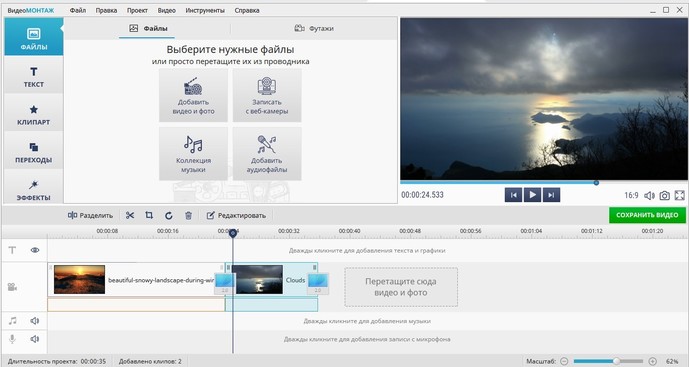
Логика проекта прямолинейная: создаётся новый проект, через раздел добавления видео и фото материал попадает на монтажную шкалу, затем клип делится в точке курсора, ненужный участок удаляется, а оставшиеся части можно дополнить музыкой, титрами, переходами и визуальными коррекциями. Такой подход удобен для домашнего ролика, видео для сайта, небольшого учебного материала и других работ, где важнее быстро собрать результат, чем настраивать сложную монтажную среду.
С AVI здесь важна обычная проверка конкретного файла. Расширение не показывает кодек, поэтому редкий или повреждённый поток способен вызвать проблему и в редакторе, который умеет сохранять AVI. Для нормального исходника монтаж выполняется как для других видео: импорт, расстановка на шкале, обрезка, обработка и экспорт. Финальный диалог позволяет выбрать формат и параметры сохранения. При необходимости оставить именно AVI стоит предварительно уточнить, какое сочетание видеокодека и звука принимает устройство или программа, где будет воспроизводиться результат.
Пробная редакция действует пять дней и добавляет водяной знак к экспортируемому видео. Поэтому она подходит для знакомства с интерфейсом и проверки совместимости своего AVI, но не для подготовки чистого финального файла. Для постоянной работы нужна лицензия.
2. Avidemux — для быстрой обрезки и сохранения потока без пересжатия
Avidemux принципиально отличается от большинства редакторов в списке. У него нет многодорожечного таймлайна, на котором свободно раскладывают десятки клипов, графику и музыку. Программа предназначена для простых операций: открыть один ролик, отметить диапазон, удалить или сохранить фрагмент, присоединить совместимый файл, выбрать кодек, применить фильтры и записать результат. Она работает в Windows, macOS и Linux и распространяется с открытым исходным кодом.
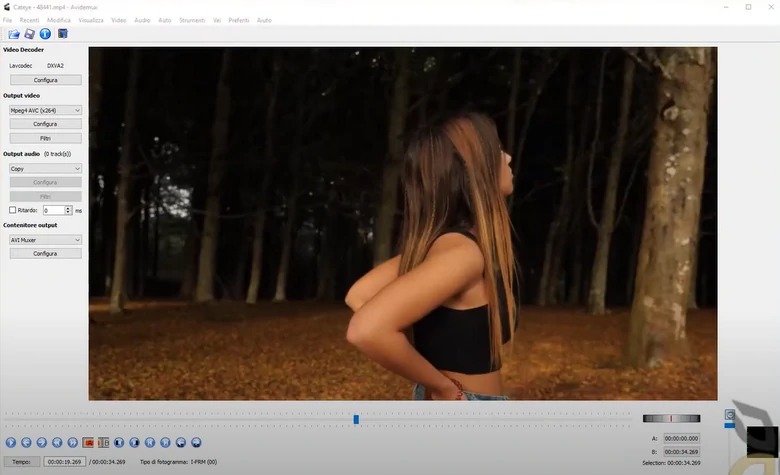
Главное преимущество для AVI — режим Copy. При выборе Copy для видео и звука Avidemux не запускает повторное кодирование: исходные потоки переносятся в выходной файл без изменения. Это даёт две практические выгоды — операция выполняется заметно быстрее полного рендера и не добавляет потери качества. Такой режим подходит для удаления рекламного блока, обрезки длинной записи с камеры, отсечения лишних секунд и перепаковки совместимых потоков.
У Copy есть техническое ограничение. При межкадровом сжатии безопасная граница зависит от структуры GOP и опорных кадров. Сохраняемый фрагмент в Copy-режиме следует начинать с подходящего опорного кадра; произвольный разрез между зависимыми кадрами способен дать повреждение около стыка. При необходимости точного кадра лучше включить кодирование, принять повторное сжатие и проверить результат в месте склейки.
После выбора видеокодека вместо Copy становятся доступны фильтры. В набор входят обрезка границ, изменение размера, поворот, изменение частоты кадров, деинтерлейсинг и другие операции. AVI присутствует среди выходных контейнеров; совместимым классическим сочетанием остаются MPEG-4 ASP и MP3 в AVI. Для современного H.264 предпочтительнее MP4 или MKV: это снижает риск несовместимой комбинации контейнера и потока.
3. iMovie — бесплатный монтаж на Mac с оговоркой по AVI
iMovie остаётся бесплатным видеоредактором Apple для Mac. Mac-версия 10.4.4 требует macOS 15.6 или новее, 4 ГБ оперативной памяти и 3,5 ГБ свободного места. Редактор поддерживает монтаж до 4K на совместимых Mac, титры, переходы, изменение скорости, стабилизацию, цветовые настройки, picture-in-picture, split screen и green screen.
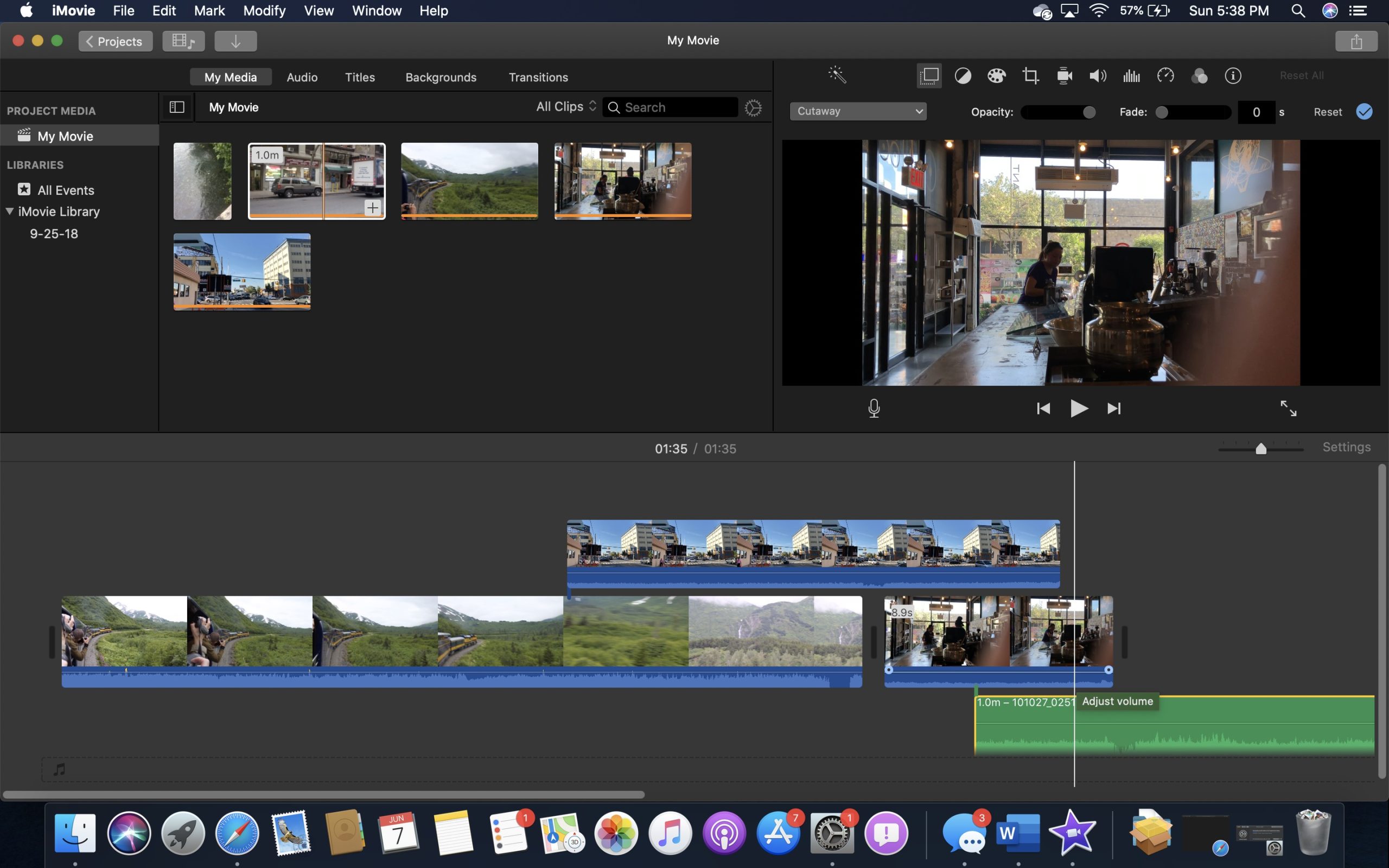
Для статьи об AVI iMovie нужно рассматривать осторожнее, чем Avidemux или Movavi. Apple связывает совместимость медиа не только с расширением файла, но и с кодеком. Старые и специализированные форматы, включая часть AVI, не гарантируют прямой импорт. Поэтому рабочий порядок здесь начинается не с длинного монтажа, а с короткого теста: скопировать исходник на внутренний диск Mac, импортировать его в новый проект, просмотреть несколько участков и убедиться, что видео и звук декодируются без ошибок.
При нормальном импорте iMovie хорошо подходит для семейного видео и небольших проектов. Клипы перетаскиваются в таймлайн, края подрезаются мышью, порядок меняется перетаскиванием, сверху добавляются титры и переходы. Отдельные инструменты отвечают за цвет, громкость, скорость и стабилизацию. Финальный ролик обычно удобнее выводить в современный формат, а не возвращать в AVI: iMovie ориентирован на экосистему Apple и современные способы публикации.
При отказе AVI от импорта проблема решается не установкой случайного «кодек-пака» в macOS, а нормализацией исходника. Сначала сохраняется копия оригинала, затем видео преобразуется в поддерживаемый монтажный формат и только после этого добавляется в проект. Для пакетного или технически контролируемого преобразования можно использовать FFmpeg; при единичной задаче подойдёт и графический конвертер, который явно показывает выбранный видеокодек и частоту кадров.
4. Lightworks — для более сложного многодорожечного проекта
Lightworks рассчитан на нелинейный монтаж с медиабинами, несколькими дорожками, эффектами, прокси и более развитой организацией материала. Lightworks доступен для Windows, macOS и Linux, а AVI поддерживается как один из контейнеров импорта. Это делает редактор уместным не только для старого одиночного AVI, но и для проекта, где такие файлы смешиваются с более современными исходниками.
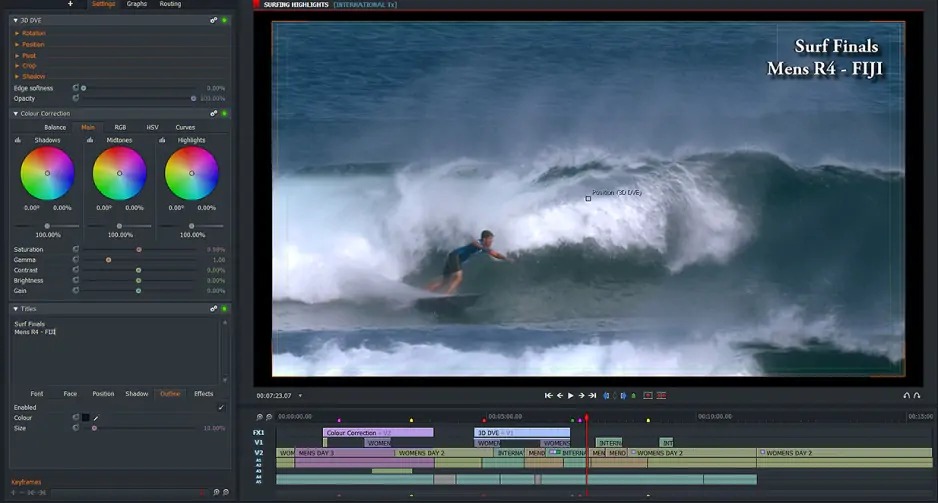
Рабочий процесс начинается с импорта клипов в проект и их организации, затем материал переносится на таймлайн. Для тяжёлых файлов предусмотрен прокси-процесс: монтаж выполняется по облегчённым копиям, а итоговый рендер — по исходникам. Это полезно для AVI с высоким битрейтом или кодеком, который нагружает декодирование сильнее обычного. Прокси не меняет оригинал и служит только промежуточным представлением для плавного монтажа.
Lightworks особенно уместен там, где вместе с обрезкой нужны несколько дорожек звука, точные стыки, титры, эффекты и работа с цветом. Цена такой гибкости — более высокий порог освоения. Пользователю, который собирается лишь удалить начало и конец ролика, интерфейс и медиасистема будут лишними. Для полноценной программы из нескольких сцен этот запас инструментов, наоборот, полезен.
Бесплатная редакция Lightworks не ограничена коротким пробным сроком, но экспорт в ней ограничен 720p для YouTube/Vimeo. Платные редакции снимают этот предел и расширяют набор возможностей. Поэтому бесплатная версия подходит для знакомства, учебных проектов и материалов с невысоким разрешением, а для финального Full HD или 4K нужно заранее учитывать условия редакции.
5. Movavi Video Editor — современный таймлайн с прямой поддержкой AVI
Movavi Video Editor работает в Windows и macOS. В текущей ветке 26 для Windows требуется 64-разрядная Windows 10 или 11, для Mac — macOS 12 и новее; базовый объём оперативной памяти начинается с 4 ГБ. AVI присутствует и в импорте, и среди форматов вывода, поэтому редактор удобен, когда старый контейнер нужно встроить в обычный современный проект без отдельной технической утилиты.
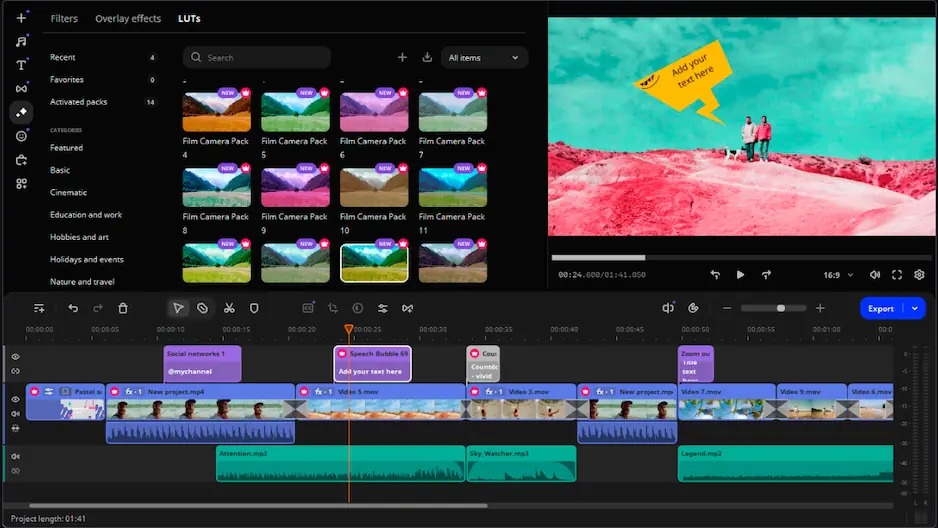
Для типичного AVI-проекта схема проста: импортировать ролик, перенести на таймлайн, разделить в нужных местах, удалить лишнее, отрегулировать звук, добавить титры или переходы и открыть экспорт. При нескольких камерах или множестве коротких клипов главное преимущество перед Avidemux — возможность видеть всю структуру ролика и работать с дополнительными слоями, а не только с одним линейным потоком.
Movavi включает инструменты, рассчитанные на повседневный монтаж: обрезку, кадрирование, изменение скорости, работу с цветом и звуком, титры, переходы, эффекты и дополнительные автоматизированные функции. Для AVI это означает, что материал не нужно переводить в другой редактор только ради надписи, музыки или простой цветовой правки. При сложном кодеке первоначальная совместимость всё равно определяется тем, способен ли встроенный декодер прочитать поток.
Программа коммерческая. Это важно сравнивать не только с бесплатными OpenShot и Shotcut, но и с объёмом работы: при регулярных проектах оплата покупает более цельный готовый интерфейс и набор встроенных инструментов, а при разовой обрезке старой записи бесплатный Avidemux решает задачу проще. Для отдельной конвертации без монтажа полезнее профильный Movavi Video Converter, поскольку он ориентирован именно на преобразование форматов.
6. OpenShot — бесплатный многодорожечный редактор
OpenShot 4.0.0 — бесплатный редактор с открытым исходным кодом для Windows, macOS и Linux. Он использует FFmpeg для работы с медиа, поэтому принимает широкий набор контейнеров и кодеков. Для AVI особенно полезны готовые профили экспорта: в OpenShot 4.0.0 доступны AVI с H.264, MPEG-2 и MPEG-4, а в расширенных настройках контейнер задаётся отдельно от видеокодека и аудиокодека.
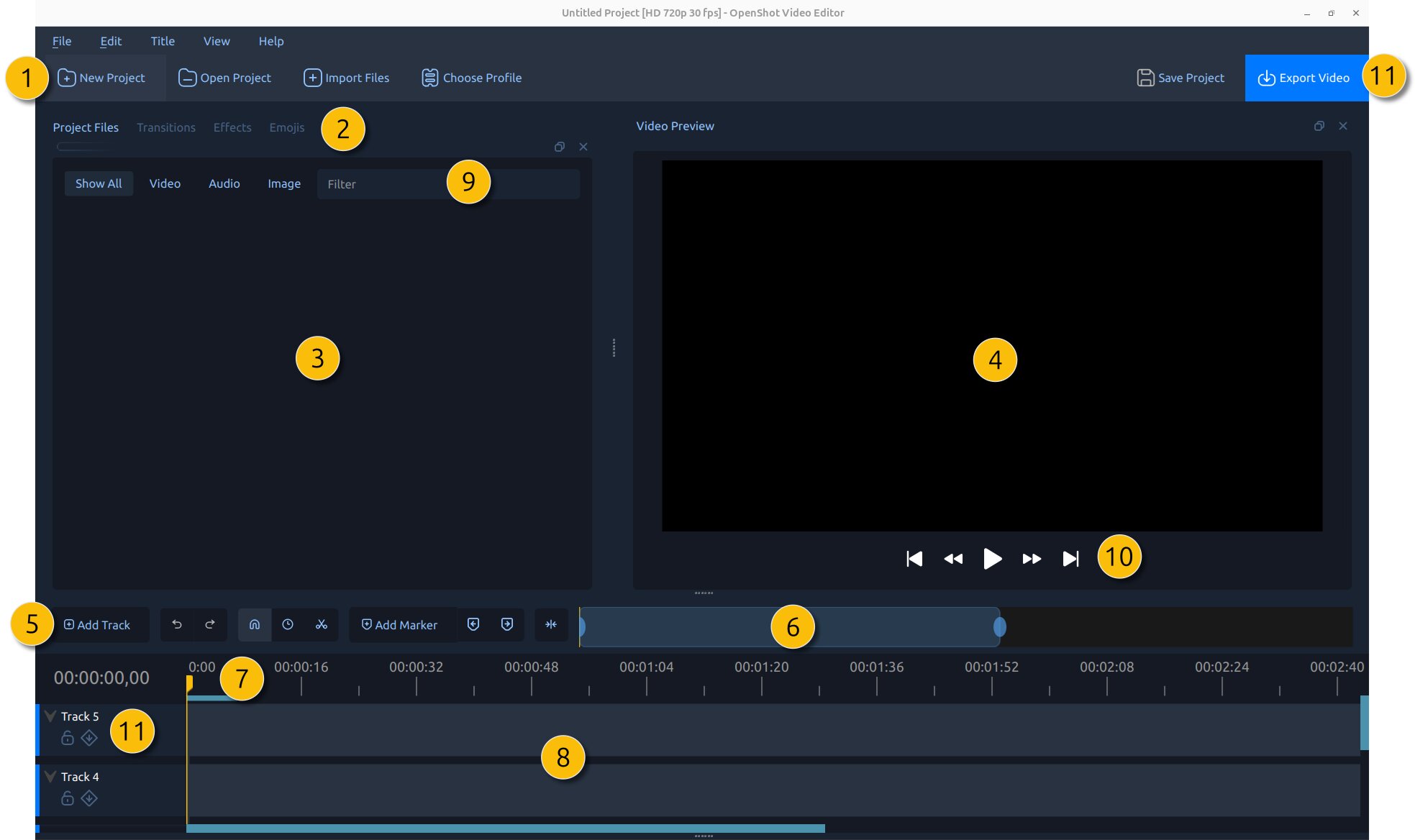
Редактор подходит для сборки ролика из нескольких AVI, фотографий и аудиофайлов. На таймлайне можно добавлять дорожки, менять длительность клипов, разрезать и переставлять материал, накладывать переходы, эффекты и титры. Ключевое для сохранности работы — проект не заменяет исходные ролики: он хранит структуру монтажа, а финальное видео создаётся только при экспорте.
По умолчанию OpenShot выводит MP4 с H.264 и AAC. Для большинства современных задач это более совместимый финальный вариант, даже когда исходник был AVI. При требовании получить именно .avi в расширенных настройках можно выбрать контейнер AVI и подходящий кодек. Здесь полезно не копировать случайные параметры из старого файла: сочетание контейнера, видеокодека и звука должно соответствовать целевому плееру или устройству.
В длинных и тяжёлых проектах редактор требует разумно настроить предпросмотр. OpenShot 4 поддерживает оптимизацию предварительного просмотра, а качество воспроизведения во время монтажа не обязано совпадать с качеством итогового рендера. Это позволяет снизить нагрузку на компьютер, не уменьшая разрешение финального файла.
7. Wondershare Filmora — монтаж с большим набором эффектов и автоматизации
Filmora — настольный редактор для Windows и macOS, в котором AVI присутствует среди поддерживаемых входных и выходных форматов. Рабочее пространство строится вокруг медиапанели, окна просмотра и многодорожечного таймлайна. На нём собираются видео и звук, поверх размещаются титры, переходы, фильтры, графические элементы и другие слои.
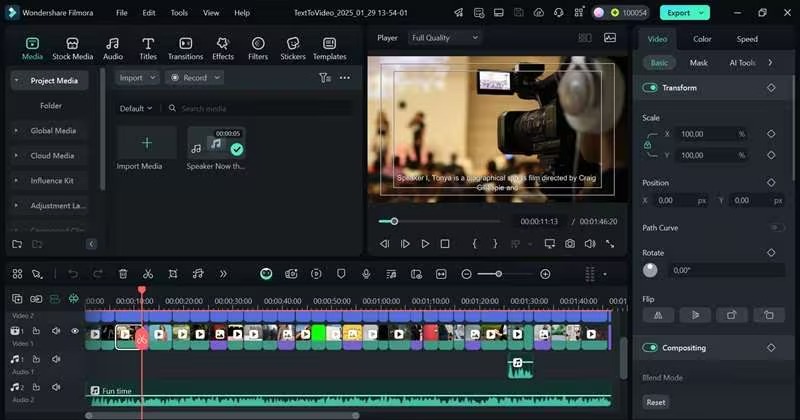
Для AVI важен не объём эффектов, а нормальный базовый цикл: импорт, проверка декодирования, монтаж, настройка проекта и контролируемый экспорт. Filmora позволяет разделять и подрезать клипы, менять скорость, работать с аудио, цветом и титрами. У современных версий есть прокси и предварительный рендер участков таймлайна, что помогает при тяжёлых исходниках и большом количестве эффектов.
В программе много автоматизированных и AI-инструментов, но они не устраняют главную особенность AVI. Старый контейнер может содержать поток, который не поддерживается конкретной сборкой или системой. Поэтому тестовый импорт короткого фрагмента остаётся обязательным до создания большого проекта. При ошибке лучше преобразовать исходник в стабильный монтажный формат, а не строить проект вокруг нестабильно читаемого файла.
Пробная версия Filmora позволяет оценить интерфейс, но при обычном экспорте добавляет фирменный водяной знак. Для чистого финального ролика нужна платная редакция. Это делает Filmora логичной для пользователя, которому регулярно нужны титры, эффекты и автоматизация, но менее рациональной для одной технической операции с AVI.
8. Shotcut — бесплатный редактор с ручным контролем параметров
Shotcut — бесплатный кроссплатформенный редактор с открытым кодом. Актуальная ветка 26 работает в Windows 10/11, macOS 12–26 и современных 64-разрядных Linux-системах. Программа использует FFmpeg, поддерживает широкий набор форматов и позволяет монтировать материал непосредственно на многодорожечном таймлайне. Встроены фильтры видео и звука, цветовые инструменты, scopes, прокси и экспорт с подробными параметрами.
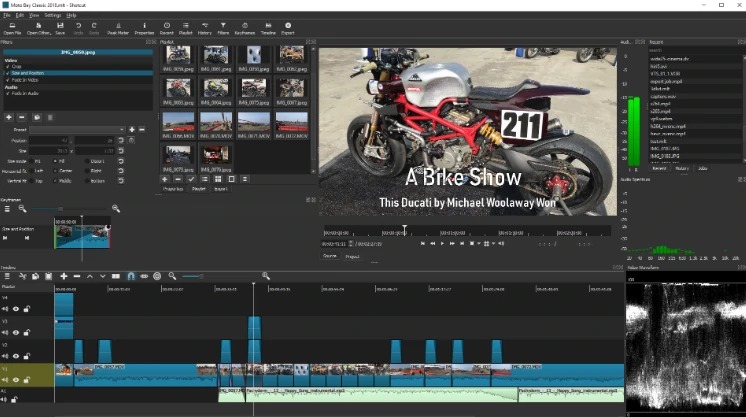
AVI открывается через медиастек FFmpeg, но программа не скрывает техническую сторону экспорта. В расширенном режиме можно выбрать контейнер, кодек, управление качеством, разрешение и другие параметры. Такая свобода полезна при нестандартном требовании к выходному файлу, но повышает риск собрать неудачное сочетание. Advanced Export допускает ручные комбинации параметров, поэтому корректность контейнера и кодека пользователь контролирует самостоятельно.
Для старого AVI с H.264 особенно полезно помнить о границах контейнера. AVI не подходит для H.264 с B-кадрами; кроме того, контейнер не хранит полноценные поля цветового пространства и диапазона, из-за чего некоторые lossless-кодеки могут интерпретироваться по-разному. Для современного H.264 разумнее MP4 или MKV, а AVI оставлять для тех задач, где его требует конкретное оборудование или совместимость с прежним процессом.
Shotcut сильнее OpenShot в глубине ручного контроля, но менее дружелюбен к человеку, который не хочет разбираться в параметрах кодирования. Для повседневной сборки достаточно стандартного профиля экспорта. Расширенный режим нужен только при понятной технической цели: конкретном контейнере, кодеке, битрейте, профиле или цветовом процессе.
Почему AVI не открывается, хотя редактор указан как совместимый
Самая частая причина — неподдерживаемый видеокодек внутри контейнера. Расширение .avi сообщает приложению лишь тип оболочки. После открытия заголовка редактор должен найти декодер для конкретного видеопотока и аудиопотока. Старые камеры, платы захвата и специализированные программы могли использовать собственные или давно не распространённые варианты кодеков. В результате один AVI с MJPEG читается, а другой файл такого же расширения выдаёт ошибку.
Вторая причина — повреждённый индекс или незавершённая запись. AVI хранит служебную структуру, по которой проигрыватель и редактор находят кадры. После аварийного выключения камеры или прерывания копирования эта структура бывает неполной. Характерные симптомы — неправильная длительность, невозможность перемещаться по ролику, остановка в одном месте или рассинхронизация после определённой точки. Перед монтажом такой файл нужно восстановить или переиндексировать подходящим инструментом, а исходную копию сохранить отдельно.
Третья причина — звук. Видео может декодироваться нормально, но редактор не принимает аудиокодек, нестандартную частоту дискретизации или повреждённую дорожку. Проверять нужно не только наличие картинки, но и синхронность речи в начале, середине и конце. Без этого дефект обнаруживается уже после длинного рендера.
Четвёртая причина — слишком тяжёлое декодирование для компьютера. Несжатый AVI, lossless-поток высокого разрешения или длинная запись с большим битрейтом создаёт высокую нагрузку на диск и процессор. При нормальном импорте, но рывках предпросмотра, полезнее включить прокси или снизить качество preview, чем сразу перекодировать единственный мастер-файл в низкий битрейт.
Как подготовить проблемный AVI к монтажу
- Сохраните исходник отдельно. Любое восстановление, переиндексация или преобразование выполняется с копией. Оригинальный файл остаётся контрольной точкой.
- Определите видео и звук внутри AVI. Нужны как минимум видеокодек, аудиокодек, разрешение, частота кадров и длительность. Эти данные объясняют, почему один редактор читает файл, а другой нет.
- Проверьте воспроизведение по всей длине. Просмотрите начало, несколько мест в середине и финал. Отдельно оцените звук и перемещение по таймкоду.
- При нормальном декодировании сначала попробуйте исходник без преобразования. Лишнее предварительное сжатие создаёт ещё одно поколение потерь и занимает время.
- При несовместимом кодеке создайте монтажную копию. Для сложного многодорожечного проекта лучше использовать кодек, который редактор уверенно декодирует и быстро перемещает по кадрам. Для обычного домашнего ролика достаточно современного совместимого H.264 в MP4, когда приоритетом остаются компактность и простота.
- После преобразования сравните длительность и синхронизацию. Кадр в конце и положение речи должны совпадать с исходником. Только после этого стоит строить большой проект.
При большом количестве файлов конвертацию лучше отделить от монтажа и выполнить одинаковыми параметрами. Для командной обработки подходит FFmpeg. Для пользователя, которому нужен графический интерфейс, практичнее конвертер с явным выбором контейнера, кодека, разрешения и частоты кадров. Важно не смешивать разные параметры без необходимости: единообразные монтажные копии стабильнее ведут себя на таймлайне.
Как не потерять качество при редактировании AVI
Не перекодируйте файл перед монтажом без причины. Когда исходный AVI нормально читается и редактор справляется с ним, промежуточное преобразование не даёт выигрыша. Исключения — несовместимый кодек, слишком тяжёлый поток для плавного монтажа или необходимость привести большую съёмку к единому техническому формату.
Для простой обрезки используйте копирование потоков. Avidemux в режиме Copy не меняет закодированные кадры. Этот метод сохраняет исходное качество, но не подходит для титров, цветокоррекции, масштабирования и других операций, меняющих изображение.
Не подбирайте битрейт только по размеру старого AVI. Разные кодеки дают разное соотношение размера и качества. Число, которое было приемлемо для Xvid, нельзя механически переносить на другой кодек. Лучше выбрать осмысленный профиль качества, сохранить исходное разрешение и частоту кадров, затем проверить сложные фрагменты: движение, мелкие детали, шум, градиенты и тёмные области.
Сведите количество повторных экспортов к минимуму. Каждый новый lossy-рендер поверх предыдущего способен накапливать артефакты. Рабочая схема проще: оригиналы остаются нетронутыми, монтаж хранится в проекте редактора, один качественный мастер создаётся после завершения правок, а публикационные копии делаются уже из него.
Контролируйте геометрию кадра. Старое AVI часто имеет нестандартное соотношение сторон или пиксельный аспект. Неправильное преобразование делает людей и предметы растянутыми. Перед экспортом сравните форму кругов, лиц и объектов в исходном проигрывателе и в окне редактора, а не ориентируйтесь только на числовое разрешение.
Отдельная проверка для старого SD-видео и оцифровки
AVI нередко приходит не из современной камеры, а из MiniDV-процесса, старой платы захвата или ранней цифровой камеры. У такого материала нужно отдельно проверить чересстрочную развёртку. На движении она проявляется характерными горизонтальными «гребёнками». Деинтерлейсинг имеет смысл выполнять один раз и осознанно: после него кадры уже пересчитываются, поэтому прямое копирование потока не подходит. Для хранения оригинала лучше оставить исходный AVI нетронутым, а обработку делать в проекте или в отдельной монтажной копии.
Вторая особенность старого SD — пиксельный аспект. Числовое разрешение само по себе не всегда описывает правильную геометрию изображения. Перед рендером стоит сравнить круги, лица, колёса и другие знакомые формы с исходным воспроизведением. Ошибка в интерпретации аспекта растягивает картинку по горизонтали или вертикали даже при неизменном количестве пикселей.
Третья точка контроля — синхронизация длинной записи. У оцифрованного материала расхождение звука и изображения иногда становится заметно только ближе к концу. Короткий тестовый отрывок в начале этого не показывает. Перед финальным экспортом нужно проверить несколько точек по всей длительности проекта, а после рендера повторить контроль уже в обычном проигрывателе. При стабильном постоянном сдвиге Avidemux умеет корректировать задержку звука; при нарастающем рассинхроне сначала следует привести частоту кадров и аудиопараметры к корректной монтажной схеме.
Проверка редактора на своём AVI за 15 минут
До покупки лицензии или переноса большого проекта достаточно короткого теста на одном характерном файле. Он выявляет почти все критичные проблемы совместимости без долгого рендера.
- Импортируйте исходный AVI и убедитесь, что программа правильно показывает длительность, разрешение и наличие звука.
- Переместитесь в три точки ролика: начало, середину и конец. Картинка должна появляться без длительной повторной индексации, а звук — оставаться синхронным.
- Сделайте два разреза и удалите короткий фрагмент. На стыке не должно быть зависшего кадра, чёрного поля или пропавшего звука.
- Добавьте одно изменение, требующее рендера: короткий титр, простую коррекцию или переход. Это проверит не только чтение, но и обработку потока.
- Экспортируйте 20–30 секунд в том формате, который реально нужен. Для AVI задайте контейнер и совместимый кодек; для публикации предпочтительнее типовой MP4-профиль редактора.
- Откройте результат вне редактора. Проверьте длительность, разрешение, частоту кадров, громкость, синхронность и отсутствие визуальных артефактов.
После такого теста понятен реальный статус конкретного файла: он не просто «открывается», а проходит весь путь от импорта до готового экспорта. Это намного полезнее, чем ориентироваться на одно расширение в списке форматов.
Старые редакторы AVI: почему они не вошли в основной список
В старых подборках AVI регулярно встречаются VirtualDub и Windows Movie Maker. Оба продукта важны для истории домашнего видео, но для новой установки в 2026 году у них другие роли. Классический VirtualDub давно не развивается как современный универсальный NLE; он остаётся полезным на старых рабочих станциях и в узких сценариях с совместимыми кодеками. Подробнее его текущие ограничения разобраны в обзоре VirtualDub.
Windows Movie Maker также не является актуальным редактором Microsoft. Старые установщики не стоит искать на случайных сайтах: это повышает риск получить изменённый пакет. Для современного Windows-процесса безопаснее использовать поддерживаемый редактор из списка. История и ограничения старой программы собраны в материале о Windows Movie Maker.
При необходимости профессионального цветового процесса, Fusion-композитинга и развитой работы со звуком стоит смотреть шире AVI-темы — на DaVinci Resolve. Он не включён в этот рейтинг, потому что для типичной задачи со старым AVI его масштаб часто избыточен, а конкретная совместимость исходника всё равно зависит от кодека и платформы.
Чек-лист перед экспортом готового ролика
- Определите место воспроизведения. Для сайта, телефона и современного телевизора чаще нужен MP4; AVI выбирают при прямом требовании оборудования или программы-получателя.
- Сохраните исходное разрешение, пока изменение размера не является частью задачи. Искусственное увеличение не возвращает деталей.
- Сохраните исходную частоту кадров, когда нет творческой причины её менять. Это уменьшает риск дублирования или пропуска кадров.
- Проверьте соотношение сторон и пиксельный аспект. Особенно это важно для DV и старых оцифрованных записей.
- Выберите осмысленный кодек. Не помещайте современный поток в AVI только потому, что старый исходник имел такое расширение.
- Проверьте звук. После рендера прослушайте начало, середину и финал, убедитесь в сохранении синхронизации и нужного количества каналов.
- Оцените сложные сцены. Быстрое движение, вода, листва, мелкий текст, шум и тёмные градиенты первыми показывают чрезмерное сжатие.
- Храните проект и оригиналы отдельно от финального файла. Тогда другой формат можно получить повторным экспортом, а не пересжатием уже готовой копии.
Частые вопросы
Можно ли редактировать AVI без потери качества?
Да, когда задача ограничивается обрезкой или совместимой склейкой и редактор поддерживает прямое копирование потоков. В Avidemux для этого используются Video Output: Copy и Audio Output: Copy. Добавление титров, фильтров, изменения размера, стабилизации или цветокоррекции требует декодирования и повторного кодирования изображения.
Почему AVI нормально проигрывается, но не импортируется в редактор?
Проигрыватель и монтажная программа используют разные декодеры и предъявляют разные требования к структуре файла. Проигрыватель способен скрыть часть ошибок и последовательно показывать поток, тогда как редактору нужен надёжный доступ к кадрам в произвольной точке. Нужно определить кодек, проверить индекс и при необходимости создать монтажную копию в совместимом формате.
Стоит ли после монтажа снова сохранять в AVI?
Только при конкретном требовании. Для передачи на современное устройство, публикации в сети или обычного хранения MP4 или MKV обычно удобнее. AVI имеет смысл оставлять в процессе, который зависит от старого оборудования, старого программного комплекса или точно заданной спецификации файла.
Какой редактор выбрать для Linux?
Для простой обрезки подходит Avidemux. Для обычного многодорожечного проекта — OpenShot. Shotcut предлагает больше ручного контроля над фильтрами и экспортом. Lightworks рассчитан на более сложный монтаж, но бесплатная редакция ограничивает разрешение экспорта. Эти программы работают в Linux и по-разному закрывают задачу с AVI.
Что выбрать для Mac, когда iMovie не принимает AVI?
При необходимости сохранить простой бесплатный процесс исходник сначала преобразуется в поддерживаемый iMovie формат. Альтернатива без предварительной конвертации — проверить тот же файл в Avidemux, Shotcut или OpenShot. Для коммерческого монтажа с готовым набором инструментов подходят Movavi Video Editor и Filmora.
Вывод: выбор зависит от того, что именно нужно сделать с AVI
Для Windows-пользователя, которому нужен обычный монтаж с понятной монтажной шкалой, титрами, переходами и экспортом AVI, практичным стартом будет ВидеоМОНТАЖ. Для задачи «вырезать фрагмент и не пересжимать исходник» лучше подходит Avidemux: его Copy-режим решает именно эту техническую задачу и не притворяется многодорожечной студией.
На Mac iMovie удобен как бесплатный домашний редактор, но AVI нужно проверить до начала проекта, потому что совместимость зависит от кодека внутри контейнера. Для более сложной многодорожечной работы на разных настольных системах подходит Lightworks. Movavi Video Editor и Filmora удобны, когда вместе с обрезкой нужны титры, эффекты и автоматизированные инструменты, а платная модель не мешает рабочему процессу.
OpenShot и Shotcut закрывают бесплатный кроссплатформенный сегмент. OpenShot проще воспринимается как классический таймлайн и имеет документированные AVI-профили экспорта. Shotcut даёт более глубокий ручной контроль над фильтрами и кодированием, но требует аккуратнее выбирать контейнер и кодек. Во всех случаях главный критерий один: тестировать нужно не слово AVI, а конкретный ролик от импорта до финального файла.












