


Бесплатный монтаж нужен в разных ситуациях: собрать семейный ролик, подготовить видео для YouTube, вырезать неудачные фрагменты без повторного сжатия, свести несколько камер или сделать цветокоррекцию материала с камеры. Поэтому один критерий «ничего не стоит» мало что говорит о пригодности редактора. Важнее понять, есть ли водяной знак, какое разрешение разрешено на экспорте, поддерживается ли нужная операционная система, насколько удобно работать с длинным таймлайном и что именно вынесено в платную редакцию.
В рейтинг вошли настольные редакторы, которые регулярно встречаются в профильных подборках и остаются доступными сейчас. Приоритет отдан полноценным программам для монтажа, а не 3D-пакетам, где видеомодуль является побочным инструментом. Первая позиция — ВидеоМОНТАЖ: это заданный ориентир подборки, но его бесплатный режим ограничен пятидневной демоверсией с водяным знаком. Поэтому для постоянной работы без оплаты ниже есть полностью бесплатные и бесплатные открытые альтернативы.
- Сравнение бесплатных видеоредакторов
- Рейтинг бесплатных видеоредакторов
- 1. ВидеоМОНТАЖ — понятный старт на Windows, но только в деморежиме
- 2. VSDC Free Video Editor — бесплатный монтаж без водяного знака на Windows
- 3. OpenShot — кроссплатформенный open-source редактор с обновлённым цветом и записью
- 4. DaVinci Resolve — бесплатная профессиональная среда для монтажа, цвета и звука
- 5. Shotcut — свободный редактор с широким набором форматов
- 6. Lightworks — серьёзный таймлайн с жёстким лимитом Free на экспорт
- 7. VideoPad Video Editor — домашний бесплатный режим без регистрации
- 8. Avidemux — быстрые правки и обрезка без повторного кодирования
- 9. Kdenlive — открытый многодорожечный редактор с прокси и субтитрами
- 10. iMovie — бесплатный монтаж внутри экосистемы Apple
- Как выбрать бесплатный видеоредактор под свой материал
- Для обычного Full HD и семейного видео
- Для YouTube, интервью и длинных проектов
- Для монтажа без потери качества при простой обрезке
- Для экрана, уроков и демонстраций
- Для смартфона
- Проверка редактора за 15 минут до большого проекта
- Что проверить перед экспортом
- Типичные проблемы и как их диагностировать
- Предпросмотр дёргается, а экспорт получается нормальным
- Видео открывается без изображения или с сообщением о неподдерживаемом формате
- После экспорта движение стало менее плавным
- После обрезки Avidemux граница оказывается не в ожидаемом месте
- Экспорт неожиданно ограничен
- Ответы на частые вопросы
- Какой бесплатный редактор не ставит водяной знак?
- Какой вариант лучше для слабого компьютера?
- Нужен ли 4K-редактор, когда публикация будет в Full HD?
- Что выбрать в итоге
- Предложить модель для рейтинга
Сравнение бесплатных видеоредакторов
| Редактор | Бесплатный режим | Платформы | Главное ограничение | Для какой задачи |
|---|---|---|---|---|
| ВидеоМОНТАЖ | Демо 5 дней | Windows | В пробной версии водяной знак, затем нужна лицензия | Быстрый монтаж с русским интерфейсом |
| VSDC Free Video Editor | Постоянный Free | Windows | Часть профессиональных функций и коммерческое использование относятся к Pro | Многодорожечный монтаж на Windows без водяного знака |
| OpenShot | Полностью бесплатно, открытый код | Windows, macOS, Linux, ChromeOS | Для сложных проектов заметно важны запас ОЗУ и оптимизация предпросмотра | Простой кроссплатформенный монтаж и запись экрана |
| DaVinci Resolve | Полноценная бесплатная редакция | Windows, macOS, Linux | Free ограничена в части 10-битных форматов, ИИ и профессиональных эффектов | Цвет, звук, сложный монтаж, VFX |
| Shotcut | Полностью бесплатно, открытый код | Windows, macOS, Linux | Нет мобильной версии, локализация отдельных элементов бывает неполной | Гибкий монтаж и работа с разными кодеками |
| Lightworks | Free без ограничения по времени | Windows, macOS, Linux | Экспорт Free ограничен 720p | Освоение монтажной логики и работа с таймлайном |
| VideoPad Video Editor | Бесплатно для домашнего некоммерческого использования | Windows, macOS | Коммерческая работа требует платной лицензии | Домашние ролики и монтаж без долгого обучения |
| Avidemux | Полностью бесплатно, открытый код | Windows, macOS, Linux | Не заменяет многодорожечный редактор | Обрезка, перекодирование и Copy-режим без повторного сжатия |
| Kdenlive | Полностью бесплатно, открытый код | Windows, macOS, Linux | Интерфейс и настройки сложнее простых домашних редакторов | Многодорожечный монтаж, прокси, субтитры |
| iMovie | Бесплатно | Mac, iPhone, iPad | Только устройства Apple | Быстрый монтаж внутри экосистемы Apple |
Для короткого ролика не обязательно брать самый насыщенный функциями пакет. Avidemux быстрее решает задачу чистой обрезки, iMovie проще в экосистеме Apple, а DaVinci Resolve раскрывается там, где важны цвет, звук и сложная структура проекта. VSDC, OpenShot, Shotcut и Kdenlive занимают промежуточное положение: это полноценные редакторы без обязательной подписки, но они по-разному устроены и требуют разного времени на освоение.
Рейтинг бесплатных видеоредакторов
1. ВидеоМОНТАЖ — понятный старт на Windows, но только в деморежиме
Платформы: Windows 11, 10, 8 и 7.
Лицензия: коммерческая; пробная версия работает 5 дней и сохраняет видео с водяным знаком.
Язык: русский.
ВидеоМОНТАЖ ориентирован на пользователя, которому нужно быстро собрать обычный ролик без изучения сложной профессиональной среды. В рабочем окне доступны нарезка, кадрирование, коррекция цвета, стабилизация, переходы, эффекты, титры и хромакей. Программа поддерживает более 50 мультимедийных форматов и позволяет сочетать видео, фотографии, изображения и звук в одном проекте. Такой набор подходит для семейных фильмов, учебных материалов, небольших роликов для сайта и социальных площадок.
Сильная сторона программы — последовательный сценарий работы. Исходники добавляются в проект, фрагменты собираются на таймлайне, затем пользователь переходит к тексту, переходам, эффектам и звуку. Это снижает вероятность потеряться в десятках панелей. Для человека, который впервые открывает настольный редактор, такой подход обычно понятнее, чем раздельные страницы Cut, Edit, Fusion, Color и Fairlight в DaVinci Resolve.
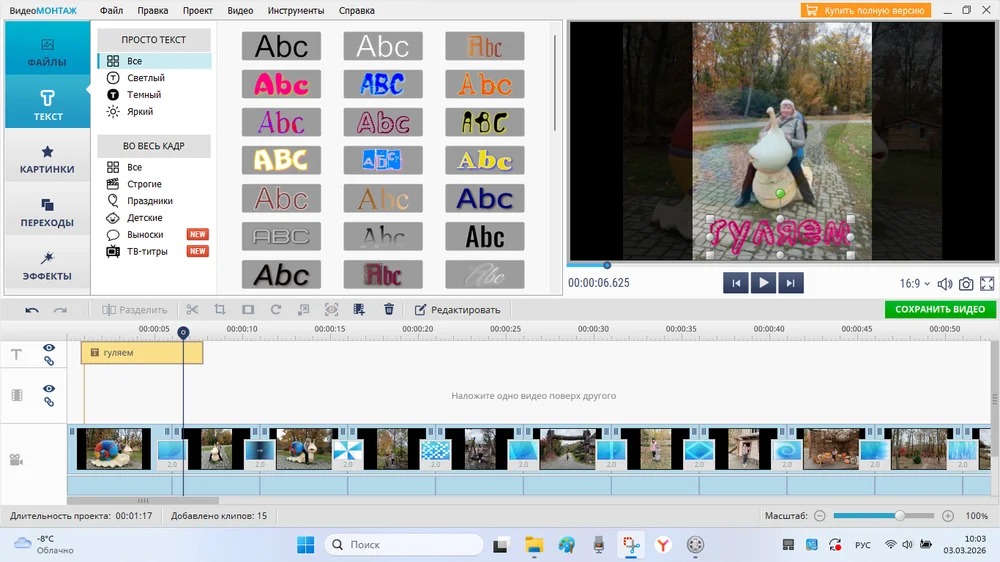
Главное ограничение напрямую связано с темой рейтинга: это не постоянный бесплатный редактор. Актуальная пробная версия действует пять дней, а сохранённое из неё видео получает водяной знак. Поэтому программа подходит для знакомства с интерфейсом и оценки рабочего процесса, но для регулярного бесплатного монтажа рациональнее сразу сравнить VSDC, OpenShot, Shotcut или Kdenlive.
Кому подходит: новичку на Windows, которому важнее быстро освоить базовый монтаж и русские подписи элементов, чем получить постоянную бесплатную лицензию.
2. VSDC Free Video Editor — бесплатный монтаж без водяного знака на Windows
Платформы: Windows.
Лицензия: бесплатная проприетарная редакция для личного и образовательного использования; для коммерческой работы требуется VSDC Pro.
Язык: русский доступен в настройках интерфейса.
VSDC Free Video Editor заметно функциональнее типичного домашнего видеоредактора. Бесплатная редакция экспортирует без водяного знака и без ограничения длительности, поддерживает 4K и 8K, распространённые контейнеры и кодеки, работу со слоями, переходами, цветовой коррекцией и звуком. Для длинного ролика на Windows это один из немногих вариантов, где отсутствие оплаты не превращает итоговый файл в рекламный макет.
Интерфейс построен вокруг сцены, панели свойств и многослойной монтажной шкалы. Это даёт больше контроля над положением объектов и эффектами, но требует привыкания: клип, текст, изображение и эффект могут занимать собственные линии, а параметры выбранного объекта редактируются отдельно. Пользователю, знакомому только с мобильными редакторами, сначала стоит собрать короткий проект из трёх-четырёх клипов и только потом переходить к маскам, композиции и сложным эффектам.
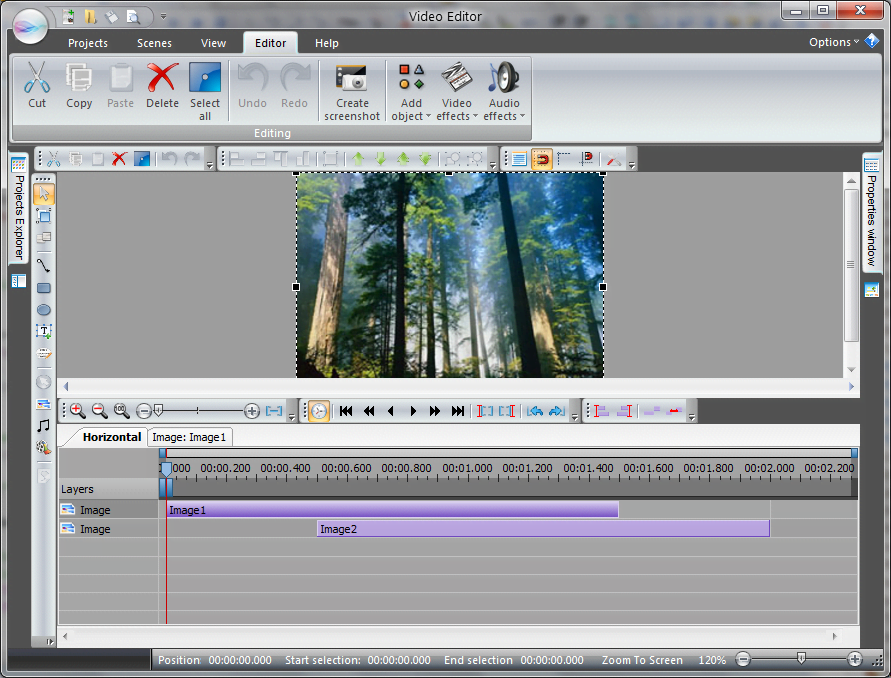
Разница Free и Pro существенна. Бесплатная версия сохраняет высокое разрешение и основные монтажные функции, но аппаратное ускорение, расширенный трекинг, стабилизация, 10-битный экспорт и часть профессиональных инструментов относятся к Pro. Это важно для материала с современных камер: сам файл может открываться, но рабочий процесс с тяжёлым кодеком и сложными эффектами будет отличаться от платной редакции.
Кому подходит: пользователю Windows, которому нужен постоянный бесплатный многодорожечный редактор без водяного знака и с более глубокими настройками, чем у простых домашних программ.
3. OpenShot — кроссплатформенный open-source редактор с обновлённым цветом и записью
Платформы: Windows, macOS, Linux и ChromeOS.
Лицензия: бесплатная с открытым исходным кодом, GPLv3; подписки, водяного знака и лимита проектов нет.
Язык: русская локализация и русская версия документации доступны.
OpenShot 4.0 заметно расширил возможности программы. Помимо обычного монтажа на нескольких дорожках, редактор получил встроенную запись экрана, веб-камеры, микрофона и системного звука. Отдельный Color View объединяет цветовые колёса, кривые, LUT и видеоскопы. Для учебного ролика это удобно: запись экрана и камеры сразу попадает в проект отдельными клипами, после чего голос, изображение с веб-камеры и демонстрацию рабочего стола можно править независимо.
Базовый интерфейс остаётся понятным: файлы проекта находятся слева, окно просмотра справа, таймлайн снизу. Есть несколько рабочих представлений, поэтому цветокоррекция не перегружает обычный монтаж. Программа работает через FFmpeg и принимает большинство распространённых видео-, аудио- и графических форматов. Экспортные профили рассчитаны в том числе на YouTube, TikTok, Reels и Shorts.
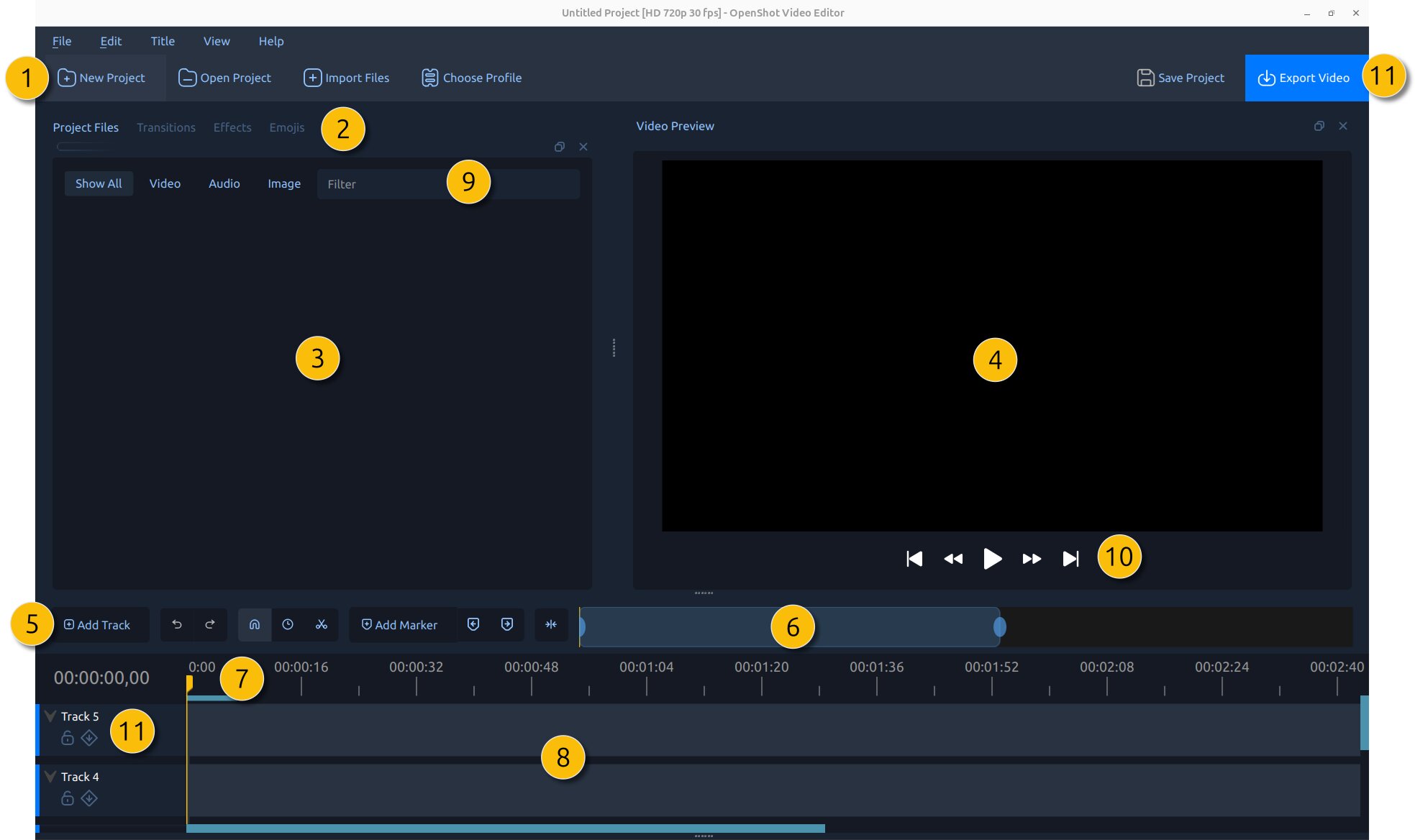
OpenShot особенно полезен там, где проект должен свободно переноситься между Windows, macOS и Linux без покупки лицензии. При этом сложный проект с высокими разрешениями всё равно требует запаса ресурсов: минимум составляет 4 ГБ ОЗУ, а для сложных проектов рекомендуется 16 ГБ и больше. Для тяжёлого материала предусмотрена оптимизация предпросмотра и дисковое кэширование, поэтому перед монтажом 4K стоит настроить их, а не оценивать программу по первому рывку воспроизведения.
Кому подходит: автору, которому нужен один бесплатный редактор на нескольких настольных ОС и важны обычный монтаж, запись экрана и базовая работа с цветом без перехода на коммерческую редакцию.
4. DaVinci Resolve — бесплатная профессиональная среда для монтажа, цвета и звука
Платформы: Windows, macOS и Linux.
Лицензия: проприетарная; DaVinci Resolve 21 распространяется как бесплатная редакция, Studio продаётся отдельно.
Язык: русский интерфейс поддерживается.
DaVinci Resolve отличается от большинства бесплатных программ тем, что объединяет несколько полноценных постпродакшен-сред. Страница Edit отвечает за классический монтаж, Color — за цвет, Fusion — за композитинг и графику, Fairlight — за звук, Deliver — за вывод. В одном проекте можно пройти путь от отбора дублей до финального рендера без переноса материала между разными приложениями.
Бесплатная редакция не является коротким демо. Blackmagic Design указывает поддержку практически всех 8-битных видеоформатов до 60 кадров/с и до Ultra HD 3840×2160, а также HDR-грейдинг и совместную работу нескольких пользователей. Для большинства роликов в 1080p и обычного 4K этого достаточно. Ограничения становятся заметнее на профессиональной камере с 10-битными кодеками, при шумоподавлении, части ИИ-функций, отдельных Resolve FX и выводе выше 4K — это зона Studio.
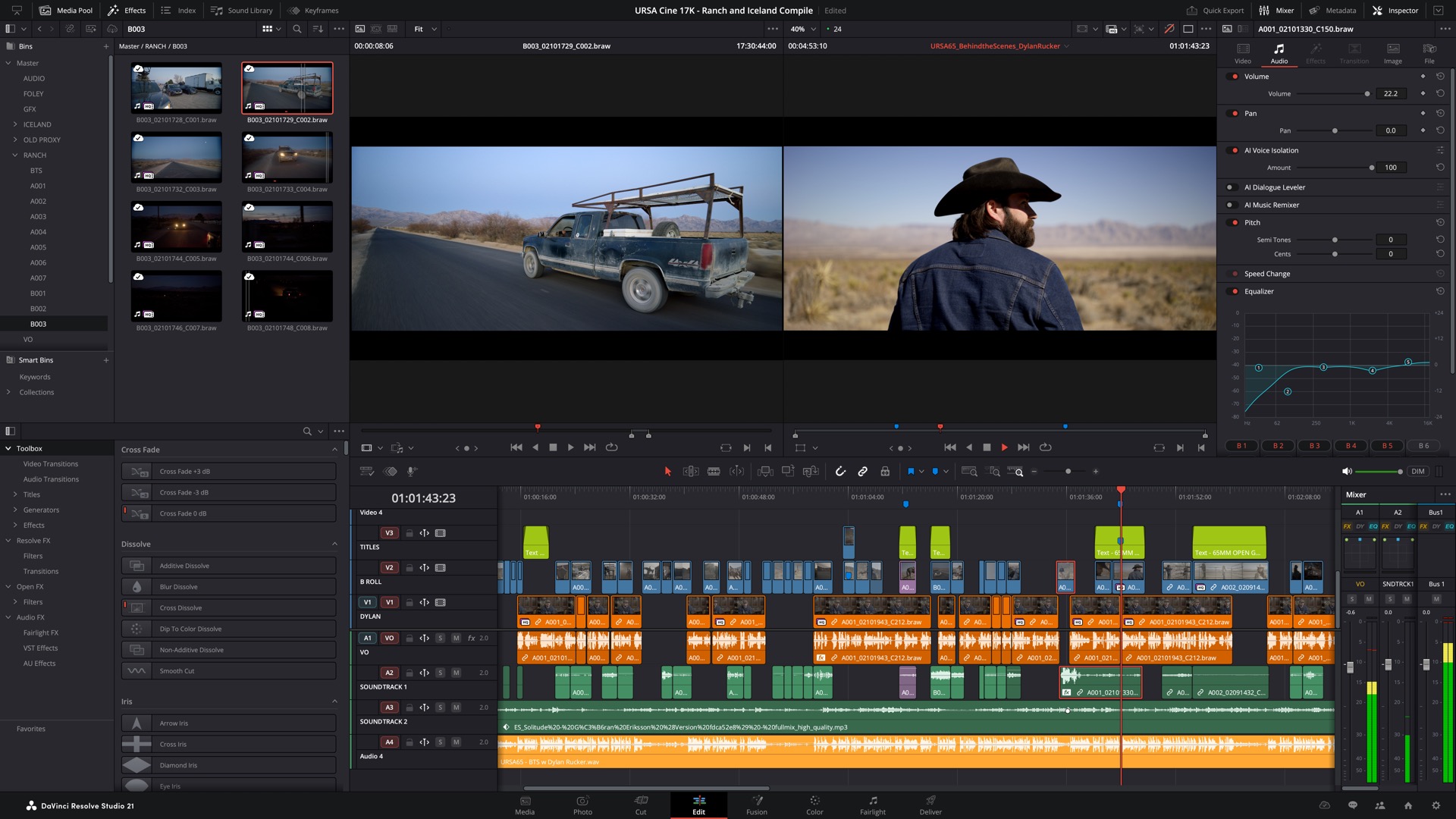
Для начинающего пользователя главный барьер — не цена, а масштаб. Даже простой ролик можно собрать на странице Edit, не заходя во Fusion и Fairlight, но интерфейс всё равно рассчитан на полноценный постпродакшен. Зато рост проекта не заставляет менять программу: при переходе от домашнего видео к интервью, многокамерной съёмке или серьёзной цветокоррекции уже знакомая среда остаётся актуальной.
Кому подходит: фотографу, видеографу или автору, который хочет не только нарезать материал, но и глубоко работать с цветом, звуком и композитингом, сохраняя один рабочий проект.
5. Shotcut — свободный редактор с широким набором форматов
Платформы: Windows, macOS и Linux.
Лицензия: бесплатная с открытым исходным кодом, GPLv3; разрешено коммерческое использование.
Язык: русский входит в список локализаций; отдельные переводы могут быть неполными.
Shotcut удобен пользователю, который хочет получить FFmpeg-совместимость и обычный таймлайн без подписки. Программа монтирует материал непосредственно, не требуя обязательного предварительного импорта в собственную медиабазу. Поддерживаются пакетное кодирование, широкий набор контейнеров и кодеков, работа с несколькими дорожками, фильтры, субтитры, захват и внешнее мониторирование через совместимое оборудование Blackmagic Design.
В актуальной ветке 26.8 появился Elements Panel с небольшой библиотекой графики, звуков, переходов и анимированного текста. Это не превращает Shotcut в шаблонный редактор, но ускоряет сборку простых заставок и переходов. Для более технического монтажа важнее другое: пользователь видит параметры источника, может проверять файл, управлять фильтрами и ставить задания на кодирование в очередь.
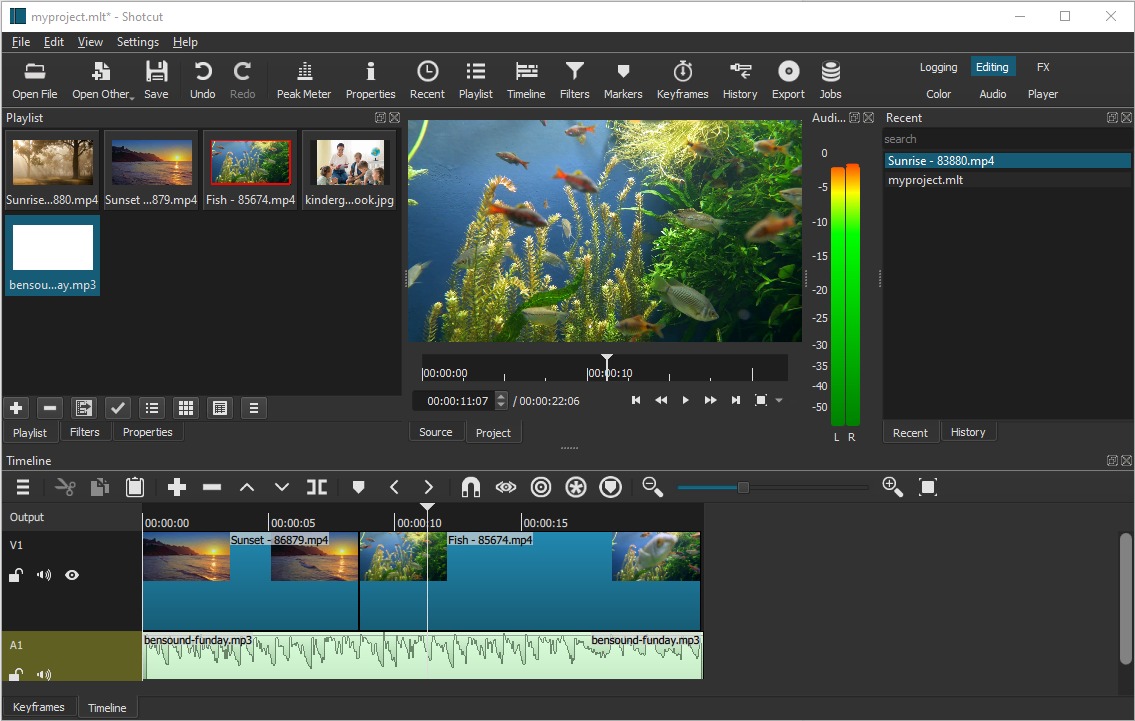
Shotcut не требует регистрации и не собирает телеметрию самой настольной программой. Для рабочих станций без постоянного подключения к облачным сервисам это практическое преимущество. При этом мобильной версии нет, а русские подписи в некоторых местах могут отставать от английских из-за неполной локализации. Нужные пункты всё равно остаются доступными, но при поиске инструкции иногда приходится сопоставлять русские и английские названия.
Кому подходит: пользователю, который ценит открытое ПО, кроссплатформенность, работу с разными кодеками и ручной контроль экспорта.
6. Lightworks — серьёзный таймлайн с жёстким лимитом Free на экспорт
Платформы: Windows, macOS и Linux.
Лицензия: проприетарная; Free доступна без ограничения по времени, но требует учётную запись и активацию через интернет.
Язык: многоязычный интерфейс; язык выбирается при первом запуске и меняется в настройках.
Lightworks сохраняет профессиональную монтажную логику: отдельные мониторы исходника и последовательности, работа с клипами и подфрагментами, несколько последовательностей внутри проекта, развитая структура дорожек. Это хороший тренажёр для пользователя, который хочет привыкнуть к монтажному мышлению, а не к набору шаблонов. Бесплатная редакция не отключается через несколько дней, поэтому учиться и собирать проекты можно без таймера.
Главный компромисс находится на стадии вывода. Lightworks Free ограничивает экспорт разрешением 720p и предоставляет сокращённый набор вариантов вывода. Для современного YouTube-ролика, где 1080p обычно является базовым рабочим разрешением, это серьёзнее, чем отсутствие пары эффектов. Редактор способен работать с материалом высокого качества, но бесплатный финальный файл ограничен.
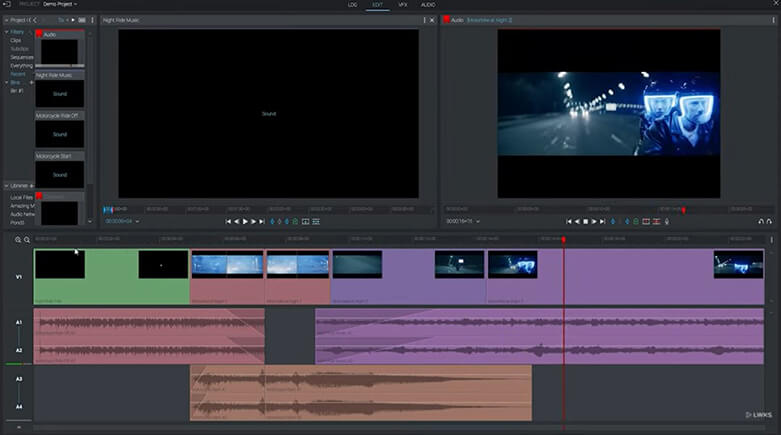
Второй нюанс — активация. Для работы требуется зарегистрированная учётная запись, а при первом запуске программа подключается к серверу и выдаёт Free-лицензию. Это отличает Lightworks от Shotcut, OpenShot и Kdenlive, которые можно использовать как открытое ПО без такой схемы лицензирования. Для офлайн-компьютера или долгосрочного хранения монтажных проектов этот момент стоит учитывать заранее.
Кому подходит: тому, кто хочет освоить монтажную логику Lightworks, делает учебные проекты или готов мириться с 720p на бесплатном экспорте.
7. VideoPad Video Editor — домашний бесплатный режим без регистрации
Платформы: Windows и macOS; у NCH также есть мобильные версии, но в этом рейтинге рассматривается настольный редактор.
Лицензия: бесплатная версия разрешена для домашнего некоммерческого использования; регистрация для её загрузки не требуется.
Язык: русскоязычная Windows-версия доступна; загрузка для Mac на русской странице обозначена как English.
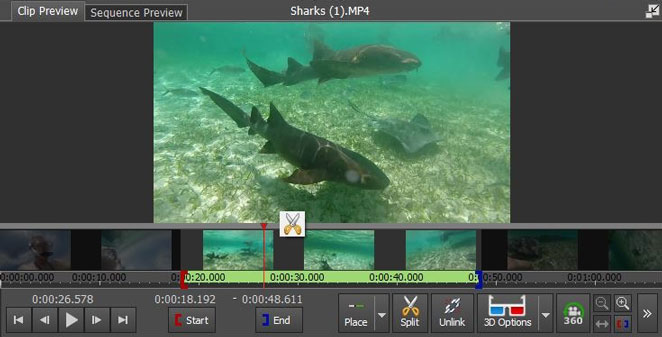
VideoPad занимает удобную нишу между совсем простым резаком и крупным постпродакшен-пакетом. Редактор поддерживает более 60 видеоформатов, свыше 50 визуальных эффектов и переходов, текст, работу со звуком, 3D и 360-градусным видео. Готовый проект можно сохранить в файл или подготовить для диска и онлайн-публикации. Для домашнего фильма, школьного проекта или ролика из отпуска этого набора достаточно без перехода к сложной системе страниц и рабочих пространств.
Монтаж строится на привычном принципе: исходники добавляются в медиапанель, выбранный клип просматривается отдельно, точки начала и конца задают нужный фрагмент, а последовательность собирается на таймлайне. Такой процесс хорошо подходит для роликов, где основная работа — убрать лишнее, расставить сцены, добавить музыку, пару переходов и титры.
У бесплатного режима есть юридическая граница, которую легко пропустить: он предназначен только для некоммерческого домашнего использования. Монтаж рекламного ролика, платного курса, контента для бизнеса или клиентской работы уже выходит за это условие. Для такого сценария разумнее использовать Shotcut, OpenShot, Kdenlive или другую программу с лицензией, допускающей коммерческую работу без покупки.
Кому подходит: домашнему пользователю, которому нужен простой монтаж на Windows или Mac и не планируется коммерческое использование результата.
8. Avidemux — быстрые правки и обрезка без повторного кодирования
Платформы: Windows, macOS и Linux.
Лицензия: бесплатная с открытым исходным кодом, GPL-2.0.
Язык: многоязычный интерфейс; русская локализация поддерживается проектом перевода.
Avidemux стоит воспринимать не как конкурента DaVinci Resolve, а как специализированный инструмент для коротких технических операций. Он открывает видео, позволяет отметить границы фрагмента, выбрать способ обработки видеопотока и аудио, задать контейнер и сохранить результат. Для задачи «вырезать начало и конец», «переложить поток в другой контейнер» или «быстро перекодировать файл» такой подход часто быстрее полноценного многодорожечного проекта.
Главная функция — Copy mode. При значении Copy выбранный видео- или аудиопоток переносится в итоговый файл без повторного кодирования. Это сохраняет исходные сжатые данные и исключает дополнительную потерю качества. Режим подходит для простой обрезки и смены контейнера при совместимых потоках. Фильтры в Copy не применяются: для изменения размера, цвета, деинтерлейса или других преобразований нужно выбрать кодер, после чего начинается обычное перекодирование.
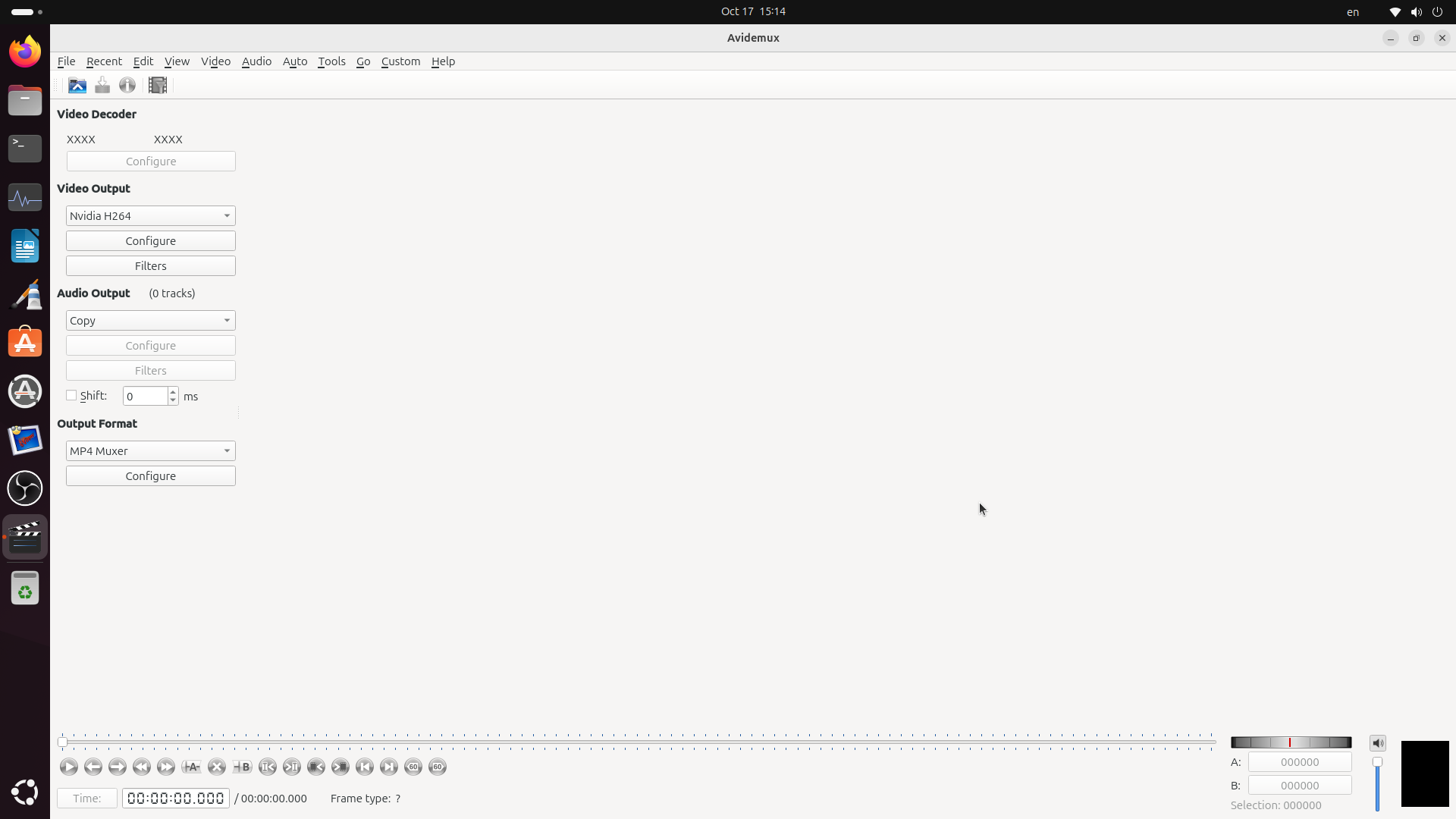
Есть и важная оговорка по актуальности. Последняя стабильная версия Avidemux — 2.8.1; она заметно старше текущих выпусков других редакторов. Проект остаётся доступным, но перед большой работой стоит заранее проверить конкретный современный кодек. Кроме того, у Avidemux нет привычного многодорожечного таймлайна для сложной сборки сцен, графики и нескольких слоёв.
Кому подходит: пользователю, которому нужно быстро удалить фрагмент, поменять контейнер или перекодировать один файл, а не собирать сложный фильм.
9. Kdenlive — открытый многодорожечный редактор с прокси и субтитрами
Платформы: Windows, macOS и Linux.
Лицензия: бесплатная с открытым исходным кодом, GPL.
Язык: многоязычный интерфейс; язык меняется через Configure Language.
Kdenlive ближе к классическому нелинейному редактору, чем к домашнему конструктору. В проекте есть медиакорзина, мониторы исходника и результата, многодорожечный таймлайн, эффекты, переходы, титры, субтитры и инструменты работы со звуком. Программа опирается на MLT и интегрирует большое число аудио- и видеоэффектов. Для длинного проекта особенно полезны прокси: вместо тяжёлого оригинала на этапе монтажа используется облегчённая копия, а при рендере программа возвращается к исходнику.
Актуальная ветка 26.08 развивает именно монтажную часть: добавлены перестановка дорожек, новые операции с фрагментами и титрами, дополнительные возможности автоматизации эффектов и работа с встроенными субтитрами MKV. Kdenlive остаётся активно развиваемым редактором, а не заброшенной бесплатной программой.
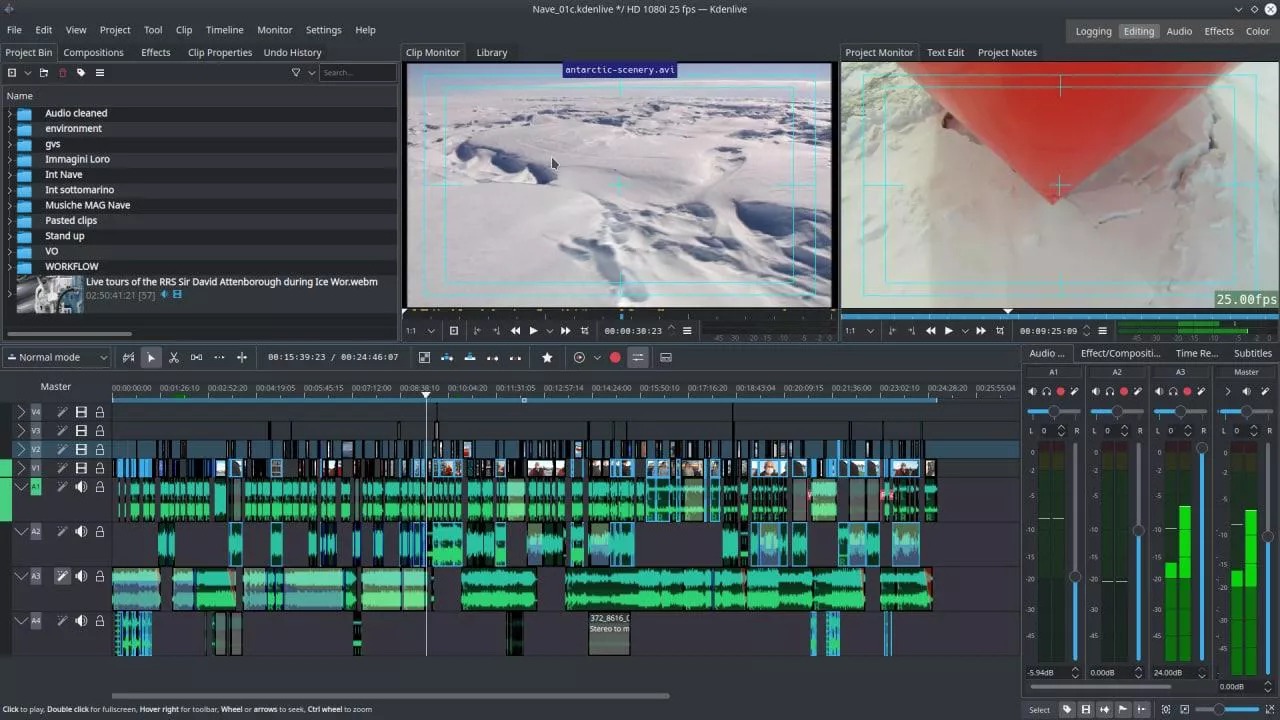
По сложности Kdenlive находится между Shotcut и DaVinci Resolve. Здесь больше инструментов организации проекта, чем в простом редакторе, но нет разделения на несколько специализированных страниц постпродакшена. Программа подходит для регулярного монтажа интервью, обзоров, лекций и многослойных роликов, особенно когда важны субтитры и прокси для 4K-исходников. Kdenlive выпускается для Windows, однако у этой сборки есть отдельные платформенные особенности.
Кому подходит: пользователю, который планирует регулярно монтировать длинные многодорожечные проекты и хочет свободную альтернативу коммерческим NLE.
10. iMovie — бесплатный монтаж внутри экосистемы Apple
Платформы: macOS, iPhone и iPad.
Лицензия: бесплатная проприетарная программа Apple.
Язык: русский входит в список поддерживаемых языков.
iMovie остаётся одним из самых простых способов начать монтаж на Mac. В программе есть медиатека, просмотр, таймлайн, титры, переходы, цветовые настройки, стабилизация, изменение скорости, зелёный экран, picture-in-picture и работа со звуком. На совместимых Mac можно редактировать проекты до 4K. Интерфейс не пытается показать все параметры сразу, поэтому пользователь быстрее доходит до результата, чем в профессиональном пакете.
Сильная сторона — связка устройств Apple. Проект можно начать на iPhone или iPad, передать на Mac и продолжить монтаж там. Мобильные версии дают Storyboards и Magic Movie для ускоренной сборки, а настольная версия позволяет точнее работать с таймлайном. При необходимости проект iMovie можно отправить в Final Cut Pro, то есть переход к более сложному монтажу внутри экосистемы не требует полного перезапуска рабочего процесса.
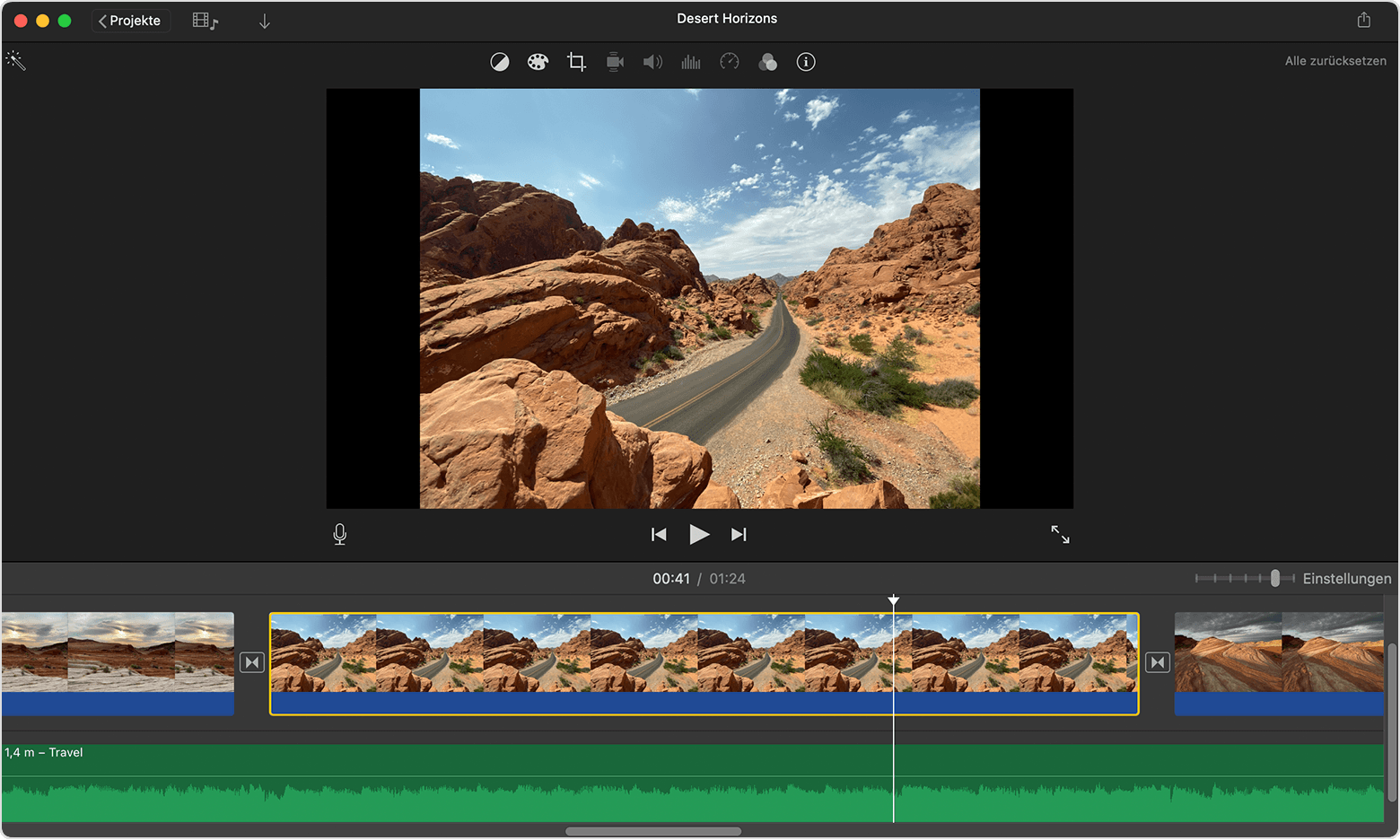
Ограничение очевидно: версии для Windows и Linux нет. Кроме того, iMovie ориентирован на понятный бытовой и авторский монтаж, а не на сложный композитинг, профессиональные схемы цветокоррекции или детальную настройку кодирования. Для ролика из материалов iPhone это преимущество, а для производственного проекта с разными камерами и сложным звуком — причина перейти на более развитый редактор.
Кому подходит: владельцу Mac, iPhone или iPad, которому нужен быстрый монтаж без установки сложной профессиональной среды.
Как выбрать бесплатный видеоредактор под свой материал
Начинать лучше не с количества эффектов, а с исходников и требований к финальному файлу. Один и тот же ролик в H.264 8-bit Full HD и материал с современной камеры в 10-bit 4:2:2 создают редактору разную нагрузку и предъявляют разные требования к декодированию. Поэтому до установки полезно посмотреть параметры одного типичного файла: контейнер, видеокодек, битовую глубину, разрешение и кадровую частоту.
Для обычного Full HD и семейного видео
На Windows проще всего начать с VideoPad, OpenShot или VSDC. VideoPad даёт домашнюю некоммерческую лицензию и понятную обрезку; OpenShot не ограничивает коммерческое использование и работает на нескольких ОС; VSDC предлагает более глубокую композицию и не ставит водяной знак в Free. ВидеоМОНТАЖ тоже прост в освоении, но пятидневный деморежим делает его вариантом для знакомства, а не постоянным бесплатным решением.
Для YouTube, интервью и длинных проектов
Kdenlive, Shotcut и DaVinci Resolve лучше масштабируются по мере роста проекта. Kdenlive удобен прокси и организацией длинного таймлайна, Shotcut хорошо работает как универсальный локальный редактор на базе FFmpeg, а DaVinci Resolve даёт самый широкий набор постпродакшена внутри одного приложения. Lightworks тоже рассчитан на серьёзный монтаж, но лимит 720p в Free снижает практичность для современного видеоканала.
Для монтажа без потери качества при простой обрезке
Avidemux выигрывает не эффектами, а Copy mode. Когда исходные потоки совместимы с итоговым контейнером, обрезка и перепаковка проходят без повторного кодирования. Это полезно для длинной записи с камеры, где требуется убрать начало и конец и сохранить исходное сжатие. Полноценный редактор в таком сценарии часто создаёт лишний этап рендера.
Для экрана, уроков и демонстраций
OpenShot 4.0 умеет записывать экран, веб-камеру, микрофон и системный звук прямо в проект. Для более сложной записи сцен и источников можно отдельно использовать OBS Studio для захвата экрана и стриминга, а монтаж оставить выбранному редактору. Такой раздельный процесс удобен, когда нужно заранее настроить несколько источников, рамки камеры и аудиоканалы.
Для смартфона
Из программ рейтинга мобильный рабочий процесс лучше всего закрывает iMovie на iPhone и iPad. Пользователям Android стоит смотреть отдельные мобильные решения; например, в разборе VN Video Editor рассмотрен монтаж на телефоне и компьютере. Смешивать мобильный и настольный класс в одну таблицу без оговорок не стоит: сенсорный интерфейс быстрее для коротких вертикальных роликов, но длинный многодорожечный проект удобнее вести на большом экране.
Проверка редактора за 15 минут до большого проекта
Перед переносом всей съёмки полезно сделать короткий тест на реальном материале. Он покажет не абстрактный набор функций, а совместимость именно с вашими файлами и компьютером.
- Возьмите три типичных клипа. Один обычный, один самый тяжёлый по разрешению или кадровой частоте и один с тем же звуком, который будет использоваться в проекте. Так проверяется не демонстрационный пример, а реальный формат камеры или телефона.
- Создайте проект с параметрами финального ролика. Разрешение и частота кадров таймлайна должны соответствовать плану публикации. Для материала 25 fps не стоит случайно начинать проект 30 fps, иначе редактору придётся распределять кадры иначе.
- Соберите минутный фрагмент. Поставьте три клипа подряд, сделайте два разреза, один переход, добавьте текст и музыку. Этого достаточно, чтобы понять логику таймлайна и удобство основных операций.
- Добавьте одну коррекцию изображения. Поднимите или опустите экспозицию, поправьте баланс белого либо насыщенность. После этого сравните предпросмотр с исходником и убедитесь, что программа не меняет цвет сама по себе из-за неверного цветового пространства проекта.
- Проверьте звук. Убедитесь, что речь синхронна, форма волны отображается корректно, а громкость не перегружает индикатор. Для интервью дополнительно полезно сделать один плавный фейд музыки.
- Экспортируйте минуту. Сохраните в том же разрешении и кадровой частоте, которые понадобятся в реальном проекте. Воспроизведите файл не только внутри редактора, но и отдельным плеером.
- Оцените результат на проблемных местах. Проверьте быстрые движения, мелкий текст, тёмные участки, градиенты неба, синхронность губ и звука. Артефакты именно там быстрее всего показывают неверный кодек, слишком низкий битрейт или ошибочную частоту кадров.
Когда исходник не открывается или тормозит во всех редакторах, проблема часто находится не в монтаже, а в кодеке. Для диагностики и предварительного транскодирования пригодится FFmpeg и его инструменты работы с форматами. Перекодирование в монтажный промежуточный формат увеличивает размер файлов, но может сделать воспроизведение предсказуемее.
Что проверить перед экспортом
- Разрешение. Проект Full HD должен выводиться как 1920×1080, а 4K UHD — как 3840×2160, когда программа и бесплатная редакция это разрешают. Lightworks Free здесь является исключением с лимитом 720p.
- Кадровая частота. Сохраняйте исходную частоту или осознанно переводите материал в другую. Случайное преобразование 25 в 30 fps способно дать неравномерное движение.
- Кодек и контейнер. MP4 сам по себе не определяет способ сжатия. Для совместимости важен кодек внутри контейнера. H.264 остаётся универсальным вариантом, но конкретный редактор может предлагать и другие кодеки.
- Звук. Перед финальным рендером прослушайте диалоги, музыку и переходы в наушниках и на обычных динамиках. Проверяйте не только среднюю громкость, но и резкие пики.
- Текст и безопасные поля. Титры не должны упираться в край кадра. Для вертикальных платформ дополнительно учитывайте области, которые перекрываются интерфейсом приложения.
- Начало и конец ролика. На стыках не должно оставаться одного чёрного кадра, случайного хвоста звука или пустой дорожки.
- Финальный файл. После рендера откройте его отдельным плеером и просмотрите хотя бы начало, середину, конец и места с наибольшим движением.
Типичные проблемы и как их диагностировать
Предпросмотр дёргается, а экспорт получается нормальным
Это обычно признак того, что компьютер не успевает декодировать исходник в реальном времени, а не ошибка монтажа. В Kdenlive используйте прокси, в OpenShot — оптимизированные файлы и кэш, в DaVinci Resolve — облегчённый рабочий процесс с прокси или оптимизированными медиа. Снижение качества предпросмотра не ухудшает финальный рендер, если редактор при выводе возвращается к оригиналу.
Видео открывается без изображения или с сообщением о неподдерживаемом формате
Сначала определите кодек, битовую глубину и цветовую субдискретизацию исходника. Особенно это важно для 10-битного H.264/H.265 с камер. DaVinci Resolve Free работает практически со всеми 8-битными форматами; часть профессиональных форматов относится к Studio. В других редакторах совместимость зависит от встроенного FFmpeg или системных компонентов. Безопасный обходной путь — сделать копию исходника в поддерживаемом монтажном формате и сохранить оригинал отдельно.
После экспорта движение стало менее плавным
Сравните кадровую частоту исходника, проекта и финального файла. Камера 50 fps, таймлайн 25 fps и экспорт 30 fps создают ненужное преобразование. Для обычного монтажа лучше выбрать одну целевую частоту заранее. Замедление материала с высокой частотой кадров — отдельная операция: оно должно быть задано осознанно, а не получаться из случайного несоответствия настроек.
После обрезки Avidemux граница оказывается не в ожидаемом месте
Copy mode зависит от структуры сжатого видеопотока. Для полностью произвольной точности на любом кадре может потребоваться перекодирование участка или всего файла. Когда важнее сохранить поток без повторного сжатия, границу нужно ставить с учётом структуры исходного кодека. Когда важнее абсолютная точность, выбирайте кодирование и проверяйте качество результата.
Экспорт неожиданно ограничен
Проверьте редакцию программы до начала большого проекта. В Lightworks Free максимальный вывод — 720p. В ВидеоМОНТАЖ пробный режим действует пять дней и ставит водяной знак. VSDC Free сохраняет без водяного знака, но часть функций относится к Pro. VideoPad разрешает бесплатную версию только для домашней некоммерческой работы. Эти ограничения лучше выяснить на минутном тесте, а не после завершения монтажа.
Ответы на частые вопросы
Какой бесплатный редактор не ставит водяной знак?
OpenShot, Shotcut, Kdenlive и iMovie не строят бесплатную модель вокруг водяного знака. VSDC Free также экспортирует без него при соблюдении условий бесплатной лицензии. DaVinci Resolve Free сохраняет обычные проекты без рекламного знака, но функции Studio относятся к другой редакции. ВидеоМОНТАЖ в пятидневном деморежиме добавляет водяной знак.
Какой вариант лучше для слабого компьютера?
Для простой обрезки самый лёгкий сценарий даёт Avidemux, особенно в Copy mode. У многодорожечных редакторов нагрузка зависит от кодека, разрешения и эффектов. Прокси в Kdenlive и оптимизация предпросмотра в OpenShot позволяют монтировать тяжёлые исходники через облегчённые копии. У DaVinci Resolve требования к рабочей станции выше по самой структуре постпродакшена, поэтому на слабом ПК сначала стоит провести минутный тест с реальным файлом.
Нужен ли 4K-редактор, когда публикация будет в Full HD?
Поддержка 4K полезна даже при финальном 1080p, когда исходник снят в 4K: появляется запас для кадрирования и цифрового приближения. Но сам факт поддержки 4K не гарантирует плавный монтаж. Важнее, насколько редактор справляется с конкретным кодеком и умеет ли работать через прокси. Lightworks Free отдельно ограничивает финальный вывод 720p, поэтому для Full HD без оплаты он не подходит.
Что выбрать в итоге
Для постоянного бесплатного монтажа на Windows без водяного знака логично смотреть прежде всего на VSDC Free Video Editor, OpenShot, Shotcut и Kdenlive. VSDC глубже привязан к Windows и предлагает развитую работу со слоями; OpenShot проще и работает на четырёх настольных платформах; Shotcut силён форматом и ручным контролем; Kdenlive удобнее для длинных многодорожечных проектов и прокси.
DaVinci Resolve стоит выбирать, когда монтаж — только часть задачи и дальше нужны серьёзная цветокоррекция, звук или композитинг. iMovie рационален внутри экосистемы Apple. VideoPad хорош для некоммерческого домашнего использования. Avidemux не заменяет NLE, зато быстрее большинства решает обрезку и перепаковку без повторного кодирования. Lightworks Free полезен для освоения самой программы, но лимит 720p сегодня слишком заметен. ВидеоМОНТАЖ остаётся простым русскоязычным стартом на Windows, однако пятидневная демоверсия с водяным знаком не равна постоянной бесплатной лицензии.
Перед окончательным выбором достаточно одного короткого проекта из реальных исходников: импорт, две-три склейки, текст, звук, одна цветовая правка и минутный экспорт. Такой тест сразу показывает совместимость кодека, скорость предпросмотра, удобство таймлайна и реальные ограничения бесплатной редакции — именно те параметры, которые важнее длины списка эффектов.












