


Когда нужно превратить серию фотографий в готовый видеоролик, обычного показа картинок по очереди быстро становится мало. Для семейного фильма, выпускного, свадебной подборки, портфолио или отчёта о поездке нужны музыка, титры, аккуратные переходы, контроль длительности кадров и предсказуемый экспорт. При этом задачи заметно различаются: одному достаточно автоматически собрать 30 снимков под трек, другому требуется вручную анимировать отдельные кадры, добавить видеофрагменты и вывести результат в высоком разрешении.
В рейтинге собраны актуально доступные специализированные редакторы и близкие к ним инструменты. Они различаются не только количеством эффектов. Для фотографа важнее, насколько удобно отбирать и переставлять кадры, можно ли сохранить единый ритм, как программа обращается с вертикальными и горизонтальными снимками, насколько точно настраивается движение внутри кадра и не мешают ли ограничения бесплатной версии финальному показу. Для роликов, где фотографии чередуются с видео, дополнительно имеет значение полноценная монтажная шкала и работа со звуком.
Если нужен именно файл для телевизора, мессенджера или видеохостинга, ориентируйтесь на программы ниже. Для доклада, где слайды переключаются во время выступления, логичнее использовать Microsoft PowerPoint, Apple Keynote или Google Slides: это другой рабочий сценарий, где важны страницы презентации, заметки докладчика и ручная навигация, а не финальный видеомонтаж.
- Коротко: какую программу выбрать под конкретную задачу
- Сравнение программ для слайд-шоу
- 1. ФотоШОУ PRO — русскоязычный редактор с многослойной анимацией
- 2. Bolide Slideshow Creator — бесплатный вариант без водяного знака
- 3. Movavi Slideshow Maker — автоматический мастер и ручной режим
- 4. MAGIX Photostory deluxe 2026 — для большого проекта с фото, видео и картами
- 5. Icecream Slideshow Maker — быстрый конструктор для Windows
- 6. Ashampoo Slideshow Studio HD 4 — классический мастер для Windows 7–10
- 7. ВидеоМОНТАЖ — когда слайд-шоу превращается в обычный видеопроект
- 8. Clideo — слайд-шоу в браузере без установки
- 9. PhotoStage Slideshow Producer — фото, видео, музыка и отдельная озвучка
- Как подготовить фотографии, чтобы слайд-шоу выглядело цельно
- Сначала определите экран и соотношение сторон
- Отберите кадры до импорта, а не внутри длинной шкалы
- Выстройте длительность по содержанию кадра
- Используйте движение внутри фото умеренно
- Сведите переходы к небольшому набору
- Титры проектируйте под конечный экран
- Музыку подбирайте до финальной подгонки
- Экспортируйте под цель, а не по максимальному числу
- Что проверить перед финальным экспортом
- Типичные проблемы и их причины
- На телевизоре появились чёрные поля
- Фотографии выглядят размытыми после экспорта
- Музыка заканчивается раньше фотографий
- После переноса папки проект потерял фотографии
- Экспорт идёт слишком долго
- Пробная версия испортила финальный ролик водяным знаком
- Как выбрать программу по сценарию
- FAQ
- Нужно ли уменьшать фотографии перед добавлением в слайд-шоу?
- Можно ли использовать RAW прямо в программе для слайд-шоу?
- Что лучше для фотографий: 25, 30 или 60 кадров в секунду?
- Стоит ли делать слайд-шоу сразу в 4K?
- Вывод
- Предложить модель для рейтинга
Коротко: какую программу выбрать под конкретную задачу
- ФотоШОУ PRO — для русскоязычной работы в Windows, когда нужны готовые шаблоны и более глубокая ручная анимация слайдов.
- Bolide Slideshow Creator — для полностью бесплатного локального слайд-шоу без водяного знака с экспортом до Full HD.
- Movavi Slideshow Maker — для тех, кому нужен быстрый мастер сборки и одновременно ручной режим на Windows или macOS.
- MAGIX Photostory deluxe — для насыщенного проекта с фото и видео, развитым оформлением, картами путешествий и функциями версии 2026.
- Icecream Slideshow Maker — для несложных семейных и праздничных роликов в Windows с русским интерфейсом.
- Ashampoo Slideshow Studio HD 4 — для старых и средних по возрасту компьютеров с Windows 7–10, когда нужен традиционный мастер создания слайд-шоу.
- ВидеоМОНТАЖ — для проектов, где фотографии являются частью обычного видеомонтажа и рядом с ними много роликов, титров и коррекции.
- Clideo — для разовой работы в браузере без установки программы, если устраивает загрузка материалов в онлайн-сервис.
- PhotoStage — для настольной работы на Windows и macOS, особенно когда в проекте есть музыка, озвучка и видеофрагменты.
Сравнение программ для слайд-шоу
| Программа | Платформа | Русский язык | Условия использования | Основной сценарий |
|---|---|---|---|---|
| ФотоШОУ PRO | Windows 11, 10, 8, 7, XP | Да | Платная, есть пробная версия | Шаблоны, многослойные слайды, ручная анимация |
| Bolide Slideshow Creator | Windows 7, 8, 10, 11 | Да | Бесплатная, без водяного знака | Простое фото-слайд-шоу до Full HD |
| Movavi Slideshow Maker | Windows 10/11, macOS 12+ | Нет в списке языков версии 2026 | Платная, пробный период 7 дней | Автоматический мастер и ручной монтаж |
| MAGIX Photostory deluxe | Windows 10/11, 64-bit | На текущей странице продукта не заявлен | Платная, пробный период 30 дней | Большой проект с фото, видео, картами и AI-инструментами |
| Icecream Slideshow Maker | Windows 11, 10, 8.1, 7 | Да | Есть бесплатная версия и PRO | Быстрые семейные и праздничные ролики |
| Ashampoo Slideshow Studio HD 4 | Windows 10, 8/8.1, 7 | Да | Платная, пробный период 40 дней | Классический мастер слайд-шоу и ручное оформление |
| ВидеоМОНТАЖ | Windows 11, 10, 8, 7 | Да | Платная, доступна демоверсия | Фото плюс полноценный монтаж видео |
| Clideo | Браузер на компьютере и мобильных устройствах | Да | Бесплатный режим с водяным знаком, Pro без него | Слайд-шоу без установки программы |
| PhotoStage | Windows, macOS | Есть русскоязычная версия сайта и справки | Бесплатно для домашнего некоммерческого использования; коммерческая лицензия платная | Фото, видеоклипы, музыка и отдельная дорожка озвучки |
Главное различие видно уже из таблицы. Bolide ориентирован на простой бесплатный результат, Clideo переносит весь процесс в браузер, а ВидеоМОНТАЖ ближе к универсальному видеоредактору. ФотоШОУ PRO, Movavi, MAGIX, Icecream, Ashampoo и PhotoStage сохраняют логику специализированного конструктора: импорт материалов, сборка последовательности, переходы, музыка, титры и экспорт готового фильма. Поэтому выбирать удобнее не по числу эффектов, а по сложности конкретного проекта и по тому, на каком устройстве он будет собираться.
1. ФотоШОУ PRO — русскоязычный редактор с многослойной анимацией
ОС: Windows 11, 10, 8, 7 и XP.
Русский язык: есть, это основной язык интерфейса.
Стоимость: от 895 рублей; доступна пробная версия.
ФотоШОУ PRO подходит, когда хочется получить результат быстрее, чем в универсальном видеоредакторе, но не ограничиваться автоматическим переключением фотографий. Текущая версия 26.5 объединяет готовые шаблоны, более 250 эффектов и переходов, титры и отдельный редактор многослойных слайдов. В таком редакторе можно собрать коллаж из нескольких изображений, настроить движение элементов и сделать сложный кадр частью общей последовательности, а не готовить его заранее в графическом редакторе.
Для фотографа полезно, что программа не заставляет выбирать между «одна фотография — один слайд» и полноценным видеомонтажом. Простую подборку можно собрать из готового шаблона, а важные кадры — например, панораму, групповое фото или разворот семейной хроники — доработать вручную. Версия 26.5 получила поддержку HEIC, поэтому снимки с iPhone можно добавлять без предварительного перевода каждого файла в JPEG. При этом RAW-проявку и точную цветокоррекцию всё равно лучше выполнить до импорта: программа предназначена для слайд-шоу, а не для полноценной обработки исходников с камеры.
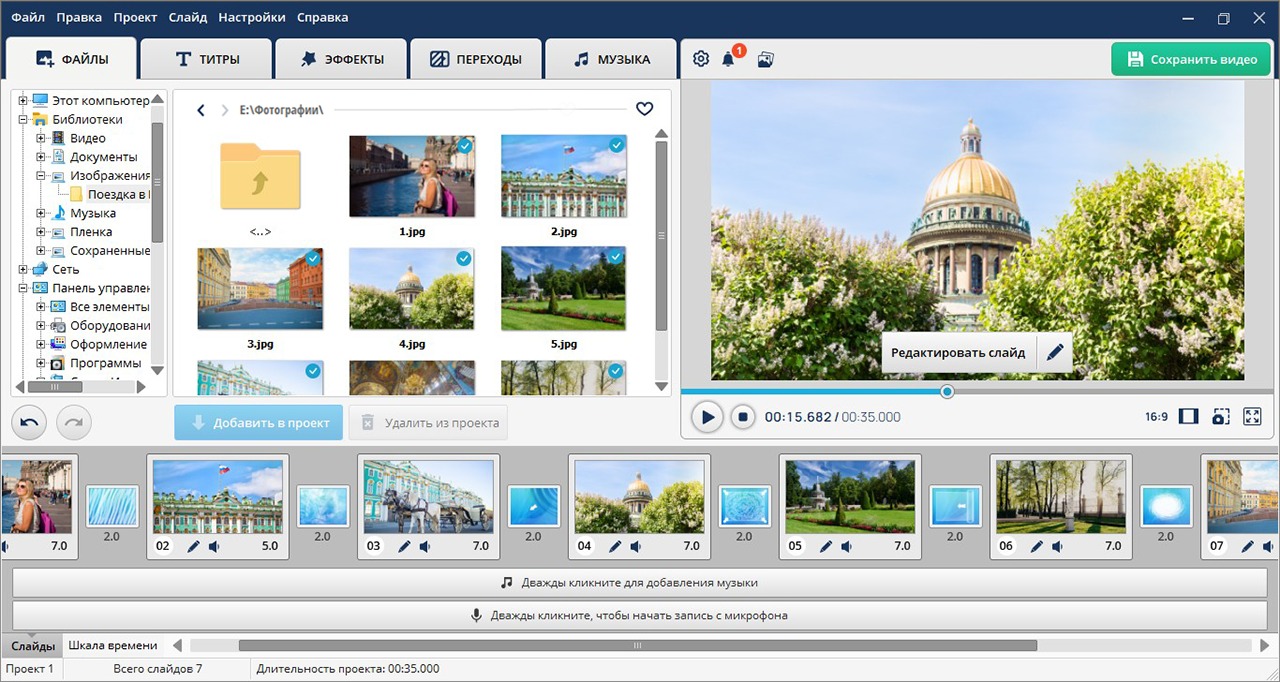
Рабочая схема понятна без переноса проекта между несколькими приложениями: добавить фотографии, видеоклипы и музыку, определить порядок, выбрать переходы, затем доработать отдельные слайды и вывести ролик для компьютера, телевизора, смартфона или публикации в интернете. В версии 26.5 также расширена встроенная медиатека: добавлены новые музыкальные композиции и клипарты, а собственные стили текста можно сохранять для повторного использования.
Когда выбирать: семейный фильм, выпускной, свадебное слайд-шоу, видеопоздравление или портфолио, где хочется сочетать быстрые шаблоны с ручным оформлением нескольких главных кадров. Если проект состоит преимущественно из фото и требует русскоязычного интерфейса, это один из наиболее прямых рабочих процессов в подборке.
2. Bolide Slideshow Creator — бесплатный вариант без водяного знака
ОС: Windows 7, 8, 10 и 11, 32- и 64-битные системы.
Русский язык: есть.
Стоимость: полностью бесплатно для личного использования; платной редакции и пробного периода нет.
Bolide Slideshow Creator заметно проще современных комбайнов, но именно это делает его полезным для коротких домашних проектов. Текущая версия 2.2 Build 2004 остаётся бесплатной, не добавляет логотип поверх итогового видео и не требует перехода на платный тариф ради экспорта. Готовый ролик сохраняется в MP4, MKV, AVI, WMV или FLV, а максимальное разрешение — 1920×1080. Для показа на обычном Full HD телевизоре, отправки родственникам или публикации небольшого ролика этого достаточно.
Интерфейс построен вокруг трёх основных областей: список фотографий и музыки, окно просмотра и последовательность кадров. Поддерживаются JPEG, PNG, BMP, TIFF, GIF и другие распространённые изображения; для фонового звука можно использовать MP3, AAC, WMA, M4A, OGG и другие типичные аудиофайлы. Несколько музыкальных композиций разрешено ставить подряд. Переходы и pan&zoom оживляют статичные кадры, а пустой слайд удобно использовать для вступительного или финального титра.
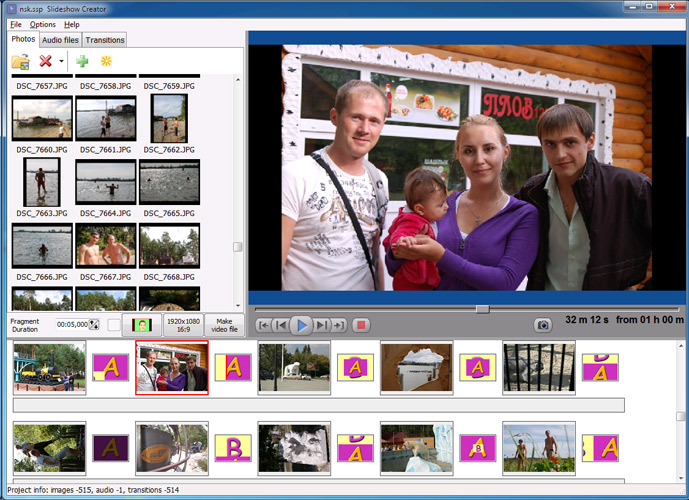
Главное ограничение связано не с лицензией, а с масштабом задачи. Программа создавалась именно для фото-слайд-шоу. В официальной справке полноценный монтаж видеоклипов вынесен за пределы её назначения. Поэтому Bolide хорошо работает, когда исходники — в основном фотографии и музыка, но плохо заменяет видеоредактор для интервью, длинных роликов, нескольких видеодорожек или сложного звукового монтажа.
Когда выбирать: нужно быстро собрать локально работающий ролик из фотографий и музыки, не платить за лицензию и не получать водяной знак. Для простого школьного, семейного или туристического фильма Bolide рациональнее универсального видеоредактора, если Full HD полностью устраивает.
3. Movavi Slideshow Maker — автоматический мастер и ручной режим
ОС: Windows 10/11 и macOS 12 или новее.
Русский язык: русский не входит в официальный список языков интерфейса версии 25.0.1.
Стоимость: платная программа; пробная версия работает 7 дней, добавляет водяной знак и ограничивает сохранение звука.
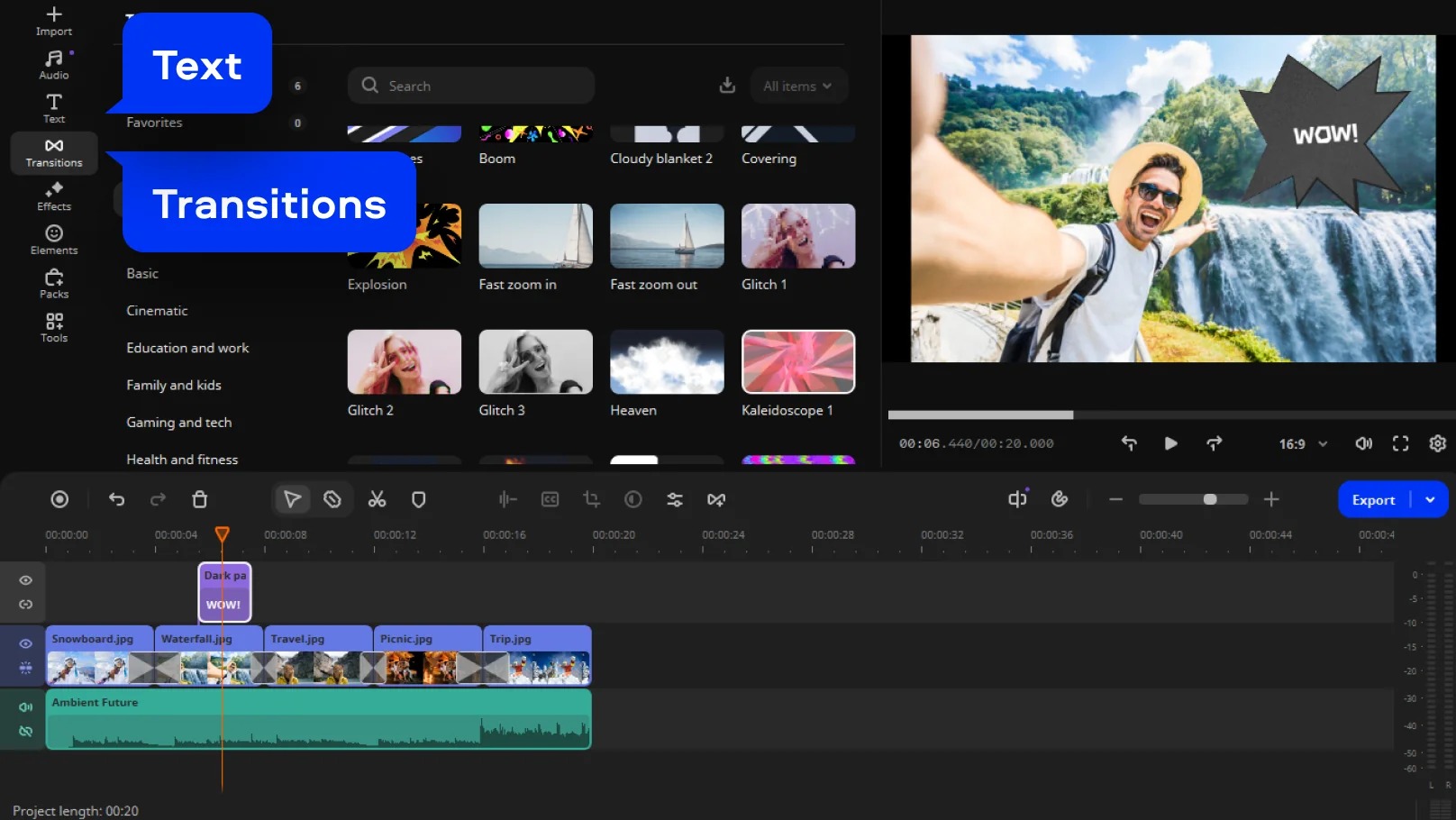
Movavi Slideshow Maker 2026 удобен тем, что предлагает два разных входа в один и тот же проект. Slideshow Wizard рассчитан на быстрое создание ролика по готовой логике, а Manual Mode оставляет ручной контроль над последовательностью, переходами, эффектами, музыкой и титрами. Это полезно, когда сначала нужно получить черновую структуру, а затем доработать отдельные моменты без переноса материалов в другое приложение.
Версия 25.0.1 обновлена в июне 2026 года. В проект можно добавлять папки с изображениями, видео и музыкой; ограничение на количество импортированных файлов на продуктовой странице не заявлено. В ручном режиме доступны обрезка, коррекция цвета, фильтры, переходы, музыка, титры, наложения и другие элементы оформления. Поэтому Movavi логичнее Bolide для смешанного материала, где фотографии чередуются с несколькими видеоклипами и требуется более привычная монтажная шкала.
Пробную версию нельзя воспринимать как бесплатный способ подготовить финальный фильм: она рассчитана именно на знакомство с редактором. Семидневный период сопровождается водяным знаком, а ограничение по звуку делает пробный экспорт непригодным для чистового семейного ролика. Ещё одно важное изменение — отсутствие русского в актуальном списке языков интерфейса версии 2026, поэтому тем, кому нужна русская локализация, проще начать с ФотоШОУ PRO, Icecream или ВидеоМОНТАЖА.
Когда выбирать: нужно собрать слайд-шоу на Windows или Mac, а проект содержит не только фотографии, но и видео, озвучку, титры и более заметный монтаж. Wizard полезен для первого результата, Manual Mode — для точной доводки ритма и оформления.
4. MAGIX Photostory deluxe 2026 — для большого проекта с фото, видео и картами
ОС: Windows 10 и 11, только 64-битные системы.
Русский язык: на текущей международной странице продукта русская локализация не заявлена.
Стоимость: платная бессрочная лицензия; доступна 30-дневная пробная версия.
MAGIX Photostory deluxe 2026 рассчитан на более насыщенную историю, чем обычная цепочка фотографий под музыку. В редактор добавляются фото и видео, затем к ним применяются переходы, анимация, титры и эффекты. Отдельное место занимает MAGIX Travel Maps — инструмент для анимированных маршрутов. Для фильма о путешествии это практичнее, чем вручную рисовать карту и двигать маркер в стороннем редакторе.
В версии 2026 развиваются функции AI Media Management, автоматически помогающие упорядочивать медиаматериалы, а также голосовые и текстовые инструменты: генерация озвучки, распознавание речи и подсветка слов в субтитрах. Для обычного домашнего слайд-шоу такой набор избыточен, зато в длинном проекте с десятками сцен он уменьшает количество ручной организационной работы. Есть также объектное отслеживание, коррекция изображений и средства оформления, поэтому программа ближе к специализированному мультимедийному редактору, чем к простому мастеру из трёх шагов.
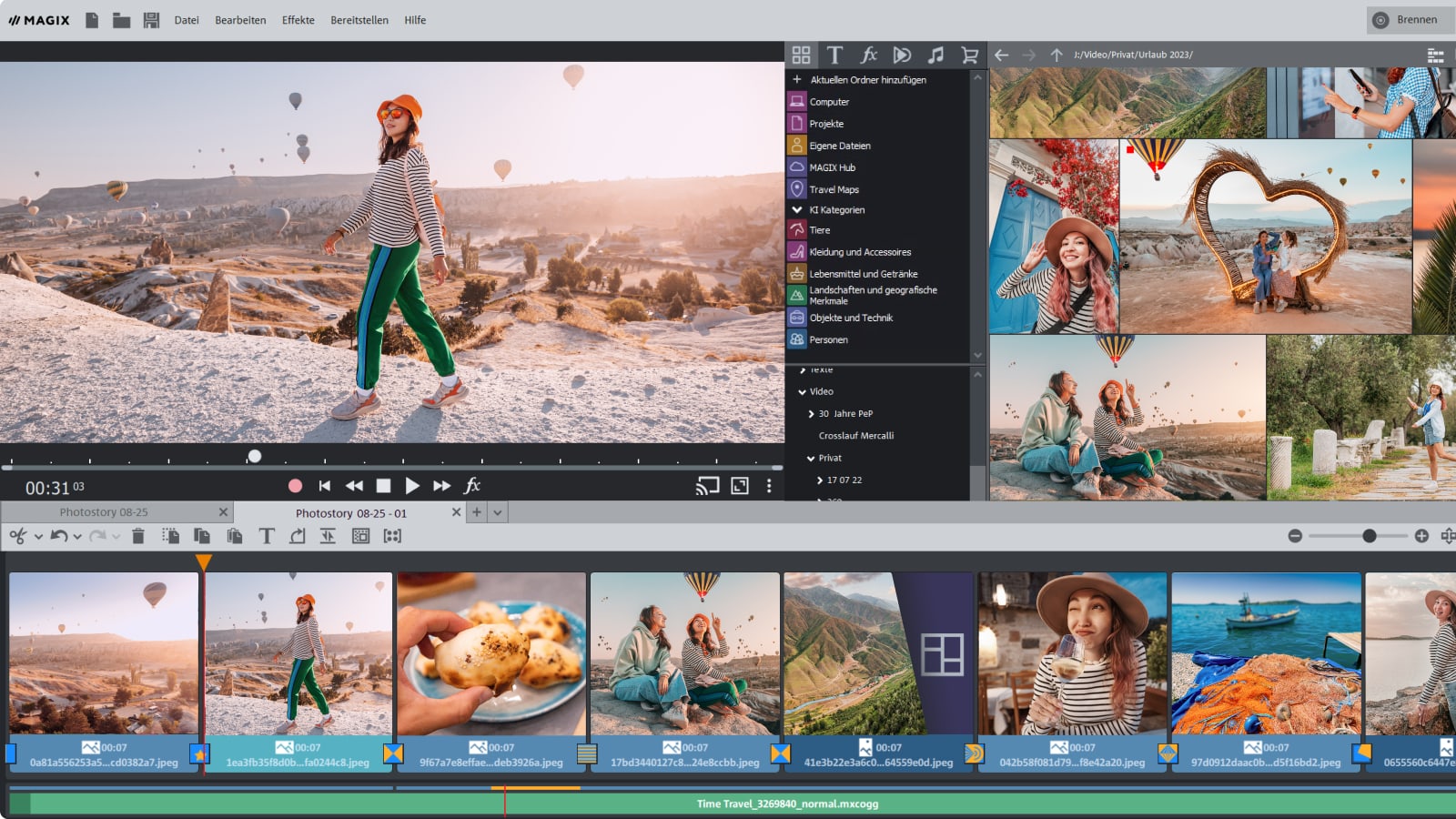
Системные требования хорошо показывают, кому адресована программа. Минимально нужны Windows 10/11 и 4 ГБ оперативной памяти, а для AI, 4K и 8K сам MAGIX рекомендует 16 ГБ ОЗУ и более производительную видеокарту. Поэтому ставить Photostory deluxe на старый офисный ноутбук ради десяти фотографий нерационально. Сильная сторона продукта раскрывается в большом проекте, где нужны высокое разрешение, сложное оформление и множество медиаэлементов.
Когда выбирать: длинный фильм о путешествии, мероприятии или семейной истории, где помимо фотографий используются видеоклипы, карты, субтитры и сложное оформление. Для короткой подборки из 20–30 кадров есть более лёгкие решения.
5. Icecream Slideshow Maker — быстрый конструктор для Windows
ОС: Windows 11, 10, 8.1 и 7.
Русский язык: есть.
Стоимость: есть бесплатная версия; расширенные возможности доступны в PRO.
Icecream Slideshow Maker 5.20 занимает промежуточное место между минималистичным Bolide и тяжёлыми монтажными пакетами. В таблице проекта у каждого слайда видны длительность, переход, движение и текст, а справа остаётся крупный предпросмотр. Такая компоновка позволяет быстро заметить, почему один кадр держится дольше другого, где включён случайный переход и к какому изображению привязан эффект движения.
Для звука поддерживаются MP3, M4A и WAV, причём в длинное слайд-шоу можно добавлять плейлист из нескольких треков. На изображениях доступны подписи, а переходы и motion-эффекты применяются без перехода в отдельное окно полноценного видеомонтажа. Текущая русская версия официально заявлена для Windows 11, 10, 8.1 и 7, поэтому программа остаётся подходящим вариантом и для компьютеров, которые уже не получают новые версии многих других редакторов.
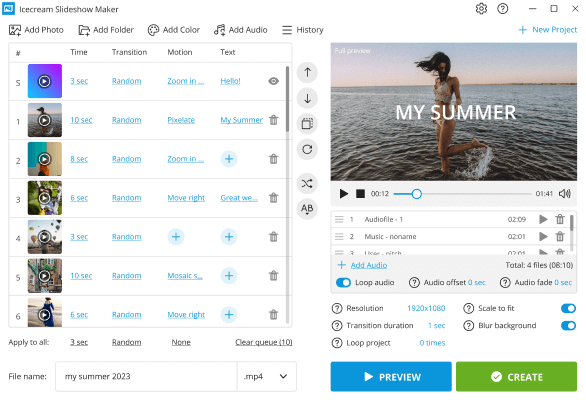
Бесплатная версия сейчас экспортирует слайд-шоу без водяного знака, что выгодно отличает её от многих пробных редакторов. PRO нужен тем, кому важны дополнительные функции и высокие разрешения. Перед длинным проектом всё равно полезно сделать короткий тестовый ролик из пяти кадров: проверить, устраивает ли доступное разрешение, читается ли текст на целевом экране и не требуют ли выбранные функции перехода на PRO.
Когда выбирать: семейное, праздничное или туристическое слайд-шоу, которое нужно собрать без долгого освоения, с русским интерфейсом и возможностью начать бесплатно. Особенно удобно, когда почти весь материал — фотографии, а видео используется эпизодически или не используется вовсе.
6. Ashampoo Slideshow Studio HD 4 — классический мастер для Windows 7–10
ОС: Windows 10, Windows 8/8.1 и Windows 7.
Русский язык: есть.
Стоимость: платная; базовая цена составляет 30 долларов, пробный период — 40 дней.
Ashampoo Slideshow Studio HD 4 — зрелый, но уже не новый редактор. Текущая сборка 4.0.9 датируется 2019 годом, а в официальных требованиях перечислены Windows 7, 8/8.1 и 10. Это важное отличие от большинства современных продуктов: Ashampoo не заявляет Windows 11 в списке поддерживаемых систем именно для этой версии. Зато редактор остаётся доступен, продаётся и даёт длинный пробный период, которого достаточно для спокойного знакомства с рабочим процессом.
В программе есть мастер создания слайд-шоу и ручное редактирование. Можно задать изображения, тему, музыку и длительность, а затем доработать последовательность на шкале. Для старого домашнего компьютера такой подход бывает удобнее установки актуального видеоредактора с тяжёлыми AI-модулями. При этом программа умеет не только автоматически подгонять длительность ролика под музыку, но и оставляет ручное управление отдельными сценами и элементами оформления.
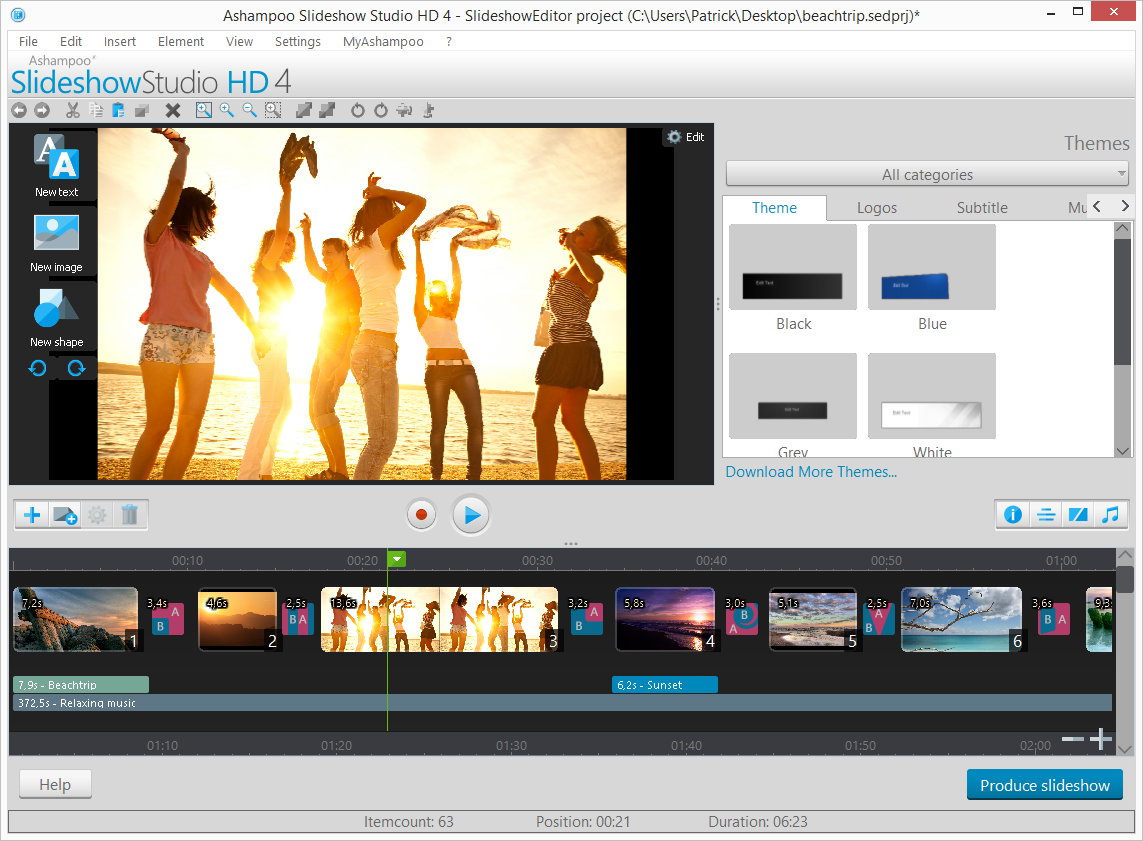
Есть и инфраструктурное ограничение: для активации требуется интернет, а лицензия периодически проверяется. Для компьютера, который постоянно работает полностью офлайн, это нужно учитывать заранее. Программа поддерживает русский язык и подходит тем, кому важнее привычный настольный интерфейс и совместимость со старой Windows, чем регулярные крупные обновления.
Когда выбирать: есть компьютер с Windows 7–10 и нужен традиционный настольный конструктор слайд-шоу без перехода на современный тяжёлый видеоредактор. На новом ПК с Windows 11 разумнее начинать с продукта, где эта система заявлена напрямую.
7. ВидеоМОНТАЖ — когда слайд-шоу превращается в обычный видеопроект
ОС: Windows 11, 10, 8 и 7.
Русский язык: есть.
Стоимость: платная программа, доступна демоверсия.
ВидеоМОНТАЖ стоит выбирать не ради максимально быстрого «фото плюс музыка», а когда фотографии становятся лишь одним типом материала. В проект можно добавлять изображения, видео и аудио, поддерживается более 50 мультимедийных форматов. Есть переходы, титры, эффекты, инструменты коррекции изображения, кадрирования и стабилизации. Такой набор ближе к обычному монтажу ролика, чем к специализированному слайд-шоу.
Это особенно полезно для отчёта о поездке или мероприятии: статичные фотографии могут чередоваться с короткими фрагментами с телефона, в середине появляется интервью, а в конце — титр и музыкальное завершение. В специализированном конструкторе подобная структура быстро упирается в ограничения. Здесь же вся последовательность остаётся на временной шкале, а каждый медиаклип можно корректировать в контексте соседних фрагментов.
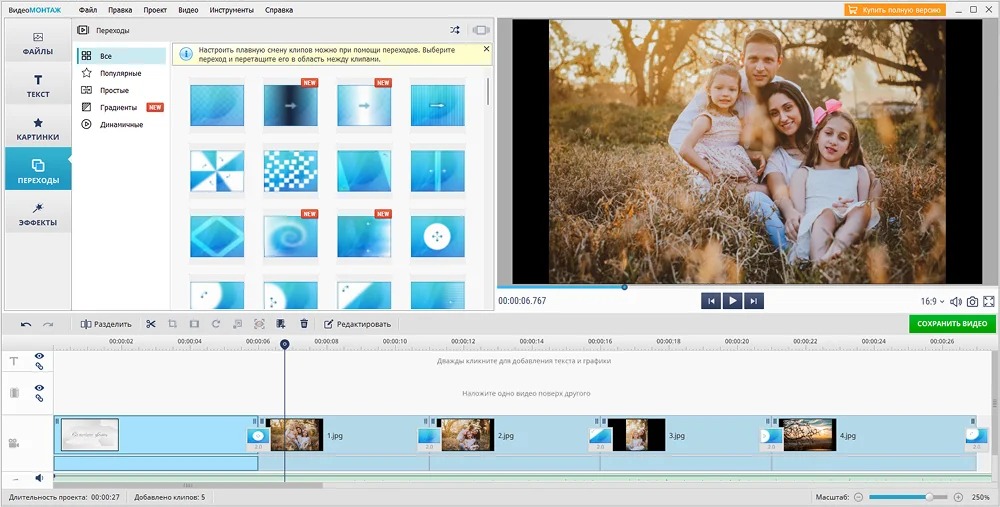
Для фотографа достоинство такого подхода — свобода комбинировать разные типы материала. Недостаток — больше ручной работы. Если нужно просто показать 40 кадров под одну композицию, ФотоШОУ PRO или Icecream быстрее приводят к результату. Если же планируются видеовставки, титры, обработка изображения и более сложная драматургия, универсальная логика ВидеоМОНТАЖА становится преимуществом. Для ещё более специализированного набора эффектов внутри той же экосистемы можно посмотреть обзор ВидеоШОУ.
Когда выбирать: в проекте много видео, фотографии служат связующими эпизодами, требуется обрезка, коррекция и точный монтаж. Для чисто фотоистории это не самый короткий путь, зато запас по структуре ролика заметно выше.
8. Clideo — слайд-шоу в браузере без установки
ОС: работает в браузере на Windows, macOS, Android и iPhone; для iPhone также доступно отдельное приложение Clideo.
Русский язык: есть русская версия интерфейса сайта.
Стоимость: бесплатный режим доступен без регистрации, но экспорт получает водяной знак; Pro снимает этот лимит.
Clideo полезен, когда нельзя или не хочется устанавливать настольную программу. Slideshow Maker запускается в браузере: пользователь загружает фотографии и видео, переставляет их на шкале, задаёт длительность изображений, включает Crossfade, добавляет музыку и выбирает выходной формат. Бесплатно можно загружать файлы размером до 500 МБ каждый; для Pro лимит составляет до 100 ГБ на файл.
Инструмент специально упрощён. Длительность задаётся сразу для всех статичных изображений, а не индивидуально для каждого кадра. Это ускоряет сборку равномерной последовательности, но мешает сложной драматургии, где один портрет должен держаться две секунды, а групповая фотография — восемь. Для таких задач удобнее настольный редактор или более полный видеоредактор Clideo. В Slideshow Maker нет необходимости разбираться в нескольких дорожках: порядок файлов меняется перетаскиванием, музыка добавляется отдельно, её можно обрезать или зациклить.
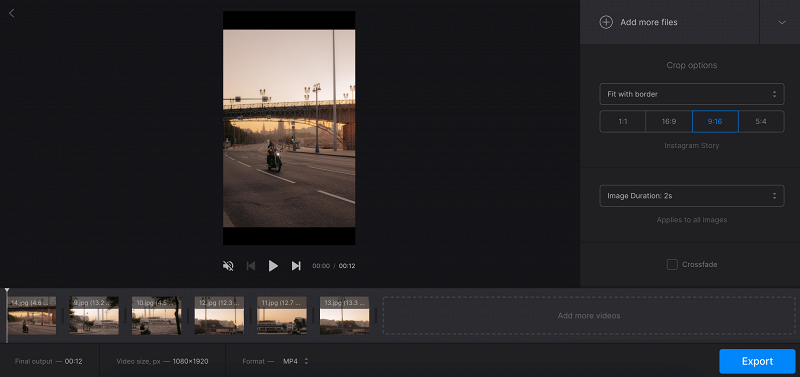
Главные компромиссы онлайн-формата — загрузка исходников на сервер и ограничения бесплатного тарифа. Экспорт у посетителей и бесплатных зарегистрированных пользователей получает небольшой логотип Clideo в правом нижнем углу. Для семейного черновика это может быть приемлемо, для клиентского или публичного ролика обычно требуется Pro. При медленном подключении большой набор фотографий и особенно видеоклипов будет загружаться дольше, чем локальная работа с диска.
Когда выбирать: нужно разово собрать простой ролик на чужом компьютере, Chromebook или мобильном устройстве, а установка программы недоступна. Для конфиденциальных съёмок, больших исходников и регулярной работы локальный редактор предсказуемее.
9. PhotoStage Slideshow Producer — фото, видео, музыка и отдельная озвучка
ОС: актуальные ветки выпускаются для Windows и macOS; у продукта также есть мобильные версии.
Русский язык: доступна русскоязычная страница продукта и справка; полная локализация интерфейса актуальной сборки отдельно не специфицирована.
Стоимость: бесплатная версия для личного некоммерческого домашнего использования не истекает и включает большую часть основных функций; для коммерческого использования нужна платная лицензия.
PhotoStage — один из наиболее «настольных» редакторов в списке. Он умеет объединять фотографии, видеоклипы, музыку и записанную озвучку, а затем выводить проект как видео. Windows-ветка продолжает обновляться: версия 13.03 выпущена 16 сентября 2026 года. macOS также поддерживается отдельной веткой. Для пользователя это важнее количества шаблонов: программа не выглядит заброшенной и при этом сохраняет привычный интерфейс со шкалой слайдов и отдельными звуковыми дорожками.
Сильная сторона PhotoStage — звук. Музыка и narration располагаются раздельно, а запись комментария можно начать с выбранного слайда. При появлении озвучки фон автоматически приглушается; видеофрагмент тоже может иметь собственный звук. Для семейной хроники, учебного фильма или фоторассказа это полезнее десятков декоративных переходов: голос задаёт структуру истории, а музыка остаётся фоном.
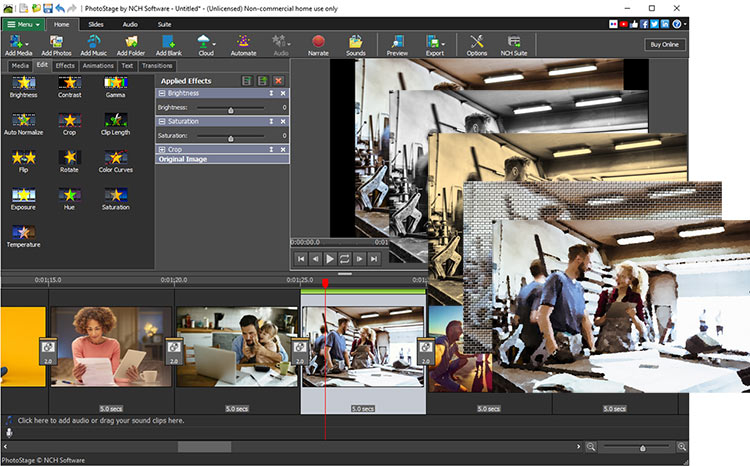
В программе есть переходы, панорамирование и zoom, обрезка, коррекция яркости, цвета и насыщенности, подписи и видеовставки. Однако проектный файл PhotoStage хранит ссылки на исходные медиаматериалы, а не встраивает все фотографии внутрь. Поэтому после сохранения нельзя бездумно переименовывать и переносить исходники. Для переноса проекта на другой компьютер в справке предусмотрена функция резервного копирования файлов проекта в отдельную папку.
Когда выбирать: нужен настольный редактор на Windows или Mac, в котором фотографии сочетаются с голосовой историей, музыкой и несколькими видеовставками. Для коммерческого клиентского проекта сразу учитывайте необходимость платной лицензии.
Как подготовить фотографии, чтобы слайд-шоу выглядело цельно
Сначала определите экран и соотношение сторон
Ошибку с форматом кадра лучше предотвратить до монтажа. Для телевизора, ноутбука и обычного ролика на видеохостинге чаще всего подходит 16:9. Для вертикальной публикации на смартфоне — 9:16. Если сначала собрать всё в 16:9, а затем в последний момент переключить проект в вертикальный формат, значительная часть горизонтальных фотографий окажется за пределами кадра. Автоматическое масштабирование не знает, что именно важно на снимке: лицо у края, архитектурная деталь или предмет съёмки может быть обрезан.
Для смешанного набора заранее решите, что делать с кадрами другой ориентации. Есть три аккуратных варианта: вписать фотографию целиком и оставить поля, заполнить фон размытым дублем или вручную выбрать обрезку. Последний способ даёт наиболее контролируемую композицию, но требует просмотреть каждый проблемный слайд. Растягивать изображение по ширине нельзя — геометрия лиц и объектов заметно исказится.
Отберите кадры до импорта, а не внутри длинной шкалы
Слайд-шоу редко выигрывает от максимального количества фотографий. Сначала удалите технический брак, дубли и почти одинаковые кадры серии. Затем разложите оставшиеся снимки по эпизодам: начало, развитие, кульминация, завершение. Для семейного события это могут быть подготовка, гости, центральный момент и финал; для поездки — дорога, место, детали, люди и возвращение. Такая группировка быстрее формирует историю, чем случайная сортировка по имени файла.
Если фотографии сняты несколькими камерами и телефонами, полезно привести их к единой логике цвета до монтажа. Один очень тёплый JPEG между нейтральными кадрами воспринимается как скачок, даже если переход выбран аккуратно. Для RAW исходников сначала выполните проявку, баланс белого, экспозицию и базовую коррекцию в фоторедакторе, затем экспортируйте подготовленные файлы в качественный JPEG или PNG. Конструктор слайд-шоу не заменяет RAW-конвертер.
Выстройте длительность по содержанию кадра
Для обычной фотографии разумной отправной точкой служат 3–5 секунд. Это не жёсткое правило: простой портрет можно показать короче, а групповому снимку, коллажу или кадру с текстом требуется больше времени. Важно не заставлять зрителя постоянно догонять монтаж. Если на слайде есть подпись, длительность должна позволять прочитать её без паузы и повторного просмотра.
Ритм лучше оценивать вместе с музыкой. Не обязательно ставить новый кадр на каждый удар. При частоте смены раз в полсекунды семейный альбом превращается в клип и фотографии перестают рассматриваться. Медленная композиция, наоборот, выдерживает более длинные планы. В простых программах вроде Clideo одна длительность назначается сразу всем фотографиям; для сложного ритма выбирайте редактор, где время каждого слайда меняется отдельно.
Используйте движение внутри фото умеренно
Плавное панорамирование и масштабирование помогает оживить статичный кадр, но оно должно поддерживать композицию. На портрете движение обычно ведут к лицу, на пейзаже — вдоль линии пространства, на общем плане — от широкого кадра к детали. Случайный zoom на каждом слайде быстро начинает конкурировать с самими фотографиями. Если кадр и так динамичный, обычное неподвижное отображение иногда выглядит убедительнее.
Особенно внимательно проверяйте движение на снимках небольшого разрешения. Сильное увеличение фактически растягивает ограниченное количество пикселей и делает изображение мягким. Высокое выходное разрешение не восстанавливает потерянную детализацию. Если в проекте есть старые сканы или фотографии из мессенджера, лучше ограничить масштабирование и использовать их в коллаже или на фоне, где недостаток детализации менее заметен.
Сведите переходы к небольшому набору
Переход отвечает за связь между двумя кадрами, а не демонстрирует коллекцию эффектов программы. Для спокойной фотоистории достаточно прямой смены, Crossfade и одного-двух нейтральных вариантов для разделения глав. Сложные вращения, кубы, вспышки и геометрические трансформации лучше оставлять для редких акцентов. Когда каждый стык оформлен по-разному, зритель начинает следить за эффектами вместо содержания.
Переход также занимает время. Если его длительность сравнима с временем самого слайда, два изображения слишком долго смешиваются и теряют визуальную ясность. Для лиц это особенно заметно: во время длинного Crossfade черты двух людей могут накладываться друг на друга. Проверяйте не только отдельный переход в библиотеке, но и реальную последовательность соседних кадров.
Титры проектируйте под конечный экран
Название фильма, дата, имя героя и короткие подписи должны читаться на том устройстве, где ролик будут смотреть. Тонкий шрифт на светлой фотографии, который выглядит аккуратно на большом мониторе редактора, может исчезнуть на телевизоре или смартфоне. Помогает достаточный размер, контраст, неброская подложка или тень. Текст лучше не ставить вплотную к краям кадра.
Длинные абзацы в слайд-шоу почти всегда проигрывают коротким формулировкам. Если нужно объяснить историю подробно, используйте озвучку, как в PhotoStage, или вынесите текст в отдельный спокойный слайд. Для портфолио полезно сохранять единый стиль титров: одинаковые гарнитура, размер, отступы и способ появления по всему ролику выглядят профессиональнее набора разных анимаций.
Музыку подбирайте до финальной подгонки
Длительность трека влияет на структуру ролика, поэтому музыку лучше выбрать до окончательной настройки времени слайдов. Если песня короче, чем монтаж, не всегда нужно автоматически зацикливать её: повтор может быть заметен. Иногда лучше сократить проект, взять более длинную композицию или использовать несколько треков с аккуратным переходом. Если поверх музыки идёт голос, фон должен быть заметно тише речи.
Используйте музыку, на которую у вас есть право для выбранного способа публикации. Наличие трека в медиатеке программы не следует автоматически приравнивать к любому коммерческому использованию: условия лицензирования встроенного контента проверяются отдельно. Для личного показа дома проблема проще, а для рекламы, клиентской работы или публичного канала право на музыку нужно определить до публикации, а не после блокировки ролика.
Экспортируйте под цель, а не по максимальному числу
Для большинства телевизоров, мессенджеров и видеохостингов практичным универсальным вариантом остаётся MP4 с кодеком H.264, когда такой профиль есть в программе. Разрешение 1920×1080 достаточно для Full HD экрана. 4K имеет смысл, если показ действительно идёт на 4K-дисплее, фотографии обладают достаточной детализацией и компьютер справляется с более тяжёлым рендером. Перевод маленьких JPEG в 3840×2160 сам по себе не делает исходники резче.
Частота 25 или 30 кадров в секунду достаточна для обычного слайд-шоу. Если в проекте много видеоклипов, разумно ориентироваться на их исходную частоту, чтобы не создавать лишнего преобразования движения. После экспорта не ограничивайтесь первыми десятью секундами: посмотрите весь файл, включая конец, и проверьте, что музыка не обрывается, титры не исчезают раньше времени, а последний кадр не сменяется неожиданным чёрным экраном.
Что проверить перед финальным экспортом
| Что проверить | Почему это важно | Что исправить |
|---|---|---|
| Соотношение сторон | Неподходящий формат создаёт поля или обрезает значимые части снимка | До экспорта просмотреть все вертикальные и панорамные кадры, вручную уточнить вписывание |
| Резкость исходников | Сильное увеличение маленького файла проявляет пикселизацию и мягкость | Уменьшить zoom, заменить исходник более крупной версией или использовать кадр в коллаже |
| Длительность слайдов | Слишком быстрый темп не даёт рассмотреть фото и прочитать подписи | Удлинить важные кадры, убрать лишние изображения, пересобрать ритм по эпизодам |
| Переходы | Длинные и разные эффекты отвлекают от фотографий | Оставить 1–3 базовых типа и сократить длительность сложных переходов |
| Музыка | Резкий обрыв в финале воспринимается как ошибка монтажа | Подогнать длину, сделать плавное затухание или перестроить последовательность |
| Голос и фон | Музыка может маскировать речь | Снизить уровень фоновой дорожки во время озвучки |
| Текст | Мелкая надпись и слабый контраст теряются на телевизоре и телефоне | Увеличить размер, усилить контраст, проверить безопасные отступы от краёв |
| Водяной знак | Некоторые пробные и бесплатные режимы добавляют маркировку в финальный файл | Сделать тестовый экспорт до долгой финальной сборки и уточнить условия лицензии |
| Конец ролика | Последний кадр может исчезнуть раньше музыки или оборваться сразу после титра | Добавить небольшой запас времени и проверить полный финальный файл |
Типичные проблемы и их причины
На телевизоре появились чёрные поля
Чаще всего причина — несовпадение соотношения сторон фотографии, проекта и экрана. Поля не являются дефектом кодирования: программа просто вписала исходник целиком. Если кадр можно безопасно обрезать, переключите режим с вписывания на заполнение и вручную проверьте композицию. Для вертикального портрета в горизонтальном видео иногда лучше оставить поля или использовать размытый фон, чем отрезать человека по плечам.
Фотографии выглядят размытыми после экспорта
Сначала сравните размер исходника с итоговым кадром. Картинка шириной 900 пикселей не станет детальнее после вывода в 1920 или 3840 пикселей. Второй частый фактор — сильное движение с увеличением. Отключите zoom на проблемном слайде и экспортируйте короткий фрагмент повторно. Если исходник качественный, но весь ролик мягкий, проверьте выбранное разрешение и профиль качества экспорта.
Музыка заканчивается раньше фотографий
Автоматическое повторение трека не всегда звучит естественно. Сначала оцените, можно ли сократить слабые кадры и приблизить длительность ролика к композиции. Если история длиннее, добавьте второй трек или используйте программу с плейлистом. В Clideo музыку можно зациклить, в Icecream поддерживается несколько аудиофайлов, а PhotoStage разделяет soundtrack и narration. Финал лучше завершать осознанным затуханием, а не внезапным обрывом.
После переноса папки проект потерял фотографии
Так ведут себя редакторы, которые хранят в проекте пути к исходным файлам вместо их полного копирования внутрь документа. PhotoStage прямо предупреждает об этой логике. Сначала верните папку на прежнее место или укажите программе новые файлы, затем используйте штатное резервное копирование проекта. Универсальная профилактика проста: не переименовывать и не перемещать исходники после начала монтажа.
Экспорт идёт слишком долго
Время рендера растёт вместе с разрешением, количеством эффектов, видеовставок и масштабирований. На слабом компьютере сначала отключите ненужный 4K, если показ будет в Full HD. Затем сделайте тест на небольшой части проекта: если простой участок сохраняется быстро, а сцена с несколькими слоями резко замедляет процесс, причина в конкретных эффектах. В MAGIX требования для AI/4K/8K заметно выше минимальных, поэтому высокое разрешение на слабой системе закономерно увеличивает нагрузку.
Пробная версия испортила финальный ролик водяным знаком
Это не ошибка экспорта, а условие лицензии. Например, Movavi добавляет водяной знак в семидневной пробной версии, а бесплатный Clideo маркирует результат своим логотипом. Bolide, напротив, экспортирует без водяного знака, как и текущая бесплатная версия Icecream. Условия нужно выяснить на тестовом ролике до того, как на многочасовой финальный рендер будут потрачены время и ресурсы компьютера.
Как выбрать программу по сценарию
Нужен бесплатный локальный ролик без водяного знака. Начните с Bolide Slideshow Creator. Он работает в Windows, экспортирует до Full HD и не требует платной редакции. Если нужен более современный интерфейс с русской локализацией и часть расширенных возможностей можно оставить на потом, подходит Icecream Slideshow Maker.
Нужна русскоязычная программа с более глубокой анимацией. ФотоШОУ PRO даёт готовые шаблоны и многослойный редактор в одном проекте. Он лучше соответствует задаче, где несколько главных слайдов должны заметно отличаться от остальных, но переходить в обычный профессиональный видеомонтаж пока не нужно.
В слайд-шоу много видеоклипов. Здесь удобнее ВидеоМОНТАЖ или Movavi Slideshow Maker в Manual Mode. У них логика ближе к монтажной шкале: фотографии становятся такими же элементами истории, как видео и звук. Это облегчает обрезку, точную расстановку и работу с титрами.
Нужен большой тематический фильм. MAGIX Photostory deluxe 2026 оправдан, если используются карты путешествий, AI-функции, субтитры, сложные эффекты и высокое разрешение. Для короткой подборки его возможности и системные требования избыточны.
Нельзя устанавливать программы. Clideo работает из браузера и подходит для разовой задачи на разных устройствах. Компромисс — загрузка файлов в сеть, водяной знак бесплатного экспорта и менее точная индивидуальная настройка длительности фотографий.
Нужна озвученная фотоистория на Windows или Mac. PhotoStage удобно разделяет фоновую музыку и голос, поддерживает видеоклипы и продолжает получать обновления. Для домашнего некоммерческого проекта есть неограниченная по сроку бесплатная редакция.
Компьютер остаётся на Windows 7–10. Ashampoo Slideshow Studio HD 4 сохраняет официальную совместимость с этими системами. Однако на Windows 11 лучше выбирать программу, где новая ОС указана в требованиях напрямую.
FAQ
Нужно ли уменьшать фотографии перед добавлением в слайд-шоу?
Специально уменьшать качественные исходники обычно не требуется: редактор сам масштабирует их под кадр. Исключение — очень тяжёлые файлы на слабом компьютере, когда проект начинает заметно тормозить. Тогда можно подготовить отдельные копии разумного размера, но оригиналы сохраняются отдельно. Не уменьшайте единственную копию фотографии ради ускорения монтажа.
Можно ли использовать RAW прямо в программе для слайд-шоу?
Даже когда конкретный редактор способен открыть часть RAW-форматов, качественный рабочий процесс лучше разделить. RAW сначала проявляется в специализированном редакторе с контролем экспозиции, баланса белого, оптики и цвета, затем в слайд-шоу добавляется готовый JPEG или PNG. Так все кадры легче привести к одному визуальному стилю, а проект не зависит от поддержки конкретной камеры.
Что лучше для фотографий: 25, 30 или 60 кадров в секунду?
Для статичных фотографий 25 или 30 кадров в секунду обычно достаточно. 60 кадров имеют смысл в основном при большом количестве плавного движения, видеовставок или при конкретном требовании площадки. Повышенная частота увеличивает объём вычислений, но сама по себе не добавляет детализации фотографии. Если в ролике много видео, ориентируйтесь на параметры исходных клипов и конечной площадки.
Стоит ли делать слайд-шоу сразу в 4K?
Только когда есть практическая причина: показ на 4K-экране, крупные качественные исходники и достаточная производительность компьютера. Для обычного Full HD телевизора экспорт 3840×2160 не создаёт новых деталей, зато увеличивает время рендера и размер файла. Сначала определите устройство показа, затем выбирайте разрешение.
Вывод
Для фото-слайд-шоу нет одного редактора, который одинаково рационален во всех ситуациях. Русскоязычный проект с ручной анимацией удобно собирать в ФотоШОУ PRO; полностью бесплатный Full HD ролик без маркировки — в Bolide Slideshow Creator; смешанный монтаж фото и видео — в Movavi или ВидеоМОНТАЖЕ. MAGIX Photostory deluxe раскрывается в больших проектах с картами, AI-инструментами и высоким разрешением, Icecream подходит для быстрой домашней сборки, а PhotoStage особенно полезен для историй с отдельной озвучкой.
Онлайн-формат Clideo оправдан, когда важнее работа без установки, а Ashampoo Slideshow Studio HD 4 остаётся практичным вариантом для старых Windows-систем. Перед длинным проектом достаточно проверить три вещи на коротком тесте: как программа кадрирует вертикальные фотографии, что происходит с водяным знаком в выбранной лицензии и как итоговый файл выглядит на реальном экране показа. После этого выбор определяется уже не количеством эффектов, а тем, насколько редактор соответствует вашему материалу и требуемому способу публикации.












