Microsoft PowerPoint — редактор презентаций Microsoft для слайдов с текстом, фотографиями, схемами, диаграммами, видео, звуком, анимацией и заметками докладчика. В 2026 году под этим названием существуют настольный PowerPoint в Microsoft 365, отдельная разовая лицензия, классический PowerPoint в Office 2024, бесплатный PowerPoint for the web и мобильные версии для iOS и Android. Их функции, лицензирование и зависимость от облака различаются, поэтому в обзоре они рассматриваются раздельно. Закрытый PowerPoint Viewer и снятый с поддержки PowerPoint Mobile для Windows к актуальному продукту не относятся.
Скачать Microsoft PowerPoint бесплатно
Рекомендуемый аналог
ФотоМАСТЕР
Фоторедактор для Windows и macOS с русским интерфейсом
- Ретушь портретов и точная коррекция фото
- Удаление объектов, замена фона и неба
- Пакетная обработка и популярные форматы
- Понятный русскоязычный интерфейс
Microsoft PowerPoint
Программа для работы с изображениями и графикой на русском языке
- Меньше инструментов для точной локальной коррекции
- Часть расширенных функций доступна только платно
- Набор инструментов зависит от версии и платформы
- Может не подойти для сложного профессионального монтажа

Что представляет собой Microsoft PowerPoint
PowerPoint относится к офисным приложениям для создания и показа слайдовых презентаций. Разработчик — Microsoft Corporation. Основной редактируемый формат современных презентаций — PPTX. Программа хранит в одном проекте последовательность слайдов, их макеты и тему оформления, объекты на каждом слайде, переходы, анимацию, мультимедиа, заметки докладчика и параметры показа.
PowerPoint используют для портфолио, коммерческих предложений, лекций, отчётов, обучающих материалов и записанных видеопрезентаций. Слайды объединяют фотографии и текст с фигурами, SmartArt, диаграммами, 3D-объектами, видео и звуком.
Актуальный PowerPoint нельзя отождествлять с PowerPoint Viewer. Бесплатный Viewer предназначался только для просмотра презентаций и был закрыт 30 апреля 2018 года; Microsoft больше не распространяет его. Не следует путать PowerPoint и с Universal Windows Platform-приложением PowerPoint Mobile: Windows-версии Word Mobile, Excel Mobile и PowerPoint Mobile больше не доступны в Microsoft Store, а их поддержка завершилась 14 октября 2025 года. Для Windows Microsoft оставляет настольные приложения и браузерные версии, а мобильное направление продолжается на iOS и Android.
Основные параметры
| Параметр | Актуальное состояние |
|---|---|
| Разработчик | Microsoft Corporation |
| Тип | Редактор и средство показа презентаций |
| Основной формат | PPTX; для VBA-макросов используется PPTM |
| Настольные платформы | Windows и macOS |
| Веб-версия | PowerPoint for the web, работает в браузере и имеет бесплатный режим |
| Мобильные платформы | iOS и Android |
| Совместная работа | Одновременное редактирование при хранении совместимого файла в OneDrive или SharePoint |
| Облачное автосохранение | AutoSave в Microsoft 365 для файлов в OneDrive, OneDrive for work or school и SharePoint Online |
| ИИ и автоматизация | Design Suggestions, Copilot в подходящих планах Microsoft 365, Speaker Coach, Dictate и другие подключённые функции |
| Экспорт | PDF, PPSX, изображения; настольные версии также экспортируют презентацию в видео |
| Русский интерфейс | Поддерживается; русская локализация включает язык интерфейса, справку и средства проверки |
| Текущий статус | Активно развиваемый продукт Microsoft 365; параллельно продаются классические разовые лицензии Office 2024 и PowerPoint |
Платформы, редакции и способы получения
PowerPoint в Microsoft 365
Microsoft 365 даёт настольный PowerPoint для Windows и macOS, а домашние планы распространяют работу на телефоны и планшеты. Personal рассчитан на одного человека, допускает до пяти одновременно используемых устройств и включает 1 ТБ OneDrive. Family рассчитан на шесть человек с 1 ТБ на каждого; домашние ИИ-функции предназначены владельцу подписки.
Подписка получает новые функции и связывает PowerPoint с OneDrive и другими сервисами Microsoft 365. Именно эта модель даёт полный облачный сценарий совместной работы, AutoSave, Design Suggestions и Copilot.
Бесплатный PowerPoint for the web
Бесплатная версия работает в браузере после входа в учётную запись Microsoft. Она рассчитана на одного пользователя, включает PowerPoint for the web, базовые шаблоны, шрифты, иконки и стикеры, базовую проверку текста, диктовку и голосовые команды, совместный доступ в реальном времени и 5 ГБ облачного пространства. Бесплатный вариант также доступен через мобильную экосистему на iOS и Android.
Веб-редактор функционально уже настольного: он редактирует PPTX, PPSX и ODP; старые PPT/PPS переводит в редактируемую копию PPTX; PPTM/POTM/PPSM открывает без выполнения VBA. PDF как презентацию браузер не открывает, а максимальный размер открываемого файла составляет 2 ГБ.
Для Slide Master, VBA и сложной настольной работы нужен установленный PowerPoint. При этом Design Suggestions в браузере доступен всем пользователям, тогда как на настольном компьютере этот облачный инструмент относится к Microsoft 365.
Разовая покупка PowerPoint и Office 2024
PowerPoint продаётся отдельно как разовая лицензия для одного ПК или Mac и входит в пакеты Office 2024. Office Home 2024 объединяет классические Word, Excel, PowerPoint и OneNote, а Office Home & Business 2024 добавляет Outlook и допускает рабочее использование. Эти варианты не являются подпиской Microsoft 365.
Разовая модель Office 2024 не включает сервисы, входящие в Microsoft 365, и не включает облачные функции уровня PowerPoint Designer. Она подходит, когда требуется установленный классический PowerPoint на одном компьютере без регулярной оплаты, а постоянное получение новых подписочных возможностей не является приоритетом. Для организации существует отдельная ветка Office LTSC 2024 — локально разворачиваемый выпуск для корпоративных и государственных сценариев; его не следует путать с домашней разовой лицензией.
Системные требования и актуальность Windows 10
Для домашних подписок Microsoft 365 текущая матрица требований указывает Windows 11. Минимум для Windows — двухъядерный процессор 1,6 ГГц, 4 ГБ оперативной памяти для 64-разрядной системы или 2 ГБ для 32-разрядной, а также 4 ГБ свободного места. На Mac Microsoft 365 поддерживает три последние основные версии macOS, требует 4 ГБ памяти и 10 ГБ свободного места. Для Android поддерживаются четыре последние основные версии системы, для iOS — две последние.
Страницы разовых PowerPoint и Office 2024 всё ещё перечисляют Windows 10 и Windows 11 как совместимые системы, но жизненный цикл Windows 10 завершился 14 октября 2025 года. Microsoft 365 Apps на Windows 10 после этой даты больше не получает поддержку новых функций; для переходного периода Microsoft продолжает выпускать обновления безопасности Microsoft 365 на Windows 10 до 10 октября 2028 года. Для новой рабочей станции с Microsoft 365 текущей поддерживаемой Windows-системой является Windows 11.
Для установки и активации Microsoft 365 и разовых лицензий требуется учётная запись Microsoft и интернет. После активации настольные приложения выполняют обычное локальное редактирование без постоянного соединения, но облачные функции, синхронизация, совместное редактирование, Designer, Copilot и Speaker Coach зависят от сети.
Интерфейс: как организовано рабочее пространство
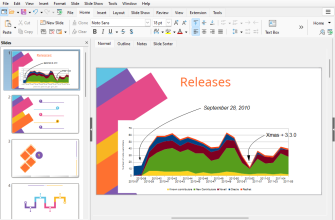
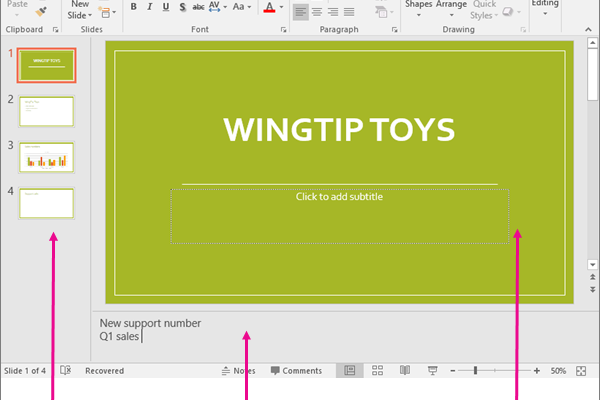
Главный режим редактирования называется Normal view. В нём интерфейс разделён на несколько устойчивых зон: слева расположены миниатюры слайдов, в центре — крупный холст выбранного слайда, снизу — область заметок докладчика. Сверху находится лента команд с вкладками для создания содержимого, оформления, переходов, анимации, показа, рецензирования и переключения режимов. На нижней панели доступны быстрые переключатели видов и масштаб.
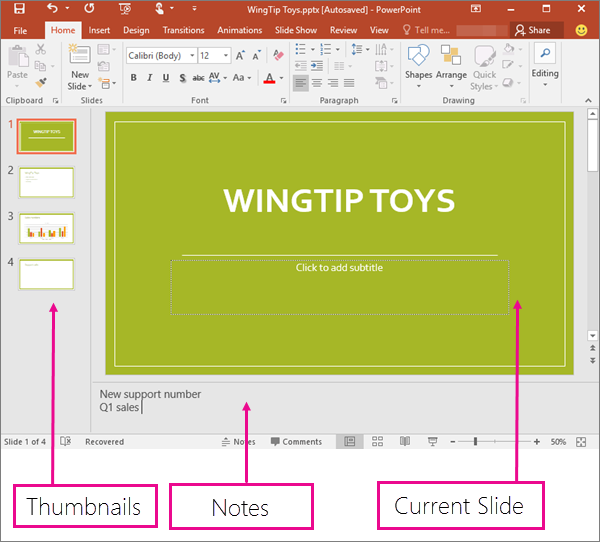
Панель миниатюр нужна не только для навигации. Здесь слайды переставляются перетаскиванием, дублируются, удаляются и группируются в разделы. Для презентации из десятков фотографий это удобнее, чем последовательное открытие каждого кадра: композицию истории видно сразу по порядку миниатюр. В Slide Sorter весь проект выводится сеткой миниатюр, поэтому этот режим ещё лучше подходит для изменения последовательности и проверки ритма большой презентации.
Notes Page и область Notes отделяют визуальный материал для аудитории от текста, необходимого выступающему. Заметки не обязаны появляться на проекционном экране. В Presenter View докладчик видит текущий и следующий слайды, заметки, время и таймер, а также инструменты перехода по слайдам. Там же доступны электронное перо, лазерная указка, масштабирование отдельной области и временное затемнение экрана.
Master views решают другую задачу: единообразие оформления. Slide Master и связанные макеты задают повторяющиеся параметры слайдов — расположение заполнителей, шрифты, цвета, эффекты, фон и элементы, которые должны встречаться во всей серии. Handout Master и Notes Master отвечают за печатные раздаточные материалы и страницы заметок. Это особенно полезно в многостраничном портфолио: логотип, подпись автора, поля и типографика задаются централизованно, а не исправляются на каждом слайде вручную.
Лента команд и контекстные инструменты
Home содержит базовые команды со слайдами и текстом; Insert добавляет изображения, фигуры, иконки, SmartArt, диаграммы и мультимедиа; Design управляет темами и Design Suggestions; Transitions и Animations отвечают за переходы и анимацию; Slide Show — за показ и Presenter View; Review — за рецензирование; View — за режимы и образцы. После выделения изображения, фигуры, диаграммы или видео лента показывает контекстные команды именно для этого объекта.
Слайды, макеты, темы и визуальная система
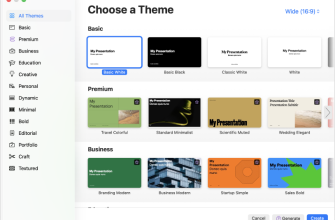
Новый слайд создаётся на основе layout — макета с заранее определёнными заполнителями. Заполнитель бывает предназначен для заголовка, обычного текста, изображения, таблицы, диаграммы, SmartArt, видео и других элементов. Макет связан со Slide Master, а мастер связан с темой. Поэтому изменение темы или мастер-макета распространяет цвета, шрифты и другие правила на набор слайдов, сохраняя структуру проекта.
Для фотопрезентации это даёт практическое преимущество: можно подготовить отдельный макет для полноэкранного кадра, макет для пары фотографий, макет с подписью и техническими данными и макет для финальных контактов. После этого новый слайд создаётся уже с нужной геометрией. Если позднее требуется изменить размер подписи или положение логотипа, правка мастер-макета обходится без покадрового ремонта десятков страниц.
Работа с текстом, фотографиями и графическими объектами
Текст и типографика
Текст вводится в заполнители или отдельные текстовые поля. Доступны гарнитура, размер, начертание, цвет, выравнивание, интервалы, маркированные и нумерованные списки. Когда текст выходит за пределы заполнителя, PowerPoint способен автоматически уменьшать размер шрифта и межстрочное расстояние, чтобы содержимое поместилось. Для аккуратного макета эту автоматику следует контролировать: незаметно уменьшившийся шрифт нарушает одинаковую иерархию между слайдами.
При передаче PPTX на другой компьютер нестандартные шрифты становятся отдельным риском. Современный выбор шрифтов предупреждает об отсутствующей гарнитуре и подставляет доступную для отображения, из-за чего меняются переносы, длина строк и иногда положение элементов. В настольных версиях Windows и macOS шрифты можно встраивать в файл, если лицензия самой гарнитуры разрешает embedding. Встраивание всех символов лучше подходит для последующего редактирования, а встраивание только использованных символов уменьшает файл, но ограничивает набор новых знаков тем же шрифтом.
Изображения и фотографии
Команда Insert > Pictures принимает изображение с устройства, мобильного устройства, из стоковой библиотеки или из онлайн-источника; в веб-версии также доступен OneDrive. После вставки фотографию можно масштабировать, кадрировать и размещать вместе с текстом и другими объектами. Для векторной графики PowerPoint поддерживает SVG: такой объект масштабируется без потери резкости, а его цвет и контур поддаются редактированию средствами Office.
Фотографу важно отличать редактирование презентации от полноценной обработки исходника. PowerPoint удобен для кадрирования под композицию слайда, простого визуального оформления и компоновки нескольких изображений, но не заменяет RAW-конвертер и редактор с управлением профилями, масками и неразрушающим каталогом. Рациональный процесс — подготовить кадры в профильном графическом ПО, а в PowerPoint решать задачу показа, последовательности, подписей и сочетания визуального материала с текстом.
Фигуры, иконки, SmartArt, диаграммы и 3D
Insert добавляет фигуры, иконки, SmartArt и диаграммы. Фигуры подходят для простых схем, рамок, подложек, стрелок и подписей. SmartArt превращает структурированный список в визуальную схему — например, процесс, иерархию или последовательность этапов. Диаграммы полезны для числовых отчётов. В настольном PowerPoint также вставляются 3D-модели; отдельная разовая версия PowerPoint прямо включает работу с 3D-объектами и встроенной анимацией.
Вставленный объект остаётся частью слайда и участвует в выравнивании, группировке, порядке слоёв и анимации. Это позволяет собрать сложную композицию без перехода в отдельный верстальный пакет, но повышает требования к дисциплине: десятки независимых текстовых полей и фигур труднее поддерживать, чем единый макет с заполнителями.
Переходы, анимация и логика показа
PowerPoint разделяет переходы и анимацию. Transition относится к смене слайда целиком. Animation применяется к объектам внутри слайда: тексту, изображению, фигуре, диаграмме или другому элементу. Такое разделение позволяет, например, оставить спокойный переход между фотографиями и отдельно анимировать подпись или маркер на схеме.
Для самостоятельного показа используется Slide Show. PPSX открывает презентацию сразу в режиме показа, тогда как PPTX предназначен прежде всего для редактирования. Presenter View рассчитан на живое выступление с отдельным экраном докладчика: аудитория видит слайды, а выступающий — служебную информацию и заметки.
Запись презентации и экспорт в видео
Современный Record-сценарий позволяет записать голос, временные метки слайдов, рукописные пометки и жесты лазерной указки; интерфейс записи также поддерживает присутствие камеры. Запись привязывается к презентации и затем воспроизводится вместе с переходами, анимацией и встроенными медиа.

После записи PowerPoint выводит отдельное окно экспорта. По умолчанию видео создаётся в MP4 с разрешением Full HD 1080p. В итог входят записанные тайминги, озвучка, анимация, переходы, мультимедиа, рукописные пометки и лазерная указка. Такой результат можно передать человеку, у которого PowerPoint не установлен, но он уже не является редактируемой презентацией: для исправления исходного текста или фотографии нужно вернуться к PPTX и выполнить экспорт заново.
Design Suggestions и автоматическое оформление
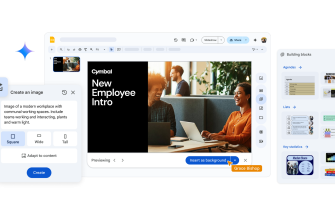
PowerPoint Designer, который в актуальном интерфейсе для пользователей Copilot также называется Design Suggestions, анализирует содержимое слайда и предлагает варианты компоновки. Он реагирует на вставленные фотографии, списки и даты, умеет предлагать визуальные композиции и преобразовывать подходящий текст в SmartArt. Выбор варианта изменяет текущий слайд, но действие можно отменить обычной командой Undo.
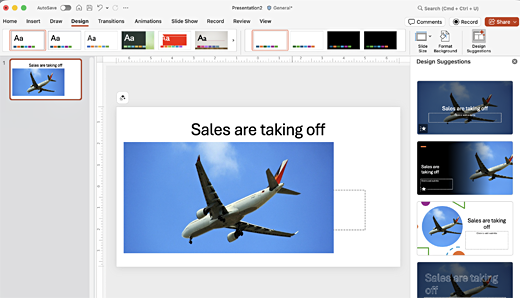
В настольном PowerPoint Design Suggestions относится к возможностям Microsoft 365. В PowerPoint for the web предложения дизайна доступны всем. Разовая покупка Office 2024 не включает облачный PowerPoint Designer. Для работы этой функции требуются подключённые возможности Office и интернет; администратор организации также вправе отключить сервис политикой.
Наличие кнопки не гарантирует предложение для любого макета. Designer не выдаёт идеи, когда на слайде есть определённые вручную нарисованные фигуры или текстовые поля, а также временно прекращает предложения, если два соавтора одновременно редактируют один слайд. При диагностике сначала проверяют соединение, выбран ли ровно один слайд, включены ли connected experiences и соответствует ли документ поддерживаемому сценарию.
Copilot в PowerPoint
Copilot в PowerPoint относится к PowerPoint for Microsoft 365 и доступен только при подходящей лицензии или плане. Актуальная версия работает в PowerPoint для Windows, macOS и веба. ИИ-помощник создаёт и редактирует содержимое внутри презентации: добавляет слайды, обновляет существующие, перестраивает разделы, создаёт или заменяет изображения, отвечает на вопросы по содержимому и составляет краткое резюме презентации.
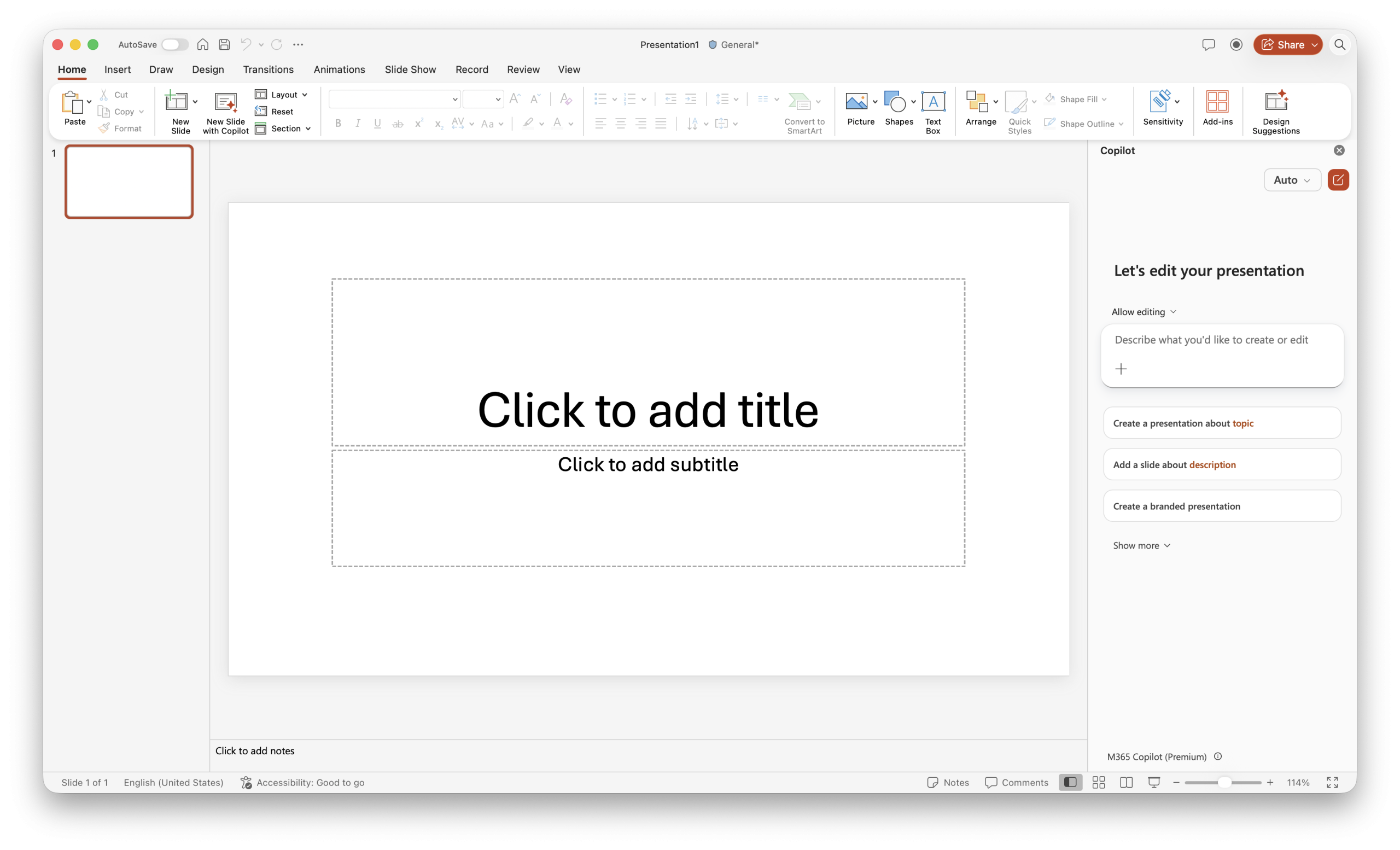
ИИ не снимает необходимость редакторской проверки. Microsoft прямо предупреждает, что сгенерированный результат бывает неточным или не полностью соответствует поставленной задаче. Для презентации с ценами, техническими параметрами, именами людей или данными клиента каждое утверждение после генерации нужно сверять с первичным материалом. Визуальные предложения также требуют проверки композиции, лицензирования исходных материалов и соответствия фирменным правилам.
В домашних Microsoft 365 Personal, Family и Premium содержимое текущего файла, команды пользователя и ответы Copilot не используются для обучения базовых моделей. При этом Copilot остаётся подключённой облачной функцией: для его работы включаются категории connected experiences, связанные с анализом содержимого и интернет-сервисами. Если пользователь отключает эти категории в параметрах конфиденциальности Microsoft 365, Copilot в PowerPoint перестаёт работать.
Speaker Coach, Dictate и другие облачные функции
Speaker Coach предназначен для репетиции живого выступления. Он анализирует речь и формирует отчёт о темпе, высоте голоса, словах-паразитах и некоторых речевых привычках. Для работы требуются микрофон, интернет и вход в учётную запись. Важное ограничение на 2026 год: Speaker Coach понимает только английскую речь и доступен, когда язык интерфейса Microsoft 365 установлен на английский. После закрытия отчёт репетиции исчезает; для сохранения его нужно зафиксировать отдельно.
Dictate преобразует речь в текст презентации и заметок. Аудиофрагменты передаются сервису Microsoft для получения текста; Microsoft указывает, что этот сервис не хранит аудиоданные и транскрибированный текст. Как и Designer, диктовка относится к подключённым возможностям, поэтому её наличие зависит от сети, разрешения микрофона и параметров конфиденциальности.
Совместная работа, комментарии и AutoSave
Для одновременного редактирования современный PPTX сохраняют в OneDrive или SharePoint и предоставляют другим пользователям право редактирования. Соавторы видят присутствие друг друга, а изменения синхронизируются без пересылки отдельных копий файла. Права доступа можно ограничить просмотром либо разрешить редактирование; владелец позже меняет или отзывает доступ.
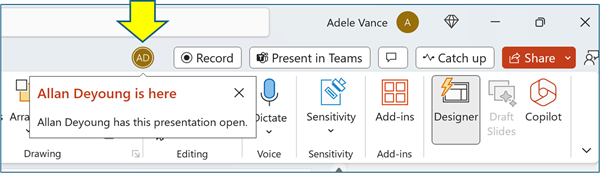
AutoSave в Microsoft 365 сохраняет изменения каждые несколько секунд, когда файл расположен в OneDrive, OneDrive for work or school или SharePoint Online. Это отличается от AutoRecover для локального файла: AutoSave записывает текущую облачную версию и обеспечивает быстрый обмен изменениями между соавторами. Через Version History можно открыть более раннюю версию облачного документа и восстановить её.
Импорт: откуда PowerPoint получает содержимое
Слайды из другой презентации
Команда Reuse Slides импортирует один или несколько слайдов из другого локального файла. Копия по умолчанию принимает оформление презентации-получателя, но пользователь может сохранить исходное форматирование. Импортированный слайд становится независимой копией: последующее изменение оригинала не обновляет его автоматически. Облачный вариант Reuse Slides для файлов из облака помечен Microsoft как устаревший; актуальный сценарий этой команды рассчитан на локальные файлы.
Структура из Word
Настольный PowerPoint строит слайды из структуры Word. Заголовки первого уровня превращаются в заголовки новых слайдов, второй уровень — в пункты. Кроме того, Word-документ вставляется в слайд как объект. Если требуется связь с исходником, объект вставляется как linked; если важна автономность PPTX, используется embedded-копия. Связанный объект занимает меньше места и обновляется вместе с исходником, но ломается при потере доступа к исходному файлу.
Объекты из других приложений
Через Object и Paste Special настольный PowerPoint работает с OLE-объектами приложений, которые поддерживают linking and embedding. Связанный объект хранит данные в исходном файле и сохраняет ссылку на него в презентации. Встроенный объект помещает копию данных внутрь PPTX и увеличивает его размер, зато получателю не требуется исходный файл для отображения содержимого. Для переносимой презентации встроенный вариант устойчивее; для отчёта, который должен регулярно подтягивать обновляемые данные, связанный объект удобнее при стабильном расположении источника.
Форматы презентаций и обмен файлами
| Формат | Назначение и ограничения |
|---|---|
| PPTX | Основной современный редактируемый формат PowerPoint; открывается на Windows, Mac и мобильных версиях. |
| PPTM | Презентация с VBA-кодом. Браузер открывает файл, но макросы не выполняет; AutoSave и coauthoring имеют ограничения. |
| PPSX | Файл показа, который открывается в Slide Show вместо обычного режима редактирования. |
| PPSM | Показ презентации с поддержкой макросов в настольном PowerPoint. |
| POTX / POTM | Шаблон PowerPoint; POTM допускает VBA. |
| ODP | OpenDocument Presentation. PowerPoint открывает и сохраняет ODP, но при преобразовании часть информации способна измениться или потеряться из-за различий форматов. |
| PPT / PPS | Старые форматы PowerPoint 97–2003. В веб-версии доступны для чтения и преобразования в PPTX, а не для прямого редактирования. |
| Статический документ для передачи и печати; структура слайдов сохраняется как страницы, но анимация и интерактивность презентации не продолжают работать. | |
| MP4 | Видеоэкспорт презентации; современный вариант для передачи записанного показа. |
| JPG / PNG / GIF / TIFF / BMP | Экспорт слайдов в изображения; каждый слайд сохраняется как отдельный графический файл. |
Windows-версия PowerPoint сохраняет презентацию как MP4 и WMV. PowerPoint for Microsoft 365 for Mac экспортирует MP4 и MOV. Для обычного обмена между современными редакциями PPTX остаётся исходным рабочим форматом, а PDF и видео используют как финальные производные версии, когда редактирование получателю не требуется.
Видео и аудио: совместимость и актуальные ограничения
Для видео Microsoft рекомендует MP4 с H.264 и звуком AAC. Для аудио — M4A с AAC. Эти сочетания дают наиболее предсказуемую совместимость между Windows и macOS. PowerPoint также поддерживает другие контейнеры и кодеки, но в 2026 году особенно важно учитывать текущую политику устаревания: начиная с версии 2505 поддержка WMV/ASF, WMA/ASF, MPEG-2, AVI, AIFF и 3GPP ограничена и считается устаревающей; часть таких файлов при вставке преобразуется в MPEG-4. Вставка и воспроизведение MIDI больше не поддерживаются.
Медиа можно встроить в презентацию либо связать с внешним файлом. Встроенный ролик увеличивает PPTX, но едет вместе с презентацией. Связанный ролик сохраняет меньший размер презентации, однако ссылка перестаёт работать после перемещения или переименования файла. Если связь всё же нужна, Microsoft рекомендует хранить медиа в одной папке с презентацией и проверять путь перед показом.
При проблемах с воспроизведением в Windows PowerPoint показывает Optimize Compatibility, если обнаруживает медиа, которое требует оптимизации. В современных версиях также используется File > Info > Check for Issues > Check Compatibility. Оптимизация способна встроить связанные ролики и преобразовать устаревшие медиа, но у операции есть побочный эффект: встроенные субтитры и альтернативные аудиодорожки при такой обработке не сохраняются, поэтому доступность проекта нужно перепроверять после оптимизации.
Доступность для аудитории
Accessibility Checker ищет проблемы, мешающие людям с ограничениями зрения, слуха или моторики. Для слайдов проверяются, в частности, альтернативный текст визуальных объектов, уникальные заголовки, порядок чтения, контраст, структура и наличие субтитров у медиаматериалов. Встроенные макеты PowerPoint изначально задают более предсказуемый порядок чтения, чем хаотически нарисованные текстовые поля.
Воспроизводимый сценарий: презентация фотографического проекта
Ниже приведён не универсальный урок по PowerPoint, а пример, показывающий, как основные функции связаны в одном реальном процессе. Задача — подготовить короткую презентацию серии фотографий для показа клиенту и одновременно сохранить финальный PDF.
- Создать PPTX и выбрать тему. Сначала задаётся общий визуальный язык — фон, шрифты и палитра. Для серии из разных ориентаций кадров полезно заранее определить несколько макетов, а не верстать каждый слайд с нуля.
- Подготовить структуру. В Normal view создаются титульный слайд, несколько слайдов с полноэкранными фотографиями, один сравнительный слайд, слайд с описанием серии и финальная страница с контактами. В Slide Sorter проверяется порядок.
- Вставить подготовленные изображения. Файлы добавляются через Insert > Pictures. Кадрирование выполняется уже под геометрию конкретного слайда, не изменяя внешний исходный файл.
- Унифицировать подписи. Повторяющиеся поля лучше закрепить в layout/Slide Master. Тогда размер и положение подписи не расходятся между страницами.
- Добавить умеренные переходы. Для фотосерии переход работает между целыми слайдами. Анимацию отдельных объектов используют только там, где она несёт смысл, например при последовательном появлении сравнительных вариантов.
- Заполнить Notes. Пояснения для выступления помещаются в заметки, а не на сам слайд. Presenter View показывает их докладчику, не выводя аудитории.
- Проверить Accessibility Checker. Для смысловых изображений добавляется альтернативное описание, для слайдов — осмысленные заголовки; отдельно проверяется порядок чтения.
- Проверить показ. Презентация запускается в Slide Show на том разрешении и том устройстве, на котором её будут демонстрировать. Если есть видео, выполняется проверка медиа-совместимости.
- Сохранить два результата. PPTX остаётся редактируемым мастер-файлом. PDF создаётся для отправки клиенту как статическая версия. Если нужен самостоятельный просмотр с голосом, запись презентации экспортируется в MP4.
Такой процесс разделяет исходник и производные файлы. Исправление фотографии, подписи или порядка слайдов делается в PPTX, после чего PDF или MP4 создаётся заново. Это снижает риск ситуации, когда финальная копия существует отдельно, а редактируемая версия уже не соответствует ей.
Интернет, облачная обработка и приватность
Локальный PPTX не означает, что все функции PowerPoint локальны. Microsoft 365 использует connected experiences — облачные сервисы, которые анализируют содержимое для отдельных возможностей. К этой группе относятся PowerPoint Designer, Dictate и Translator. Для выполнения такой операции соответствующее содержимое передаётся службе Microsoft и обрабатывается ею. Пользователь или администратор организации управляет этими категориями в параметрах конфиденциальности.
Полное отключение connected experiences затрагивает не только интеллектуальные подсказки. Оно отключает некоторые облачные функции, включая coauthoring и online file storage, хотя обязательные сервисы лицензирования остаются активны. Поэтому настройку приватности нужно рассматривать как компромисс между локальной изоляцией и облачными возможностями, а не как один переключатель только для ИИ.
Совместная работа требует загрузки презентации в OneDrive или SharePoint. Это означает, что файл хранится не только на локальном диске. Для коммерческих фотосъёмок, внутренних отчётов и материалов до публикации следует заранее определить, разрешено ли договором или политикой организации помещать такие данные в облако и кому выдан доступ. Права Share должны соответствовать задаче: просмотр и редактирование — разные режимы.
Цена, лицензирование и бесплатный режим
Цены ниже относятся к американской витрине Microsoft на дату подготовки обзора; в других странах сумма, налоги, валюта и доступность конкретного плана отличаются.
| Вариант | Цена | Что получает пользователь |
|---|---|---|
| PowerPoint for the web | Бесплатно | Браузерный PowerPoint, совместная работа, базовые шаблоны и оформление, диктовка, 5 ГБ облачного хранилища. |
| Microsoft 365 Personal | 99,99 $ в год или 9,99 $ в месяц | Один человек, настольные приложения, до пяти устройств одновременно, 1 ТБ OneDrive, Copilot в приложениях и более высокие лимиты ИИ-функций. |
| Microsoft 365 Family | 129,99 $ в год или 12,99 $ в месяц | До шести человек, до пяти устройств одновременно на человека, 1 ТБ на каждого; домашние ИИ-возможности предназначены владельцу подписки. |
| Microsoft 365 Premium | 199,99 $ в год или 19,99 $ в месяц | Семейная модель с расширенным использованием Copilot и дополнительными возможностями ИИ. |
| PowerPoint, разовая лицензия | 179,99 $ | PowerPoint для одного ПК или одного Mac. |
| Office Home 2024 | 179,99 $ | Классические Word, Excel, PowerPoint и OneNote на одном ПК или Mac. |
| Office Home & Business 2024 | 249,99 $ | Классические Word, Excel, PowerPoint, Outlook и OneNote на одном ПК или Mac, с правом использования дома или на работе. |
Для Microsoft 365 Personal, Family и Premium доступен пробный период один месяц. После него подписка автоматически продлевается, если пользователь её не отменяет. Бесплатный PowerPoint for the web не является пробной версией: это постоянный отдельный режим с урезанным набором настольных возможностей.
Плюсы и минусы
Плюсы ✔️
- один PPTX объединяет слайды, текст, изображения, фигуры, диаграммы, SmartArt, видео, аудио, заметки, переходы и анимацию;
- настольные версии работают на Windows и macOS, а дополнительные версии доступны в браузере, на iOS и Android;
- формат PPTX является основным родным форматом PowerPoint и поддерживается во всех актуальных вариантах продукта;
- Slide Master и layouts позволяют централизованно поддерживать оформление больших презентаций;
- Presenter View отделяет экран аудитории от заметок, следующего слайда, таймера и инструментов докладчика;
- PowerPoint экспортирует статические PDF, изображения и видеоверсии, поэтому результат не обязательно передавать только как редактируемый PPTX;
- Microsoft 365 обеспечивает одновременное редактирование, AutoSave и Version History для файлов в OneDrive или SharePoint;
- Design Suggestions автоматизирует часть компоновки, а Copilot в подходящих планах помогает создавать, перестраивать и резюмировать презентацию;
- Accessibility Checker, альтернативный текст и управление порядком чтения дают встроенный набор для подготовки более доступных слайдов;
- русский язык имеет полную локализацию интерфейса, справки и средств проверки.
Минусы ❌
- полный актуальный настольный набор с постоянными обновлениями и облачными функциями привязан к Microsoft 365, то есть к регулярной оплате;
- бесплатный PowerPoint for the web функционально уже настольного приложения и не выполняет VBA-макросы;
- разовая Office 2024 не включает облачный PowerPoint Designer и сервисы Microsoft 365;
- AutoSave и полноценная совместная работа зависят от OneDrive или SharePoint и совместимого формата файла;
- Copilot и Designer требуют интернет-соединения и включённых connected experiences, а доступность Copilot зависит от плана и корпоративной политики;
- результат Copilot требует фактической и редакторской проверки: ИИ не гарантирует точность сгенерированного содержания;
- старые или редкие кодеки создают проблемы при передаче презентации; часть медиаформатов уже переведена Microsoft в ограниченную и устаревающую поддержку;
- нестандартные невстроенные шрифты способны изменить переносы и композицию на другом устройстве;
- Speaker Coach на текущем этапе понимает только английскую речь и требует английского языка интерфейса;
- на Windows 10 Microsoft 365 больше не находится в полном поддерживаемом режиме новых функций, поэтому актуальная Windows-платформа для подписки — Windows 11.
Кому подойдёт
- Фотографам и дизайнерам, которым нужен показ серии. PowerPoint хорошо работает как контейнер для последовательности подготовленных изображений, подписей, сравнений, схем и коротких видео, особенно когда проект нужно показать лично и передать в PDF.
- Преподавателям и спикерам. Заметки, Presenter View, запись выступления, экспорт в MP4 и проверка доступности поддерживают как живое, так и асинхронное обучение.
- Командам в экосистеме Microsoft 365. OneDrive, SharePoint, AutoSave, комментарии и coauthoring уменьшают количество параллельных копий одного файла.
- Пользователям корпоративных шаблонов. Slide Master, макеты, темы и встроенные элементы позволяют жёстко закрепить визуальную систему документа.
- Тем, кто регулярно получает PPTX от клиентов и коллег. Родной редактор снижает риск несовпадений по сравнению с постоянным преобразованием документа в сторонний формат.
Кому не подойдёт
- Тем, кому нужен профессиональный фоторедактор. PowerPoint не заменяет RAW-конвертер, ретушь, управление цветом и каталогизацию фотоматериала.
- Пользователям Linux, которым нужен родной настольный клиент. Актуальная настольная версия PowerPoint официально ориентирована на Windows и macOS; на Linux остаётся веб-вариант через поддерживаемый браузер либо сторонний редактор.
- Тем, кто принципиально не хранит рабочие файлы в облаке. Локальное редактирование доступно, но coauthoring, AutoSave, Designer и Copilot теряются полностью или частично.
- Пользователям, которым нужен бесплатный полный настольный пакет без подписки. Бесплатный PowerPoint работает в браузере; настольный PowerPoint является платным продуктом.
- Проектам с критичной кроссплатформенной анимацией и нестандартными кодеками. Чем сложнее временные эффекты, внешние ссылки и мультимедиа, тем тщательнее нужно тестировать конечное устройство.
Альтернативы Microsoft PowerPoint
Google Slides
Google Slides — браузерный редактор презентаций Google Workspace. Он создаёт и показывает презентации без установки, поддерживает совместное редактирование, комментарии, права доступа, историю версий и офлайн-режим. Google Slides импортирует PowerPoint и способен редактировать исходные файлы Office без обязательного преобразования копии. Это сильная альтернатива для команды, которая уже работает в Google Drive и ставит облачное совместное редактирование выше максимально полного набора настольных средств PowerPoint.
Apple Keynote
Keynote ориентирован на Mac, iPhone и iPad, а через iCloud доступен в браузере на компьютере. Совместные презентации хранятся в iCloud и редактируются в реальном времени. Keynote экспортирует копию в PPTX, PDF, видео, изображения и другие форматы. В экосистеме Apple он удобен тесной связью с устройствами и собственными средствами анимации; при постоянном обмене с организациями, где стандартом является PPTX, PowerPoint уменьшает количество преобразований.
LibreOffice Impress
LibreOffice Impress — бесплатный открытый настольный модуль для презентаций. Актуальная ветка LibreOffice доступна на Windows, macOS и Linux. Нативный формат Impress — ODP, при этом пакет открывает и сохраняет форматы Microsoft Office. Он подходит для локальной работы без подписки и особенно полезен на Linux. Компромисс проявляется при обмене сложными PPTX: различия движков оформления, шрифтов, анимации и объектов требуют визуальной проверки после преобразования.
Частые проблемы и диагностика
Презентация открывается, но разъезжается верстка
Сначала проверяют шрифты. Если гарнитура отсутствует, PowerPoint показывает замену, а размеры строк и переносы меняются. Для нестандартных гарнитур в настольном PowerPoint используют встраивание шрифтов, если это разрешает лицензия шрифта. Затем проверяют, не был ли файл сохранён в ODP или старом PPT: преобразование между форматами способно менять часть оформления. Финальный контроль делают в Slide Show, а не только на холсте редактирования.
Видео не вставляется или не воспроизводится на другом компьютере
Наиболее устойчивый вариант — MP4 с H.264 и AAC. Если ролик использует другой кодек, один и тот же контейнер MP4 сам по себе не гарантирует воспроизведение. На Windows проверяют File > Info и наличие Optimize Compatibility, а перед отправкой запускают Check Compatibility. Для связанного видео дополнительно проверяют путь к внешнему файлу; для переносимой презентации предпочтительнее встроенный ролик.
PowerPoint работает медленно из-за большого файла
Размер растёт при вставке крупных фотографий, видео, аудио и встроенных шрифтов. PowerPoint умеет сжимать изображения и медиа, а для шрифтов допускает встраивание только использованных символов. У этих способов есть цена: чрезмерное уменьшение разрешения ухудшает детализацию фотографии, а ограниченное встраивание шрифта мешает полноценно редактировать текст на другом компьютере. Поэтому уменьшение файла выполняют на копии и после операции снова проверяют качество слайдов.
Designer не показывает варианты
Если Designer отсутствует, проверяют подписку Microsoft 365, интернет, connected experiences и выбор одного слайда в Normal view. Если кнопка есть, но идей нет, временно убирают вручную созданные текстовые поля и фигуры и проверяют, не редактирует ли этот же слайд второй соавтор.
Copilot отсутствует или неактивен
Если Copilot не отображается, проверяют подходящий план Microsoft 365, вход в нужную учётную запись, интернет и connected experiences. В рабочей среде доступ дополнительно зависит от политики администратора.
AutoSave выключен
Если AutoSave выключен, проверяют, сохранён ли файл Microsoft 365 в OneDrive или SharePoint и совместим ли его формат с AutoSave. Локальный файл использует обычное сохранение и AutoRecover, а не облачный AutoSave.
Другой человек не может редактировать презентацию
Проверяются три вещи: разрешение Edit, формат и место хранения. Совместная работа рассчитана на современный файл вроде PPTX в OneDrive или SharePoint. Если владельцем выдан только просмотр, соавтор не получит редактирование. Шаблоны, макро-содержащие презентации и документы с некоторыми механизмами защиты также ограничивают coauthoring.
Microsoft 365 или Office 2024 не устанавливается либо не активируется
Перед повторной установкой проверяют соответствие системы требованиям и вход в ту учётную запись Microsoft, с которой связана подписка, разовая покупка или назначенная рабочая лицензия. Установщик Microsoft 365 и Office 2024 загружается после входа в учётную запись; на Windows по умолчанию ставится 64-разрядная версия, если уже установленный 32-разрядный компонент Office не требует той же разрядности. Если после установки появляется мастер активации, сначала проверяют интернет и лицензию выбранной учётной записи. Для корпоративной лицензии часть действий выполняет администратор, поэтому наличие самого установщика ещё не подтверждает право активации.
PowerPoint зависает или не запускается нормально
На Windows Microsoft рекомендует отделить проблему приложения от конфликта надстроек запуском powerpnt /safe. Если в безопасном режиме PowerPoint работает, COM Add-ins и другие надстройки отключают по одной и находят конфликтующую. Если безопасный режим не помогает, следующим уровнем диагностики становится восстановление Office либо переустановка. Этот порядок полезнее случайного удаления презентаций и настроек: он сначала проверяет расширения, а затем сам пакет Office.
Файл повреждён и не открывается
В настольном Office предусмотрена команда Open and Repair: File > Open > Browse, затем файл выбирается в диалоге открытия и запускается через стрелку рядом с Open. Если презентация хранилась в OneDrive и использовался AutoSave, дополнительно проверяют Version History. При повреждении после работы с USB-носителем исходный носитель лучше больше не использовать для новых операций записи до сохранения доступных копий файла.
После переноса на другой компьютер исчезают связанные объекты
Linked-объект хранит данные вне презентации, поэтому перенос одного PPTX не переносит источник. Это касается и связанных медиа, и OLE-объектов. Диагностика сводится к проверке пути к исходнику. Если проект должен быть автономным, объект встраивают, а не связывают; при этом размер PPTX увеличивается.
Как проверить результат перед передачей или выступлением
- Открыть именно финальную копию. Проверяется тот файл, который будет отправлен или показан, а не рабочая версия в соседней папке.
- Запустить Slide Show от начала до конца. Так выявляются ошибки переходов, анимации, скрытых объектов и порядка слайдов.
- Проверить Presenter View. Если выступление проводится с двумя экранами, отдельно проверяются заметки, следующий слайд, таймер и выбор монитора.
- Проверить шрифты на целевом устройстве. Отсутствующая гарнитура способна изменить верстку. Для нестандартных шрифтов оценивается возможность embedding.
- Прогнать все видео и аудио. Для потенциально проблемных файлов используется проверка совместимости и предпочтительный MP4 H.264/AAC.
- Проверить ссылки и связанные объекты. Если проект переносится на другой компьютер, внешние файлы должны оставаться доступными по ожидаемому пути.
- Запустить Accessibility Checker. Исправляются значимые замечания по заголовкам, альтернативному тексту, порядку чтения и субтитрам.
- Открыть экспорт отдельно. PDF проверяется как самостоятельный документ, MP4 — в обычном видеоплеере. Это подтверждает, что производная версия не потеряла нужное содержимое.
- Сохранить редактируемый мастер. PPTX остаётся исходником для будущих исправлений, даже если клиенту передаётся только PDF или видео.
FAQ
Почему на одном слайде Design Suggestions работает, а на другом нет?
Сервис анализирует структуру текущего слайда, а не только наличие подписки. Вручную добавленные текстовые поля и некоторые фигуры делают часть композиций неподходящей для Designer. Предложения также временно прекращаются, когда два соавтора одновременно редактируют один слайд. Для проверки выбирают один слайд в Normal view и исключают эти ограничения.
Достаточно ли встроить шрифт, чтобы макет никогда не изменился?
Нет. Не каждая гарнитура разрешает embedding: право на встраивание задаёт создатель шрифта. Если файл должны редактировать на другом компьютере, предпочтительно встраивать все символы, а не только использованные. Даже после этого финальный PPTX следует открыть на целевой системе, потому что верстка зависит не только от шрифтов, но и от медиа, внешних объектов и особенностей версии PowerPoint.
Можно ли уменьшить PPTX, не ухудшая исходные фотографии на диске?
Да. Команды сжатия изображений работают с копиями, помещёнными в презентацию, а внешний исходный файл не изменяют. Однако внутри PPTX часть данных редактирования и разрешения изображения удаляется, поэтому операцию лучше выполнять после завершения кадрирования и на копии презентации. Для печатной версии и проектора требования к разрешению различаются, поэтому одинаковая степень сжатия подходит не всем проектам.
Что надёжнее для передачи видео: ссылка или встраивание?
Встроенное видео увеличивает размер PPTX, но перемещается вместе с презентацией. Связанное видео оставляет презентацию меньше, зато требует сохранения рабочего пути к исходному файлу. Для показа на чужом компьютере автономный встроенный вариант устойчивее; связь оправдана, когда расположение источника контролируется и его обновление важнее переносимости.
Сохранятся ли субтитры после Optimize Compatibility?
Не всегда. Microsoft предупреждает, что при Optimize Media Compatibility и некоторых операциях сжатия встроенные субтитры и альтернативные аудиодорожки удаляются. Если доступность презентации важна, после оптимизации медиа нужно заново проверить каждую дорожку и субтитры, а не ограничиваться успешным воспроизведением ролика.
Связан ли Reuse Slides с исходной презентацией после импорта?
Нет. Импортированный слайд является копией, и последующее изменение исходной презентации не обновляет эту копию. Можно сохранить исходное оформление либо принять тему файла-получателя. В актуальном PowerPoint Reuse Slides для облачных файлов помечен устаревшим; поддерживаемый сценарий команды использует локальные файлы.
Итог по сценариям использования
Для разового простого проекта, который создаётся в браузере и передаётся как PDF, бесплатного PowerPoint for the web достаточно, если не требуются VBA, Slide Master и глубокие настольные функции. Для регулярной работы с PPTX на Windows или Mac, нескольких устройств, совместного редактирования и облачного автосохранения практичнее Microsoft 365. Если нужен установленный PowerPoint на одном компьютере без подписки, разовая лицензия или Office 2024 закрывает базовый настольный сценарий, но не даёт полного набора облачных сервисов.
Для фотографа PowerPoint полезен не как редактор снимков, а как среда презентации: выстроить последовательность серии, сохранить единую типографику, добавить подписи и схемы, подготовить заметки для показа и выпустить PDF либо видео. Когда требуется работа в браузере всей командой Google Workspace, разумно сравнить Google Slides; в Apple-среде — Keynote; на Linux и для бесплатной локальной работы — LibreOffice Impress. Если итог должен оставаться нативным PPTX и регулярно проходить через инфраструктуру Microsoft 365, PowerPoint остаётся наиболее прямым вариантом без промежуточного преобразования.