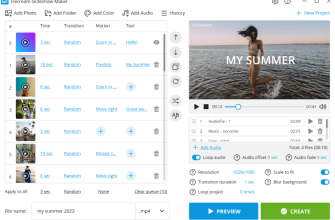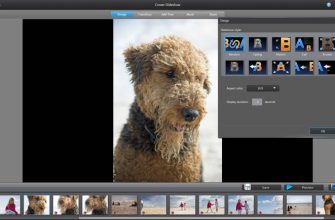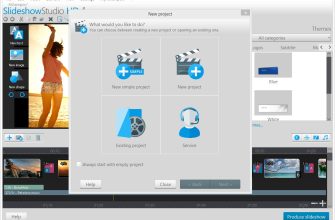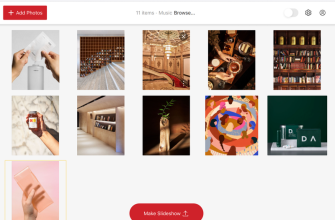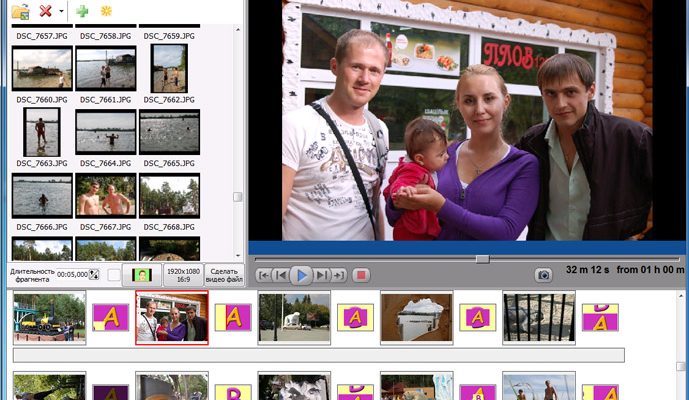
Bolide Slideshow Creator — настольная программа Bolide Software для сборки видеослайдшоу из фотографий и фоновой музыки. На сентябрь 2026 года разработчик по-прежнему распространяет версию 2.2 Build 2004 для Windows 7, 8, 10 и 11, причём продукт остаётся freeware для домашнего использования: отдельной платной редакции и пробного периода нет, а готовое видео сохраняется без водяного знака. При этом это не современный универсальный видеоредактор: программа рассчитана именно на фотографии, переходы, текстовые подписи и музыку, а видеоклипы в проект не добавляет. Ниже разобраны её реальный набор функций, интерфейс, форматы, ограничения, лицензирование, рабочий процесс и ситуации, в которых старый, но всё ещё официально доступный Slideshow Creator имеет смысл использовать.
Скачать Bolide Slideshow Creator бесплатно
Рекомендуемый аналог
ФотоШОУ PRO
Слайд-шоу из фотографий, видео и музыки в Windows
- Слайд-шоу из фото, видео и музыки
- Переходы, титры и декоративные элементы
- Многослойная анимация по ключевым кадрам
- Экспорт готового проекта в видео
Bolide Slideshow Creator
Программа для работы с видео или аудио на русском языке
- Меньше инструментов для точной локальной коррекции
- Часть расширенных функций доступна только платно
- Набор инструментов зависит от версии и платформы
- Может не подойти для сложного профессионального монтажа

Основные параметры Bolide Slideshow Creator
| Параметр | Актуальное состояние |
| Разработчик | Bolide Software |
| Тип продукта | Настольный редактор фотослайдшоу с музыкой |
| Текущая версия | 2.2 Build 2004 |
| Поддерживаемые ОС | Windows 7, 8, 10 и 11; 32- и 64-разрядные системы |
| Русский интерфейс | Есть |
| Модель распространения | Freeware для домашнего использования |
| Платная редакция | Нет |
| Пробный период | Нет |
| Водяной знак | Нет |
| Импорт изображений | JPEG, PNG, BMP, TIFF, GIF и другие поддерживаемые графические файлы |
| Фоновое аудио | MP3, AAC, WMA, M4A, MP4, OGG; допускается несколько музыкальных файлов |
| Экспорт видео | AVI, MKV, WMV, MP4, FLV |
| Максимальное разрешение | 1920×1080, Full HD |
| Минимальное заявленное разрешение | 128×160 |
| Видеоклипы в проекте | Не поддерживаются |
| Облачный редактор и мобильная версия | Не относятся к текущему продукту; основной рабочий процесс локальный на Windows |
| ИИ-функции | В актуальном наборе возможностей не заявлены |
Существенная особенность текущего статуса — разрыв между возрастом самой сборки и доступностью продукта. Версия 2.2 Build 2004 относится к ветке, сформированной ещё в конце 2013 года, однако в 2026 году она остаётся последней на официальном сайте, а установщик, русская локализация, страницы справки и форма поддержки продолжают публиковаться разработчиком. Поэтому Bolide Slideshow Creator правильнее воспринимать не как активно развивающийся современный редактор, а как поддерживаемую для загрузки компактную классическую утилиту с устоявшимся набором функций.
Что это за программа и чем она не является
Назначение Bolide Slideshow Creator узкое и понятное: пользователь собирает последовательность фотографий, задаёт длительность показа, размещает переходы, добавляет текстовые комментарии и одну или несколько музыкальных композиций, после чего кодирует проект в обычный видеофайл. Такой результат можно воспроизводить на компьютере, телевизоре или другом устройстве, которое поддерживает выбранный контейнер и кодек, а также самостоятельно загружать на видеохостинги и в социальные сети.
Программа не является аналогом полноценного нелинейного видеоредактора. На официальной странице прямо указано, что видеоклипы в ленту Slideshow Creator не добавляются; для работы с видео у Bolide Software существует отдельный Bolide Movie Creator. Это разграничение важно: наличие таймлайна, переходов, текста и фоновой музыки ещё не означает, что Slideshow Creator способен резать исходные видеозаписи, строить многослойный монтаж, выполнять цветокоррекцию видео или работать с несколькими видеодорожками.
От презентационных программ вроде PowerPoint продукт тоже отличается результатом. Здесь основной итог — не набор интерактивных слайдов, а линейный видеофайл. Пользователь заранее определяет порядок и продолжительность кадров, а зритель получает готовую последовательность, которая воспроизводится как ролик. Такой формат удобен для семейного архива, фотоподборки с мероприятия, небольшого памятного фильма, портфолио из статичных кадров или stop-motion-последовательности, где исходный материал уже подготовлен в виде изображений.
Платформы, распространение и текущий статус
Windows и отсутствие других редакций
Актуальная официальная страница перечисляет Windows 7, Windows 8, Windows 10 и Windows 11. В FAQ дополнительно уточняется поддержка 32- и 64-разрядных систем. Отдельных текущих редакций для macOS, Linux, Android или iOS у Bolide Slideshow Creator нет. Веб-версии, где проект собирался бы в браузере, тоже не предусмотрено: продукт распространяется как локальная Windows-программа.
В старых каталогах ПО можно встретить упоминания Windows XP и Vista. Использовать их как актуальные системные требования не следует: текущая официальная страница в 2026 году указывает именно Windows 7/8/10/11. Публичные материалы текущей версии не задают отдельные минимальные значения оперативной памяти, частоты процессора или модели видеокарты, поэтому точные аппаратные цифры для современного компьютера в обзор лучше не переносить из архивных карточек.
Freeware, а не урезанный trial
Bolide Slideshow Creator не работает по схеме «бесплатно попробовать — затем купить». Официальный FAQ определяет его как freeware для домашнего использования и отдельно фиксирует три условия: платной редакции нет, ограничения по времени нет, водяного знака на экспортированном видео нет. Это отличает программу от многих современных slideshow-редакторов, где бесплатный режим ограничивает число фотографий, разрешение или формат вывода.
На русской странице поддержки присутствует добровольная форма благодарности разработчикам. Она не является покупкой лицензии Slideshow Creator и не открывает отдельный набор функций. Для домашнего пользователя функциональный состав программы не зависит от оплаты.
Что учитывать при коммерческом применении
Формулировка официального FAQ — «бесплатная для домашнего использования» или freeware for personal use. Поэтому бесплатность программы не следует автоматически трактовать как подтверждённое разрешение на коммерческое использование. Маркетинговые страницы приводят пример бизнес-презентации, но юридический режим использования определяется лицензионным соглашением, которое сопровождает установщик. Для проекта, выполняемого за плату или в рамках организации, нужно сверять именно EULA установленной версии, а не ориентироваться только на слово Free.
Интерфейс: три основные рабочие области
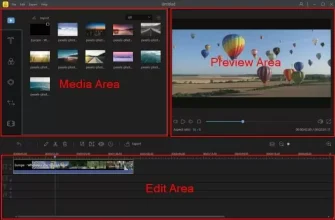
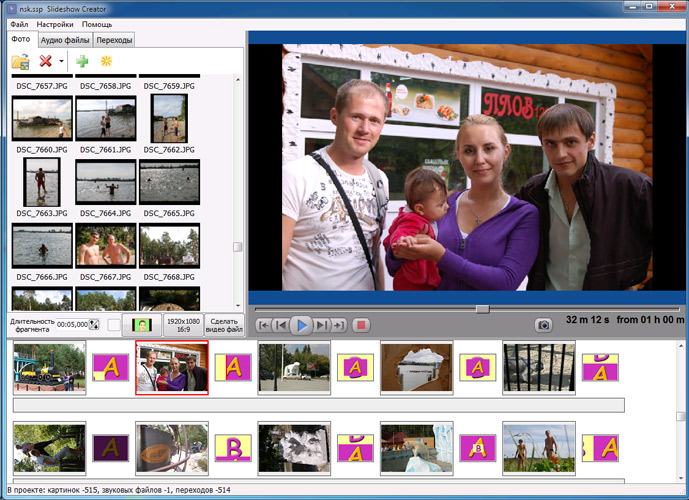
Русская официальная инструкция описывает окно Bolide Slideshow Creator как три функциональные зоны. Слева находится библиотека материалов и вкладки для фотографий, аудиофайлов и переходов. Справа расположен просмотр. Внизу находится рабочая лента, где строится последовательность будущего ролика. Такая компоновка ближе к простому storyboard-редактору, чем к профессиональной многодорожечной монтажной системе.
Левая панель: библиотека материалов
Работа начинается с добавления фотографий и музыки во внутреннюю библиотеку проекта. Файлы можно добавить кнопкой или перетащить мышью. Вкладка фотографий показывает миниатюры, вкладка аудио — музыкальные файлы и их длительность, вкладка переходов — список эффектов смены слайдов. Это отделение библиотеки от нижней рабочей ленты позволяет сначала собрать исходные материалы, а затем переносить в проект только нужные элементы.
Для больших наборов фотографий предусмотрены не только ручные операции. В истории версий зафиксировано добавление всех фотографий из локальной библиотеки в проект с сортировкой по имени файла или по времени. Поддерживается выбор нескольких фотографий или эффектов и применение параметров сразу к группе. Есть стандартные операции вырезания, копирования, вставки и drag-and-drop внутри storyboard.
Окно предварительного просмотра
Правая часть окна предназначена для проверки фотографий, аудио и переходов до финального кодирования. Под ней расположены обычные элементы управления воспроизведением. Программа поддерживает полноэкранный просмотр и зацикливание показа, что удобно при проверке длинной последовательности до экспорта. Отдельная кнопка позволяет зафиксировать кадр из просмотра как снимок.
Предпросмотр особенно важен для переходов: эффект можно оценить до размещения или при работе с уже установленным переходом. В этой программе визуальная проверка — один из основных способов настройки, потому что сложного графика анимации или профессиональной панели keyframes здесь нет.
Нижняя рабочая лента
Внизу расположен storyboard с фотографиями и вставками переходов между ними. Здесь задаётся реальный порядок показа, удаляются лишние кадры, меняется продолжительность фрагментов и переставляются элементы. Музыкальная дорожка отображается отдельно от последовательности изображений, а её длительность можно использовать как ориентир для длины всего ролика.
Переход в Slideshow Creator — самостоятельный элемент между двумя фотографиями. Это видно и на официальном интерфейсе: в ленте миниатюры снимков чередуются с цветными значками эффектов. Такая модель проста для новичка, но менее гибка, чем монтажный таймлайн, где переход имеет точную длительность, кривые параметров и возможность тонкой коррекции нескольких дорожек.
Переходы и движение внутри кадра
В программе предусмотрены десятки переходов. В версии 2.2 Build 2003 разработчик добавил ещё 13 эффектов, включая несколько трёхмерных. Пользователь может выбирать переходы вручную либо попросить программу расставить их автоматически — случайным образом или по выбранному типу. При длинной фотоподборке эта автоматизация убирает необходимость назначать эффект каждому стыку отдельно.
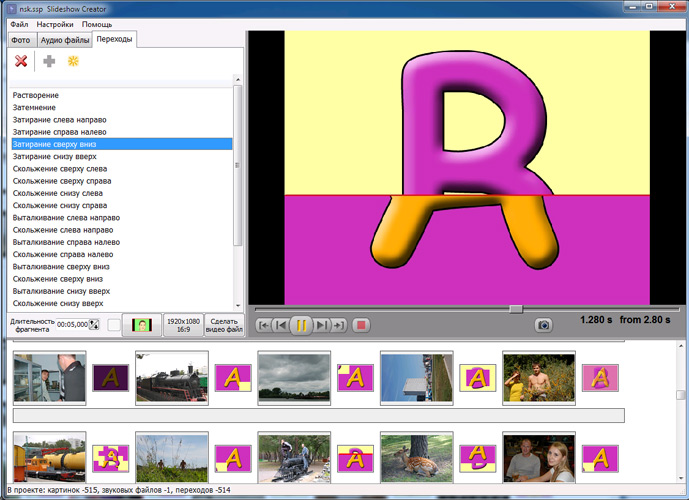
Отдельно от обычных переходов присутствует pan&zoom — движение по статичной фотографии с увеличением или уменьшением масштаба. В истории версий зафиксировано как ручное применение этого эффекта, так и автоматическая расстановка случайного pan&zoom. Начиная с версии 2.0 эффект можно использовать без паузы, что полезно для более непрерывного движения изображения.
Bolide Slideshow Creator не даёт того уровня анимационного контроля, который есть в PTE AV Studio или полноценном видеоредакторе с ключевыми кадрами. Его задача проще: быстро добавить визуальное движение к статичной фотографии и получить предсказуемый результат без построения сложной анимации.
Работа с фотографиями: порядок, фон, поворот и подписи
Порядок и групповые операции
Фотографии перетаскиваются в storyboard мышью. Для большой серии можно добавить сразу всю библиотеку, отсортировав кадры по имени или времени. При необходимости несколько элементов выделяются одновременно, после чего к ним применяются общие параметры. Это особенно полезно для серий, где всем слайдам нужна одинаковая длительность или одинаковый тип обработки.
Отдельной функции автоматического анализа содержания фотографий, распознавания лиц или подбора кадров по качеству нет. Последовательность формирует сам пользователь либо использует простую сортировку по метаданным имени/времени. Поэтому подготовка исходного набора по-прежнему влияет на результат сильнее, чем автоматизация внутри программы.
Поворот, отражение и фон
Начиная с версии 2.0 доступны поворот и зеркальное отражение фотографий. В версии 2.2 добавлена настройка фонового цвета для отдельного слайда через контекстное меню и общий цвет фона по умолчанию в параметрах программы. Эти инструменты важны, когда соотношение сторон фотографии не совпадает с кадром видео и вокруг изображения остаётся свободное поле.
При этом Slideshow Creator не является фоторедактором. В официальном наборе функций нет развитой ретуши, RAW-конвертации, локальной коррекции или управления слоями. Практически это означает, что экспозицию, цвет, кадрирование и серьёзные исправления снимков лучше выполнить до импорта в проект.
Текстовые комментарии и автоматические подписи
Текстовые комментарии к фотографиям появились ещё в версии 1.2 и остаются частью функциональности. Кроме ручных подписей программа умеет автоматически добавлять к слайдам имя файла и дату съёмки. Для архивных подборок это позволяет быстро превратить набор фотографий в хронологический видеокаталог без ручного ввода каждой подписи.
В версии 2.1 добавлена вставка пустого кадра заданного цвета. Разработчик прямо описывает такой кадр как подходящий для титров. В сочетании с текстовым комментарием пустой слайд можно использовать в качестве заставки, разделителя между эпизодами или финального кадра.
Музыка: несколько треков, обрезка и подгонка длительности
Фоновая музыка — одна из основных функций Bolide Slideshow Creator. Актуальные официальные материалы перечисляют MP3, AAC, WMA, M4A, MP4 и OGG среди поддерживаемых форматов аудио. FAQ отдельно уточняет, что в проект можно добавлять несколько музыкальных файлов, а не только одну композицию.
Музыкальные файлы сначала попадают во вкладку аудио, затем перетаскиваются в проект. В версии 2.0 появилась обрезка аудиоклипов, поэтому для простого слайдшоу не обязательно заранее готовить отдельный укороченный трек во внешнем редакторе. Там же добавлена команда Video=Audio, которая автоматически подгоняет длительность видеоряда под текущую длину аудиодорожки.
Эта функция полезна, когда цель — сделать ролик ровно на длину песни. Вместо ручного пересчёта длительности десятков фотографий программа меняет общий тайминг так, чтобы изображение закончилось вместе с музыкой. Однако развитого многодорожечного аудиомонтажа здесь нет: официальные материалы не описывают микшер с отдельной автоматизацией громкости, эквалайзером, шумоподавлением или записью дикторского голоса.
В истории версии 2.2 Build 2004 отдельно отмечено исправление проблем, из-за которых в некоторых проектах могла пропадать звуковая дорожка. Поэтому при работе со старой копией 2.2 Build 2003 или более ранней сборкой обновление до Build 2004 имеет практический смысл именно для аудио.
Импорт и экспорт: какие форматы реально подтверждены
| Тип | Подтверждённые форматы и ограничения |
| Изображения | JPEG, PNG, BMP, TIFF, GIF и другие поддерживаемые графические форматы; RAW отдельно не заявлен |
| Фоновое аудио | MP3, AAC, WMA, M4A, MP4, OGG; допускается несколько треков |
| Видеоклипы на входе | Не поддерживаются как материал для ленты слайдшоу |
| Видео на выходе | AVI, MKV, WMV, MP4, FLV |
| Разрешение | От 128×160 до 1920×1080 |
| Водяной знак | Не добавляется |
Формулировку «поддерживаются практически все изображения» не стоит понимать как гарантию совместимости с любым современным фотоконтейнером или RAW-файлом камеры. Текущий FAQ приводит конкретные примеры JPEG, PNG, BMP, TIFF и GIF, но не перечисляет RAW, HEIC или AVIF. Для нестандартного источника надёжнее предварительно сохранить кадры в JPEG или PNG.
С аудио похожая ситуация: перечень MP3/AAC/WMA/M4A/MP4/OGG подтверждён официальной страницей, но детальной таблицы кодеков и сочетаний контейнеров нет. Если источник имеет экзотический кодек внутри привычного расширения, практичный способ диагностики — перекодировать его в обычный MP3 или AAC перед добавлением.
Экспорт в AVI, MKV, WMV, MP4 и FLV
Текущая версия сохраняет ролик в пяти контейнерах: AVI, MKV, WMV, MP4 и FLV. MP4 и FLV появились в ветке 2.0; более ранние скриншоты официального сайта показывают диалог только с AVI, WMV и MKV, поэтому по старому изображению интерфейса нельзя делать вывод, что MP4 и FLV отсутствуют в Build 2004.
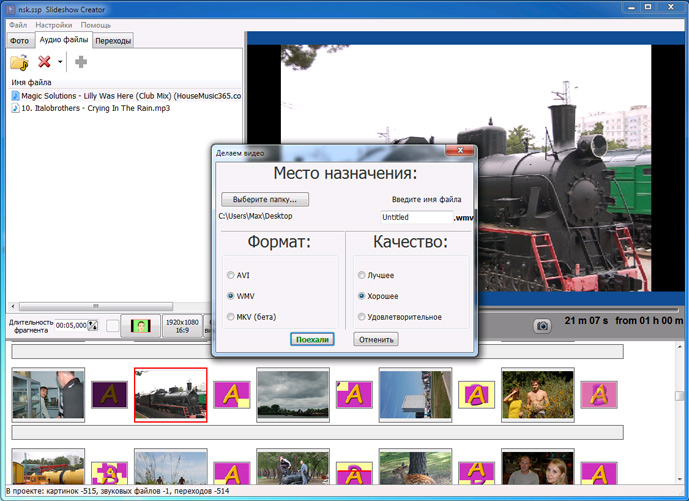
Для AVI в истории версий отдельно указано использование XviD. Для остальных контейнеров текущая продуктовая страница не публикует полный перечень видеокодеков и профилей, поэтому не стоит приписывать каждому формату конкретный кодек без проверки готового файла. В современных сценариях универсальнее начинать с MP4: его же официальный FAQ рекомендует для телефонов, YouTube и социальных сетей.
FLV остаётся доступным вариантом, но это устаревший контейнер из эпохи Flash-видео. Для новой публикации он обычно не нужен; наличие FLV полезнее воспринимать как наследие старой версии, а не как основное преимущество продукта в 2026 году.
Разрешение и качество
Диапазон разрешений начинается с 128×160 и заканчивается 1920×1080. Максимум Full HD — жёсткое ограничение текущей версии. Экспорт 2560×1440 или 3840×2160 не заявлен, поэтому 2K/4K-проект нужно делать в другой программе. В окне сохранения также выбирается уровень качества, после чего запускается кодирование и отображается прогресс с оценкой оставшегося времени.
Само разрешение не гарантирует высокую детализацию. Если исходные фотографии меньше выбранного кадра, они будут масштабироваться вверх, а если крупнее — программа всё равно формирует ролик в пределах выбранного выходного размера. Для телевизора Full HD разумно подготовить фотографии с достаточным запасом разрешения и проверить, не обрезаются ли важные детали при pan&zoom.
Типичный рабочий процесс: воспроизводимый пример
Представим практический сценарий: нужно собрать трёхминутное семейное слайдшоу из 40 JPEG-фотографий и двух музыкальных файлов MP3, добавить короткие подписи и получить MP4 в Full HD. Последовательность ниже соответствует реальной логике Slideshow Creator, но обзор не требует выполнять все шаги буквально для каждого проекта.
- Подготовьте папку с фотографиями. Удалите явные дубли и заранее исправьте кадры, которым нужна серьёзная цветокоррекция или ретушь: Slideshow Creator не заменяет фоторедактор.
- Запустите программу и добавьте фотографии во внутреннюю библиотеку кнопкой добавления или перетаскиванием файлов.
- Перенесите нужные снимки на нижнюю рабочую ленту. Для большой серии можно воспользоваться массовым добавлением и сортировкой по имени или времени, затем вручную поправить порядок.
- Установите продолжительность показа. Для нескольких слайдов примените общие параметры группой, если тайминг должен быть одинаковым.
- Добавьте переходы между фотографиями. Их можно расставить вручную либо использовать автоматическую схему с выбранным или случайным эффектом.
- Для отдельных фотографий примените pan&zoom, поворот или отражение. Если вокруг кадра остаются поля, задайте фоновый цвет слайда.
- Добавьте текстовые комментарии. Для отдельной заставки вставьте пустой кадр заданного цвета и используйте его как титульный или разделительный слайд.
- Перейдите к аудио, добавьте два MP3-файла и разместите их в проекте. При необходимости обрежьте лишний участок.
- Сравните общую длину изображения и музыки. Команда Video=Audio позволяет автоматически подогнать видеоряд к длительности текущего аудио.
- Запустите обычный и затем полноэкранный предпросмотр. Проверьте переходы, подписи, паузы, начало и окончание музыки.
- Выберите выходное разрешение 1920×1080 и откройте сохранение видео. Для типового современного сценария укажите MP4 и нужный уровень качества.
- После завершения кодирования откройте готовый файл в обычном проигрывателе и проверьте начало, несколько середины, последний кадр и наличие звука. Только после этого копируйте или публикуйте ролик.
Сильная сторона такого процесса — небольшое число сущностей. Пользователь имеет дело с библиотекой, storyboard, переходами, музыкой и диалогом вывода. Слабая сторона — почти любая задача, выходящая за эти рамки, требует другой программы: например, добавление видеовставки, монтаж речи, сложная анимация текста или экспорт 4K.
Автоматизация: что программа делает сама
Bolide Slideshow Creator не использует ИИ, но несколько автоматических операций в нём есть. Они относятся к простому rule-based монтажу и появились ещё в ранних версиях:
- автоматическая расстановка переходов между фотографиями;
- случайный выбор переходов;
- автоматическая расстановка случайного pan&zoom;
- добавление всех фотографий из локальной библиотеки с сортировкой по имени файла;
- добавление фотографий с сортировкой по времени;
- автоматическое добавление имени файла и даты съёмки к слайдам;
- подгонка общей длительности видеоряда к длине аудио через Video=Audio;
- групповое применение параметров к нескольким фотографиям или эффектам.
Эти операции полезны для массовой фотоподборки, но не заменяют содержательный монтаж. Программа не анализирует лица, резкость, композицию, эмоциональную значимость кадра или ритм музыки. Если исходная серия хаотична, автоматическая расстановка переходов сделает её визуально оформленной, но не превратит в продуманную историю.
Интернет, облако и приватность
Основной монтажный процесс локальный: фотографии и музыка добавляются с компьютера, а итоговый видеофайл сохраняется в выбранную папку. Официальные материалы не описывают облачный рендеринг, синхронизацию проекта между устройствами, совместное редактирование или обязательную загрузку исходных фотографий на сервер. Публикация на видеоплощадках описывается как следующий шаг после сохранения файла.
Однако локальная обработка не означает полного отсутствия сетевого взаимодействия. Политика конфиденциальности Bolide Software допускает сбор технических данных через сайт и отдельные сценарии работы приложений. При установке открывается страница благодарности в браузере; при удалении может открываться форма обратной связи, поля которой необязательны. Политика также допускает передачу имени и версии программы, а в некоторых продуктах — анонимного идентификатора, регистрационных сведений и идентификатора компьютера.
Для чувствительных фотографий важное практическое преимущество заключается в том, что сам процесс сборки слайдшоу не требует помещать медиатеку в облачный редактор. Но пользователь, которому нужен строго изолированный офлайн-контур, должен дополнительно контролировать сетевые обращения Windows-приложения и не отправлять формы поддержки или удаления с персональными данными без необходимости.
Ограничения, которые важно учитывать до установки
Нет видеоклипов
Это главное функциональное ограничение. Slideshow Creator рассчитан на фотографии. Если проект должен чередовать фото и записанное на телефон видео, добавлять B-roll, обрезать клипы или монтировать экранную запись, продукт не подходит по своему назначению. Переход на Bolide Movie Creator, Clipchamp, PhotoStage или другой видеоредактор в таком случае не является «усложнением ради усложнения», а закрывает отсутствующий тип материала.
Максимум Full HD
1920×1080 — верхняя граница. Для 4K-телевизора результат воспроизведётся, но сам файл останется Full HD и масштабирование выполнит устройство. Если нужен настоящий 3840×2160, стоит сразу выбрать программу, которая умеет рендерить 4K, например PTE AV Studio 12 или актуальный Icecream Slideshow Maker Pro.
Старая кодовая база и интерфейс
Последняя сборка остаётся 2.2 Build 2004. Это видно и по интерфейсу: классическое Windows-окно, небольшие пиктограммы, storyboard вместо современного многодорожечного таймлайна, старые контейнеры вроде FLV. Сам разработчик подтверждает совместимость с Windows 11, но по уровню интерфейсной организации это продукт прошлого поколения.
Нет полноценного аудиоредактора
Обрезка музыки и подгонка длины видео к аудио есть, но микширование нескольких дорожек, детальная автоматизация громкости, шумоподавление, запись и обработка голоса в текущем официальном перечне не заявлены. Для слайдшоу с дикторской дорожкой и точной музыкальной режиссурой удобнее PhotoStage или PTE AV Studio.
Нет 4K, вертикальных пресетов и современных социальных шаблонов
Разрешение можно выбирать в широком диапазоне до Full HD, но текущие официальные материалы Slideshow Creator не описывают специальные проекты 9:16 для Shorts/Reels/TikTok, квадрат 1:1 или готовые шаблоны социальных роликов. Это не мешает сделать обычный горизонтальный MP4, но современный редактор предлагает больше готовых форматов публикации.
Нет подтверждённых ИИ-инструментов
Автоматическая расстановка переходов и pan&zoom — обычная автоматизация, а не генеративная или анализирующая система. В программе не заявлены автоудаление фона, генерация озвучки, интеллектуальный монтаж, субтитры по речи или поиск объектов на фото. Пользователю, которому нужны такие функции, потребуется другой продукт.
Плюсы и минусы
Плюсы ✔️
- Полностью бесплатная домашняя редакция без временного лимита и без водяного знака на экспортированном ролике.
- Официальная поддержка Windows 7, 8, 10 и 11, включая 32- и 64-разрядные системы.
- Есть русский интерфейс и русскоязычные справочные материалы.
- Простой storyboard-процесс: фотографии, музыка, переходы и вывод разделены на понятные этапы.
- Экспорт в MP4, MKV, AVI, WMV и FLV; для современного обмена доступен MP4.
- Разрешение до 1920×1080 и отсутствие фирменной заставки или логотипа в готовом видео.
- Несколько музыкальных файлов, обрезка аудио и автоматическая подгонка видеоряда под длину музыки.
- Десятки переходов, pan&zoom, автоматическая расстановка переходов и случайного движения.
- Текстовые комментарии, автоматические подписи с именем файла и датой съёмки, пустые цветные кадры для титров.
- Групповые операции и массовое добавление фотографий с сортировкой по имени или времени.
- Основной монтаж выполняется локально, без обязательной загрузки фототеки в облачный редактор.
Минусы ❌
- В проект нельзя добавлять видеоклипы; программа остаётся именно редактором фотослайдшоу.
- Максимальное разрешение ограничено Full HD, поэтому 2K и 4K не поддерживаются.
- Последняя сборка относится к старой ветке 2.2, а интерфейс заметно уступает современным редакторам по организации и масштабу элементов.
- Нет подтверждённых ИИ-функций, облачного совместного редактирования и мобильных приложений.
- Аудиоинструменты ограничены по сравнению с современными редакторами: нет заявленного полноценного микшера и развитой обработки голоса.
- Текущие официальные страницы не публикуют подробные параметры кодеков для каждого выходного контейнера.
- Публичный FAQ формулирует бесплатность как домашнее использование, поэтому коммерческие права нельзя выводить только из того, что программа freeware.
Кому подойдёт
- Домашнему пользователю на Windows, которому нужно собрать фотографии со свадьбы, путешествия, юбилея или семейного архива в один ролик с музыкой.
- Новичку, которому не нужен сложный многодорожечный монтаж и важнее понятная последовательность «фото — переходы — музыка — видео».
- Пользователю старого или слабого ПК, если необходима компактная классическая программа без современного тяжёлого интерфейса; точные минимальные аппаратные требования разработчик сейчас не публикует, поэтому пригодность конкретной машины всё равно нужно проверять установкой.
- Для разового проекта Full HD, когда покупать подписку или полноценный видеоредактор нерационально.
- Для локальной работы с личными фотографиями, если не хочется загружать исходную медиатеку в браузерный сервис.
- Для stop-motion из готовой последовательности кадров, где каждый кадр уже существует как фотография и не нужны сложные видеоэффекты.
Кому не подойдёт
- Автору 4K-контента: экспорт останавливается на 1920×1080.
- Видеографу, которому нужно смешивать фотографии и видеоклипы на одном таймлайне.
- Пользователю macOS, Linux, iPhone или Android: текущий Slideshow Creator — Windows-программа.
- Автору вертикальных роликов и контента для коротких видео, если важны готовые пресеты 9:16, современные шаблоны и встроенная адаптация под социальные форматы.
- Пользователю, которому нужны ИИ-озвучка, авто-субтитры, генеративные эффекты или автоматический интеллектуальный монтаж.
- Команде, которой необходимы общий проект, облачные роли, совместное редактирование и синхронизация между устройствами.
- Коммерческому исполнителю, пока условия EULA конкретной установки не подтверждают нужный вид использования.
Альтернативы: когда другой редактор будет практичнее
Icecream Slideshow Maker
Icecream Slideshow Maker остаётся Windows-программой того же класса, но актуальная ветка развивается заметно активнее: в 2026 году у продукта вышла версия 5.20, а официальная страница предлагает бесплатный режим и отдельное обновление до PRO. Программа поддерживает музыку, текст, переходы и современный интерфейс; платная редакция заявляет Full HD, 2K и 4K. Это более логичная альтернатива, когда нужен привычный «мастер слайдшоу», но ограничение Bolide по Full HD уже мешает.
Компромисс — freemium-модель. В отличие от Bolide, где домашняя версия не является trial и не имеет платной функциональной редакции, Icecream разделяет бесплатное и PRO-использование. Поэтому для полностью бесплатного простого ролика Bolide остаётся прямолинейнее, а для 4K и более современного интерфейса преимущество переходит к Icecream.
NCH PhotoStage
PhotoStage — более широкий slideshow-редактор: актуальная документация версии 13 позволяет использовать фотографии, видеоклипы и аудио, записывать дикторский текст с микрофона, добавлять эффекты и переходы, а также публиковать результат через поддерживаемые сервисы. Программа доступна для Windows и macOS, есть мобильные варианты. Для некоммерческого домашнего использования NCH предлагает бесплатную редакцию, а платные Home и Pro расширяют условия и функции.
PhotoStage лучше выбирать, если в слайдшоу должны появиться реальные видеовставки, озвучка или требуется работа не только на Windows. Bolide проще и полностью бесплатен в своей домашней нише, но функционально заметно уже.
PTE AV Studio 12
PTE AV Studio 12 относится уже к продвинутым средствам аудиовизуальных презентаций. Он работает с фотографиями и видеоклипами, поддерживает keyframe-анимацию, маски, несколько объектов на слайде, монтаж аудио на таймлайне, HD и 4K, вертикальное 9:16 и квадратное 1:1 видео. Стандартная редакция рассчитана на Windows, Pro доступна также на macOS.
Это платный продукт: на текущей странице WnSoft Standard стоит 75 долларов, Pro — 149 долларов за разовую покупку. PTE AV Studio оправдан там, где слайдшоу — не просто семейный ролик, а авторская AV-работа с точной анимацией, синхронизацией, масками и сложным звуком. Для быстрой фотоподборки такой масштаб избыточен, и Bolide осваивается проще.
Microsoft Clipchamp
Clipchamp — не специализированный slideshow-maker, а современный видеоредактор Microsoft. Он работает в браузере Edge/Chrome и как Windows-приложение, поддерживает фотографии, видео, звук, текст, переходы, шаблоны, запись экрана и веб-камеры, а также некоторые ИИ-функции, включая генерацию голосовой озвучки. Бесплатный план содержит базовые инструменты, премиальные возможности доступны через отдельный план или некоторые подписки Microsoft 365.
Clipchamp рациональнее, если слайдшоу — только часть более широкого видеомонтажа: нужно добавить ролики со смартфона, титры современного типа, стоковые элементы или быстро подготовить формат для социальных платформ. Bolide выигрывает там, где нужен полностью локальный и максимально простой путь от папки с фото к Full HD-видео без платной редакции.
Частые проблемы и диагностика
В проекте нет звука
Первое, что нужно проверить, — версия программы. Build 2004 выпущен именно с исправлением ошибок аудиодорожки, из-за которых предыдущие сборки могли давать тишину. Если установлена 2.2 Build 2003 или более ранняя версия, актуальный официальный Build 2004 является базовой точкой для диагностики.
Далее проверьте сам файл: официально подтверждены MP3, AAC, WMA, M4A, MP4 и OGG. Если конкретный трек использует нестандартное кодирование, проще сделать тест с обычным MP3. Наконец, прослушайте файл во вкладке аудио и в предпросмотре до рендера, чтобы отделить проблему импорта от проблемы готового контейнера.
Видео не добавляется на ленту
Это не ошибка импорта. Slideshow Creator не предназначен для видеоклипов. Попытка открыть MP4 как музыкальный источник и способность программы принять MP4 в списке аудиоформатов не превращают его в средство видеомонтажа. Для фотографии плюс видео нужен Bolide Movie Creator, PhotoStage, Clipchamp или другой редактор с поддержкой видеоклипов.
Некоторые фотографии не открываются
Текущий FAQ прямо перечисляет JPEG, PNG, BMP, TIFF и GIF и говорит о поддержке других распространённых изображений, но не гарантирует современные RAW/HEIC/AVIF. Если файл не импортируется, сохраните копию в JPEG или PNG, затем повторите добавление. Это одновременно отделит проблему формата от повреждения конкретного исходника.
Картинка выглядит слишком увеличенной или вокруг неё поля
Причина обычно связана с несовпадением пропорций исходного фото и выбранного видео. Для разных слайдов можно задать цвет фона, а поворот и отражение помогают исправить ориентацию. Если используется pan&zoom, отдельно просмотрите начало и конец движения: важный объект не должен уходить за пределы кадра.
Музыка заканчивается раньше или позже фотографий
Сравните длину аудиодорожки и видеоряда в проекте. Для автоматического выравнивания предусмотрена команда Video=Audio. Если автоматическая подгонка делает отдельные кадры слишком короткими или длинными, правильнее сначала убрать лишние фотографии или изменить состав музыки, а затем повторить синхронизацию.
После экспорта файл не воспроизводится на телевизоре
Сначала попробуйте MP4, потому что именно его актуальный FAQ рекомендует для телефонов и публикации. Если устройство не принимает конкретный файл, проблема может быть не в расширении, а в сочетании контейнера и кодека. Полная таблица кодеков для всех пяти форматов у текущей страницы Slideshow Creator не опубликована, поэтому совместимость с конкретным телевизором лучше проверять коротким тестовым роликом до кодирования большой фотоподборки.
AVI в Slideshow Creator исторически использует XviD. Старые телевизоры часто понимают такой файл, а современные устройства обычно проще работают с MP4. MKV также распространён, но поддержка конкретных дорожек внутри контейнера зависит от проигрывателя.
Рендер идёт долго или результат получается слишком большим
Программа показывает прогресс и оставшееся время при кодировании. Для диагностики создайте короткий фрагмент из нескольких фотографий с тем же разрешением и форматом. Если он сохраняется нормально, причина связана не с самим экспортёром, а с масштабом проекта или конкретным медиафайлом. Снижение разрешения уменьшает объём вычислений и размер результата, но одновременно снижает детализацию.
Переход выглядит неудачно
Переходы нужно оценивать не по названию в списке, а в preview на конкретной паре фотографий. Если автоматическая расстановка создаёт слишком пёстрый результат, используйте один выбранный эффект или несколько спокойных переходов вручную. Для крупных портретов отдельно проверьте pan&zoom, потому что движение может сильнее влиять на восприятие, чем сам переход.
Слайдшоу проигрывается нормально в окне программы, но итог отличается
Проверяйте не только встроенный preview, но и финальный файл. Предпросмотр нужен для монтажа, а контрольный экспорт — для проверки реального контейнера, длительности и звука. Практичный тест состоит из начала, середины и конца проекта: так быстрее выявляются ошибки тайминга, обрезка последнего трека или неудачный эффект на позднем участке.
Как проверить готовый результат перед публикацией
После рендера не стоит сразу удалять проект или исходные фотографии. Финальная проверка должна охватывать не только факт, что файл открылся, но и несколько параметров:
- файл действительно имеет выбранное разрешение и нужный формат;
- первый и последний слайды показаны полностью, без неожиданного обрыва;
- звук начинается и заканчивается там, где задумано;
- нет длинных пустых участков после окончания аудио;
- подписи читаются на телевизоре или экране, для которого создавался ролик;
- pan&zoom не обрезает лица, текст или другие важные детали;
- переходы не дают визуально резких комбинаций на стыках;
- готовый файл воспроизводится на целевом устройстве, а не только на компьютере, где он был создан.
Для большого проекта полезно сделать технический тест до окончательного рендера: пять–десять фотографий, тот же формат, разрешение и один фрагмент музыки. Такой короткий файл быстро показывает, понимает ли телевизор или медиаплеер выбранный экспорт и не возникает ли проблемы со звуком.
FAQ
Bolide Slideshow Creator действительно бесплатный?
Да, для домашнего использования. Текущий официальный FAQ называет программу freeware и отдельно указывает, что у неё нет платной редакции, нет ограничения по времени и нет водяного знака на готовом видео.
Нужно ли покупать ключ после установки?
Для домашнего использования отдельная покупка ключа не предусмотрена. У Slideshow Creator нет платной функциональной версии. Добровольная форма благодарности на сайте Bolide Software не является лицензией и не открывает функции.
Можно ли использовать программу на Windows 11?
Да. Windows 11 входит в актуальный список поддерживаемых систем вместе с Windows 7, 8 и 10. FAQ также указывает работу на 32- и 64-разрядных вариантах Windows.
Есть ли версия для Mac?
Нет. Текущий Bolide Slideshow Creator распространяется для Windows. Для macOS среди рассмотренных альтернатив подходят PhotoStage и PTE AV Studio Pro, а Clipchamp доступен в браузере на поддерживаемых настольных системах.
Есть ли русский язык?
Да. У продукта есть русский интерфейс, отдельная русскоязычная версия сайта и русская справочная статья по основному рабочему процессу.
Можно ли добавлять несколько песен?
Да. Официальный FAQ разрешает использовать один или несколько музыкальных файлов. В версии 2.0 также появилась обрезка аудио и команда подгонки длины видео под текущую аудиодорожку.
Можно ли записать голос прямо в программе?
В актуальном официальном наборе функций запись дикторского голоса с микрофона не заявлена. Для сценария с narration удобнее использовать PhotoStage либо заранее подготовить звуковой файл во внешнем аудиоредакторе.
Можно ли вставить видео с телефона между фотографиями?
Нет. Slideshow Creator рассчитан на фотографии. Для видеофрагментов нужен полноценный видеоредактор или slideshow-программа с поддержкой видеоклипов.
Поддерживается ли 4K?
Нет. Максимальное заявленное разрешение — 1920×1080. Для 4K подходят, например, PTE AV Studio 12 или Icecream Slideshow Maker Pro.
Какой формат лучше выбрать для обычного просмотра и публикации?
MP4 — основной практичный вариант. Именно его официальный FAQ рекомендует для телефонов, YouTube и социальных сетей. AVI, MKV и WMV могут быть полезны для конкретного старого оборудования, а FLV сегодня относится скорее к совместимости с прежними сценариями.
Сохраняет ли программа проект в облаке?
Облачный редактор и синхронизация проекта в текущем продукте не заявлены. Рабочий процесс построен вокруг локальных файлов Windows и локального экспорта видео. Готовый файл пользователь затем публикует самостоятельно.
Есть ли в программе искусственный интеллект?
Нет подтверждённых ИИ-инструментов. Автоматическая расстановка переходов, сортировка фотографий, random pan&zoom и Video=Audio являются обычной автоматизацией по заданным правилам.
Что делать, если после добавления музыки в ролике тишина?
Проверьте, что установлена именно 2.2 Build 2004: эта сборка содержит исправление проблем аудиодорожки. Затем протестируйте обычный MP3 и сравните звук во встроенном preview и в коротком экспортированном файле.
Можно ли сделать титульный слайд без фотографии?
Да. В версии 2.1 появилась вставка пустого кадра заданного цвета, которую разработчик прямо связывает с созданием титульных кадров. К слайдам также можно добавлять текстовые комментарии.
Нужен ли интернет во время самого монтажа?
Основные операции — импорт локальных фотографий и музыки, storyboard, preview и экспорт видео — выполняются локально. Интернет используется для получения установщика, страниц сайта и поддержки; политика Bolide Software также допускает отдельные сетевые обращения приложения в сценариях установки или удаления.
Итог: в каких сценариях Bolide Slideshow Creator остаётся рациональным выбором
Bolide Slideshow Creator имеет смысл выбирать не за современность, а за чётко ограниченную задачу. Если есть папка с фотографиями, несколько музыкальных файлов и требуется горизонтальный Full HD-ролик без водяного знака, программа закрывает весь путь от расстановки кадров до MP4 без покупки лицензии и без облачного редактора. Для семейного архива, разового памятного видео, простой фотопрезентации или stop-motion из готовых кадров этого набора достаточно.
Для регулярного современного производства контента ограничения проявляются быстро. 4K нет, видеоклипы не принимаются, мобильной и облачной ветки нет, ИИ-инструментов и развитого аудиомонтажа нет. В таком случае Icecream Slideshow Maker выглядит ближе по простоте, но современнее по выходным разрешениям; PhotoStage добавляет видео и озвучку; PTE AV Studio даёт профессиональный контроль анимации и 4K; Clipchamp лучше вписывается в обычный видеомонтаж и социальные форматы.
Отдельно стоит учитывать возраст версии. В 2026 году разработчик всё ещё официально распространяет 2.2 Build 2004 и указывает совместимость с Windows 11, но функциональная модель продукта остаётся той же, что сформировалась много лет назад. Поэтому Bolide Slideshow Creator подходит пользователю, которому нужен именно простой классический инструмент для фотослайдшоу. Попытка использовать его как универсальный видеоредактор почти сразу приведёт к ограничениям, которые разумнее обходить выбором другого класса программы, а не дополнительными обходными действиями.