


ВидеоШОУ — настольный русскоязычный видеоредактор AMS Software для Windows, ориентированный на создание роликов из видеоклипов, фотографий, музыки, текста и анимированных объектов. Его рабочая модель отличается от классических профессиональных систем монтажа: проект собирается как последовательность слайдов, а каждый слайд при необходимости превращается в многослойную композицию с видео, изображениями, подписями и 3D-анимацией. Такой подход удобен для семейных фильмов, поздравлений, роликов о путешествиях, школьных проектов, рекламных заставок и публикаций в социальных сетях, но не заменяет полноценную студию нелинейного монтажа при сложной цветокоррекции, многокамерной синхронизации и командной работе.
- Скачать ВидеоШОУ бесплатно
- ВидеоШОУ
- Краткие параметры ВидеоШОУ
- Что это за программа и чем она отличается от похожих продуктов
- Установка, активация и подготовка компьютера
- Как устроен интерфейс
- Проводник и медиатека
- Предварительный просмотр
- Шкала слайдов и шкала времени
- Мастер шаблонов
- Редактор отдельной сцены
- Раздел музыки и комментариев
- Окно создания видео
- Основные функции и их связь в рабочем процессе
- Создание проекта с нуля
- Создание по готовому шаблону
- Склейка и перестановка материалов
- Обрезка видеоклипа
- Многослойный монтаж
- Анимация и 3D-эффекты
- Переходы
- Титры, текст и заставки
- Фоны, маски и оформление кадра
- Хромакей
- Запись с веб-камеры
- Музыка и запись голоса
- DVD, папки и ISO-образы
- Воспроизводимый рабочий сценарий
- Поддерживаемые материалы и экспорт
- Импорт видео, фото и звука
- Форматы готового видео
- Параметры кодирования
- Сохранение проекта
- Редакции, цены и ограничения пробного режима
- Как выбрать редакцию
- Автоматизация, пакетная работа, облачные и ИИ-функции
- Интернет, приватность и хранение данных
- Кому подойдёт ВидеоШОУ
- Кому не подойдёт
- Плюсы и минусы
- Альтернативы ВидеоШОУ
- ВидеоМОНТАЖ
- Shotcut
- DaVinci Resolve
- Microsoft Clipchamp
- Частые проблемы и диагностика
- Установщик не запускается
- Активация не принимается
- Видео не добавляется в проект
- Есть изображение, но нет звука
- Голос с микрофона слишком тихий
- Веб-камера не определяется
- Хромакей оставляет зелёный контур
- Предпросмотр тормозит
- Экспорт останавливается или завершается ошибкой
- Готовый ролик рассинхронизирован
- На видео появились чёрные полосы
- На результате видна фирменная метка
- DVD не записывается
- Как проверить качество результата
- FAQ
- ВидеоШОУ и ФотоШОУ PRO — одна программа?
- Есть ли версия для Mac?
- Можно ли работать без интернета?
- Подходит ли программа для YouTube?
- Можно ли сделать несколько видео в одном кадре?
- Есть ли замена зелёного фона?
- Записывает ли ВидеоШОУ веб-камеру?
- Можно ли записать DVD без дисковода?
- Есть ли автоматические субтитры?
- Является ли лицензия подпиской?
- Можно ли убрать метку в пробной версии настройками экспорта?
- Подойдёт ли программа для слабого ноутбука?
- Можно ли подготовить вертикальный ролик?
- Есть ли пакетный экспорт нескольких проектов?
- Итог по сценариям использования
- Предложить модель для рейтинга
Скачать ВидеоШОУ бесплатно

На 6 августа 2026 года продукт доступен на официальном сайте, пробный дистрибутив загружается напрямую, а полные редакции продаются через действующий магазин AMS Software. Программа не является веб-сервисом, мобильным приложением или облачным редактором: установка и основная обработка выполняются на компьютере под Windows. В обзоре разобраны реальный интерфейс, подтверждённые инструменты, различия версий, экспорт, ограничения пробного режима, требования к системе и типичные причины ошибок.
Краткие параметры ВидеоШОУ
| Параметр | Подтверждённые сведения |
|---|---|
| Разработчик | AMS Software; оператор официального сайта — ИП Мелешников А. А. |
| Тип продукта | Настольный видеоредактор и программа для создания видеороликов, слайд-шоу и многослойных сцен |
| Платформа | Windows 11, 10, 8, 7 и XP; на странице загрузки также указана Vista |
| Язык интерфейса | Русский |
| Распространение | Пробный дистрибутив и три платные редакции: Стандарт, Премиум, Делюкс |
| Размер установщика | 186 МБ |
| Минимальный процессор | Intel или AMD от 1,5 ГГц |
| Минимальная оперативная память | 256 МБ |
| Свободное место | Не менее 800 МБ для установки; для исходников, проекта и рендера требуется дополнительный запас |
| Основные режимы | Проект с нуля, мастер с тематическими шаблонами, редактирование слайдов и слоёв |
| Импорт | Видео, фотографии и аудио; среди явно названных контейнеров — AVI, MP4, MKV, 3GP и MOV |
| Экспорт | Более 40 видеоформатов в сравнении редакций, готовые профили для ПК, мобильных устройств и публикации; AVI, MP4, MKV, 3GP, MOV, WMV, ASF, MPEG |
| Диски | DVD с интерактивным меню, DVD-папки и ISO-образы в редакциях с модулем DVD |
| Интернет | Не нужен для локального монтажа и обычного рендера; требуется для загрузки, покупки, активации, обновлений и обращения в поддержку |
| Облачная и мобильная работа | Отдельные веб-, macOS-, Linux-, Android- и iOS-версии не предлагаются |
Формальные минимальные требования описывают возможность установки и запуска, а не комфортную обработку любого материала. Разрешение исходников, количество слоёв, продолжительность проекта, число эффектов и выбранные параметры кодирования напрямую влияют на расход оперативной памяти, свободного места и время создания итогового файла. Для длительных роликов разумно заранее подготовить запас на системном диске и не ориентироваться только на цифру 800 МБ.
Что это за программа и чем она отличается от похожих продуктов
ВидеоШОУ входит в линейку программ AMS Software для домашней и прикладной работы с медиа. Внутри этой линейки есть несколько близких по названию продуктов, поэтому их легко перепутать. ВидеоШОУ предназначен именно для комбинирования видео, фото, музыки, текста и эффектов в ролик. ФотоШОУ PRO сосредоточен на слайд-шоу из фотографий, а ВидеоМОНТАЖ построен как более традиционный универсальный видеоредактор с инструментами обрезки, стабилизации, коррекции изображения и монтажной шкалой. ВидеоШОУ занимает промежуточное положение: оно сохраняет простую логику слайд-шоу, но добавляет видеофрагменты, многослойные сцены, пользовательскую анимацию и декоративные эффекты.
Ещё одно различие связано с термином VideoShow, который используют мобильные приложения других разработчиков. Рассматриваемый продукт не относится к таким приложениям. Его официальное русское написание — ВидеоШОУ, разработчик — AMS Software, целевая система — Windows. У него нет подтверждённой мобильной синхронизации проектов, отдельной версии для смартфона или браузерного кабинета для монтажа.
Продукт остаётся действующим. Официальный сайт публикует актуальные страницы загрузки, учебник, поддержку, скриншоты, три редакции и рабочие формы покупки. Дистрибутив доступен в виде EXE-файла, а полная версия доставляется электронно: после оплаты на указанную почту отправляются данные лицензии и ссылка на загрузку. Лицензия оплачивается один раз и разрешает пользоваться купленной версией без ограничения по сроку; бесплатные обновления предоставляются в течение 12 месяцев.
Установка, активация и подготовка компьютера
Установщик ВидеоШОУ занимает 186 МБ. Стандартный мастер предлагает принять лицензионное соглашение, выбрать компоненты, папку установки и создание ярлыка. Полная версия активируется кодом, который приходит после покупки на электронную почту. В программе используется команда ввода кода активации, после проверки требуется перезапуск.
Поддержка Windows 11, 10, 8, 7 и XP подтверждена текущими страницами продукта. Указание XP и Vista отражает широкий диапазон совместимости, но эти системы давно не получают современную защиту и драйверы. Для нового компьютера практический выбор ограничивается поддерживаемой Microsoft версией Windows с актуальными обновлениями и драйвером видеокарты.
Перед установкой полезно проверить четыре условия:
- на диске достаточно места не только для программы, но и для временных файлов кодирования и готового ролика;
- папка проекта находится на локальном диске с правом записи, а не в каталоге, доступ к которому ограничен политиками Windows;
- исходные видео воспроизводятся без ошибок в обычном плеере и не повреждены;
- микрофон и веб-камера определяются Windows, если планируется запись комментариев или видео.
Для стабильного проекта лучше заранее создать отдельную папку и скопировать туда все клипы, фотографии и аудиофайлы. Переименование, перенос или удаление источников до завершения монтажа затрудняет повторное открытие проекта и диагностику отсутствующих материалов. Итоговые файлы и резервные копии проекта стоит хранить отдельно от исходников.
Как устроен интерфейс
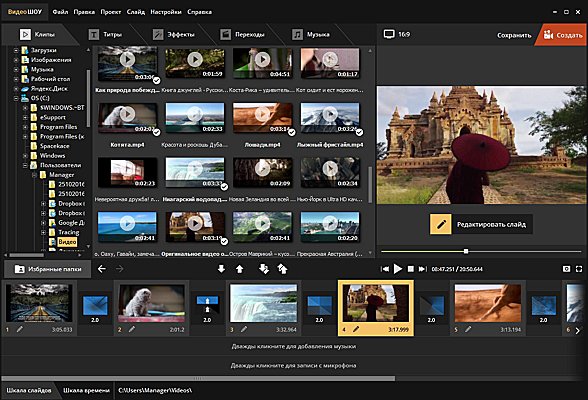
Главное окно построено вокруг пяти действий: выбрать медиа, расположить его в нужном порядке, настроить отдельные сцены, добавить звук и создать итоговый файл. В верхней части находятся меню программы и крупные вкладки Клипы, Титры, Эффекты, Переходы и Музыка. Справа расположено окно предварительного просмотра, внизу — монтажная область, а слева — проводник по папкам компьютера.
Проводник и медиатека
Левая колонка повторяет структуру дисков и папок Windows. После выбора каталога в центральной области появляются миниатюры доступных роликов и изображений. Такой способ импорта не требует отдельной медиабиблиотеки или облачного хранилища: пользователь работает с файлами на локальном диске. Клип добавляется в проект перетаскиванием или выбором в медиатеке.
Предварительный просмотр
Правая часть показывает выбранную сцену или текущий фильм. Под окном расположены элементы воспроизведения и ползунок позиции. Здесь же находится команда Редактировать слайд, которая переводит выбранную сцену в многослойный редактор. В верхней части виден переключатель соотношения сторон, например 16:9, и команды сохранения проекта и создания видео.
Шкала слайдов и шкала времени
Нижняя зона имеет два режима. Шкала слайдов показывает сцены крупными карточками с переходами между ними. Она удобна для быстрой перестановки эпизодов и визуальной проверки структуры. Шкала времени нужна для более точной оценки продолжительности и положения элементов. Отдельная звуковая полоса размещается под последовательностью сцен; ниже предусмотрена дорожка для комментариев, записанных с микрофона.
Слайд в терминологии программы — не только фотография. Это отдельная сцена проекта, внутри которой размещаются видео, изображения, текст и другие слои. Поэтому один элемент на нижней шкале способен содержать сложную композицию из нескольких роликов.
Мастер шаблонов
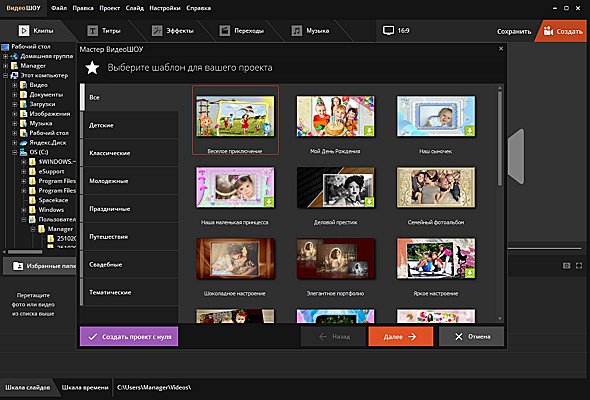
Стартовый мастер предлагает готовые оформления по темам: детские, классические, молодёжные, праздничные, путешествия, семейные и другие. После выбора шаблона пользователь добавляет свои материалы, а программа применяет подготовленную структуру, переходы и декоративные элементы. Шаблон остаётся редактируемым: сцены, эффекты, маски и оформление разрешено менять вручную.
Редактор отдельной сцены
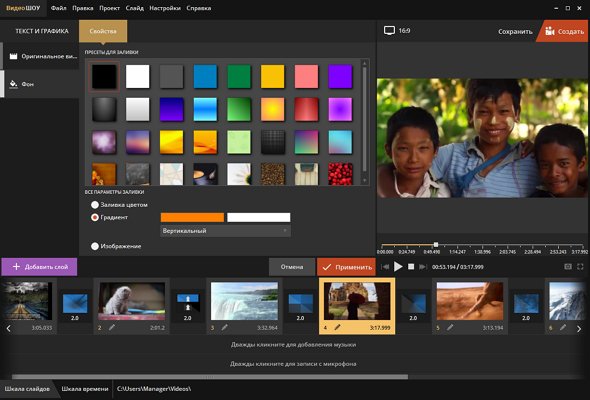
Внутренний редактор работает со слоями. Для каждого объекта задаются положение, размер, фон и анимация. Несколько видео разрешено вывести одновременно, что даёт эффекты «картинка в картинке», разделённого экрана и видеоколлажа. Слои также используются для логотипов, рамок, фотографий и текста.
Раздел музыки и комментариев
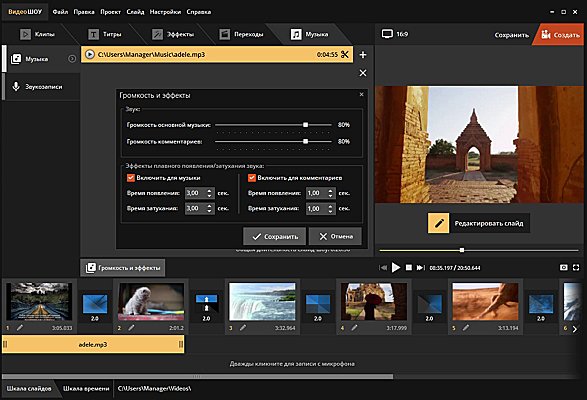
Вкладка Музыка объединяет фоновую дорожку и записанные комментарии. Громкость музыки и голоса регулируется раздельно. Для обеих дорожек доступны плавное появление и затухание, а аудиофайл можно обрезать в программе. Премиум и Делюкс дополняются встроенным каталогом из более чем 200 музыкальных композиций.
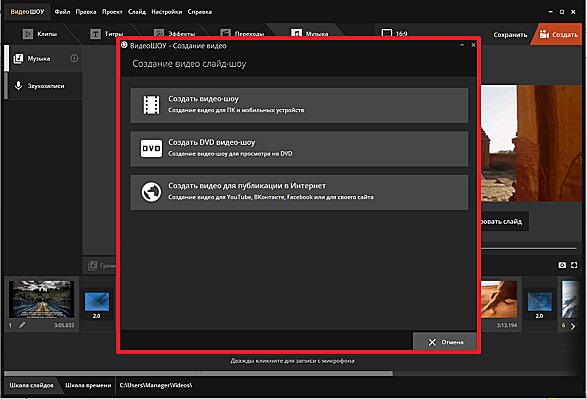
Окно создания видео
Команда Создать открывает три направления вывода: видео для компьютера и мобильных устройств, DVD-видео и вариант для публикации в интернете. После выбора профиля открываются параметры качества, размера кадра, частоты кадров, битрейта и звукового кодека. Такая структура проще длинного списка кодеков, но опытному пользователю всё равно доступна ручная настройка основных параметров.
Основные функции и их связь в рабочем процессе
Создание проекта с нуля
Ручной режим начинается с пустой последовательности. Пользователь добавляет клипы и фотографии, меняет порядок сцен, сокращает длительность, вставляет переходы, настраивает звук и оформляет отдельные слайды. Этот вариант даёт полный контроль над структурой и подходит, когда исходный материал уже отобран или шаблон навязывает лишние элементы.
Создание по готовому шаблону
Шаблонный режим автоматически формирует основу фильма. Он полезен для повторяемых сюжетов: дня рождения, выпускного, свадьбы, поездки, семейной хроники или поздравления. Автоматизация затрагивает оформление и смену сцен, но не превращает программу в генератор готового ролика без проверки. После подстановки материалов необходимо просмотреть кадрирование, продолжительность каждой сцены, читаемость текста и совпадение ритма с музыкой.
Склейка и перестановка материалов
Клипы и фотографии выстраиваются на нижней шкале. Между соседними сценами размещаются переходы. Порядок меняется перетаскиванием, поэтому черновую структуру удобно собирать по принципу раскадровки: вступление, основная часть, кульминация и завершение. Программа подходит не только для фотофильмов — на шкалу добавляются полноценные видеофрагменты.
Обрезка видеоклипа
Для удаления лишнего начала и конца используется встроенный плеер с ограничителями фрагмента. Это позволяет сократить паузы, неудачные дубли и служебные кадры до размещения клипа в общей композиции. При сложной нарезке длинного интервью на десятки реплик интерфейс уступает профессиональной многодорожечной шкале, но для последовательного домашнего ролика операция понятна и воспроизводима.
Многослойный монтаж
Главная отличительная функция ВидеоШОУ — редактирование сцены по слоям. На фон помещаются дополнительные видео, изображения, надписи и декоративные объекты. Для слоя настраиваются положение, масштаб, поворот и траектория. Несколько клипов можно показывать одновременно, создавать окно с ведущим поверх записи экрана, коллаж из разных ракурсов или композицию с фотографией и подписью.
Слои работают внутри конкретного слайда. Это упрощает локальную анимацию, но требует дисциплины: сложную сцену легче собирать поэтапно, проверяя каждый объект отдельно. Чем больше движущихся слоёв и эффектов, тем выше нагрузка при предпросмотре и рендере.
Анимация и 3D-эффекты
Делюкс включает настройку анимации объектов, фотографий и видео, а также декоративные эффекты огня, свечений, снега, дождя, блесков и фейерверков. Объект разрешено перемещать, масштабировать и вращать в трёхмерном пространстве. Такие инструменты рассчитаны на заставки, титульные сцены, поздравления и короткие акценты. Если применять их к каждому переходу, ролик быстро теряет визуальную иерархию, поэтому эффекты лучше привязывать к конкретной задаче: выделить заголовок, показать смену главы или оживить статичную фотографию.
Переходы
В библиотеке представлено более 110 переходов и титров, включая 3D-варианты. Переход связывает две соседние сцены и задаёт характер смены кадра. Для спокойного рассказа достаточно нескольких нейтральных типов, а тематические варианты уместны в коротких поздравительных и развлекательных роликах. Единый стиль переходов обычно воспринимается лучше случайного чередования всей коллекции.
Титры, текст и заставки
Программа содержит готовые титры, фоны и заставки. Текст добавляется поверх видео или в отдельную титульную сцену. Доступны статичные и анимированные надписи, в том числе 3D-текст. Инструмент подходит для названия фильма, даты события, подписи места, короткого пояснения, финальных благодарностей и ручных субтитров. Автоматическое распознавание речи и генерация субтитров в текущем составе редакций не предусмотрены, поэтому длинную расшифровку приходится вводить и синхронизировать вручную.
Фоны, маски и оформление кадра
Для сцены выбирается сплошная заливка, градиент или изображение. Маски помогают ограничить видимую область слоя и получить круглый кадр, окно, рамку или нестандартную форму. Фон нужен не только для декоративного слайда: он закрывает пустые области при несовпадении пропорций исходника и проекта. Перед экспортом стоит проверить, не появились ли чёрные полосы и не обрезаны ли важные детали по краям.
Хромакей
Замена одноцветного фона входит в Делюкс. Инструмент удаляет выбранный цвет, обычно зелёный или синий, и позволяет поместить объект на другое изображение или видео. Результат зависит от исходной съёмки: равномерного освещения, отсутствия теней на фоне и достаточного различия между одеждой человека и цветом подложки. Хромакей в ВидеоШОУ подходит для домашних ведущих, учебных роликов и простых композиций, но не заменяет профессиональный кеинг со сложной обработкой полупрозрачных деталей и цветовых отражений.
Запись с веб-камеры
Запись видео с веб-камеры доступна в Делюкс. Команда вызывается из меню слайда. Перед съёмкой настраиваются размер кадра, частота, экспозиция, яркость, контрастность, насыщенность, оттенок, резкость и баланс белого. Полученный материал сразу включается в проект. Функция удобна для вступления ведущего, короткого обращения или комментария, но запись экрана как отдельный модуль в официальном перечне возможностей ВидеоШОУ не заявлена.
Музыка и запись голоса
Во все редакции входит добавление музыки и запись комментариев с микрофона. Пользователь регулирует громкость, обрезает дорожку и задаёт плавное появление и затухание. Для разборчивой речи фоновую музыку следует делать тише комментария; отдельные регуляторы упрощают такую настройку. Автоматическое выравнивание громкости, расшифровка речи, удаление фонового шума и многодорожечный аудиомикшер профессионального уровня в составе продукта не подтверждены.
DVD, папки и ISO-образы
Премиум и Делюкс включают модуль DVD. Он создаёт интерактивное меню, главы, DVD-папки и ISO-образ. Для меню выбираются фон, музыка, заставка, длительность показа, заголовок и подпись. Программа формирует структуру VIDEO_TS и преобразует материал в формат, совместимый с DVD-видео. ISO удобен, когда на рабочем компьютере нет дисковода: образ сохраняется на диск и переносится на другой компьютер для прожига.
Воспроизводимый рабочий сценарий
Рассмотрим типичный проект: трёхминутный фильм о поездке, собранный из восьми видеоклипов, двенадцати фотографий, одной музыкальной композиции и короткого голосового вступления. Это пример использования, а не обязательный порядок для всех проектов.
- Подготовка исходников. Все материалы копируются в одну папку. Файлы с явными дублями и повреждённые записи удаляются до импорта. Фотографии поворачиваются в правильную ориентацию.
- Создание проекта. Выбирается проект с нуля и соотношение сторон 16:9. Шаблон не используется, чтобы сохранить контроль над порядком сцен.
- Черновая сборка. Видеоклипы и фотографии перетаскиваются на шкалу слайдов в хронологическом порядке. В начале ставится общий план места, затем дорога, ключевые события и финальный кадр.
- Сокращение материала. У каждого клипа удаляются паузы до начала действия и лишние секунды после него. Длительность фотографий выравнивается так, чтобы зритель успевал рассмотреть кадр, но ритм не останавливался.
- Переходы. Между большинством сцен применяется один нейтральный переход. Более заметный вариант оставляется только перед новой главой поездки.
- Оформление первой сцены. Через Редактировать слайд добавляются название места и дата. Текст располагается в безопасной области кадра, а анимация ограничивается плавным появлением.
- Многослойный эпизод. В одной сцене поверх общего плана добавляется фотография карты или небольшой дополнительный клип. Размер и положение слоя настраиваются так, чтобы не закрывать главный объект.
- Звук. Музыкальная композиция помещается на общую дорожку, обрезается по длительности фильма и получает плавное затухание. Затем записывается короткое вступление с микрофона, а музыка на этом участке делается тише.
- Предпросмотр. Фильм воспроизводится от начала до конца. Проверяются резкие скачки громкости, пропущенные кадры, обрезанные подписи, чёрные полосы и слишком длинные переходы.
- Экспорт. В окне Создать выбирается профиль для компьютера или мобильного устройства, затем MP4 и подходящее разрешение. После рендера файл открывается в отдельном проигрывателе и просматривается повторно.
В этом сценарии задействованы основные сильные стороны продукта: локальный импорт, простая последовательность сцен, редактор слоёв, текст, музыка, голосовой комментарий и готовый профиль вывода. Для интервью с несколькими камерами, длинного подкаста или проекта с десятками независимых аудиодорожек такой интерфейс уже менее рационален.
Поддерживаемые материалы и экспорт
Импорт видео, фото и звука
ВидеоШОУ добавляет в проект видеозаписи, фотографии и музыкальные файлы. Официальные страницы называют более 30 форматов аудио и видео. Среди явно перечисленных видеоконтейнеров — AVI, MP4, MKV, 3GP и MOV. Фактическая совместимость конкретного файла зависит не только от расширения, но и от кодека внутри контейнера. Два файла MP4 способны содержать разные видео- и аудиопотоки, поэтому один импортируется нормально, а другой требует предварительного преобразования.
Если смартфон или камера создаёт файл, который редактор не открывает, безопасный промежуточный вариант — перекодирование копии в MP4 с распространённым видеокодеком и постоянной частотой кадров. Исходник при этом сохраняется без изменений. Переименование расширения не меняет кодек и не решает проблему совместимости.
Форматы готового видео
Страница сравнения редакций указывает более 40 видеоформатов. В учебных материалах и окне экспорта названы AVI, MP4, MKV, 3GP, MOV, WMV, ASF и MPEG. Для DVD программа создаёт VOB внутри стандартной структуры диска, DVD-папку или ISO-образ. Набор готовых профилей охватывает компьютеры, смартфоны, планшеты, телевизоры, видеохостинги и социальные платформы.
Параметры кодирования
После выбора направления экспорта разрешено настроить качество, размер кадра, частоту кадров, битрейт и параметры звука. Эти значения связаны между собой:
- увеличение разрешения повышает детализацию только в пределах качества исходника и увеличивает нагрузку;
- слишком низкий битрейт создаёт блоки, смазывание движения и потерю мелких деталей;
- частота кадров должна соответствовать исходному материалу или выбранному сценарию воспроизведения;
- неправильное соотношение сторон приводит к полосам либо обрезке краёв;
- сильное сжатие звука ухудшает разборчивость голоса и музыкальные высокие частоты.
Для первого экспорта разумно использовать готовый профиль, а ручные параметры менять только после просмотра результата. Исходное качество нельзя восстановить простым увеличением разрешения: программа создаст файл большего размера, но не добавит деталей, отсутствующих в записи.
Сохранение проекта
Проект сохраняется отдельно от готового видео и остаётся доступным для дальнейшего редактирования. Экспортированный MP4 или AVI не содержит структуры слоёв, переходов и редактируемых объектов. Поэтому после публикации итогового ролика файл проекта и папку исходников лучше хранить до окончания всех правок.
Редакции, цены и ограничения пробного режима
ВидеоШОУ продаётся в трёх редакциях. На 6 августа 2026 года действующая корзина магазина показывает скидку 40%. Базовые и акционные цены приведены ниже; размер скидки относится к указанной дате и не определяет будущую стоимость.
| Редакция | Обычная цена | Цена в корзине 06.08.2026 | Основные отличия |
|---|---|---|---|
| Стандарт | 1150 ₽ | 690 ₽ | Более 40 форматов, титры и фоны, эффекты и переходы, музыка, запись голоса, тематические шаблоны, монтаж видео и фото |
| Премиум | 1650 ₽ | 990 ₽ | Возможности Стандарт, DVD с меню, подготовка видео для сайтов и социальных платформ, каталог из 200+ музыкальных композиций |
| Делюкс | 2800 ₽ | 1680 ₽ | Возможности Премиум, запись с веб-камеры, хромакей, анимация объектов, фото и видео, эффекты снега, дождя, огня, свечений, блесков и фейерверков |
Оплата разовая. Купленной полной версией разрешено пользоваться без ограничения по сроку, а бесплатные обновления предоставляются в течение 12 месяцев. Электронная доставка привязана к адресу почты, поэтому при оформлении заказа важно не допустить ошибку в e-mail и сохранить письмо с данными лицензии.
Пробный дистрибутив доступен на официальном сайте. Он предназначен для знакомства с интерфейсом и основными инструментами. В пробном режиме итоговый ролик получает фирменную метку, поэтому такую сборку нельзя считать бесплатной редакцией для постоянного выпуска готовых материалов. Для экспорта без метки требуется активация полной версии. Точный срок оценки не включён в обзор, поскольку официальные учебные страницы одновременно содержат разные значения.
Как выбрать редакцию
Стандарт достаточен для обычных файлов: семейных фильмов, клипов из путешествий, поздравлений, школьных проектов и роликов с музыкой и голосом. Он не включает DVD, веб-камеру и хромакей.
Премиум нужен, когда требуется DVD с меню или готовая музыкальная библиотека. Эта редакция также добавляет отдельные варианты подготовки ролика для сайтов и социальных платформ.
Делюкс имеет смысл для сцен с ведущим, зелёным фоном, пользовательской анимацией и сложным декоративным оформлением. Покупка Делюкс только ради базовой склейки не даёт практической выгоды.
Автоматизация, пакетная работа, облачные и ИИ-функции
Автоматизация в ВидеоШОУ сосредоточена на шаблонах, готовых переходах, эффектах и профилях экспорта. Мастер формирует основу фильма из выбранной темы и пользовательских материалов. Переходы разрешено расставить автоматически, а параметры вывода выбираются по назначению устройства или площадки.
Пакетная обработка нескольких независимых проектов, очередь рендера, совместное редактирование, облачные проекты и синхронизация между компьютерами в составе продукта не предусмотрены. Нет отдельного мобильного приложения для продолжения монтажа на телефоне. Не заявлены автоматическая расшифровка речи, генерация субтитров, текстовый монтаж, генеративное создание сцен, автоматический монтаж по сценарию и другие функции, которые современные редакторы относят к ИИ.
Отсутствие облачной обработки одновременно является ограничением и преимуществом. Пользователь не получает совместную работу и доступ с разных устройств, зато обычный монтаж не требует загружать личные видео на удалённый сервер. Для семейных архивов, школьных материалов и внутренних роликов локальная модель уменьшает число внешних сервисов, которым передаются исходники.
Интернет, приватность и хранение данных
Исходные видео, фотографии и музыка выбираются с локального диска и обрабатываются настольной программой. Для обычного монтажа и создания локального файла постоянное подключение к интернету не требуется. Сеть используется для загрузки установщика, покупки, получения лицензии, активации, обновлений, доступа к учебнику и обращения в поддержку.
Официальный сайт и магазин обрабатывают e-mail, данные заказа, электронные пользовательские данные и cookies. Это относится к загрузке, оплате, поддержке и взаимодействию с веб-ресурсами. Сам факт локального монтажа не требует отправки исходного видеоматериала на сайт. При работе с конфиденциальной съёмкой следует выбирать локальный экспорт и не передавать готовый файл сторонней площадке без необходимости.
Запись с микрофона и веб-камеры требует доступа к соответствующим устройствам Windows. Перед съёмкой необходимо проверить выбранный источник, индикатор активности камеры и папку сохранения. Если компьютер общий, завершённые проекты, черновики озвучки и временные файлы следует хранить в учётной записи с ограниченным доступом.
Программа не заменяет резервное копирование. Сохранённый проект, исходники и готовый ролик выполняют разные функции. Потеря исходного клипа не компенсируется наличием проекта, а экспортированный файл не восстанавливает редактируемые слои. Для важной работы нужен как минимум второй носитель или резервная копия папки проекта.
Кому подойдёт ВидеоШОУ
- Новичкам на Windows. Русский интерфейс, мастер шаблонов, крупные тематические вкладки и готовые профили экспорта сокращают количество технических решений на старте.
- Авторам семейных фильмов и поздравлений. Сочетание фото, видео, музыки, титров, переходов и декоративных эффектов соответствует таким проектам лучше строгой профессиональной монтажной среды.
- Учителям, ученикам и организаторам мероприятий. Программа подходит для школьной хроники, видеопрезентации, выпускного, отчёта о мероприятии и ролика с голосовым пояснением.
- Небольшим каналам и локальному бизнесу. Из слоёв, текста, логотипа, музыки и видео собираются заставки, объявления, карточки услуг и простые рекламные ролики.
- Пользователям слабых компьютеров. Формальные системные требования ниже, чем у DaVinci Resolve и других профессиональных пакетов, хотя сложные проекты всё равно требуют запаса ресурсов.
- Тем, кто предпочитает разовую покупку. Лицензия не требует ежемесячной подписки; обновления включены на 12 месяцев, а купленная версия остаётся доступной после этого срока.
- Авторам DVD. Премиум и Делюкс создают меню, папки диска и ISO-образы без отдельной программы авторинга.
Кому не подойдёт
- Пользователям macOS и Linux. Подтверждена только версия для Windows.
- Тем, кто монтирует на смартфоне или в браузере. Мобильной и веб-версии нет, проекты не синхронизируются между устройствами.
- Профессиональным монтажёрам длинных проектов. Не заявлены многокамерная синхронизация, развитое управление прокси, командная работа, обмен монтажными решениями и профессиональный цветовой конвейер.
- Авторам, которым нужны автоматические субтитры и расшифровка. Текст добавляется вручную; распознавание речи не входит в подтверждённые возможности.
- Тем, кто ищет полностью бесплатный выпуск без метки. Пробный режим ограничен и маркирует результат.
- Пользователям с большим количеством независимых аудиодорожек. Программа регулирует музыку и комментарии, но не заменяет полноценную цифровую аудиостанцию и сложный микшер.
- Командам. Нет ролей, общего облачного проекта, истории совместных изменений и централизованного хранилища материалов.
Плюсы и минусы
Плюсы ✔️
- интерфейс и учебные материалы полностью на русском языке;
- два понятных старта: пустой проект и мастер тематических шаблонов;
- многослойный редактор позволяет совмещать несколько видео, фотографии, текст и декоративные элементы в одной сцене;
- поддерживаются анимация объектов, 3D-переходы, титры, фоны, маски и эффекты;
- музыка и голосовые комментарии имеют раздельную громкость, обрезку, появление и затухание;
- более 40 вариантов видеоформатов и готовые профили для устройств и публикации;
- Премиум и Делюкс создают DVD с меню, DVD-папки и ISO-образы;
- локальная обработка не требует постоянной отправки исходников в облако;
- лицензия приобретается разовой оплатой, а не обязательной подпиской;
- официальные минимальные требования позволяют запускать программу на старых и маломощных компьютерах.
Минусы ❌
- нет версий для macOS, Linux, Android и iOS;
- пробная сборка наносит фирменную метку на результат;
- хромакей, веб-камера и расширенная анимация доступны только в Делюкс;
- DVD и встроенная музыкальная коллекция отсутствуют в Стандарт;
- слайдовая логика менее удобна для длинного многодорожечного монтажа, чем профессиональный таймлайн;
- нет облачной синхронизации, совместного доступа и очереди пакетного рендера;
- не предусмотрены автоматическая расшифровка, автосубтитры и генеративные инструменты;
- формальные требования 256 МБ ОЗУ не отражают реальную нагрузку HD-проектов с несколькими слоями;
- точные ограничения пробного периода изложены на официальных страницах неодинаково, поэтому срок оценки требуется уточнять непосредственно в установленной сборке.
Альтернативы ВидеоШОУ
ВидеоМОНТАЖ
ВидеоМОНТАЖ разработан той же компанией, но ближе к обычному видеоредактору. Он поддерживает более 50 мультимедийных форматов, обрезку, кадрирование, коррекцию цвета, стабилизацию, эффекты и DVD. Его стоит выбрать для последовательной обработки видеоклипов, исправления изображения и монтажа на традиционной шкале. ВидеоШОУ лучше подходит, когда главная задача — шаблонный фильм, анимированная сцена из слоёв, фотофильм или декоративная заставка.
Shotcut
Shotcut — бесплатный редактор с открытым исходным кодом для Windows, macOS и Linux. Он работает с широким набором форматов через FFmpeg, редактирует файлы напрямую на многодорожечной шкале и поддерживает разрешение до 4K. Альтернатива подходит тем, кому важны бесплатная лицензия, кроссплатформенность, фильтры и точный монтаж. ВидеоШОУ проще для тематических шаблонов и эффектных слайдовых композиций, но уступает Shotcut по свободе форматов платформы и традиционному многодорожечному процессу.
DaVinci Resolve
DaVinci Resolve объединяет монтаж, цветокоррекцию, визуальные эффекты, моушн-графику и работу со звуком. Бесплатная редакция обрабатывает большинство 8-битных форматов до 60 кадров в секунду и Ultra HD 3840 × 2160. Это вариант для профессионального роста, сложной цветовой работы, Fusion-композитинга и больших проектов. Цена такой глубины — значительно более высокий порог освоения и требования к компьютеру. ВидеоШОУ рациональнее для быстрого домашнего ролика на слабом Windows-ПК.
Microsoft Clipchamp
Clipchamp работает в браузере и как приложение Windows. Бесплатный план сохраняет неограниченное число роликов в 1080p без водяного знака, включает обрезку, кадрирование, скорость, эффекты и стоковые материалы. Он удобнее для работы без отдельного классического установщика, быстрых публикаций и современных автоматических функций. ВидеоШОУ лучше подходит для локального проекта без облачной зависимости, DVD, ISO и сложной ручной анимации сцен. При выборе Clipchamp нужно учитывать привязку к экосистеме Microsoft и веб-компонентам.
Частые проблемы и диагностика
Установщик не запускается
Сначала сравните размер файла с текущим официальным дистрибутивом 186 МБ и убедитесь, что он загружен с домена AMS Software. Повторная загрузка исправляет неполный файл. Затем проверьте свободное место, право запуска EXE и уведомление SmartScreen. Запуск от имени администратора нужен только при ошибке доступа; постоянная работа редактора с повышенными правами не требуется.
Активация не принимается
Код вводится без лишних пробелов, а адрес почты должен совпадать с данными заказа. Проверьте интернет-соединение, дату и время Windows, затем перезапустите программу после успешной проверки. Если письмо не найдено, просмотрите папку нежелательной почты и историю оплаты. Не публикуйте данные лицензии в открытом сообщении поддержки.
Видео не добавляется в проект
Расширение файла не гарантирует совместимость кодека. Проверьте воспроизведение исходника в отдельном плеере. Если файл открывается, но не импортируется, создайте копию в MP4 с распространённым видеокодеком и постоянной частотой кадров. При повреждении исходника сначала восстановите или перекодируйте его в другой программе. Простое переименование MOV в MP4 не меняет содержимое контейнера.
Есть изображение, но нет звука
Проверьте значок отключения звука у клипа, регуляторы музыки и комментариев, положение аудиофайла на шкале и его фактическую длительность. Если звук отсутствует только у одного исходника, причина часто находится в неподдерживаемом аудиокодеке внутри видео. Перекодирование копии с обычной стереодорожкой решает такую несовместимость.
Голос с микрофона слишком тихий
Выберите правильное устройство ввода в Windows, проверьте уровень микрофона и сделайте короткую пробную запись. После добавления комментария уменьшите громкость фоновой музыки. Плавное появление музыки не должно перекрывать первые слова, а затухание комментария — обрезать окончание фразы.
Веб-камера не определяется
Функция доступна только в Делюкс. Закройте программы, которые уже используют камеру, разрешите доступ для настольных приложений в настройках приватности Windows и проверьте изображение в системном приложении камеры. Затем повторно откройте команду записи в ВидеоШОУ и выберите нужное устройство.
Хромакей оставляет зелёный контур
Проблема начинается на съёмке: неравномерный свет, тени и зелёные отражения на одежде создают загрязнённый край. Используйте ровно освещённый фон и увеличьте расстояние между человеком и подложкой. В редакторе подбирайте цвет удаления по фону, а результат проверяйте на светлом и тёмном изображении — дефекты заметны по-разному.
Предпросмотр тормозит
Закройте тяжёлые программы, освободите место на системном диске и временно уменьшите сложность сцены. Снег, огонь, свечения, несколько видео и анимированный текст в одном слайде требуют больше вычислений, чем простая склейка. Если тормозит только предпросмотр, выполните пробный экспорт: плавность готового файла определяется рендером, а не скоростью отображения в рабочем окне.
Экспорт останавливается или завершается ошибкой
Проверьте свободное место в папке назначения и временном каталоге, сократите имя файла и выберите локальный путь с правом записи. Затем сохраните копию проекта, удалите последний добавленный эффект и повторите создание видео. Если сбой возникает на одном и том же месте, проверьте соответствующий исходный клип — повреждённый кадр или нестандартный кодек часто проявляется только при перекодировании.
Готовый ролик рассинхронизирован
Записи со смартфонов нередко используют переменную частоту кадров. При длинном проекте это приводит к постепенному расхождению звука и изображения. Создайте копию проблемного клипа с постоянной частотой кадров и замените исходник в проекте. Также проверьте, не сдвинута ли отдельная дорожка комментария относительно сцены.
На видео появились чёрные полосы
Причина — несовпадение пропорций исходника и проекта. Выберите нужное соотношение сторон до основной сборки, затем вручную кадрируйте вертикальные и горизонтальные материалы. Заполнение кадра удаляет полосы ценой обрезки краёв; сохранение всего изображения оставляет фон. Выбор зависит от того, где находится важный объект.
На результате видна фирменная метка
Это ограничение пробного режима. Повторный рендер с другими параметрами не удаляет метку. Для чистого экспорта требуется активированная полная редакция.
DVD не записывается
Убедитесь, что используется Премиум или Делюкс, привод поддерживает выбранный тип носителя, а диск пуст и исправен. Для диагностики сначала создайте ISO-образ или DVD-папку. Если они формируются нормально, монтаж и кодирование завершены, а проблема относится к приводу, диску или программе прожига.
Как проверить качество результата
Предпросмотр внутри редактора не заменяет контроль итогового файла. После экспорта выполните отдельную проверку:
- откройте ролик в независимом проигрывателе, а не только в ВидеоШОУ;
- сравните продолжительность с проектом и убедитесь, что начало и финал не обрезаны;
- просмотрите места склеек и сложные многослойные сцены на наличие пропущенных кадров;
- проверьте орфографию титров, положение текста и безопасные отступы от краёв;
- прослушайте ролик в наушниках и через обычные динамики, чтобы оценить баланс музыки и речи;
- проверьте синхронизацию звука в начале, середине и конце длинного видео;
- убедитесь, что нет полос, растяжения лиц и неожиданной обрезки вертикальных кадров;
- посмотрите свойства файла: разрешение, частоту кадров, формат и размер;
- перед публикацией воспроизведите копию на целевом устройстве — телевизоре, телефоне или другом компьютере;
- сохраните проект и исходники до подтверждения, что площадка приняла файл без повторного ухудшения.
Для публикации в интернете полезно проверить мелкий текст на экране телефона. Надпись, которая хорошо читается в окне компьютера, после уменьшения и дополнительного сжатия площадкой становится неразборчивой. Для DVD отдельно проверяются меню, переход по главам и воспроизведение ISO в программном проигрывателе до записи физического диска.
FAQ
ВидеоШОУ и ФотоШОУ PRO — одна программа?
Нет. ВидеоШОУ работает с видеоклипами, фотографиями, слоями и многослойными сценами. ФотоШОУ PRO ориентирован на слайд-шоу из фотографий. Названия и часть дизайнерской логики похожи, но продукты распространяются отдельно.
Есть ли версия для Mac?
Нет. Текущая редакция выпускается для Windows. Для macOS подходят Shotcut, DaVinci Resolve, iMovie и другие совместимые редакторы.
Можно ли работать без интернета?
Да. Монтаж локальных файлов и обычный экспорт выполняются на компьютере. Интернет нужен для загрузки программы, покупки, активации, получения обновлений, учебных материалов и поддержки.
Подходит ли программа для YouTube?
Да. Есть профили подготовки роликов для публикации, титры, заставки, музыка, голос, наложение логотипа и несколько видео в одной сцене. Автоматические субтитры, аналитика канала и совместная работа с редактором канала не входят в программу.
Можно ли сделать несколько видео в одном кадре?
Да. Дополнительные ролики добавляются как слои в редакторе слайда. Их разрешено уменьшить, переместить, анимировать и расположить поверх основного фона.
Есть ли замена зелёного фона?
Да, хромакей входит в Делюкс. Стандарт и Премиум эту функцию не включают.
Записывает ли ВидеоШОУ веб-камеру?
Да, в редакции Делюкс. Перед записью настраиваются размер кадра, частота, экспозиция, яркость, контрастность, насыщенность, оттенок, резкость и баланс белого.
Можно ли записать DVD без дисковода?
Можно создать ISO-образ или DVD-папку, перенести их на другой компьютер и записать позже. Модуль DVD доступен в Премиум и Делюкс.
Есть ли автоматические субтитры?
Нет. Текст, титры и ручные подписи доступны, но распознавание речи и автоматическая синхронизация субтитров не относятся к подтверждённым функциям.
Является ли лицензия подпиской?
Нет. Покупка разовая, право использования полной версии не ограничено по времени. Бесплатные обновления включены на 12 месяцев.
Можно ли убрать метку в пробной версии настройками экспорта?
Нет. Метка связана с режимом лицензирования, а не с форматом или качеством. Чистый экспорт открывается после активации полной версии.
Подойдёт ли программа для слабого ноутбука?
Формальные требования низкие: процессор от 1,5 ГГц, 256 МБ оперативной памяти и 800 МБ свободного места. Для современных HD-файлов и многослойных сцен нужен заметно больший запас. Чем длиннее проект и сложнее эффекты, тем выше требования к памяти, процессору и диску.
Можно ли подготовить вертикальный ролик?
Ориентация и соотношение сторон настраиваются в проекте, а слои разрешено кадрировать и размещать вручную. Перед экспортом нужно проверить вертикальные исходники на отсутствие полос и правильное расположение текста.
Есть ли пакетный экспорт нескольких проектов?
Очередь рендера и пакетная обработка независимых проектов не входят в описанный функционал. Каждый проект создаётся и экспортируется отдельно.
Итог по сценариям использования
Для короткого семейного фильма, поздравления, школьного ролика или видео о поездке Стандарт закрывает основную задачу: импорт, склейку, переходы, титры, эффекты, музыку, голос и экспорт в распространённый формат. Премиум оправдан при регулярной работе с DVD и потребности во встроенной музыкальной коллекции. Делюкс нужен для хромакея, веб-камеры, пользовательской анимации и декоративных эффектов.
ВидеоШОУ рационально выбирать, когда важны русский интерфейс, шаблоны, многослойные сцены, локальная обработка и разовая покупка. Для монтажа на Mac или Linux лучше Shotcut либо DaVinci Resolve. Для бесплатного браузерного выпуска в 1080p без метки удобнее Clipchamp. Для профессиональной цветокоррекции, сложного звука, многокамерного материала и командного производства ВидеоШОУ не подходит.
Главный критерий выбора — не количество эффектов, а тип проекта. Слайдовая структура ускоряет визуальные истории из фото и коротких клипов, но становится менее эффективной по мере роста числа дорожек и длительности фильма. Пробная версия позволяет проверить импорт собственных файлов, скорость предпросмотра, читаемость интерфейса и качество экспорта на конкретном компьютере; окончательный файл без фирменной метки требует полной лицензии.











