


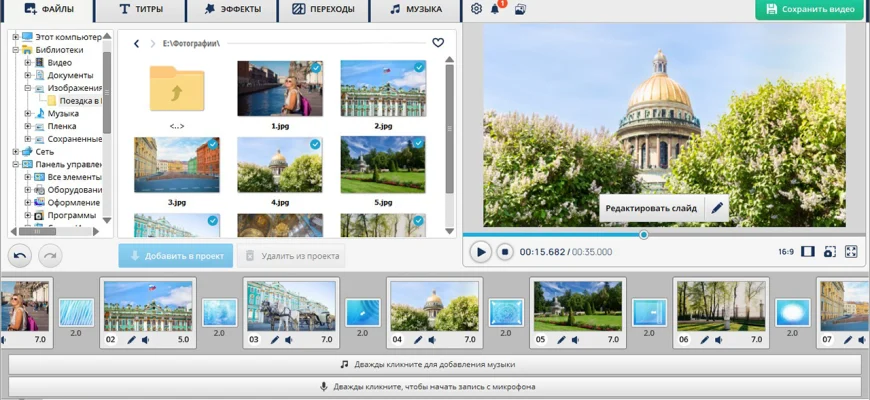
ФотоШОУ PRO — настольная программа AMS Software для сборки видеороликов из фотографий, видеоклипов, музыки и голосовых комментариев. Ее основная специализация — не универсальный видеомонтаж, а слайд-шоу: пользователь формирует последовательность кадров, задает переходы, добавляет титры и декоративные элементы, а затем при необходимости открывает редактор отдельного слайда и строит многослойную анимацию по ключевым кадрам. В обзоре разобраны актуальная версия 26.5, реальные различия редакций, поддерживаемые способы импорта и вывода, ограничения пробного режима, требования к компьютеру и проблемы, которые чаще всего мешают установке, активации или экспорту.
- Скачать ФотоШОУ PRO бесплатно
- ФотоШОУ PRO
- Что представляет собой ФотоШОУ PRO
- Платформы, распространение и текущий статус
- Как устроен интерфейс
- Стартовый выбор режима
- Верхние разделы главного окна
- Раскадровка и шкала времени
- Каталог переходов
- Титры, заставки и коллажи
- Настройки проекта
- Редактор отдельного слайда
- Модуль экспорта
- Основные функции и связь между ними
- Сборка проекта с нуля
- Готовые шаблоны
- Многослойная композиция
- Виртуальная 3D-камера
- Анимированные эффекты
- Добавление видео
- Музыка и голосовые комментарии
- Карта путешествия
- Автоматизация, пакетная работа и ИИ
- Воспроизводимый рабочий сценарий
- Импорт, проект и экспорт
- Изображения
- Видео
- Аудио
- Форматы готового видео
- DVD, папка и ISO
- Системные требования и производительность
- Интернет, регистрация и приватность
- Редакции, цены и лицензирование
- Пробная версия
- Плюсы и минусы
- Кому подойдет
- Кому не подойдет
- Альтернативы
- PTE AV Studio
- Bolide Slideshow Creator
- Microsoft Clipchamp
- Canva
- Shotcut
- Частые проблемы и диагностика
- Установщик не запускается
- Ключ не пришел после оплаты
- Код 734 при активации
- Сообщение о неверном ключе
- Старая лицензия не активирует свежий установщик
- Функция просит перейти на другую редакцию
- Фотография HEIC не открывается
- Видеофайл не импортируется или дает ошибку
- Экспорт зависает на одном проценте
- Видео получилось обрезанным по краям
- Музыка заглушает голос
- Как проверить готовый результат
- FAQ
- Можно ли пользоваться ФотоШОУ PRO без интернета?
- Есть ли версия для macOS?
- Можно ли добавить видео в редакции Стандарт?
- Что останется после окончания года обновлений?
- Можно ли активировать один ключ на двух компьютерах?
- Поддерживаются ли фотографии с iPhone?
- Есть ли экспорт без водяного знака в бесплатной версии?
- ФотоШОУ PRO заменяет видеоредактор?
- Можно ли записать результат на DVD?
- Есть ли в программе генеративный ИИ?
- Почему MP4 иногда не импортируется, хотя формат поддерживается?
- Итог по сценариям использования
- Предложить модель для рейтинга
Скачать ФотоШОУ PRO бесплатно

Что представляет собой ФотоШОУ PRO
Продукт разработан российской компанией AMS Software и распространяется как устанавливаемое приложение для Windows. На момент подготовки материала программа продолжает развиваться: на официальных страницах доступна версия 26.5, опубликованы действующие страницы загрузки и покупки, а в перечне изменений указаны новые музыкальные композиции, клипарты, поддержка фотографий HEIC и сохранение пользовательских стилей текста.
Название важно воспринимать буквально. ФотоШОУ PRO предназначено прежде всего для фотофильмов, семейных и праздничных роликов, выпускных, свадебных историй, видеопоздравлений, портфолио и презентаций, где основой служат статичные изображения. Видеофайлы тоже можно добавлять, но эта возможность зависит от редакции и не превращает программу в полноценную монтажную систему с неограниченным числом дорожек, профессиональной цветокоррекцией, многокамерным монтажом или сложным аудиомикшированием.
ФотоШОУ PRO не следует путать с приложениями, которые используют словосочетание «фото-шоу» как общее название, а также с другим продуктом AMS Software — ВидеоШОУ. Рассматриваемая программа является самостоятельным Windows-редактором с собственными редакциями Стандарт, Делюкс и Премиум, локальным проектом и отдельным модулем сохранения видео.
| Параметр | Актуальные сведения |
|---|---|
| Разработчик | AMS Software |
| Тип продукта | Настольный конструктор слайд-шоу и фотофильмов |
| Текущая версия | 26.5 |
| Платформа | Windows 11, 10, 8, 7 и XP |
| Язык интерфейса | Русский |
| Размер дистрибутива | 16,9 МБ |
| Редакции | Стандарт, Делюкс, Премиум |
| Модель лицензирования | Бессрочная лицензия для одного ПК и одной учетной записи, первый год обновлений бесплатно |
| Пробный режим | 10 дней; при выводе добавляется водяной знак |
| Основные способы работы | Проект с нуля, готовый шаблон, сохранение собственного шаблона в старших редакциях |
| Подтвержденный импорт | JPG/JPEG, PNG, TIFF, HEIC, AVI, MP4, MP3 и другие распространенные медиаформаты |
| Подтвержденный экспорт | MP4, AVI, MKV, WMV, MPEG, HEVC/H.265, профили для устройств и сайтов; DVD, DVD-папка и ISO в старших редакциях |
| Облачная версия | Нет отдельного веб-редактора |
| Мобильное приложение | Нет официальной мобильной редакции ФотоШОУ PRO |
Платформы, распространение и текущий статус
ФотоШОУ PRO устанавливается на компьютер из EXE-дистрибутива. Официальная страница загрузки предлагает пробную сборку без предварительного создания отдельного пользовательского аккаунта. Для активации купленной версии нужны электронная почта и лицензионный ключ, присланный после оплаты. Ключ вводится в стартовом окне либо через меню «Справка» и команду «Ввести ключ», после чего программа проверяет данные и просит перезапуск.
Поддерживается только Windows. Версий для macOS, Linux, iOS и Android у продукта нет. Это существенное ограничение для владельцев MacBook, пользователей Linux и тех, кто хочет монтировать на планшете или телефоне. Фото с мобильного устройства можно перенести на компьютер и добавить в проект; в версии 26.5 поддерживаются снимки HEIC, которые обычно создают iPhone. Сам монтаж при этом остается настольным.
Программа не требует постоянной работы в браузере и строит проект из файлов, находящихся на локальных дисках. Интернет нужен для получения установщика, покупки, проверки ключа, загрузки обновлений и общения с поддержкой. В официальном описании нет облачного рендера, совместного редактирования, общего рабочего пространства команды или синхронизации проектов между устройствами. Для фотографий, которые не должны уходить на сторонний сервер, локальная схема снижает количество внешних передач: исходники выбираются из папок компьютера, а готовое видео записывается в указанную пользователем директорию.
Текущий статус продукта активный. Версия 26.5 продается в трех редакциях, а официальный учебник и служба поддержки остаются доступны. При покупке предоставляется бессрочное право пользоваться приобретенной сборкой. Бесплатные обновления действуют 12 месяцев; после окончания этого периода можно продолжить работу в уже установленной версии, не переходя на новую.
Как устроен интерфейс
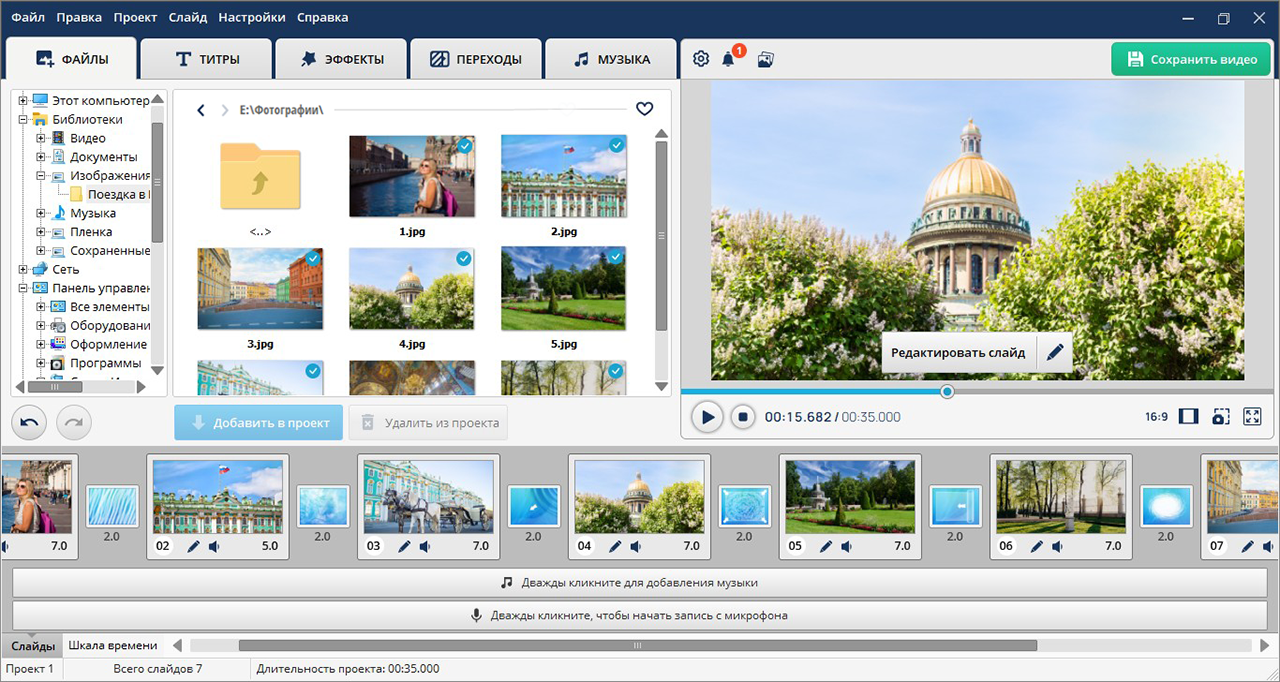
Главное окно сочетает файловый браузер, каталог оформительских элементов, окно предварительного просмотра и монтажную область. Такая компоновка рассчитана на последовательную работу: выбрать материалы, разместить их в проекте, оформить смену кадров, добавить звук и открыть экспорт. Пользователь не обязан переключаться между несколькими самостоятельными приложениями.
Стартовый выбор режима
При запуске можно начать новый проект с нуля или открыть режим «Слайд-шоу за 5 минут». Первый вариант оставляет структуру, длительность и оформление под ручным контролем. Второй использует готовый сценарий: пользователь выбирает шаблон, загружает фотографии, определяет их порядок и добавляет музыку, после чего программа подставляет материалы в подготовленные слайды. Сгенерированный проект открывается в основном редакторе и остается доступным для последующей доработки.
Шаблонный режим полезен, когда нужно быстро собрать поздравление, школьный ролик или короткую семейную историю. Он не отменяет ручную проверку. В шаблоне заранее определены длительности, движения, декоративные элементы и места для фотографий, поэтому снимок с другим соотношением сторон может потребовать кадрирования, а подпись — переноса или уменьшения.
Верхние разделы главного окна
Крупные вкладки группируют основные операции:
- «Файлы» показывает папки компьютера и миниатюры изображений или видео, которые можно добавить в проект;
- «Титры» содержит готовые вступительные и финальные композиции, простые и тематические варианты;
- «Эффекты» открывает категории движений, 3D-эффектов, заставок, клипартов, природных и стилизующих эффектов;
- «Переходы» отвечает за анимацию смены соседних слайдов;
- «Музыка» используется для фоновых треков, встроенной коллекции и записи голоса;
- «Сохранить видео» переводит проект в модуль экспорта.
Вкладочная логика упрощает освоение, но имеет и обратную сторону: часть функций находится не на поверхности. Например, точная анимация, маски, работа со слоями, звук конкретного слайда и виртуальная камера открываются только после перехода в редактор выбранного слайда.
Раскадровка и шкала времени
В нижней части главного окна отображаются миниатюры слайдов, их номера и длительность. Между слайдами находятся отдельные ячейки переходов. Фотографии можно переставлять, добавлять из файлового браузера и удалять. Под раскадровкой расположены полосы музыки и записи с микрофона. Для более точного контроля доступно переключение между представлением слайдов и шкалой времени.
Такая организация подходит для проекта, где каждый смысловой фрагмент воспринимается как отдельный слайд. Она менее удобна для классического нелинейного монтажа, когда десятки коротких видеоклипов нужно свободно раскладывать по множеству параллельных дорожек. В ФотоШОУ PRO монтажная единица — слайд, внутри которого уже размещаются слои.
Каталог переходов
Переход выбирается в отдельной вкладке и переносится в ячейку между двумя кадрами. Каталог делится на стандартные, трехмерные, градиентные, современные, двойные и другие группы. Есть команда случайного распределения переходов, позволяющая быстро заменить одинаковую смену кадров на разные варианты.
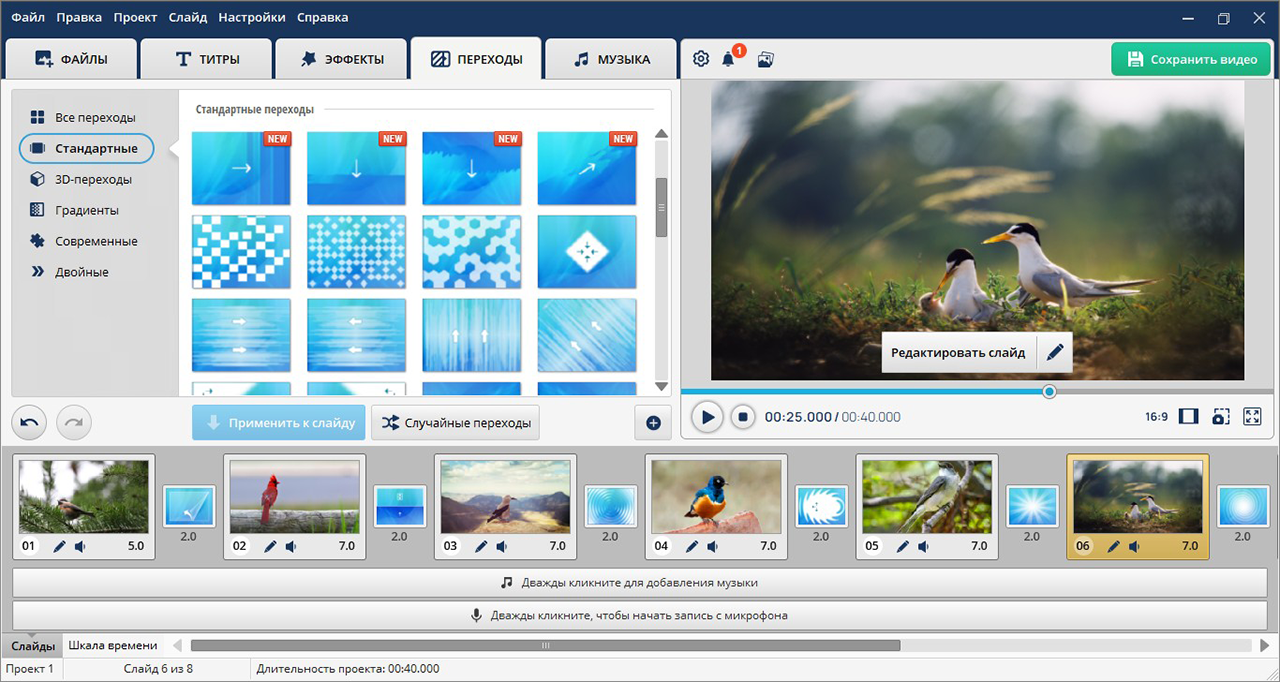
Для спокойной документальной истории лучше ограничиться несколькими нейтральными переходами. Большое количество ярких 3D-вариантов технически доступно, но частая смена стиля отвлекает от фотографий. Случайное распределение стоит рассматривать как черновую автоматизацию, после которой проект просматривают целиком и заменяют неудачные сочетания.
Титры, заставки и коллажи
Раздел титров включает готовые композиции, которые перетаскиваются на раскадровку так же, как обычные слайды. Текст редактируется после добавления. Каталог разделен на универсальные, тематические и простые варианты; рядом доступны коллажи и заставки. Коллаж отличается от обычной фотографии тем, что содержит несколько мест под изображения и готовое расположение элементов.
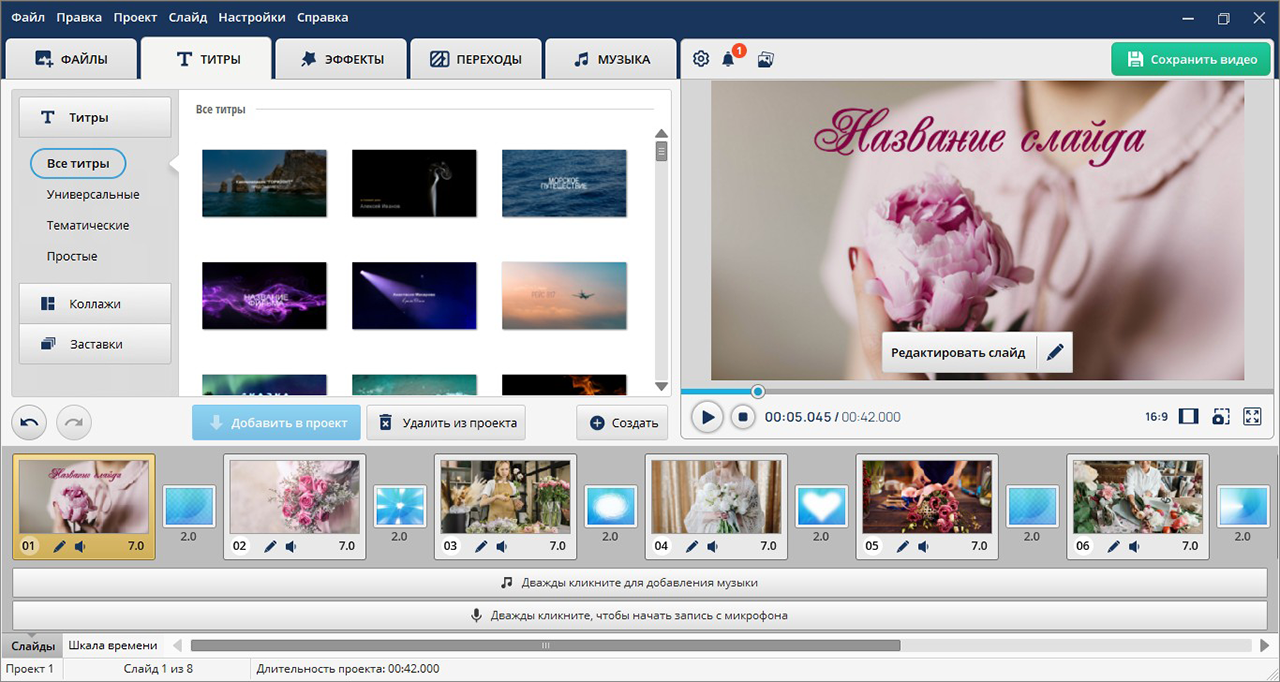
В версии 26.5 программа позволяет создавать и сохранять собственные стили текста. Это полезно для серии роликов, где должны повторяться шрифт, цвет, обводка и другие параметры надписей. Сохраненный стиль не равен полному шаблону слайд-шоу: стиль отвечает за оформление текста, а пользовательский шаблон хранит композицию проекта и доступен только в редакциях, где предусмотрено сохранение проекта как шаблона.
Настройки проекта
Общие параметры открываются отдельным окном. В нем задаются стандартная длительность слайдов и переходов, пропорции кадра, фон переходов и качество фотографий для видео. На актуальном скриншоте доступны пропорции 16:9, 4:3, 1:1 и 9:16. Это позволяет готовить горизонтальные ролики для телевизора, квадратные публикации и вертикальные видео, однако исходники все равно нужно проверять в выбранной рамке.
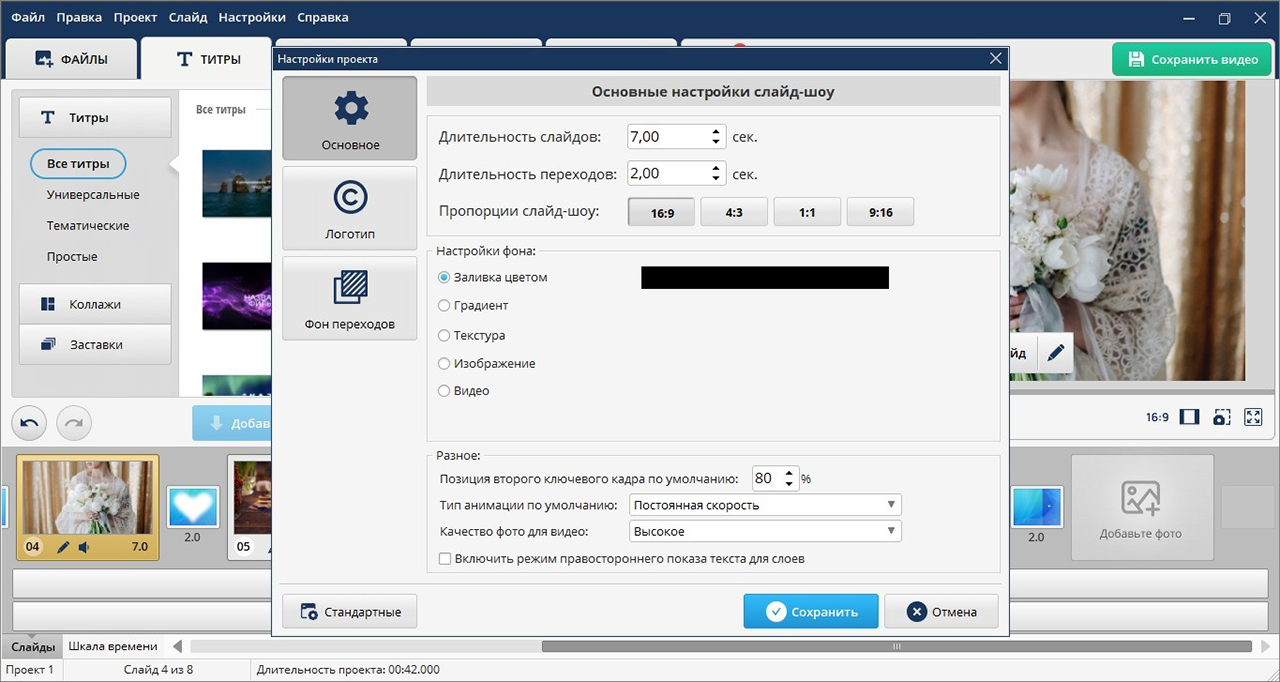
Здесь же можно добавить логотип проекта и выбрать цвет, градиент, текстуру, изображение или видео в качестве общего фона. Логотип удобен для авторской подписи, школы или фотостудии, но его размещение следует проверять на всех пропорциях: элемент, который не мешает в 16:9, может оказаться слишком близко к краю в квадратном или вертикальном варианте.
Редактор отдельного слайда
Кнопка «Редактировать слайд» открывает более сложное окно. В центре находится холст, справа — вкладки «Слайд», «Слой», «Анимация» и «Звуки», снизу — шкала ключевых кадров. На слайд можно добавлять фотографии, надписи, фигуры, клипарты и видео, менять порядок слоев, применять маски и строить движение каждого объекта отдельно.
Анимация задается ключевыми кадрами. Пользователь выбирает момент времени и фиксирует положение, масштаб, прозрачность, обычный или трехмерный поворот. Между ключами программа рассчитывает промежуточное движение. Благодаря этому можно сделать плавное приближение фотографии, появление подписи, вращение декоративного объекта, последовательное раскрытие коллажа или движение виртуальной камеры по большой композиции.
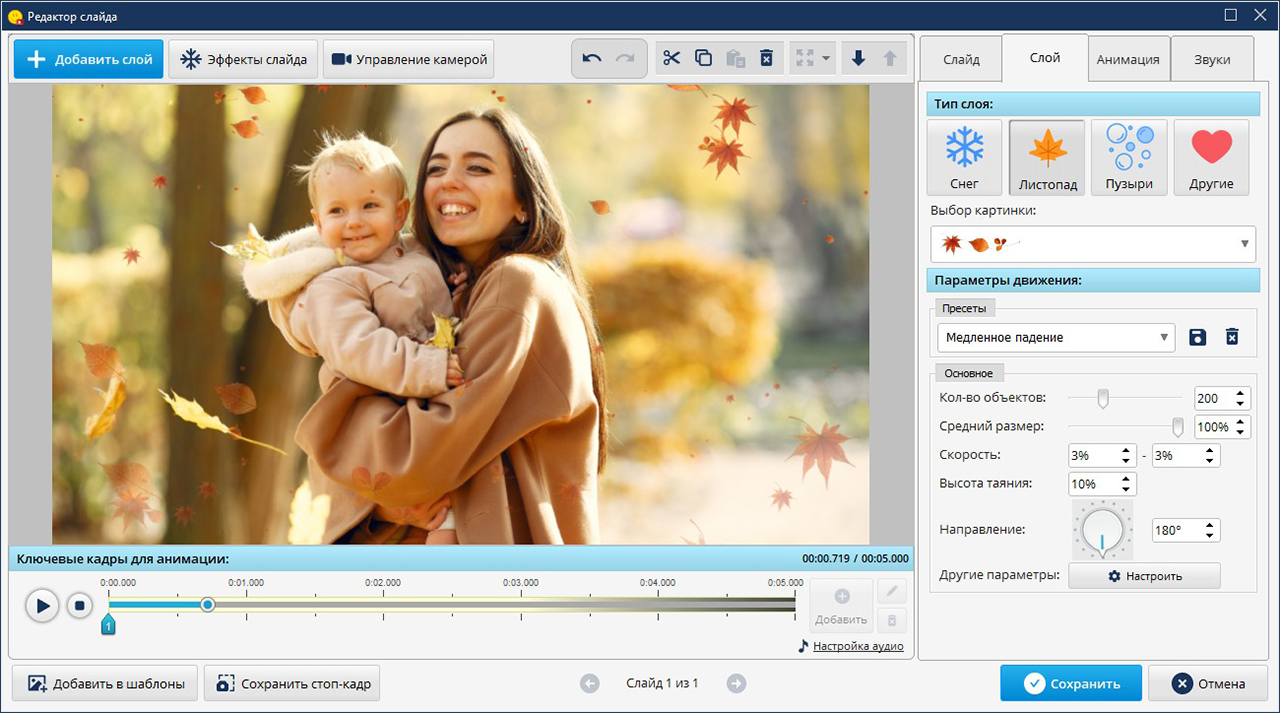
Отдельная кнопка «Эффекты слайда» добавляет снег, листопад, пузыри и другие частицы. В доступных настройках меняются тип изображения, количество объектов, средний размер, скорость, направление и характер движения. Эффект применяется ко всему слайду и отличается от анимации одного слоя.
Модуль экспорта
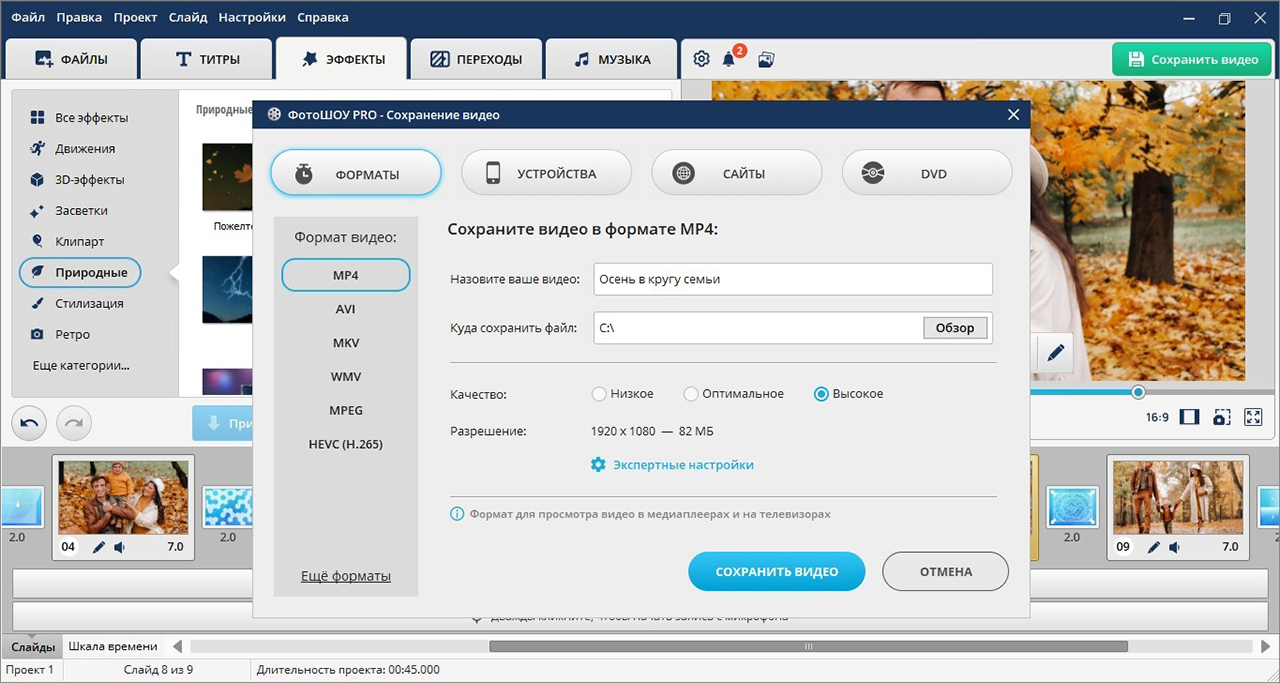
Окно сохранения разделено по назначению результата: форматы, устройства, сайты и DVD. В разделе форматов на актуальном интерфейсе видны MP4, AVI, MKV, WMV, MPEG и HEVC/H.265. Для выбранного профиля задаются имя, папка, качество и разрешение; расширенные параметры вынесены в отдельный блок. Такой подход позволяет новичку выбрать готовое назначение, а опытному пользователю — уточнить параметры кодирования.
Основные функции и связь между ними
Сборка проекта с нуля
Ручной проект начинается с импорта материалов и формирования последовательности. Фотографии перетаскиваются на раскадровку, после чего пользователь задает длительность, меняет порядок, добавляет титры и коллажи. Переходы отвечают только за смену соседних слайдов, а эффекты меняют показ самого слайда. Разделение важно: один и тот же кадр может иметь собственное движение внутри, а при переходе к следующему использовать независимую анимацию.
Количество слайдов официально не ограничивается программным лимитом, но поддержка рекомендует не превышать 500 фотографий в одном проекте. Это не запрет на сохранение, а практическая граница для снижения риска зависания и слишком тяжелого рендера на слабом компьютере.
Готовые шаблоны
Шаблон содержит заранее оформленные слайды, переходы, анимацию и декоративные элементы. Пользователь заменяет фотографии и при необходимости музыку. Встроенные шаблоны поставляются с программой и не требуют отдельной загрузки. Дополнительные тематические наборы продаются отдельно; в акции для Премиум может предлагаться комплект из 153 шаблонов, но это подарок по временной акции, а не постоянная часть каждой лицензии.
В редакциях Делюкс и Премиум собственный проект можно сохранить как шаблон. Программа ищет использованные JPEG-фотографии и считает их заменяемыми местами. Видео, надписи, клипарты, фоновые картинки и титры остаются неизменными. Для изображения, которое должно сохраниться как оформление, предусмотрена команда «Не заменять в шаблонах слайд-шоу». Пользовательский шаблон появляется в категории «Пользовательские» режима быстрого создания.
Многослойная композиция
Слой позволяет разместить на одном слайде несколько объектов. Изображение можно повернуть, сместить, изменить масштаб и прозрачность, дополнить отражением, контуром или тенью. Маска ограничивает видимую область слоя и помогает создавать рамки, окна, пазлы и сложные коллажи. Для каждого объекта строится собственная траектория по ключевым кадрам.
Многослойность — главная граница между простым автоматическим слайд-шоу и авторской сценой. В обычном режиме кадр занимает весь экран. В редакторе слайда можно одновременно показать фон, несколько снимков, подпись, клипарт и частичный видеоролик. При этом все элементы живут внутри длительности одного слайда, поэтому слишком сложная сцена требует аккуратного распределения ключей по времени.
Виртуальная 3D-камера
Виртуальная камера двигает точку просмотра относительно всей композиции. Она поддерживает приближение, смещение и поворот, которые также задаются ключевыми кадрами. Камера полезна для панорамирования большой карты, движения по коллажу, постепенного перехода от общего плана к одной фотографии и имитации пространства.
Камеру не следует путать с вращением отдельного слоя. При изменении слоя двигается конкретный объект, а камера меняет вид всей сцены. Сочетание двух подходов дает более сложный результат, но увеличивает риск лишнего движения. Перед экспортом стоит просматривать сцену в реальном времени и проверять, не выходят ли подписи или важные лица за границы кадра.
Анимированные эффекты
Каталог содержит движения, 3D-эффекты, природные частицы, заставки, клипарты и стилизацию. Снег, дождь, листопад, огонь, фейерверки, облака и похожие элементы создают поверх изображения повторяющееся движение. Эффекты можно применять готовыми пресетами, а в редакторе слайда — менять параметры частиц.
Функция «Оживление фотографий» в таблице редакций относится к анимации статичного снимка. Программа не заявляет генеративную нейросеть, которая дорисовывает новые кадры или реконструирует движение лица. В практическом смысле «оживление» здесь достигается панорамированием, масштабированием, деформацией, частицами, перемещением слоев и камерой.
Добавление видео
Видеоролик можно поставить на панель слайдов или добавить как слой внутри композиции. Доступны обрезка, отключение исходного звука, повтор воспроизведения, изменение масштаба, положения, прозрачности, контура, тени и отражения. Видеослой анимируется ключевыми кадрами и может использоваться как фон либо как отдельный элемент на фоне фотографии.
Эта функция отсутствует в редакции Стандарт и доступна в Делюкс и Премиум. Официальный учебник дополнительно указывает, что добавление видео работает только в полной версии, поэтому пробный режим нельзя рассматривать как гарантированную замену оплаченной старшей редакции для проекта с роликами.
Музыка и голосовые комментарии
Фоновую музыку можно загрузить с компьютера или выбрать во встроенном каталоге. В редакции Премиум прямо заявлен каталог из 200 и более треков; в версии 26.5 добавлено свыше 480 новых мелодий разных тематик. Несколько аудиофайлов размещаются последовательно, каждый можно обрезать с помощью маркеров. Для проекта регулируются громкость музыки и голосовых комментариев, а также плавное появление и затухание.
Голос записывается с микрофона внутри программы. Перед записью можно выбрать параметры аудиодорожки: формат, режим, частоту и битрейт. Отдельный звук назначается конкретному слайду; старт воспроизведения задается сразу, после перехода или через выбранный промежуток. В редакторе слайда независимо регулируются общая музыка, комментарий и локальный звук.
Программа также поддерживает автоматическую синхронизацию темпа показа с ритмом песни. Эту функцию лучше применять как начальную разметку: музыкальные акценты не всегда совпадают с логическими границами истории, поэтому после автоматической настройки проверяют переходы, длительность титров и моменты появления важных фотографий.
Карта путешествия
В разделе эффектов доступна «Карта путешествия». Пользователь выбирает изображение карты из каталога или загружает собственное, после чего настраивает маршрут по подсказкам. Инструмент рассчитан на ролики о поездке, переезде, экспедиции или семейной истории, где нужно визуально связать несколько городов и стран. Это специальный эффект внутри слайд-шоу, а не географический сервис с навигацией или автоматическим импортом трека GPS.
Автоматизация, пакетная работа и ИИ
Автоматические возможности сосредоточены внутри одного проекта: быстрое слайд-шоу по шаблону, случайное распределение переходов, циклическое применение эффектов при создании нового ролика из пользовательского шаблона и синхронизация показа с музыкой. Отдельная очередь для пакетного экспорта нескольких независимых проектов не заявлена. ФотоШОУ PRO также не позиционируется как облачный ИИ-редактор: в подтвержденном наборе функций нет генерации изображений, автоматического удаления объектов, расшифровки речи или нейросетевого улучшения видео.
Воспроизводимый рабочий сценарий
Рассмотрим типичный проект: трехминутная история о поездке, предназначенная для телевизора и отправки родственникам. Исходный набор состоит из 35 фотографий, одного короткого видеоклипа, фоновой музыки и записи голоса. Такой пример показывает связь основных модулей, но не заменяет полный учебник по каждой кнопке.
- Подготовить файлы. Скопировать фотографии, клип и музыку в одну рабочую папку. Отдельно убрать явные дубли, слишком темные кадры и изображения, которые не относятся к сюжету. HEIC можно оставить без предварительной конвертации в версии 26.5.
- Создать новый проект. Выбрать ручной режим, если нужен контроль над последовательностью. Для телевизора установить пропорции 16:9. Базовую длительность слайда задать в общих настройках, а важные кадры позже удлинить отдельно.
- Собрать черновую историю. Добавить фотографии блоками: вступление, дорога, место, люди, завершение. Перетащить миниатюры на раскадровке так, чтобы соседние кадры меняли план или продолжали одно действие.
- Добавить заставку и финальный титр. Выбрать готовую композицию, заменить текст и проверить читаемость. Длинный заголовок сократить, а не уменьшать до неразборчивого размера.
- Настроить переходы. Использовать один спокойный тип для основной части и отдельный акцентный вариант между главами. После применения просмотреть переходы с реальной длительностью, а не только по миниатюрам.
- Оживить ключевые фотографии. Открыть редактор слайда, добавить два ключевых кадра и задать мягкое приближение или панорамирование. На карте маршрута показать путь, а на итоговом коллаже использовать несколько слоев.
- Вставить видеоклип. В редакции Делюкс или Премиум добавить его как самостоятельный слайд либо слой. Обрезать лишнее начало и конец, решить, оставлять ли исходный звук, и проверить, не конфликтует ли он с музыкой.
- Добавить музыкальную дорожку. Загрузить трек или выбрать композицию из каталога. Обрезать по длине проекта, включить плавное появление и затухание. Если используется автоматическая синхронизация, после нее вручную проверить главы и титры.
- Записать комментарий. В тихой комнате записать короткие фразы и привязать их к конкретным слайдам. На этих участках снизить громкость фоновой музыки, чтобы речь оставалась разборчивой.
- Проверить проект целиком. Запустить воспроизведение от первого до последнего кадра. Отдельно проверить обрезку лиц, читаемость текста, резкие скачки громкости, слишком частые эффекты и зависание видеофрагмента.
- Сохранить проект и экспортировать. Сначала сохранить редактируемый проект, затем открыть «Сохранить видео». Для универсального воспроизведения выбрать MP4 и высокое качество; для современного совместимого устройства можно рассмотреть HEVC/H.265. После рендера открыть готовый файл обычным проигрывателем и просмотреть начало, середину и конец.
Результатом будет единый видеофайл, а не набор фотографий. Исходный проект следует сохранить отдельно: экспортированное видео уже не содержит редактируемых слоев, ключевых кадров и структуры слайдов.
Импорт, проект и экспорт
Изображения
В официальных материалах прямо названы JPG/JPEG, PNG, TIFF и HEIC. JPEG используется также при создании пользовательских шаблонов: программа распознает такие файлы как заменяемые фотографии. HEIC появился в текущей линейке для работы со снимками iPhone. Для старой установленной версии этот формат может быть недоступен, поэтому при ошибке сначала проверяют номер сборки.
Поддержка «большинства популярных форматов» не означает, что в проект можно гарантированно добавить любой редкий RAW, многослойный PSD или специализированный научный формат. Для материала, который не открывается, надежный путь — сохранить копию в JPEG или PNG в фоторедакторе, не удаляя оригинал.
Видео
В официальном перечне примеров импорта названы AVI и MP4. Учебные материалы говорят о поддержке распространенных видеоформатов, но не публикуют исчерпывающую таблицу кодеков. Даже одинаковое расширение MP4 может содержать разные видеокодеки, поэтому файл с камеры или телефона иногда не декодируется либо останавливает экспорт. Поддержка рекомендует в такой ситуации предварительно переконвертировать проблемный ролик.
Видеоимпорт относится к Делюкс и Премиум. В Стандарт можно создавать фотофильмы, но добавление видеоклипов в проект отсутствует. Это различие нужно учитывать до покупки, особенно для свадебного или туристического ролика, где между фотографиями планируются фрагменты съемки.
Аудио
MP3 прямо указан среди поддерживаемых исходников. Музыка загружается с диска, выбирается из встроенной коллекции или записывается с микрофона. Несколько композиций можно обрезать и распределять по проекту. Полная таблица всех аудиоконтейнеров на актуальной странице не приведена, поэтому для переносимости разумно использовать обычный MP3 и проверять воспроизведение до начала детальной анимации.
Форматы готового видео
В актуальном окне экспорта представлены MP4, AVI, MKV, WMV, MPEG и HEVC/H.265. Кроме прямого выбора контейнера, есть профили для устройств и сайтов. Редактор предлагает качество и разрешение, а в экспертных настройках доступны дополнительные параметры. Официальные материалы подтверждают вывод в Full HD; заявленного экспорта 4K на странице продукта нет, поэтому программу не следует выбирать только ради сверхвысокого разрешения.
MP4 остается наиболее универсальным вариантом для телевизоров, компьютеров, телефонов и мессенджеров. HEVC/H.265 дает более эффективное сжатие, но старое устройство или проигрыватель может не поддержать кодек. AVI и WMV полезны для совместимости с определенными Windows-сценариями, MKV — как альтернативный контейнер, MPEG — для старого оборудования и некоторых дисковых профилей.
DVD, папка и ISO
Редакции Делюкс и Премиум умеют создавать DVD-слайд-шоу. Пользователь выбирает шаблон интерактивного меню, меняет изображения, заголовки и фоновую музыку, а затем записывает диск. Также можно создать DVD-папку или ISO-образ. В Стандарт DVD-функции нет.
Наличие DVD-модуля важно для архивов и старых домашних проигрывателей, но сам оптический диск требует привода и чистого носителя. Для современных телевизоров и облачных хранилищ чаще удобнее обычный MP4-файл на флешке или диске.
Системные требования и производительность
Официальные страницы содержат два набора минимальных характеристик. На главной указаны процессор от 1 ГГц и 256 МБ оперативной памяти, а отдельная инструкция по установке приводит более высокий минимум: процессор от 1,5 ГГц, 512 МБ оперативной памяти и 500 МБ свободного места. Для оценки совместимости безопаснее ориентироваться на второй набор, поскольку он опубликован именно в разделе установки.
- операционная система — Windows 11, 10, 8, 7 или XP;
- процессор — от 1,5 ГГц Intel или AMD;
- оперативная память — от 512 МБ;
- свободное место — не менее 500 МБ для программы;
- дополнительное место — под исходники, проект, временные данные и готовое видео.
Эти цифры описывают запуск, а не комфортный рендер сложного Full HD-проекта. Многослойные сцены, длинные видеофрагменты, эффекты частиц и сотни фотографий увеличивают нагрузку. Поддержка связывает зависание экспорта с мощностью компьютера и советует не использовать более 500 фотографий в одном слайд-шоу.
Перед большим проектом полезно сделать короткий пробный экспорт с теми же пропорциями и качеством. Если десять слайдов с видеоклипом сохраняются корректно, можно продолжать монтаж. Если уже короткий тест зависает, проблему лучше устранить до добавления десятков эффектов.
Интернет, регистрация и приватность
Пробный установщик скачивается напрямую. Для покупки требуется электронная почта, на которую поступают ключ и ссылка на полную сборку. Активация выполняется по ключу и e-mail; платеж обрабатывается внешним российским платежным сервисом. Для локального монтажа после установки не описана обязательная постоянная загрузка исходников в облако.
Программа работает с личными фотографиями, видео и голосом, поэтому приватность зависит не только от самого редактора. Исходники остаются в выбранных папках компьютера, а пользователь самостоятельно решает, куда сохранить результат. Перед публикацией семейного ролика нужно проверить, нет ли в кадре документов, адресов, школьных данных, геолокации, номеров автомобилей или людей, которые не давали согласия на публичное размещение.
Встроенная музыка упрощает оформление, но сам факт наличия трека в программе не отменяет проверку условий конкретной публикации. Для публичного или коммерческого канала следует использовать композиции, права на которые допускают выбранный способ распространения, и хранить сведения о происхождении аудио.
Редакции, цены и лицензирование
На 6 августа 2026 года страница покупки показывает три бессрочные редакции. Цены являются текущими предложениями и могут измениться после завершения акции. Стандарт стоит 895 рублей, Делюкс — 1490 рублей, Премиум по акции — 1860 рублей вместо 3100 рублей; срок акции на странице указан до 15 августа.
| Функция | Стандарт | Делюкс | Премиум |
|---|---|---|---|
| Создание с нуля и по шаблону | Да | Да | Да |
| Переходы и спецэффекты | Более 150 | Более 200 | Более 450 |
| Анимация слайдов | Да | Да | Да |
| Оживление фотографий | Да | Да | Да |
| Карта путешествия | Да | Да | Да |
| Добавление видео | Нет | Да | Да |
| Запись DVD | Нет | Да | Да |
| Сохранение проекта как шаблона | Нет | Да | Да |
| Каталог музыки и звуков 200+ | Не заявлен | Не заявлен | Да |
| Цена на дату обзора | 895 ₽ | 1490 ₽ | 1860 ₽ по акции |
Стандарт подходит для роликов только из фотографий, когда не нужны DVD и собственные шаблоны. Делюкс — минимальная редакция для смешивания фотографий с видеоклипами и создания дисков. Премиум отличается расширенным набором эффектов и подтвержденной музыкальной коллекцией; во время текущей акции к нему добавляется пакет из 153 тематических шаблонов.
Лицензия бессрочная, но рассчитана на один компьютер и одну учетную запись. Программу можно переустановить после смены Windows или перенести на другой ПК с тем же ключом. Для одновременной работы на нескольких устройствах требуются дополнительные лицензии; AMS Software предлагает скидку через поддержку.
Первый год обновлений включен. После него установленная версия продолжает работать, но свежий дистрибутив может не принять старый ключ. Поэтому нужно сохранить установочный EXE-файл полной версии и письмо с ключом. На сайте хранится актуальная сборка, а не архив всех прежних установщиков.
Пробная версия
Ознакомительный режим действует 10 дней и добавляет водяной знак в готовое видео. Он подходит для проверки запуска, интерфейса, скорости предпросмотра и базового экспорта, но результат без отметки требует активации. Кроме водяного знака нужно учитывать различия редакций: наличие команды в интерфейсе не означает, что она входит в выбранную лицензию.
Покупать программу до проверки совместимости не обязательно. Рациональный тест — установить пробную версию, импортировать несколько типичных фотографий и видео с собственной камеры, добавить музыку, собрать минутный фрагмент и выполнить экспорт в нужном разрешении. Так выявляются проблемы кодека, драйвера или слабого компьютера до оплаты.
Плюсы и минусы
Плюсы ✔️
- четкая специализация на слайд-шоу: раскадровка, переходы, титры, коллажи и музыка связаны в одном рабочем процессе;
- русский интерфейс и русскоязычные обучающие материалы;
- ручная многослойная анимация по ключевым кадрам, включая положение, масштаб, прозрачность и 3D-поворот;
- виртуальная камера и эффекты частиц для авторских сцен, а не только автоматическая смена фотографий;
- готовые тематические шаблоны и возможность сохранять собственные шаблоны в Делюкс и Премиум;
- импорт HEIC в актуальной версии, что упрощает работу с фотографиями iPhone;
- музыка с компьютера, встроенный каталог в Премиум и запись голосовых комментариев с микрофона;
- несколько вариантов вывода: популярные видеоформаты, профили устройств и сайтов, DVD, DVD-папка и ISO в старших редакциях;
- бессрочная лицензия без обязательной ежегодной подписки;
- локальная работа с исходниками без обязательной загрузки проекта в веб-редактор.
Минусы ❌
- официальная версия доступна только для Windows; macOS, Linux и мобильные устройства не поддерживаются;
- добавление видео, DVD и сохранение собственного шаблона отсутствуют в Стандарт;
- пробный режим ограничен 10 днями и выводит видео с водяным знаком;
- лицензия рассчитана на один ПК и одну учетную запись;
- бесплатные обновления заканчиваются через год, поэтому для восстановления старой версии нужно сохранить ее установщик;
- нет отдельной облачной среды, совместного редактирования и синхронизации проектов между устройствами;
- не заявлены профессиональные функции универсального видеоредактора: многокамерный монтаж, развитая цветокоррекция, неограниченная многодорожечная шкала и командная работа;
- официальные страницы приводят разные минимальные требования к процессору и памяти, поэтому ориентироваться лучше на более высокий набор из инструкции по установке;
- при сложном проекте возможны зависания конвертации; поддержка рекомендует обновлять видеодрайвер, искать проблемный слайд и ограничивать проект примерно 500 фотографиями;
- полная актуальная таблица всех поддерживаемых кодеков импорта не опубликована, из-за чего отдельные файлы приходится предварительно конвертировать.
Кому подойдет
- Новичку на Windows, которому нужен понятный путь от папки с фотографиями до готового видео без освоения профессионального монтажного комплекса.
- Семье, школе или организатору праздника для выпускных, юбилеев, свадебных историй, видеопоздравлений и памятных фотофильмов.
- Фотографу для динамичного портфолио, подборки со съемки или демонстрации серии работ с титрами и музыкой.
- Пользователю, который ценит ручную анимацию: слои, маски, ключевые кадры и виртуальная камера дают больше контроля, чем обычный автоматический генератор.
- Владельцу старого Windows-компьютера, если проект небольшой и не требует тяжелого видеомонтажа; заявленные минимальные требования невысоки.
- Пользователю без постоянного интернета, которому важно хранить исходники и экспорт локально после установки и активации.
Кому не подойдет
- Владельцу macOS, Linux, iPhone или Android, который хочет выполнять весь монтаж на своем основном устройстве.
- Команде, которой нужны совместные комментарии, роли, облачная библиотека и одновременное редактирование.
- Профессиональному видеомонтажеру с многокамерными съемками, сложной цветокоррекцией, большим числом аудио- и видеодорожек.
- Автору 4K-проектов, для которого обязательна официально заявленная работа и экспорт в 4K: на странице ФотоШОУ PRO подтвержден Full HD, но не 4K.
- Пользователю, которому нужен бесплатный результат без отметки: пробная версия добавляет водяной знак.
- Владельцу нескольких рабочих компьютеров, если он рассчитывает активировать одну лицензию одновременно на каждом устройстве.
- Тому, кто монтирует главным образом видео, а фотографии использует редко: специализированный видеоредактор даст более подходящую шкалу времени и обработку клипов.
Альтернативы
PTE AV Studio
PTE AV Studio — специализированный редактор фото- и видеослайд-шоу для Windows и macOS. Его разумно выбирать владельцу Mac или пользователю, которому требуется более профессиональная аудиовизуальная постановка. ФотоШОУ PRO проще ориентировано на русскоязычного домашнего пользователя и предлагает отдельные редакции с низкой разовой ценой; PTE AV Studio интереснее при кроссплатформенной работе и углубленном создании авторских AV-программ.
Bolide Slideshow Creator
Bolide Slideshow Creator — бесплатная Windows-программа для простых слайд-шоу из фотографий с музыкой и переходами. Она подходит, когда нужен базовый ролик без покупки лицензии. По сравнению с ФотоШОУ PRO у нее нет сопоставимого многослойного редактора, развитой анимации слайда и работы с видеоклипами на шкале: официальный сайт для видео предлагает отдельный Bolide Movie Creator.
Microsoft Clipchamp
Clipchamp является штатным видеоредактором Windows 11 и работает через веб-технологии; также доступен в браузере и как приложение для Windows 10/11. Его стоит рассмотреть для коротких роликов, записи экрана, социальных форматов и обычного видеомонтажа. ФотоШОУ PRO сильнее сфокусировано на дизайнерских слайдах, фотоэффектах и локальных шаблонах, тогда как Clipchamp лучше вписывается в экосистему Microsoft и браузерный рабочий процесс.
Canva
Canva создает слайд-шоу онлайн из фото и видео, предлагает шаблоны, графические элементы и работу с разных устройств. Это вариант для мобильности, совместного дизайна и публикаций в социальных сетях. Его компромисс — зависимость от аккаунта, браузера и облачной среды. ФотоШОУ PRO предпочтительнее, когда исходники должны оставаться на Windows-компьютере и нужна ручная анимация по ключевым кадрам без загрузки проекта в веб-сервис.
Shotcut
Shotcut — бесплатный редактор с открытым исходным кодом для Windows, macOS и Linux, поддерживающий широкую номенклатуру форматов и полноценную временную шкалу. Он логичнее для смешанного видеопроекта, точной нарезки и работы на нескольких операционных системах. ФотоШОУ PRO быстрее приводит новичка к фотофильму благодаря готовым титрам, переходам и тематическим шаблонам, но уступает Shotcut как универсальный видеоредактор.
Частые проблемы и диагностика
Установщик не запускается
Сначала проверяют, что используется Windows из официального списка, а на системном диске есть не менее 500 МБ свободного места сверх объема исходников и результата. Установщик должен быть получен с официальной страницы. Последовательность установки включает принятие лицензионного соглашения, выбор компонентов, папки и ярлыков. Если защитное ПО блокирует файл, не следует отключать безопасность вслепую: нужно проверить источник и цифровые свойства файла, затем обратиться в поддержку с текстом предупреждения.
Ключ не пришел после оплаты
Проверяют папку «Спам» и правильность e-mail в заказе. Если письма нет, в заявку поддержке добавляют номер заказа, способ оплаты и подтверждение операции. Для платежа картой поддержка может запросить тип карты и последние четыре цифры, но не пароль и не PIN-код.
Код 734 при активации
Код 734 означает, что лицензионным ключом пытаются активировать пробный дистрибутив. Нужно установить полную сборку по ссылке из регистрационного письма, а не вводить ключ в демонстрационный EXE.
Сообщение о неверном ключе
Ключ копируют заново без лишних пробелов и проверяют e-mail. Ручной ввод увеличивает риск смешать похожие буквы и цифры. После успешной проверки программу перезапускают.
Старая лицензия не активирует свежий установщик
После окончания года бесплатных обновлений новый дистрибутив может не работать со старым ключом. Решение — установить сохраненную сборку, для которой покупалась лицензия, либо продлить доступ к обновлениям. Поэтому EXE полной версии и письмо с ключом нужно архивировать сразу после покупки.
Функция просит перейти на другую редакцию
Причина обычно в составе лицензии. Стандарт не включает добавление видео, создание DVD и сохранение проекта как шаблона. Наличие пункта меню не меняет редакцию. Проверяют таблицу версий и при необходимости оформляют апгрейд, а не переустанавливают ту же сборку.
Фотография HEIC не открывается
Поддержка HEIC относится к версии 26.0 и новее, включая актуальную 26.5. Сначала смотрят номер программы. Для старой купленной сборки можно обновиться в пределах бесплатного периода либо преобразовать копию снимка в JPEG, сохранив исходный HEIC отдельно.
Видеофайл не импортируется или дает ошибку
Расширение не раскрывает используемый внутри кодек. Подтвержденные примеры — AVI и MP4, но специфический файл с камеры может оказаться несовместимым. Его перекодируют в обычный MP4, проверяют воспроизведение и только затем заменяют проблемный клип в проекте. Также убеждаются, что активирована Делюкс или Премиум.
Экспорт зависает на одном проценте
Поддержка рекомендует обновить драйвер видеокарты и повторить сохранение. Если остановка каждый раз происходит в одном месте, находят соответствующий слайд, временно удаляют его или упрощают. Для проекта с видео перекодируют подозрительный ролик. Дополнительные проверки — экспорт не в HD и уменьшение количества фотографий; рекомендованный верхний ориентир составляет 500 снимков.
Видео получилось обрезанным по краям
Проверяют пропорции проекта до экспорта. Для горизонтального телевизора обычно выбирают 16:9, для старого материала — 4:3, для квадратной публикации — 1:1, для вертикальной — 9:16. Затем открывают слайды с портретами и текстом: важные элементы должны находиться внутри видимой области. Масштаб слоя корректируют в редакторе слайда, а не пытаются исправить обрезку только настройкой выходного файла.
Музыка заглушает голос
В разделе громкости отдельно регулируются музыка и комментарии. Для конкретного слайда можно снизить фон и повысить локальную запись. Также проверяют плавное появление и затухание, чтобы начало фразы не совпадало с резким музыкальным акцентом.
Как проверить готовый результат
Предпросмотр внутри проекта необходим, но не заменяет контроль итогового файла. После экспорта выполняют отдельную проверку:
- открывают видео в обычном проигрывателе, а не только в ФотоШОУ PRO;
- проверяют первые и последние секунды, чтобы титры не обрезались;
- переходят к нескольким точкам в середине и убеждаются, что изображение и звук не рассинхронизировались;
- просматривают все слайды с вертикальными фотографиями, мелким текстом и несколькими слоями;
- слушают голос в наушниках и через обычные динамики;
- проверяют свойства файла: формат, разрешение и размер;
- копируют файл на целевое устройство — телевизор, смартфон или другой компьютер — и запускают там;
- сохраняют исходный проект, используемые медиа и установщик программы отдельно от готового ролика.
Если целевое устройство не открывает HEVC/H.265, не нужно переделывать проект. Достаточно повторить экспорт в MP4 с более совместимым кодеком. Если результат слишком большой, сначала выбирают другой профиль качества, а не уменьшают исходные фотографии до непригодного размера.
FAQ
Можно ли пользоваться ФотоШОУ PRO без интернета?
Основной монтаж выполняется локально на Windows-компьютере. Интернет требуется для загрузки, покупки, активации, обновлений и поддержки. Официального браузерного редактора или облачного рендера нет.
Есть ли версия для macOS?
Нет. Поддерживаются только перечисленные версии Windows. Для Mac ближе по назначению PTE AV Studio, а для браузерной работы — Canva или Clipchamp.
Можно ли добавить видео в редакции Стандарт?
Нет. Добавление видеоклипов включено в Делюкс и Премиум. В Стандарт доступны фото, шаблоны, переходы, анимация и карта путешествия, но не видеослои.
Что останется после окончания года обновлений?
Купленная версия продолжит работать бессрочно. Новые сборки после окончания бесплатного периода могут потребовать платного продления. Для переустановки нужно сохранить установщик именно своей версии и ключ.
Можно ли активировать один ключ на двух компьютерах?
Лицензия рассчитана на один ПК и одну учетную запись. Перенос на другой компьютер или повторная установка после замены Windows допускаются. Для нескольких рабочих устройств нужны дополнительные лицензии.
Поддерживаются ли фотографии с iPhone?
Да, актуальная версия 26.5 открывает HEIC. В более старой сборке формат может не поддерживаться.
Есть ли экспорт без водяного знака в бесплатной версии?
Нет. Пробный период длится 10 дней, а готовое видео получает водяной знак. Для чистого экспорта нужна активация подходящей редакции.
ФотоШОУ PRO заменяет видеоредактор?
Для фотофильма с отдельными видеовставками — частично. Для многокамерного монтажа, сложной нарезки, развитой цветокоррекции и большого количества параллельных дорожек лучше выбрать универсальный видеоредактор.
Можно ли записать результат на DVD?
Да, в Делюкс и Премиум. Поддерживаются диск с интерактивным меню, DVD-папка и ISO-образ. В Стандарт этого модуля нет.
Есть ли в программе генеративный ИИ?
Подтвержденных функций генерации изображений, текста или видео нет. «Оживление фото» реализуется средствами анимации: ключевыми кадрами, движением, масштабом, слоями, эффектами и виртуальной камерой.
Почему MP4 иногда не импортируется, хотя формат поддерживается?
MP4 является контейнером и может содержать разные кодеки. Если конкретный файл не открывается или останавливает конвертацию, поддержка рекомендует перекодировать его в другом приложении и заменить в проекте.
Итог по сценариям использования
Для быстрого семейного ролика достаточно Стандарт, если проект состоит только из фотографий. Готовый шаблон сокращает настройку, а ручная раскадровка позволяет исправить порядок и длительность.
Для фотофильма с видеовставками нужна Делюкс или Премиум. Делюкс закрывает ключевые технические задачи — видео, DVD и пользовательские шаблоны. Премиум оправдан, когда важны расширенный каталог эффектов и встроенная музыкальная коллекция.
Для регулярных выпускных, свадебных и школьных проектов полезна возможность сохранять собственный шаблон. Один раз настроенная композиция ускоряет серию однотипных роликов, но исходные фотографии и текст все равно требуют проверки.
Для профессионального монтажа видео ФотоШОУ PRO остается вспомогательным инструментом, а не основной системой. Его сильная сторона — постановка слайдов, фотоанимация и готовое оформление. При сложной работе с клипами разумнее перейти в Shotcut, DaVinci Resolve или другой универсальный редактор.
Для Mac, Linux, мобильной и совместной работы следует сразу выбрать альтернативу. У ФотоШОУ PRO нет соответствующих версий и облачной командной среды.
ФотоШОУ PRO 26.5 рационально выбирать пользователю Windows, которому нужен локальный русскоязычный конструктор фотофильмов с шаблонами и возможностью перейти от простого проекта к многослойной анимации. Основные ограничения определяются не только платформой, но и редакцией: перед оплатой нужно решить, потребуются ли видеоклипы, DVD, собственные шаблоны и расширенный музыкальный каталог. Пробная сборка позволяет проверить совместимость, однако для результата без водяного знака требуется бессрочная лицензия.










