


Ashampoo Slideshow Studio HD 4 превращает набор фотографий в обычный видеофайл, проект для последующего редактирования либо DVD/Blu-ray-презентацию. Это отдельная настольная программа Ashampoo для Windows, а не мобильное приложение, браузерный сервис или модуль PowerPoint. Она рассчитана прежде всего на семейные, учебные и небольшие деловые слайд-шоу, где нужны музыка, переходы, титры, подписи, панорамирование кадра и готовый ролик без освоения полноценного видеоредактора. При выборе важно учитывать возраст продукта: актуально продаваемая сборка 4.0.9 вышла в 2016 году и последний раз обновлялась 28 января 2019 года, а официальная совместимость ограничена Windows 7, 8/8.1 и 10.
Скачать Ashampoo Slideshow Studio HD бесплатно
Рекомендуемый аналог
ФотоШОУ PRO
Слайд-шоу из фотографий, видео и музыки в Windows
- Слайд-шоу из фото, видео и музыки
- Переходы, титры и декоративные элементы
- Многослойная анимация по ключевым кадрам
- Экспорт готового проекта в видео
Ashampoo Slideshow Studio HD
Программа для работы с видео или аудио на русском языке
- Меньше инструментов для точной локальной коррекции
- Часть расширенных функций доступна только платно
- Набор инструментов зависит от версии и платформы
- Может не подойти для сложного профессионального монтажа

Что представляет собой Ashampoo Slideshow Studio HD 4
Разработчик программы — Ashampoo GmbH & Co. KG. Slideshow Studio HD 4 относится к мультимедийным редакторам узкой специализации: исходным материалом служат изображения, а результатом становится последовательность с заданной длительностью кадров, переходами, звуковым сопровождением и графическими объектами. Программа не заменяет монтажную систему для работы с несколькими видеодорожками, цветокоррекцией видеоклипов, сложным композитингом и многокамерным материалом.
Точное название текущего продукта — Ashampoo Slideshow Studio HD 4. Цифра 4 обозначает поколение программы. Его не следует смешивать с Ashampoo Slideshow Studio 2019, более ранними редакциями HD, а также с инструментами слайд-шоу внутри Ashampoo Burning Studio. У этих решений различаются номер продукта, интерфейс, условия распространения и набор функций. Рассматриваемая версия имеет внутренний идентификатор продукта 1066 и номер сборки 4.0.9.
Статус у программы необычный: это не снятый с продажи архивный дистрибутив, однако и не современный активно развивающийся редактор. Официальная страница продолжает принимать заказы, предоставляет установщик и сохраняет справочный раздел. Одновременно дата последнего обновления остаётся в 2019 году, а Windows 11 отсутствует в перечне поддерживаемых систем. Поэтому продукт разумно оценивать как доступную в продаже классическую Windows-программу с устоявшимся, но давно не обновлявшимся функционалом.
Основные параметры
| Параметр | Подтверждённое значение |
|---|---|
| Разработчик | Ashampoo GmbH & Co. KG |
| Актуальное название | Ashampoo Slideshow Studio HD 4 |
| Версия | 4.0.9 |
| Дата выпуска поколения | 11 июля 2016 года |
| Дата последнего обновления | 28 января 2019 года |
| Тип продукта | Настольный редактор фото-слайд-шоу с экспортом в видео и на оптические диски |
| Поддерживаемые ОС | Windows 7, Windows 8/8.1 и Windows 10 |
| Windows 11 | Не включена в официальную матрицу совместимости |
| Язык интерфейса | Русский входит в список доступных языков |
| Максимальное разрешение | До 4K для поддерживаемых файловых профилей |
| Основные выходы | MKV, MP4, M4V, WebM/VP9, AVI, MPG, M2TS, WMV; DVD и Blu-ray |
| Звук | Фоновая музыка, звуковые эффекты и запись комментария через устройство записи Windows |
| Цена | 30 долларов на американской витрине Ashampoo; апгрейд со старой версии — 10 долларов |
| Пробный период | 40 дней |
| Интернет | Нужен для обычной активации; лицензия периодически проверяется |
Краткая таблица показывает главный компромисс. По формату результата Slideshow Studio HD 4 остаётся достаточно гибкой: программа умеет создавать локальное видео, устройство-ориентированный файл и оптический диск. По платформенной части она заметно отстаёт от нынешних продуктов: нет официальной поддержки Windows 11, macOS, Linux, Android и iOS.
Интерфейс и организация проекта
Работа разделена на два уровня. Сначала появляется мастер создания проекта, который помогает выбрать способ подготовки слайд-шоу. После завершения мастера открывается редактор с тремя основными зонами: областью слайда, временной шкалой и библиотекой тем. Такой подход позволяет быстро получить черновик, а затем вручную исправить порядок изображений, длительность, переходы и оформление.
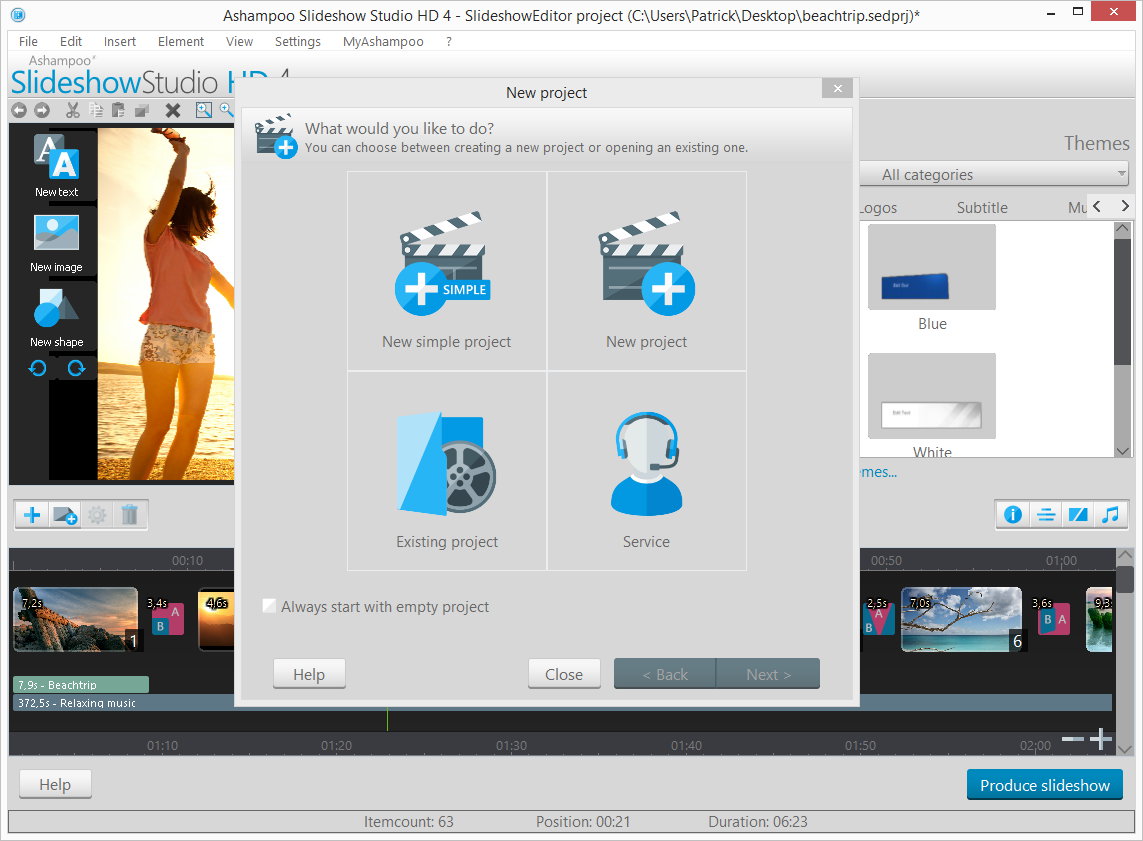
Стартовый мастер
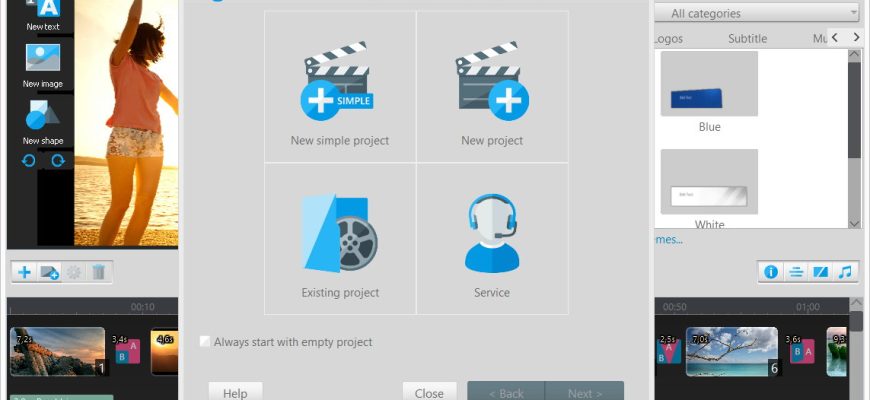
В стартовом окне доступны четыре направления. New simple project запускает последовательный мастер; New project создаёт пустой проект с выбором соотношения сторон; Existing project открывает ранее сохранённый редактируемый проект; Service ведёт к обновлениям, загрузке дополнительных тем и поддержке. Важное ограничение встроено уже в эту логику: готовый MP4 или другой видеофайл нельзя открыть как исходный проект и продолжить редактирование его слайдов.
Простой мастер начинается с темы либо варианта без темы. Затем выбирается один из трёх режимов продолжительности. Freestyle оставляет длительность независимой от числа изображений и музыки. Adapt to music подгоняет общую продолжительность под добавленные композиции. Adapt to time распределяет показ кадров в пределах заданного времени. Для двух автоматических режимов программа рассчитывает рекомендуемое количество изображений, но не блокирует добавление большего или меньшего числа файлов.
Следующий этап отвечает за темп. Ползунок Energy Level меняет общую динамику показа. Переходы можно закрепить одним эффектом либо выбирать случайно из разрешённого набора. Аналогично настраивается Ken Burns — виртуальное движение камеры между начальной и конечной областями фотографии. Здесь же добавляются несколько фоновых композиций и определяется их порядок.
Главное окно редактора
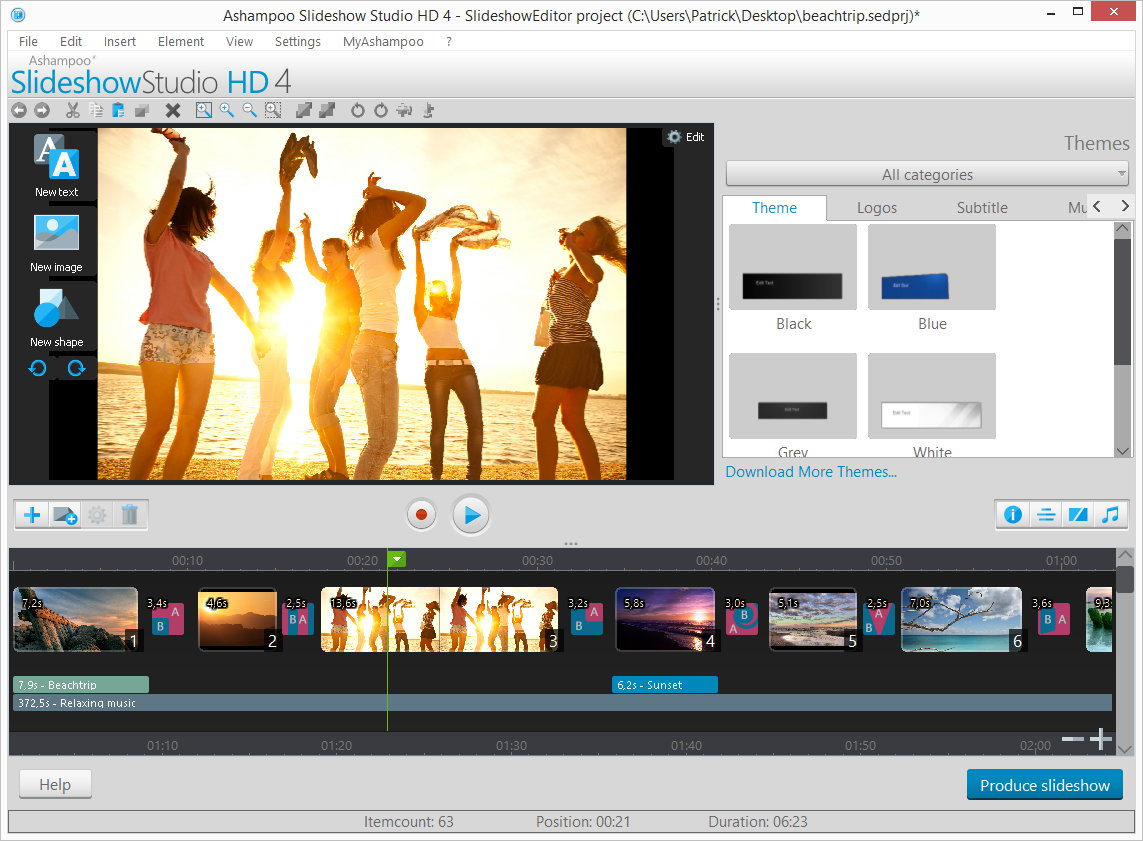
Центральная область показывает выбранный кадр и наложенные объекты. Слева расположены команды добавления текста, изображения и фигуры. Верхняя панель содержит стандартные операции отмены, повтора, копирования, вставки, удаления, масштабирования и изменения порядка объектов. Справа открывается каталог тем, логотипов, шаблонов подписей и звуковых эффектов. Внизу находится шкала с миниатюрами кадров, переходами, звуковыми дорожками и маркером воспроизведения.
Редактор слайда работает не только как просмотрщик. Фотографию можно повернуть, кадрировать и связать с определённой длительностью показа. Для эффекта Ken Burns задаются начальная и конечная области: программа выполняет виртуальное приближение, удаление либо движение по горизонтали, вертикали или диагонали. Созданную конфигурацию можно сохранить как шаблон и применять повторно.
Наложения представлены несколькими типами объектов. Текст поддерживает выбор шрифта, размера, цвета, жирного и курсивного начертания, подчёркивания и выравнивания. Доступны круговой текст, графические изображения, фигуры с обводкой, заливкой, градиентом и прозрачностью, а также таблицы. Объекты перемещаются, масштабируются, вращаются, отражаются по вертикали или горизонтали и располагаются выше либо ниже других элементов.
Функция Undo действует внутри редактора слайда и не отменяет изменения временной шкалы. Это существенная особенность интерфейса: перестановку кадров, изменение длительности на шкале и удаление элементов следует контролировать отдельно. Перед крупными изменениями полезно сохранять проект под новым именем, потому что привычная универсальная отмена здесь не охватывает всю структуру.
Временная шкала
Шкала отображает слайды и переходы отдельными блоками, длина которых соответствует продолжительности. Под ними располагаются подписи, голосовые фрагменты и музыка. Кадры можно перетаскивать, переходы — менять по одному или сразу для группы, а границы элементов — использовать для корректировки времени. Масштаб шкалы изменяется кнопками плюс и минус, а длинный проект можно показывать в одной горизонтальной строке либо переносить на несколько строк.
Панель временной шкалы добавляет пустой слайд, открывает параметры выбранного элемента, запускает запись, вставляет сведения о фотографии, формирует вступительные и финальные титры, назначает переходы и подключает музыку. Пустой слайд нужен для самостоятельной текстовой вставки между фотографиями. Сведения о фотографии позволяют вывести имя файла, дату создания и другие доступные данные как текстовые объекты.
Переходы настраиваются глобально и по отдельности. Для случайного выбора разрешается сузить набор эффектов. Одна команда меняет длительность всех слайдов, всех переходов либо только элементов, которые ещё не редактировались вручную. Настройки Ken Burns и перехода копируются между элементами через контекстное меню, что ускоряет выравнивание серии похожих кадров.
Темы, логотипы и звуковые эффекты
Правая библиотека объединяет готовые композиции из логотипа и подписи, отдельные логотипы, стилизованные субтитры и музыкальные эффекты. Элементы темы добавляются как обычные объекты и появляются на временной шкале. При замене темы существующие тематические логотипы и подписи могут быть заменены, поэтому индивидуальное оформление лучше выполнять после окончательного выбора основы.
Программа умеет загружать дополнительные темы через сервисный раздел и хранить пользовательские темы. Записанные голосовые фрагменты также попадают в отдельный список, откуда их можно повторно добавить в проект. Это не облачная библиотека совместной работы: темы и записи обслуживают локальный редактор.
Основные функции и их связь
Импорт и упорядочивание фотографий
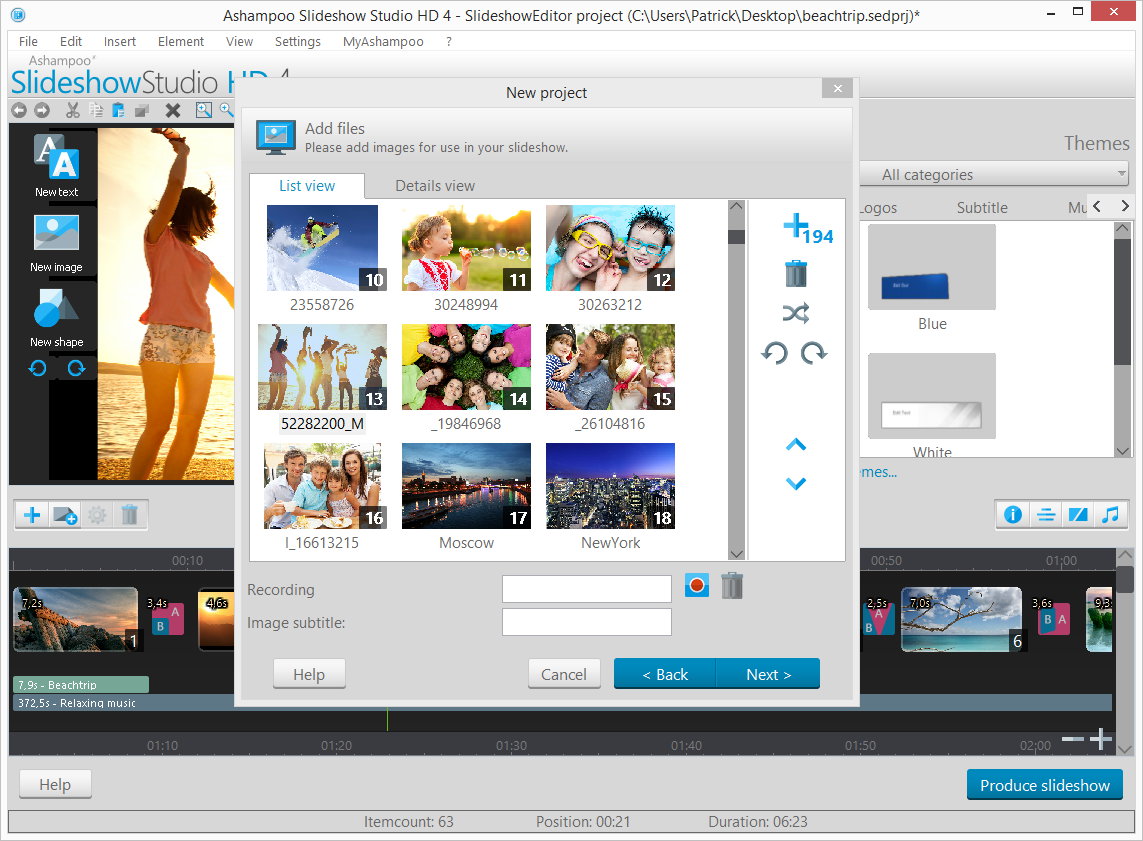
Изображения добавляются по одному или группой через системное окно выбора. В мастере доступны списочный и подробный режимы просмотра. Кадры удаляются, поворачиваются на 90 градусов, перемещаются вверх и вниз либо перемешиваются случайно. Порядок в окне предварительного просмотра становится порядком слайдов в проекте.
Slideshow Studio HD 4 рассчитана именно на фотографии и другие статичные изображения. Справка отдельно предупреждает, что готовые видеофайлы, включая MP4, не открываются как проекты для редактирования. В документированном процессе отсутствует добавление видеоклипа на временную шкалу в качестве самостоятельного исходного элемента. Для смешения фотографий с видеозаписями нужен обычный видеоредактор.
Автоматическая длительность и динамика
Связка режимов Adapt to music, Adapt to time и Energy Level составляет основную автоматизацию. Пользователь задаёт музыку или общую продолжительность, после чего программа распределяет время между слайдами и переходами. Ползунок динамики влияет на частоту смены кадров и движения. Эта схема подходит для быстрого черновика, но не отменяет ручной проверки: важный портрет может получить слишком короткий показ, а панорама — слишком активное движение.
Автоматические переходы выбираются из полного или ограниченного набора. Ken Burns также назначается фиксированно либо случайно. После создания черновика каждый элемент остаётся доступным на шкале, поэтому автоматизацию можно использовать как исходную разметку, а не как необратимый шаблон.
Музыка, затухания и голосовой комментарий
К проекту добавляется несколько музыкальных файлов с управлением очередностью и случайным перемешиванием. Доступны плавное появление и исчезновение музыки, перекрёстное затухание между композициями и запрет звучания во время вступительных либо финальных титров. При подгонке к музыке отдельный регулятор распределяет доступное время между показом кадров и переходами.
Голос записывается через зарегистрированное в Windows устройство — микрофон, аудиоинтерфейс или другое устройство записи. В мастере запись привязывается к выбранной фотографии; в редакторе её можно разместить на временной шкале. Перед подтверждением фрагмент воспроизводится встроенным проигрывателем. Программа не предоставляет облачную транскрибацию, синтез речи или автоматическое удаление шума.
Титры, подписи и графика
Вступительные и финальные титры создаются отдельным мастером. Он предлагает тип титров, фон и несколько способов размещения страниц, включая крупную прокручиваемую страницу и последовательность страниц с плавным появлением. Внутри обычного слайда текст и фигуры используются для дат, мест, имён, пояснений, разделителей и простых информационных таблиц.
Подпись, введённая при импорте фотографии, превращается в редактируемый текстовый объект. Это позволяет быстро подписать десятки кадров, а затем изменить шрифт и расположение только у важных слайдов. Автоматическая вставка EXIF-сведений выводит доступные имя файла, размер и дату без ручного набора.
Предварительный просмотр
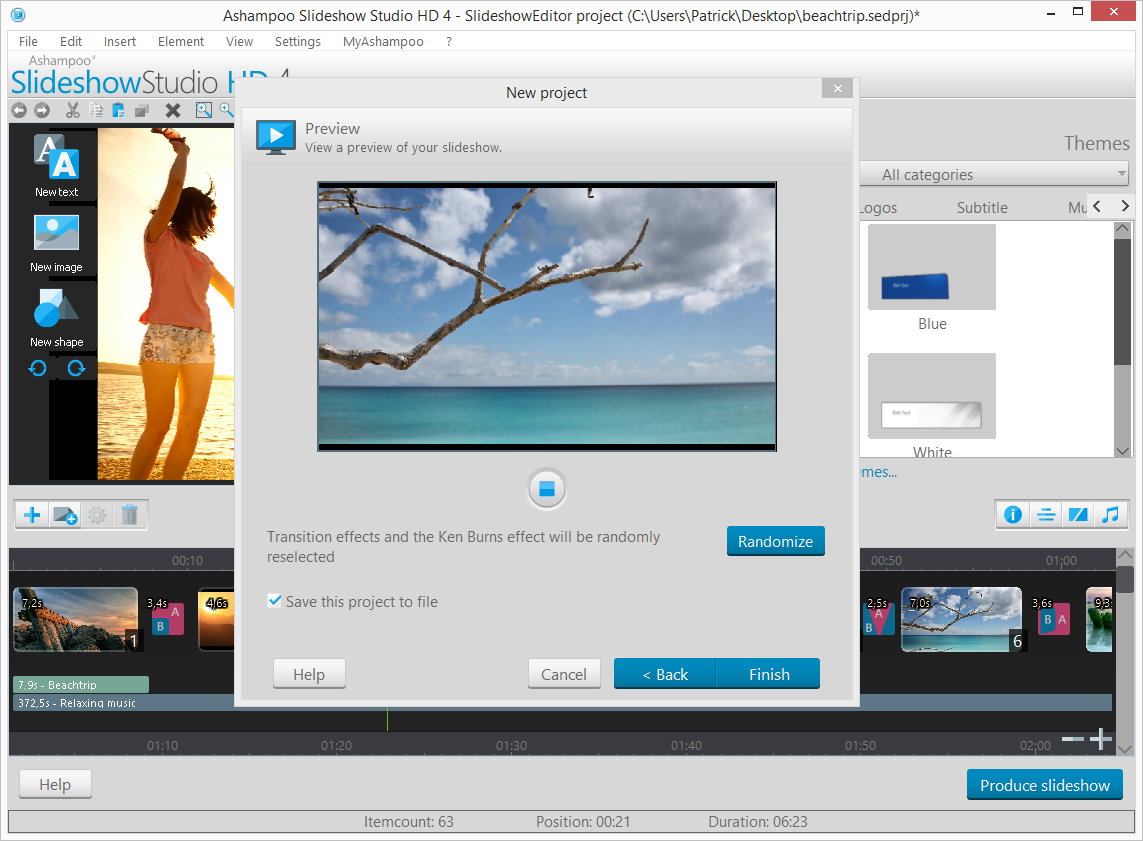
Просмотр доступен в простом мастере и главном редакторе. В мастере команда Randomize заново подбирает случайный Ken Burns и переходы. В редакторе воспроизведение начинается с текущей позиции маркера, поэтому можно отдельно проверять проблемный участок. Предпросмотр не заменяет просмотр итогового файла: аппаратное ускорение, выбранный кодек, разрешение и степень сжатия применяются окончательно на этапе рендеринга.
Воспроизводимый рабочий сценарий
Ниже приведён пример семейного ролика из фотографий поездки. Он показывает связность функций, но не превращает обзор в полную инструкцию.
- Подготовить исходники. Соберите копии фотографий и музыки в отдельную папку. Удалите заведомые дубли и повреждённые файлы до импорта, поскольку Slideshow Studio не является каталогизатором.
- Создать New simple project. Выберите тему без сложных декоративных элементов, чтобы оценить фотографии, а не шаблон.
- Назначить Adapt to music. Добавьте одну или несколько композиций. Мастер рассчитает длительность проекта и покажет ориентир по числу кадров.
- Ограничить переходы. Оставьте несколько спокойных вариантов и умеренный Energy Level. Для портретов и архитектуры включите Ken Burns только там, где движение не обрезает важную часть кадра.
- Добавить изображения группой. Проверьте порядок, поверните неверно ориентированные кадры и подпишите ключевые места. Не перегружайте подпись длинным абзацем: она должна читаться за время показа слайда.
- Сохранить проект. Включите сохранение редактируемого проекта до перехода к основному окну. Готовое видео не заменяет исходный проект.
- Исправить временную шкалу. Увеличьте длительность панорам, сократите повторяющиеся кадры, добавьте вступительный титр и проверьте, что музыка не перекрывает голос.
- Просмотреть проект целиком. Отдельно проверьте начало, стыки музыкальных композиций, длинные подписи и финальный титр.
- Сначала создать локальный файл. Выберите MP4 либо MKV и подходящее разрешение. Локальный мастер-файл проще проверить, повторно скопировать и загрузить на внешний сервис.
- Проверить экспорт другим проигрывателем. Убедитесь, что продолжительность совпадает с проектом, звук не обрывается, а текст остаётся в пределах кадра.
Этот сценарий использует сильную сторону программы: мастер быстро строит основу, а временная шкала даёт исправить отдельные решения. При необходимости покадровой анимации каждого объекта или монтажа видеоклипов этот процесс быстро упрётся в пределы редактора.
Импорт, проекты и экспорт
Что можно импортировать
Документированный импорт охватывает локальные изображения и музыкальные файлы, а также запись с устройства Windows. Несколько фотографий выбираются одновременно. Внутрь слайда разрешается добавить дополнительное локальное изображение как графический объект. Закрытый перечень поддерживаемых расширений входных изображений и аудио в актуальной карточке продукта не приведён, поэтому поддержку RAW, HEIC, AVIF и редких аудиокодеков нельзя считать гарантированной.
Перед большим проектом полезен контрольный импорт одного изображения каждого типа и короткого звукового файла. Такой тест быстрее выявляет несовместимый декодер, чем попытка добавить всю папку. Исходники камеры лучше не менять: для слайд-шоу следует работать с отдельными копиями.
Редактируемый проект
Проект хранит структуру слайдов, длительность, переходы, текстовые и графические объекты, музыку и записи. Его можно открыть через Existing project. Сохранение проекта критично для повторной правки: экспортированный ролик считается конечным видео и не восстанавливает редактируемые элементы.
Видеофайлы и разрешение
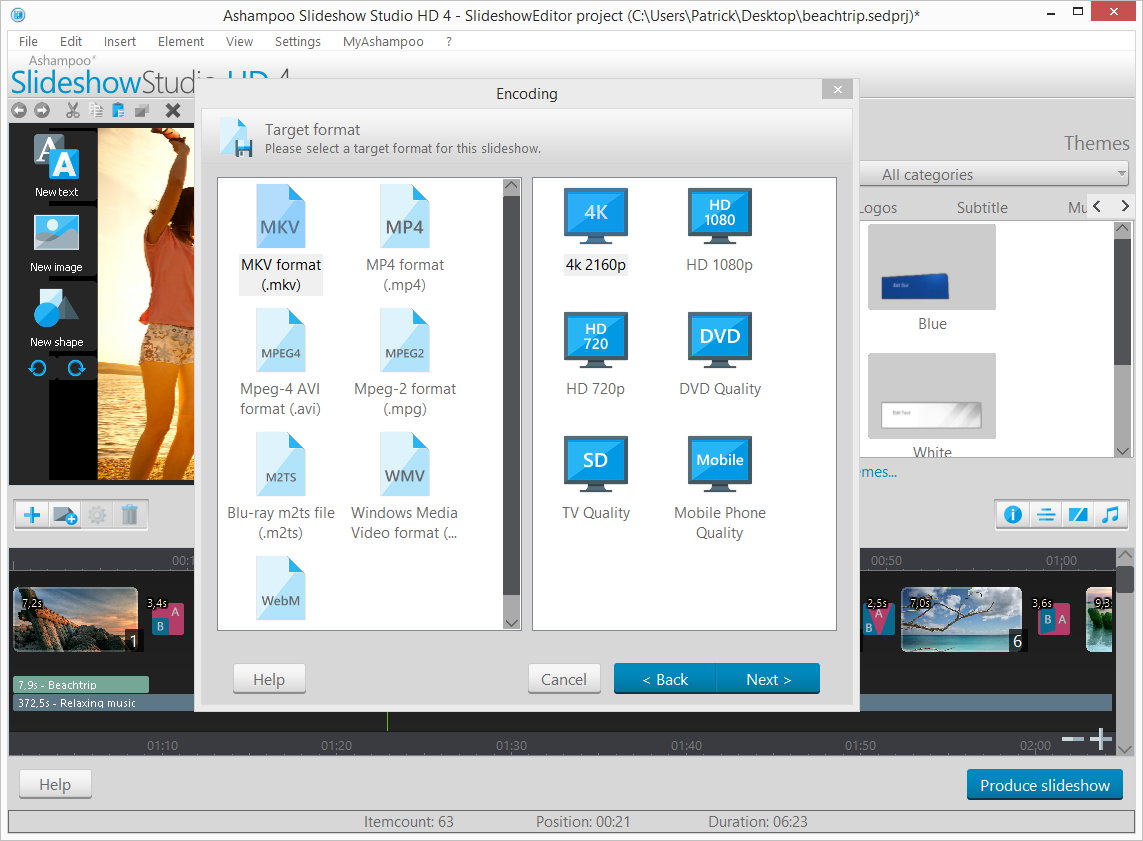
Файловый экспорт включает MKV, MP4, M4V, WebM с VP9, MPEG-4 AVI, MPEG-2 и MPEG-1 в контейнере MPG, Blu-ray M2TS и Windows Media Video 9. В разных элементах официального описания MP4 и M4V перечислены отдельно: интерфейс выбора показывает MP4 с расширением .mp4, а таблица форматов дополнительно указывает M4V. Для обычного обмена рациональнее выбирать MP4, для локального архива с альтернативным контейнером — MKV.
Предусмотрены профили 2160p, 1080p, 720p, DVD, телевизионного и мобильного качества. 4K доступно в поддерживаемых современных файловых профилях. Качество и размер регулируются ползунком сжатия: увеличение качества повышает чёткость и объём файла. Скорость кодирования зависит от продолжительности проекта и характеристик компьютера.
DVD и Blu-ray
Мастер Burn a disc создаёт диск для бытового DVD- или Blu-ray-проигрывателя. Для Blu-ray доступны профили 720p и 1080p. Содержимое DVD или Blu-ray можно сохранить в папку вместо немедленной записи, а затем прожечь отдельным приложением. При прямой записи выбираются телевизионная система, привод, скорость и метка диска; меню предотвращает автоматический старт ролика сразу после вставки носителя.
Дисковый экспорт имеет смысл только при наличии совместимого записывающего привода и реального проигрывателя, на котором будет демонстрироваться результат. На компьютере без оптического привода эта часть функционала остаётся невостребованной.
Порталы и профили устройств
Отдельные варианты Create for video portal и Create for device формируют файл для внешнего сервиса либо конкретного класса устройств. В перечне функций остаётся интегрированная загрузка на YouTube и Facebook-совместимый вывод, а профили охватывают устройства Apple, Android, Sony и Microsoft. Это пресеты кодирования, а не синхронизация с телефоном и не мобильная версия редактора.
Портальная интеграция зависит от сторонней авторизации и сетевого сервиса. Для проекта, который нельзя потерять, безопаснее сначала сохранить локальный видеофайл, полностью его просмотреть и только затем загружать через браузер или приложение выбранной площадки. Такой порядок отделяет качество рендера от возможной ошибки авторизации.
Автоматизация, пакетные операции, облако и ИИ
Автоматизация версии 4 сосредоточена на одном проекте. Мастер подгоняет длительность под музыку или заданное время, рассчитывает ориентир по количеству кадров, случайно назначает переходы и Ken Burns, а глобальные команды применяют длительность и переходы ко множеству слайдов. При импорте можно выбрать сразу несколько изображений.
Очередь рендеринга нескольких независимых проектов, пакетное создание серии роликов из разных папок и автоматическая публикация по расписанию в рабочем процессе версии 4 не предусмотрены. Пользователь создаёт и экспортирует проекты по одному. Для массового производства однотипных роликов понадобится современный редактор с шаблонами и очередью либо сценарий автоматизации на базе FFmpeg.
Slideshow Studio HD 4 работает как локальное Windows-приложение. Облачного редактора, совместного проекта, истории версий на сервере и мобильного клиента у этого продукта нет. Сетевыми остаются активация, периодическая проверка лицензии, загрузка дополнительных материалов и передача готового файла на видеопортал.
Функции генеративного ИИ, автоматической расшифровки речи, синтеза дикторского голоса, распознавания объектов и интеллектуального отбора кадров в набор версии 4 не входят. Автоматические режимы основаны на длительности, случайном выборе и заранее созданных эффектах, а не на анализе содержания фотографии.
Системные требования и совместимость
Официально перечислены Windows 7, Windows 8/8.1 и Windows 10. Отдельные минимумы по процессору, оперативной памяти, видеопамяти и свободному месту в текущей карточке требований не заданы: требуется компьютер, поддерживающий одну из перечисленных систем. Для ускорения кодирования программа использует NVENC на совместимых видеокартах NVIDIA и Intel Media на подходящем оборудовании.
Windows 11 не указана как поддерживаемая ОС. Это не доказывает невозможность запуска, но исключает обещание официальной совместимости. На современном компьютере сначала следует использовать пробный период и проверить четыре операции: установку, активацию, импорт типичных исходников и экспорт в нужном разрешении. Покупка до такого теста оставляет пользователю риск несовместимости со старым кодом программы.
Для записи DVD и Blu-ray нужен записывающий привод. Для комментария требуется зарегистрированное устройство записи Windows. Для 4K-проекта необходим запас дискового пространства под исходники, проект и готовый файл; точные объёмы зависят от длительности и степени сжатия.
Цена, пробный период и активация
На американской витрине Ashampoo Slideshow Studio HD 4 предлагается за 30 долларов. Владельцам более ранней версии показывается апгрейд за 10 долларов. Это отдельная загрузочная лицензия версии 4; на карточке нет нескольких функциональных редакций Basic, Pro или Enterprise.
Пробный период составляет 40 дней. Он отличается от 30-дневной гарантии возврата денег: пробный период относится к тестовому установщику, а гарантия — к уже совершённой покупке. Постоянной бесплатной редакции Slideshow Studio HD 4 в текущей продуктовой линейке нет.
Для лицензированного использования вводится ключ и выполняется активация. Обычная схема требует интернет-соединения, а лицензия повторно проверяется через определённые интервалы. Ashampoo также описывает отдельную офлайн-активацию через код и обращение по электронной почте, но это не превращает продукт в полностью автономный: требования программы по-прежнему предусматривают сетевую проверку лицензии.
Приватность и зависимость от интернета
Фотографии, музыка, записи и проект обрабатываются локальным настольным приложением. Само создание слайд-шоу не требует загрузки исходных изображений в облачный редактор. Это снижает объём данных, передаваемых третьей стороне, по сравнению с браузерным сервисом.
Полностью изолированным продукт не является. Интернет используется для активации и регулярной проверки лицензии, загрузки дополнительных тем, проверки обновлений, обращения в поддержку и встроенной публикации. При выборе Create for video portal готовый ролик передаётся внешней платформе и подпадает под её правила хранения и обработки.
Для личных архивов с чувствительными фотографиями разумно отключить встроенную публикацию и работать через локальный экспорт. Перед передачей ролика нужно проверить подписи и автоматически вставленные EXIF-сведения: имя файла или дата могут раскрывать больше информации, чем предполагает автор презентации.
Плюсы и минусы
Плюсы ✔️
- Мастер создаёт основу проекта по фотографиям, музыке и выбранной длительности, после чего результат остаётся редактируемым на временной шкале.
- Поддерживаются локальные видеофайлы до 4K, а также DVD и Blu-ray, поэтому результат не привязан к одному способу просмотра.
- Есть ручная настройка Ken Burns, длительности слайдов и переходов, а не только полностью автоматический шаблон.
- Текстовые, графические, фигурные и табличные объекты позволяют делать титры, подписи и простые информационные вставки.
- Музыкальная часть включает несколько треков, затухание, перекрёстное смешивание и подгонку продолжительности проекта.
- Голосовой комментарий записывается непосредственно через устройство Windows и размещается на временной шкале.
- Русский язык входит в официальный список интерфейсов.
- Исходники обрабатываются локально; облачная загрузка нужна только для сетевых функций и публикации.
Минусы ❌
- Сборка 4.0.9 не обновлялась с января 2019 года, поэтому продукт не относится к современной активно развиваемой линейке.
- Windows 11 официально не поддерживается; заявлены только Windows 7, 8/8.1 и 10.
- Нет версий для macOS, Linux, Android и iOS, а профили устройств не заменяют мобильный редактор.
- Готовый MP4 нельзя открыть как редактируемый проект, поэтому потеря проектного файла лишает доступа к отдельным слайдам и объектам.
- Рабочий процесс ориентирован на статичные изображения и не предусматривает монтаж исходных видеоклипов.
- Нет генеративных ИИ-инструментов, облачной совместной работы и очереди пакетного рендеринга нескольких проектов.
- Точный перечень входных форматов изображений и музыки не опубликован в актуальной карточке, поэтому редкие форматы нужно проверять в пробной версии.
- Активация и периодическая проверка лицензии создают зависимость от интернет-соединения даже при локальном монтаже.
Кому подойдёт
- Пользователю Windows 10 с архивом фотографий. Программа быстро собирает семейный или туристический ролик и сохраняет его в обычный видеофайл.
- Новичку, которому сложен многодорожечный видеоредактор. Последовательный мастер ограничивает число решений на первом этапе, а ручная шкала остаётся доступной позже.
- Автору презентации с музыкой и дикторским комментарием. Запись с микрофона, подписи, титры и звуковые переходы собраны в одном проекте.
- Владельцу DVD- или Blu-ray-проигрывателя. Программа создаёт дисковый результат и может сохранить структуру диска в папку.
- Пользователю, который предпочитает локальную обработку. Исходные фотографии не требуется загружать в браузерный сервис.
Кому не подойдёт
- Владельцу компьютера только с Windows 11. Совместимость не заявлена, поэтому нужен предварительный тест, а для гарантированной поддержки лучше современная альтернатива.
- Пользователю macOS или Linux. Нативных версий нет.
- Автору ролика из фотографий и видеоклипов. Slideshow Studio HD 4 не является универсальным видеоредактором.
- Создателю сложной анимации. Нет современной системы ключевых кадров для каждого параметра, масок, трекинга и композитинга.
- Команде. Нет общего облачного проекта, ролей, комментариев и серверной истории версий.
- Студии с регулярным массовым выпуском. Отсутствует очередь множества проектов и автоматизированный пакетный экспорт.
- Пользователю, которому нужны AI-озвучка и автоматические субтитры. Эти функции относятся к более новым продуктам.
Альтернативы
MAGIX Photostory deluxe
Photostory deluxe 2026 — современная Windows-программа для более сложных фоторассказов. Она включает расширенную обработку изображений, большую библиотеку эффектов и актуальные AI-функции, включая озвучку и субтитры. Выбирать её стоит при работе на Windows 11, регулярном выпуске роликов и необходимости более современного набора инструментов. Цена освоения и требования к компьютеру выше, чем у Slideshow Studio HD 4.
PTE AV Studio
PTE AV Studio 12 работает на Windows 10/11 и macOS, поддерживает современные форматы изображений, аудио и видео. Ключевые кадры, маски и детальная анимация объектов дают существенно больше контроля над движением. Эта альтернатива подходит фотографам и авторам аудиовизуальных шоу, которым тесны автоматические переходы Ashampoo. Для простого семейного ролика интерфейс PTE потребует больше ручной настройки.
NCH PhotoStage
PhotoStage сочетает фотографии и видеоклипы, работает на Windows и macOS, а отдельные приложения доступны и на мобильных платформах. Бесплатная версия для некоммерческого использования не ограничена по времени и включает большую часть обычных функций. PhotoStage логичнее выбирать, когда в слайд-шоу нужно вставить видео или требуется постоянный бесплатный режим, которого у Ashampoo нет.
Icecream Slideshow Maker
Icecream Slideshow Maker остаётся простым Windows-редактором с переходами, музыкой, текстом и предварительным просмотром. Он официально поддерживает Windows 11, 10, 8.1 и 7 и имеет бесплатную и Pro-редакции. Это более актуальный вариант для базового ролика на Windows 11, но перед выбором бесплатной версии нужно отдельно проверить её действующие ограничения на число фотографий, формат и разрешение экспорта.
Другие программы для этой задачи собраны в разделе фотоальбомов и слайд-шоу. Сравнивать их следует по поддерживаемой ОС, возможности добавлять видеоклипы, максимальному разрешению, сохранению проекта и условиям бесплатного режима.
Частые проблемы и диагностика
Установщик не запускается или программа не открывается
Сначала сравните ОС с официальным перечнем: Windows 7, 8/8.1 и 10. На Windows 11 положительный результат нельзя считать гарантированным. Затем проверьте, запускается ли установщик от локальной учётной записи с правом установки, не блокирует ли его защита Windows и загружен ли файл с официальной страницы Ashampoo. Сторонние архивы не нужны, поскольку официальный установщик доступен.
Не проходит активация
Обычная активация требует интернет-соединения, а лицензия проверяется периодически. Проверьте дату и время Windows, доступ к сети, правильность ключа и отсутствие блокировки соединения брандмауэром. Если компьютер нельзя подключить к сети, используется отдельная процедура офлайн-активации: программа формирует код, который передаётся Ashampoo, после чего вводится ответный ключ.
Ключ уже активирован
Ключ управляется в учётной записи Ashampoo. Для повторной установки найдите Slideshow Studio HD 4 в списке лицензий и выполните сброс активации, затем снова введите ключ. Если сброс для конкретного ключа недоступен, требуется обращение в поддержку.
Фотография не добавляется
Закрытый список входных расширений не опубликован, поэтому сначала проверьте один файл через New simple project. Если он не появляется, откройте копию в совместимом графическом редакторе и сохраните в обычном растровом формате, затем повторите импорт. Одновременно проверьте, что файл не повреждён и доступен текущей учётной записи Windows.
Музыка или микрофон не слышны
Для фоновой музыки проверьте наличие элемента на шкале, его положение относительно титров и настройки No music during opening/closing credits. Для комментария выберите зарегистрированное устройство записи Windows и прослушайте фрагмент до добавления. После записи убедитесь, что голосовая дорожка не закрыта более громкой музыкой.
Слайды сменяются слишком быстро
Причиной обычно становится режим Adapt to music или Adapt to time при большом числе фотографий. Увеличьте общую длительность, сократите число кадров либо вручную растяните важные элементы на шкале. После изменения музыки повторно проверьте распределение времени между слайдами и переходами.
Ken Burns обрезает лица или текст
Откройте Picture settings для проблемного кадра и измените начальную и конечную области движения. Для изображения с людьми используйте одинаковый размер рамок и умеренное приближение. Если движение не улучшает кадр, выберите No effect для конкретного слайда, а не отключайте эффект во всём проекте.
После смены темы исчезло индивидуальное оформление
Тематические логотипы и подписи заменяются при применении нового элемента соответствующей категории. Выберите тему до ручной настройки объектов. Если оформление уже создано, сохраните отдельную копию проекта перед экспериментом с другой темой.
Экспорт занимает много времени
Продолжительность кодирования зависит от размера проекта и характеристик компьютера. Проверьте, доступно ли аппаратное ускорение NVENC или Intel Media, закройте тяжёлые приложения и выполните короткий тест в целевом формате. Для проверки логики проекта достаточно меньшего разрешения; финальную 4K-версию создавайте после устранения ошибок.
Готовый файл слишком большой
На этапе File size уменьшите качество или выберите более низкое разрешение. Сравнивайте не только размер, но и читаемость мелкого текста, детализацию фотографий и плавность переходов. Не удаляйте исходный проект после получения компактной копии: для телевизора или архива может понадобиться экспорт с более высоким качеством.
Диск не записывается
Проверьте, распознаётся ли записывающий привод, вставлен ли подходящий чистый или перезаписываемый носитель и правильно ли выбрана скорость. Альтернативный путь — сохранить содержимое DVD/Blu-ray в папку и записать его отдельной программой. Перед передачей диска проверьте воспроизведение на целевом бытовом проигрывателе.
Нельзя продолжить редактирование готового MP4
Это штатное ограничение: Existing project загружает проект Slideshow Studio, а не готовый видеофайл. Для дальнейшей работы нужен сохранённый проект и доступные исходные фотографии со звуком. Если остался только MP4, его можно редактировать лишь как обычное видео в другой программе, без восстановления исходных слайдов и объектов.
Как проверить результат перед публикацией
- Откройте готовый файл в проигрывателе, отличном от встроенного предпросмотра.
- Сверьте продолжительность экспорта с длительностью проекта.
- Просмотрите первые и последние десять секунд, все титры и места смены музыки.
- Проверьте, что подписи не выходят за безопасную область телевизора и читаются на реальном размере экрана.
- Убедитесь, что Ken Burns не обрезает лица, логотипы и важные детали.
- Прослушайте голос в наушниках и на обычных динамиках; музыка не должна заглушать речь.
- Проверьте файл на целевом устройстве: телевизоре, телефоне, проекторе или бытовом проигрывателе.
- Сохраните проект, исходники и финальный мастер-файл отдельно от уменьшенной копии для публикации.
Для DVD и Blu-ray добавляется физическая проверка записанного диска. Успешное завершение записи ещё не подтверждает совместимость с конкретным проигрывателем, телевизионной системой и меню.
FAQ
Можно ли установить Ashampoo Slideshow Studio HD 4 на Windows 11?
Windows 11 отсутствует в официальном списке. Поддерживаются Windows 7, 8/8.1 и 10. На Windows 11 программу следует оценивать только через пробную установку, не принимая совместимость за гарантированную.
Какая версия программы актуальна?
Официально распространяется Ashampoo Slideshow Studio HD 4 версии 4.0.9. Она выпущена 11 июля 2016 года и обновлена 28 января 2019 года.
Есть ли русский интерфейс?
Да. Русский входит в список языков Slideshow Studio HD 4.
Является ли программа бесплатной?
Постоянной бесплатной редакции нет. Доступен 40-дневный пробный период, после которого нужна лицензия. На американской витрине цена составляет 30 долларов.
Можно ли добавлять видеоклипы между фотографиями?
Документированный редактор строит проект из изображений, звука и графических объектов. Готовые видеофайлы не открываются как редактируемые проекты, а добавление видеоклипов на шкалу не входит в описанный рабочий процесс.
Поддерживается ли 4K?
Да. Для поддерживаемых файловых форматов предусмотрен экспорт до 2160p. В окне также есть профили 1080p, 720p, DVD, TV и Mobile.
Можно ли сохранить слайд-шоу без записи диска?
Да. Основной вариант Create file формирует локальный видеофайл. DVD и Blu-ray являются дополнительными способами вывода.
Можно ли записать собственный комментарий?
Да. Программа записывает звук через зарегистрированное устройство записи Windows и позволяет связать запись со слайдом или разместить её на шкале.
Нужен ли интернет для создания ролика?
Монтаж и кодирование выполняются локально. Интернет нужен для обычной активации и периодической проверки лицензии, загрузки дополнительных материалов и сетевой публикации.
Есть ли мобильное приложение Slideshow Studio HD 4?
Нет. Это настольный продукт для Windows. Профили Apple и Android создают совместимый видеофайл, но не предоставляют редактор на телефоне или планшете.
Можно ли повторно отредактировать экспортированный ролик?
Не в форме исходного слайд-шоу. Для повторной правки нужен сохранённый проект. Экспортированный ролик является обычным видеофайлом.
Поддерживает ли программа ИИ-озвучку или автоматические субтитры?
Нет. Версия 4 использует ручной текст, запись микрофона и готовые эффекты. Генеративные функции и автоматическая расшифровка в её набор не входят.
Что выбрать для Windows 11?
Для простого проекта подходит Icecream Slideshow Maker с заявленной поддержкой Windows 11. Для более сложного фоторассказа актуальнее MAGIX Photostory deluxe, а для точной анимации и работы на Windows/macOS — PTE AV Studio.
Итог по сценариям использования
Для разового семейного ролика на Windows 10 Ashampoo Slideshow Studio HD 4 остаётся практичным вариантом: мастер собирает черновик, шкала исправляет длительность и переходы, а экспорт создаёт MP4, MKV или диск. Покупку имеет смысл делать только после 40-дневного теста типичных исходников.
Для старого компьютера с Windows 7 или 8.1 программа ценна официальной поддержкой этих систем, которую современные редакторы постепенно исключают. Одновременно нужно учитывать сетевую активацию и отсутствие новых обновлений.
Для Windows 11, macOS и мобильной работы разумнее выбрать современную альтернативу с заявленной совместимостью. Профиль устройства внутри Ashampoo не решает проблему отсутствия редактора на нужной платформе.
Для профессионального аудиовизуального шоу ограничения важнее простоты: нет монтажа видеоклипов, современной системы ключевых кадров, облачной совместной работы и пакетной очереди. Здесь PTE AV Studio, MAGIX Photostory deluxe или полноценный видеоредактор дают больше контроля.
Главный критерий выбора — не количество переходов, а соответствие рабочей среде. Slideshow Studio HD 4 оправдана там, где нужен локальный фото-ролик на официально поддерживаемой версии Windows и достаточно классического набора титров, музыки, движения и дискового вывода. Во всех сценариях, связанных с Windows 11, регулярным производством и современными форматами исходников, старый статус версии 4 требует предварительной проверки или выбора другого продукта.











