Google Slides, или «Google Презентации» в русской локализации сервисов Google, — это облачный редактор презентаций Google. Основной рабочий вариант открывается в браузере и не требует отдельной установки на компьютер; для смартфонов и планшетов доступны официальные приложения Google Slides. Продукт рассчитан не только на создание последовательности слайдов: он объединяет редактирование макета, вставку изображений и видео, показ презентации, комментарии, разграничение доступа, историю версий и одновременную работу нескольких авторов. Отдельная часть возможностей связана с Google Workspace и Gemini: некоторые функции записи, показа с камерой и генеративного ИИ доступны не каждому личному аккаунту и зависят от подписки.
Скачать Google Slides бесплатно
Рекомендуемый аналог
ФотоМАСТЕР
Фоторедактор для Windows и macOS с русским интерфейсом
- Ретушь портретов и точная коррекция фото
- Удаление объектов, замена фона и неба
- Пакетная обработка и популярные форматы
- Понятный русскоязычный интерфейс
Google Slides
Программа для работы с изображениями и графикой на русском языке
- Меньше инструментов для точной локальной коррекции
- Часть расширенных функций доступна только платно
- Набор инструментов зависит от версии и платформы
- Может не подойти для сложного профессионального монтажа

Что именно представляет собой Google Slides
Google Slides — действующий продукт Google в составе семейства редакторов Google Workspace. На компьютере он работает как веб-приложение: пользователь открывает презентацию через браузер, а документ сохраняется в Google Drive. Поэтому Google Slides корректнее относить к облачным офисным сервисам, а не к традиционным настольным программам с отдельным установщиком для Windows или macOS.
Назначение сервиса — создавать, редактировать, показывать и совместно обсуждать презентации. Внутри одного документа можно сочетать текстовые блоки, изображения, фигуры, линии, таблицы, диаграммы, видео, аудио, анимацию объектов и переходы между слайдами. Для выступления предусмотрены полноэкранный показ, заметки докладчика, режим докладчика, субтитры и инструменты взаимодействия с аудиторией. Для командной работы используются роли просмотра, комментирования и редактирования, комментарии и история версий.
Важно отделять Google Slides от Google Photos, Google Vids и редакторов изображений. Slides не предназначен для глубокой RAW-обработки фотографий, ретуши, цветокоррекции исходников или нелинейного видеомонтажа. Фотограф может подготовить в нём презентацию портфолио, коммерческое предложение, подборку кадров для клиента или учебный материал, но исходные изображения разумно обрабатывать в специализированном фоторедакторе до вставки в слайды.
Основные параметры
| Параметр | Google Slides |
|---|---|
| Разработчик | |
| Тип продукта | Облачный редактор презентаций и средство совместной работы |
| Основная платформа на компьютере | Веб-браузер; отдельная установка редактора не требуется |
| Мобильные платформы | Android, iPhone и iPad через официальные приложения |
| Аккаунт | Пользователь с Google Account может создавать презентации; условия доступа к чужому файлу определяет владелец |
| Совместное редактирование | Да, несколько пользователей могут работать с одним документом одновременно |
| Офлайн-работа | Да, после предварительной настройки; на компьютере поддерживается через Chrome или Edge и Google Docs Offline |
| Импорт | PPT, PPTX, ODP |
| Экспорт презентации | PPTX, PDF, TXT, ODP |
| Экспорт текущего слайда | JPEG, PNG, SVG |
| Мультимедиа | Изображения, видео, аудио, GIF, стикеры и другие объекты презентации |
| Бесплатное использование | Базовый редактор доступен пользователям личного Google Account без отдельной покупки Google Slides |
| Платные варианты | Google Workspace для организаций; часть расширенных функций зависит от редакции и лицензии |
| Текущий статус | Активно поддерживаемый сервис Google |
Платформы, браузеры и способ распространения
Работа на компьютере
Основная версия Google Slides запускается в браузере. Для веб-редакторов Google требуется включить cookies и JavaScript. Google рекомендует использовать одну из двух последних версий поддерживаемого браузера. В перечень поддерживаемых вариантов входят Chrome и Firefox, а также Microsoft Edge в Windows и Safari на macOS. Другие браузеры могут открывать сервис, но Google не гарантирует в них полный набор функций.
Такой подход снимает привязку документа к конкретному компьютеру: после входа в тот же аккаунт презентация открывается на другом совместимом устройстве из Google Drive. Одновременно это означает, что основной рабочий файл хранится в облачной инфраструктуре Google, а не только в локальной папке пользователя. Для организаций к обычным настройкам доступа добавляются политики администратора домена.
Android, iPhone и iPad
Официальное мобильное приложение Google Slides выпускается Google. На Android оно позволяет создавать и редактировать презентации, добавлять комментарии, менять порядок слайдов, работать совместно, открывать и сохранять PowerPoint-файлы, показывать презентации и использовать файлы офлайн. Версия для iPhone и iPad также поддерживает создание и редактирование, совместную работу, комментарии, автономный доступ и работу с PowerPoint.
Мобильный интерфейс не следует считать полным зеркалом компьютерного. Например, текущая справка Google по анимациям указывает, что добавление и редактирование анимации и переходов выполняется на компьютере через веб-версию. Телефон или планшет удобен для просмотра, правок текста, комментариев, перестановки слайдов и показа, но для детальной настройки оформления компьютерная версия остаётся более функциональной.
Что требуется для офлайн-режима
Google Slides умеет работать без постоянного подключения, но на компьютере офлайн-режим нужно подготовить заранее, пока интернет доступен. Google поддерживает такую работу в Chrome и Microsoft Edge. Требуется расширение Google Docs Offline, включённая настройка офлайн-доступа и достаточное свободное место на устройстве. Режим инкогнито или приватного просмотра для этой задачи не подходит.
После настройки можно отдельно отметить важные презентации как доступные офлайн. Изменения синхронизируются с Google Drive, когда соединение появляется снова. Это полезно перед поездкой или выступлением, но не превращает Slides в полностью автономный настольный редактор: первоначальная настройка, синхронизация и часть облачных возможностей всё равно завязаны на сервисы Google.
Как устроен интерфейс Google Slides
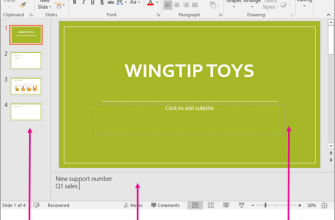
Рабочее окно строится вокруг четырёх основных областей: холста текущего слайда, ленты миниатюр, заметок докладчика и верхней зоны с названием файла, меню и панелью инструментов. Такая структура отделяет содержимое текущего слайда от навигации по презентации и от служебной информации для выступающего.
Холст слайда
В центре находится текущий слайд. На холсте размещаются текстовые поля, изображения, таблицы, диаграммы, фигуры, линии и другие элементы. Объекты можно выделять, перемещать, изменять их размер и форматирование. Именно здесь выполняется основная композиционная работа — от расположения фотографии до настройки заголовка и подписи.
Для фотографического портфолио этот принцип удобен тем, что изображение можно поставить как отдельный объект, сочетать с подписью или использовать в качестве фона. Однако Slides не подменяет графический редактор: кадрирование внутри презентации служит компоновке слайда, а не неразрушающей обработке исходного фото.
Лента миниатюр
Слева выводится последовательность миниатюр. Лента позволяет видеть структуру презентации, переходить между слайдами, менять порядок, дублировать и удалять слайды. Для длинного проекта это основное средство контроля логики: титульный кадр, разделы, примеры, выводы и финальный слайд видны как единая последовательность.
Google также предоставляет сеточный режим просмотра, полезный для обзора структуры. При работе с крупным экраном ленту можно скрыть, чтобы освободить больше места под текущий слайд.
Заметки докладчика
Под холстом располагается область speaker notes — заметок докладчика. Текст из неё предназначен выступающему и не выводится аудитории как обычное содержимое слайда. Заметки можно использовать для тезисов, формулировок, цифр или напоминаний, не перегружая визуальную часть презентации.
Верхняя зона, меню и панель инструментов
В верхней части находятся имя файла, строка меню и контекстные инструменты. В текущем интерфейсе используются меню File, Edit, View, Insert, Format, Slide, Arrange, Tools и Extensions; русская локализация показывает соответствующие русские названия. Набор кнопок на панели зависит от выделенного объекта: для текста доступны параметры шрифта и выравнивания, для изображений — собственные настройки, для фигур — заливка, границы и другие свойства.
Боковые панели
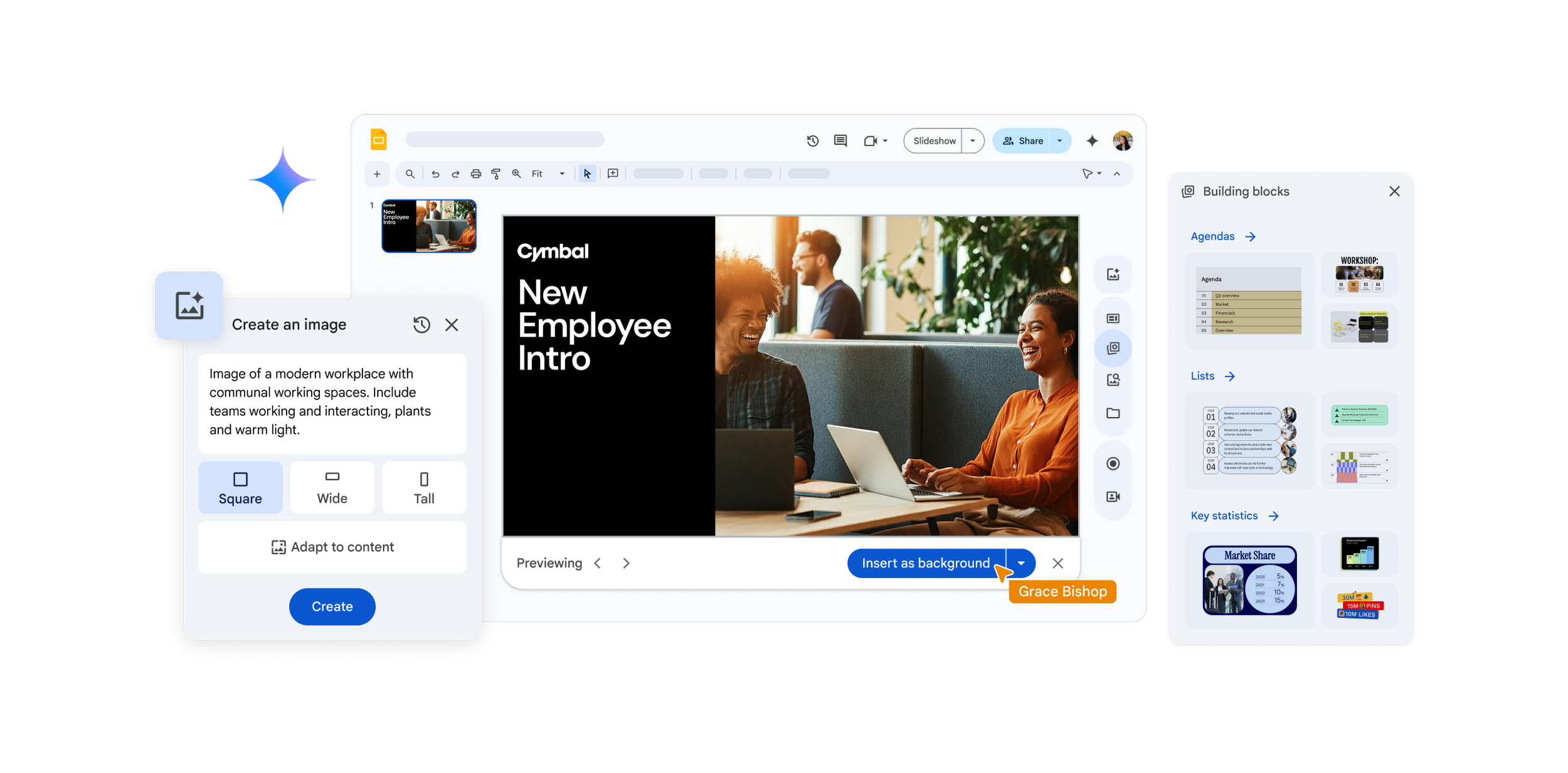
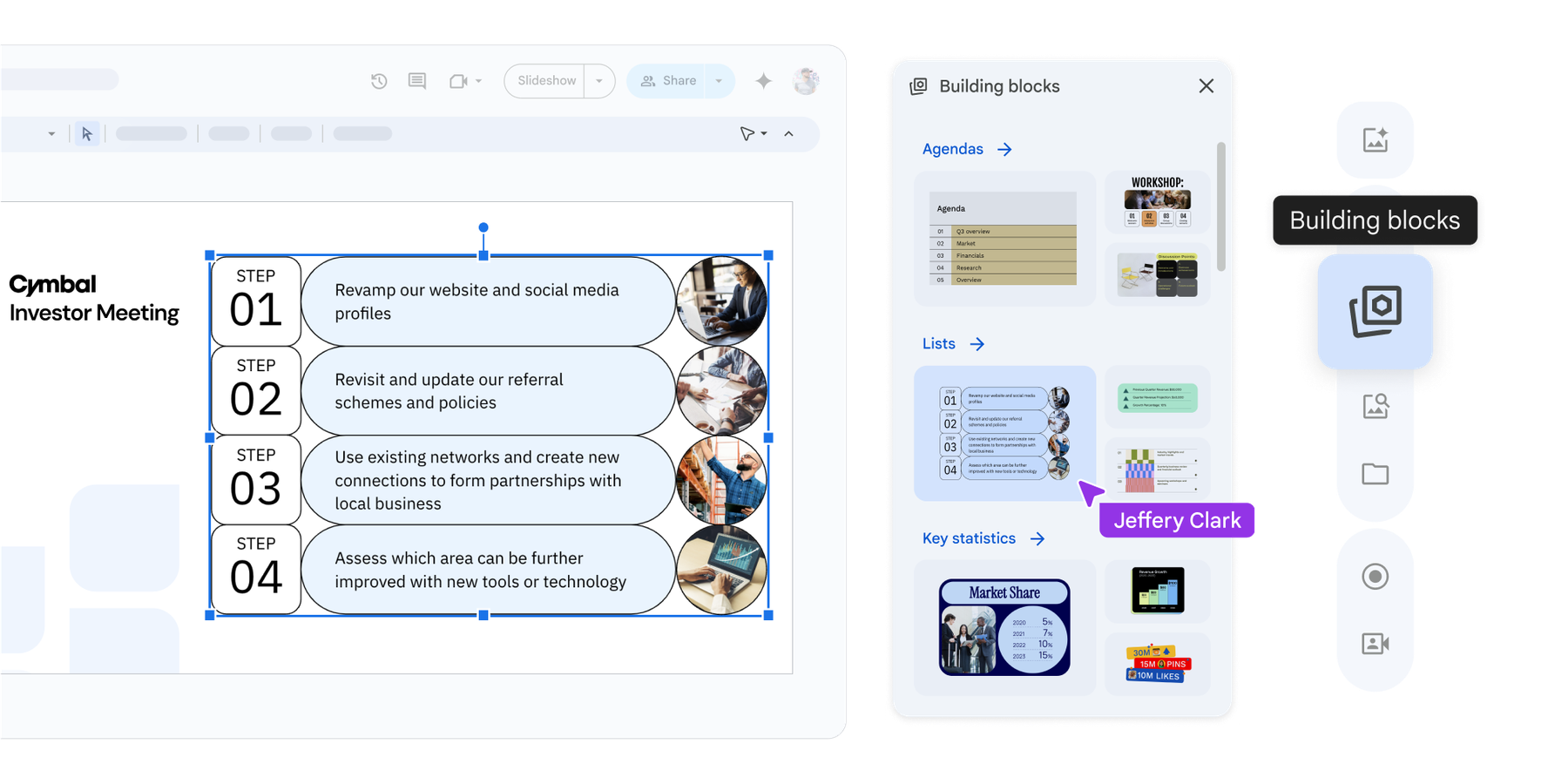
Часть современных функций открывается справа, не перекрывая основной слайд целиком. Так устроены панели тем, анимации, медиатеки, готовых блоков и Gemini. Это важное отличие от диалоговых окон: пользователь видит слайд и результат изменения одновременно.
Оформление: темы, макеты, фон и шаблоны
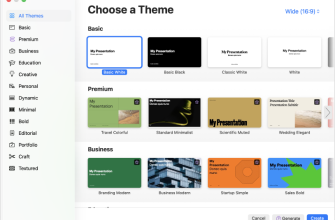
В терминологии Google тема объединяет цвета, шрифты, фон и набор макетов. Макет задаёт расположение текстовых и графических заполнителей на конкретном слайде. Фон может быть цветом или изображением. Шаблон шире темы: это набор слайдов с темами, макетами, фоновыми изображениями, шрифтами, цветовыми схемами и примерным содержимым.
Такое разделение полезно при создании серии слайдов для одного бренда или фотографа. Вместо ручного повторения заголовков и подписи на каждой странице можно выбрать тему и подходящие макеты, а затем менять содержимое. Цвета темы редактируются отдельно, в том числе через шестнадцатеричные значения, поэтому фирменную палитру можно задать точнее, чем простым выбором случайного цвета.
Темы разрешено импортировать из другой презентации Google или PowerPoint. Это помогает переносить визуальную основу существующего проекта. При этом следует различать импорт темы и импорт полного содержимого: первый переносит оформление, второй — выбранные слайды и их объекты.
Текущая справка Google отдельно ограничивает новую библиотеку шаблонов слайдов английским языком США. Это не означает, что русскоязычный текст нельзя вводить в презентацию или что весь интерфейс англоязычный. Ограничение относится именно к конкретной новой функции шаблонов, а не к базовому редактору.
Работа с текстом и композицией
Текст добавляется в заполнители макета или отдельные текстовые поля. Поддерживаются типичные параметры офисного редактора: выбор гарнитуры и размера, начертание, цвет, выравнивание, списки и другие настройки абзаца. Объекты можно выравнивать и упорядочивать относительно друг друга, что важно для повторяемой сетки.
Для текста действует автоматическая подгонка. В заполнителях текст по умолчанию может уменьшаться, чтобы оставаться в границах области, а отдельные текстовые поля способны изменять размер. Эти правила можно настраивать. При подготовке слайда с большим количеством подписей стоит контролировать результат визуально: автоматическая подгонка решает проблему переполнения, но не оценивает читаемость композиции как дизайнер.
Вставка таблиц и диаграмм позволяет использовать Slides для отчётов и коммерческих презентаций. Диаграмму можно связывать с Google Sheets, чтобы презентация и таблица оставались частью одного рабочего процесса. Для фотопроекта это пригодится, например, в предложении клиенту, где рядом с примерами работ нужно показать сроки, объём пакета или показатели кампании.
Изображения и мультимедиа
Источники изображений
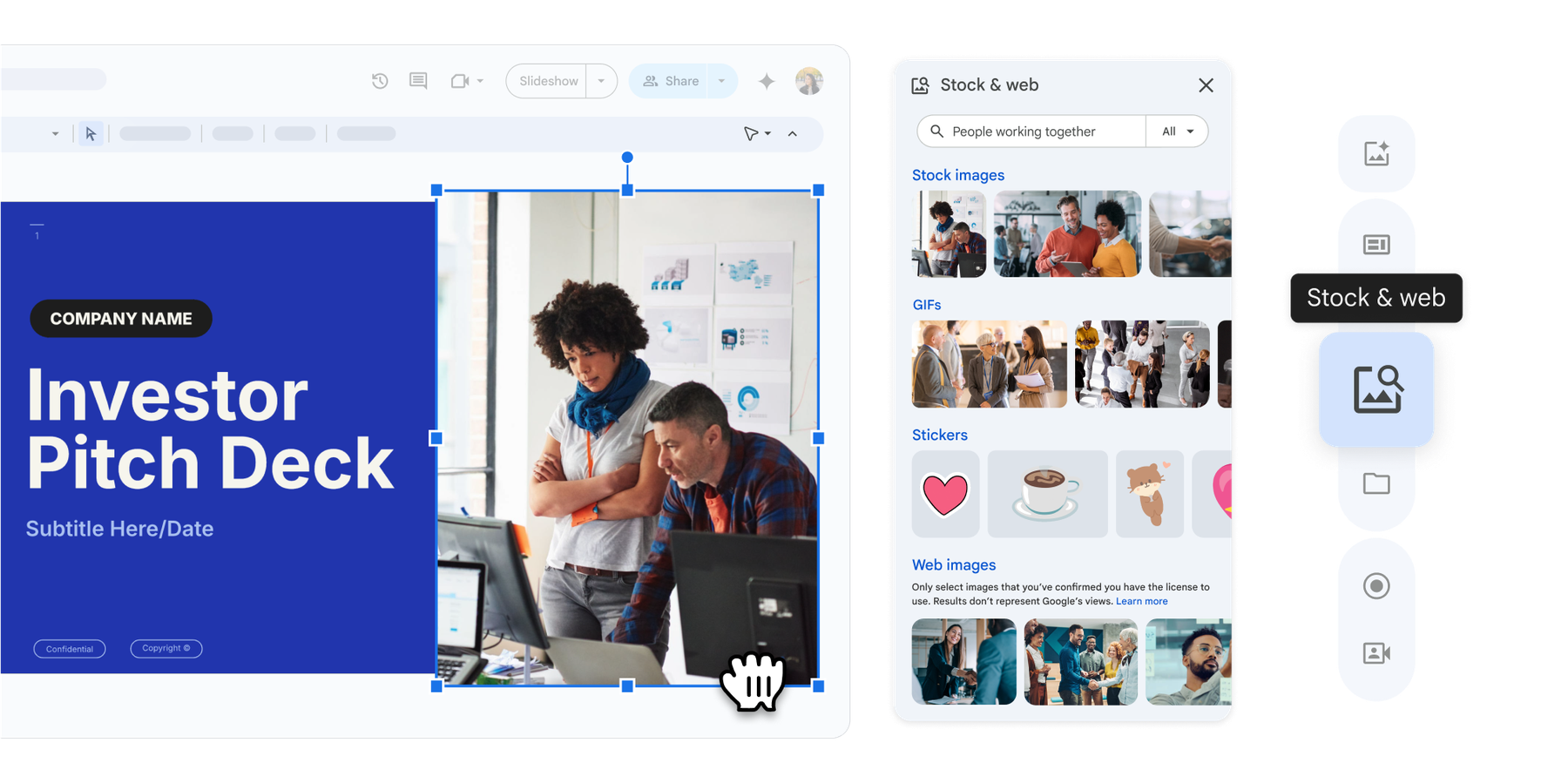
Изображение можно загрузить с компьютера, выбрать из Google Drive или Google Photos, добавить по URL, получить с камеры или найти через панель Stock & web. В той же панели доступны стоковые изображения, GIF и стикеры. Для материала, найденного в интернете, Google отдельно напоминает о необходимости учитывать лицензию: наличие изображения в поисковой панели не означает автоматического права на коммерческое использование.
Фотографу имеет смысл заранее подготовить финальные JPEG или PNG нужного размера и цветовой интерпретации. Slides сохраняет картинку внутри композиции презентации, но не предоставляет специализированный RAW-процессинг, управление профилями камеры или профессиональную ретушь. Чем меньше исправлений изображения требуется уже на слайде, тем предсказуемее результат при экспорте.
Видео и аудио
Видео добавляется из YouTube или Google Drive. Для ролика можно настроить способ запуска: по клику, автоматически или вручную во время показа. Аудио добавляется из Google Drive; справка Google указывает поддержку файлов MP3 и WAV. Это позволяет сопровождать слайд музыкой, голосовой дорожкой или коротким звуковым фрагментом без монтажа отдельного видеофайла.
При работе с медиа нужно учитывать права доступа. Если презентация содержит видео или аудио из Drive, у аудитории должен быть доступ к соответствующему объекту. Поэтому перед отправкой ссылки или показом на другом аккаунте полезно открывать презентацию в режиме зрителя и проверять воспроизведение отдельно от учётной записи автора.
Анимации и переходы
Google Slides поддерживает анимацию текста и других объектов, а также переходы между слайдами. Для анимации можно задавать порядок появления элементов, вариант запуска и скорость; текст допускает анимацию по абзацам. Переход относится уже к смене целого слайда.
Эти настройки выполняются на компьютере через панель Motion. Это один из примеров различия между веб-версией на компьютере и мобильными приложениями: текущая справка по Android направляет пользователя на slides.google.com на компьютере для добавления и редактирования анимаций и переходов.
Для фотопрезентации анимация полезна в умеренных сценариях — например, когда подпись должна появиться после изображения или несколько кадров раскрываются по очереди. Сам по себе редактор не превращает презентацию в сложный видеомонтаж: временная шкала и набор монтажных операций здесь устроены вокруг слайдов и объектов, а не вокруг полноценного видеопроекта.
Совместное редактирование
Сильная сторона Google Slides связана не с одним отдельным инструментом оформления, а с моделью общего документа. Несколько пользователей могут редактировать один и тот же файл одновременно. Изменения появляются в общей презентации без пересылки новых копий по почте и ручного объединения разных версий.
Владелец назначает уровни доступа. Viewer просматривает документ, Commenter может оставлять комментарии, Editor получает право редактирования. Файл можно держать в режиме Restricted или открыть по ссылке в соответствии с выбранными настройками. Для рабочих и учебных аккаунтов дополнительно действуют политики организации: администратор способен ограничить внешнее предоставление доступа или отдельные функции.
Комментарии используются для обсуждения конкретных фрагментов. В рабочих сценариях это удобнее переписки вне документа: замечание остаётся рядом с объектом, к которому относится. Для команды фотографа и дизайнера так можно согласовывать выбор кадра, подпись, порядок слайдов или формулировку коммерческого предложения без создания нескольких файлов «final», «final2» и «final-new».
История версий
История версий показывает предыдущие состояния презентации и помогает понять, кто вносил изменения. Более раннюю версию можно восстановить. Это принципиально отличается от обычной кнопки Undo: история относится к сохранённым состояниям облачного файла и остаётся инструментом контроля совместной работы после закрытия текущего сеанса.
При экспорте презентации в отдельный внешний файл облачная история версий не превращается в аналогичный механизм внутри этого файла. Поэтому PPTX или PDF стоит воспринимать как экспортированный результат, а не как полную копию совместной среды Google Slides.
Ограничение скачивания, печати и копирования
В настройках общего доступа владелец может ограничивать скачивание, печать и копирование для определённых ролей. Однако Google прямо предупреждает, что такие настройки не способны предотвратить распространение содержимого всеми возможными способами. Для конфиденциального портфолио или клиентских материалов это важное ограничение: права доступа уменьшают риск случайной передачи, но не являются системой защиты от намеренного копирования отображаемой информации.
Показ презентации и инструменты докладчика
Google Slides может показывать презентацию в отдельном режиме, скрывая элементы редактирования. В Presenter View доступны заметки докладчика и дополнительные инструменты управления выступлением. Есть переход между слайдами, быстрый выбор нужного кадра, лазерный указатель и средства работы с аудиторией.
Вопросы аудитории
Функция Q&A позволяет открыть канал для вопросов во время показа. Аудитория может отправлять вопросы с собственных устройств и голосовать за них, а докладчик — показывать выбранный вопрос на экране или скрывать его. История Q&A сохраняется в презентации и доступна через меню инструментов.
Автоматические субтитры
Во время показа можно включить автоматические субтитры, которые преобразуют речь выступающего в текст. Для этой функции требуется интернет и доступ к микрофону. В текущей справке Google для субтитров указаны последние версии Chrome, Edge и Safari. Текст таких субтитров не сохраняется как постоянная расшифровка презентации.
Если субтитры не появляются, диагностировать нужно не только сам файл. Проверяются разрешение браузеру на использование микрофона, выбранное устройство ввода, качество соединения, уровень фонового шума и актуальность браузера. Субтитры зависят от распознавания речи, поэтому их нельзя считать заменой заранее подготовленным точным титрам для юридически или технически чувствительного выступления.
Google Meet
Slides интегрируется с Google Meet. Презентацию можно показывать в видеовстрече и управлять ей, не переключаясь постоянно между окнами. В поддерживаемом сценарии доступны переходы вперёд и назад, переход к нужному слайду, управление медиа и гиперссылками, заметки докладчика и совместное представление с другим участником.
Для дистанционной защиты проекта или презентации клиенту это сокращает число параллельных приложений: сам файл, комментарии и показ остаются в экосистеме Google. При этом доступность отдельных функций зависит от типа аккаунта и конфигурации Workspace.
Запись и Speaker spotlight
Google Slides поддерживает запись презентации для определённых рабочих и учебных аккаунтов. Запись создаётся в Chrome или Edge, требует права редактирования презентации и свободного места в Google Drive. Одна запись ограничена 30 минутами. Сохранённый результат помещается в Drive, откуда его можно просматривать и передавать с учётом прав доступа.
Speaker spotlight вставляет в слайды живое видео с камеры выступающего как специальный объект. Вставка spotlight поддерживается в Chrome и относится к расширенным возможностям, доступным не на каждом тарифе. На продуктовой странице Google отдельно относит запись Slides и speaker spotlight к функциям Google Workspace, поэтому их нельзя считать частью гарантированного бесплатного набора личного аккаунта.
Gemini в Google Slides
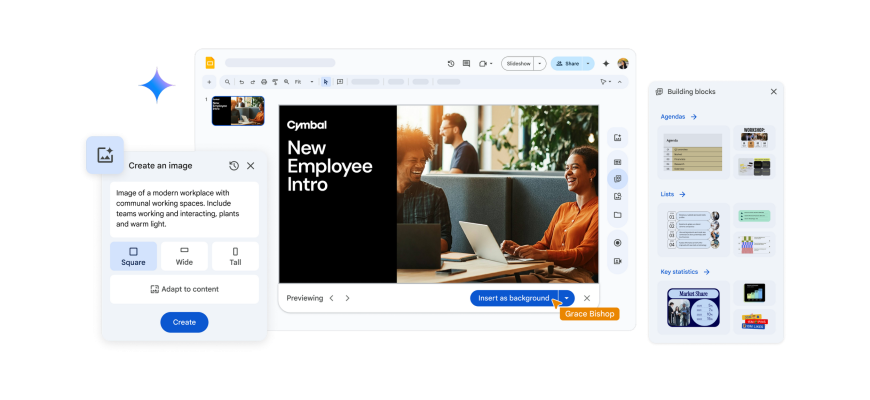
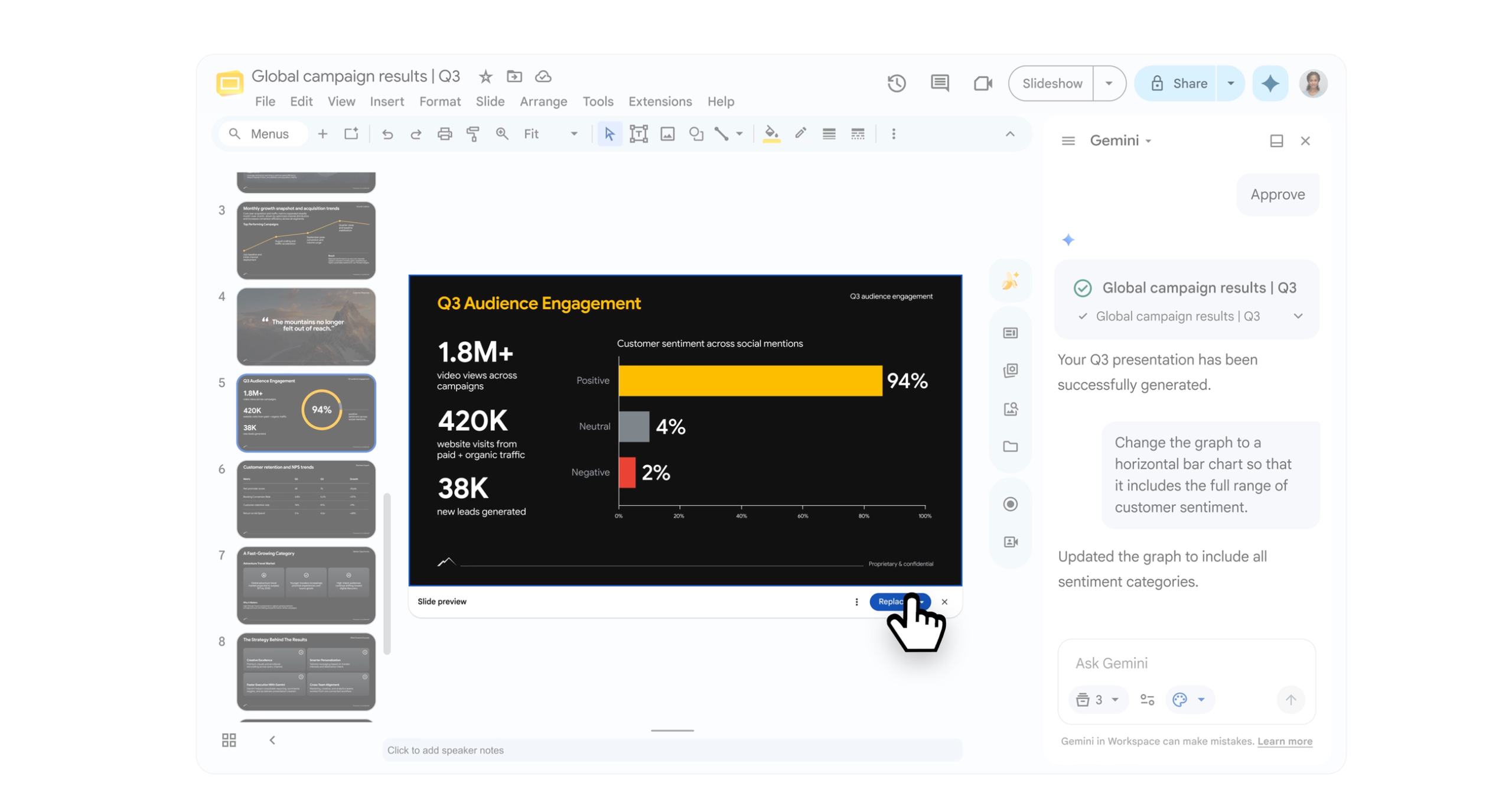
В текущем Google Slides Gemini используется как боковой помощник и как источник генеративных функций. На подходящем тарифе он способен кратко пересказать презентацию, помочь с текстом, создать изображение, генерировать новый слайд и опираться на содержимое файлов Google Drive. Доступность определяется редакцией Google Workspace или Google AI, поэтому наличие обычного Google Account само по себе не гарантирует эти инструменты.
Генерация и редактирование слайдов
Gemini может создать новый слайд по текстовому описанию или изменить существующий. В текстовой команде можно указать требуемую структуру, попросить сократить текст, изменить компоновку или применить визуальный стиль другой презентации из Google Drive. Сгенерированный слайд после вставки остаётся обычным редактируемым содержимым, а не плоской картинкой.
У этой функции есть важное текущее ограничение: справка Google помечает генерацию и редактирование слайдов с Gemini как доступную только на компьютере и только на английском языке. Это нужно отличать от других возможностей Gemini, для которых языковой список шире.
Генерация и редактирование изображений
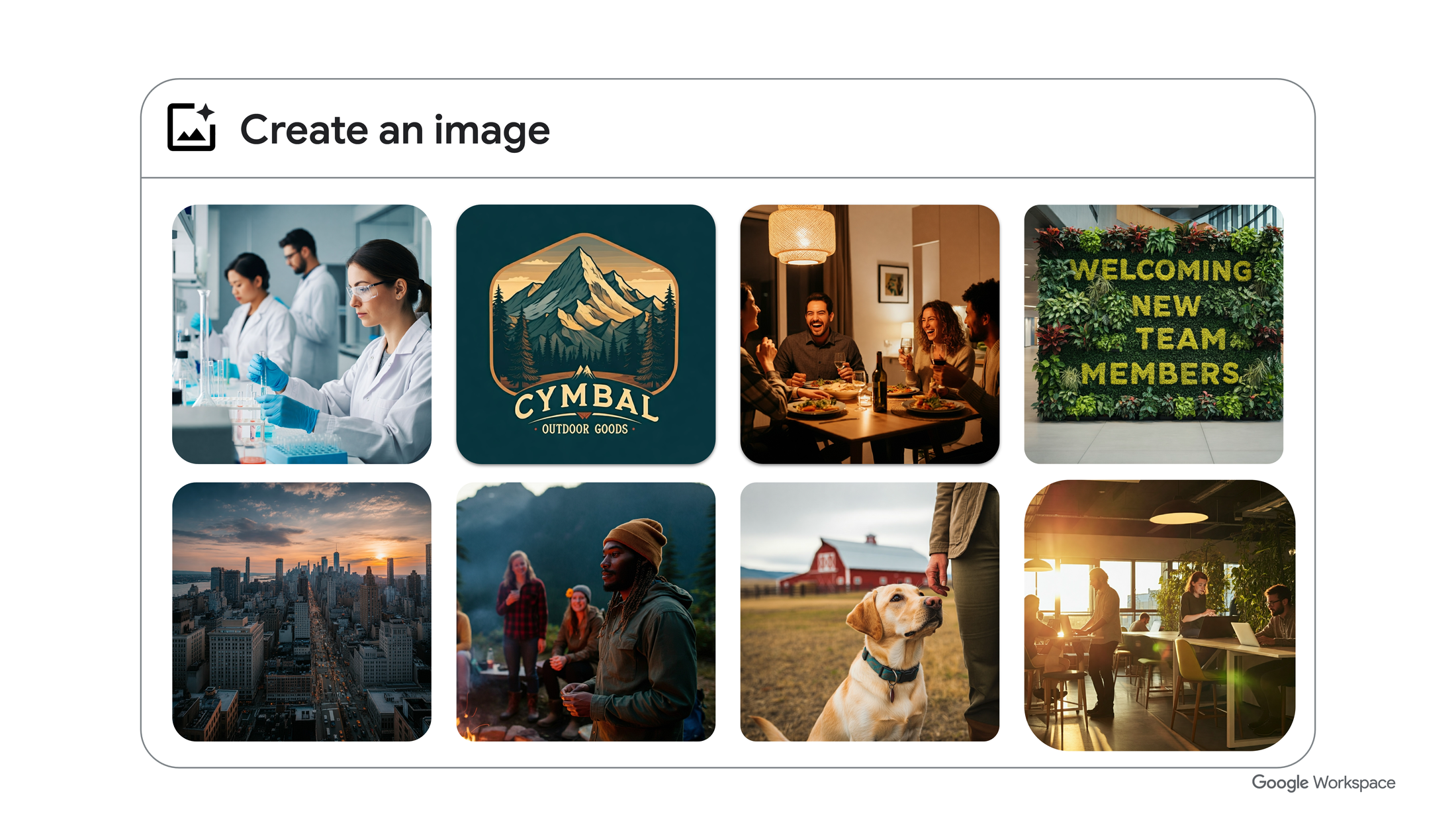
Отдельный инструмент создаёт и редактирует изображения для презентации. Для него Google публикует более широкий список языков, куда входит русский. ИИ-изображение можно использовать как визуал слайда, а затем продолжить работу с ним в композиции.
Разрешение: Информация отсутствует МП
Размер сенсора: Информация отсутствует
ISO: Информация отсутствует
Процессор изображения: Информация отсутствует
Запись в 4K: Информация отсутствует
Размеры камеры: Информация отсутствует
Вес камеры: Информация отсутствует
Время работы: Информация отсутствует
Google предупреждает, что генеративный результат может содержать неточности. Для фотографа это особенно важно, когда слайд должен документально показывать реальный объект, товар, интерьер или человека: синтетическое изображение нельзя выдавать за исходную фотографию или свидетельство события.
Генерация целой презентации
В июле 2026 года Google расширила Slides функцией создания целой презентации с Gemini. Запуск возможен из нового пустого файла или из боковой панели. В качестве материалов можно прикреплять документы, таблицы, PDF и предыдущие презентации из Drive, а существующую презентацию использовать как ориентир по стилю. Gemini способен предложить структуру, а после подтверждения сформировать набор редактируемых слайдов.
Эта функция не входит во все редакции. Google указывает Google Workspace Business Standard и Business Plus, Enterprise Standard и Enterprise Plus, а также Google AI Pro и Google AI Ultra. В момент текущего запуска создание полной презентации помечено как English-only. Business Starter в опубликованном списке доступности этой функции не указан.
Поэтому формулировка «Google Slides бесплатно генерирует презентацию на русском» некорректна. Базовый редактор доступен бесплатно личному аккаунту, но конкретные генеративные возможности имеют собственные лицензионные и языковые условия.
Готовые блоки и автоматизация макета
Slides содержит slide building blocks — заранее оформленные композиционные элементы для заголовков, текстовых акцентов, призывов к действию, повестки, цитат и ключевых показателей. После вставки блок можно редактировать, перемещать и разгруппировывать. Это не ИИ-генерация, а библиотека заготовленных компонентов, ускоряющая сборку повторяемых деловых слайдов.
Текущая документация ограничивает building blocks локалью English (US). При русскоязычном интерфейсе сам редактор остаётся рабочим, но рассчитывать на этот конкретный набор как на полностью локализованную функцию не следует.
Для более глубокой автоматизации Google Slides поддерживает расширения и интеграцию с инструментами разработчика. В корпоративных процессах это позволяет дополнять редактор сторонними средствами и сценариями, но набор доступных расширений зависит от политики аккаунта и администратора организации.
Типичный рабочий сценарий: презентация фотопроекта для клиента
Показательный сценарий для аудитории TopFotograf.ru — подготовить короткую презентацию съёмки, в которой есть титульный кадр, несколько серий фотографий, подписи и финальный слайд с условиями следующего этапа. Задача демонстрирует логику Google Slides, но не требует превращать обзор в отдельную пошаговую инструкцию.
- Создать файл. Пользователь открывает Slides в браузере, создаёт пустую презентацию или выбирает подходящую основу. Файл становится документом Google Drive и получает автоматическое сохранение изменений.
- Определить визуальную систему. Выбирается тема, фон и набор макетов. Для фирменной презентации меняются цвета темы, чтобы заголовки, акценты и фоны не настраивать заново на каждом слайде.
- Собрать структуру. В ленте миниатюр создаются титульный слайд, разделы с сериями, слайд с деталями и финальный блок. Порядок можно перестраивать перетаскиванием, не копируя содержимое между файлами.
- Вставить фотографии. Готовые изображения загружаются с компьютера или выбираются из Drive или Photos. На слайде кадры размещаются как объекты, при необходимости обрезаются под композицию и дополняются текстом.
- Добавить медиа и движение. При необходимости вставляется видео из YouTube или Drive, аудио из Drive, а к отдельным объектам применяются анимации и переходы между слайдами.
- Передать на согласование. Клиенту можно предоставить роль Viewer или Commenter, а коллегам — Editor. Комментарии остаются внутри файла; история версий позволяет вернуться к более раннему состоянию.
- Подготовить выступление. В заметки докладчика заносятся тезисы, затем проверяются полноэкранный показ, порядок слайдов, воспроизведение медиа и доступ к файлам Drive.
- Выдать результат. Для живого показа используется сам Slides или Meet. Для отправки статичной копии презентацию можно выгрузить в PDF; для продолжения работы в PowerPoint — в PPTX; отдельный текущий слайд сохраняется как JPEG, PNG или SVG.
В этом процессе основной контроль перед завершением работы — не ручное сохранение, а проверка прав доступа, истории изменений, медиа и экспортированного файла. Нативная презентация сохраняет изменения автоматически.
Импорт, совместимость и форматы
| Операция | Подтверждённые форматы или способ | Практический смысл |
|---|---|---|
| Открытие и редактирование презентаций | PPT, PPTX, ODP | Можно работать с файлами Microsoft PowerPoint и OpenDocument Presentation |
| Экспорт презентации | PPTX, PDF, TXT, ODP | Подходит для передачи в PowerPoint, статичного просмотра, извлечения текста и работы в ODP-совместимых редакторах |
| Экспорт текущего слайда | JPEG, PNG, SVG | Позволяет получить отдельный слайд как растровое или векторное изображение |
| Видео | YouTube, Google Drive | Видео встраивается в презентацию и воспроизводится во время показа |
| Аудио | MP3, WAV из Google Drive | Добавляет звуковую дорожку к слайду |
| Импорт темы | Google Slides или PowerPoint | Позволяет переносить визуальную основу из существующей презентации |
PowerPoint без обязательного преобразования
Google поддерживает два сценария работы с PowerPoint. Файл можно преобразовать в формат Google Slides или открыть и редактировать непосредственно как Office-документ. Во втором случае не требуется создавать отдельную копию только ради редактирования, а исходный PowerPoint-файл остаётся в своём формате.
Преобразование имеет смысл, когда нужен нативный документ Google и функции, тесно связанные с его облачной моделью. Прямое редактирование удобнее, когда итог должен продолжать жить как PPTX. В обоих случаях перед передачей презентации важно открыть конечный файл именно в той среде, где его будут показывать.
Импорт существующих слайдов и тем
Отдельные слайды можно импортировать из другой презентации. При переносе выбираются нужные страницы, а пользователь решает, сохранять ли исходную тему. Это полезно при сборке общей презентации из нескольких материалов: например, титульные слайды берутся из фирменного шаблона, а блок с фотографиями — из рабочего файла проекта.
Импорт темы решает другую задачу: он переносит визуальные правила, а не целый набор слайдов. В качестве источника темы можно использовать презентацию Google или PowerPoint. Для фона отдельно допускается собственное изображение.
Ограничение размера при преобразовании
Google Drive устанавливает предел для презентаций, конвертируемых в Google Slides: до 100 МБ. Для фотопрезентаций это важнее, чем для текстовых докладов, потому что несколько десятков полноразмерных кадров способны быстро увеличить размер PPTX. Превышение лимита конвертации не устраняется покупкой большего объёма Drive: речь идёт о размере преобразуемого файла, а не о суммарном облачном хранилище.
Перед импортом тяжёлого проекта рационально удалить ненужные дубли, уменьшить изображения до разумного разрешения для экрана или разделить материал на несколько презентаций. Это не только помогает уложиться в предел, но и облегчает дальнейшее открытие файла на мобильном устройстве.
Что проверять после экспорта
Экспорт — отдельный этап. После получения PPTX или PDF нужно открыть результат в целевом приложении и просмотреть презентацию от первого до последнего слайда. Минимальная проверка включает число слайдов, переносы строк, шрифты, положение фотографий, обрезку изображений, прозрачности, таблицы, диаграммы и наличие ожидаемого мультимедиа. Для PPTX дополнительно проверяются анимации и переходы, которые будут использоваться при показе.
Такая проверка нужна не потому, что Slides обязательно изменяет документ, а потому, что Google Slides, Microsoft PowerPoint и другие редакторы имеют собственные функции и модели рендеринга. Статичный PDF фиксирует внешний вид значительно жёстче, но перестаёт быть полноценной редактируемой презентацией с переходами и интерактивными объектами.
Автосохранение, облако и место в Google Drive
Изменения в нативной презентации сохраняются автоматически. Это уменьшает риск потерять работу из-за забытой команды сохранения, но переносит акцент на облачную учётную запись и доступное место в Drive. В личном Google Account общий бесплатный объём составляет 15 ГБ и делится между Google Drive, Gmail и Google Photos. Когда хранилище заполнено, создание и загрузка новых файлов в Drive ограничиваются.
Для фотографа эти 15 ГБ расходуются не только презентациями, но и фотографиями, вложениями почты и другими файлами. Сама презентация обычно легче исходного фотоархива, однако хранение связанных видео, аудио и изображений в Drive увеличивает общий объём данных.
Офлайн-файлы дополнительно занимают место на устройстве. Если включить автономный доступ сразу для большого количества документов, нужно контролировать локальное хранилище. Google разрешает помечать для офлайн-работы только выбранные файлы, что удобнее перед конкретной поездкой или выступлением.
Цена, редакции и бесплатный режим
Личный Google Account
Пользователь обычного Google Account может создавать презентации Google Slides без отдельной покупки редактора. Для базовых задач — создание слайдов, совместное редактирование, комментарии, показ, импорт и экспорт — не требуется покупать отдельную лицензию Slides. Это не временная демонстрационная версия с водяным знаком и не ограниченный по дням пробный период.
Ограничения личного бесплатного сценария связаны с общей квотой хранилища и отсутствием части премиальных функций. Запись презентаций, speaker spotlight и ряд возможностей Gemini относятся к определённым Workspace или Google AI планам. Поэтому оценивать бесплатный режим нужно по конкретной функции, а не по наличию доступа к самому редактору.
Google Workspace Business
Организации покупают Google Workspace по пользователям. Для Business Starter, Standard и Plus Google публикует гибкий план с помесячной оплатой и годовой/фиксированный план. Стандартные цены в долларах США составляют:
| Редакция | Гибкий план | Годовой/фиксированный план | Облачное хранилище |
|---|---|---|---|
| Business Starter | 8,40 доллара за пользователя в месяц | 7 долларов за пользователя в месяц | 30 ГБ объединённого хранилища на пользователя |
| Business Standard | 16,80 доллара за пользователя в месяц | 14 долларов за пользователя в месяц | 2 ТБ объединённого хранилища на пользователя |
| Business Plus | 26,40 доллара за пользователя в месяц | 22 доллара за пользователя в месяц | 5 ТБ объединённого хранилища на пользователя |
| Enterprise | Цена по обращению в отдел продаж | Условия определяются договором | На странице тарифов указано 5 ТБ или возможность расширения |
Business Starter, Standard и Plus рассчитаны максимум на 300 пользователей; для Enterprise Google не устанавливает такого максимума на странице сравнения. При регистрации Google Workspace действует 14-дневный бесплатный пробный период. Налоги, валюта и итоговая сумма зависят от страны и условий оформления, поэтому организации следует ориентироваться на расчёт для своего региона.
Тариф нельзя выбирать только по Slides. Workspace включает Gmail, Drive, Meet и другие сервисы, а редакции различаются хранилищем, возможностями видеовстреч, администрированием, безопасностью и ИИ. Например, новая генерация полной презентации с Gemini в опубликованном списке доступности начинается с Business Standard, а не с Business Starter.
Почему цена Slides и цена Workspace — не одно и то же
У Google нет отдельной обязательной подписки «Google Slides Pro» для обычного создания презентаций. Платные редакции относятся к пакету Workspace и расширяют общую среду организации. Поэтому сравнение «бесплатный Slides против Business Standard» не сводится к количеству кнопок в редакторе: платный план добавляет хранилище, корпоративный домен, управление пользователями и определённые расширенные возможности всей экосистемы.
Для одного фотографа, которому требуется только собрать портфолио и отправить клиенту ссылку, базового личного аккаунта обычно достаточно по набору функций. Для студии с несколькими сотрудниками ценность Workspace появляется в корпоративном управлении, общем хранилище и функциях совместной инфраструктуры. Если нужен именно Gemini, необходимо сверять доступность конкретного ИИ-инструмента по плану.
Приватность, доступ и безопасность
Нативные документы Google Slides хранятся в инфраструктуре Google. Google указывает шифрование данных при передаче и хранении. Контент не становится публичным автоматически: его видимость определяют владелец и настройки совместного доступа. Для рабочих и учебных аккаунтов администратор организации может дополнительно управлять политиками обмена и иметь доступ к служебным журналам.
Перед отправкой клиентской презентации нужно проверить не только сам адрес файла, но и режим доступа: Restricted или более широкий вариант, а также роль Viewer, Commenter или Editor. Ссылка с правом редактирования даёт получателю существенно больше возможностей, чем ссылка только для просмотра.
Ограничение скачивания, копирования и печати снижает риск неконтролируемого распространения, но Google прямо предупреждает, что оно не может помешать передаче содержимого всеми способами. Пользователь всегда способен воспроизвести увиденную информацию другим методом, включая снимок экрана или фотографирование дисплея. Поэтому конфиденциальные изображения нельзя защищать только настройкой «запретить скачивание».
Офлайн-доступ создаёт локально доступные данные на устройстве. Ноутбук с автономной клиентской презентацией следует защищать средствами операционной системы: блокировкой экрана, шифрованием диска и контролем учётных записей. Эти меры находятся за пределами Slides, но становятся важны именно из-за локальной доступности файла без сети.
ИИ-функции требуют ещё одного уровня проверки. Сгенерированный текст, изображение или структура презентации должны рассматриваться как материал для редактирования, а не как подтверждённый факт. Google предупреждает о возможных неточностях генеративных результатов. В презентациях с финансовыми, медицинскими, юридическими или техническими утверждениями числа, имена и выводы следует перепроверять до показа аудитории.
Основные ограничения
Главное ограничение связано с архитектурой продукта: Slides создавался как облачный совместный редактор, а не как автономный профессиональный настольный пакет. Интернет не нужен каждую секунду после подготовки офлайн-режима, но полноценная синхронизация, обмен, часть медиа и облачные функции зависят от подключения.
Второе ограничение — неодинаковый набор функций на разных устройствах. На телефоне можно править содержимое и показывать файл, но отдельные операции, включая настройку анимации и переходов, относятся к компьютерной версии. Мобильное приложение следует воспринимать как полноценный спутник облачного проекта, но не как точную копию веб-интерфейса.
Третье — платные и языковые границы новых функций. Запись, speaker spotlight и Gemini нельзя автоматически приписывать любому аккаунту. Генерация слайдов и целой презентации в текущей документации имеет English-only ограничение, а новые building blocks — локаль English (US).
Четвёртое — совместимость при обмене с другими офисными пакетами. Google поддерживает PPT/PPTX и экспорт в PPTX, однако конечный результат следует проверять в приложении получателя. Наконец, для презентаций, преобразуемых в Google Slides, действует предел 100 МБ.
Плюсы и минусы
Плюсы ✔️
- Веб-редактор работает на компьютере без установки отдельного офисного пакета и открывает тот же облачный документ на разных устройствах.
- Одновременное редактирование, комментарии, роли доступа и история версий встроены в документ, поэтому команде не требуется пересылать последовательные копии.
- Поддерживается открытие и редактирование PPT, PPTX и ODP, а презентацию можно выгрузить в PPTX, PDF, TXT и ODP.
- Текущий слайд экспортируется в JPEG, PNG или SVG, что удобно для публикации отдельной страницы как изображения.
- Есть официальные мобильные приложения Android, iPhone и iPad, а заранее подготовленные документы доступны офлайн.
- В редактор встроены темы, макеты, изображения, видео, аудио, анимации, переходы, заметки докладчика, Q&A и автоматические субтитры.
- На подходящих тарифах Gemini работает прямо в Slides: создаёт изображения, помогает с текстом и слайдами, а отдельная новая функция способна собрать целую презентацию из материалов Drive.
Минусы ❌
- На компьютере это прежде всего облачный веб-сервис; автономный режим требует предварительной настройки Chrome или Edge, расширения Google Docs Offline и свободного локального места.
- Мобильные приложения не повторяют все функции компьютерной версии: редактирование анимаций и переходов выполняется на компьютере.
- Запись презентации, speaker spotlight и часть Gemini-функций доступны только определённым рабочим, учебным или платным аккаунтам.
- Генерация и редактирование слайдов Gemini, а также генерация полной презентации имеют актуальное ограничение English-only.
- Новые slide building blocks также ограничены локалью English (US).
- Для конвертации презентации в нативный формат Google Slides действует предел 100 МБ, что может мешать проектам с большим количеством тяжёлых фотографий.
- Облачный рабочий процесс требует внимательно управлять доступом, а ограничения на скачивание и копирование не гарантируют невозможность дальнейшего распространения увиденного содержимого.
Кому подойдёт Google Slides
Фотографам и небольшим студиям
Slides подходит для клиентских презентаций, подборок кадров, портфолио по проекту, коммерческих предложений и отчётов. Основное преимущество в таком сценарии — не обработка фотографий, а единый общий документ: дизайнер, фотограф и менеджер могут обсуждать одну версию, а клиент получает ссылку на просмотр или комментарии.
Командам
Для команды сервис особенно логичен, когда исходные документы уже находятся в Google Drive и работа ведётся в Google Workspace. Совместное редактирование, история версий и роли доступа уменьшают число параллельных копий. Meet дополняет этот сценарий показом презентации прямо во встрече.
Преподавателям и студентам
Слайды, комментарии, совместная работа и инструменты показа подходят для учебных докладов и групповых проектов. При использовании аккаунта учебного заведения следует учитывать настройки администратора: организация способна отключать внешний обмен и отдельные расширенные функции.
Пользователям, которым нужен браузерный редактор
Google Slides рационален, когда не хочется устанавливать офисный пакет на каждый компьютер. Достаточно совместимого браузера и Google Account, а подготовленный офлайн-режим даёт резервный вариант на случай временного отсутствия сети.
Кому не подойдёт
Сервис не оптимален для пользователя, которому нужен полностью локальный настольный процесс без облачной учётной записи и синхронизации. В такой ситуации LibreOffice Impress или настольная версия PowerPoint лучше соответствуют самой архитектуре задачи.
Google Slides также не заменяет специализированный видеоредактор или систему сложной моушн-графики. Когда результатом должен быть смонтированный ролик с многодорожечной временной шкалой, обработкой звука и сложными эффектами, презентационный редактор относится к другому классу инструментов.
Для workflow, где главным стандартом является сложный PPTX с функциями, специфичными для Microsoft PowerPoint, безопаснее создавать и финально контролировать документ в PowerPoint. Slides умеет редактировать и экспортировать PPTX, но совместимость формата не означает идентичность всех возможностей двух редакторов.
Наконец, Google Slides не является заменой Lightroom, Capture One, Photoshop или другому редактору фотографий. Он умеет размещать и визуально компоновать готовые изображения, но не предназначен для профессиональной обработки RAW, пакетной проявки или детальной ретуши.
Альтернативы Google Slides
Microsoft PowerPoint
PowerPoint — более прямой выбор для организаций, где конечный стандарт — PPTX и нужен полноценный настольный редактор Windows или macOS. У Microsoft есть также веб-версия и мобильные приложения с совместной работой. Выбирать PowerPoint логичнее, когда получатель продолжит редактирование в Microsoft 365 или проект зависит от функций, характерных именно для PowerPoint.
Apple Keynote
Keynote ориентирован на экосистему Apple: нативные приложения доступны на Mac, iPhone и iPad, а работа через iCloud.com позволяет открывать презентации в браузере. Поддерживается совместное редактирование. Keynote особенно уместен для пользователя, который создаёт и показывает презентации преимущественно с техники Apple.
Canva
Canva сильнее смещена в сторону готового дизайна, визуальных шаблонов и создания графического контента. Презентации можно редактировать совместно, показывать, выгружать в PowerPoint и PDF, а также превращать в видеослайд-шоу. Для пользователя, которому важнее большая библиотека дизайна и сборка из готовых элементов, Canva может быть удобнее; для тесной работы с Drive, Docs, Sheets и Meet естественнее Google Slides.
LibreOffice Impress
Impress — бесплатный настольный редактор из LibreOffice для Windows, macOS и Linux. Его ключевое отличие от Slides — локальная модель работы и открытый офисный пакет, где основным презентационным форматом является ODP. Это разумная альтернатива для компьютера без постоянной облачной зависимости и для пользователей Linux.
Prezi
Prezi строит презентацию вокруг масштабируемого пространства и переходов между областями, а не только последовательности традиционных прямоугольных слайдов. Веб-редактор работает в современных браузерах, а офлайн-доступ через настольное приложение относится к платным планам. Выбор между Prezi и Slides определяется прежде всего форматом рассказа: классическая последовательность слайдов удобнее в Slides, нелинейная карта материала — характерная сторона Prezi.
Частые проблемы и диагностика
Slides не открывается или показывает ошибку в браузере
Сначала проверяются поддерживаемый браузер, включённые cookies и JavaScript. Google рекомендует актуальную версию браузера и при временной ошибке — повторную загрузку страницы. Если проблема сохраняется, расширения браузера можно временно отключить и сравнить поведение с приватным окном как диагностическим тестом. Если в приватном режиме файл открывается, причина часто находится в расширении или локальных данных браузера. Для самого офлайн-режима приватное окно, наоборот, не подходит.
Следующий уровень проверки — cache и cookies сервисов Google, повторный вход в аккаунт и состояние сети. В рабочем или учебном аккаунте отдельная функция может быть отключена администратором, поэтому отсутствие кнопки не всегда означает ошибку файла.
Нет доступа к презентации
Распространённая причина — вход не в тот Google Account, которому выдано разрешение. Нужно проверить активную учётную запись и роль, назначенную владельцем. Если файл закрыт, запрашивается доступ. Когда документ открыт по ссылке, набор действий всё равно определяется ролью: Viewer просматривает, Commenter комментирует, Editor редактирует.
Офлайн-файл не открывается
На компьютере нужно проверить, был ли автономный режим включён до потери соединения. Необходимы Chrome или Edge, Google Docs Offline, достаточное свободное место и обычный режим браузера. Для важного выступления лучший контроль — заранее отключить сеть и открыть именно нужную презентацию. Такой тест выявляет ситуацию, когда общий офлайн-режим включён, но конкретный файл не был подготовлен.
PowerPoint-файл не удаётся преобразовать
Для конвертации в нативный Google Slides действует предел 100 МБ. Если исходная презентация тяжелее, нужно уменьшить размер до импорта: оптимизировать изображения, убрать ненужные медиа или разделить проект. Увеличение тарифа Drive не меняет этот лимит конкретного преобразования.
После экспорта PPTX выглядит иначе
Проверять нужно не только сам факт скачивания, но и конечную среду показа. Откройте PPTX в той версии PowerPoint, где файл будут демонстрировать, и последовательно просмотрите все слайды. Контрольные точки — шрифты, переносы, положение объектов, обрезка фотографий, таблицы, диаграммы, анимации и переходы. Для статичной передачи внешнего вида стоит отдельно проверить PDF.
Видео или аудио не воспроизводится у получателя
Медиа из Google Drive имеет собственные права доступа. Зритель презентации должен иметь доступ и к связанному файлу. Тестировать лучше с ролью Viewer и, по возможности, под другой учётной записью, а не из аккаунта владельца. Для YouTube также требуется доступ к ролику и подключение к интернету во время показа.
Не удаётся включить запись презентации
Запись доступна не каждому аккаунту. Для создания записи требуется подходящий рабочий или учебный план, Chrome или Edge, право редактирования и свободное место в Drive. Одна запись ограничена 30 минутами. Отсутствие функции в личном бесплатном аккаунте не устраняется переустановкой браузера.
Не работают автоматические субтитры
Проверяются разрешение браузеру на микрофон, выбранное устройство ввода, уровень сигнала, качество соединения и версия браузера. Фоновый шум ухудшает распознавание. Поскольку субтитры создаются в реальном времени и не сохраняются как постоянная стенограмма, критически важные названия и термины лучше продублировать в самом содержимом слайда.
Gemini не показывает нужный инструмент
Причины разделяются на тариф, язык и устройство. Генерация слайда требует подходящего Google Workspace или Google AI плана и в текущей документации доступна только на компьютере и английском языке. Генерация полной презентации имеет собственный список планов и такое же стартовое ограничение по английскому. Поэтому смена браузера не решает проблему, когда аккаунт или язык не соответствует условиям функции.
Не хватает места в Google Drive
Личный аккаунт использует общий бесплатный объём 15 ГБ для Drive, Gmail и Google Photos. Нужно проверять не только презентации, но и остальные данные аккаунта. В организации объём зависит от редакции Workspace и числа лицензий. При заполненном хранилище проблема решается на уровне общей квоты, а не отдельного слайда.
Как проверить готовый результат перед показом
Автосохранение подтверждает наличие изменений в облаке, но не подтверждает качество презентации. Финальная проверка должна воспроизводить условия зрителя.
- Запустите показ с первого слайда и пройдите всю последовательность без возврата в редактор.
- Проверьте переносы текста, читаемость подписей, положение и обрезку фотографий на реальном размере экрана.
- Запустите каждое видео и аудио, особенно объекты из Google Drive.
- Откройте заметки докладчика и убедитесь, что тезисы находятся на нужных слайдах.
- Для автономного выступления отключите сеть и откройте подготовленный файл.
- Для передачи ссылкой откройте документ с ролью Viewer и убедитесь, что лишние права не выданы.
- Если нужен PPTX или PDF, просмотрите экспортированную копию в целевом приложении, а не только исходник Slides.
- В материалах, подготовленных Gemini, вручную перепроверьте факты, числа, имена, подписи и происхождение изображений.
FAQ
Можно ли пользоваться Google Slides без Chrome?
Да. Веб-редакторы Google поддерживают Chrome и Firefox, а также Microsoft Edge в Windows и Safari на macOS. Для компьютерного офлайн-режима Google отдельно требует Chrome или Edge и Google Docs Offline.
Нужно ли устанавливать Google Slides на Windows?
Нет. Основной редактор на компьютере работает в браузере. Отдельный установщик Slides не требуется. Для автономной работы устанавливается дополнительное расширение Google Docs Offline, а не самостоятельная настольная версия редактора.
Можно ли редактировать PPTX без преобразования?
Да. Google Slides поддерживает прямое редактирование PowerPoint-файлов. Преобразование в нативный документ Google остаётся отдельным вариантом, а не обязательным этапом.
Можно ли сохранить слайд как картинку?
Да. Текущий слайд экспортируется в JPEG, PNG или SVG. Для всей презентации доступны PPTX, PDF, TXT и ODP.
Есть ли русский интерфейс?
Google Презентации доступны в русской локализации сервисов Google, а язык веб-сервисов связан с настройками Google Account. Отдельные новые инструменты имеют собственные языковые ограничения: генерация слайдов Gemini и целой презентации сейчас English-only, а новые building blocks доступны для English (US).
Работает ли Gemini на русском?
Это зависит от функции. Для бокового помощника и генерации изображений опубликован более широкий языковой список, включающий русский. Генерация и редактирование слайда по текущей справке ограничены английским. Поддержку русского у одного инструмента нельзя переносить на весь набор Gemini в Slides.
Можно ли показать презентацию без интернета?
Да, если документ заранее подготовлен для офлайн-доступа. На компьютере нужно включить Offline в Chrome или Edge, установить Google Docs Offline и сделать нужный файл доступным автономно. Сетевое мультимедиа следует проверить отдельно.
Сохраняет ли Slides изменения автоматически?
Да. Нативная презентация сохраняется в Google Drive автоматически. Предыдущие состояния облачного файла доступны через историю версий.
Есть ли бесплатный пробный период?
Для личного Google Account базовый Slides не является временной пробной версией. Google Workspace для организаций предоставляется с 14-дневным пробным периодом, после которого действует выбранный платный план при настроенном биллинге.
Можно ли записать выступление прямо в Slides?
Да, но только для определённых рабочих и учебных аккаунтов. Запись создаётся в Chrome или Edge, требует права редактирования и места в Drive; продолжительность одной записи ограничена 30 минутами.
Подходит ли Google Slides для фотоальбома?
Для экранной подборки фотографий, портфолио или рассказа по сериям — да: изображения сочетаются с подписями, фоном, переходами и звуком. Для печатной фотокниги с допечатной подготовкой и для профессиональной обработки фотографий нужен специализированный инструмент другого класса.
Итог по сценариям использования
Для личной презентации и портфолио Google Slides удобен браузерным запуском, базовым бесплатным доступом и экспортом в PDF или PPTX. Фотографии лучше заранее подготовить в фоторедакторе, а Slides использовать для композиции, подписей и показа.
Для небольшой команды главный аргумент — единый облачный файл с ролями, комментариями и историей версий. Это особенно полезно, когда несколько человек согласуют материал, а клиенту нужно дать просмотр или возможность комментирования без передачи отдельной редактируемой копии.
Для регулярной работы в Google Workspace Slides естественно сочетается с Drive, Sheets и Meet. Платный план имеет смысл выбирать по совокупности хранилища, видеовстреч, безопасности и нужных функций Gemini, а не ради базового редактирования слайдов.
Для работы с ИИ необходимо сверять лицензию и язык конкретного инструмента. Создание изображений, генерация слайдов и новая генерация целой презентации имеют разные условия; последние две функции нельзя считать универсально русскоязычными или доступными в бесплатном аккаунте.
Для полностью автономной работы Slides подходит только при заранее настроенном офлайн-режиме. Если облачная модель принципиально неприемлема, рациональнее выбрать настольный LibreOffice Impress, PowerPoint или Keynote в зависимости от операционной системы и требуемого формата обмена.
Для сложного PowerPoint-проекта Google Slides полезен как средство совместного просмотра и редактирования, но финальный контроль стоит выполнять в PowerPoint, когда PPTX является обязательным мастер-форматом. Для обычных презентаций, клиентских подборок и командного согласования Slides остаётся самостоятельным редактором, чья основная ценность — сочетание облачного документа, совместной работы и средств показа, а не попытка заменить все настольные и творческие программы одним сервисом.