Apple Keynote — редактор презентаций Apple для создания слайдов, показа выступлений и совместной работы над презентациями. В актуальной линейке 2026 года это не только настольная программа для Mac: полноценные приложения доступны на iPhone, iPad и Apple Vision Pro, а через iCloud презентации можно создавать и редактировать в браузере на Mac и Windows. Apple Watch в этой системе выполняют другую роль — служат пультом для управления показом, а не самостоятельным редактором. Базовые создание, просмотр, редактирование и совместная работа остаются бесплатными; подписка Apple Creator Studio открывает премиальные темы, контент и отдельные функции генеративного ИИ.
Скачать Apple Keynote бесплатно
Рекомендуемый аналог
ФотоМАСТЕР
Фоторедактор для Windows и macOS с русским интерфейсом
- Ретушь портретов и точная коррекция фото
- Удаление объектов, замена фона и неба
- Пакетная обработка и популярные форматы
- Понятный русскоязычный интерфейс
Apple Keynote
Программа для работы с изображениями и графикой на русском языке
- Меньше инструментов для точной локальной коррекции
- Часть расширенных функций доступна только платно
- Набор инструментов зависит от версии и платформы
- Может не подойти для сложного профессионального монтажа

Что такое Apple Keynote и какой продукт рассматривается
Keynote относится к классу программ для подготовки слайдовых презентаций. Разработчик и издатель — Apple Inc. Программа предназначена для докладов, лекций, портфолио, коммерческих предложений, проектных презентаций, отчётов и других материалов, где информация собирается в последовательность слайдов с текстом, изображениями, таблицами, диаграммами, видео, аудио и анимацией.
В этом обзоре рассматривается современный Keynote, распространяемый через App Store и входящий в экосистему Apple Creator Studio. Его не следует смешивать с историческими версиями iWork, со старым форматом Keynote ’09 или с веб-приложением Keynote for iCloud как отдельным настольным продуктом. Веб-редактор — способ работать с теми же презентациями через iCloud, но его набор функций уже, чем у приложения на Mac.
На дату подготовки материала актуальная ветка программы — 15.3.x. В карточке Mac App Store указана версия 15.3.1 от 4 августа 2026 года с исправлениями ошибок и повышением стабильности; основная документация Apple описывает возможности линии 15.3. Это активный, обновляемый продукт, а не снятая с поддержки программа.
| Параметр | Актуальное состояние |
|---|---|
| Разработчик | Apple Inc. |
| Тип | Редактор и средство показа презентаций |
| Актуальная ветка | 15.3.x; для Mac в App Store — 15.3.1 от 4 августа 2026 года |
| Основные платформы | macOS, iOS, iPadOS, visionOS; веб-редактор через iCloud на Mac и Windows |
| Apple Watch | Пульт для показа презентации, не полноценный редактор |
| Минимальные ОС приложения | macOS 15.6, iOS 18, iPadOS 18, visionOS 2.4; для Watch — watchOS 11 |
| Русский язык | Есть в списке поддерживаемых языков приложения |
| Цена базовой версии | Бесплатно; подписка для создания, просмотра, редактирования и совместной работы не обязательна |
| Платные возможности | Apple Creator Studio: премиальные темы и контент, генерация изображений и фигур, Super Resolution, Auto Crop, генерация презентации и заметок, Slide Clean Up и другие функции |
| Импорт PowerPoint | .ppt и .pptx |
| Основной экспорт | PDF, PowerPoint .pptx, Movie .mov, Animated GIF, изображения; на Mac также HTML и Keynote ’09 |
| Совместная работа | iCloud или Box; для iCloud действуют требования к ОС, браузеру и размеру файла |
Платформы, системные требования и распространение
Mac
На Mac Keynote устанавливается из Mac App Store и для загрузки требует Apple Account. Для Keynote 15.3 Apple указывает macOS 15.6 или новее; актуальная карточка App Store сохраняет тот же минимум для ветки 15.3.x. Именно версия для Mac даёт наиболее привычную схему работы с меню macOS, панелью инструментов, боковыми инспекторами, большим холстом и несколькими режимами организации слайдов.
Программа может хранить документы локально, в iCloud Drive, на подключённых серверах и в поддерживаемых сторонних хранилищах. Поэтому постоянное подключение к интернету не является обязательным условием обычного локального редактирования. Интернет нужен для загрузки некоторых тем, синхронизации iCloud, совместной работы, веб-видео и облачных генеративных функций.
iPhone и iPad
Мобильные версии требуют iOS 18 и iPadOS 18 соответственно. Это полноценные редакторы, а не только просмотрщики: в них можно создавать презентации, менять структуру, добавлять изображения и видео, редактировать текст, использовать таблицы и диаграммы, настраивать анимацию, экспортировать результат и участвовать в совместной работе. На iPad дополнительно полезна поддержка Apple Pencil: стилус используется для рисования, рукописных элементов, выделения и управления отдельными визуальными операциями.
Apple Vision Pro
Для Apple Vision Pro требуется visionOS 2.4 или новее. Приложение позволяет создавать и редактировать презентации, работать с 3D-объектами и воспроизводить слайды в пространственной среде. Для репетиции доступны иммерсивные окружения Conference Room и Theater. Это отдельный сценарий использования Keynote: гарнитура может быть не только экраном для просмотра, но и средой подготовки и проведения выступления.
Apple Watch
Наличие Keynote в списке совместимых приложений Apple Watch не означает, что на часах можно собирать слайды. Watch используются как дистанционный пульт. После настройки связи с iPhone с часов можно запускать показ, переходить вперёд и назад и завершать презентацию; на поддерживаемых моделях предусмотрено управление жестом double tap. Для выбора Keynote как редактора презентаций это важное уточнение: основной проект всё равно создаётся на Mac, iPhone, iPad, Vision Pro или в веб-версии.
Windows, браузер и Android
Нативного настольного Keynote для Windows нет. Вместо него Apple предлагает Keynote for iCloud: веб-приложение открывается на компьютере после входа в Apple Account и позволяет создавать, редактировать и совместно обрабатывать презентации. Для совместной работы Apple указывает Safari 13.1 или новее, Google Chrome либо Microsoft Edge на Mac или PC.
На телефоне или планшете iCloud.com подходит для доступа к файлам, но Apple прямо разделяет просмотр и полноценное редактирование: веб-редактор предназначен для компьютера, а на iPhone и iPad следует использовать приложение Keynote. Android-устройство может открыть совместно предоставленную презентацию для просмотра, но не соответствует требованиям Apple для её редактирования в режиме совместной работы.
Язык интерфейса
В App Store среди поддерживаемых языков Keynote перечислен русский. Это относится к современному приложению, а не к неофициальной локализации. Названия некоторых форматов, технологий и функций Apple Creator Studio при этом могут сохраняться в англоязычном виде в справочных материалах и маркетинговых описаниях.
Как устроен интерфейс Keynote
Выбор темы и начало проекта
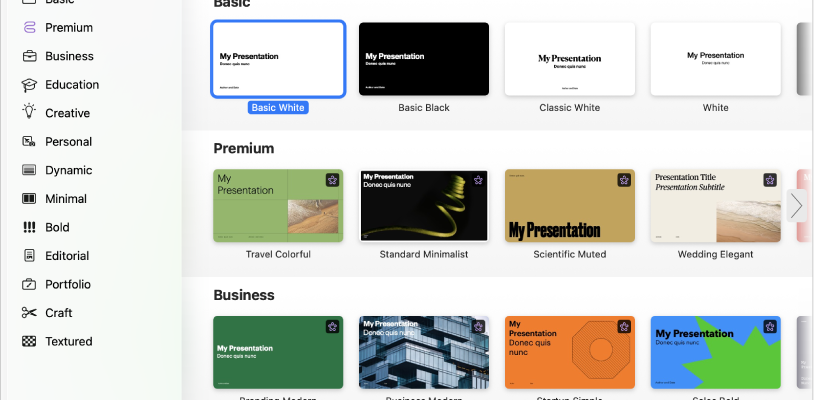
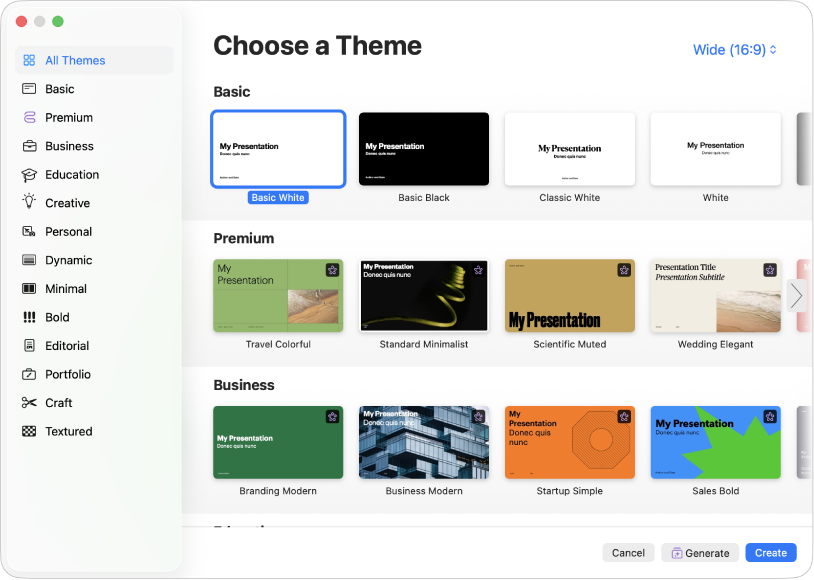
Новая презентация начинается с темы — набора согласованных макетов слайдов, шрифтовых решений, фонов и оформительских параметров. В актуальном окне выбора темы категории вынесены слева; можно перейти, например, к Business, Education, Creative, Portfolio и другим группам. После появления Apple Creator Studio рядом с обычными вариантами есть Premium-контент. Кнопка Generate относится к платному автоматическому созданию презентации, а обычная кнопка Create создаёт документ из выбранной темы.
Навигатор, холст и панель инструментов
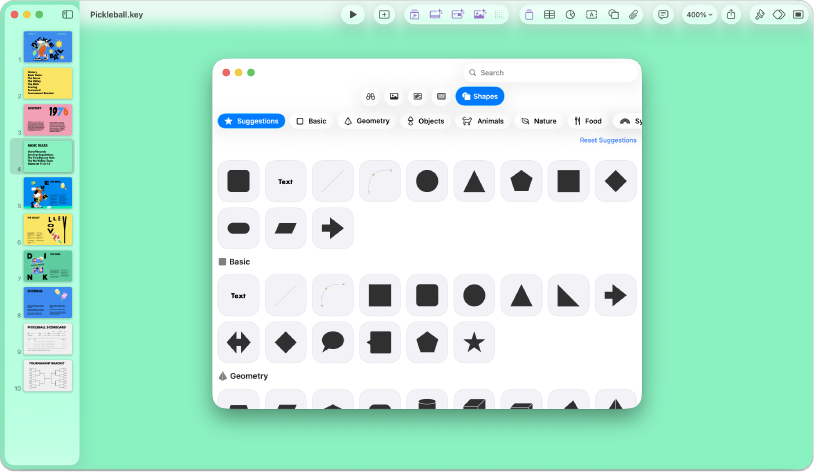
В стандартном Navigator view слева находится вертикальный список миниатюр, в центре — выбранный слайд, сверху — панель инструментов. Миниатюры позволяют быстро переходить по презентации, перетаскивать слайды и менять порядок. Центральный холст предназначен для редактирования содержимого, а верхние кнопки добавляют таблицы, диаграммы, текст, фигуры, медиа и другие объекты.
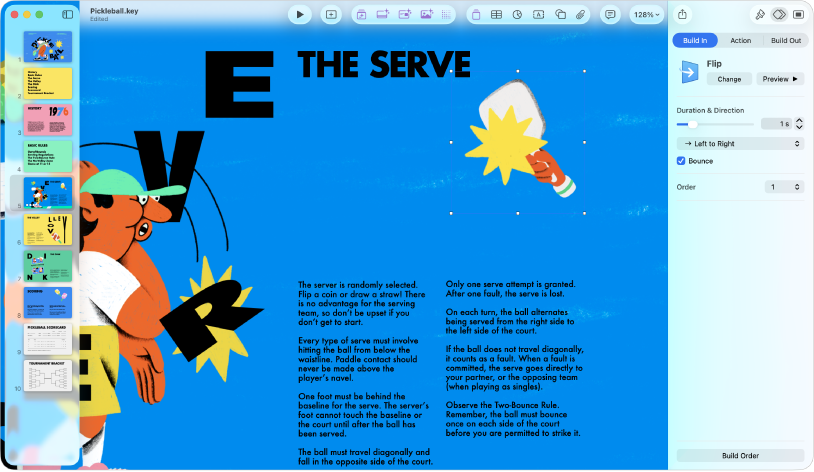
Такой интерфейс не использует многорядную «ленту» в стиле Microsoft Office. Большинство параметров выбранного объекта появляется в правой боковой панели. Это уменьшает количество постоянно видимых команд, но означает, что для точной настройки нужно привыкнуть переключаться между вкладками Format и Animate и учитывать, какой объект выбран на слайде.
Режимы просмотра и организации
На Mac доступны несколько рабочих представлений. Navigator — основной режим с миниатюрами слева. Slide Only убирает навигатор и оставляет слайд для сосредоточенной правки. Light Table показывает множество миниатюр одновременно и удобен для перестройки длинной презентации. Outline выводит структуру заголовков и маркированного текста; там можно редактировать текст и менять порядок элементов, не отвлекаясь на оформление. Object List показывает объекты в порядке слоёв и помогает управлять их наложением и группировкой.
Выбор режима влияет не на содержимое файла, а на рабочий процесс. Для сценария из 50–80 слайдов Light Table быстрее помогает увидеть повторяющиеся блоки и логические провалы. Для текста доклада полезен Outline. Для точной композиции конкретного слайда остаётся Navigator или Slide Only.
Format и Animate
Панель Format меняет свойства выбранного объекта: шрифт и абзацы, заливку, границу, размеры, параметры изображения, таблицы, диаграммы или медиа. Панель Animate отвечает за движение. Для объекта есть три логические группы: Build In — появление, Action — движение или акцент на слайде, Build Out — уход. Отдельно на уровне слайда назначается переход к следующему слайду.
Заметки докладчика и Presenter Display
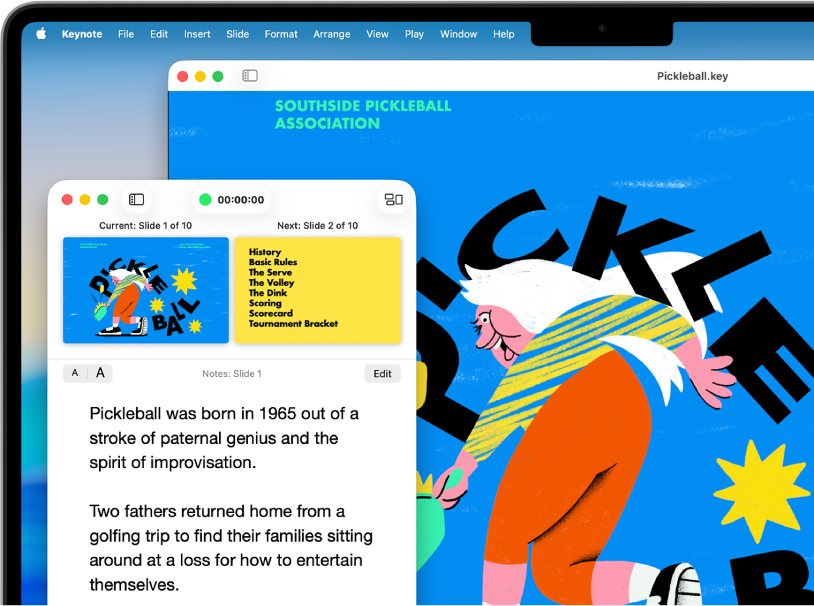
К каждому слайду можно добавить presenter notes. Во время показа эти заметки выводятся в режиме докладчика вместе с текущим и следующим слайдом, таймером и другой служебной информацией. Пользователь видит подсказки, а аудитория — только сам показ. Это особенно полезно для лекций, защиты проекта и презентаций, где на слайдах сознательно оставляют минимум текста.
Основные функции Keynote
Слайды, темы и собственные макеты
Базовая единица проекта — слайд, основанный на макете. В готовой теме есть варианты для титульных страниц, текста с изображением, нескольких объектов, диаграмм и других структур. Пользователь может менять макет конкретного слайда и редактировать сами slide layouts, чтобы повторяющиеся блоки проекта оставались согласованными.
Этот механизм полезнее ручного копирования оформления. Например, для портфолио фотографа можно один раз подготовить макет «фото + название серии + параметры съёмки», а затем применять его к нескольким слайдам. Если позже понадобится изменить позицию подписи, правка макета позволит поддерживать единый принцип оформления.
Текст и типографика
Keynote поддерживает текстовые блоки, списки, стили символов и абзацев, выравнивание, колонки, ссылки и базовые средства проверки текста. В презентации можно использовать математические уравнения и специальные символы. Для длинного документа важны стили: они позволяют менять внешний вид однотипных заголовков и абзацев системно, а не вручную на каждом слайде.
При открытии документа с отсутствующим шрифтом Keynote показывает уведомление. На Mac проблему можно диагностировать через замену шрифтов: программа выводит недоступные гарнитуры и позволяет назначить им замену. Это одна из ключевых проверок перед экспортом в PowerPoint или показом на другом компьютере, потому что геометрия текста зависит от конкретного шрифта и его метрик.
Фигуры, линии и слои
Встроенная библиотека содержит геометрические и тематические фигуры. Объекты можно масштабировать, поворачивать, группировать, менять порядок наложения и использовать как элементы схем, инфографики или декоративного оформления. В ветке 15.3 для подписчиков Creator Studio появилась генерация редактируемых фигур по текстовому описанию; результат остаётся объектом, который можно адаптировать к дизайну слайда.
Изображения и фото
Фотографии можно помещать в медиазаполнители или добавлять как свободные объекты. Keynote поддерживает кадрирование через маску, удаление фона и обычные операции размещения. Для новых медиаформатов есть отдельная настройка оптимизации: HEVC, HEIC и ProRes при необходимости конвертируются в H.264, JPEG и PNG для совместимости со старыми устройствами.
Подписка Apple Creator Studio добавляет Super Resolution для повышения разрешения и Auto Crop для автоматических предложений кадрирования. Эти функции не являются обязательными для обычной работы: пользователь без подписки по-прежнему может импортировать изображения, изменять их размер, маскировать и строить композицию вручную.
Таблицы, диаграммы и данные
В Keynote есть таблицы и диаграммы, рассчитанные на визуализацию данных непосредственно на слайде. Таблицы поддерживают форматирование ячеек, сортировку и формулы; диаграммы получают данные из встроенного редактора и могут быть оформлены в соответствии с темой. Для презентационного отчёта это позволяет не превращать каждую таблицу в статическое изображение и сохранять редактируемость значений.
Видео, аудио, живое видео и запись
На слайды можно добавлять локальные видео- и аудиофайлы, записанный звук, живое видео и галереи изображений. Для локальных файлов Keynote опирается на форматы, поддерживаемые QuickTime. В документации Apple для устранения проблем с несовместимым медиа рекомендуются видео .mov и аудио .m4a. Добавленные клипы можно обрезать, настроить громкость, зациклить и выбрать момент запуска.
Отдельно поддерживаются веб-видео YouTube и Vimeo. Они вставляются по ссылке и воспроизводятся непосредственно во время презентации, но требуют интернет-соединения и доступны не во всех регионах. Для ответственного офлайн-выступления такое видео нельзя считать равнозначным локальному файлу: отсутствие сети сделает его недоступным.
Презентацию можно записать с озвучкой и затем экспортировать как фильм. Такой сценарий превращает слайд-шоу в самостоятельный ролик без необходимости вручную переключать слайды во время просмотра.
3D-объекты
Современный Keynote поддерживает 3D-объекты в формате USDZ. Их можно размещать на слайдах и анимировать, в том числе используя переход Magic Move между последовательными слайдами. На Apple Vision Pro 3D-контент приобретает дополнительный смысл, поскольку объект можно рассматривать в пространственной среде.
Для обычной презентации на проекторе 3D не является обязательным преимуществом. Оно полезно там, где нужно показать форму изделия, модели, объекта дизайна или учебного материала, а не просто добавить декоративный эффект.
Анимация, переходы и Magic Move
Keynote разделяет анимацию объектов и переходы слайдов. Build In вводит объект в кадр, Action меняет его состояние или положение, Build Out убирает со слайда. Порядок эффектов настраивается отдельно. В версии 15.3 Apple добавила новые переходы и builds, включая shift, radial wipe и character blur.
Magic Move строит визуальный переход на основе одинаковых объектов на соседних слайдах: Keynote интерполирует их положение, размер и другие изменения. Это удобный способ показать развитие схемы, перемещение акцента или трансформацию композиции без ручной сборки сложной анимации из большого количества независимых эффектов.
Показ, репетиция и дистанционное управление
Перед выступлением презентацию можно открыть в режиме Rehearse Slideshow. Presenter Display настраивается под работу докладчика: показывает текущий и следующий слайды, заметки и таймер. Показ может идти на отдельном экране, в окне или использоваться во время видеоконференции. Keynote также поддерживает сценарий нескольких докладчиков, когда участники по очереди управляют общей презентацией.
iPhone, iPad и Apple Watch могут работать как пульт. Это удобно, если Mac подключён к проектору и докладчик перемещается по аудитории. На iPad или iPhone во время показа можно использовать указатель и рисование для выделения элементов слайда.
Совместная работа и iCloud
Что происходит при совместном доступе
Для совместной работы презентацию можно хранить в iCloud и пригласить конкретных людей либо разрешить доступ всем, у кого есть ссылка. Права разделяются на просмотр и редактирование. Изменения участников появляются у остальных в реальном времени; при работе без сети редактирование продолжается локально, а после восстановления соединения правки загружаются в iCloud.
Требования и лимиты
Для редактирования общей презентации Apple указывает Mac с macOS 15.6 и Keynote 15.3 или новее, iPhone с iOS 18 и Keynote 15.3 или новее, iPad с iPadOS 18 и Keynote 15.3 или новее. В браузере можно работать через Keynote for iCloud на Mac или Windows. Для Apple Vision Pro совместный режим Keynote требует visionOS 2.4 и актуальную версию приложения.
Ограничение размера общей презентации через iCloud зависит от подписки: без Apple Creator Studio файл должен быть не больше 2 ГБ; для подписчика предел повышен до 4 ГБ. Если документ больше, его нужно уменьшить до включения совместной работы.
При совместном редактировании доступен не весь функционал Keynote. Apple ограничивает операции, которые затрагивают структуру документа в целом: например, изменение темы или размера слайда, запись и воспроизведение записанного слайд-шоу, добавление или редактирование общего саундтрека. Поэтому большой мультимедийный проект удобнее сначала привести к стабильной структуре, а уже затем открыть для коллективной правки.
iCloud как хранилище
Презентации, помещённые в iCloud Drive, синхронизируются между устройствами с одним Apple Account и учитываются в доступном объёме iCloud. Удалённый документ попадает в раздел недавно удалённых и может быть восстановлен в течение 30 дней, если его не удалили окончательно раньше.
У iCloud есть и практическое ограничение: правка одного нерасшаренного файла на нескольких устройствах до завершения синхронизации может привести к конфликту версий. Для важного проекта лучше дождаться загрузки изменений перед продолжением редактирования на другом устройстве.
Воспроизводимый рабочий сценарий: презентация фото-проекта
Чтобы понять связность функций Keynote, рассмотрим типовой проект: фотографу нужно подготовить десятиминутную презентацию серии для показа на экране и отдельно отправить заказчику PDF. Это не руководство ко всем возможностям программы, а пример последовательности, которую можно воспроизвести на Mac или адаптировать для iPad.
- Создать презентацию из темы. Выбрать широкоформатную тему с нейтральным фоном и проверить, что она не конкурирует с фотографиями. Для проекта с собственным фирменным стилем можно изменить готовые макеты до массового заполнения слайдов.
- Сформировать структуру. Подготовить титульный слайд, короткий вводный блок, несколько слайдов серий и финальный слайд. В Navigator легко менять порядок, а при большом количестве кадров удобнее перейти в Light Table.
- Разместить изображения. Фотографии добавить в медиазаполнители либо как свободные объекты. Если исходники HEIC или другой современный формат должны показываться на старом оборудовании, заранее включить совместимую оптимизацию медиа.
- Добавить подписи. Для названий серий, дат и технических сведений использовать один набор текстовых стилей. Если проект будет показываться на чужом Mac или экспортироваться в PowerPoint, избегать случайной смеси редких шрифтов и позже проверить уведомления о недостающих гарнитурах.
- Настроить динамику. Ограничиться несколькими осмысленными переходами. Для последовательного увеличения фотографии или перемещения элемента между слайдами можно использовать Magic Move вместо набора разрозненных эффектов.
- Добавить заметки докладчика. В notes записать факты, которые должны прозвучать устно, но не должны занимать место на слайде. После этого запустить Rehearse Slideshow и проверить длительность рассказа.
- Проверить мультимедиа. Если есть видео, проиграть каждый клип на устройстве, с которого состоится показ. Веб-видео YouTube или Vimeo проверять только при наличии надёжного подключения; для автономного мероприятия лучше использовать локальный файл в поддерживаемом формате.
- Подготовить два результата. Для живого показа оставить исходную презентацию Keynote. Для отправки заказчику экспортировать PDF, а если заказчик должен редактировать слайды в PowerPoint — дополнительно сделать .pptx.
- Провести контрольный просмотр. Открыть PDF и .pptx отдельно от исходника, проверить переносы строк, шрифты, расположение изображений, диаграммы и переходы. PDF оценивается как фиксированный макет, а PowerPoint — как конвертированный редактируемый документ.
Главный смысл такого процесса — отделить исходник от форматов доставки. Keynote остаётся редактируемым мастер-документом; PDF подходит для предсказуемого просмотра, .pptx — для обмена с пользователями PowerPoint, а фильм — для автономного воспроизведения без ручного переключения.
Импорт, форматы и экспорт
PowerPoint
Keynote открывает и редактирует файлы Microsoft PowerPoint с расширениями .ppt и .pptx. После редактирования документ можно сохранить как презентацию Keynote или снова экспортировать в PowerPoint. Это делает Keynote пригодным для смешанной среды, где часть участников работает в Microsoft Office.
Совместимость не следует трактовать как идентичность движков. Apple отдельно улучшает совместимость переходов PowerPoint и показывает предупреждения о недоступных шрифтах. Поэтому для файла, который будет показываться именно в PowerPoint, контрольный просмотр в PowerPoint остаётся обязательным этапом подготовки.
При экспорте в PDF каждый слайд становится страницей. Можно включить заметки докладчика, пропущенные слайды, комментарии и отдельные стадии build-анимации. Доступна настройка качества изображений. PDF не сохраняет интерактивность презентации как показа, зато подходит для раздачи, архивирования и просмотра там, где не требуется редактирование слайдов.
Movie
На Mac, iPhone и iPad презентация экспортируется как фильм .mov. Можно выбрать диапазон слайдов, разрешение и параметры времени переходов. На Mac доступны дополнительные настройки частоты кадров, формата фильма, цветового пространства и прозрачного фона. Если в документе записана озвучка, при экспорте можно использовать запись слайд-шоу.
Фильм полезен, когда получатель должен просто посмотреть материал в заданном темпе. Цена этого удобства — потеря структуры редактируемых слайдов: дальнейшие изменения выполняются в исходной презентации и требуют нового экспорта.
Animated GIF и изображения
Выбранные слайды можно экспортировать в Animated GIF. Для статических изображений мобильные версии поддерживают JPEG, PNG и TIFF; на iPad в актуальной документации также указан HEIC. Можно выбрать диапазон слайдов и при необходимости сохранить стадии build-анимации как отдельные изображения. Такой экспорт удобен для публикации отдельных слайдов в веб-материалах, соцсетях или документации.
HTML и Keynote ’09 на Mac
Mac-версия умеет экспортировать презентацию в HTML: создаётся index.html, который открывается в браузере; анимации и builds также экспортируются. Кроме того, доступен Keynote ’09 для совместимости со старыми версиями Keynote 5.0–5.3. Это не основной формат для нового проекта, а средство обмена с устаревшей средой.
Apple Creator Studio и функции ИИ
Что остаётся бесплатным
Появление Apple Creator Studio не превратило базовый Keynote в подписочное приложение. Apple отдельно подтверждает, что создание, просмотр и редактирование презентаций, а также совместная работа в Keynote не требуют подписки. Бесплатная версия продолжает получать обновления и остаётся включённой в новые iPhone, iPad и Mac.
Это важное отличие от модели, где без оплаты разрешён только просмотр или пробный запуск. Для обычной презентации с собственными изображениями, текстом, таблицами, диаграммами, анимацией, заметками и экспортом базовый Keynote остаётся самостоятельным рабочим инструментом.
Что даёт Apple Creator Studio
Подписка открывает премиальные темы и Content Hub с дополнительными фотографиями, графикой и иллюстрациями, а также интеллектуальные функции. В Keynote к ним относятся Image Generation, Shape Generation, Super Resolution, Auto Crop, Generate Presentation, Generate Presenter Notes и Slide Clean Up. Последние три Apple обозначает как beta.
Generate Presentation превращает текстовый план в черновик презентации на основе выбранной темы. Пользователь задаёт общий контекст, аудиторию, тон и ключевые пункты, после чего получает базовый набор слайдов. Функция умеет добавлять сгенерированные слайды и в существующий документ. Generate Presenter Notes создаёт заметки по содержимому слайда, а Slide Clean Up исправляет размещение, интервалы, выравнивание и типографические несогласованности.
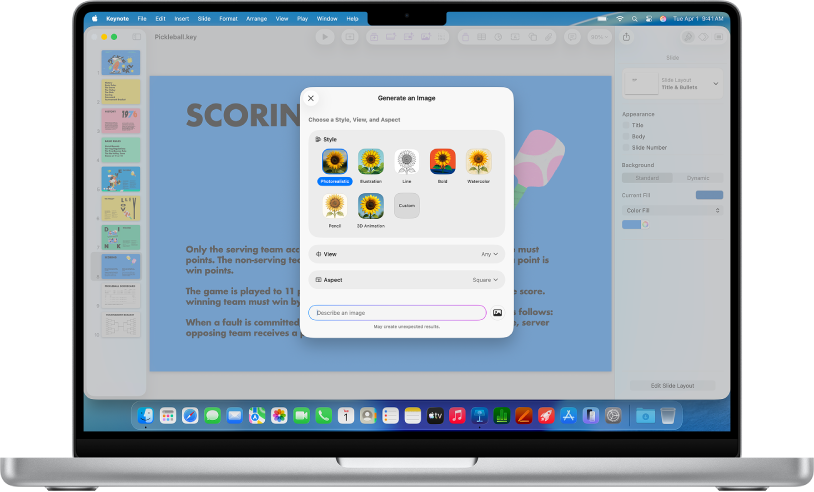
Super Resolution и Auto Crop относятся к обработке изображений. Первая повышает разрешение, вторая предлагает варианты кадрирования. В версии 15.3 подписчики также могут открыть изображение из Keynote напрямую в Pixelmator Pro на совместимом устройстве и вернуть отредактированный вариант в презентацию.
Требования к генеративным функциям
Для Generate Image, Generate Shape, Generate Presenter Notes и Generate Presentation недостаточно просто оформить подписку. Apple требует совместимое устройство, современную ОС и активный iCloud: iPhone 15 Pro/15 Pro Max или новее с iOS 26+, iPad на A17 Pro либо iPad Pro/Air с M1 или новее и iPadOS 26+, или Mac с Apple silicon и macOS 26+. Некоторые функции имеют возрастные ограничения.
Это означает, что Keynote 15.3 может нормально работать на системе, соответствующей базовым требованиям, но часть премиальных возможностей останется недоступной. Минимум для редактора и минимум для генеративного блока — разные уровни требований.
Какие облачные модели используются
В актуальной справке Apple указано, что Generate Presentation работает на модели OpenAI. Generate Image, Generate Shape и Generate Presenter Notes используют Google Cloud. Эти функции не подключаются к личным аккаунтам ChatGPT или Google. Доступность зависит от региона и сети; для функций на Google Cloud Apple прямо исключает ряд территорий, включая Россию.
Apple также фиксирует минимально гарантируемые месячные объёмы при использовании каждого типа генерации отдельно: 50 изображений, 250 фигур, 50 презентаций примерно по 8–10 слайдов и заметки для 700 слайдов. Фактическое количество зависит от сложности операций, доступности серверов и сети; лимиты сбрасываются ежемесячно.
Для приватности важно различать локальное редактирование и генерацию. Контент, отправляемый в эти интеллектуальные функции, уходит на облачную обработку соответствующим провайдерам. Apple заявляет, что отправленный в рамках этих функций контент не используется для обучения моделей. Для чувствительных материалов всё равно следует учитывать сам факт передачи данных во внешнюю облачную обработку и внутренние правила организации.
Apple Intelligence вне Creator Studio
Стоимость и лицензирование
Сам Keynote распространяется бесплатно. В карточке App Store указаны встроенные покупки, потому что внутри приложения можно оформить Apple Creator Studio. Подписка относится не только к Keynote: она объединяет несколько творческих приложений Apple и премиальные возможности в Keynote, Pages, Numbers и Freeform.
В США Apple Creator Studio стоит 12,99 доллара в месяц или 129 долларов в год. Для новых подписчиков предусмотрен один бесплатный месяц. Для подтверждённых студентов вузов и преподавателей американская цена составляет 2,99 доллара в месяц или 29,99 доллара в год; образовательная подписка не поддерживает Family Sharing. Обычная подписка может использовать Family Sharing для шести членов семьи в общей сложности. Для нового Mac или подходящего iPad действует отдельное предложение на три месяца, если соблюдены условия Apple.
Цены и доступность зависят от региона, поэтому долларовые суммы нельзя переносить на любой App Store как универсальный тариф. Для самого Keynote бесплатного пробного периода не требуется: основные функции бесплатны постоянно. Пробный месяц относится к Apple Creator Studio.
Ограничения, приватность и зависимость от интернета
Привязка к экосистеме Apple
Самое заметное ограничение — отсутствие полноценного нативного Keynote для Windows и Android. На Windows можно редактировать через iCloud.com, но это веб-версия с более узким набором возможностей. Если большая команда ежедневно работает на Windows и обменивается .pptx, PowerPoint обычно уменьшает количество конвертаций и контрольных проверок.
Интернет нужен не всегда, но для важных функций обязателен
Локальную презентацию на Mac, iPhone или iPad можно редактировать без постоянного доступа к сети. Однако iCloud-синхронизация, совместное редактирование, веб-версия, YouTube/Vimeo и серверные генеративные функции требуют подключения. Даже некоторые темы загружаются только при первом использовании; при медленной сети до завершения загрузки фон и заполнители могут временно отображаться в пониженном качестве.
Облачное хранение и чувствительные материалы
Документы в iCloud считаются частью iCloud-хранилища и синхронизируются через Apple Account. При открытии общего доступа презентация становится доступной приглашённым людям или всем владельцам ссылки в зависимости от выбранных прав. Перед публикацией ссылки следует проверять не только право «редактировать/просматривать», но и сам режим доступа — конкретные приглашённые или любой человек со ссылкой.
App Store указывает, что обработка данных приложением может включать покупки, контактные сведения, пользовательский контент, идентификаторы, данные использования и диагностику, причём часть категорий может быть связана с пользователем. Конкретный состав зависит от используемых функций. Для корпоративной презентации с персональными или конфиденциальными данными правильнее заранее определить, разрешено ли хранение в iCloud, Box и использование облачной генерации политиками организации.
Ограничения совместной работы
Совместимость с PowerPoint требует проверки
Плюсы и минусы
Плюсы ✔️
- Базовые создание, просмотр, редактирование и совместная работа не требуют подписки.
- Полноценные приложения есть на Mac, iPhone, iPad и Apple Vision Pro, а Windows-пользователи могут работать через iCloud в браузере.
- Программа открывает .ppt и .pptx и экспортирует обратно в .pptx, что облегчает обмен с PowerPoint.
- Сильная встроенная система тем, макетов, анимаций объектов, переходов и Magic Move позволяет собирать динамичные презентации без видеоредактора.
- Есть Presenter Display, заметки докладчика, репетиция, запись с озвучкой и дистанционное управление с iPhone, iPad или Apple Watch.
- Поддерживается широкий набор выходных форматов: PDF, PowerPoint, .mov, Animated GIF, изображения; на Mac также HTML.
- Совместная работа через iCloud поддерживает офлайн-правки с последующей синхронизацией, а для организаций доступна интеграция с Box.
- Для современных презентаций доступны USDZ 3D-объекты, HDR-контент на совместимых экранах и специальные возможности Apple Vision Pro.
Минусы ❌
- Нет полноценного нативного настольного приложения для Windows и полноценного редактора для Android.
- Веб-версия iCloud функционально уже приложения и предназначена для редактирования на компьютере, а не как универсальный мобильный браузерный редактор.
- Совместное редактирование ограничивает часть операций с темой, размером слайда, записью показа и саундтреком.
- Общий файл iCloud ограничен 2 ГБ без подписки и 4 ГБ для подписчиков Creator Studio.
- Генеративные функции Creator Studio требуют подписки, более новых устройств и ОС, активного iCloud и зависят от региональной доступности.
- Часть генеративных функций использует внешние облачные модели OpenAI и Google Cloud, что нужно учитывать при работе с конфиденциальными материалами.
- При обмене с PowerPoint требуется контрольный просмотр: наличие импорта и экспорта не делает два формата и движка полностью идентичными.
Кому подойдёт
Пользователям Mac, iPad и iPhone
Keynote особенно логичен, когда презентация создаётся и показывается внутри экосистемы Apple. Документ можно начать на Mac, внести правку на iPad или iPhone и продолжить на другом устройстве через iCloud. При этом базовая функциональность не требует отдельной подписки.
Фотографам, дизайнерам и авторам визуальных портфолио
Темы, маски изображений, свободное размещение объектов, плавные переходы и экспорт в PDF или видео хорошо соответствуют презентациям, где визуальный материал важнее длинного текста. Возможность задавать макеты помогает удерживать единый ритм серии, а Magic Move — делать аккуратные переходы между близкими композициями.
Преподавателям и докладчикам
Presenter Display, заметки, таймер, репетиция, запись озвучки и дистанционное управление закрывают полный цикл подготовки выступления. На iPad можно дополнительно рисовать и выделять элементы во время показа.
Небольшим командам с iCloud
Если участники используют современные устройства Apple или поддерживаемый браузер на компьютере, Keynote позволяет редактировать один общий файл и управлять правами доступа без пересылки множества копий. Для обычных презентаций лимит 2 ГБ редко становится проблемой, но мультимедийные проекты следует контролировать по размеру заранее.
Кому не подойдёт
Команде с обязательным Windows-first процессом
Если организация работает преимущественно в Windows, требует нативный десктопный редактор на каждом рабочем месте и использует .pptx как главный формат, Keynote добавляет лишний этап конвертации или зависимость от iCloud.com. В такой среде PowerPoint обычно проще организационно.
Пользователю Android как основного устройства
Android не является полноценной платформой редактирования Keynote. Совместную презентацию можно открыть для просмотра, но это не замена приложению на iPhone или iPad.
Проектам со сложной покадровой анимацией
Keynote умеет много для презентационного редактора, но не предназначен для композитинга, многослойной видеографики и точного таймлайна уровня motion-design программ. Если слайды фактически превращаются в анимационный ролик, специализированное ПО даст больше контроля.
Организациям, где нельзя отправлять контент во внешнюю облачную обработку
Обычный Keynote можно использовать локально, но генерация презентаций, изображений, фигур и заметок Creator Studio работает через облачные модели. Если внутренние правила запрещают такую передачу данных, эти функции нужно отключить из рабочего процесса и использовать локальные инструменты редактора.
Альтернативы Apple Keynote
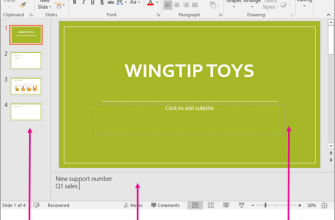
Microsoft PowerPoint
PowerPoint рациональнее там, где .pptx — основной корпоративный стандарт и пользователи работают на Windows. Microsoft предоставляет настольные версии для Windows и macOS, мобильные приложения и веб-редактор. Keynote выигрывает в связности с устройствами Apple и бесплатной базовой настольной версии на Mac, а PowerPoint уменьшает риск несовместимости в среде Microsoft 365.
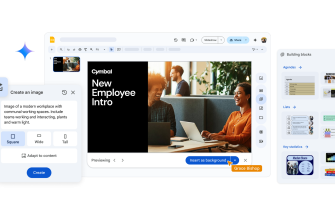
Google Slides
Google Slides ориентирован на работу прямо в браузере без обязательной установки и на совместное редактирование в экосистеме Google Workspace. Он подходит команде, где важнее универсальный доступ с разных компьютеров, чем нативные возможности macOS, Apple Pencil, Vision Pro или сложная презентационная анимация Keynote.
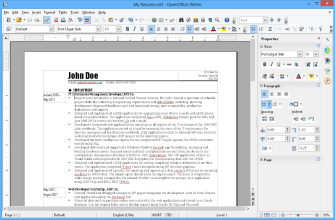
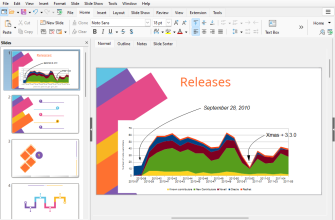
LibreOffice Impress
LibreOffice Impress — свободный редактор презентаций для Windows, macOS и Linux. Его главный аргумент против Keynote — широкая поддержка настольных ОС и отсутствие привязки к Apple Account или облаку. Он уместен для локальной офлайн-работы и организаций, использующих открытый офисный пакет. Keynote при этом предлагает более тесную интеграцию с устройствами Apple, iCloud и современными мультимедийными функциями Apple.
Canva Presentations
Canva удобнее, если презентация рассматривается как часть единой облачной дизайн-среды с большим количеством шаблонов, стоковых материалов и быстрым созданием визуального контента в браузере. Сервис поддерживает совместное редактирование и экспорт в PowerPoint, PDF и видео. Keynote предпочтительнее для пользователя, которому нужен локальный редактируемый файл, офлайн-показ и системная интеграция с Mac, iPad, iPhone и Apple Watch.
Частые проблемы и способы диагностики
Keynote не устанавливается или не обновляется
Первым делом нужно сравнить версию ОС с текущими требованиями: macOS 15.6, iOS 18, iPadOS 18 или visionOS 2.4. Для загрузки приложения нужен Apple Account. Если устройство не может обновиться до требуемой системы, установка актуальной версии Keynote может быть недоступна. В Windows следует использовать iCloud.com, а не искать несуществующий официальный установщик Keynote для Windows.
Презентация не открывается
Apple рекомендует убедиться, что установлен последний Keynote из App Store. Если файл в окне открытия отображается неактивным, текущая версия Keynote не может его открыть. PowerPoint-файлы .ppt и .pptx официально поддерживаются, поэтому при сбое такого файла нужно отдельно проверить его целостность и попытаться открыть в исходном редакторе.
После открытия изменились шрифты или переносы
На Mac Keynote показывает уведомление о недоступных шрифтах. Через Format > Font > Replace Fonts можно увидеть отсутствующие гарнитуры и назначить замену. После замены необходимо пройти по слайдам с плотным текстом и проверить переносы, высоту блоков и совпадение подписей с сеткой.
Видео не добавляется или не воспроизводится
Локальное медиа должно поддерживаться QuickTime. Для проблемного файла Apple советует использовать совместимые видео .mov и аудио .m4a. Если проект содержит HEVC, HEIC или ProRes и должен открываться на старых устройствах, можно включить оптимизацию с преобразованием в H.264, JPEG и PNG. Веб-видео YouTube/Vimeo дополнительно требует интернет и может быть недоступно в отдельных регионах.
Совместная работа не включается
Проверка начинается с Apple Account и iCloud Drive. Затем нужно убедиться, что все редакторы используют поддерживаемые версии ОС, приложения или браузера. Следующий пункт — размер файла: более 2 ГБ без Creator Studio или более 4 ГБ с подпиской нельзя открыть для iCloud-совместной работы до уменьшения размера.
Если файл уже общий, но конкретная команда недоступна, проблема может быть не в правах, а в ограничениях совместного режима. Изменение темы, размера слайда, запись показа и работа с саундтреком относятся к функциям, которые Apple ограничивает в общем документе.
iCloud показывает конфликтующие версии
Такой конфликт возможен, если нерасшаренную презентацию редактировали на нескольких устройствах, не дав первой версии завершить синхронизацию. Keynote позволяет сохранить нужные варианты, после чего их следует сравнить и оставить один рабочий мастер-файл. Для профилактики нужно дождаться завершения загрузки в iCloud до продолжения на другом устройстве.
PowerPoint-файл после экспорта выглядит иначе
Диагностика выполняется не в Keynote, а в целевой среде: открыть .pptx в актуальном PowerPoint и пройти по всем слайдам. Отдельно проверяются шрифты, текстовые блоки, диаграммы, видео, анимации и переходы. Если редактирование получателем не требуется, параллельный PDF даёт эталон того, как должен выглядеть материал.
Презентация слишком тяжёлая
Основной источник размера — изображения, видео и аудио. Keynote умеет уменьшать размер файла и оптимизировать медиа, но Reduce File Size недоступен для части сценариев совместного редактирования. Поэтому крупный проект лучше оптимизировать до того, как его открывают для команды. Для фотографий важно не уменьшать исходники сильнее, чем требует реальное разрешение экрана показа.
Функции Creator Studio не появляются
Нужно разделить три проверки: активна ли подписка, соответствует ли устройство требованиям конкретной функции и доступна ли она в регионе. Для генерации презентации, изображений, фигур и заметок Apple требует iOS/iPadOS/macOS 26 на совместимом оборудовании и активный iCloud. Региональные ограничения OpenAI и Google Cloud действуют независимо от того, что сам Keynote установлен и работает.
Как проверить результат перед выступлением
- Открыть презентацию на том же устройстве и с тем же экраном или проектором, которые будут использоваться на мероприятии.
- Запустить Rehearse Slideshow и пройти показ от начала до конца с заметками докладчика.
- Проиграть каждое локальное и веб-видео, проверить звук и переходы между слайдами.
- Проверить, что нужные шрифты доступны и нет предупреждений о замене.
- Если используется пульт, заранее проверить связь iPhone, iPad или Apple Watch.
- Для обмена отправить тестовую копию PDF или .pptx и открыть её отдельно от исходника.
- Если презентация хранится в iCloud, убедиться, что последняя версия полностью синхронизирована перед отключением сети.
FAQ
Можно ли пользоваться Keynote бесплатно в 2026 году?
Да. Создание, просмотр, редактирование и совместная работа в Keynote остаются бесплатными. Платная Apple Creator Studio добавляет премиальные темы, дополнительный контент и интеллектуальные функции, но не нужна для базового редактора.
Есть ли Keynote для Windows?
Официального нативного настольного приложения Keynote для Windows нет. На Windows можно создавать и редактировать презентации в Keynote for iCloud через поддерживаемый браузер после входа в Apple Account.
Нужен ли интернет для Keynote?
Для локального редактирования установленного приложения постоянный интернет не нужен. Сеть требуется для iCloud-синхронизации и совместной работы, веб-версии, воспроизведения YouTube/Vimeo, загрузки некоторых тем и облачных функций Creator Studio.
Открывает ли Keynote старые файлы PowerPoint .ppt?
Да. На Mac Apple указывает поддержку открытия и редактирования как .pptx, так и .ppt. После работы презентацию можно сохранить в Keynote или экспортировать в современный PowerPoint .pptx.
Можно ли сделать из Keynote обычное видео?
Да. Экспорт Movie создаёт файл .mov. Можно задать диапазон слайдов, разрешение и время автоматического перехода; записанная озвучка может быть включена в фильм. На Mac доступны дополнительные параметры частоты кадров и цветового пространства.
Можно ли сохранить каждый слайд как картинку?
Да. Keynote экспортирует слайды в растровые изображения. На мобильных платформах официально указаны JPEG, PNG и TIFF, а на iPad также HEIC. Можно экспортировать выбранный диапазон и при необходимости вывести отдельные стадии анимации build.
Что произойдёт с файлами после отмены Apple Creator Studio?
Файлы Keynote сохраняются, а бесплатный редактор остаётся доступен. После окончания оплаченного периода отключаются премиальные функции подписки. Созданные проекты остаются у пользователя и могут быть открыты в базовом Keynote.
Можно ли редактировать презентацию с Android?
Не как полноценный участник Keynote. Android-устройство может просматривать совместно предоставленную презентацию, но не соответствует требованиям Apple для редактирования общего документа. Для браузерного редактирования Apple ориентируется на компьютер Mac или Windows.
Зачем экспортировать PDF, если есть .pptx?
Форматы решают разные задачи. .pptx нужен, когда получатель должен продолжить редактирование в PowerPoint. PDF фиксирует внешний вид страниц и удобнее как контрольная копия, раздаточный материал или вариант для просмотра без презентационного редактора.
Можно ли защитить презентацию паролем?
Да. Keynote поддерживает парольную защиту презентации. При экспорте на Mac пароль исходного документа может применяться к PDF, PowerPoint и Keynote ’09 либо быть изменён или снят для экспортированной копии.
Подходит ли Keynote для полностью автоматической генерации презентаций?
Creator Studio умеет создавать черновик слайдов из текстового плана, но Apple помечает Generate Presentation как beta и прямо предупреждает, что интеллектуальные функции могут выдавать неожиданные результаты. Автогенерацию следует рассматривать как стартовый материал, а не как замену редакторской проверки фактов, структуры и оформления.
Итог
Keynote наиболее рационален для пользователя Mac, iPad или iPhone, которому нужен бесплатный редактор с качественной работой со слайдами, анимацией, мультимедиа, режимом докладчика и несколькими форматами экспорта. Для фото-портфолио и визуального доклада он позволяет держать мастер-файл локально, показывать его с устройства Apple и отдельно выпускать PDF, PowerPoint или видео.
Для команды, где основной стандарт — Windows и .pptx, приоритет смещается к PowerPoint: веб-доступ Keynote решает часть задач, но не заменяет нативный Windows-редактор. Для браузерной совместной работы без привязки к Apple логичнее сравнить Keynote с Google Slides; для свободного офлайн-пакета на Windows, macOS и Linux — с LibreOffice Impress.
Apple Creator Studio стоит рассматривать отдельно от самого Keynote. Подписка имеет смысл, когда нужны премиальные темы и Content Hub, генерация изображений и фигур, Super Resolution, Auto Crop или бета-функции создания слайдов и заметок. Для обычной ручной презентации она не обязательна. Если материал содержит конфиденциальные данные, генеративный блок требует дополнительной оценки, потому что часть операций использует облачные модели OpenAI и Google Cloud и зависит от региональных ограничений.
Перед ответственным выступлением главный критерий не количество эффектов, а воспроизводимость результата: проверить шрифты, медиа, Presenter Display, пульт, целевой экран и экспортированные копии на том устройстве, где презентация действительно будет показана. В таком сценарии Keynote даёт полноценный рабочий цикл без обязательной подписки, но сохраняет чёткие границы — прежде всего вне экосистемы Apple и при обмене с PowerPoint.