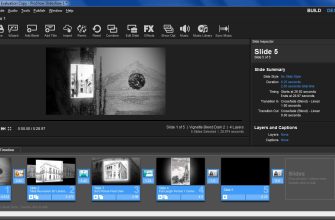
NCH PhotoStage — настольная программа семейства NCH Software для сборки видео-слайд-шоу из фотографий, изображений, видеоклипов, музыки и записанного голоса. Ее рабочая модель ближе к специализированному редактору слайд-шоу, чем к полноценной системе нелинейного видеомонтажа: пользователь собирает последовательность слайдов, задает длительность, переходы и движение, добавляет текст, музыку и озвучивание, затем рендерит самостоятельный видеофайл, последовательность изображений, HTML5-слайд-шоу или DVD.
Скачать NCH PhotoStage бесплатно
Рекомендуемый аналог
ФотоМАСТЕР
Фоторедактор для Windows и macOS с русским интерфейсом
- Ретушь портретов и точная коррекция фото
- Удаление объектов, замена фона и неба
- Пакетная обработка и популярные форматы
- Понятный русскоязычный интерфейс
NCH PhotoStage
Программа для работы с изображениями и графикой на русском языке
- Меньше инструментов для точной локальной коррекции
- Часть расширенных функций доступна только платно
- Набор инструментов зависит от версии и платформы
- Может не подойти для сложного профессионального монтажа

На дату подготовки обзора продукт остается действующим. Для Windows актуальная ветка дошла до PhotoStage 13.00, опубликованной 18 августа 2026 года; документация Windows также имеет версию 13.00. Ветка macOS обновляется отдельно: в журнале версий последней указана 12.12 от 4 июля 2025 года. У NCH есть и мобильные приложения PhotoStage, однако это отдельные сборки с собственными версиями и магазинными условиями, поэтому в основном разборе ниже рассматривается прежде всего настольный PhotoStage для Windows и macOS.
Что именно представляет собой PhotoStage
Настольный продукт NCH Software используется под названиями PhotoStage Slideshow Software и PhotoStage Slideshow Producer. Его назначение — превратить набор фотографий и других медиафайлов в линейную презентацию, которую можно воспроизводить как обычное видео или показывать в ручном режиме. В отличие от классической презентационной программы, результатом здесь обычно становится видеофайл, а не набор интерактивных слайдов со сложной логикой навигации.
PhotoStage не следует смешивать с Android-приложениями PhotoStage Slideshow и PhotoStage Pro Edition из Google Play, а также с мобильной карточкой PhotoStage Slideshow Maker для iPhone и iPad. Они относятся к тому же семейству и повторяют базовую идею — фото, видео, переходы, музыка и голос, — но имеют отдельные версии, покупки и ограничения. Настольная лицензия Home или Pro не является описанием тарифа мобильного магазина.
| Параметр | Что подтверждено для актуального PhotoStage |
|---|---|
| Разработчик | NCH Software |
| Тип | Настольный редактор видео-слайд-шоу |
| Основные платформы | Windows и macOS; отдельно существуют Android, iOS/iPadOS и Kindle-сборки |
| Актуальная версия Windows | 13.00, опубликована 18 августа 2026 года |
| Актуальная ветка macOS | 12.12, опубликована 4 июля 2025 года |
| Бесплатный режим | Для личного некоммерческого домашнего использования; не ограничен сроком и включает большинство функций обычной версии |
| Платные редакции | Home Edition и Pro Edition; у Home отсутствует поддержка вставки видеоклипов |
| Ключевой результат | Видеофайл, DVD, последовательность изображений, HTML5-слайд-шоу, загрузка в поддерживаемые облачные и видеосервисы |
| Работа без интернета | Основное редактирование выполняется локально и не требует постоянного подключения |
| Файл проекта | .spj — проект PhotoStage, а не воспроизводимый видеофайл |
Платформы, системные требования и статус версий
Windows
Актуальная ветка PhotoStage для Windows рассчитана на Windows 7–11. В справочном файле версии 13.00 одновременно сохраняются упоминания XP и Vista, но для старых систем распространяются отдельные прежние совместимые сборки. Поэтому XP и Vista нельзя приравнивать к текущей ветке программы.
Для Windows требуется совместимая звуковая карта. Часть визуальных эффектов использует 3D-ускоритель с DirectX 9.0c и актуальным драйвером; без такого ускорения эффект Spin недоступен. Рекомендуется двухъядерный процессор. В настройках есть выбор GPU для обработки видео, причем смена видеопроцессора применяется после следующего запуска программы.
macOS
Для macOS доступна отдельная настольная сборка PhotoStage. Прямая загрузка рассчитана на macOS 10.5 или новее, тогда как PhotoStage Slideshow Producer из Mac App Store требует macOS 10.9 или новее. Это разные каналы распространения с разными минимальными требованиями. Последняя версия ветки macOS — 12.12 от 4 июля 2025 года.
Сборка из Mac App Store распространяется бесплатно с покупкой обновления внутри приложения; для нее указан язык English. Для PhotoStage доступна русскоязычная справка, но наличие русской документации не подтверждает полный русский интерфейс каждой текущей сборки. Поэтому для macOS гарантировать русифицированный интерфейс нельзя.
Мобильные версии
Android-приложение PhotoStage Slideshow остается доступным в Google Play и обновлялось 15 октября 2024 года. Оно предназначено для телефона, планшета и Chromebook и требует Android 5.0 или новее. Бесплатная Android-сборка лицензируется для некоммерческого использования и содержит рекламу и покупки внутри приложения; отдельная PhotoStage Pro Edition продается как самостоятельное приложение.
Для iPhone и iPad существует отдельная PhotoStage Slideshow Maker. Текущая карточка App Store требует iOS/iPadOS 9.0 или новее и содержит покупки внутри приложения. Журнал NCH отдельно фиксирует iOS-релиз 12.10 от 20 июня 2025 года. Эти мобильные сборки полезны для работы на телефоне или планшете, но не следует считать их идентичными настольному интерфейсу, возможностям экспорта и лицензиям Home/Pro.
Как устроен интерфейс настольной версии
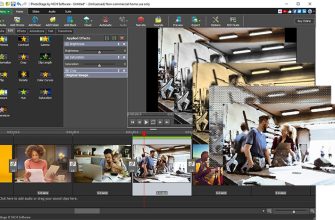
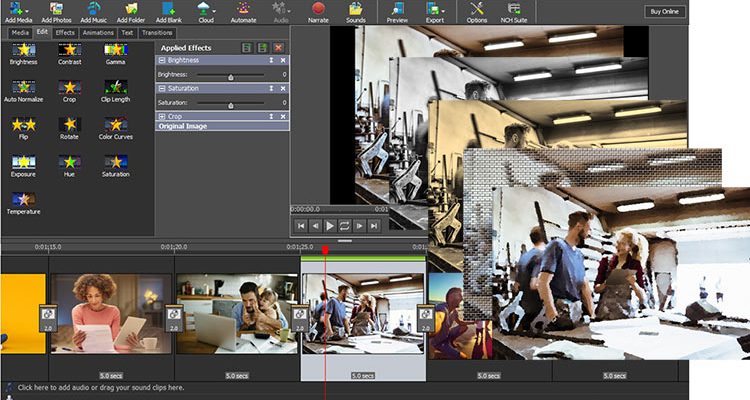
Рабочее окно PhotoStage организовано вокруг нескольких зон, между которыми медиа проходит почти без скрытых этапов. В верхней части находится панель команд для добавления материалов, запуска мастера, записи озвучивания, предпросмотра и экспорта. Слева или в левой части центральной области располагается Media List — список загруженных фотографий, видео и аудио. Выбранный материал или текущий слайд отображается в окне предпросмотра, а нижняя область отведена под последовательность слайдов и звуковые дорожки.
Для обработки выбранного слайда рядом с предпросмотром используются четыре вкладки: Edit, Effects, Animations и Text. Эффекты добавляются в список Applied Effects, откуда их можно отключать и удалять. Это удобно для последовательной коррекции одного кадра: например, сначала обрезать изображение, затем изменить яркость и насыщенность, а после добавить движение и подпись.
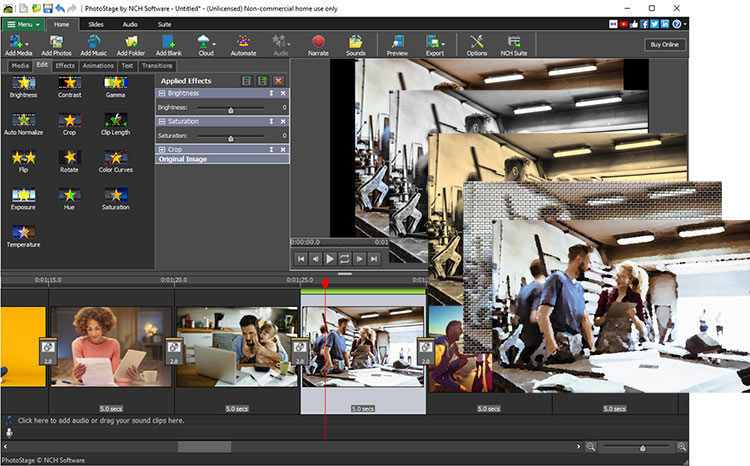
Media List и организация исходников
В Media List можно добавлять фотографии, видео и звук отдельными кнопками либо через общий список Add Media. На Windows предусмотрены варианты добавления с компьютера и с камеры или телефона. Материалы можно перетаскивать из списка на последовательность, а также выделять и переносить командой Add to Slideshow.
Внутри медиасписка разрешено создавать папки для организации исходников. Вложенные папки не поддерживаются: структура только одноуровневая. Файлы можно сортировать по имени или дате создания в возрастающем либо убывающем порядке. Для серии из сотен фотографий это снижает необходимость вручную искать кадры в длинном списке, но не заменяет полноценный DAM-каталог с рейтингами, метаданными и сложными фильтрами.
Последовательность слайдов и длительность
Каждое изображение или видео после добавления становится слайдом последовательности. Порядок меняется перетаскиванием. Для статической фотографии задается время показа в секундах; одну длительность можно применить ко всем слайдам. Для видеоклипа доступны точки начала и конца, поэтому лишний фрагмент можно исключить без предварительного монтажа в другой программе. Отредактированный диапазон видео или аудио разрешено сохранить как новый медиаобъект и затем использовать в проекте.
Программа умеет менять порядок всех или только выделенных слайдов. Несколько элементов выделяются через Shift, после чего к группе можно применить общий эффект или переход. Это не полноценная пакетная обработка каталога файлов, но для повторяющихся операций внутри одного слайд-шоу она заметно сокращает ручную работу.
Основные функции PhotoStage
Quick Create: автоматическая сборка из папки
Мастер Quick Create предназначен для быстрого создания чернового слайд-шоу из папки. Пользователь выбирает каталог, при необходимости включает подпапки и существующий Media Bin, затем определяет, какие изображения и видео войдут в проект. В том же диалоге задается стандартная длительность фотографий.
Мастер умеет подгонять длительность набора изображений под выбранную звуковую дорожку. Аудио можно взять из файла, из папки или из библиотеки NCH. Дополнительно выбираются тема, текст вступительного и финального слайда, тип и длительность перехода. Можно включить случайные переходы. После команды Create PhotoStage собирает последовательность автоматически; при включенном сохранении после создания мастер сразу запускает экспорт.
Это наиболее выраженная автоматизация PhotoStage. Она полезна для семейной подборки, отчета с мероприятия или каталога объекта, где порядок файлов уже подготовлен. Если же кадры требуют разной длительности, сложного ритма или индивидуальной обработки, автоматическую сборку лучше использовать только как основу, а не как финальный вариант.
Коррекция фотографий и визуальные эффекты
Встроенные средства не заменяют RAW-конвертер или полнофункциональный редактор изображений, но закрывают типовые правки для слайд-шоу. Доступны яркость, контраст, гамма, экспозиция, насыщенность, температура, оттенок, цветовые кривые, кадрирование и поворот. Auto Levels автоматически корректирует яркость, контраст и гамму. Художественные фильтры и преобразования включают Black and White, Sepia, Negative, Posterize, Cartoon, Oil Painting, Pixelate, Vignette, Two-Tone, Edge Detection и другие варианты.
Для движения доступны Auto Zoom, Pan и настраиваемый Zoom с начальной и конечной областью кадра. Последний позволяет строить классический эффект панорамирования и приближения: задается стартовый прямоугольник, затем конечный, и программа интерполирует движение в течение времени показа слайда. Функция подходит для плавного прохода по групповому снимку, архитектуре или пейзажу, где полностью статичный кадр выглядит слишком неподвижно.
Image Overlay накладывает поверх слайда отдельное изображение. Для него настраиваются положение по девяти точкам, размер, отступ, прозрачность, прокрутка и появление/исчезновение. Это дает возможность разместить логотип, рамку, декоративный элемент или дополнительную иллюстрацию без подготовки сложного композита во внешнем редакторе.
Текст и подписи
Вкладка Text содержит обычный Text Overlay и набор готовых вариантов оформления. Для текста можно выбрать шрифт, начертание, размер, цвет, контур, фон, прозрачность, тень и выравнивание. Поддерживаются прокрутка и плавное появление/исчезновение. Такой набор покрывает титр, короткую подпись к фотографии, дату, место съемки и финальный экран.
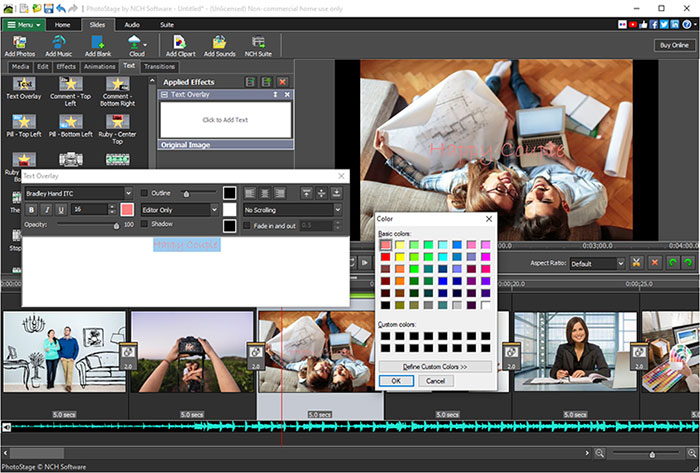
Есть практическое ограничение, которое проявляется именно при нелатинском тексте: если выбранный шрифт не содержит нужного алфавита, символы могут не появиться или отображаться неправильно. Для русских подписей следует использовать шрифт с кириллическими глифами и проверять каждый титр в предпросмотре до экспорта.
Переходы между слайдами
Переход задается между текущим слайдом и следующим. Его можно выбрать в отдельной вкладке либо нажать кнопку между двумя слайдами на последовательности. Длительность задается в секундах. Один переход или его длительность разрешено применить ко всем слайдам, что удобно для строгой визуальной последовательности.
Часть переходов имеет дополнительные параметры. Zoom задает направления выхода и входа слайдов, Slide позволяет определить начальные и конечные положения и сглаживание движения, а Morph требует разметить соответствующие линии на сходных деталях двух изображений. Есть режим Overlapping Transition, при котором два клипа фактически перекрываются; это сокращает их полезную длительность, но создает более плавное смешение.
В общих настройках можно определить стандартную длительность перехода, тип по умолчанию и автоматическое добавление переходов к новым слайдам. При автоматическом режиме доступна рандомизация. Важно учитывать, что изменение этих глобальных параметров не изменяет уже размещенные на последовательности переходы.
Музыка, озвучивание и работа со звуком
Звуковая часть разделена на Soundtrack и Narration Track. Фоновая музыка переносится из Media List на Soundtrack. Голос можно импортировать готовым файлом или записать прямо из PhotoStage: выбирается слайд, с которого должна начаться речь, затем запускается Narrate и запись с микрофона. Получившийся фрагмент автоматически размещается на дорожке озвучивания с выбранной позиции.
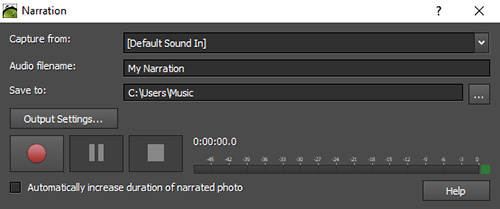
Для аудио доступны точки затухания, изменение громкости, обрезка начала и конца, усиление и подгонка под длину слайд-шоу. Можно растянуть длительность слайдов под аудиоклип, повторять звук до конца проекта или обрезать его по длине последовательности с финальным затуханием. Auto ducking работает при наличии как минимум двух перекрывающихся аудиодорожек: фоновый звук автоматически приглушается по уровню основного клипа. Настраиваются степень приглушения, порог и время входа/выхода.
Для звуковых клипов доступна цепочка эффектов: Amplify, Compressor, Echo, Reverb, Flanger, Chorus, Distortion, фильтры и другие обработчики. Это позволяет выровнять громкость, смягчить фон или стилизовать голос без обязательного перехода во внешний аудиоредактор. Если требуется сложное многодорожечное сведение, PhotoStage уже не заменяет специализированную DAW.
Библиотека звуков и клипарта
Из контекстного меню звуковой дорожки открывается NCH Sound Library. В библиотеке материалы сгруппированы по категориям вроде ambience, animal, camera, computer, household, music, nature, office, sport и другим. Нужный элемент сначала прослушивается, затем скачивается в проект. Аналогичным образом в слайд-шоу можно добавлять элементы из NCH Clipart Library.
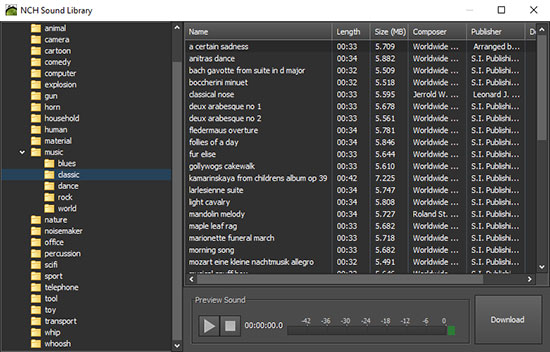
Сама сборка слайд-шоу работает без постоянного интернета, но загрузка ресурсов из онлайн-библиотеки и отправка готового результата в облачные сервисы, разумеется, требует соединения. Поэтому для полностью автономного проекта разумно заранее хранить музыку, озвучивание и графику локально.
Видеоклипы внутри слайд-шоу
В Pro Edition изображения можно чередовать с видео. После добавления клипа PhotoStage позволяет задать точку входа и выхода, изменить скорость и включить обратное воспроизведение. Исходный звук видеоклипа можно отделить, перенести на дорожку озвучивания, приглушить или восстановить. Это дает достаточно контроля для коротких вставок — например, нескольких секунд движения между блоками фотографий.
При этом структура остается слайд-шоу-ориентированной. Для многокамерного материала, большого числа видеодорожек, сложного маскирования, хромакея, трекинга, детального монтажа по кадрам и насыщенной графики логичнее использовать полноценный видеоредактор. В линейке самого NCH таким шагом вверх является VideoPad.
Автоматизация, групповая обработка и командная строка
Помимо Quick Create, PhotoStage поддерживает применение эффектов и переходов к нескольким выделенным слайдам. Через настройки можно автоматически добавлять переход к каждому новому элементу. При подключении съемного носителя Windows-версия умеет предложить добавление найденных файлов в проект и выбрать папку для локального копирования.
Командная строка ограничена импортом. Можно запустить photostage.exe и передать один или несколько абсолютных путей к файлам; они автоматически добавляются в последовательность. Отдельного интерфейса командной строки для полностью безоконного рендера, массового экспорта десятков проектов или серверной очереди не предусмотрено. Поэтому этот механизм ускоряет открытие набора материалов, но не превращает PhotoStage в производственный batch-рендерер.
Автоматическое распознавание речи и ИИ
В Windows доступна функция Speech to Text: в настройках выбирается движок, который PhotoStage использует для автоматического создания субтитров из речи. Генерация изображений, сценария или готового проекта через собственную генеративную модель PhotoStage в перечень функций не входит. Поэтому Speech to Text следует рассматривать как отдельное распознавание речи, а не как универсальный ИИ-модуль для генерации слайд-шоу.
Если конфиденциальность распознавания речи критична, способ передачи звука зависит от выбранного движка. PhotoStage задает механизм распознавания, но не устанавливает единый для всех движков локальный или облачный режим обработки.
Воспроизводимый рабочий сценарий: семейное слайд-шоу с музыкой и голосом
Ниже — не отдельная инструкция по каждой кнопке, а пример последовательности, которая показывает, как функции PhotoStage связаны в реальном проекте.
- Подготовить исходники. Сложить фотографии, короткие видеовставки и музыку в понятные папки. Если проект будут переносить на другой компьютер, лучше сразу не строить его на временных каталогах или съемных дисках.
- Импортировать медиа. Добавить фотографии и звук в Media List. Для большой заранее отсортированной папки можно использовать Wizard и Quick Create, включая подпапки только тогда, когда их содержимое действительно относится к проекту.
- Сформировать последовательность. Перенести кадры на нижнюю область в нужном порядке. Для статических изображений задать базовую длительность, а для нескольких ключевых кадров увеличить время вручную.
- Скорректировать проблемные фотографии. Использовать Crop для лишних краев, Brightness/Contrast или Auto Levels для тональной коррекции, Saturation и Temperature — для цвета. Сильные художественные фильтры применять только к тем кадрам, где они имеют смысл.
- Добавить движение и переходы. На статичных панорамах использовать Zoom или Pan, а между большинством кадров — один спокойный переход. Отдельные Morph или сложные варианты лучше оставить для нескольких логически связанных пар изображений.
- Разместить подписи. На первом слайде добавить название, на отдельных кадрах — короткие пояснения. Для кириллицы выбрать шрифт, который точно содержит русские символы, и проверить отображение в предпросмотре.
- Добавить музыку и озвучивание. Фоновую композицию перенести на Soundtrack, а комментарии записать через Narrate. Если речь перекрывает музыку, применить auto ducking или вручную скорректировать уровень фоновой дорожки.
- Проверить весь проект. Запустить полноэкранный Preview и просмотреть не только начало, но и места переходов, видеовставки, финальные секунды музыки и текст. При необходимости проверить отдельный отрезок после каждого исправления.
- Экспортировать отдельный файл. Для обычного просмотра выбрать MP4, задать требуемое разрешение и сохранить результат. После рендера открыть именно экспортированный файл, а не .spj, и просмотреть его в стороннем плеере от начала до конца.
В таком сценарии сильная сторона PhotoStage проявляется в том, что все операции привязаны к объектам слайд-шоу: длительности, переходам, подписи, фоновой музыке и голосу. Пользователю не приходится сначала осваивать многодорожечный монтаж, если основной материал — фотографии.
Поддерживаемые форматы импорта и экспорта
PhotoStage принимает изображения, аудио и видео. Ниже перечислены форматы, для которых поддержка подтверждена явно; программа также работает с дополнительными совместимыми форматами, поэтому таблица не является исчерпывающим списком каждого декодера.
| Тип | Форматы |
|---|---|
| Изображения | BMP, GIF, JPG, JPEG, PNG, TIF, TIFF, PSD, TGA, PCX и другие |
| Аудио | WAV, MP3, MP2, M4A, OGG, MID, FLAC, AAC, WMA, AU, AIF, AIFF, AMR, APE, RA, RAM, CDA, GSM |
| Видео | AVI, MPEG, WMV, DivX, Xvid, MP4, MOV, ASF, VOB, OGM, OGV, 3GP, 264, WEBM и другие |
| Видеоэкспорт | 3GP, ASF, AVI, DV, FLV, GIF, MKV, MOV, MP4, MPG, OGG, RM, SWF, WEBM, WMV |
| Другие способы вывода | DVD, Image Sequence, HTML5 for Website, переносные устройства, поддерживаемые облачные и видеосервисы |
Видео на компьютер и переносное устройство
Для получения самостоятельного файла используются варианты Export to Video File или Export to Portable Video. В окне Video Output Setup выбираются имя, папка, пресет, формат, разрешение, способ подгонки широкоформатного изображения и частота кадров. Для пользовательского разрешения можно ввести ширину и высоту вручную и при доступности сохранить соотношение сторон.
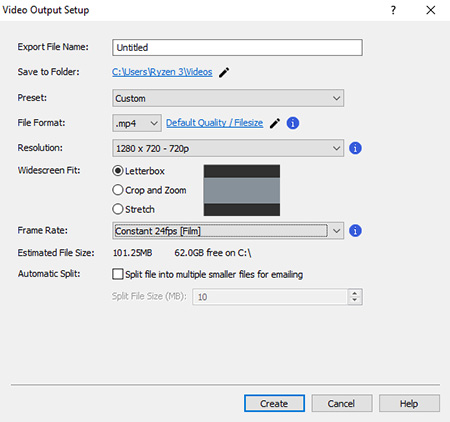
PhotoStage экспортирует Full HD и 4K. Для типичного телевизора, YouTube или локального архива практичным универсальным контейнером остается MP4, но программа предлагает гораздо более широкий набор, включая исторические форматы. Выбор кодека следует делать исходя из устройства воспроизведения, а не только из наличия пункта в списке.
Image Sequence и отдельные кадры
Один кадр из текущего положения можно сохранить через Slideshow → Take Snapshot. Папка снимков задается в настройках Media Files, а формат снимка — JPG или PNG. Весь проект разрешено экспортировать как Image Sequence. Такой режим пригоден, когда результат затем собирается в другом композиторе, передается в систему покадровой обработки или требуется архив каждого кадра отдельно.
HTML5 для сайта
PhotoStage умеет создавать набор файлов HTML, CSS, JavaScript и изображений для встраивания слайд-шоу на сайт через iframe. Этот режим имеет важные ограничения: поддерживаются изображения с примененными эффектами, но анимации исключаются, а переход сводится к crossfade. Можно включить автозапуск, повтор, полноэкранную кнопку и навигацию.
В HTML5-режиме предусмотрен NCH watermark. Удаление водяного знака в этом конкретном формате является платной функцией. Поэтому HTML5-вывод не следует считать полной веб-копией любого проекта, собранного в настольном редакторе: часть визуальной логики упрощается при публикации.
DVD
PhotoStage записывает результат на DVD в двух режимах. Video Disc предназначен для обычных DVD-плееров, а Data Disc сохраняет проект как файл; во втором случае воспроизведение зависит от возможностей конкретного устройства. Для Blu-ray нужно сначала экспортировать MP4 и использовать отдельную программу Express Burn, то есть встроенный Blu-ray-авторинг не входит в PhotoStage.
Облако и видеосервисы
Готовые материалы можно отправлять в Dropbox, Google Drive, Microsoft OneDrive, Vimeo, YouTube и Flickr. Импорт из Dropbox, Google Drive и OneDrive предусмотрен в Windows Store-сборке: PhotoStage открывает авторизацию выбранного сервиса, затем показывает облачный файловый проводник и позволяет скачать поддерживаемые изображения, видео или аудио в Media Bin либо сразу на последовательность.
Эта интеграция не превращает PhotoStage в облачный редактор. Исходный проект, кэш и локальные материалы остаются на компьютере; сеть нужна для авторизации, скачивания удаленных ресурсов, загрузки результата и обращения к онлайн-библиотекам.
Проекты, локальные файлы и риск потерять исходники
Файл .spj хранит проект PhotoStage, но не включает внутрь все фотографии, видео, озвучивание и музыку. Программа сохраняет ссылки на исходные пути. Если после сохранения проекта переименовать, удалить или переместить файл, PhotoStage при следующем открытии может потерять связь с ним.
Для переноса проекта вместе с исходниками предназначена команда Back Up Project Files to Folder. Это ключевой шаг перед копированием работы на другой компьютер, архивацией на внешний диск или очисткой рабочей папки. Без резервного комплекта один .spj недостаточен.
При открытии проекта с отсутствующими материалами появляется Resolve Missing Files. Каждый потерянный элемент можно найти заново или удалить из проекта; заменяющий файл должен быть того же типа. В Media List отсутствующие позиции выделяются красным, а через File Details можно посмотреть ожидаемый путь и изменить его.
Кэш хранится локально. В настройках задаются папка, максимальный размер, автоматическое удаление при выходе и ручная очистка. Очистка освобождает место, но при следующей работе кэш придется построить снова. Это важно для больших проектов: недостаток дискового пространства и памяти способен ухудшить загрузку крупных изображений и длинных видео.
Приватность и зависимость от интернета
Основной монтаж PhotoStage выполняется офлайн. Для базовой сборки, коррекции и рендера не требуется отправлять семейные фотографии или коммерческие кадры на сторонний сервер. Облако включается по инициативе пользователя — для загрузки или выгрузки файлов, а онлайн-библиотеки используются только при выборе соответствующих ресурсов.
Лицензионные условия NCH предусматривают автоматический анонимизированный сбор статистики использования в ограниченных обстоятельствах. Это отдельный аспект от пользовательского медиа: из наличия телеметрии нельзя делать вывод, что фотографии и видео автоматически отправляются в облако для обработки.
Мобильные приложения имеют собственные правила обработки данных. Бесплатная Android-версия может собирать сведения о приложении и производительности, а также идентификаторы устройства; для нее заявлено отсутствие передачи данных третьим лицам, отсутствие шифрования и невозможность удаления этих данных. Эти условия относятся именно к Android-приложению и не переносятся на настольную Windows-версию.
В сборке Mac App Store Usage Data и Diagnostics могут собираться без привязки к личности. При работе с конфиденциальным контентом важно отличать приватность локального редактора от правил конкретного облака, магазина приложений или движка распознавания речи, который подключается дополнительно.
Бесплатная версия, Home Edition и Pro Edition
NCH распространяет бесплатную настольную версию для домашнего личного некоммерческого использования. Она не имеет срока окончания и включает большинство функций обычной редакции. Коммерческая работа, создание материалов для бизнеса или профессиональная эксплуатация требуют платной лицензии.
На 9 сентября 2026 года доступны следующие настольные варианты. Цены показываются в долларах США, а платеж обрабатывается в австралийских долларах; итоговая сумма может измениться из-за конвертации, а налог зависит от страны и платежного адреса.
| Редакция | Функциональное отличие | Цена на 9 сентября 2026 |
|---|---|---|
| Free | Личное некоммерческое домашнее использование, большинство функций, без срока окончания | Бесплатно |
| Home Edition Annual Plan | Все функции профессиональной редакции, кроме вставки видеоклипов | Обычная цена $50/год; текущая скидка $34.99 + налог/год |
| Pro Edition Annual Plan | Полный набор функций, включая вставку видеоклипов | Обычная цена $70/год; текущая скидка $49.99 + налог/год |
| Pro Edition Quarterly Plan | Профессиональные функции и обновления в рамках подписки | $13.32 за квартал, что магазин отображает как $4.44 в месяц |
Промо-цены действуют до 15 сентября 2026 года. Поэтому для долгосрочного сравнения важнее различие Home и Pro, чем временная скидка. Home лишена именно поддержки вставки видеоклипов — для чистого фото-слайд-шоу это может быть приемлемо, но если проект чередует фотографии с видео, нужна Pro.
Вместо ограниченного по сроку trial для настольной версии доступна бесплатная некоммерческая редакция без срока окончания. Для платной лицензии применяется регистрационный код. Если лицензия была приобретена более шести месяцев назад, для использования самой новой версии может потребоваться платное обновление; цена апгрейда определяется по прежним Registration ID и Key.
Мобильные покупки не следует складывать с настольными. Например, Google Play продает PhotoStage Pro Edition для Android как отдельное приложение за $14.99. Это не настольный Pro Annual Plan и не доказательство кроссплатформенной лицензии.
Плюсы и минусы
Плюсы ✔️
- Специализированный рабочий процесс для слайд-шоу: Media List, последовательность слайдов, отдельные дорожки Soundtrack и Narration не требуют строить проект как сложный видеомонтаж.
- Quick Create собирает черновой проект из папки, умеет учитывать подпапки, музыку, тему, длительность и переходы, а также подгонять фотографии под звуковую дорожку.
- Есть собственные инструменты коррекции изображений, панорамирования, масштабирования, текста, графических оверлеев и переходов, поэтому простую фотоисторию можно завершить без внешнего редактора.
- Поддерживаются запись голоса, импорт озвучивания, аудиоэффекты и auto ducking для приглушения фоновой музыки во время речи.
- Экспорт не ограничен одним контейнером: доступны многочисленные видеоформаты, 4K, DVD, последовательность изображений и HTML5-вариант для сайта.
- Основное редактирование работает локально и не требует постоянной загрузки исходников в облачный сервис.
- Бесплатная домашняя некоммерческая версия не истекает по времени и включает большинство функций.
Минусы ❌
- Home Edition не поддерживает вставку видеоклипов, поэтому фото+видео проект требует Pro Edition.
- .spj не содержит исходные медиа внутри себя: перемещение или удаление файлов нарушает связи проекта, если заранее не сделать Back Up Project Files to Folder.
- HTML5-экспорт воспроизводит не все возможности настольного проекта: анимации исключены, переход ограничен crossfade, а удаление NCH watermark является платной функцией.
- Мобильные и настольные версии распространяются отдельно, имеют разные версии, условия и покупки; единую лицензию для всех платформ из текущих материалов подтвердить нельзя.
- Для сложного видеомонтажа набор дорожек и инструментов уже недостаточен: PhotoStage ориентирован на слайды и короткие видеовставки, а не на многослойный монтаж.
- Часть аппаратных эффектов Windows зависит от DirectX-совместимого 3D-ускорения; без него, например, недоступен Spin.
- Для сборки Mac App Store указан только English, поэтому полный русский интерфейс нельзя считать гарантированным на всех каналах распространения.
Кому подойдёт
- Для семейного архива. Фотографии с поездки, юбилея, выпускного или свадьбы можно собрать с музыкой, подписями и голосовыми комментариями, не осваивая многодорожечный видеоредактор.
- Для фотографа, которому нужен готовый ролик из серии кадров. Панорамирование, Zoom, переходы, титры и 4K-экспорт покрывают типичный просмотр портфолио на экране или отправку клиенту.
- Для презентации объекта или товара. Фото можно дополнить короткими видеовставками, логотипом, текстом и озвучиванием; для видео понадобится Pro Edition.
- Для офлайн-работы. Если исходники нежелательно постоянно загружать в браузерный сервис, базовая сборка и экспорт выполняются локально.
- Для регулярных однотипных подборок. Quick Create, групповые переходы и единые длительности сокращают число повторяющихся действий.
Кому не подойдёт
- Монтажеру сложного видео. Для множества видеодорожек, детального монтажа, масок, хромакея и развитой постобработки нужен полноценный NLE.
- Команде, которой требуется одновременное браузерное редактирование. PhotoStage — локальный настольный редактор, а не облачная совместная доска с ролями и комментариями.
- Пользователю Linux. Поддерживаемые настольные платформы — Windows и macOS. Работа через WINE не делает Linux официально поддерживаемой системой; для WINE отдельно известна ошибка инициализации видеовывода.
- Тому, кому нужен единый мобильный и десктопный проект по одной подписке. Наличие приложений для Android и iOS не подтверждает общую лицензию или полную совместимость рабочих проектов между всеми сборками.
- Пользователю, который хранит исходники хаотично. Проект ссылается на внешние файлы, поэтому без дисциплины папок и резервного копирования легко получить Missing Files.
Альтернативы NCH PhotoStage
VideoPad
VideoPad — другой продукт NCH, но уже полноценный видеоредактор. Он поддерживает несколько видео- и аудиодорожек, более семидесяти видеоэффектов и переходов, маскирование эффектов, стабилизацию, продвинутый звук и развитую работу с видео. Его имеет смысл выбирать, когда фотографии — только один слой среди большого числа роликов, титров и композитных элементов. PhotoStage проще и логичнее, когда проект по сути остается слайд-шоу.
Microsoft Clipchamp
Clipchamp работает как приложение Windows и через Edge или Chrome на Windows, macOS, Linux и Chromebook. Он сочетает изображения, видео и аудио на таймлайне, предлагает шаблоны, стоковые материалы, запись экрана и веб-камеры, а бесплатный персональный план экспортирует до 1080p без водяного знака. Это более удобная альтернатива для пользователя, которому важен браузер и современные веб-интеграции. PhotoStage сильнее там, где нужен локальный специализированный процесс слайд-шоу и DVD.
Apple iMovie
iMovie бесплатен на совместимых устройствах Apple и доступен на Mac, iPhone и iPad. Он умеет собирать видео и фотографии, добавлять титры, музыку, эффекты и переходы, поддерживает 4K и позволяет переносить проекты между устройствами Apple. Для владельца экосистемы Apple это естественная альтернатива, особенно когда видео занимает значительную часть проекта. PhotoStage сохраняет преимущество специализированного мастера слайд-шоу и более широкого набора традиционных вариантов вывода.
Canva
Canva предлагает браузерный slideshow maker с готовыми шаблонами, библиотекой графики и музыки, совместным доступом к проекту и экспортом в MP4. Ее выбирают, когда приоритет — дизайн по шаблону, фирменные элементы и работа нескольких человек из браузера. В обмен на это исходники и редактирование теснее связаны с онлайн-платформой, тогда как PhotoStage позволяет собрать и отрендерить основной проект локально.
DaVinci Resolve
DaVinci Resolve 21 доступен на Windows, macOS и Linux и объединяет монтаж, цветокоррекцию, визуальные эффекты, motion graphics и аудиопост. Бесплатная версия поддерживает до Ultra HD 3840×2160 при 60 кадрах/с для практически всех 8-битных форматов. Это выбор для сложного профессионального видео, но для простого слайд-шоу интерфейс и объем возможностей избыточны. PhotoStage быстрее приводит от папки фотографий к готовому ролику именно благодаря более узкой специализации.
Частые проблемы и диагностика
Проект открывается, но часть файлов отсутствует
Первым делом нужно проверить, не были ли исходники перемещены, переименованы или удалены. PhotoStage хранит в .spj пути к файлам, а не встраивает сами медиа. Resolve Missing Files позволяет указать новое местоположение каждого элемента. Если проект переносится на другой компьютер, безопаснее не собирать его вручную из разрозненных путей, а создать резервную папку через Back Up Project Files to Folder.
Файл импортируется с ошибкой
Справка выделяет три типовые причины: файл больше не существует по ожидаемому пути, поврежден или использует неподдерживаемый формат, либо для его загрузки не хватает памяти. Диагностика начинается с проверки файла вне PhotoStage: он должен открываться в соответствующем просмотрщике или плеере. Затем полезно скопировать его на локальный диск, исключив проблемы сетевого или съемного носителя. Для необычного формата практичнее заранее перекодировать копию в один из явно поддерживаемых контейнеров.
В большом экспорте пропускаются отдельные изображения
Для диагностики пропущенного кадра полезно собрать небольшой тестовый проект только из проблемных изображений. Если кадр исчезает и в коротком проекте, нужно проверять сам файл и его декодирование; если короткий проект экспортируется правильно, следует перезапустить PhotoStage и повторить рендер исходной последовательности. Такой тест точнее, чем сразу менять все параметры большого проекта.
.spj не воспроизводится как видео
Это штатное поведение. .spj — файл проекта, который открывает PhotoStage для дальнейшего редактирования. Для просмотра в обычном плеере нужно выполнить Export и получить MP4, AVI, MKV или другой видеоконтейнер. Если отправить человеку только .spj без программы и исходников, готового фильма он не увидит.
Кириллица в подписи отображается пустыми прямоугольниками или исчезает
Причина может быть в выбранном шрифте: не каждый шрифт содержит нелатинские алфавиты. Следует сменить его на вариант с поддержкой кириллицы, заново проверить Text Overlay и только после этого экспортировать. Проверять нужно не только редактор, но и готовый файл, потому что именно экспорт является конечным результатом.
Музыка перекрывает голос
Для озвучивания предусмотрена отдельная Narration Track. Если фоновая музыка слишком громкая, можно снизить ее уровень вручную или применить audio ducking к перекрывающимся клипам. Порог, степень приглушения и время возврата громкости настраиваются. После изменений нужно прослушать несколько мест: начало фразы, середину и участок после окончания речи, где музыка должна вернуться без резкого скачка.
Переходы выглядят рывками или обрезают материал
Нужно проверить длительность перехода и режим Overlapping Transition. При перекрытии программа сокращает доступную длительность участвующих клипов, чтобы создать наложение. На очень коротких слайдах длинный переход съедает заметную часть изображения. Исправление — уменьшить длительность перехода, увеличить длительность слайда или отключить перекрытие.
Экспорт имеет неправильные поля или растяжение
В Video Output Setup следует проверить Resolution и Widescreen Fit. Для материалов с разным соотношением сторон безопаснее сначала сделать короткий тест из горизонтального, вертикального и квадратного кадра. Letterbox сохраняет пропорции с полями, Crop and Zoom заполняет кадр ценой обрезки, а Stretch растягивает изображение. Нужный режим выбирается до финального рендера, а не после него.
Онлайн-загрузка не проходит
Сначала нужно отделить проблему рендера от проблемы сервиса. Экспортируйте обычный локальный видеофайл и убедитесь, что он воспроизводится. Затем проверьте авторизацию в YouTube, Vimeo, Google Drive, Dropbox или OneDrive и наличие доступа к сети. Если локальный файл исправен, повторный вход в сервис и ручная загрузка через его собственный интерфейс помогают понять, связана ли ошибка с PhotoStage или с аккаунтом и ограничениями площадки.
Программа не стартует или отдельный эффект недоступен
Для актуальной Windows-ветки следует начинать с Windows 7–11 и актуального видеодрайвера. Часть эффектов зависит от DirectX 9.0c-совместимого 3D-ускорения; без него Spin недоступен. WINE на Linux не относится к поддерживаемым платформам, а для него известна ошибка инициализации видеовывода.
Как проверить готовый результат перед публикацией
- Сохранить проект и убедиться, что все медиа находятся в стабильных папках.
- Запустить полноэкранный Preview и посмотреть стыки, титры, начало и конец звука.
- Сделать короткий тестовый экспорт в том же формате, разрешении и частоте кадров, которые планируются для финала.
- Открыть полученный файл в независимом плеере, а не оценивать только окно PhotoStage.
- Проверить вертикальные и горизонтальные кадры на обрезку или растяжение.
- Прослушать места, где голос перекрывает музыку, и убедиться, что уровень восстанавливается плавно.
- Проверить кириллицу, длинные подписи и финальный титр.
- Если проект передается другому человеку для редактирования, сформировать резервную папку проекта вместе с исходниками; если передается только для просмотра — отправлять экспортированный видеофайл.
FAQ
Можно ли пользоваться PhotoStage полностью без интернета?
Создание и редактирование локального слайд-шоу не требуют постоянного подключения. Интернет нужен для облачного импорта и загрузки, доступа к онлайн-библиотекам NCH и другим сетевым функциям. Если все исходники, музыка и графика находятся на компьютере, базовый монтаж и экспорт выполняются локально.
Бесплатная версия ограничена по времени?
Нет. Бесплатная настольная версия для личного домашнего некоммерческого использования не истекает и включает большинство функций обычной версии. Для коммерческой работы нужна платная лицензия.
Чем Home Edition отличается от Pro Edition?
Home Edition содержит функции профессиональной редакции, но исключает вставку видеоклипов. Если проект строится только из фотографий, графики, текста и звука, этого ограничения может быть достаточно. Для сочетания фото и видео нужна Pro Edition.
Можно ли открыть .spj в медиаплеере?
Нет. .spj — проект PhotoStage. Для обычного просмотра его нужно экспортировать в видеоформат. Сам проект дополнительно зависит от исходных файлов, к которым сохранены пути.
Можно ли переносить проект на другой компьютер?
Да, но нельзя просто полагаться на один .spj. Используйте Back Up Project Files to Folder, чтобы собрать проект и связанные медиа в переносимую папку. Иначе после смены путей PhotoStage запросит поиск отсутствующих файлов.
Поддерживает ли PhotoStage 4K?
Да. PhotoStage экспортирует Full HD и 4K. В окне вывода можно использовать готовые разрешения или задать пользовательскую ширину и высоту, если выбранный тип экспорта это допускает.
Можно ли сделать слайд-шоу для сайта без видеофайла?
Да, через HTML5 for Website. PhotoStage создает HTML, CSS, JavaScript и изображения для встраивания. Но это упрощенный режим: анимации слайдов не поддерживаются, переход ограничен crossfade, а отключение NCH watermark относится к платным возможностям.
Есть ли автоматическая подгонка фотографий под музыку?
Да. В Quick Create доступен режим Fit all images to soundtrack, который меняет длительность изображений так, чтобы последовательность закончилась вместе со звуковым файлом. В настройках отдельного аудиоклипа также есть Fit Slides to Audio Duration.
Есть ли в PhotoStage генеративный ИИ?
Генерация изображений, сценария или готового проекта через собственную генеративную модель не входит в функции PhotoStage. В Windows есть Speech to Text для выбора движка автоматического создания субтитров из речи, но это отдельная функция распознавания, а не генератор слайд-шоу.
Можно ли гарантировать русский интерфейс?
Для PhotoStage доступна русскоязычная справка, тогда как для сборки Mac App Store указан язык English. Поэтому русская документация не является подтверждением полного русского интерфейса каждой текущей сборки, особенно на macOS.
Итог по сценариям использования
Для домашнего фотоархива PhotoStage соответствует задаче лучше, чем тяжелый видеоредактор: бесплатная некоммерческая версия не истекает, Quick Create быстро собирает папку фотографий, а музыка, голос, подписи, движение и переходы находятся в одном проекте. Основная дисциплина — не перемещать исходники без резервного копирования проекта.
Для фотографа или малого бизнеса программа подходит, когда конечный материал остается линейным визуальным роликом из фотографий, нескольких видеовставок и озвучивания. Для коммерческого использования нужна платная лицензия; при наличии видео ориентироваться следует на Pro Edition. Важным преимуществом остается локальная работа, особенно для клиентских исходников, которые не требуется загружать в браузерный редактор.
Для сложного видеопроизводства PhotoStage быстро упирается в собственную специализацию. Когда нужны несколько полноценных видеодорожек, маскирование, сложная композитная графика, детальная цветокоррекция или интенсивный монтаж, разумнее перейти в VideoPad, DaVinci Resolve или другой NLE, а PhotoStage оставить для фотоцентричных проектов.
Для командной и мобильной работы браузерные Canva или Clipchamp, а в экосистеме Apple — iMovie, дают более естественные модели доступа с разных устройств. Наличие PhotoStage для Android и iOS не делает настольную версию единым облачным рабочим пространством. Поэтому выбор здесь определяется не количеством эффектов, а тем, нужен ли локальный специализированный конструктор слайд-шоу или совместный кросс-девайсный редактор.