


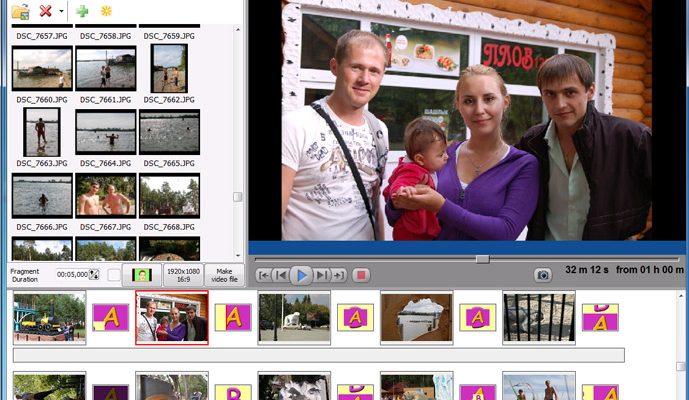
Bolide Slideshow Creator — настольная программа Bolide Software для сборки видеороликов из фотографий, переходов, текстовых подписей и фоновой музыки. Она рассчитана на Windows, сохраняет готовое фотошоу в обычный видеофайл и не пытается заменить полноценный монтажный редактор. Основная ценность продукта — прямой рабочий процесс без подписки, водяного знака и обязательного облачного сервиса; основные ограничения — предел Full HD, отсутствие версии для macOS и Linux, запрет на добавление видеоклипов в монтажную последовательность и небольшой набор средств точной настройки экспорта.
Скачать Bolide Slideshow Creator бесплатно
Рекомендуемый аналог
ФотоШОУ PRO
Слайд-шоу из фотографий, видео и музыки в Windows
- Слайд-шоу из фото, видео и музыки
- Переходы, титры и декоративные элементы
- Многослойная анимация по ключевым кадрам
- Экспорт готового проекта в видео
Bolide Slideshow Creator
Программа для работы с видео или аудио на русском языке
- Меньше инструментов для точной локальной коррекции
- Часть расширенных функций доступна только платно
- Набор инструментов зависит от версии и платформы
- Может не подойти для сложного профессионального монтажа

Что это за продукт и чем он не является
Официальное название продукта — Bolide Slideshow Creator. Разработчик — Bolide Software, выпускающая также Bolide Movie Creator, программы для каталогизации медиатеки и средства поиска похожих файлов. Slideshow Creator относится к специализированным редакторам фотошоу: исходниками служат изображения и аудиозаписи, а результатом становится линейный видеоролик, который воспроизводится без самой программы.
Назначение определяет границы продукта. Здесь есть раскадровка, переходы, длительность кадров, панорамирование и масштабирование, подписи, музыка, предварительный просмотр и кодирование результата. При этом нет многодорожечного видеомонтажа, монтажа видеоклипов, сложной цветокоррекции, масок, композитинга, хромакея, субтитровой дорожки, записи с камеры или микрофона. Для сочетания фото с видеоклипами разработчик отдельно предлагает Bolide Movie Creator, поэтому смешивать эти две программы нельзя.
Текущее публичное издание — версия 2.2, Build 2004. Официальный сайт продолжает распространять установщик и указывает совместимость с Windows 7, 8, 10 и 11. История версий не содержит дат выпусков, поэтому по ней нельзя определить темп разработки или дату последней сборки. Факт доступности продукта подтверждается действующей страницей загрузки, актуальной карточкой на сайте Bolide Software и рабочим установочным файлом.
Основные параметры
| Параметр | Подтверждённое значение |
|---|---|
| Тип | Настольный редактор видеослайд-шоу из фотографий и музыки |
| Разработчик | Bolide Software |
| Текущая версия | 2.2, Build 2004 |
| Операционная система | Windows 7, 8, 10 и 11; 32- и 64-разрядные редакции |
| Лицензирование | Бесплатное домашнее использование; платной редакции и ограничения по времени нет |
| Водяной знак | Не добавляется |
| Импорт изображений | JPEG, PNG, BMP, TIFF, GIF и другие распространённые форматы |
| Фоновая музыка | MP3, AAC, WMA, M4A, OGG и другие распространённые аудиофайлы |
| Экспорт видео | MP4, MKV, AVI, WMV и FLV |
| Разрешение результата | От 128×160 до 1920×1080 пикселей |
| Видеоклипы на дорожке | Не поддерживаются |
| Интернет | Нужен для загрузки установщика и обращения в поддержку; облачная загрузка исходников для монтажа не требуется |
| Мобильные версии | Нет |
Таблица показывает, что программа ориентирована не на создание интерактивной презентации, а на выпуск готового видео. Полученный файл можно открыть медиаплеером, перенести на телевизор или загрузить на видеоплощадку. Слайд-шоу не сохраняется как PowerPoint, веб-страница или автономный проект с интерактивными кнопками.
Платформа, распространение и текущий статус
Bolide Slideshow Creator устанавливается только в Windows. Поддержка Windows 7, 8, 10 и 11 охватывает как 32-разрядные, так и 64-разрядные системы. Отдельных сборок для macOS, Linux, Android, iPhone и браузера нет. Запуск через слой совместимости на неподдерживаемой системе не относится к заявленным сценариям и не даёт гарантии корректного кодирования.
Дистрибутив распространяется как обычный установщик с официального домена продукта. Для получения файла не требуется создавать учётную запись или оформлять подписку. В программе нет отдельной платной редакции, ограниченного пробного периода и платного снятия водяного знака. Экспортированный ролик не содержит логотип Bolide Software.
Бесплатность сформулирована как домашнее или личное использование. Открытая страница с частыми вопросами не закрепляет бесплатное коммерческое применение. Для роликов, создаваемых по заказу, рекламы, корпоративной медиатеки или регулярного использования в организации, необходимо прочитать лицензионное соглашение, которое показывается установщиком, и убедиться, что выбранный сценарий разрешён.
Версия 2.2 Build 2004 устраняет проблемы, из-за которых отдельные проекты могли экспортироваться без звука, и содержит ряд мелких исправлений. Предыдущая сборка 2003 добавила тринадцать переходов, индивидуальный цвет фона кадра, общий цвет фона в настройках и польский перевод. Более ранние выпуски принесли MP4 и FLV, обрезку аудио, автоматическое выравнивание длительности видео по музыке, поворот и зеркальное отражение фотографий, пустые кадры для титров, панорамирование с масштабированием, полноэкранный просмотр и текстовые комментарии.
Как устроен интерфейс
Главное окно построено вокруг четырёх рабочих зон. В верхней части находится строка меню File, Options и Help. Слева расположена библиотека материалов с вкладками Photos, Audio files и Transitions. Справа размещён крупный монитор предварительного просмотра с полосой позиционирования и кнопками воспроизведения. Нижнюю часть занимает раскадровка проекта: изображения чередуются с плитками переходов, а выбранный элемент выделяется рамкой.
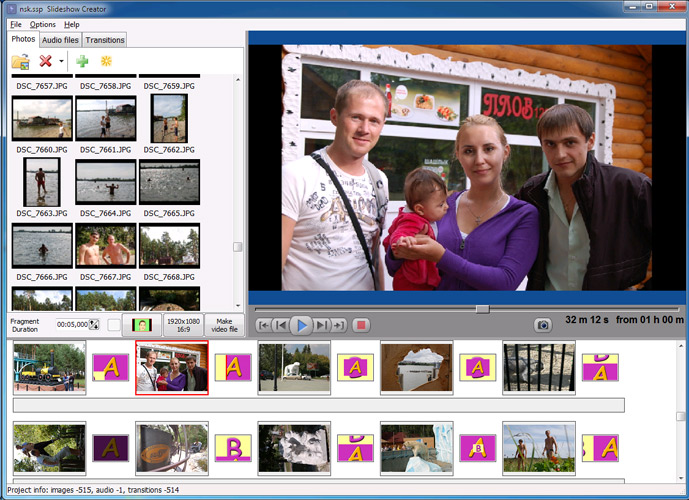
Библиотека фотографий
Вкладка Photos показывает миниатюры добавленных изображений и их имена. Панель над списком содержит команды добавления, удаления и управления материалами. Фотографии можно переносить в раскадровку мышью. История версий также подтверждает вставку всех изображений из локальной библиотеки с сортировкой по имени файла или времени съёмки, а также операции вырезания, копирования и вставки внутри проекта.
Библиотека отделена от монтажной последовательности. Добавление файла в список исходников ещё не определяет его место в ролике: пользователь переносит нужные кадры вниз, меняет порядок и удаляет лишние экземпляры. Такой подход удобен, когда в папке больше фотографий, чем должно войти в окончательный фильм.
Список аудиофайлов
Вкладка Audio files хранит фоновые композиции проекта. Поддерживается одна или несколько музыкальных записей, а в списке отображается длительность. Аудио можно обрезать, чтобы убрать ненужное вступление или хвост. Отдельная команда Video=Audio подгоняет суммарную продолжительность визуальной дорожки под текущую музыку, избавляя от ручного пересчёта длительности десятков кадров.
Звуковая часть остаётся фоновой дорожкой, а не полноценным аудиоредактором. Нет подтверждённых средств шумоподавления, многоканального сведения, эквалайзера, записи дикторского голоса или автоматической нормализации громкости. Готовую озвучку следует подготовить заранее в отдельном редакторе и затем импортировать как аудиофайл.
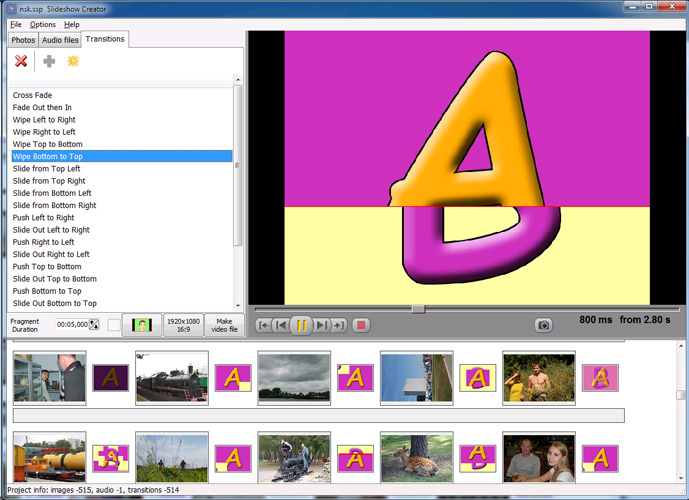
Каталог переходов
На вкладке Transitions перечислены эффекты смены кадров: Cross Fade, Fade Out then In, направленные Wipe, Slide и Push, а также более сложные варианты, добавленные в новых сборках. Выбранный переход можно просмотреть в мониторе до применения. Переходы расставляются вручную, автоматически случайным образом или выбранным типом для группы кадров.
Раскадровка показывает переход отдельной плиткой между двумя фотографиями. Это делает структуру ролика наглядной: кадр отвечает за изображение и его длительность, соседний элемент — за способ смены. Множественное выделение позволяет применять одинаковые параметры сразу к нескольким фотографиям или переходам.
Монитор и раскадровка
Монитор предназначен для проверки выбранного фрагмента и всей последовательности. Доступен полноэкранный режим и циклическое воспроизведение. Полоса позиции помогает быстро перейти к нужному моменту, а индикатор времени показывает текущую точку относительно общей продолжительности.
Нижняя раскадровка представляет проект как последовательность крупных миниатюр. Она проще классической временной шкалы с несколькими дорожками: здесь нет вертикального наложения клипов, дорожек титров и эффектов. Ограничение одновременно облегчает освоение и не позволяет собирать сложные композиции с несколькими объектами в кадре.
Параметры выбранного кадра
Рядом с библиотекой и монитором расположены элементы управления длительностью фрагмента, размером кадра и соотношением сторон. В официальном снимке выбран профиль 1920×1080, 16:9. Для отдельных слайдов можно задавать цвет фона, поворачивать и зеркально отражать изображение, добавлять текстовый комментарий, а также назначать pan&zoom.
Пустой кадр служит основой для титульной заставки, разделителя между главами или финальной надписи. Он полезен, когда текст должен появиться без фотографии. Индивидуальный фон помогает оформить вертикальное изображение без случайного цвета по краям и визуально отделить разные части ролика.
Основные функции и их связь
Сборка последовательности фотографий
Основа проекта — упорядоченный набор статичных изображений. Файлы добавляются в локальную библиотеку, затем переносятся в раскадровку. Порядок можно менять перетаскиванием, а длительность отображения задаётся для одного или нескольких выделенных кадров. Автоматическая сортировка по имени подходит для заранее пронумерованных файлов, а сортировка по времени помогает восстановить хронологию съёмки.
Разделение библиотеки и раскадровки позволяет повторно размещать одно изображение в разных местах проекта. При подготовке семейного архива один общий план можно поставить в начало главы и повторить перед финалом. При экспорте программа создаёт отдельный видеофайл.
Переходы и движение внутри кадра
Переход отвечает за визуальную связь соседних фотографий. Ненавязчивый Cross Fade подходит для спокойного семейного ролика, направленные Wipe и Slide подчёркивают смену главы, а трёхмерные варианты создают более заметный эффект. Для длинной последовательности программа умеет автоматически расставить случайные переходы или повторить выбранный тип.
Pan&zoom создаёт движение внутри статичной фотографии: кадр плавно меняет масштаб и положение. Эффект можно назначать автоматически в случайном варианте, а паузу внутри движения разрешено сводить к нулю. Это помогает избежать полностью неподвижной картинки, но не заменяет ручную анимацию по опорным точкам, доступную в более сложных редакторах.
Текстовые комментарии и титульные кадры
К фотографии можно добавить текстовый комментарий. Отдельная автоматическая функция добавляет имя файла и дату съёмки, что полезно при архивной демонстрации, отчёте о поездке или каталоге работ. Для вступления и финала применяется пустой кадр, на котором размещают заголовок, дату события или краткую подпись.
Текстовая система рассчитана на подписи, а не на сложную типографику. Нет подтверждённых шаблонов нижней трети, анимированных титров, импорта субтитров, привязки к безопасным зонам телевизионного кадра и экспорта текста как отдельной дорожки. Все надписи становятся частью изображения при кодировании и после экспорта уже не редактируются.
Поворот, отражение и фон
Фотографию можно повернуть или зеркально отразить без подготовки копии во внешнем редакторе. Эта функция исправляет кадры с неверной ориентацией и позволяет быстро согласовать направление взгляда персонажа с композицией соседних кадров. Для каждого слайда доступен собственный цвет фона, а в Options задаётся общий фон проекта.
Фон особенно заметен при несовпадении пропорций исходника и видео. Вертикальная фотография в кадре 16:9 оставляет свободные области; выбранный цвет делает их предсказуемыми. Инструмент не равен интеллектуальному дорисовыванию краёв и не создаёт содержимое вокруг снимка.
Музыка и синхронизация длительности
В проект добавляется одна композиция или последовательность треков. Обрезка аудио позволяет выбрать нужный фрагмент для использования в проекте. Команда Video=Audio автоматически изменяет продолжительность визуальной части так, чтобы окончание слайд-шоу совпало с концом текущей фоновой дорожки.
Автоматическое совпадение общей длительности не гарантирует музыкального монтажа по ударам, тактам или смысловым акцентам. Для выразительного результата важные смены фотографий приходится проверять вручную в предпросмотре. Если композиция содержит длинное вступление или тишину в конце, сначала следует обрезать аудио, а уже затем выравнивать дорожки.
Предварительный просмотр и кодирование
До экспорта проект воспроизводится в основном окне или на полном экране. Это позволяет оценить последовательность, длительность, переходы, движение, подписи и музыку. Во время создания видео показывается прогресс и оставшееся время, а после завершения может подаваться звуковой сигнал.
Кодирование превращает редактируемую последовательность в самостоятельный файл MP4, MKV, AVI, WMV или FLV. После этого изменения в проекте не затрагивают уже созданный ролик: при исправлении подписи, музыки или порядка фотографий требуется повторный экспорт.
Форматы импорта и экспорта
Изображения
В перечне подтверждены JPEG, PNG, BMP, TIFF и GIF. Этих форматов достаточно для фотографий с камер и телефонов, сканов, иллюстраций и подготовленных титульных изображений. Формулировка о поддержке других распространённых типов не раскрывает полный список, поэтому для редких RAW, HEIC, WebP, AVIF, PSD и многослойных документов безопаснее заранее сделать копии в JPEG или PNG.
Поддержка GIF разрешает добавление файла как графического исходника, но сохранение внутренней анимации GIF отдельно не описано. Не следует рассчитывать, что анимированный файл автоматически останется движущимся; результат нужно проверить на коротком пробном проекте.
Аудио
Для фоновой музыки перечислены MP3, AAC, WMA, M4A и OGG. Несколько треков можно разместить в одном проекте. Точный набор поддерживаемых кодеков внутри контейнеров, частоты дискретизации, число каналов и правила обработки переменного битрейта не опубликованы.
При несовместимом аудиофайле наиболее предсказуемый диагностический вариант — создать копию в MP3 или WMA с обычными параметрами и повторить импорт. Исходник следует сохранить отдельно, поскольку конвертация может изменить качество и метаданные.
Видео
Текущий список выходных контейнеров содержит MP4, MKV, AVI, WMV и FLV. Максимальное разрешение — 1920×1080, минимальное — 128×160. Набор охватывает современный универсальный MP4, контейнер MKV, традиционные форматы Windows и устаревший FLV, который нужен главным образом для совместимости со старым архивом.
Официальные материалы не публикуют таблицу видеокодеков, профилей H.264, битрейтов, частоты кадров, цветовой субдискретизации и аппаратного ускорения. Поэтому программу разумно оценивать как средство выбора контейнера, разрешения и общего уровня качества, а не как точный кодировщик для вещательных или монтажных требований.
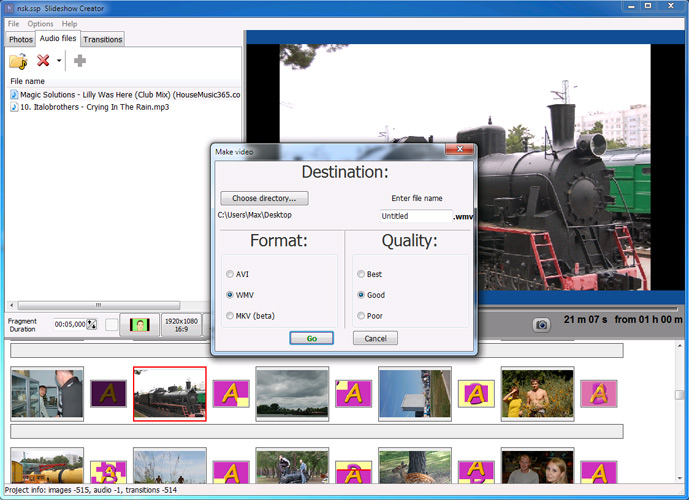
Для публикации на видеоплощадках разработчик рекомендует MP4. Само приложение не описывает встроенную авторизацию и прямую отправку на YouTube или Facebook: сначала создаётся локальный файл, затем пользователь загружает его обычными средствами площадки. Музыка должна использоваться на законных основаниях, иначе сервис может ограничить или удалить ролик независимо от программы, в которой он создан.
Воспроизводимый рабочий сценарий
Ниже разобран пример семейного ролика из двадцати фотографий и двух музыкальных композиций. Это не полное руководство по каждой команде, а последовательность, по которой можно оценить пригодность программы для реальной задачи.
- Подготовить материалы. Скопировать двадцать фотографий и две аудиозаписи в отдельную папку. Переименовать снимки в хронологическом порядке, если требуется автоматическая сортировка по имени.
- Определить формат результата. Для телевизора и современной видеоплощадки выбрать кадр 16:9 и разрешение 1920×1080. Вертикальные фотографии заранее отметить для проверки свободных полей.
- Добавить фотографии. Открыть вкладку Photos, импортировать подготовленную папку и убедиться, что миниатюры читаются без ошибок.
- Собрать раскадровку. Перенести изображения вниз в нужной последовательности. Лишние дубли не добавлять, а важные кадры оставить на более длительное время.
- Настроить длительность. Выделить основную группу фотографий и назначить одинаковую продолжительность, затем отдельно увеличить время титульного и финального кадров.
- Добавить вступление. Вставить пустой кадр, выбрать фон и написать название события с датой. Текст должен оставаться читаемым при просмотре на небольшом экране.
- Расставить переходы. Для основной части использовать один спокойный тип, а заметный переход оставить только для смены главы. Случайная автоматическая расстановка подходит для быстрого черновика, но окончательный вариант требует просмотра.
- Добавить движение. Назначить pan&zoom нескольким общим планам. Не использовать заметное масштабирование на каждом кадре, чтобы движение не отвлекало от содержания.
- Импортировать музыку. Добавить два трека на вкладке Audio files, обрезать ненужное вступление и проверить, что оба файла воспроизводятся.
- Синхронизировать продолжительность. Применить Video=Audio, затем просмотреть места стыка композиций. Важные фотографии при необходимости передвинуть или изменить их длительность вручную.
- Проверить проект. Воспроизвести ролик на полном экране, обратить внимание на обрезанные подписи, слишком короткие кадры, резкие переходы, тишину и чёрные либо случайно окрашенные поля.
- Сделать пробный экспорт. Сначала сохранить короткий фрагмент или уменьшенную копию. Открыть файл в обычном плеере и убедиться, что есть изображение и звук.
- Создать окончательное видео. Выбрать MP4, папку назначения, имя файла, Full HD и подходящий уровень качества. После кодирования проверить весь ролик от начала до конца.
Сценарий показывает сильную сторону Bolide Slideshow Creator: между импортом и экспортом нет сложной настройки проекта. Одновременно становится заметно главное ограничение — точность результата зависит от ручного просмотра. Автоматическая расстановка переходов и выравнивание по музыке ускоряют черновик, но не оценивают смысл фотографий и музыкальные акценты.
Автоматические функции, облако, мобильные версии и ИИ
Автоматизация в программе относится к повторяющимся операциям внутри локального проекта. Доступны добавление группы фотографий, сортировка по имени или времени, применение параметров к нескольким выбранным элементам, случайная либо единообразная расстановка переходов, случайный pan&zoom, автоматическое добавление имени файла и даты съёмки, а также команда Video=Audio.
Пакетного выпуска нескольких независимых проектов за один запуск не заявлено. Программа не является системой массовой конвертации папок, серверным кодировщиком или средством шаблонной генерации сотен роликов. Каждый фильм собирается и проверяется как отдельная последовательность.
Облачного редактора, онлайн-рендеринга, синхронизации проектов между компьютерами, совместного доступа, ролей и комментариев команды нет. Исходные фотографии и музыка выбираются из локальных файлов, а результат записывается в выбранную папку. Мобильных приложений Bolide Slideshow Creator также нет.
ИИ-инструменты не входят в подтверждённый набор функций. Программа не распознаёт лица, не отбирает лучшие кадры, не создаёт сценарий, не генерирует подписи, не удаляет фон и не подбирает музыку по содержанию. Автоматические операции работают по формальным правилам — имени, времени, выбранному эффекту или случайному распределению.
Системные требования и зависимость от интернета
Опубликованное требование к платформе ограничивается Windows 7, 8, 10 или 11, в том числе 32- и 64-разрядные редакции. Минимальный процессор, объём оперативной памяти, видеокарта и свободное место на диске отдельно не указаны. Для большого проекта практическое ограничение определяют размер исходных фотографий, продолжительность ролика, выбранное разрешение и объём временных данных при кодировании.
Интернет нужен для скачивания дистрибутива, открытия страниц справки и отправки обращения разработчику. Создание фотошоу не требует передачи фотографий в облачный редактор. Это уменьшает риск загрузки личного семейного архива на сторонний сервер, но не отменяет обычные меры защиты локального компьютера и резервного копирования.
Перед длительным экспортом необходимо проверить свободное место в папке назначения и на системном диске. Итоговый размер видео зависит от продолжительности, разрешения, формата и выбранного качества. Точная формула и значения битрейта не опубликованы, поэтому объём лучше оценивать по короткому тестовому файлу с теми же настройками.
Приватность и сетевое поведение
Политика Bolide Software предусматривает открытие страницы благодарности в браузере после установки. Приложение может передавать название и версию программы, сведения о загруженном продукте, анонимный идентификатор и идентификатор компьютера. Документ также упоминает регистрационные данные для платных продуктов компании; у Slideshow Creator отдельной платной редакции нет.
При удалении программы может открываться страница обратной связи. Все поля на ней необязательны, а приложение может передать название и номер версии. При обращении в поддержку пользователь сам вводит имя, адрес электронной почты, операционную систему и описание проблемы.
В открытом наборе функций нет загрузки исходников в облачный проект: монтаж использует локальные файлы, а экспорт сохраняется в выбранную папку. Конфиденциальные материалы всё равно следует хранить в защищённом каталоге и удалять лишние временные копии после завершения работы.
Стоимость, редакции и ограничения бесплатного режима
Bolide Slideshow Creator распространяется бесплатно для домашнего использования. Платной версии, подписки, временного лимита и отдельного пробного режима нет. Все перечисленные функции доступны в одном выпуске, а экспорт не получает водяной знак.
У продукта нет схемы, при которой бесплатный режим ограничивает длину ролика, разрешение или число фотографий, а покупка снимает блокировку. Одновременно не предлагается коммерческая редакция Slideshow Creator с официально описанной бизнес-лицензией, приоритетной поддержкой или дополнительными кодеками.
Для домашнего пользователя такая модель проста: скачивание не требует платёжных данных, а готовое видео остаётся чистым. Для организации отсутствие отдельной коммерческой редакции означает необходимость особенно внимательно проверить EULA и не переносить условия домашней бесплатности на рабочее использование без разрешения.
Ограничения, которые влияют на выбор
Предел Full HD
Максимальное разрешение 1920×1080 достаточно для обычного телевизора, монитора и публикации в Full HD, но не подходит для проекта, который должен выпускаться в 2560×1440, 4K или вертикальном 2160×3840. Увеличение готового файла в другом конвертере не возвращает детализацию и не превращает исходный экспорт в настоящий 4K.
Только фотографии на визуальной дорожке
Видеоклипы нельзя добавлять в раскадровку. Это не допускает монтаж поздравлений с камеры, вставку интервью, съёмку экрана и комбинирование фотографий с короткими видео со смартфона. Для такого проекта требуется редактор с поддержкой видео, например отдельный Bolide Movie Creator.
Одна специализированная схема монтажа
Раскадровка удобна для последовательности кадров, но не поддерживает многослойную композицию. Нельзя расположить несколько фотографий в одном кадре как коллаж, наложить логотип отдельным объектом, анимировать несколько надписей независимо или построить сложную сцену из масок.
Ограниченный контроль кодирования
Выбор контейнера, разрешения и общего качества покрывает домашние задачи. Для точного соответствия техническому заданию не хватает опубликованного управления кодеком, профилем, уровнем, частотой кадров, постоянным или переменным битрейтом, звуковым кодеком и цветовым пространством.
Нет современных командных и мобильных сценариев
Проект нельзя продолжить на телефоне, открыть в браузере или одновременно редактировать нескольким участникам. Нет облачного архива, истории правок, комментариев заказчика и отправки ссылки на просмотр черновика. Обмен строится через локальные файлы.
Визуально устаревший интерфейс
Официальные снимки показывают классическое окно эпохи Windows 7 с небольшими кнопками, вкладками и раскадровкой без адаптивных панелей. Логика остаётся понятной, но внешний вид и плотность элементов уступают современным редакторам, особенно на дисплеях с высоким масштабированием.
Неполная техническая документация
Сайт хорошо описывает общий процесс, форматы и историю функций, но не публикует полный справочник параметров, перечень горячих клавиш, таблицу кодеков, требования к памяти и процессору или подробное описание файла проекта. При нестандартном исходнике часть совместимости приходится выяснять коротким тестом.
Плюсы и минусы
Плюсы ✔️
- программа бесплатна для домашнего использования, не ограничена по времени и не требует покупки для удаления водяного знака;
- поддерживаются Windows 7, 8, 10 и 11 в 32- и 64-разрядных редакциях;
- рабочее окно объединяет библиотеку фотографий, список музыки, каталог переходов, монитор и раскадровку;
- есть ручная и автоматическая расстановка переходов, в том числе pan&zoom и трёхмерные эффекты;
- поддерживаются текстовые комментарии, автоматическое добавление имени файла и даты съёмки, пустые титульные кадры и цвет фона;
- можно использовать несколько аудиотреков, обрезать их и выравнивать общую длительность видео по музыке;
- результат сохраняется в MP4, MKV, AVI, WMV или FLV с разрешением до 1920×1080;
- монтаж выполняется локально без обязательной отправки семейных фотографий в облачный сервис;
- русский интерфейс доступен, а история версий подтверждает дополнительные переводы;
- полноэкранный просмотр позволяет проверить ролик до длительного кодирования.
Минусы ❌
- нет версий для macOS, Linux, Android, iPhone и браузера;
- максимальное разрешение ограничено Full HD, поэтому настоящий 4K-экспорт недоступен;
- в раскадровку нельзя помещать видеоклипы;
- нет многослойного монтажа, сложных титров, композитинга, масок и независимых дорожек объектов;
- не опубликованы точные настройки кодеков, битрейта, частоты кадров и аппаратного ускорения;
- автоматизация не анализирует содержание фотографий и не синхронизирует смены кадров с музыкальным ритмом;
- нет облачной синхронизации, совместной работы, мобильного продолжения проекта и ИИ-инструментов;
- условия бесплатного использования подтверждены для дома, а коммерческий сценарий требует отдельной проверки EULA;
- официальные снимки и компоновка интерфейса выглядят устаревшими по сравнению с современными редакторами;
- техническая документация не раскрывает минимальные требования к процессору и памяти.
Кому подойдёт
- Домашнему пользователю. Программа подходит для видео из фотографий отпуска, свадьбы, дня рождения, выпускного, семейного архива или поздравления, когда нужен чистый файл без подписки и водяного знака.
- Новичку в монтаже. Раскадровка проще многодорожечной временной шкалы, а основные этапы — добавить фото, музыку, переходы и сохранить видео — находятся в одном окне.
- Владельцу старого компьютера с поддерживаемой Windows. Программа сохраняет совместимость с Windows 7 и 8 и не требует современного браузерного редактора.
- Пользователю с чувствительным фотоархивом. Исходники выбираются с локального диска и не загружаются в обязательный облачный проект.
- Автору простого архивного ролика. Имя файла, дата съёмки, титульные кадры и сортировка помогают оформить хронологическую демонстрацию.
- Тому, кому достаточно Full HD. Для телевизора и обычной публикации в 1080p предел 1920×1080 соответствует задаче.
Кому не подойдёт
- Пользователю macOS, Linux или мобильного устройства. Нативной версии для этих платформ нет.
- Автору ролика с видеофрагментами. Съёмка со смартфона, интервью и экранные записи не помещаются на дорожку Slideshow Creator.
- Создателю 4K-контента. Выход ограничен 1920×1080.
- Монтажёру со строгим техническим заданием. Недостаточно контроля над кодеком, битрейтом, частотой кадров, цветом и многоканальным звуком.
- Команде или агентству. Нет общего проекта, ролей, облачной истории версий и комментариев заказчика, а лицензионный статус коммерческого использования нужно проверять отдельно.
- Автору сложной графики. Коллажи, анимированные слои, маски, логотипы и развитая титровальная система требуют другого редактора.
Альтернативы и различия
Другие решения для этой задачи собраны в разделе FreeEXE программ для фотоальбомов и слайд-шоу из фотографий. Bolide Slideshow Creator имеет смысл сравнивать не по числу эффектов, а по платформе, наличию видеоклипов, разрешению, модели оплаты и требуемой точности монтажа.
Bolide Movie Creator
Это ближайшая альтернатива от того же разработчика. Movie Creator работает в Windows и принимает видеоклипы, изображения, текст и звук, поддерживает обрезку, склейку, изменение скорости и более широкий монтаж. Бесплатная версия является неограниченным по времени пробным режимом, а чистый экспорт без водяного знака требует лицензии. Выбор оправдан, когда фотошоу должно содержать видео или голосовую запись и простоты раскадровки уже недостаточно.
Icecream Slideshow Maker
Icecream Slideshow Maker также рассчитан на Windows 7–11, но предлагает более современный интерфейс, текст с расширенным оформлением, массовые настройки, восстановление проектов, 4K-вывод, повтор ролика и дополнительные способы публикации. Программа имеет бесплатный и Pro-режимы. Она лучше соответствует задаче с 4K и более современным оформлением, тогда как Bolide проще по лицензированию домашнего использования и не делит основные функции на платный и бесплатный набор.
NCH PhotoStage
PhotoStage доступен для Windows и macOS, а также имеет мобильные варианты. Бесплатная редакция предназначена для некоммерческого использования. Платные Home и Pro различаются поддержкой вставки видеоклипов: Pro поддерживает видео, Home остаётся ближе к фотослайд-шоу. PhotoStage предпочтительнее при работе на Mac, необходимости DVD и более развитом выпуске, но его редакции и лицензии сложнее, чем единый бесплатный домашний выпуск Bolide.
Частые проблемы и диагностика
Установщик не запускается
Сначала нужно убедиться, что используется Windows 7, 8, 10 или 11 и дистрибутив получен с официального домена slideshow-creator.com. Сторонняя копия не является подтверждённым официальным дистрибутивом. Если Windows блокирует запуск, следует проверить сведения о файле, сообщение системы и источник загрузки, а не деактивировать защиту без разбора.
При недостаточных правах установка может не записать файлы в системную папку. В этом случае нужно войти под учётной записью, которой разрешена установка программ, либо обратиться к администратору компьютера. На рабочем устройстве дополнительно действуют правила организации.
Фотография не импортируется
Для проверки стоит сделать копию проблемного изображения в JPEG или PNG. Если копия добавляется, причина находится в исходном формате, повреждении файла или нестандартном варианте кодирования. Оригинал нельзя перезаписывать до успешного экспорта.
Очень большое изображение следует сначала проверить в обычном просмотрщике. Ошибка открытия вне Slideshow Creator указывает на повреждение исходника. Если файл читается, но проект становится нестабильным, уменьшенная копия помогает отделить проблему размера от проблемы формата.
Музыка добавилась, но в результате тишина
Build 2004 выпущен специально с исправлением проблем аудиодорожки. При тишине нужно убедиться, что установлена именно эта сборка, затем воспроизвести трек внутри проекта. Если предпросмотр молчит, полезно создать копию композиции в MP3, повторно добавить её и выполнить короткий экспорт.
Если звук есть в предпросмотре, но отсутствует только в одном контейнере, следует сохранить тест в MP4, WMV или другом поддерживаемом формате. Так можно отделить ошибку проекта от несовместимости выбранного варианта кодирования или плеера.
Видео заканчивается раньше музыки или продолжается после неё
Команда Video=Audio выравнивает суммарную длительность визуальной дорожки по текущему аудио. До её применения нужно удалить тишину в начале и конце трека. После автоматической подгонки следует проверить важные кадры: единое изменение длительности может сделать часть фотографий слишком короткой.
Вертикальные фотографии имеют поля
Поля появляются из-за несовпадения пропорций фотографии и кадра 16:9. Для каждого слайда можно выбрать цвет фона, а общий вариант задать в Options. Если требуется заполнение всего экрана без полей, фотографию следует заранее обрезать под целевое соотношение сторон в графическом редакторе, сохранив отдельную копию.
Переходы выглядят слишком резкими
Сначала нужно проверить длительность самого кадра и перехода. Большое число разных трёхмерных эффектов создаёт визуальный шум, поэтому для основной части лучше оставить один спокойный переход, а заметные варианты использовать только на границе глав. Предпросмотр выбранного эффекта доступен до окончательного экспорта.
Экспорт не начинается или останавливается
Нужно проверить право записи в выбранную папку, свободное место и корректность имени файла. Затем полезно создать короткий проект из двух JPEG и одного MP3. Успешный тест показывает, что установщик и кодировщик работают, а причина связана с конкретным исходником или масштабом большого проекта.
Если сбой повторяется на одном месте, следует временно удалить фотографию, переход или аудиофайл рядом с этой точкой. Последовательное возвращение элементов помогает найти повреждённый материал без пересборки всего проекта.
Файл создаётся, но не воспроизводится на телевизоре
Контейнер сам по себе не гарантирует поддержку конкретным устройством. Наиболее универсальным первым вариантом остаётся MP4 в Full HD, но окончательную совместимость определяет телевизор и используемый внутри кодек. Необходимо проверить короткий тестовый файл на целевом устройстве до кодирования длинного ролика.
Если MP4 не открывается, можно сравнить WMV, AVI или MKV. FLV относится к старым веб-сценариям и редко является подходящим выбором для современного телевизора. Перекодирование готового ролика сторонним конвертером допустимо, но добавляет ещё один этап потери качества.
Русский текст отображается неправильно
Русский интерфейс доступен, а программа поддерживает текстовые комментарии. Нестандартный шрифт может не содержать нужных символов. Для диагностики следует выбрать распространённый шрифт Windows и проверить короткий экспорт. Текст также нужно просмотреть на целевом экране, поскольку мелкие подписи, читаемые на мониторе, могут потеряться на телевизоре.
Как проверить готовый результат
- Просмотреть файл полностью. Перемотка не выявляет краткий чёрный кадр, щелчок, пропущенную фотографию или обрыв музыки.
- Сравнить начало и конец. Титульный кадр должен оставаться на экране достаточно долго, а музыка не должна обрываться раньше финальной надписи.
- Проверить подписи. Текст не должен выходить за край, сливаться с фотографией или становиться нечитаемым на небольшом дисплее.
- Оценить переходы. Повторяющиеся эффекты должны выглядеть последовательно, а случайные варианты не должны отвлекать от содержания.
- Проверить звук. Нужны оба канала, ровная громкость между треками и отсутствие длинной тишины после последней фотографии.
- Сверить разрешение. Свойства файла должны показывать выбранный размер, например 1920×1080.
- Открыть на втором устройстве. Проверка на телевизоре, телефоне или другом плеере выявляет несовместимость, которую не видно на компьютере автора.
- Сохранить исходники. До окончательного приёма ролика нельзя удалять фотографии, музыку и файл проекта, поскольку исправление потребует повторного кодирования.
Для важного события полезно хранить два результата: основной файл в максимальном выбранном качестве и отдельную копию для отправки через мессенджер. Уменьшенная копия не должна заменять мастер-файл.
FAQ
Bolide Slideshow Creator создаёт презентацию PowerPoint?
Нет. Программа собирает линейное видеослайд-шоу и сохраняет его в MP4, MKV, AVI, WMV или FLV. Интерактивные слайды, заметки докладчика и формат PPTX не поддерживаются.
Можно ли добавить видеоклип со смартфона?
Нет. Визуальная дорожка предназначена для фотографий. Для ролика с видеофрагментами разработчик предлагает Bolide Movie Creator.
Есть ли водяной знак в бесплатном выпуске?
Нет. Отдельного платного снятия логотипа не требуется, а ограниченного по времени пробного режима у Slideshow Creator нет.
Можно ли получить настоящий 4K-файл?
Нет. Максимальный размер — 1920×1080. Увеличение этого файла сторонним конвертером не добавляет исходной детализации.
Подходит ли программа для YouTube?
Да, результат можно сохранить в MP4 и загрузить вручную. Перед публикацией нужно проверить права на музыку и изображения, потому что площадка оценивает авторские права независимо от редактора.
Можно ли использовать несколько музыкальных треков?
Да. В проект добавляется одна или несколько композиций, а их длительность отображается в списке. Аудиофрагменты можно обрезать.
Как сделать отдельную титульную заставку?
Версия 2.1 добавила пустой кадр, рассчитанный в том числе на титры. Для него выбирают фон и размещают текстовый комментарий.
Есть ли автоматическая синхронизация с музыкой?
Команда Video=Audio подгоняет общую продолжительность визуальной дорожки под аудио. Она не распознаёт ритм и не ставит смены фотографий на музыкальные акценты.
Можно ли работать на Mac?
Нативной версии для macOS нет. Для Mac подходит PhotoStage или другой редактор с официальной поддержкой этой платформы.
Нужна ли регистрация?
Для скачивания установщика и использования бесплатного домашнего выпуска отдельная учётная запись не требуется. Обращение в поддержку требует адрес электронной почты для ответа.
Работает ли программа с ИИ?
Нет. Автоматизация ограничена сортировкой, групповыми настройками, переходами, pan&zoom, подписями из имени и даты, а также выравниванием длительности.
Можно ли записать голос прямо в проект?
Встроенная запись с микрофона не входит в подтверждённый набор функций. Голос следует записать заранее и импортировать как поддерживаемый аудиофайл.
Итог по сценариям использования
Для разового домашнего фотошоу Bolide Slideshow Creator остаётся рациональным вариантом: один бесплатный выпуск, русский интерфейс, локальные исходники, музыка, подписи, переходы и чистый Full HD-экспорт. Пользователь получает обычный видеофайл и не зависит от подписки после завершения проекта.
Для регулярного выпуска простых архивных роликов полезны сортировка, групповое изменение, автоматические переходы, подписи по имени и дате, несколько музыкальных треков и Video=Audio. Перед серией проектов стоит проверить один полный образец на целевом телевизоре или площадке, потому что детальные параметры кодека не раскрыты.
Для проекта с видеоклипами, 4K, сложными титрами или несколькими слоями программа слишком ограничена. В этом случае разумнее сразу выбрать Movie Creator, Icecream Slideshow Maker, PhotoStage или полноценный видеоредактор, а не строить рабочий процесс вокруг последующего исправления ограничений.
Для коммерческой работы и команды препятствием становится не цена, а лицензирование и отсутствие совместной среды. Домашняя бесплатность не заменяет подтверждённое право делового использования, а локальная раскадровка не даёт ролей, общей истории изменений и комментариев заказчика.
Главный критерий выбора прост: Bolide Slideshow Creator уместен, когда исходники состоят из фотографий и готовой музыки, результат нужен в Full HD, а ценятся локальная работа и минимальная сложность. При выходе за эти границы преимущества специализированного редактора заканчиваются.











