Movavi Slideshow Maker — отдельная настольная программа Movavi для сборки видеослайд-шоу из фотографий, видеоклипов и музыки. Актуальная ветка продукта продаётся как Movavi Slideshow Maker 2026, при этом номер самой программы — 25.0.1, дата обновления — 10 июня 2026 года. Это важно для идентификации: речь не о браузерном Slideshow Maker Online, не о мобильном приложении и не о Movavi Video Editor, хотя у этих решений есть пересекающиеся задачи. В Slideshow Maker основной сценарий построен вокруг двух путей: мастер быстро собирает последовательность по шаблону, а ручной режим открывает таймлайн, переходы, титры, фильтры, музыку, цветокоррекцию и точный монтаж. Ниже разобраны именно возможности и ограничения текущего настольного продукта, включая форматы, пробную версию, лицензирование и требования к Windows и macOS.
Скачать Movavi Slideshow Maker бесплатно
Рекомендуемый аналог
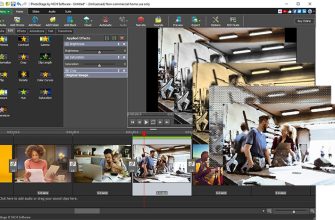
ФотоШОУ PRO
Слайд-шоу из фотографий, видео и музыки в Windows
- Слайд-шоу из фото, видео и музыки
- Переходы, титры и декоративные элементы
- Многослойная анимация по ключевым кадрам
- Экспорт готового проекта в видео
Movavi Slideshow Maker
Программа для работы с видео или аудио на русском языке
- Меньше инструментов для точной локальной коррекции
- Часть расширенных функций доступна только платно
- Набор инструментов зависит от версии и платформы
- Может не подойти для сложного профессионального монтажа

Что представляет собой Movavi Slideshow Maker
Разработчик продукта — Movavi Software Limited. Компания выпускает настольные, мобильные и веб-инструменты для видео, аудио и изображений, но Slideshow Maker занимает отдельное место в линейке: он рассчитан прежде всего на фотоистории, поздравительные ролики, семейные подборки, презентационные монтажи и другие проекты, где основой служит последовательность фотографий, иногда дополненная видео и звуком. Программа не ограничивает проект только неподвижными кадрами: на таймлайн можно добавлять видеоклипы и аудиофайлы, резать видео, обрабатывать цвет, использовать наложения и синхронизировать монтаж с музыкой.
Продукт не закрыт и не снят с продажи. На момент подготовки обзора на официальной витрине доступны загрузка пробной версии и покупка лицензии для Windows и macOS. Текущее обозначение «2026» не совпадает с внутренним номером 25.0.1 — это нормальная для линейки ситуация, поэтому при диагностике, поиске руководства или обращении в поддержку полезнее ориентироваться сразу на оба обозначения.
Не следует смешивать настольный Slideshow Maker с Movavi Slideshow Maker Online. Онлайн-вариант работает в браузере: пользователь загружает исходники, а при экспорте удалённые серверы обрабатывают файл. Настольная программа, которой посвящён этот обзор, устанавливается на компьютер, хранит рабочий проект локально и умеет сохранять готовое видео в выбранную папку. В ней также есть прямые варианты публикации в интернет-сервисы, но это дополнительный этап экспорта, а не обязательная модель обработки всего проекта.
| Параметр | Актуальное значение |
|---|---|
| Продукт | Movavi Slideshow Maker 2026 |
| Текущая версия | 25.0.1 |
| Обновление | 10 июня 2026 года |
| Разработчик | Movavi Software Limited |
| Тип | Настольный редактор и конструктор видеослайд-шоу |
| Платформы | Windows 10/11; macOS 12.0 и новее при процессоре, указанном в системных требованиях |
| Рабочие режимы | Slideshow Wizard и Manual Mode |
| Основные исходники | Фотографии, видеоклипы, аудиофайлы |
| Основной результат | Видео; также доступны аудиоформаты и GIF в соответствующих режимах экспорта |
| Пробная версия | 7 дней, водяной знак на итоговом слайд-шоу, ограничение при сохранении проекта как аудио |
| Русский интерфейс | В текущем официальном перечне языков интерфейса не указан |
Платформы и системные требования
Windows
Версия для Windows рассчитана на Windows 10 и Windows 11 с актуальными исправлениями и пакетами обновлений. Минимально указан двухъядерный процессор Intel, AMD или совместимый с частотой 1,5 ГГц, 4 ГБ оперативной памяти и экран 1280 × 768 с 32-битным цветом. В перечне минимальной графики фигурируют Intel HD Graphics 2000, NVIDIA GeForce серий 8 и 8M, Quadro FX 4800/5600, AMD Radeon R600, Mobility Radeon HD 4330, Mobility FirePro, Radeon R5 M230 либо более новая совместимая карта с актуальным драйвером.
Для установки требуется около 400 МБ свободного места, а для текущих операций указано ещё 600 МБ. Эти цифры не являются оценкой места, необходимого для реального монтажа: исходные фото, видео, кэш и готовый экспорт могут занимать значительно больше. Установка требует прав администратора. На корпоративном или учебном компьютере это становится отдельным ограничением, если пользователь не имеет возможности устанавливать приложения и менять параметры безопасности.
macOS
Для macOS текущие требования начинаются с macOS 12.0. Указаны 4 ГБ ОЗУ, дисплей 1280 × 800, 400 МБ на установку и 600 МБ для текущих операций. В строке процессора для Slideshow Maker 2026 официально указан только 64-битный Intel. Поддержка Apple M1 и более новых Apple Silicon в системных требованиях именно Slideshow Maker не перечислена. Это заметно отличается от актуального Movavi Video Editor, где Apple M1 и новее названы прямо. Поэтому владельцу Mac на Apple Silicon не стоит считать совместимость Slideshow Maker подтверждённой только на основании того, что другие продукты Movavi работают на этих процессорах.
Такое ограничение особенно важно при покупке бессрочной лицензии. Если компьютер уже построен на Apple Silicon, разумнее сначала установить пробную версию либо выбрать продукт, где эта архитектура включена в официальные требования. Сам факт существования версии для macOS не означает одинаковый список поддерживаемых процессоров.
Язык интерфейса
В актуальном перечне языков интерфейса версии 25.0.1 присутствуют английский, немецкий, французский, итальянский, испанский, португальский, нидерландский, турецкий, польский, японский, упрощённый и традиционный китайский, а также корейский. Русского языка в этом списке нет. Русскоязычные страницы, старые инструкции или прежние локализованные сборки не являются подтверждением русского интерфейса в текущей версии, поэтому при выборе программы следует исходить именно из нынешнего перечня.
Как устроен интерфейс
Архитектура интерфейса отражает две разные модели работы. Slideshow Wizard ведёт по фиксированной последовательности: исходники, шаблон, музыка, предварительный просмотр, экспорт. Manual Mode выглядит как обычный нелинейный редактор: слева расположены разделы контента и эффектов, справа — окно просмотра, снизу — таймлайн, над ним — монтажные инструменты. Благодаря этому быстрый проект не требует сразу разбираться во всех дорожках, а детальный проект не ограничивается решениями автоматического мастера.
Slideshow Wizard: работа по этапам
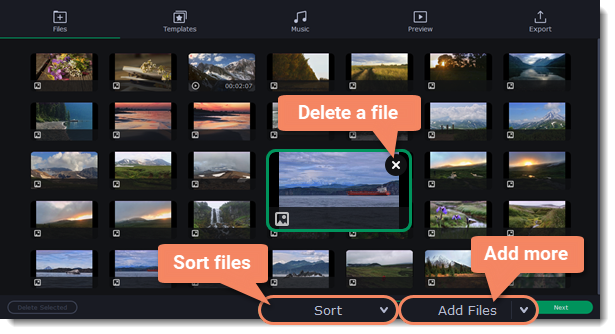
Первый экран мастера посвящён исходникам. Фотографии и видео добавляются кнопкой Add Files или перетаскиванием; через раскрывающееся меню можно добавить папку. Импортированные элементы разрешено менять местами вручную, сортировать по имени или дате, а также перемешивать. Ненужный объект удаляется до перехода к следующему этапу. Такой порядок удобен, когда главный вопрос — не сложный монтаж, а последовательность десятков кадров.
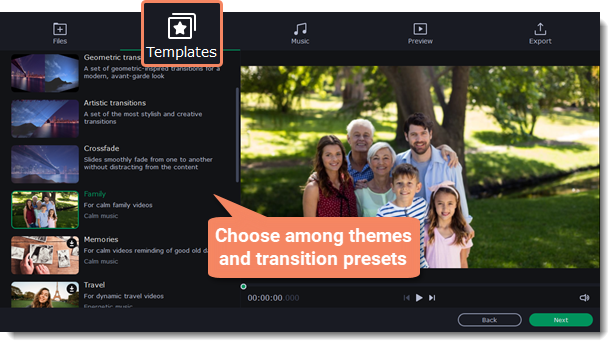
На следующем этапе доступны Themes и наборы переходов. Полноценная тема объединяет оформление, переходы, титры и музыкальную составляющую, тогда как набор переходов меняет прежде всего способ смены кадров. Можно продолжить и без переходов. Это различие важно: тема быстрее приводит материал к целостному стилю, но одновременно делает больше творческих решений за пользователя; набор переходов оставляет больше контроля над музыкой и титрами.
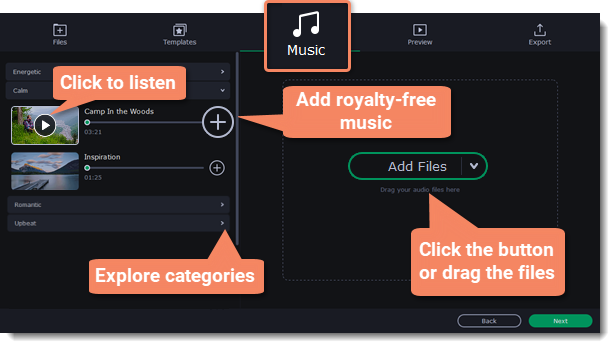
Музыкальный этап предлагает встроенную библиотеку композиций, помеченных как royalty-free, и возможность добавить собственный аудиофайл. Треки сгруппированы по характеру, их можно прослушать до выбора. В предварительном просмотре настраиваются вступительный и заключительный титры, общая длительность, подгонка по продолжительности музыки, способ заполнения кадра и баланс между исходным звуком видеоклипов и музыкальным сопровождением.
Финальный этап мастера не закрывает дальнейшее редактирование. Пользователь может сохранить результат, перейти к ручной доработке либо использовать доступные способы онлайн-публикации. Существенное ограничение рабочего процесса: после перехода из мастера в ручной режим вернуться назад в Wizard для продолжения тех же шагов нельзя. Поэтому порядок исходников, тему и базовую структуру лучше проверить до такого перехода.
Manual Mode: рабочая область таймлайна
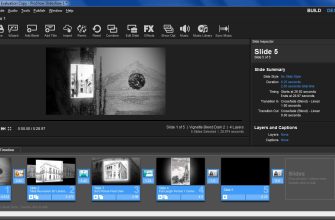
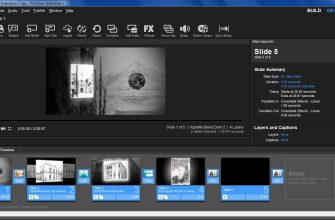
Ручной режим ближе к классическому видеоредактору. В левой вертикальной панели расположены разделы импорта, аудио, титров, переходов, эффектов, элементов, магазина эффектов и дополнительных инструментов. Содержимое выбранного раздела раскрывается рядом. Справа находится плеер предварительного просмотра с индикацией соотношения сторон, а нижнюю часть окна занимает таймлайн с видео- и аудиоматериалом. Кнопка Export доступна из основного рабочего пространства.
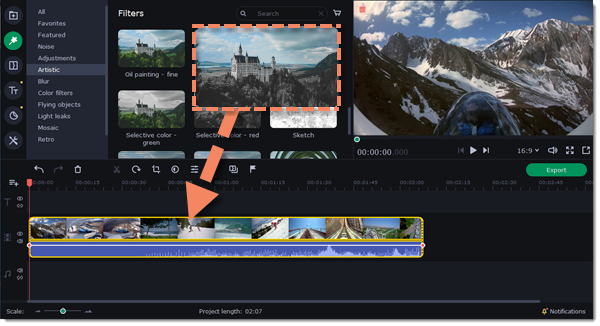
В текущей ветке переработан таймлайн и добавлено магнитное привязывание элементов. При перемещении клипов и других объектов это помогает состыковывать их без случайных коротких промежутков. Наведение мыши на медиа, фильтр, титр или переход показывает предварительный результат без обязательного добавления объекта в проект. Для длинного списка эффектов это сокращает число пробных операций на таймлайне.
Панель монтажных инструментов
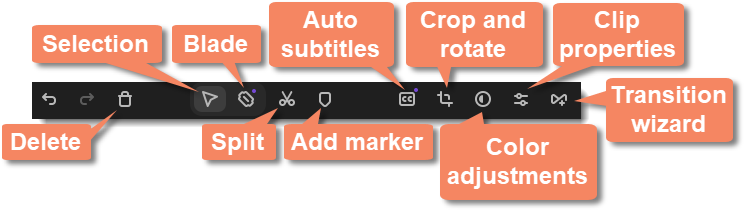
Над таймлайном размещены инструменты выбора, Blade для точного разрезания, Split, маркеры, кадрирование и поворот, свойства клипа, коррекция цвета и мастер переходов. В актуальном руководстве на той же панели отображается Auto subtitles. Для обзора Slideshow Maker важно отделить видимую функцию интерфейса от более широких маркетинговых формулировок других продуктов Movavi: текущая страница Slideshow Maker не представляет набор его инструментов как отдельный пакет генеративного ИИ, поэтому при выборе программы не стоит автоматически переносить на неё AI-возможности Movavi Video Editor.
Основные функции и их практический смысл
Автоматическая сборка и шаблоны
Slideshow Wizard — главное отличие продукта от универсального видеоредактора той же компании. Он автоматизирует не обработку каждого кадра, а последовательность решений: пользователь загружает медиаматериалы, выбирает тему или пресет переходов, добавляет музыку и оценивает предварительную версию. Готовая тема может включать титры и музыку, поэтому короткий семейный ролик можно получить без построения всех дорожек вручную.
Автоматизация не блокирует дальнейшую работу. Полученный проект переводится в Manual Mode, где отдельные кадры можно менять, резать, дополнять титрами, переходами и эффектами. Такой двухступенчатый процесс полезен, когда большая часть результата устраивает, а вручную требуется исправить лишь несколько эпизодов. Для полностью авторского монтажа мастер можно пропустить и начать с нового ручного проекта.
Работа с фото и видео
Фотографии на таймлайне становятся временными фрагментами с заданной длительностью. К ним применяются кадрирование, изменение визуального оформления, фильтры, переходы и другие элементы. Видеофайлы добавляются в ту же историю и при необходимости режутся инструментом Blade с покадровой точностью. Программа рассчитана не только на «фото под музыку»: смешанный проект из фотографий, коротких видеофрагментов и звука является штатным сценарием.
На странице продукта отдельно перечислены кадрирование, усиление цвета, фильтры и переходы, удаление фона, музыка и эффекты. Для цветовой обработки в ручном режиме предусмотрены отдельные настройки. В коллекции фильтров заявлено более 180 вариантов. Это не заменяет специализированный RAW-конвертер: Slideshow Maker работает на уровне готового визуального материала и монтажного проекта, а не предоставляет полноценный фотолабораторный процесс с каталогом RAW, профилями камер и неразрушающей проявкой.
Переходы, наложения и титры
Переходы можно выбирать в мастере или добавлять вручную. В новой ветке предпросмотр запускается наведением, а мастер переходов помогает распределять их по последовательности. Для наложений доступны 13 режимов смешивания, позволяющих менять способ взаимодействия верхнего изображения или эффекта с нижним кадром. Это полезно для световых, текстурных и декоративных слоёв, но само по себе не превращает программу в композитинг-систему уровня специализированных motion-дизайн приложений.
Титры применяются как в теме мастера, так и вручную. Сценарии продукта отдельно предусматривают подписи и закадровый голос. Для семейного фильма это позволяет не ограничиваться музыкальной последовательностью: можно добавить вступление, даты, имена, места съёмки и голосовой комментарий. При этом сложная типографика, анимация по множеству параметров и профессиональная графика остаются областью более продвинутых редакторов.
Музыка и синхронизация
Программа принимает распространённые аудиоформаты, предоставляет встроенную музыкальную библиотеку и позволяет добавлять собственные записи. В мастере есть подгонка продолжительности слайд-шоу под длину музыки и баланс громкости между музыкальной дорожкой и исходным аудио видеоклипов. На странице функций также указана привязка видео к ритму саундтрека. Для ролика, где смена кадров должна ощущаться связанной с музыкой, это полезнее ручного выставления каждой смены только по таймкоду.
Фраза royalty-free относится к встроенной библиотеке, а не ко всякому аудиофайлу, который пользователь импортирует сам. Для собственных песен, коммерческой музыки или сторонних эффектов права на публикацию нужно оценивать отдельно. Наличие технической возможности добавить MP3 или другой файл не означает разрешения использовать его в публичном или коммерческом ролике.
Каталог эффектов и разница между включённым набором и Movavi Effects
Интерфейс содержит раздел Effects Store, а витрина Movavi рекламирует большой общий каталог эффектов. Однако объём общего каталога не равен числу элементов, включённых в базовую покупку Slideshow Maker. В стандартный пакет текущей лицензии входят 46 титров, 105 переходов, 45 стикеров и 27 аудиофайлов. Бессрочный Slideshow Maker Plus на текущей витрине описан расширенным набором: 298 стикеров, 11 overlay-эффектов, 6 вступительных и 6 завершающих видео.
Movavi Effects продаётся отдельно и может подключаться в корзине как самостоятельная подписка. Это критично при оценке реальной стоимости: большой каталог не следует считать автоматически включённым в базовую лицензию Slideshow Maker. Элементы, требующие отдельного доступа, могут быть отмечены значком короны. Если такой эффект использован без действующей лицензии Effects, при экспорте появляется предупреждение или водяной знак.
Что здесь автоматическое, облачное, мобильное и связанное с ИИ
Подтверждённая автоматизация относится прежде всего к Slideshow Wizard, готовым темам, распределению переходов, предварительному просмотру и синхронизации с музыкой. Программа является настольной и не требует отправлять весь проект на удалённый сервер ради обычного локального экспорта. Облачная составляющая появляется, когда пользователь выбирает прямую публикацию в Google Drive или другие интернет-сервисы.
Отдельного мобильного Slideshow Maker в рамках этой настольной лицензии описывать как тот же продукт нельзя. Мобильные приложения Movavi, версии из иных магазинов и настольная лицензия имеют разные условия. Точно так же браузерный Slideshow Maker Online — самостоятельный сервис с удалённой обработкой экспортируемого файла.
На текущей странице Slideshow Maker не заявлен отдельный набор генеративных AI-инструментов, сопоставимый с тем, что Movavi прямо рекламирует у Video Editor. Поэтому функции вроде генерации видео по тексту, AI-апскейла или автоматического шумоподавления из описаний других приложений нельзя приписывать Slideshow Maker. В интерфейсе текущего руководства есть Auto subtitles, но это не основание автоматически называть весь продукт ИИ-редактором или обещать функции, которых нет в его собственной спецификации.
Импорт и поддерживаемые форматы
Movavi публикует отдельный список поддерживаемых форматов для Slideshow Maker. Он шире, чем типичный набор «JPG + MP4 + MP3», но при планировании проекта важно различать контейнер и кодек. Например, MP4 — контейнер, внутри которого может находиться видеопоток, не поддерживаемый текущей программой. Поэтому расширение файла само по себе не гарантирует успешный импорт.
| Категория | Поддерживаемые форматы |
|---|---|
| Видео на вход | 3GP/3G2, ASF, AVI, DivX, FLV, SWF, M2TS/M2T/MTS/TS, MKV, MOV/QT, MP4/M4V, MPG/MPEG/MPE/M1V/MOD/TOD, MXF, OGV, RM/RMVB, WebM, WMV, WTV |
| Аудио на вход | AAC, AIFF, APE, AU/SND, FLAC, MP3, M4A/M4B, OGG, WAV, WMA |
| Изображения на вход | BMP, DPX, GIF, JPEG/JPG/JP2/JLS, MJPEG, JPEGLS, PGM/PBM/PPM/PAM, PCX, PNG, PTX, SGI, TGA, XBM, XWD |
| Видео на выход | 3GP/3G2, AVI, FLV/SWF, MKV, MP4, M2TS, MPG, OGV, MOV, WebM, WMV и HD-профили в поддерживаемых контейнерах |
| Аудио на выход | AAC, FLAC, MP3, M4A, OGG, WAV, WMA |
| Дополнительный вывод | GIF без звука |
Ограничение H.265/HEVC
H.265/HEVC не входит в нативно поддерживаемый список кодеков Slideshow Maker, а база поддержки Movavi отдельно указывает отсутствие встроенной поддержки HEVC. Это особенно заметно с современными смартфонами и камерами: файл может иметь расширение .mp4 или .mov, но внутри содержать HEVC. На Windows 10/11 часть сценариев решается установкой официального расширения HEVC от Microsoft; универсальный путь — предварительно перекодировать ролик в H.264, сохранив исходник отдельно.
Диагностику стоит начинать не с переименования расширения, а с определения кодека. Переименование HEVC-файла из .mov в .mp4 не меняет видеопоток и не делает его совместимым. Аналогично проблема с переменной частотой кадров, необычным аудиокодеком или повреждённым контейнером требует нормального перекодирования, а не смены имени.
Формат проекта
Современная ветка Slideshow Maker использует проектный формат .mepjs. Проект следует воспринимать как монтажное описание, а не как готовый фильм. Итоговый MP4, MOV или другой экспорт создаётся отдельно. Исходные медиа при работе с проектом нужно сохранять в доступных местах: перенос или удаление фотографий и видео после сборки проекта способен привести к отсутствующим файлам и проблемам при повторном открытии или экспорте.
Профили устройств и долговечность экспорта
В программе предусмотрены форматы и профили устройств, однако длинные списки конкретных моделей быстро устаревают. Для архива или передачи между современными компьютерами практичнее выбирать широко поддерживаемый контейнер и кодек, а не профиль старого телефона. В руководстве MP4 предлагается как вариант по умолчанию, когда пользователь не уверен в выборе формата. Это не означает, что MP4 всегда лучший для монтажа или профессионального мастеринга, но для массового воспроизведения он обычно требует меньше дополнительных проверок совместимости.
Воспроизводимый рабочий сценарий
Чтобы понять связку функций, рассмотрим типичный проект: семейное слайд-шоу из 40 JPEG-фотографий, трёх коротких MP4-клипов и одной музыкальной композиции MP3. Эти форматы входят в список поддерживаемых. Задача — быстро получить первый вариант через Wizard, затем вручную исправить несколько эпизодов и сохранить финальный файл на компьютер.
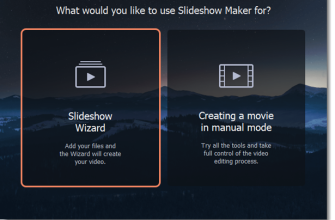
- Запуск проекта. На стартовом экране выбирается Slideshow Wizard. Если требуется сразу строить монтаж вручную, вместо этого создаётся новый проект Manual Mode.
- Импорт. Фотографии и видеоклипы добавляются через Add Files или перетаскиванием. На вкладке Files проверяется порядок: последовательность можно менять вручную, сортировать и очищать от лишних кадров.
- Выбор оформления. На вкладке Templates выбирается тема либо пресет переходов. Если оформление должно быть нейтральным, можно продолжить без переходов и позже назначить их вручную.
- Музыка. На вкладке Music добавляется MP3 или выбирается трек из встроенной библиотеки. Перед продолжением оценивается его длительность и характер, поскольку мастер умеет подгонять общее слайд-шоу под музыку.
- Предварительный просмотр. На этапе Preview редактируются вступительный и финальный титры, проверяется заполнение кадра и баланс между музыкой и исходным звуком видеоклипов. Здесь же удобнее обнаружить кадр с неправильной ориентацией или слишком длинную паузу.
- Переход в ручной режим. Если автоматический вариант требует правки, проект открывается в Manual Mode. После этого возврата к шагам Wizard в рамках того же прохода уже нет.
- Точная доработка. На таймлайне короткий видеофрагмент можно разрезать Blade, фотографию — кадрировать, отдельный эпизод — скорректировать по цвету, а переход — заменить. Наведение на эффекты помогает оценить их до применения.
- Экспорт. В окне Export выбирается MP4, имя файла, папка и подходящий уровень качества. Перед запуском стоит проверить разрешение и соотношение сторон, чтобы случайно не сохранить горизонтальный проект в неверной геометрии.
- Контроль результата. Готовый файл открывается в независимом проигрывателе. Проверяются начало, середина и финал, титры, несколько переходов, громкость, синхронизация и отсутствие водяного знака. Такой контроль отделяет успешное завершение кодирования от фактически корректного результата.
Этот пример показывает роль обоих режимов без превращения программы в простой «мастер по кнопке». Wizard сокращает число решений на старте, Manual Mode возвращает точность там, где шаблон оказался слишком общим. Если заранее известно, что каждый кадр должен иметь уникальную анимацию, сложную звуковую партитуру или многослойную композицию, начинать с автоматического мастера необязательно.
Экспорт и публикация
Окно экспорта разделяет выбор формата, имени, папки, качества и дополнительных параметров. Для видео доступны несколько контейнеров, а MP4 предложен в руководстве как универсальный вариант при отсутствии специальных требований. Качество можно переключать между Good, High и Highest; более высокий уровень увеличивает ожидаемый размер и битрейт. Точное соотношение размера и качества зависит от исходников, разрешения и настроек кодирования, поэтому его следует оценивать по финальному файлу, а не только по названию пресета.
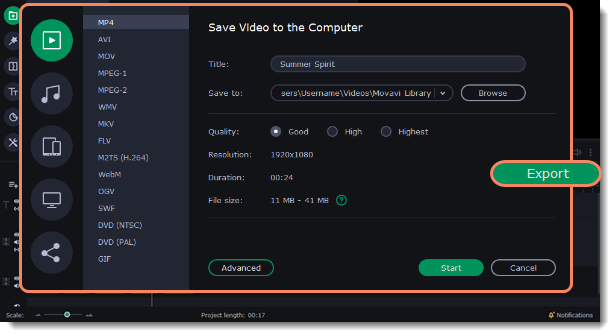
Программа умеет экспортировать не только весь таймлайн. В ручном режиме можно задать выделенный диапазон и сохранить выбранный участок. Это удобно для короткого теста: вместо полного кодирования длинного проекта сначала экспортируется проблемный фрагмент с переходом, титром или сложным видео. Если тест успешен, имеет смысл запускать полный рендер.
GIF создаётся как анимированное изображение без звука. Аудио также можно сохранять в поддерживаемые аудиоформаты. У пробной версии здесь есть отдельное ограничение: при сохранении проекта как аудиофайла доступна только половина продолжительности аудио. Это условие не следует путать с водяным знаком на итоговом видео — в trial действуют оба ограничения, но они относятся к разным типам результата.
Прямая публикация
Из окна экспорта доступны варианты загрузки в YouTube, Vimeo, Google Drive и TikTok. При первом использовании открывается браузерная авторизация, после которой пользователь разрешает Slideshow Maker загружать файл в выбранный сервис. Для YouTube можно задавать режим видимости Private, Public или Unlisted; у других сервисов доступны собственные параметры публикации.
Прямую загрузку лучше отделять от локального мастер-файла. Сначала сохранённый файл можно проверить полностью, а уже затем публиковать. Это защищает от ситуации, когда ошибка в титре или звуке обнаруживается после загрузки на внешний сервис и требует повторного кодирования и публикации.
Цена, редакции и лицензирование
Цены у Movavi локализуются по региону и могут меняться из-за валюты и акций. На англоязычной витрине на момент подготовки обзора отдельный Slideshow Maker предлагался в трёх вариантах: месячная подписка за 24,95 доллара с НДС, годовая подписка за 44,95 доллара с НДС и бессрочный Slideshow Maker Plus за 99,95 доллара с НДС. Проверять сумму перед оплатой всё равно необходимо: регион магазина, налоги и временные скидки могут изменить финальную цену.
| Вариант | Цена на англоязычной витрине | Что важно |
|---|---|---|
| Slideshow Maker, 1 месяц | 24,95 USD с НДС | Все функции программы, стандартный набор эффектов, техническая поддержка |
| Slideshow Maker, 1 год | 44,95 USD с НДС | Та же программа и стандартный набор, подписка на год |
| Slideshow Maker Plus, бессрочно | 99,95 USD с НДС | Бессрочная лицензия и расширенный набор эффектов, указанный для Plus |
Для стандартных вариантов сейчас перечислены 46 титров, 105 переходов, 45 стикеров и 27 аудиофайлов. Для Plus — 298 стикеров, 11 overlay-эффектов, 6 intro и 6 outro. Это конкретнее, чем ориентироваться на общее рекламное число каталога эффектов: доступ к полной библиотеке Movavi Effects является отдельной услугой.
Пробная версия
Бесплатная загрузка Slideshow Maker — не бессрочная бесплатная редакция. Trial работает 7 дней, добавляет водяной знак на экспортируемые слайд-шоу и ограничивает сохранение аудио половиной продолжительности. Поэтому пробная версия подходит для проверки запуска, совместимости исходников, интерфейса и качества монтажа, но не для получения чистого финального ролика без покупки.
Отдельная подписка Movavi Effects
В корзине Movavi Effects может предлагаться с семидневным бесплатным периодом и последующим автоматическим продлением за 49,95 доллара в месяц. Это отдельная подписка. Отмена подписки Slideshow Maker не отменяет автоматически Effects, и наоборот. Если пользователь выбрал обе позиции, контролировать продление нужно для каждой.
После прекращения подписки на Effects ранее использованные платные элементы могут вернуться в пробный режим, поэтому старый проект при повторном экспорте способен потребовать действующий доступ или удаление таких элементов. Для архивных проектов надёжнее хранить не только файл проекта, но и проверенный мастер-экспорт, не зависящий от будущей доступности отдельного эффекта.
Количество компьютеров и тип лицензии
Один ключ Slideshow Maker предназначен для активации на одном компьютере, если конкретное предложение не говорит об обратном. Ключ текущей настольной версии кроссплатформенный: его можно использовать для Windows или Mac, но это не превращает одну лицензию в разрешение на одновременную активацию нескольких машин. Для параллельной работы на нескольких компьютерах требуются соответствующие дополнительные лицензии.
В EULA различаются Personal, Business и Educational license. Персональная лицензия рассчитана на личное использование в пределах условий соглашения; для коммерческой деятельности, работы сотрудника компании или производства материалов для заказчика требуется соответствующая бизнес-лицензия. Образовательная лицензия предназначена для учебных сценариев. Поэтому вопрос «можно ли сделать ролик для клиента» решается не возможностями таймлайна, а типом приобретённого права.
Интернет, облако и приватность
Обычный ручной проект и локальный экспорт устроены как настольный процесс: исходники добавляются с компьютера, а готовый файл сохраняется в выбранную папку. Постоянное подключение к интернету для каждого монтажного действия не является частью этого базового сценария. Интернет нужен для загрузки установщика, онлайн-активации, доступа к сетевым материалам и магазину эффектов, а также прямой публикации.
Активация может выполняться онлайн, а при проблемах с сетевым соединением поддерживается офлайн-процедура через электронную почту. Это полезно на машине без постоянного доступа в сеть.
При прямой публикации Slideshow Maker запрашивает авторизацию внешнего сервиса через браузер и получает разрешение на загрузку результата. Такой экспорт передаёт готовый файл третьей стороне. Если материал содержит частные семейные кадры, персональные данные или материалы клиента, видимость публикации и правила выбранного сервиса следует проверить до авторизации и загрузки.
Браузерный Slideshow Maker Online устроен иначе: при экспорте он передаёт высококачественный файл на удалённые серверы для обработки. Поэтому пользователю, которому принципиально не загружать исходники в веб-сервис, следует не путать онлайн-инструмент с настольной программой и использовать локальный рабочий процесс.
Политика конфиденциальности Movavi распространяется на сайты, магазины, настольные, веб- и мобильные приложения и описывает обработку персональной информации компанией. В обзоре невозможно свести её к утверждению «данные никуда не передаются», потому что активация, покупки, загрузка эффектов и публикация объективно связаны с сетевыми сервисами.
Плюсы и минусы
Плюсы ✔️
- Два реально разных рабочих режима: Wizard быстро создаёт основу по теме, Manual Mode позволяет продолжить точный монтаж на таймлайне.
- В одном проекте сочетаются фотографии, видео и музыка; число добавляемых фото, видеоклипов и музыкальных треков на странице продукта не ограничено фиксированным лимитом.
- Актуальная ветка получила предпросмотр эффектов наведением, переработанный таймлайн, магнитное привязывание и точное разрезание Blade.
- Поддерживается широкий набор контейнеров изображений, видео и аудио, а экспорт не ограничен одним MP4.
- Есть локальный экспорт и отдельные прямые маршруты публикации в YouTube, Vimeo, Google Drive и TikTok.
- Для оформления доступны переходы, титры, музыка, фильтры, элементы, цветокоррекция и 13 режимов смешивания overlay-эффектов.
- Пробная версия позволяет в течение семи дней проверить интерфейс, импорт и поведение проекта до покупки.
Минусы ❌
- Пробная версия ставит водяной знак на итоговое слайд-шоу и не является бесплатной редакцией для постоянного экспорта.
- Текущие системные требования macOS перечисляют только 64-битный Intel и не подтверждают Apple Silicon для Slideshow Maker.
- Русский язык отсутствует в актуальном перечне языков интерфейса.
- H.265/HEVC не поддерживается нативно, что создаёт дополнительный шаг для части файлов с современных смартфонов и камер.
- Полный каталог Movavi Effects не входит автоматически в базовую лицензию; отдельные платные элементы и подписка могут увеличить стоимость проекта.
- После перехода из Slideshow Wizard к ручному редактированию нельзя продолжить тот же проект назад по шагам мастера.
- Один стандартный ключ рассчитан на один компьютер, если конкретное предложение не предусматривает иного.
Кому подойдёт
- Новичку, которому нужен ролик из фотографий и музыки. Wizard закрывает базовую структуру без обязательного освоения всех дорожек таймлайна.
- Пользователю, которому автоматический вариант нужен только как черновик. После мастера проект можно открыть в Manual Mode и править отдельные кадры, переходы, титры и видео.
- Для семейных, памятных и поздравительных историй. Темы, титры, музыка, voice-over и смешивание фото с короткими видеоклипами соответствуют такому формату.
- Для регулярной работы на поддерживаемом Windows-компьютере. Windows 10/11 прямо указаны в системных требованиях, а локальный таймлайн не зависит от постоянной браузерной сессии.
- Тем, кому нужен выбор форматов экспорта. Помимо MP4 доступны AVI, MKV, MOV, WebM, WMV и другие варианты, а также аудио и GIF.
Кому не подойдёт
- Владельцу Mac на Apple Silicon, которому нужна официально подтверждённая поддержка архитектуры. В требованиях Slideshow Maker 25.0.1 указан только Intel.
- Пользователю, которому необходим русский интерфейс. Текущий список локализаций его не содержит.
- Тем, кто постоянно получает HEVC/H.265 и не хочет предварительно решать вопрос совместимости кодека. Для такого архива лучше выбрать редактор с нативно заявленной поддержкой HEVC.
- Профессиональному монтажёру со сложной многослойной анимацией и глубокой звуковой постобработкой. Slideshow Maker рассчитан на более прямой фото- и видеомонтаж, а не на полный профессиональный постпродакшн.
- Команде, которой нужен одновременный облачный монтаж одного проекта в браузере. Настольный Slideshow Maker не является совместным веб-редактором.
- Тому, кто ищет полностью бесплатный настольный продукт без водяного знака. Бесплатная загрузка здесь означает ограниченный по времени trial.
Альтернативы Movavi Slideshow Maker
Movavi Video Editor
Movavi Video Editor 2026 — отдельный продукт той же компании, ориентированный на универсальный видеомонтаж. В отличие от Slideshow Maker, его текущие требования для macOS прямо включают Apple M1 и новее, а страница продукта отдельно заявляет AI-инструменты, включая автоматические субтитры, очистку аудио и удаление фона. Он разумнее, когда фотоистория является лишь частью более сложного видеопроекта, нужны современные AI-функции или подтверждённая поддержка Apple Silicon. Slideshow Maker, в свою очередь, сохраняет преимущество специализированного Wizard для быстрого построения именно слайд-шоу.
PhotoStage Slideshow Software
PhotoStage от NCH Software тоже является специализированным конструктором слайд-шоу. Он работает на Windows 7–11 и macOS, имеет версии для Android и других мобильных платформ, умеет работать офлайн, добавлять фото, видео, музыку и narration, а также экспортировать 4K и записывать DVD. Для домашнего некоммерческого использования доступна бесплатная версия без срока окончания, включающая большинство функций обычной редакции. Это сильная альтернатива, если важны бесплатный некоммерческий режим, DVD, 4K или мобильные варианты. При этом интерфейс и набор инструментов отличаются, поэтому перенос проекта Movavi между программами не предусмотрен.
PTE AV Studio 12
PTE AV Studio 12 от WnSoft рассчитан на более сложные аудиовизуальные слайд-шоу: поддерживает ключевую анимацию, несколько звуковых дорожек, 3D-трансформации, маски, HD и 4K, а в версии 12 — вертикальный и квадратный экспорт, AV1, HEIC на Windows и AVIF. Программа доступна в Standard и Pro, работает на Windows 10/11 и macOS 11–26 на Intel и Apple Silicon. Она предпочтительнее, когда нужен точный авторский контроль движения объектов и современная поддержка Mac, но требует больше ручной настройки, чем шаблонный Wizard Movavi.
Canva Slideshow Maker
Canva предлагает браузерный конструктор слайд-шоу с шаблонами, фото, видео, музыкой и экспортом MP4. Он доступен с разных устройств, имеет мобильные приложения и ориентирован на облачный дизайн и совместную работу. Бесплатные слайд-шоу можно создавать и скачивать без водяного знака, если не используются элементы с отдельными ограничениями доступа; часть контента и функций относится к Pro. Canva лучше подходит для работы без установки и командного дизайна, но исходники загружаются в онлайн-среду, поэтому это принципиально другая модель приватности и зависимости от сети.
iMovie
iMovie — бесплатный редактор Apple. На Mac он создаёт фильмы с фото и видео, поддерживает титры, переходы, музыку и монтаж вплоть до 4K; мобильные версии для iPhone и iPad умеют автоматически собирать Magic Movie из выбранной группы фото или видео. Это рациональная альтернатива внутри экосистемы Apple, особенно если не нужна Windows-версия и отдельная покупка. Movavi Slideshow Maker выигрывает специализированным кроссплатформенным продуктом с Wizard для Windows и Intel Mac, а iMovie — нативной интеграцией с современными устройствами Apple и отсутствием платы за само приложение.
Частые проблемы и диагностика
Установщик не запускается или установка обрывается
Первым делом нужно сопоставить компьютер с текущими системными требованиями и убедиться, что установщик получен для правильной ОС. На Windows и macOS установка требует административных прав. Если корпоративная политика запрещает установку или защитное ПО блокирует изменения, проблема не решается повторным нажатием на установщик без изменения прав. Поддержка Movavi для повреждённой установки рекомендует чистую переустановку с удалением оставшихся компонентов конкретной программы.
Временное отключение антивируса или межсетевого экрана следует рассматривать только как диагностический шаг для заведомо официального установщика и с немедленным возвратом защиты. На управляемом рабочем компьютере правильнее обратиться к администратору, чем обходить политики безопасности.
После покупки программа остаётся в Trial
Нужно проверить, что ключ относится именно к Slideshow Maker и подходит текущей настольной версии. В интерфейсе активации используется команда Help и пункт активации программного обеспечения. При сетевой ошибке доступна офлайн-активация. На Windows поддержка также описывает случаи, когда программе мешают читать данные активации права пользователя или ограничения безопасности; запуск с административными правами может быть диагностическим шагом.
Если сама программа активирована, но водяной знак остаётся, следует отдельно проверить использованные эффекты. Элемент Movavi Effects, на который нет действующей лицензии, способен вызвать предупреждение или watermark даже в оплаченной программе. Удаление платного элемента либо активация Effects позволяет отличить проблему лицензии программы от лицензии контента.
Файл MP4 или MOV не импортируется
Расширение контейнера нужно отделить от кодека. Современный телефон нередко сохраняет MP4/MOV с H.265/HEVC, а Slideshow Maker не поддерживает HEVC нативно. На Windows 10/11 стоит проверить официальный компонент HEVC Microsoft; другой надёжный вариант — перекодировать исходник в H.264. Переименование расширения не меняет кодек.
Если H.264-файл тоже не открывается, нужно проверить, воспроизводится ли он в независимом проигрывателе, не повреждён ли контейнер и присутствует ли аудио в поддерживаемом формате. Один короткий тестовый файл с теми же параметрами помогает понять, связана проблема с конкретной записью или со всем типом исходников.
Проект открылся, но часть фото или видео пропала
Проект .mepjs не следует считать архивом всех исходников. Файлы, добавленные в монтаж, необходимо сохранять в доступных местах. Если после создания проекта переименовать папку, отключить внешний диск или удалить исходник, повторное открытие и экспорт могут потерять связь с материалом. Для длительных проектов полезно заранее выделить отдельную папку проекта и не перемещать её содержимое до получения финального мастер-файла.
Таймлайн тормозит на длинном проекте
Минимальные 4 ГБ ОЗУ означают порог запуска, а не гарантию одинаковой скорости для любого количества полноразмерных фото и видео. При проблемах стоит проверить объём свободной памяти, актуальность драйвера видеокарты, разрешение исходников и наличие фоновых приложений. Разумный диагностический тест — создать короткий проект из нескольких тех же файлов. Если он работает нормально, а длинный проект нет, проблема связана с нагрузкой или конкретным участком большого монтажа, а не с базовой совместимостью формата.
Предпросмотр и финальный экспорт — разные нагрузки. Даже если просмотр идёт с пропусками кадров, итоговый файл может быть корректным после кодирования; и наоборот, гладкий preview не гарантирует успешный экспорт. Поэтому оценивать качество нужно по сохранённому файлу.
Экспорт завершается ошибкой
Перед повторным запуском следует проверить свободное место не только для самой программы, но и для готового файла, доступность исходников и папки назначения. Если проект использует внешний или сетевой накопитель, кратковременное отключение способно сорвать чтение медиа. Для диагностики полезно сохранить короткий выделенный диапазон в локальную папку. Успешный частичный экспорт сужает проблему до конкретного участка, эффекта или исходника.
Также нужно обновить драйвер видеокарты до поддерживаемой версии. Системные требования прямо предполагают актуальные драйверы. Если ошибка появляется только на одном ролике, его можно временно заменить или перекодировать в H.264 и повторить тест. Если проблема исчезла, причина была не в фотографиях и не во всём проекте.
Готовое видео выглядит хуже исходников
Нужно сравнить разрешение проекта и экспорта, выбранный уровень качества, соотношение сторон и способ заполнения кадра. Фотография может быть обрезана не из-за ошибки кодека, а из-за режима, который заполняет весь кадр вместо добавления фона. Слишком низкое разрешение экспорта уменьшит детализацию даже при исходных фото высокого разрешения.
Для окончательной оценки одного кадра недостаточно. Следует посмотреть сцены с мелкими деталями, движение видеоклипа, текст и плавные градиенты. Именно на них быстрее заметны артефакты компрессии, неправильное масштабирование и слишком низкий битрейт.
Как проверить результат перед публикацией
Успешное появление файла в папке ещё не означает, что проект готов к передаче. Для семейного ролика ошибка неприятна, а для клиентского проекта может потребовать повторной публикации или перекодирования. Проверка должна быть короткой, но системной.
- Откройте итоговый файл в независимом видеопроигрывателе, а не только в окне Slideshow Maker.
- Просмотрите первые и последние секунды: вступительный и финальный титры чаще всего зависят от шаблона и легко остаются с черновым текстом.
- Проверьте несколько переходов в разных частях ролика, особенно там, где фото соседствует с видео.
- Сравните громкость музыки и исходного звука видеоклипов; речь не должна теряться из-за фоновой дорожки.
- Убедитесь, что нет trial-watermark или водяного знака от платного эффекта без лицензии.
- Проверьте ориентацию и кадрирование вертикальных фотографий, поскольку режим заполнения кадра может обрезать края.
- Сверьте длительность результата с ожидаемой продолжительностью проекта и убедитесь, что финал не оборван.
- Если файл предназначен для конкретного телевизора, сайта или системы показа, протестируйте его именно на целевом устройстве до удаления исходников.
FAQ
Фраза «нет лимита на число файлов» означает проект любого размера?
Нет. Она означает отсутствие фиксированного программного лимита на количество добавляемых фотографий, видео и музыкальных треков. Реальный размер проекта всё равно ограничивают оперативная память, производительность процессора и видеокарты, свободное место и характеристики самих исходников.
Подходит ли Slideshow Maker как RAW-конвертер для фотографий с камеры?
Нет. В текущем списке входных изображений есть JPEG, PNG, BMP, DPX и другие графические форматы, но распространённые камерные RAW вроде CR2, NEF и ARW не перечислены. Для такого архива логичнее сначала проявить снимки в RAW-редакторе, экспортировать готовые изображения и уже затем собирать слайд-шоу.
Можно ли использовать любую свою музыку, если программа её импортирует?
Техническая поддержка MP3, FLAC, WAV или другого аудиоформата не даёт права на публикацию композиции. Встроенная библиотека обозначена как royalty-free; для сторонней музыки условия лицензии и право использования в публичном или коммерческом ролике проверяются отдельно.
Что нужно сохранить для долгосрочного архива проекта?
Минимально — файл .mepjs, все исходные фото, видео и аудио в неизменённых доступных местах и отдельный проверенный мастер-экспорт. Проектный файл не заменяет готовый фильм и не следует считать контейнером, в который автоматически упакованы все исходники.
Slideshow Maker Plus автоматически даёт коммерческую лицензию?
Нет. Plus на текущей витрине обозначает бессрочный вариант с расширенным набором эффектов. Право коммерческого использования определяется типом лицензии по EULA, а не словом Plus в названии продукта.
Почему файл с расширением MP4 всё равно может не открыться?
MP4 — контейнер, а совместимость зависит и от кодека внутри него. В частности, H.265/HEVC не поддерживается Slideshow Maker нативно. Поэтому два файла .mp4 могут вести себя по-разному; для диагностики нужно определять кодек, а не только смотреть на расширение.
Все эффекты из большого каталога входят в покупку программы?
Нет. Базовая лицензия включает конкретный набор титров, переходов, стикеров и аудио, а дополнительные материалы Movavi Effects лицензируются отдельно. Для архива проекта это важно: элемент с отдельным правом доступа может потребовать действующую подписку при повторном экспорте.
Итог по сценариям использования
Movavi Slideshow Maker 25.0.1 имеет смысл выбирать, когда нужен отдельный настольный инструмент для фотоистории, а не полноценная монтажная станция. На поддерживаемом Windows-компьютере его сильная схема — быстро получить основу через Wizard, затем открыть таймлайн и вручную исправить отдельные сцены. Для семейных и поздравительных проектов это позволяет сочетать автоматическую сборку с нормальным экспортом, титрами, музыкой, переходами и видеофрагментами.
Для регулярной работы критичнее не количество шаблонов, а ограничения вокруг продукта. Пользователь с большим архивом HEVC должен заранее заложить перекодирование; владелец Mac на Apple Silicon — проверить другой редактор с официально заявленной поддержкой; пользователь, которому нужен русский интерфейс, — выбрать альтернативу. Тем, кто планирует использовать платные элементы, необходимо отдельно учитывать лицензию Movavi Effects и её автопродление.
Если требуется сложная ключевая анимация и точный аудиовизуальный монтаж, PTE AV Studio предлагает более глубокий контроль. Для бесплатного домашнего слайд-шоу с офлайн-работой PhotoStage даёт иной экономический сценарий. Для браузерной совместной работы логичнее Canva, а внутри экосистемы Apple — iMovie. Movavi Slideshow Maker остаётся самостоятельным вариантом именно там, где ценится связка автоматического мастера и обычного настольного таймлайна, а перечисленные системные и лицензионные ограничения не конфликтуют с конкретным компьютером и способом публикации.