


Когда ролик не открывается на телевизоре, запись с камеры занимает десятки гигабайт, монтажная программа отказывается принимать исходник или нужно быстро подготовить несколько файлов для телефона, нужен не просто «конвертер в MP4». Важно понимать, чем программа кодирует видео, умеет ли сохранить частоту кадров и соотношение сторон, как работает с несколькими дорожками и субтитрами, есть ли пакетная очередь и что именно ограничено в бесплатном режиме.
В подборке собраны настольные конвертеры, которые работают в Windows 10 и закрывают разные уровни задачи: от понятного выбора устройства до ручной настройки кодека, битрейта и аппаратного ускорения. Порядок не означает, что одна программа быстрее всех на любом компьютере: скорость зависит от процессора, видеокарты, кодека, фильтров и параметров исходника. Для каждого варианта ниже указано, где он удобен, где мешают ограничения и что проверить после экспорта.
- Коротко: какой конвертер выбрать
- Что важно в видеоконвертере на Windows 10
- 1. ВидеоМАСТЕР — для понятной конвертации на русском языке
- 2. Freemake Video Converter — простой интерфейс с заметным ограничением бесплатного экспорта
- 3. HandBrake — для сжатия, очереди и точной настройки качества
- 4. Any Video Converter — бесплатная конвертация без водяного знака
- 5. Format Factory — универсальная фабрика форматов для Windows
- 6. Wondershare UniConverter — большой набор медиа-инструментов вокруг конвертера
- 7. Movavi Video Converter — пресеты и быстрый пакетный экспорт
- 8. FFmpeg — максимальный контроль и автоматизация
- 9. VLC media player — когда отдельный конвертер устанавливать не хочется
- Карта форматов: что выбрать для типичных задач
- Как проверить конвертер за 15 минут
- Почему после конвертации качество стало хуже
- Диагностика типичных проблем
- Файл не открывается на телевизоре
- После экспорта нет звука
- Звук постепенно расходится с изображением
- Конвертация очень медленная
- Программа зависает на одном проценте
- Размер почти не уменьшился
- Чек-лист перед массовым экспортом
- Как выбрать программу под свой сценарий
- FAQ
- Нужно ли конвертировать MOV в MP4, если файл уже открывается?
- Можно ли получить меньший файл без потери качества?
- Что выбрать для долгого хранения: H.264 или H.265?
- Какой бесплатный вариант не ставит водяной знак?
- Почему один и тот же H.264 в двух программах даёт разный размер?
- Итог
- Предложить модель для рейтинга
Коротко: какой конвертер выбрать
| Программа | Windows 10 | Основной сценарий | Бесплатный режим | Главное ограничение |
|---|---|---|---|---|
| ВидеоМАСТЕР | Поддерживается | Быстрое перекодирование с русским интерфейсом и готовыми профилями | Есть ознакомительная версия | Полная работа относится к коммерческим редакциям |
| Freemake Video Converter | Поддерживается | Простые бытовые конвертации и знакомые выходные форматы | Базовая версия доступна бесплатно | Бесплатный экспорт добавляет фирменный знак Freemake |
| HandBrake | Работает с Windows 10 1909 и новее, но система помечена как Deprecated | Сжатие, пакетная очередь, ручной контроль качества и кодека | Полностью бесплатный open source | Не предназначен для обычного монтажа и не маскирует сложные параметры |
| Any Video Converter | Windows 10 64-bit | Конвертация без водяного знака, пакетная работа и дополнительные утилиты | Есть полноценная бесплатная редакция | Интерфейс построен как набор отдельных инструментов, а не одна простая панель |
| Format Factory | Поддерживается | Видео, аудио и изображения в одной Windows-программе | Бесплатная программа | Много функций и плотный интерфейс требуют внимательнее проверять параметры |
| Wondershare UniConverter | Поддерживается | Пакетная конвертация плюс компрессор, редактор и дополнительные медиа-инструменты | Есть пробный период | Пробная конвертация ограничивает длину результата |
| Movavi Video Converter | Windows 10/11 64-bit | Пресеты, быстрый массовый экспорт и простая подготовка файлов под устройства | 7-дневная пробная версия | Пробный экспорт получает водяной знак и дополнительные лимиты |
| FFmpeg | Работает через Windows-сборки | Автоматизация, точное управление потоками, кодеками и фильтрами | Бесплатный open source | Нет штатного графического интерфейса |
| VLC media player | Поддерживается | Разовая конвертация без установки отдельного конвертера | Полностью бесплатный open source | Конвертация — дополнительная функция плеера, а не специализированный рабочий процесс |
Для нескольких роликов с типовым результатом удобнее начинать с программы с готовыми профилями. Для большой медиатеки важнее очередь и повторяемые настройки. Если требуется точно управлять потоками, фильтрами и параметрами кодирования, графический интерфейс перестаёт быть главным критерием: здесь сильнее FFmpeg и программы, которые используют его возможности через GUI. В качестве дополнительных вариантов на TopFotograf есть отдельные разборы XMedia Recode для пакетного транскодирования и Shutter Encoder с графическим интерфейсом.
Что важно в видеоконвертере на Windows 10
Контейнер и кодек — не одно и то же. Расширение MP4, MKV или MOV описывает контейнер, внутри которого находятся видео-, аудио- и иногда субтитровые потоки. H.264, H.265/HEVC и AV1 — видеокодеки. Поэтому замена расширения файла не решает проблему совместимости. При нормальной конвертации программа либо перекодирует поток, либо, если это возможно, просто перепаковывает уже совместимые потоки в другой контейнер.
Совместимость важнее минимального размера. Для передачи ролика человеку, загрузки на старый телевизор или воспроизведения на неизвестном устройстве наиболее предсказуемым ориентиром остаётся MP4 с H.264 и AAC. HEVC обычно позволяет сильнее уменьшить поток при сопоставимом качестве, но требует совместимого декодера. AV1 эффективен для современной доставки видео, однако поддержка аппаратного декодирования зависит от устройства. Не стоит выбирать новый кодек только потому, что он расположен выше в списке.
Битрейт и режим качества определяют компромисс. Слишком низкий битрейт первым проявляется на движении, мелкой листве, воде, волосах, шумных сценах и градиентах: появляются блоки, смазывание фактуры и полосы на плавных переходах. Для долгого хранения лучше сохранять запас качества, а отдельную уменьшенную копию готовить под конкретную публикацию. Повторное перекодирование уже сильно сжатого файла не возвращает утраченную детализацию.
Частота кадров требует проверки. Если исходник снят в 50 или 60 кадров/с, а профиль принудительно делает 25 или 30, движение изменится. Для записи экрана и игрового видео это особенно заметно. Нежелательно без причины менять 25 на 30 или 29,97 на 30: формально разница мала, но в длинных материалах могут возникнуть проблемы синхронизации и лишние дубли кадров.
Пакетная очередь важна не меньше скорости одного файла. При десятках клипов полезнее один раз настроить профиль, добавить всю папку и получить одинаковый результат, чем вручную повторять параметры. HandBrake, Any Video Converter, UniConverter, Movavi и другие участники подборки рассчитаны на такую схему. Для автоматизации по именам, папкам и условиям ещё гибче FFmpeg.
Аппаратное кодирование — не бесплатное качество. GPU-кодировщики NVIDIA, Intel и AMD способны заметно разгрузить центральный процессор и ускорить экспорт, однако итог зависит от кодека, поколения видеокарты и выбранного режима. Для мастер-копии или сложного материала имеет смысл сравнить небольшой фрагмент с программным кодированием, а не включать ускорение автоматически.
1. ВидеоМАСТЕР — для понятной конвертации на русском языке
ВидеоМАСТЕР 12.8 — Windows-конвертер AMS Software с русским интерфейсом. Программа рассчитана на пользователя, которому нужно открыть ролик, выбрать формат или устройство и получить готовый файл без ручного изучения десятков параметров кодека. На Windows 10 этот подход особенно удобен для домашней видеотеки, записи с телефона, камеры, экшн-камеры и роликов, которые нужно подготовить к воспроизведению на другом устройстве.
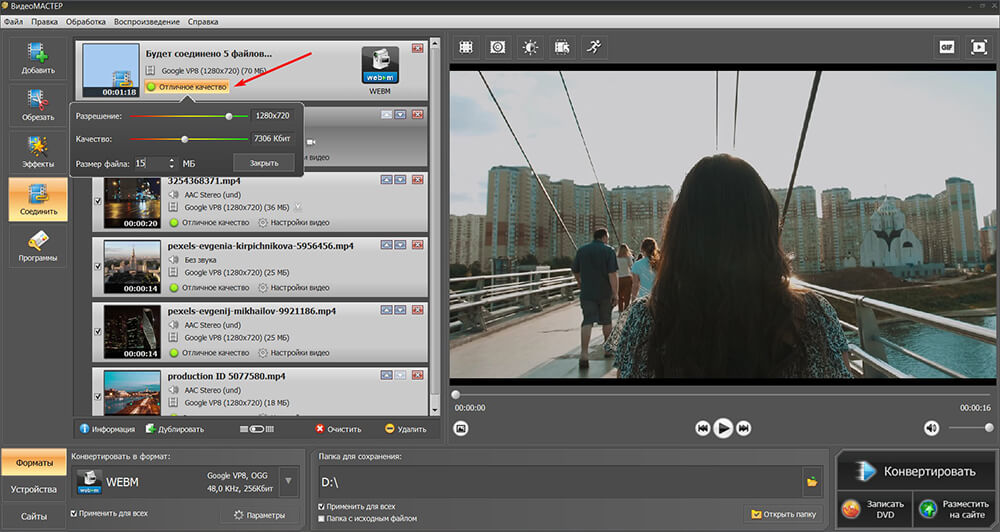
Разработчик указывает поддержку более 500 видео- и аудиоформатов и свыше 300 готовых профилей для устройств и площадок. В одном проекте можно добавить несколько файлов, применить общий профиль и запустить пакетную обработку. Кроме собственно конвертации, доступны обрезка, соединение фрагментов, базовая коррекция, наложение текста и изображения, работа с субтитрами SRT, извлечение звука, создание GIF и операции с DVD. Такой набор удобен, когда перед перекодированием требуется убрать начало, склеить несколько сцен или быстро привести ролик к нужному размеру без отдельного видеоредактора.
Для контроля результата полезно открыть параметры выбранного профиля и проверить разрешение, частоту кадров и качество до запуска всей очереди. Если исходник вертикальный, не следует выбирать горизонтальный профиль только из-за знакомого названия устройства: это может привести к лишнему масштабированию или полям. Для нескольких однотипных клипов сначала стоит обработать короткий файл, посмотреть его в полном экране и только затем запускать серию.
ВидеоМАСТЕР рационален для пользователя, которому важнее быстро получить совместимый файл, чем строить собственную схему кодирования. Для регулярной профессиональной подготовки большого объёма материалов лучше заранее сравнить его пакетную работу с инструментами, где глубже настраивается очередь и аппаратные кодировщики.
2. Freemake Video Converter — простой интерфейс с заметным ограничением бесплатного экспорта
Freemake Video Converter остаётся узнаваемым Windows-конвертером с крупными кнопками добавления видео, аудио, DVD и фотографий и нижней панелью готовых целей. Актуальная ветка 6.0.1 поддерживает Windows 10 и 11; разработчик также сохраняет совместимость с более старыми выпусками Windows. Для установки обычного веб-инсталлятора нужен интернет, при этом существуют офлайн-пакеты.
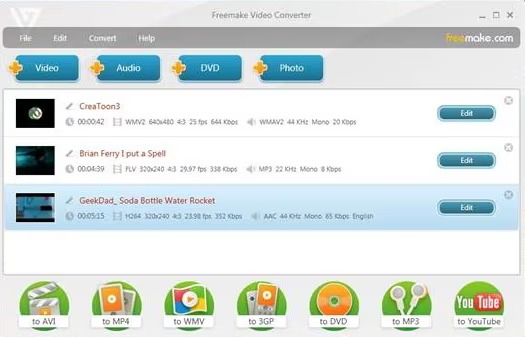
В программе заявлена работа более чем с 500 форматами, среди которых распространённые контейнеры и кодеки H.264, H.265/HEVC, MPEG-4, AAC и AV1. Для бытовой конвертации схема очень короткая: добавить ролик, выбрать цель, уточнить профиль и запустить обработку. Это удобно, когда требуется сделать MP4-копию, изменить разрешение или подготовить видео для устройства без погружения в параметры энкодера.
Главное практическое ограничение бесплатного режима нужно учитывать до обработки длинного материала: Freemake добавляет фирменный знак к результату. Удаление брендинга относится к платному пакету. Поэтому программа подходит для знакомства с интерфейсом и задач, где такой знак допустим, но для чистового клиентского файла бесплатная установка не равна бесплатному финальному экспорту.
Если нужен именно бесплатный чистый экспорт без водяного знака, ниже лучше смотреть в сторону HandBrake или Any Video Converter. Freemake имеет смысл выбирать за простую визуальную логику, предварительно убедившись, что условия бесплатного режима подходят конечной задаче.
3. HandBrake — для сжатия, очереди и точной настройки качества
HandBrake — бесплатный открытый транскодер без обязательного аккаунта и облачной обработки. Актуальная версия 1.11.2 доступна для Windows 10 и новее, но текущая документация проекта уже помечает Windows 10 как Deprecated: требуется как минимум выпуск 1909, а полноценная поддержка сосредоточена на Windows 11. Для компьютера, который останется на Windows 10 надолго, это важнее любой разницы в скорости между пресетами.
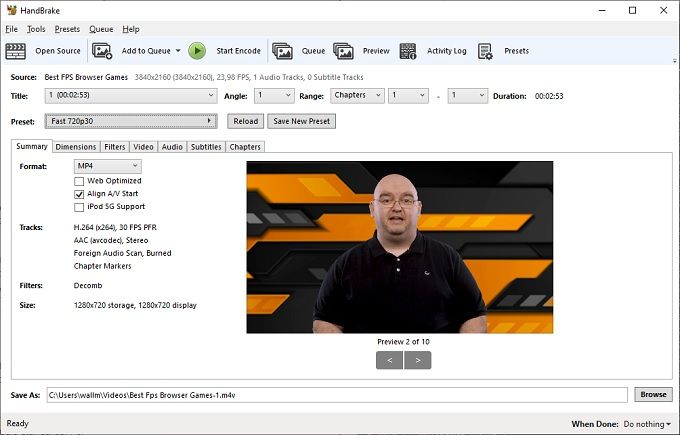
Сильная сторона HandBrake — система пресетов и возможность после выбора профиля вручную уточнить кодек, качество, частоту кадров, размеры, фильтры, аудиодорожки и субтитры. Проект рекомендует Fast 1080p30 как понятную отправную точку для совместимого результата. Для серии роликов задания добавляются в Queue; каждый файл может иметь собственные параметры, после чего очередь запускается целиком. Аппаратные пресеты используют поддерживаемые кодировщики Intel, NVIDIA и AMD, если нужное оборудование и драйверы определены системой.
HandBrake особенно полезен для уменьшения объёма медиатеки и подготовки мастер-файла к публикации. Здесь не нужно выбирать «низкое, среднее, высокое качество» вслепую: можно работать в режиме постоянного качества, контролировать частоту кадров и сохранить собственный пресет. Обратная сторона — пользователь должен понимать, что изменение одного параметра влияет на скорость, размер и совместимость. Это не видеоредактор: сложная многодорожечная сборка, титры на таймлайне и монтаж сцен находятся за пределами основной задачи программы.
HandBrake подходит, когда важны качество и повторяемость настроек, а не максимальная простота. На старом компьютере с Windows 10 разумно сначала проверить, запускается ли текущая версия и удовлетворяет ли машина новым системным требованиям, а затем сохранять рабочий пресет для всей серии.
4. Any Video Converter — бесплатная конвертация без водяного знака
Any Video Converter в версии 9.2.5 поддерживает Windows 11 и Windows 10 64-bit. Современный интерфейс устроен как набор Toolkits: отдельный инструмент Format Convert отвечает за перекодирование, а рядом находятся обрезка, сжатие и другие операции. Такой подход отличается от старых конвертеров, где все функции были помещены в одно окно, но зато позволяет запускать только нужный модуль.
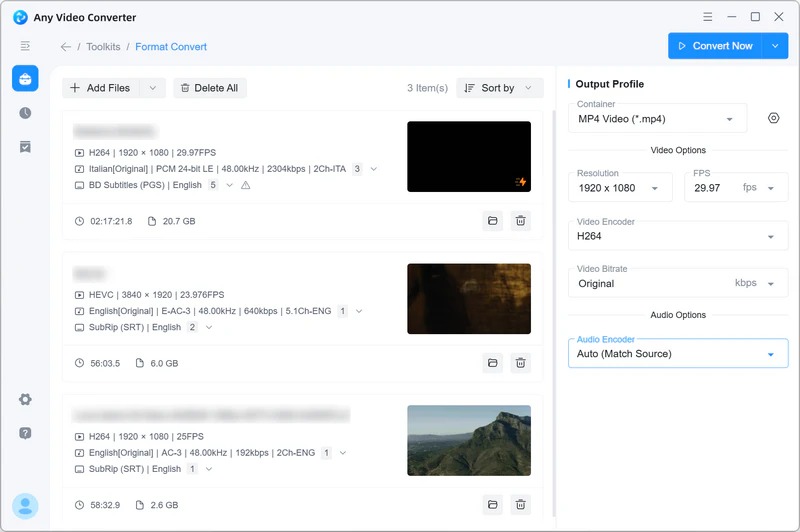
Бесплатная редакция важна именно прозрачностью базового экспорта: разработчик указывает отсутствие водяного знака, лимита по размеру файла и суточного количества конвертаций. Поддерживается пакетная обработка. В выходном профиле можно выбрать контейнер, разрешение, частоту кадров, видеокодек, битрейт и параметры аудио, поэтому программа остаётся понятной, но не прячет все технические настройки.
При работе с длинными файлами стоит отдельно проверить, что выбранный аудиокодек поддерживается целевым устройством. Современные телевизоры и программы монтажа часто без проблем открывают MP4, но конкретная комбинация видео, звука и субтитров всё равно может оказаться несовместимой. Тестовый минутный фрагмент помогает быстрее выявить проблему, чем полный многочасовой экспорт.
Any Video Converter полезен тем, кому нужен бесплатный графический конвертер без фирменного знака на финальном файле. Он проще FFmpeg, но оставляет достаточно параметров, чтобы сознательно выбрать кодек и не полагаться только на название профиля.
5. Format Factory — универсальная фабрика форматов для Windows
Format Factory 5.22.0.0 — бесплатная Windows-программа для обработки не только видео, но и аудио, изображений и ряда других типов файлов. В главном окне инструменты сгруппированы по категориям; для видео доступны привычные цели MP4, MKV, GIF, WebM и отдельные операции вроде объединения, разделения, кадрирования и удаления логотипа. Это удобно на компьютере, где одна утилита должна закрывать много повседневных преобразований.
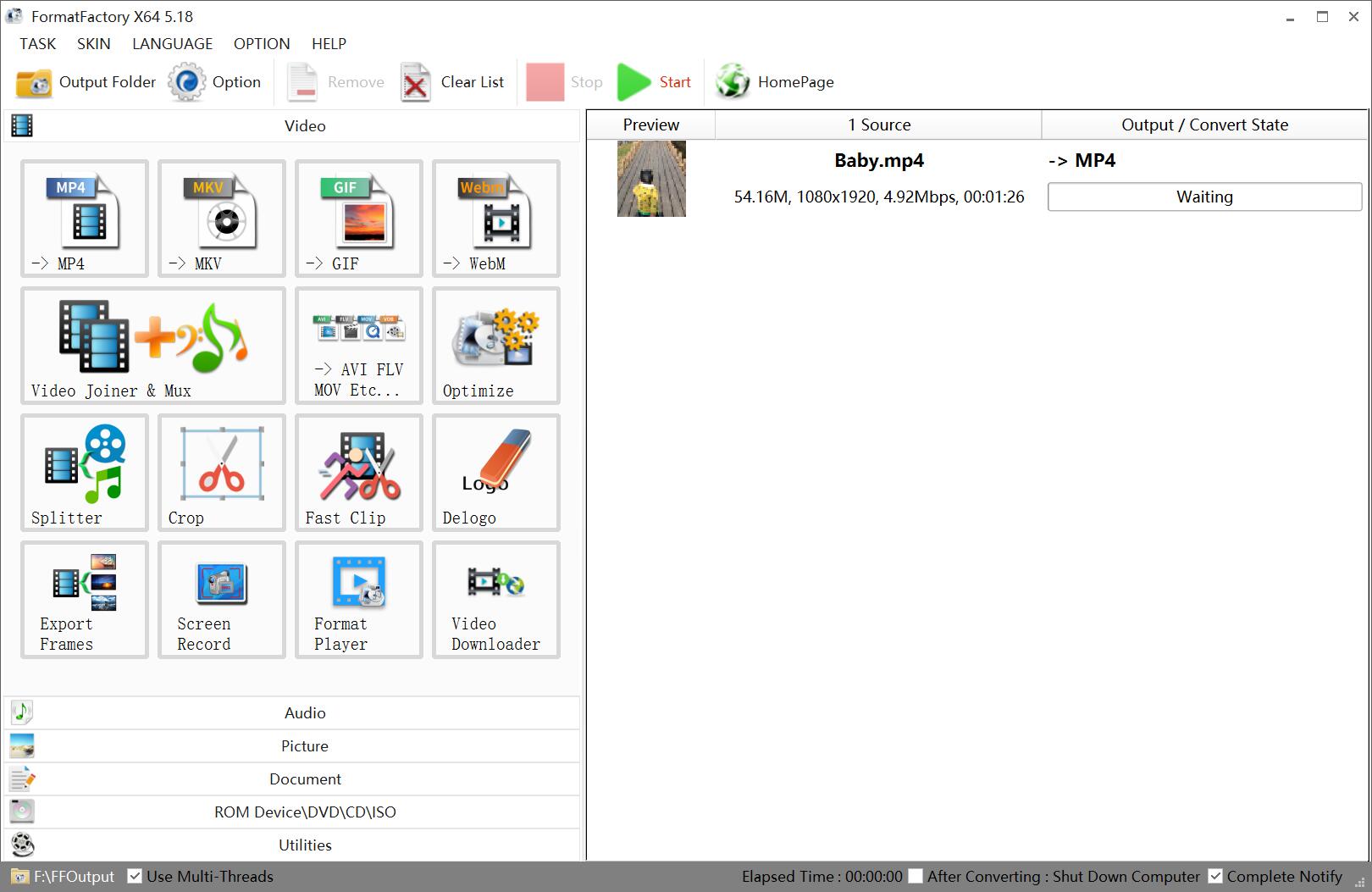
Актуальная ветка развивается и получает обновления кодеков; программа использует FFmpeg как важную часть медиа-движка. Для пользователя это означает широкий выбор современных форматов, но не отменяет проверки конкретного профиля. В Format Factory легко нажать на крупную кнопку формата и запустить задачу, однако при работе с исходником из камеры лучше зайти в настройки и проверить разрешение, частоту кадров, видеокодек и аудио.
Практическая сильная сторона — сочетание конвертации с простыми служебными операциями. Когда нужно быстро собрать два ролика, вырезать фрагмент, сделать аудиоверсию и затем перевести результат в другой контейнер, не приходится открывать несколько программ. Но интерфейс плотный: он рассчитан на множество типов задач, поэтому новичку сложнее сразу отличить контейнер, профиль устройства и отдельный инструмент обработки.
Format Factory стоит рассматривать как мультимедийный комбайн, а не только видеоконвертер. Если нужны именно конвертация и строгая повторяемость профиля, HandBrake или специализированный GUI дают более сфокусированный процесс. Если же на одном ПК постоянно приходится переводить между форматами видео, аудио и изображений, универсальность Format Factory оправдана.
6. Wondershare UniConverter — большой набор медиа-инструментов вокруг конвертера
Wondershare UniConverter 17 — коммерческий пакет для Windows и macOS, в котором конвертер объединён с компрессором, редактором, экранной записью, загрузчиком и AI-инструментами. Версия 17.6.0 вышла в конце августа 2026 года. Для Windows по-прежнему заявлена совместимость с Windows 10, поэтому программа подходит пользователям этой системы, которым нужен актуально развиваемый продукт с графическим интерфейсом.
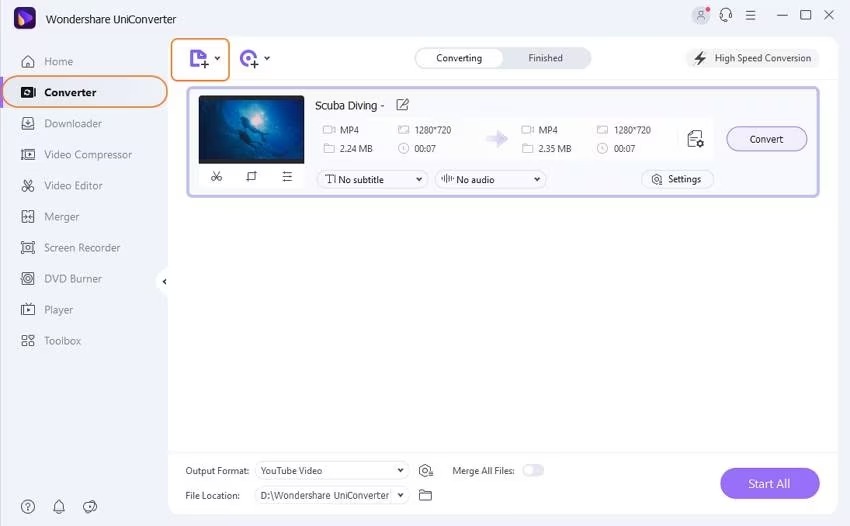
Конвертер поддерживает более 1000 форматов и пакетную обработку, а в профиле можно выбирать контейнеры, кодеки и разрешения. Для больших серий полезны единый выходной формат и кнопка запуска всей очереди. Аппаратное ускорение позволяет задействовать совместимую видеокарту, но итоговую настройку всё равно нужно оценивать по качеству и совместимости, а не только по времени обработки.
Пробная версия подходит для знакомства с интерфейсом, однако её нельзя считать свободным полноценным конвертером: текущие условия ограничивают конвертацию одной третью длины файла. Дополнительные функции загрузки и часть AI-возможностей имеют собственные условия и не нужны пользователю, которому требуется исключительно локальное перекодирование. За счёт этого UniConverter функциональнее простого конвертера, но одновременно тяжелее и коммерчески сложнее.
UniConverter уместен, когда конвертация — часть более широкого рабочего процесса: после записи экрана ролик нужно подрезать, сжать, изменить формат и подготовить к публикации в одном приложении. Для одного повторяемого транскода бесплатный HandBrake или Any Video Converter рациональнее по набору функций.
7. Movavi Video Converter — пресеты и быстрый пакетный экспорт
Movavi Video Converter 2026 рассчитан на Windows 10 и 11 только в 64-битных редакциях. Актуальные системные требования указывают 6 ГБ оперативной памяти и современную видеокарту с актуальным драйвером для комфортной работы. Интерфейс строится вокруг очереди файлов: сверху добавляются ролики, снизу выбирается формат или устройство, после чего все отмеченные элементы можно отправить на конвертацию.
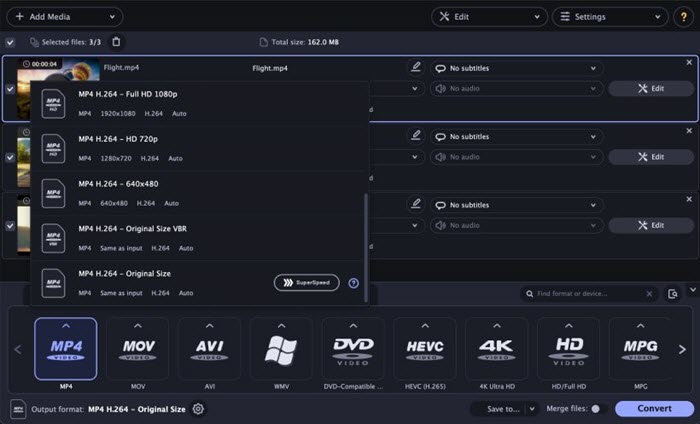
Сильная сторона программы — короткий путь к типовой задаче. Можно выбрать MP4 H.264, профиль HD или формат для устройства, а затем применить его ко всей серии. Отдельные инструменты позволяют подрезать и подготовить клип перед экспортом. Режим SuperSpeed предназначен для ускоренных операций там, где его условия выполняются, но оценивать результат нужно не по названию режима, а по тому, сохранились ли нужные дорожки, разрешение и качество.
Пробный режим жёстко ограничивает чистовой результат: действует 7 дней, на выходное видео добавляется отметка Trial; при конвертации аудио сохраняется только половина длительности, а в SuperSpeed обрабатывается половина видео. Эти ограничения нужно учитывать до массовой очереди. Полноценный рабочий процесс требует лицензии.
Movavi удобен для регулярной ручной конвертации, где пользователь предпочитает визуальные профили и минимальное количество технических параметров. Если помимо перекодирования нужен монтаж, логичнее сравнить продукт с Movavi Video Suite 2026, а не пытаться превратить конвертер в полноценный редактор.
8. FFmpeg — максимальный контроль и автоматизация
FFmpeg — не обычная программа с кнопками, а набор командных инструментов и библиотек для обработки мультимедиа. Актуальная стабильная ветка 9.0 получила исправляющий выпуск 9.0.1 в августе 2026 года. Проект публикует исходный код; на странице загрузки для Windows предлагаются готовые сборки сторонних поставщиков, поэтому перед внедрением в рабочую среду важно фиксировать конкретную сборку и её набор библиотек.
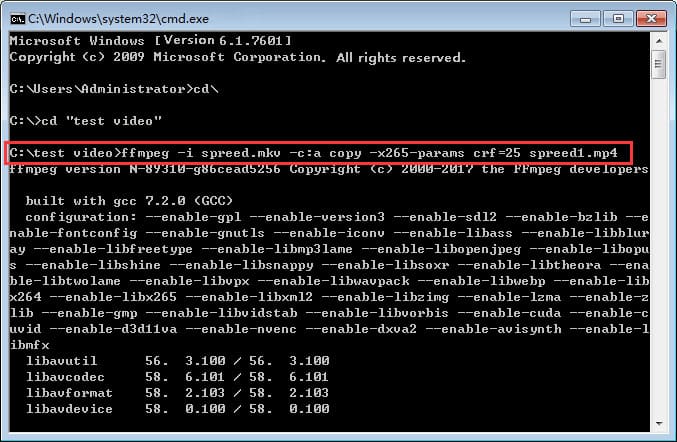
Главное преимущество — воспроизводимость. Одну отлаженную команду можно применить к сотням файлов, встроить в BAT- или PowerShell-сценарий, запускать на сервере и точно контролировать видео-, аудио- и субтитровые потоки. FFmpeg умеет не только перекодировать, но и перепаковывать совместимые потоки без повторного сжатия, фильтровать изображение, менять размер и частоту кадров, извлекать дорожки и собирать новые контейнеры. Набор доступных энкодеров зависит от конкретной сборки.
Для новичка сложность состоит не в установке, а в ответственности за параметры. Команда может технически завершиться без ошибки и при этом создать неподходящий файл: например, с неожиданной частотой кадров, неверным диапазоном цвета или аудиокодеком, который не понимает целевое устройство. Поэтому для повторяемого процесса сначала нужен контрольный клип и проверка параметров утилитой анализа медиа, а затем массовый запуск.
FFmpeg подходит технически подготовленному пользователю, которому важнее точность и автоматизация, чем визуальные пресеты. Для тех же возможностей в привычном окне можно рассмотреть FFmpeg Batch AV Converter, если его схема соответствует задаче.
9. VLC media player — когда отдельный конвертер устанавливать не хочется
VLC media player прежде всего является проигрывателем, но в версии 3.0.23 сохраняет встроенную конвертацию и транскодирование. Для разовой задачи это удобно: если VLC уже установлен, дополнительная программа не нужна. В Windows путь начинается с меню Media → Convert/Save, где добавляется исходный файл, затем выбирается профиль, место сохранения и запускается обработка.
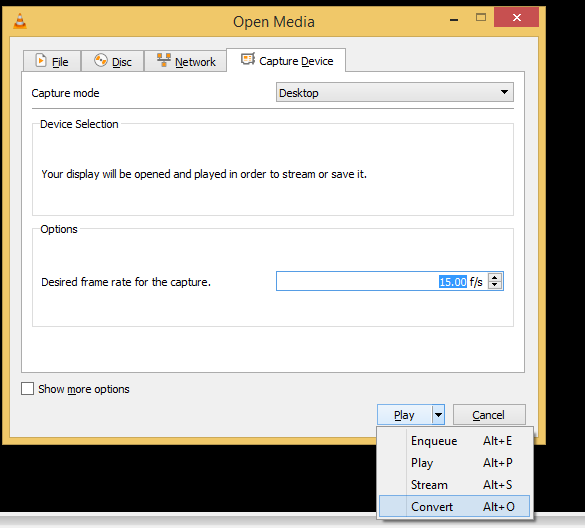
Документация VLC различает transcoding и remuxing: в первом случае потоки кодируются заново, во втором совместимые видео, звук и субтитры помещаются в новый контейнер без перекодирования. Это полезное различие для любого конвертера. Если кодеки уже подходят целевому контейнеру, remux выполняется быстрее и не ухудшает изображение повторным сжатием.
Слабая сторона VLC именно в том, что конвертация остаётся вспомогательной функцией. Профили есть, их можно редактировать, но организация массовой работы, сравнение настроек и диагностика не так наглядны, как в HandBrake или специализированных конвертерах. Для одного проблемного файла этого достаточно; для десятков исходников лучше использовать отдельную очередь.
VLC — рациональный запасной инструмент: он помогает быстро перекодировать одиночный ролик или проверить, решает ли смена профиля проблему воспроизведения. Для постоянного рабочего процесса лучше выбрать отдельный конвертер и сохранить в нём проверенные настройки.
Карта форматов: что выбрать для типичных задач
| Задача | Практичный вариант | Что проверить |
|---|---|---|
| Отправить ролик человеку без уточнения устройства | MP4 + H.264 + AAC | Разрешение, частоту кадров, наличие звука и размер файла |
| Уменьшить медиатеку при наличии современного воспроизведения | HEVC/H.265 в MP4 или MKV | Поддерживает ли целевой телевизор, телефон или монтажная программа аппаратное декодирование |
| Сохранить несколько аудиодорожек и субтитров | MKV с совместимыми потоками | Все ли дорожки перенесены и понимает ли MKV конечное устройство |
| Поменять контейнер без потери качества | Remux без перекодирования | Совместимы ли исходные кодеки с новым контейнером |
| Подготовить серию для сайта или медиатеки | Один проверенный пресет и пакетная очередь | Одинаковы ли разрешение, FPS, аудио и метаданные на всей серии |
| Автоматизировать сотни файлов | FFmpeg или GUI на его основе | Лог ошибок, код возврата, имена файлов и контрольный результат до массового запуска |
MP4 не означает H.264 автоматически: внутри одного контейнера могут находиться разные кодеки. MKV тоже не является «форматом качества» — это гибкий контейнер. При выборе программы важно смотреть не только на крупную кнопку MP4 или MKV, но и на параметры видео и звука внутри профиля.
Для монтажа лучше не уменьшать исходник до минимального битрейта перед импортом: редактору придётся работать уже с потерянной детализацией, а финальный экспорт создаст ещё одно поколение сжатия. Если исходный формат плохо читается в редакторе, разумнее сделать монтажную копию с достаточным запасом качества, а компактную версию готовить после финального монтажа. Для потокового профессионального экспорта и очередей отдельно разобран Adobe Media Encoder.
Как проверить конвертер за 15 минут
- Возьмите типичный исходник. Лучше файл с тем разрешением и частотой кадров, которые встречаются у вас регулярно. Для камеры или смартфона полезен ролик с движением, мелкими деталями и речью.
- Сделайте короткую копию. Для теста достаточно одной-двух минут. Так можно несколько раз поменять параметры без ожидания полного фильма или записи события.
- Выберите целевое устройство или профиль. Если конечная цель неизвестна, начинайте с MP4, H.264 и AAC. Не меняйте разрешение и FPS без причины.
- Зафиксируйте настройки. Запишите кодек, режим качества или битрейт, разрешение, FPS и аудио. В программах с пресетами сохраните собственный профиль, если такая функция доступна.
- Сравните исходник и результат. Проверяйте не только общий вид, но и движение, мелкую текстуру, тёмные области, градиенты, лица и тонкие линии. Артефакты сильнее видны при полноэкранном просмотре.
- Проверьте звук. Прослушайте начало, середину и конец. Для длинных роликов особенно важна синхронизация речи и изображения.
- Откройте файл на целевом устройстве. Успешное воспроизведение в самом конвертере не гарантирует, что тот же файл откроется на телевизоре, в браузере или монтажной программе.
- Только после этого запускайте пакет. Один корректный короткий тест защищает от ситуации, когда вся ночная очередь закончилась одинаково несовместимыми файлами.
Для программ с бесплатными ограничениями этот тест одновременно показывает, насколько финальный файл пригоден к использованию. У Freemake нужно увидеть, приемлем ли фирменный знак, у Movavi — учитывать отметку Trial, у UniConverter — ограничение длины. HandBrake, Any Video Converter, FFmpeg и VLC позволяют оценить саму конвертацию без такого водяного знака в базовом результате.
Почему после конвертации качество стало хуже
Потеря качества не является обязательным признаком «плохой программы». Чаще причина находится в параметрах. Первый кандидат — слишком низкий битрейт или слишком агрессивный режим качества. Второй — уменьшение разрешения. Третий — смена частоты кадров. Четвёртый — повторное кодирование материала, который уже был сильно сжат.
Если на движении появились крупные блоки и каша в деталях, увеличьте качество или битрейт и повторите короткий фрагмент. Если картинка стала мягкой по всему кадру, сравните разрешение исходника и выхода. Если движение дёргается, проверьте FPS. Если лица и небо получили ступенчатые градиенты, причина может быть в слишком сильном сжатии или изменении глубины/диапазона сигнала в цепочке обработки.
Не стоит судить только по размеру файла. Два файла одинакового объёма, сделанные разными кодеками и настройками, могут заметно отличаться. Также бессмысленно повышать разрешение 1080p до 4K обычным масштабированием и ожидать появления новых деталей: увеличится число пикселей, но исходная фактура не восстановится.
Диагностика типичных проблем
Файл не открывается на телевизоре
Сначала выясните не только расширение, но и видеокодек с аудиокодеком. Телевизор может поддерживать MP4-контейнер, но не конкретный HEVC-профиль или вариант звука. Для проверки сделайте тестовый MP4 с H.264 и AAC, сохранив исходное разрешение. Если он воспроизводится, проблема была в содержимом контейнера, а не в USB-накопителе или самом расширении.
После экспорта нет звука
Проверьте, была ли выбрана аудиодорожка и какой кодек использован. В многодорожечном файле программа может взять не ту дорожку или исключить её из профиля. Откройте результат в двух разных плеерах. Если дорожка присутствует, но один плеер молчит, причина чаще в совместимости декодера. Если дорожки нет вовсе, исправьте схему выбора аудио и переконвертируйте короткий фрагмент.
Звук постепенно расходится с изображением
Сравните FPS исходника и результата и посмотрите, не был ли переменный кадровый темп принудительно переведён в неподходящее постоянное значение. Для записи экрана и смартфонов это особенно актуально. Не лечите рассинхрон ручным смещением звука, пока не проверили временную базу и частоту кадров: сдвиг в начале не исправляет расхождение, которое нарастает к концу.
Конвертация очень медленная
Скорость определяют разрешение, кодек, фильтры, качество и выбранный энкодер. Сравните тот же минутный отрывок без шумоподавления, масштабирования и тяжёлых фильтров. Затем проверьте доступность аппаратного кодирования. Если GPU-режим ускоряет работу, сравните качество на сложной сцене прежде, чем переводить на него всю очередь.
Программа зависает на одном проценте
Запустите обработку другого файла тем же профилем. Если второй файл проходит, вероятнее проблема в конкретном исходнике или повреждённом участке. Попробуйте обрезать участок до и после проблемного места или выполнить remux, если потоки сами по себе исправны. Если зависают любые файлы, отключите аппаратный энкодер и проверьте драйвер видеокарты.
Размер почти не уменьшился
Сравните кодек и исходный битрейт. Если исходный файл уже эффективно сжат, простая смена контейнера не уменьшит его существенно. Для реального сокращения объёма требуется перекодирование с другим битрейтом или более эффективным кодеком. При этом обязательно контролировать качество: уменьшение файла достигается не названием программы, а выбранными параметрами.
Чек-лист перед массовым экспортом
- Назначение: известно, где будет воспроизводиться или редактироваться файл.
- Контейнер: выбран под целевую программу или устройство, а не по привычке.
- Видеокодек: совместим с целевым устройством и обеспечивает нужный баланс размера и качества.
- Разрешение: не увеличено без причины и не уменьшено случайным пресетом.
- Частота кадров: сохранена исходной либо изменена осознанно.
- Соотношение сторон: нет растяжения, обрезки головы, чёрных полей из-за неправильного масштабирования.
- Аудио: выбрана нужная дорожка, сохранены каналы и подходящий кодек.
- Субтитры: ясно, должны они остаться отдельной дорожкой или быть «впечатаны» в изображение.
- Имя и папка: результат не перезапишет единственный исходник.
- Тест: один короткий файл уже проверен на целевом устройстве.
- Свободное место: его достаточно для всей очереди и временных файлов.
- Резервная копия: исходники не удаляются до проверки всей серии.
Если серия критична по качеству, храните настройки вместе с проектом или сохраняйте пресет под понятным именем. В FFmpeg полезно сохранять рабочую команду в отдельном сценарии, в HandBrake — экспортировать собственные пресеты. Так повторная подготовка через месяц не превращается в подбор параметров заново.
Как выбрать программу под свой сценарий
Новичку на Windows 10 важнее всего видеть понятный выходной формат, предпросмотр и минимум обязательных параметров. ВидеоМАСТЕР даёт русскоязычный путь и много готовых профилей; Movavi также строит процесс вокруг визуального выбора цели. В обоих случаях сначала полезно сделать короткий тест, а не запускать всю медиатеку.
Для бесплатной регулярной работы наиболее прямой выбор — HandBrake или Any Video Converter. HandBrake глубже в настройке кодирования и очереди, но Windows 10 уже имеет у проекта статус Deprecated. Any Video Converter сохраняет поддержку Windows 10 64-bit и даёт бесплатный экспорт без водяного знака, при этом интерфейс остаётся графическим.
Для универсальной домашней утилиты Format Factory интересен тем, что вместе с видео обрабатывает звук и изображения. Это удобно, когда на компьютере постоянно встречаются разные типы файлов. Цена универсальности — более плотный интерфейс и необходимость внимательно проверять профиль.
Для большого коммерческого набора функций UniConverter объединяет конвертацию, компрессию, запись, редактор и дополнительные AI-инструменты. Но пользователь платит не только за кодирование видео, поэтому покупать его имеет смысл именно при использовании нескольких модулей. Для одной функции бесплатные альтернативы рациональнее.
Для автоматизации FFmpeg остаётся наиболее гибким из этой подборки. Его удобно внедрять в повторяемые процессы, где одинаковые параметры должны применяться к сотням файлов. Если командная строка не подходит, стоит смотреть на графические оболочки и специализированные транскодеры, но понимать, что в основе многих из них работают те же библиотеки и кодеки.
Для одиночного файла достаточно VLC, если плеер уже установлен. Установка отдельного пакета ради одного ролика не всегда оправдана. Но как только появляются пакет, разные дорожки, несколько целевых профилей и необходимость повторить результат, специализированный конвертер становится заметно удобнее.
FAQ
Нужно ли конвертировать MOV в MP4, если файл уже открывается?
Нет. Сам факт другого контейнера не означает проблему. Конвертация нужна, когда целевая программа или устройство не поддерживает текущую комбинацию контейнера и кодеков, когда требуется уменьшить размер, изменить параметры или подготовить материал к конкретному процессу. Лишнее перекодирование с потерями только создаёт ещё одно поколение сжатия.
Можно ли получить меньший файл без потери качества?
Если меняется только контейнер и выполняется remux, качество потоков не меняется, но и размер обычно меняется незначительно. Существенное уменьшение видео чаще требует перекодирования. Более эффективный кодек способен сохранить близкое визуальное качество при меньшем потоке, однако это всё равно новое кодирование, поэтому результат следует оценивать на реальном материале.
Что выбрать для долгого хранения: H.264 или H.265?
Для долгого хранения важны не только эффективность сжатия, но и будущая воспроизводимость, наличие резервных копий и сохранение исходников. H.264 совместим с очень широким набором устройств; H.265 эффективнее по размеру, но требует совместимого декодирования. Если исходники ценны, не заменяйте единственную мастер-копию компактным перекодированным файлом.
Какой бесплатный вариант не ставит водяной знак?
HandBrake и FFmpeg полностью бесплатны и открыты, VLC также не добавляет водяной знак при конвертации. Бесплатная редакция Any Video Converter заявлена без водяного знака. У Freemake бесплатный экспорт получает фирменный знак, а пробная версия Movavi добавляет отметку Trial.
Почему один и тот же H.264 в двух программах даёт разный размер?
Потому что название кодека не определяет все настройки. Отличаются энкодер, режим качества, битрейт, профиль, уровень, пресет скорости, структура GOP, параметры аудио и фильтры. Сравнивать программы корректно только на одинаковых условиях и по одному и тому же исходному фрагменту.
Итог
Для Windows 10 нет одного конвертера, который одинаково хорошо закрывает простую домашнюю задачу, большую медиатеку и техническую автоматизацию. ВидеоМАСТЕР удобен, когда нужен русскоязычный интерфейс и готовые профили; Freemake прост, но бесплатный экспорт имеет фирменный знак; Any Video Converter даёт более свободный бесплатный графический процесс; HandBrake сильнее в сжатии и пресетах, хотя поддержка Windows 10 уже переведена в статус Deprecated.
Format Factory подходит как универсальная утилита для разных типов медиа. UniConverter и Movavi оправданы, когда нужны коммерческие пакеты с дополнительными инструментами и понятной графической очередью. FFmpeg стоит выбирать для автоматизации и точного контроля, VLC — для редкой одиночной конвертации без установки отдельной программы.
Перед обработкой важного материала сначала определите целевое устройство, затем выберите контейнер и кодек, сохраните исходные FPS и разрешение без необходимости их менять, сделайте короткий тест и проверьте его там, где файл будет реально использоваться. Этот порядок важнее обещаний о скорости и количества форматов в рекламном списке: он предотвращает повторную обработку всей серии и помогает сохранить предсказуемое качество.












