


Movavi Video Converter — настольная программа Movavi Software Limited для преобразования видео, аудио и изображений на Windows и macOS. Актуальная линейка распространяется под названием Movavi Video Converter 2026: для Windows доступна версия 24.5.1, для macOS — 24.5.0. Программа рассчитана прежде всего на пользователей, которым нужно сменить контейнер или кодек, уменьшить размер файла, подготовить ролик для конкретного устройства, извлечь или перекодировать звук, выполнить простую обработку перед экспортом и обработать несколько файлов за одну очередь. Это не тот же продукт, что браузерный Online Video Converter, Movavi Video Editor или пакет Movavi Video Suite.
Скачать Movavi Video Converter бесплатно
Рекомендуемый аналог
ВидеоМАСТЕР
Конвертер видео и аудио для Windows с русским интерфейсом
- Конвертация видео и аудио между популярными форматами
- Подготовка файлов для устройств и публикации
- Обрезка, соединение, звук и субтитры
- Русскоязычный интерфейс для Windows
Movavi Video Converter
Программа для работы с видео или аудио на русском языке
- Меньше инструментов для точной локальной коррекции
- Часть расширенных функций доступна только платно
- Набор инструментов зависит от версии и платформы
- Может не подойти для сложного профессионального монтажа

Что представляет собой Movavi Video Converter
Основная задача программы — транскодирование медиаданных. Пользователь добавляет локальный файл, выбирает выходной формат или готовый профиль, при необходимости меняет параметры, запускает обработку и получает новый файл в указанной папке. В одном интерфейсе объединены конвертация, пакетная очередь, изменение размера видео, базовый монтаж, работа с субтитрами, преобразование аудио и изображений, а также AI-масштабирование видео.
Конвертер не следует воспринимать как полноценную монтажную систему. Инструменты обрезки, кадрирования, поворота, корректировки цвета и звука, эффектов, водяного знака и субтитров предназначены для подготовки материала непосредственно перед преобразованием. Для многодорожечного монтажа, работы с большим числом клипов на временной шкале, сложной анимации, композитинга или цветокоррекции уровня видеоредактора нужен другой класс программ.
Точно так же наличие поддержки изображений не делает Movavi Video Converter RAW-процессором для фотографов. Он принимает множество фотоформатов, включая ряд RAW-контейнеров и HEIC/HEIF, но экспорт изображений ограничен форматами BMP, GIF, JPEG, PNG и TIFF. Здесь нет каталога фотографий, неразрушающей проявки RAW, профилей объектива и других инструментов специализированного фоторедактора.
| Параметр | Актуальные сведения |
|---|---|
| Разработчик | Movavi Software Limited |
| Тип продукта | Настольный конвертер видео, аудио и изображений |
| Актуальная линейка | Movavi Video Converter 2026 |
| Версия для Windows | 24.5.1 |
| Версия для macOS | 24.5.0 |
| Платформы | Windows 10/11 64-bit; macOS 12 и новее |
| Основные задачи | Конвертация, сжатие, пакетная обработка, простое редактирование, субтитры, AI-масштабирование |
| Каталог форматов | Более 180 поддерживаемых форматов; набор входных форматов шире набора выходных |
| Профили устройств | Более 200 готовых профилей |
| Пробная версия | 7 дней; водяной знак на видео, половина длительности аудио, половина видео в SuperSpeed |
| Типы лицензий | Подписка; на странице покупки также доступен вариант Lifetime; персональное и коммерческое лицензирование различаются |
| Русский интерфейс | Русский язык не входит в актуальный список языков интерфейса |
Актуальный статус и чем настольная версия отличается от других продуктов Movavi
Movavi Video Converter продолжает продаваться и поддерживаться как отдельный настольный продукт. В названии текущего поколения используется год 2026, при этом внутренний номер версии остаётся 24.5.x. Это нормальная для программы схема именования: год в коммерческом названии и технический номер сборки не обязаны совпадать.
Для Movavi Video Converter доступны настольные версии для Windows и macOS. Отдельного приложения Movavi Video Converter для Android или iOS в этой линейке нет. Профили для телефонов и планшетов в списке экспорта означают готовые настройки выходного файла, а не наличие мобильной редакции программы.
Браузерный Online Video Converter — отдельный сервис. Он работает через загрузку файла в веб-интерфейс и не является веб-версией настольного приложения с тем же набором функций. Для конфиденциальных материалов это различие принципиально: в настольной программе исходник выбирается из локального хранилища, а результат сохраняется в локальную папку, тогда как браузерная конвертация по определению связана с передачей файла веб-сервису.
Movavi Video Suite тоже не следует смешивать с Converter. Suite — комплект, в который входят несколько компонентов Movavi, включая средства редактирования и захвата экрана. Покупка или установка Suite и покупка отдельного Converter — разные сценарии лицензирования и использования. В этом обзоре рассматривается только самостоятельный Movavi Video Converter.
Интерфейс и рабочие зоны
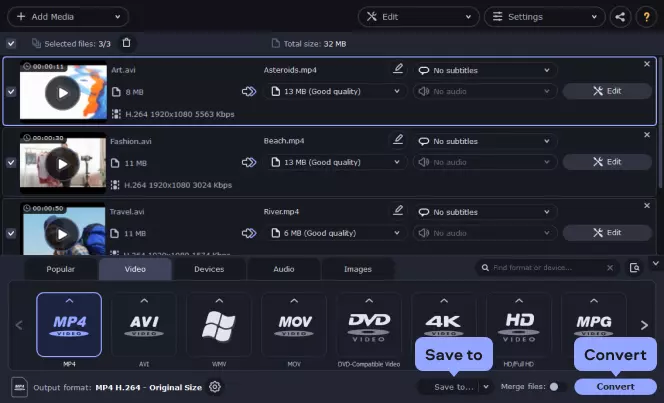
Главное окно построено вокруг очереди файлов. В верхней части находится команда Add Media, через которую добавляются видео, аудио, изображения, DVD или папка. Файлы можно также перетаскивать в рабочую область. После импорта каждый элемент появляется отдельной строкой с информацией об исходнике и параметрах результата.
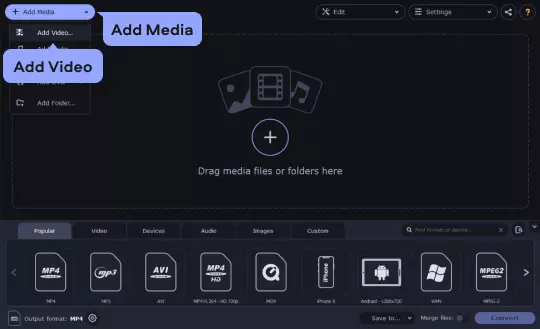
Нижняя часть окна отведена под выбор формата и профиля. В актуальном интерфейсе видны категории Popular, Video, Devices, Audio, Images и Custom. Такая схема разделяет выбор по типу результата: можно сразу выбрать, например, MP4, перейти к аудиоформатам, выбрать формат изображения или использовать профиль устройства. Для повторяющихся задач полезны пользовательские настройки в категории Custom.
В списке файлов отображаются элементы, связанные с конкретным клипом: дорожки звука и субтитров, имя выходного файла, расчётный размер, настройки качества и кнопка Edit. Это важно для пакетного режима: общий формат можно задать всей очереди, а часть параметров или правок — контролировать отдельно для конкретного материала.
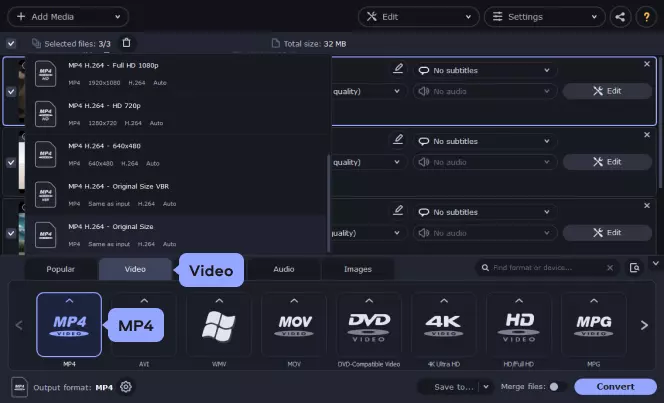
В нижней части также расположены поле Save to для папки назначения, переключатель объединения файлов и кнопка Convert. Благодаря этому основной рабочий цикл не разбросан по нескольким диалогам: исходники, профиль результата, путь сохранения и запуск операции находятся в одном окне.
Редактор перед конвертацией
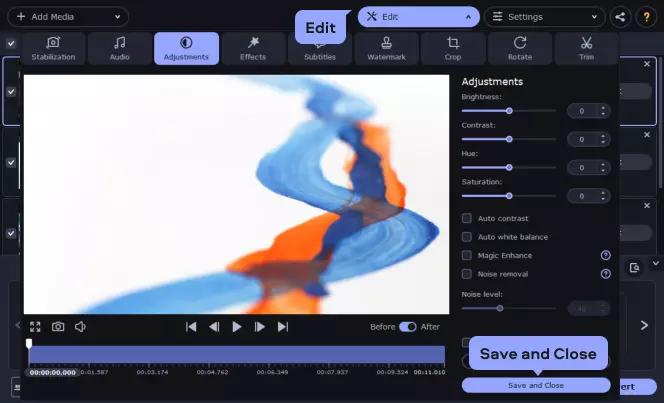
Кнопка Edit открывает отдельную рабочую область с предварительным просмотром. В актуальном интерфейсе доступны инструменты Stabilization, Audio, Adjustments, Effects, Subtitles, Watermark, Crop, Rotate и Trim. Набор ориентирован на подготовку исходника к конвертации, а не на сборку сложного проекта.
Trim используется для удаления ненужных участков. Crop меняет кадрирование, Rotate исправляет ориентацию, Adjustments позволяет скорректировать изображение, Audio — параметры звука, Subtitles — работу с субтитрами. После правок пользователь возвращается к очереди командой Save and Close, а окончательная перекодировка выполняется уже общей кнопкой Convert.
Основные функции
Конвертация видео и готовые профили
Главная функция — преобразование одного видеоформата в другой с выбором контейнера, кодека и профиля. Для типичных задач можно выбрать готовый пресет MP4, MOV, MKV, WebM и других поддерживаемых вариантов. Профили устройств упрощают подготовку файла, когда пользователь не хочет вручную подбирать разрешение и совместимые параметры кодирования.
Профиль не отменяет необходимость понимать назначение результата. MP4 — контейнер, а совместимость в конечном счёте зависит также от видеокодека, аудиокодека, разрешения, частоты кадров и возможностей проигрывателя. Если файл нужен для старого телевизора, камеры, редактора или корпоративной системы, следует ориентироваться на технические требования именно этого устройства или приложения, а не только на расширение файла.
Пакетная обработка
В очередь можно добавить несколько файлов и запустить их обработку одной операцией. Это один из самых практичных сценариев программы: серия роликов для архива, набор голосовых записей, коллекция изображений или несколько клипов, которые нужно привести к единому формату, не требуют отдельного запуска конвертации для каждого элемента.
Пакетный режим не означает, что все исходники обязаны иметь одинаковые свойства. В очереди могут находиться разные файлы, однако единый профиль результата удобнее использовать для материалов одной задачи. Если один клип должен остаться 4K, а другой нужно уменьшить до Full HD, параметры следует проверять по каждой строке, иначе общий пресет может привести к нежелательному масштабированию.
Сжатие до заданного размера
Для видео доступна настройка целевого размера. В интерфейсе можно нажать значение размера файла, переместить ползунок File size и получить пересчёт битрейта. Команда Convert sample создаёт короткий образец, чтобы оценить последствия до обработки полного ролика.
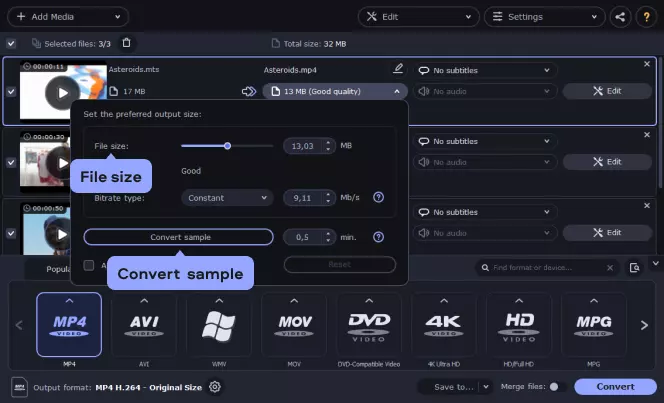
Сжатие до меньшего размера обычно достигается снижением битрейта или изменением других параметров кодирования, поэтому уменьшение файла имеет цену в виде меньшего запаса качества. Термин lossless нельзя переносить на любой режим сжатия: если пользователь целенаправленно уменьшает размер перекодированием, качество и детализация зависят от выбранного кодека и битрейта.
SuperSpeed и преобразование без полного перекодирования
Для совместимых сочетаний входного и выходного формата программа использует SuperSpeed. В сценариях, где видеопоток можно поместить в другой контейнер без повторного кодирования, операция фактически сводится к перепаковке потоков. Это сохраняет исходное качество видеопотока и выполняется значительно быстрее полной перекодировки.
SuperSpeed работает не для любого преобразования. Если требуется изменить кодек, разрешение, битрейт, частоту кадров или применить обработку, повторное кодирование становится необходимым. В пробной версии на SuperSpeed распространяется отдельное ограничение: преобразуется только половина длительности видео.
Аппаратное ускорение
На совместимом оборудовании программа может использовать аппаратное кодирование. Для Windows документирована поддержка NVIDIA NVENC на подходящих видеокартах и драйверах; доступность конкретного ускорителя зависит от конфигурации компьютера, выбранного формата и версии драйвера. В настройках ускорение можно отключить, что полезно при диагностике сбоев, артефактов или рассинхронизации.
Аппаратное кодирование ускоряет совместимые операции, но не гарантирует одинаковое поведение на всех компьютерах. Старый драйвер, неподдерживаемая видеокарта или профиль, для которого аппаратный энкодер недоступен, переводят обработку на другой путь. Поэтому заявленную скорость нельзя считать фиксированной характеристикой программы без привязки к исходнику и железу.
AI-масштабирование видео
В Movavi Video Converter 2026 есть AI Upscaling. Инструмент увеличивает разрешение видео до 4× или 8×. Он предназначен для повышения визуальной детализации при увеличении кадра и отличается от обычного геометрического масштабирования тем, что использует модель обработки изображения.
AI-масштабирование не создаёт исходные детали, которых камера не записала. Оно реконструирует более крупное изображение по имеющимся данным, поэтому итог зависит от качества оригинала, степени сжатия, шума и характера сцены. Для архивного видео с сильными блоками компрессии разумно сначала обработать небольшой фрагмент и сравнить его с обычным масштабированием, прежде чем запускать длинную запись.
Субтитры
Программа умеет добавлять локальные субтитры и искать их через интернет. Поддерживается широкий набор форматов субтитров, включая SRT, SSA, ASS и WebVTT, а также несколько форматов, встречающихся в контейнерах и вещательных потоках. Онлайн-поиск — одна из функций, которой требуется сетевое подключение.
При экспорте важно различать подключаемую дорожку и текст, визуально вшитый в кадр. Совместимость субтитров зависит от контейнера и проигрывателя, поэтому после конвертации стоит проверить включение дорожки именно в целевом приложении. Если получатель должен видеть текст при любом проигрывателе, следует заранее определить, нужен ли режим с визуальным наложением.
Базовая обработка видео
Обрезка, кадрирование, поворот, коррекция изображения, эффекты и водяной знак позволяют закончить простую подготовку без перехода в отдельный редактор. Это удобно для клипа, где требуется удалить несколько секунд в начале, повернуть вертикальную запись, обрезать лишние поля и сразу сохранить её в другом формате.
Ограничение очевидно из самой архитектуры: здесь нет полноценной многослойной временной шкалы. Когда задача включает десятки клипов, музыку на отдельных дорожках, титры, переходы, маски, ключевые кадры или сложную цветокоррекцию, Movavi Video Converter становится промежуточным конвертером, а не основным инструментом монтажа.
Аудио и извлечение звука
Конвертер работает с отдельными аудиофайлами и может преобразовать звук в AAC, AIFF, FLAC, M4A, MP3, OGG, WAV, WMA и другие поддерживаемые форматы; AC3 доступен среди выходных вариантов Windows. Видеофайл также можно использовать как источник звука и получить аудиофайл без сохранения видеоряда.
Для подкаста, диктофонной записи или музыки главным параметром становится не только формат, но и битрейт, частота дискретизации и число каналов. Если задача состоит лишь в уменьшении размера, слишком агрессивное снижение битрейта может сделать артефакты слышимыми. Для речи допустимые параметры обычно отличаются от музыки, поэтому единый пресет для всех аудиоматериалов не всегда рационален.
Конвертация изображений
Movavi Video Converter принимает BMP, GIF, JPEG, PNG, TIFF, WebP, HEIC/HEIF, DPX, PCX, TGA и ряд RAW-форматов камер. Выходной набор уже: BMP, GIF, JPEG, PNG и TIFF. Это подходит для технического преобразования файлов, например HEIC в JPEG или серии изображений в PNG, но не заменяет проявку RAW с точным управлением цветом, шумом, резкостью и профилями камеры.
На Windows для работы с HEIC/HEIF требуются системные расширения HEVC и HEIF. Это важный источник ошибок: сам файл может быть корректным, но без необходимых компонентов Windows программа не получит полный набор системных декодеров.
DVD и ограничения защищённого контента
Через Add Media можно добавить DVD, а в списке поддерживаемых источников присутствуют DVD-структуры и MPEG-2/VOB. Однако программа не предназначена для обхода защиты: зашифрованные или защищённые от копирования диски и медиафайлы не конвертируются. Если домашний DVD читается как набор обычных VOB-файлов без защиты, его можно использовать как источник; коммерческий защищённый диск относится к другому сценарию.
Поддерживаемые форматы: что реально можно импортировать и сохранить
Число «180+ форматов» удобно как ориентир ширины каталога, но для практического выбора важнее разделять вход и выход. Программа открывает больше типов файлов, чем умеет создавать. Например, некоторые профессиональные или устаревшие контейнеры присутствуют только на входе, а изображения RAW можно импортировать, но нельзя сохранить обратно в RAW.
| Категория | Примеры входа | Примеры выхода |
|---|---|---|
| Видео | 3GP/3G2, ASF, AVCHD, AVI, DVD/VOB, FLV/F4V, M2TS/MTS/TS, MKV, MOV/QT, MP4/M4V, MPEG, MXF, OGV/OGM, RM/RMVB, SWF, WebM, WMV, WTV | 3GP/3G2, ASF, AVI, FLV, M2TS, MKV, MOV, MP4/M4V, MPG/VOB, MXF, OGV, SWF, WebM, WMV |
| Аудио | AAC, AC3, AIFF, APE, AU, FLAC, M4A/M4B/M4R, MKA, MP3, OGG, Opus, WAV, WMA и другие | AAC, AIFF, AU, F4A, FLAC, M4A/M4B/M4R, MKA, MP3, OGG, WAV, WMA; AC3 — в Windows |
| Изображения | APNG, BMP, DPX, GIF, JPEG, PCX, PNG, TIFF, WebP, HEIC/HEIF, TGA, Netpbm и ряд RAW-форматов | BMP, GIF, JPEG, PNG, TIFF |
| Субтитры | SSA, SRT, ASS, WebVTT, DVD Sub, DVB Sub, PGS и другие | Используются как дорожки или при подготовке видео в зависимости от выбранного контейнера и режима |
Внутри одного контейнера программа может работать с разными кодеками. Для AVI среди поддерживаемых вариантов перечислены H.264, MPEG-4, MJPEG, DivX, Xvid, DV, CineForm и другие; для MP4 и MOV доступны современные сочетания видеопотоков и аудио. Поэтому проверять совместимость следует не только по расширению.
Для H.265/HEVC на Windows 10 и 11 требуется установленное системное расширение HEVC. Это касается сценариев, где Windows должна предоставить соответствующий компонент. Аналогично HEIC/HEIF на Windows зависят от расширений HEIF и HEVC. Если после обновления системы импорт такого файла перестал работать, первым пунктом диагностики должны быть именно эти компоненты и драйверы, а не переустановка самого конвертера.
Формат MXF присутствует среди поддерживаемых вариантов, но сам факт расширения MXF не гарантирует поддержку любой профессиональной комбинации кодека, метаданных и профиля камеры. В производственном процессе с материалами вещательных камер лучше заранее проверить конкретный тестовый файл и требуемый профиль экспорта.
Типичный рабочий сценарий
Практический пример — подготовка нескольких H.264/MOV и H.265/MOV роликов с камеры и телефона в единый MP4 для передачи клиенту. Задача: сохранить Full HD, убрать ненужные фрагменты, привести файлы к совместимому формату и сложить результаты в одну папку.
- Добавление материалов. Через Add Media выбираются нужные видео или целая папка. Файлы появляются в очереди. Перед дальнейшей настройкой стоит убедиться, что длительность и разрешение каждого исходника определились корректно.
- Выбор профиля. В категории Video выбирается MP4 с подходящим кодеком и разрешением. Для широкой совместимости обычно нужен профиль, который целевое устройство или сервис принимает без дополнительной обработки.
- Проверка разрешения. Если исходник уже 1920×1080, нет необходимости повышать его разрешение обычным масштабированием. Для 4K-материала решение о снижении до Full HD принимается по конечной задаче и требуемому размеру.
- Простая правка. Через Edit можно обрезать начало и конец, повернуть ошибочно ориентированный клип или кадрировать ненужные края. После правок используется Save and Close.
- Контроль размера. Если есть жёсткий лимит, открывается настройка File size. Перед полной обработкой длинного ролика команда Convert sample позволяет оценить качество при выбранном размере.
- Папка назначения. В поле Save to выбирается отдельная папка. Это помогает не перезаписать исходники и упрощает сравнение результата с оригиналом.
- Запуск. Кнопка Convert начинает обработку всей очереди. Для совместимых комбинаций программа может задействовать аппаратное ускорение или SuperSpeed.
- Проверка. Готовые файлы открываются в целевом проигрывателе или редакторе. Проверяются начало и конец, звук, субтитры, разрешение, длительность и несколько сложных участков с быстрым движением.
Этот сценарий показывает сильную сторону продукта: он сокращает количество отдельных программ для простых подготовительных операций. Но если после конвертации клипы всё равно нужно собирать в фильм с переходами, музыкой и титрами, логичнее выполнять монтаж в видеоредакторе и использовать Converter только тогда, когда требуется привести исходники или финальный мастер к нужному техническому формату.
Скорость и качество: от чего зависит результат
Скорость конвертации определяется не одной программой. На неё влияют длительность и разрешение исходника, исходный и выходной кодеки, применение фильтров, выбранный битрейт, наличие аппаратного энкодера, скорость накопителя и общая нагрузка компьютера. Перепаковка потока без перекодирования выполняется принципиально быстрее, чем преобразование 4K HEVC в другой кодек с AI-масштабированием или фильтрами.
Качество также нельзя оценивать только по названию пресета. При перекодировании с потерями критичны видеокодек и битрейт. Если результат должен быть заметно меньше исходника, программа вынуждена уменьшить объём данных; на сложных сценах это может проявиться блоками, смазыванием деталей или потерей текстуры. Функция Convert sample полезна именно потому, что позволяет проверить компромисс до запуска полной очереди.
При простом изменении контейнера через SuperSpeed видеопоток может остаться без повторного кодирования, и тогда визуальное качество потока не ухудшается из-за нового поколения сжатия. Но как только пользователь применяет кадрирование, изменение разрешения, эффект, коррекцию или новый кодек, требуется повторная обработка.
Для материалов с ценным исходным качеством разумно хранить оригинал независимо от выбранного режима. Конвертированный файл следует рассматривать как производную копию для конкретной задачи. Особенно это относится к домашним архивам, съёмкам с камеры и мастер-файлам, которые позже могут понадобиться для другого формата или более качественного кодирования.
Системные требования
Windows
- Windows 10 или Windows 11, только 64-разрядные редакции;
- процессор Intel, AMD или совместимый с частотой от 1 ГГц;
- видеокарта уровня NVIDIA GeForce 8 series, Intel HD Graphics 2000 или AMD Radeon R600 и новее с актуальными драйверами;
- экран от 1280×768, 32-битный цвет;
- не менее 4 ГБ оперативной памяти;
- около 120 МБ для установки и до 750 МБ свободного места для рабочих операций.
macOS
- macOS 12 или новее;
- 64-разрядный процессор Intel или Apple M1 и новее;
- поддерживаемая графика уровня GeForce 8 series, Intel HD 2000 или AMD Radeon R600 и новее;
- экран от 1280×768;
- не менее 4 ГБ оперативной памяти;
- около 140 МБ для установки и до 750 МБ свободного места для рабочих операций.
Эти цифры — минимальный порог запуска, а не рекомендация для тяжёлой 4K-обработки или AI Upscaling. Большой исходный файл, сложный кодек и высокое разрешение увеличивают требования к процессору, GPU, памяти и свободному пространству. При пакетной конвертации нескольких длинных роликов запас ресурсов особенно важен.
Языки интерфейса
В актуальном списке языков интерфейса для Windows и macOS перечислены английский, немецкий, французский, итальянский, испанский, португальский, нидерландский, турецкий, польский, японский, упрощённый и традиционный китайский, а также корейский. Русского языка в текущем списке нет. Русскоязычные страницы и справочные материалы Movavi не следует путать с наличием русской локализации самой версии 2026.
Интернет, приватность и локальные файлы
Основной рабочий процесс настольной программы строится вокруг локальных файлов: пользователь выбирает файл на компьютере и локальную папку назначения. При этом приложение нельзя считать полностью изолированным от сети. Интернет используется для онлайн-поиска субтитров, обычной проверки и активации лицензии, получения обновлений и сетевых сервисов.
Политика конфиденциальности Movavi охватывает настольные приложения и допускает сбор технических и эксплуатационных данных: IP-адреса, сведений о системе и оборудовании, идентификаторов, статистики использования, диагностической информации и данных, связанных с работой приложения. Для оплаты, аналитики, отчётов о сбоях, хостинга и других функций могут привлекаться сервисные провайдеры.
Это не означает, что обычный локальный ролик автоматически отправляется в облако для самой операции конвертации. Но для конфиденциального видео важно разделять две вещи: локальный путь обработки медиаконтента и сетевую телеметрию или дополнительные онлайн-функции приложения. В организациях с жёсткими требованиями к данным следует заранее проверить политику конфиденциальности, разрешённые соединения и корпоративные правила, а не исходить только из того, что программа установлена на компьютере.
При сетевых ограничениях активация может не пройти из-за firewall, proxy или закрытого доступа. Для корпоративных Windows-сценариев предусмотрена офлайн-активация через обмен кодами по электронной почте. Это полезно в изолированной сети, но не превращает все сетевые функции программы в офлайн-сервисы.
Пробная версия, лицензии и стоимость
Movavi Video Converter не является постоянно бесплатной программой. Загружаемая без оплаты редакция — 7-дневная пробная версия. Для оценки интерфейса и совместимости её достаточно, но полученный результат имеет ограничения, которые не позволяют воспринимать trial как полноценный бесплатный конвертер.
- на экспортированное видео добавляется водяной знак Trial;
- при конвертации аудио сохраняется только половина длительности;
- при использовании SuperSpeed конвертируется только половина длительности видео;
- после окончания 7 дней для дальнейшего полноценного использования требуется лицензия.
Платная модель включает подписку. На 15 сентября 2026 года европейская витрина магазина в локализации с расчётом в швейцарских франках показывала 19,95 CHF за один месяц и 29,95 CHF за год, включая НДС. Конкретная сумма меняется в зависимости от региона, валюты и действующей акции, поэтому эти цифры нельзя переносить на другой рынок как универсальную цену.
Отдельная страница покупки Video Converter 2026 также содержит вариант Lifetime наряду с годовой подпиской. Стоимость Lifetime отображается по региону и может участвовать в акции, поэтому фиксировать одну глобальную цену некорректно. Смысл бессрочной лицензии состоит в праве использовать купленную основную версию без ограничения срока; бесплатные обновления относятся к минорным обновлениям в рамках этой версии, а переход на новое основное поколение оплачивается отдельно.
Персональная лицензия предназначена для некоммерческого использования дома. Для профессионального или коммерческого применения предусмотрено бизнес-лицензирование. По стандартным условиям один ключ рассчитан на один компьютер, если конкретное предложение не предусматривает иного. Для покупки действует 14-дневная гарантия возврата с условиями, установленными политикой возврата.
Ключ активации приходит после покупки и используется для разблокировки полной версии. Для Video Converter предусмотрена активация через Settings → Activate software с вводом ключа; вход в Movavi Account не является обязательным шагом этой процедуры. Учётная запись используется для управления покупками, подписками и сохранёнными данными лицензии.
Онлайн-активация выполняется с подключением к интернету. При офлайн-активации целевой компьютер может оставаться без сети, но для отправки письма с данными активации и получения регистрационного ключа всё равно нужен другой интернет-доступный компьютер, телефон или планшет с электронной почтой.
Плюсы и минусы
Плюсы ✔️
- Один интерфейс для нескольких типов медиа. Видео, аудио и изображения обрабатываются в одной очереди, без отдельного конвертера для каждого типа файлов.
- Пакетная обработка. Несколько файлов можно подготовить и запустить одной операцией, что полезно для серийных задач.
- Широкий входной набор. Поддерживаются распространённые потребительские контейнеры, профессиональные форматы вроде MXF, HEIC/HEIF и ряд RAW-форматов изображений.
- Готовые профили. Категории Video, Devices, Audio и Images уменьшают объём ручной настройки при стандартной конвертации.
- SuperSpeed для совместимых сценариев. Перепаковка потока без повторного кодирования экономит время и избегает дополнительного поколения потерь.
- Предварительная проверка сжатия. Convert sample позволяет оценить качество при целевом размере до обработки длинного файла.
- Простые правки встроены в процесс. Обрезка, кадрирование, поворот, коррекция, субтитры и водяной знак не требуют отдельного запуска видеоредактора.
- AI Upscaling до 4× и 8×. Функция полезна, когда требуется получить файл большего разрешения без отдельного AI-приложения.
Минусы ❌
- Нет полноценной бесплатной редакции. Пробный режим ограничен семью днями, водяным знаком и половиной длительности в отдельных сценариях.
- Русский интерфейс не входит в актуальный список языков. Это может быть существенным ограничением для пользователей, которым нужна полная русская локализация.
- Windows-поддержка HEVC и HEIC зависит от системных расширений. Без них часть файлов H.265/HEIC может не открываться или работать не так, как ожидается.
- Выходной набор форматов уже входного. Например, RAW-изображения можно читать, но нельзя сохранять обратно в RAW.
- Простое редактирование не заменяет монтажную систему. В программе нет рабочего процесса с полноценной многодорожечной временной шкалой.
- Цена зависит от региона и модели лицензии. Подписка и Lifetime требуют внимательной проверки условий конкретной витрины перед оплатой.
- Онлайн-функции и лицензирование создают сетевую зависимость. Поиск субтитров и стандартная проверка лицензии требуют доступа к сети, а политика конфиденциальности допускает техническую телеметрию.
Кому подойдёт
Пользователям, которым нужен понятный настольный конвертер
Movavi Video Converter подходит тем, кто регулярно получает ролики в разных контейнерах и хочет переводить их в MP4, MOV, MKV, WebM или другие распространённые форматы без ручной работы с командной строкой. Готовые профили и единая очередь уменьшают число технических решений, которые приходится принимать перед каждым экспортом.
Тем, кто обрабатывает серии файлов
Пакетная очередь полезна фотографам, контент-менеджерам, преподавателям, владельцам видеоархивов и небольшим командам, когда десятки однотипных файлов нужно привести к единому результату. При этом исходники лучше группировать по назначению, а не смешивать в одну очередь материалы с принципиально разными требованиями.
Пользователям, которым нужны небольшие правки перед экспортом
Если типичная задача состоит из обрезки начала, поворота, кадрирования, добавления субтитров и конвертации, встроенного редактора достаточно. Не требуется открывать полноценный монтажный проект ради одной технической правки.
Тем, кому нужен AI Upscaling внутри обычного конвертера
Пользователь получает масштабирование до 4× или 8× в том же приложении, где выбирается выходной формат. Это удобно для разовой подготовки старого или низкоразрешённого видео, если не нужны специализированные настройки отдельной системы реставрации.
Кому не подойдёт
Тем, кому нужен полностью бесплатный инструмент без водяных знаков
После 7-дневного периода Movavi требует платной лицензии, а trial заметно ограничивает экспорт. Для постоянной бесплатной конвертации логичнее рассматривать открытые инструменты без такого ограничения.
Пользователям Linux
Актуальная настольная линейка выпускается для Windows и macOS. Версии Movavi Video Converter для Linux нет.
Тем, кому нужен профессиональный монтаж
Редактор конвертера не предназначен для многокамерного монтажа, сложных эффектов, композитинга и проектов с большим числом дорожек. В таком сценарии нужен видеоредактор, а Converter может использоваться только на входе или при финальном транскодировании.
Профессионалам, которым требуется глубокий контроль кодирования
Пользователи, которым нужны редкие профессиональные кодеки, сложные фильтры, автоматизация скриптами, точное управление GOP, профилями энкодера и большим числом низкоуровневых параметров, быстрее достигнут результата в FFmpeg, Shutter Encoder или другой специализированной системе.
Организациям с жёстким требованием полной сетевой изоляции
Хотя медиапоток в обычной настольной конвертации работает с локальным файлом, лицензирование, обновления, онлайн-субтитры и диагностическая телеметрия создают сетевой контур. Перед внедрением в закрытую инфраструктуру следует проверять корпоративный вариант лицензии и политику безопасности.
Альтернативы Movavi Video Converter
HandBrake
HandBrake — бесплатный открытый транскодер для Windows, macOS и Linux. Его разумно выбрать, если основная задача — видео и нужен бесплатный инструмент с детальной настройкой современных кодеков. Он особенно уместен для регулярного перекодирования библиотек, когда важнее контроль энкодера и отсутствие подписки, чем встроенная конвертация изображений, платный сервис поддержки или AI Upscaling в стиле Movavi.
Shutter Encoder
Shutter Encoder — бесплатный инструмент на базе FFmpeg с широким набором профессиональных кодеков, операций без перекодирования и технических функций. Он лучше подходит пользователю, который работает с профессиональными медиапотоками, контейнерами и служебными операциями и готов к более техническому интерфейсу. Movavi проще в типовом бытовом сценарии с готовым профилем и визуальным редактором.
FFmpeg
FFmpeg — кроссплатформенный мультимедийный фреймворк и набор консольных инструментов. Его основное преимущество в этом сравнении — автоматизация: команды можно запускать пакетно, в скриптах и серверных процессах с точным контролем параметров. Цена такого контроля — необходимость разбираться в синтаксисе, фильтрах и параметрах кодеков. Для пользователя, который хочет выбрать файл, пресет и нажать Convert, Movavi требует меньше технических знаний.
VideoProc Converter AI
VideoProc Converter AI относится к тому же коммерческому классу настольных конвертеров, но делает больший акцент на AI-обработке и дополнительных медиаинструментах. Его стоит сравнивать с Movavi, когда приоритет — не только смена формата, но и AI-восстановление, стабилизация или другие интеллектуальные операции. Если же задача сводится к пакетной конвертации, простому сжатию и нескольким правкам, более сложный набор функций не обязательно даёт преимущество.
Выбор альтернативы зависит от конкретного узкого места. HandBrake рационален для бесплатного транскодирования видео, Shutter Encoder — для технических и профессиональных операций, FFmpeg — для автоматизации, VideoProc Converter AI — для более широкого AI-сценария. Movavi Video Converter остаётся вариантом для пользователя, который предпочитает визуальный рабочий процесс и готов платить за него.
Частые проблемы и как их диагностировать
Файл не добавляется или определяется как неподдерживаемый
Сначала нужно исключить повреждение источника. Файл должен полностью копироваться и воспроизводиться в обычном проигрывателе. Если он находится на сетевом ресурсе, флешке или нестабильном внешнем диске, полезно скопировать его на локальный накопитель. Затем проверяется не только расширение, но и фактический кодек внутри контейнера.
Для HEVC и HEIC в Windows отдельно проверяются расширения HEVC и HEIF. Для DVD необходимо убедиться, что диск читается и не защищён от копирования. Если файл скачан не полностью, смена выходного формата не исправит повреждённый источник.
Программа закрывается во время конвертации
Диагностику лучше начинать с короткого файла и простого профиля, например MP4/H.264. Затем следует выбрать папку на локальном диске вместо сетевого или съёмного носителя. Если сбой исчезает, причина связана с конкретным источником, диском или параметрами, а не с запуском программы в целом.
Следующий шаг — отключить аппаратное ускорение и перезапустить приложение. Стабильность аппаратного кодирования зависит от драйвера и GPU. Обновление драйвера видеокарты также входит в базовую диагностику. При больших очередях проверяется свободное место на системном и целевом дисках.
После конвертации звук отстаёт от видео
Нужно сравнить исходник в предварительном просмотре с полученным файлом. Если исходник синхронен, а рассинхрон появляется только после экспорта, следует повторить конвертацию без аппаратного ускорения или SuperSpeed и при необходимости выбрать другой видеокодек или аудиокодек. Если несинхронность уже присутствует в исходном файле, перекодирование не является первопричиной.
В готовом файле нет звука
Сначала результат открывают в другом современном проигрывателе. Если звук появляется, проблема относится к поддержке аудиокодека в первом плеере. Если звука нет нигде, проверяется выбранная аудиодорожка и выполняется повторная конвертация с распространённым аудиокодеком, например MP3 или AAC в совместимом контейнере.
Результат не воспроизводится на нужном устройстве
Факт успешного создания файла ещё не гарантирует совместимость с телевизором, смартфоном, программой монтажа или медиасервером. Нужно проверить контейнер, видеокодек, аудиокодек, разрешение и уровень профиля. Полезный тест — снова добавить готовый файл в Movavi. Если он читается там и в современном проигрывателе, но не открывается на целевом устройстве, проблема почти наверняка связана с ограничениями этого устройства.
Качество заметно ухудшилось
Сравниваются разрешение, битрейт и кодек исходного и готового файлов. При слишком низком целевом размере программа уменьшает битрейт, что может разрушить мелкие детали. Для проверки следует повысить качество или размер и создать короткий образец. Бессмысленно увеличивать разрешение обычным масштабированием в надежде вернуть потерянную при сильном сжатии детализацию.
Появились чёрные поля
Чёрные полосы обычно связаны с различием соотношения сторон исходника и выбранного кадра. Crop может заполнить кадр, но при этом отрезает часть изображения. Если сохранение всего исходного кадра важнее заполнения экрана, поля являются нормальным компромиссом и не должны удаляться любой ценой.
Лицензия внезапно снова показывает Trial
Проверяются подключение к интернету, firewall, proxy, права пользователя и корректность ключа. В корпоративной сети блокировка обращения к серверу лицензирования может выглядеть как проблема с самой лицензией. Для поддерживаемых корпоративных Windows-сценариев существует офлайн-активация через код и электронную почту.
Как проверить результат после конвертации
Проверка не должна ограничиваться фактом появления файла в папке. Для важного материала полезен короткий контрольный список:
- сравнить длительность исходника и результата;
- проверить начало, середину и последние секунды, чтобы исключить обрыв;
- послушать звук и оценить синхронизацию речи или заметного события в кадре;
- убедиться, что выбрана правильная аудиодорожка;
- проверить субтитры в том проигрывателе, где файл реально будет использоваться;
- сверить разрешение и ориентацию изображения;
- просмотреть сцену с быстрым движением, мелким текстом или сложной текстурой — там артефакты сжатия заметнее;
- открыть файл на целевом устройстве, а не только на компьютере, где он был создан;
- не удалять исходник до завершения проверки и резервного копирования результата.
Для большой пакетной очереди не обязательно полностью просматривать каждый ролик, но выборочная проверка нескольких файлов из начала, середины и конца очереди помогает заметить системную ошибку профиля. Если материалы различаются по кодекам, стоит проверить хотя бы по одному представителю каждого типа исходника.
FAQ
Можно ли открыть AV1 и сохранить результат обратно в AV1?
AV1 присутствует среди дополнительных входных видеоформатов, но в актуальном списке выходных видеокодеков AV1 не указан. Поэтому Movavi Video Converter можно использовать для преобразования совместимого AV1-источника в поддерживаемый выходной формат, но не как AV1-энкодер.
Можно ли экспортировать видео в Apple ProRes?
ProRes указан среди кодеков, которые программа может читать внутри MOV, однако в выходном профиле MOV перечислены H.264, MPEG-4 и MJPEG. Для рабочего процесса, где итоговый мастер обязан быть ProRes, потребуется другой энкодер или монтажная система с соответствующим экспортом.
Поддерживается ли WebP как формат результата для изображений?
WebP доступен на входе, но список выходных форматов изображений ограничен BMP, GIF, JPEG, PNG и TIFF. Поэтому WebP можно преобразовать, например, в PNG или JPEG, а обратный экспорт изображения в WebP этой программой не предусмотрен текущим списком форматов.
Можно ли сохранить звук в Opus?
Opus поддерживается как входной аудиоформат. В выходном перечне аудио присутствуют AAC, AC3, AIFF, AU, F4A, FLAC, M4A/M4B/M4R, MKA, MP3, OGG, WAV и WMA, но отдельного Opus там нет. Для кодирования именно в Opus потребуется другой инструмент.
Подходит ли программа для файлов AVCHD с камеры?
AVCHD с H.264 входит в список поддерживаемых входных видеоформатов. Такой материал можно преобразовать в один из доступных выходных контейнеров. Перед массовой обработкой камеры или архива полезно проверить короткий образец, поскольку реальная съёмка может содержать особенности дорожек, структуры папок и метаданных.
Можно ли получить MXF на выходе?
Да. MXF присутствует не только среди входных, но и среди выходных видеоформатов; для вывода перечислены H.264 и MPEG-2. Для вещательного или студийного обмена всё равно нужно сверять требования конкретной системы к профилю MXF, аудиоканалам и метаданным.
Как различаются обновления по годовой подписке и Lifetime?
Годовая подписка включает доступ к следующему крупному обновлению в период действия подписки. Lifetime сохраняет право бессрочно использовать купленную основную версию и получать её минорные обновления, но новое основное поколение требует отдельного обновления лицензии.
Что пользователь получает сразу после покупки?
Письмо с ссылкой на загрузку и ключом активации обычно приходит в течение 15 минут на адрес, использованный при покупке. Если письмо не пришло, сначала проверяется папка со спамом; ключ также можно восстановить через поддержку по адресу электронной почты покупки.
Стоит ли всегда выбирать профиль конкретного устройства?
Не обязательно. Профиль устройства удобен, когда он точно соответствует конечному проигрывателю и избавляет от ручного выбора параметров. Для современного телефона, телевизора, сайта или монтажной программы часто надёжнее отталкиваться от фактических требований к контейнеру, кодеку, разрешению и частоте кадров, особенно если в списке пресетов фигурирует старое поколение устройства.
Итог по сценариям использования
Movavi Video Converter 2026 рационален для пользователя Windows или macOS, которому нужен визуальный настольный конвертер с очередью, готовыми профилями, сжатием до заданного размера, простым редактированием, субтитрами и AI Upscaling. Наиболее оправдан он при регулярной обработке разнородных медиа, когда удобство единого интерфейса важнее полного доступа к низкоуровневым параметрам кодека.
Для разовой задачи сначала имеет смысл использовать 7-дневный trial и проверить конкретный исходник, требуемый выходной формат и воспроизведение на целевом устройстве. Ограничения пробной версии делают её инструментом оценки, а не постоянным бесплатным решением. Если нужна бесплатная регулярная конвертация видео, HandBrake или Shutter Encoder экономически логичнее.
Для профессионального автоматизированного конвейера с точными параметрами и скриптами FFmpeg даёт больше контроля. Для сложного монтажа нужен отдельный видеоредактор. Для строго изолированной корпоративной среды следует заранее проверить лицензирование, сетевые соединения и требования к приватности. При работе с фото Movavi Video Converter полезен как форматный преобразователь, но не заменяет RAW-конвертер или фоторедактор.
Главное ограничение продукта — его специализация. Он хорошо закрывает преобразование и предварительную подготовку, но не должен подменять монтаж, глубокую обработку фотографий или профессиональный медиаконвейер. Если задача действительно состоит в том, чтобы быстро привести локальные видео, аудио и изображения к нужному техническому формату и проверить результат в понятном интерфейсе, Movavi Video Converter соответствует этой роли.











