


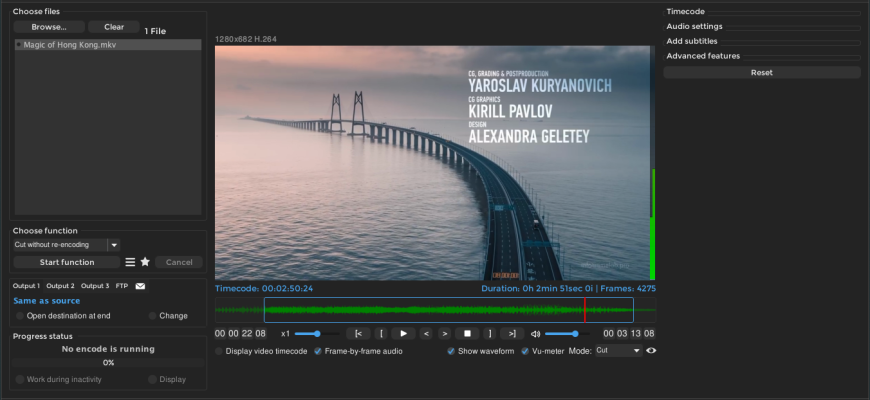
Shutter Encoder — настольная программа Пола Пасифико для транскодирования, перекодирования, перепаковки и технической обработки видео, аудио и изображений. Она построена вокруг FFmpeg, но прячет большую часть командной строки за графическим интерфейсом и добавляет рабочие инструменты, востребованные при подготовке материалов к монтажу, передаче в эфир, архивированию и публикации. Актуальная версия на дату обзора — 20.3: она доступна для 64-битной Windows, macOS на Intel и Apple Silicon и современных дистрибутивов Linux. Основное приложение распространяется бесплатно, без рекламных вставок и функциональных лимитов, а исходный код опубликован по лицензии GPL-3.0.
Скачать Shutter Encoder бесплатно
Рекомендуемый аналог
ВидеоМАСТЕР
Конвертер видео и аудио для Windows с русским интерфейсом
- Конвертация видео и аудио между популярными форматами
- Подготовка файлов для устройств и публикации
- Обрезка, соединение, звук и субтитры
- Русскоязычный интерфейс для Windows
Shutter Encoder
Программа для работы с видео или аудио на русском языке
- Меньше инструментов для точной локальной коррекции
- Часть расширенных функций доступна только платно
- Набор инструментов зависит от версии и платформы
- Может не подойти для сложного профессионального монтажа

Что именно представляет собой Shutter Encoder
По типу Shutter Encoder ближе не к классическому видеоредактору, а к графическому фронтенду для медиаподготовки и постпродакшн-операций. Главная задача программы — взять один или несколько исходных файлов, применить выбранную функцию и получить технически заданный результат: другой кодек, контейнер, кадровую частоту, размер кадра, набор аудиодорожек, субтитры, нормализованный звук, служебный отчёт или подготовленный к дальнейшей работе файл. Для таких операций отдельная монтажная тайм-линия часто не нужна, поэтому интерфейс строится вокруг списка входных файлов, селектора функции, панели параметров, области назначения и очереди.
Разработчик — Paul Pacifico. Программа активно поддерживается: релиз 20.3 опубликован 31 августа 2026 года. В нём появились, в частности, множественные разрезы в видеоплеере, аппаратное ускорение Apple ProRes в Windows, декодирование 10-битного видео совместимым GPU, новые параметры AMD AMF и доработки цветокоррекции, GPU-конвейера, обнаружения ошибок, AAC-кодирования и HDR-to-SDR обработки. Обновлены также FFmpeg, FFprobe и Java-компоненты приложения.
Название важно не путать с программой Shutter от den4b/Furious Technologies. Та Shutter — отдельная Windows-утилита автоматизации, которая следит за событиями системы и запускает действия по расписанию или условиям. Shutter Encoder Пола Пасифико относится к обработке медиаданных и не является редакцией или модулем den4b Shutter.
Краткие параметры
| Параметр | Shutter Encoder |
|---|---|
| Тип | Настольный медиаконвертер и набор инструментов постобработки на базе FFmpeg |
| Разработчик | Paul Pacifico |
| Актуальная версия | 20.3, релиз от 31 августа 2026 года |
| Windows | Windows 7, 8, 10 и 11, 64-bit; установочная и portable-сборки |
| macOS | macOS 10.14 Mojave и новее; отдельные сборки Intel и Apple Silicon M1–M4 |
| Linux | Современные дистрибутивы; пакеты .deb и .AppImage |
| Лицензия | GPL-3.0 для опубликованного исходного кода |
| Стоимость основного приложения | Бесплатно, без рекламных вставок и функциональных ограничений; проект поддерживается пожертвованиями |
| Пробный период | Не нужен: основное приложение сразу доступно в полном бесплатном режиме |
| Регистрация и активация | Учётная запись, платная активация и серийный номер для запуска основного приложения не требуются |
| Русский интерфейс | Русская локализация присутствует; смена языка применяется после перезапуска |
| Ключевой движок | FFmpeg; также используются MediaInfo, yt-dlp, ExifTool, LibRaw и другие специализированные компоненты |
Платформы, распространение и запуск
Для Windows доступен обычный 64-битный установщик .exe и переносимая .zip-сборка. Это позволяет выбрать между стандартной установкой и portable-вариантом, который удобнее хранить вместе с рабочим набором утилит. Для macOS публикуются отдельные сборки для процессоров Intel и Apple Silicon. Linux-пользователям предлагаются .deb и AppImage, поэтому один вариант ориентирован на дистрибутивы с пакетами Debian-формата, а второй удобен как более автономный способ запуска.
Официальная линейка загрузок Shutter Encoder 20.3 состоит из Windows, macOS и Linux. Отдельного мобильного клиента Shutter Encoder для Android или iOS в ней нет, и продукт не является браузерным конвертером. Это важно для больших исходников и конфиденциальных материалов: базовое транскодирование выполняется на локальном компьютере, а файл не требуется предварительно загружать в веб-интерфейс.
На первом запуске Windows или macOS может показать системное предупреждение о подписи приложения. В Windows встречается экран Windows protected your PC, после которого для запуска используется More info и Run anyway. На macOS при сообщении о неопознанном разработчике приложение открывают через контекстную команду Open. Причина связана с отсутствием коммерческой подписи кода, а не с отдельным «ограниченным режимом» программы. Установочный файл в такой ситуации следует брать только из официальной раздачи проекта, а не из случайных каталогов.
Жёсткой схемы активации, серийного номера или перехода из trial в полную редакцию у основного Shutter Encoder нет. Скачивание и локальная работа не завязаны на платную лицензию. У разработчика существуют отдельные продукты и плагины под брендом Shutter, включая Shutter Transcriber и Shutter Anonymizer, но это не платные редакции Shutter Encoder и их условия не меняют бесплатный статус основного приложения.
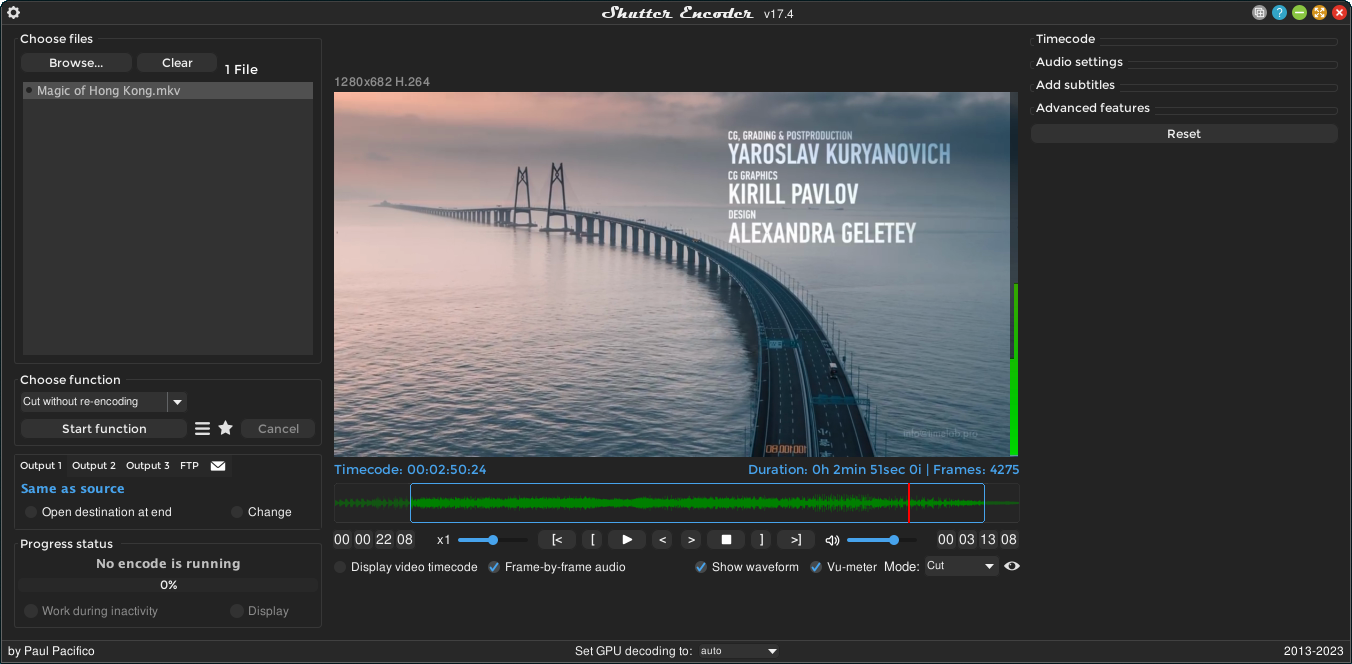
Как устроен интерфейс
Главное окно делится на несколько функциональных зон, а не на дорожки монтажной тайм-линии. Слева находится список файлов, ниже — выбор функции и запуск задания. Центральную часть при работе с видео занимает встроенный плеер с таймкодом, волновой формой и точками входа и выхода. Справа раскрываются параметры, набор которых меняется в зависимости от выбранной операции. Внизу находятся назначения Output 1–3, строка состояния и параметры GPU.
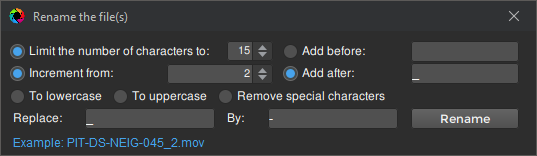
Список входных файлов выполняет роль больше чем обычного окна импорта. Через него можно открыть техническую информацию MediaInfo, посчитать суммарную длительность, пакетно переименовать материалы, получить структуру GOP, создать или проверить MD5, SHA-1 и SHA-256, запустить запись экрана или устройства, создать ZIP без сжатия, распаковать архив и настроить Watch folder. Для рабочего процесса, в котором файлы поступают сериями, именно эта зона становится точкой входа в автоматизацию.
Селектор Choose Function организует программу по назначению операции. В одном списке находятся AI tools, операции без перекодирования, аудиоконвертация, монтажные и выходные кодеки, вещательные кодеки, устаревшие форматы, FFV1 для архива, создание изображений, DVD/Blu-ray, анализ и загрузка веб-видео. Пользователь сначала выбирает смысл операции, а затем настраивает только относящиеся к ней параметры. Такой подход сокращает риск случайно менять опции, не применимые к выбранному формату, хотя количество разделов всё равно делает программу заметно плотнее простых бытовых конвертеров.
Встроенный плеер нужен не только для просмотра. Он связан с точками входа и выхода, покадровой навигацией, отображением звуковой волны, VU-метром и операциями обрезки. В 20.3 добавлен режим multi-cuts, поэтому несколько фрагментов можно обозначать в рамках работы с плеером. При lossless-операциях точность всё равно ограничивается структурой исходного потока: например, с сильно сжатым H.264 разрез без перекодирования привязывается к ближайшему ключевому кадру.
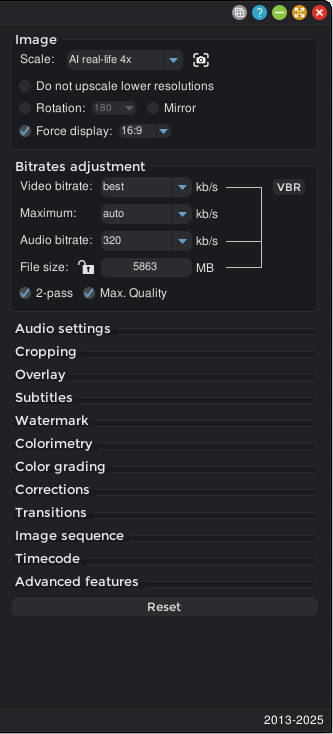
Панель параметров и выходные назначения
Панель Settings раскрывается секциями. Среди основных — Image, Bitrates adjustment, Audio settings, Cropping, Overlay, Subtitles, Watermark, Colorimetry, Color grading, Corrections, Transitions, Image sequence, Timecode и Advanced features. Параметры зависят от выбранного кодека: при H.264 видны настройки, уместные для перекодирования, а при Rewrap или Extract набор сокращается до операций с потоками и контейнером.
Output 1, Output 2 и Output 3 позволяют задать несколько мест назначения. Кодирование выполняется в Output 1, после чего готовый файл копируется в другие включённые назначения. Это не три независимых энкодинга. Для имён доступны префиксы и суффиксы с переменными кодека, пресета, разрешения, fps, битрейта, таймкода, длительности и даты. Автоматическое удаление источника срабатывает только после успешного кодирования; ошибка или отмена исходник не удаляют.
Основные функции Shutter Encoder
Операции без перекодирования
Группа Without conversion решает задачи, в которых желательно сохранить исходные сжатые данные. Cut without re-encoding меняет точки начала и конца и копирует поток без полного перекодирования. Replace audio заменяет звуковые дорожки, Rewrap меняет контейнер, Extract извлекает отдельные потоки, Merge объединяет совместимые файлы, а Video inserts встраивает фрагменты в соответствующую временную позицию, сохраняя неизменённые участки без повторного сжатия.
У этих функций есть технические условия. Rewrap работает только тогда, когда новый контейнер допускает исходный кодек. Merge требует одинаковых кодека, разрешения, кадровой частоты и аудиопараметров у всех объединяемых файлов. Conform изменяет метаданные кадровой частоты, но прямо не предназначен для исправления variable frame rate: для VFR-источника требуется конвертация. Эти ограничения объясняют, почему «без перекодирования» не всегда может заменить обычный энкодинг.
Subtitling открывает встроенный редактор и создаёт .srt рядом с исходником. Для готовых субтитров отдельная панель позволяет либо встроить дорожку, либо прожечь текст в изображение. Поддерживаются .srt, .vtt, .scc, .ass и .ssa. При сохранении исходных субтитров через Advanced features необходимо, чтобы выбранный контейнер умел хранить соответствующий тип дорожки.
Монтажные, доставочные и вещательные кодеки
Для промежуточных файлов предусмотрены DNxHD, DNxHR, Apple ProRes, QT Animation, GoPro CineForm и несжатое YUV/RGB-видео. DNxHD и DNxHR могут формироваться в OP-Atom для Avid; отдельные расширенные режимы создают OP1a, AS-10 и AS-11 через bmxtranswrap. Это делает Shutter Encoder полезным не только как «MP4-конвертер», но и как подготовительный инструмент перед Media Composer и другими профессиональными системами.
Для доставки и веб-публикации доступны H.264 через libx264, H.265 через libx265, H.266 через libvvenc, VP8, VP9 и AV1 через SVT-AV1. В вещательной группе находятся XDCAM HD422, XDCAM HD 35, AVC-Intra 100, XAVC, XAVC Long GOP и HAP. Отдельно сохранены Theora, MPEG-2, MJPEG, Xvid, DV, WMV и MPEG-1 для совместимости со старыми рабочими цепочками. Для архивного сценария предусмотрен FFV1 с lossless-сжатием.
Выбор кодека не равнозначен выбору контейнера. Один и тот же видеокодек может поддерживаться несколькими контейнерами, а возможности по звуку, субтитрам, таймкоду и метаданным зависят от конечной оболочки. Поэтому при нетипичной комбинации дорожек полезно сначала проверить совместимость контейнера, а не пытаться устранить ошибку повышением битрейта или сменой аппаратного энкодера.
Управление качеством, размером и скоростью
Для видеокодеков доступны VBR, CBR и CQ/CRF, ограничение максимального битрейта, аудиобитрейт, двухпроходное кодирование и режим Max. Quality. Поле целевого размера файла работает как ориентир: энкодер старается приблизиться к указанному объёму, но точное совпадение не гарантируется. Это важно для лимитов загрузки — результат, получившийся рядом с порогом, лучше не считать гарантированно укладывающимся в него.
Max. Quality переводит кодек в более качественный, но более медленный пресет; для H.264 используется, например, veryslow. Двухпроходный режим особенно уместен при ограниченном битрейте, когда нужно распределить поток по сложным и простым сценам. Для задач, где важнее постоянное визуальное качество, логичнее использовать CQ/CRF и контролировать итоговый размер после кодирования.
Аппаратное ускорение включает GPU-кодирование на совместимом оборудовании Nvidia, AMD или Intel. Оно выключено по умолчанию: CPU-энкодирование ориентировано на более высокое качество при сопоставимых настройках. С GPU следует включать Max. Quality. В 20.3 расширена поддержка Apple ProRes на Windows и улучшена работа NVENC/AMF.
GPU decoding применяется только к H.264, H.265, VP8, VP9, AV1, MPEG-1 и MPEG-2 при аппаратной поддержке. Штатный выбор — Auto; принудительный GPU не гарантирует ускорения. Фильтры и цветокоррекция добавляют обмен данными с CPU и могут замедлить обработку. При чёрных кадрах или артефактах GPU decoding следует переключить на None.
Масштабирование, кадрирование и подготовка изображения
Раздел Image умеет менять размер кадра в режимах Adapt, Stretch и Crop. Adapt добавляет поля, если пропорции источника не совпадают с выбранным кадром; Stretch растягивает изображение; Crop обрезает лишние пиксели. Можно запретить увеличение материалов меньшего разрешения, выполнить поворот или отражение, задать display aspect ratio и выгрузить видеоряд в последовательность изображений.
В настройках приложения выбирается алгоритм масштабирования: fast-bilinear, bilinear, bicubic и lanczos. Bicubic используется как компромисс скорости и качества, а lanczos предназначен для более качественного ресайза. AI-масштабирование задействует ESRGAN и временно извлекает кадры на диск, поэтому такая операция требует дополнительного свободного места. Для длинного ролика именно объём временной папки может стать ограничением раньше, чем доступная оперативная память.
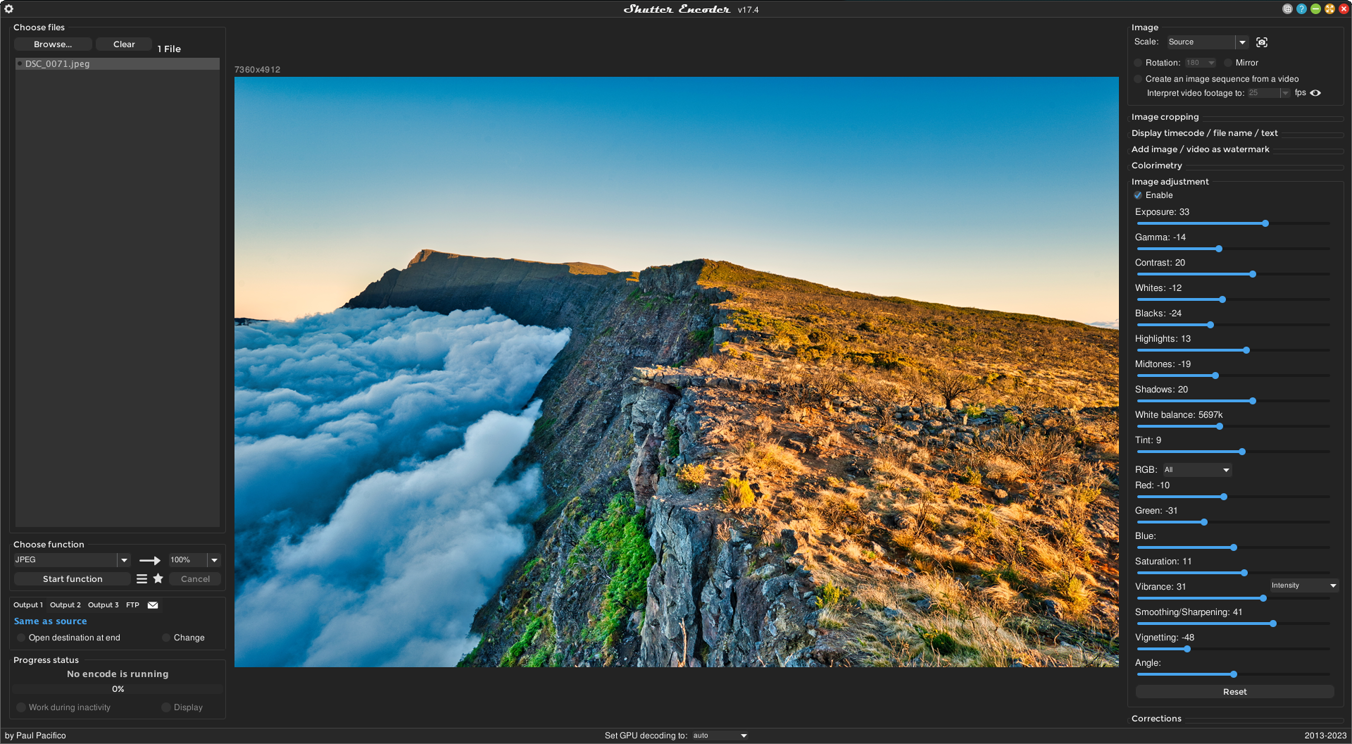
Цвет, LUT и коррекции
Colorimetry и Color grading относятся к технической и базовой художественной коррекции, но не заменяют полноценную нодовую систему грейдинга. Доступны gamma 1.8–2.6, перевод уровней 16–235 и 0–255, преобразование цветового пространства, запись color metadata, применение LUT через lut3d и набор ручных регулировок. Для HDR-to-SDR предусмотрена специальная обработка; в 20.3 улучшен GPU tone mapping.
Раздел Corrections включает стабилизацию через vidstab, уменьшение banding через deband, ограничение уровней 16–235, регулировку деталей smartblur, шумоподавление nlmeans и сглаживание перепадов экспозиции через deflicker. Vulkan может ускорять часть фильтров, включая шумоподавление. Есть отдельный Deflicker, который смешивает соседний кадр с 50-процентной прозрачностью и рассчитан на выраженное повторяющееся мерцание.
Звук и маршрутизация дорожек
Аудиоконвертация охватывает WAV, AIFF, FLAC, ALAC, MP3, AAC, AC3, Opus, Vorbis, Dolby Digital Plus/EAC3 и Dolby TrueHD. Для AAC и Opus прямо предусмотрена многоканальная работа; в ряде других аудиофункций при четырёхканальном источнике по умолчанию используются первые два канала, поэтому профессиональные многоканальные материалы нужно проверять по карте Audio 1–16, а не полагаться на автоматический downmix.
Аудиопанель умеет смешивать несколько файлов, разделять дорожки на отдельные выходы, менять sample rate, растягивать звук при изменении временной базы с сохранением высоты тона, перекодировать в выбранный формат, переставлять или отключать дорожки и задавать offset. При Rewrap аудиокарту можно изменить без полного видеокодирования, если контейнер и используемые кодеки совместимы.
Для контроля стерео и многоканального материала файл можно открыть во встроенном просмотрщике: уровни каналов отображаются в VU-метрах. В анализе есть Loudness & True Peak и нормализация к заданному LUFS через изменение gain. Это не заменяет полноценный аудиомастеринг, но позволяет быстро проверить и привести уровень к установленной для проекта цели.
Субтитры, оверлеи, watermark и таймкод
Shutter Encoder умеет прожигать или встраивать субтитры, накладывать имя файла, произвольный текст и таймкод, а также добавлять поверх видеоряда изображение или видео. Для watermark допускаются растровые и профессиональные графические источники, включая PDF, PSD, NEF и CR2, а видеослой может содержать альфа-канал. Положение, размер и визуальный результат контролируются через плеер.
Оверлей таймкода полезен для просмотровых копий, согласований и черновых мастер-файлов. При этом прожжённый текст становится частью изображения и уже не выключается в плеере, тогда как встроенная subtitle track остаётся отдельным потоком. Выбор между burn-in и embedded subtitles должен определяться требованиями получателя, а не внешним сходством результата.
Анализ и технический контроль
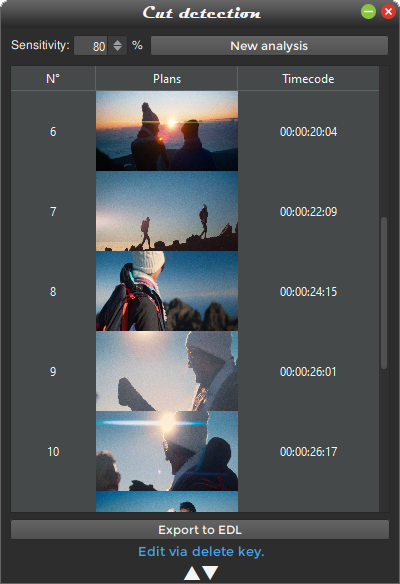
В группе Analysis собраны Loudness & True Peak, Audio normalization, Cut detection, Black detection, Media offline detection, VMAF и FrameMD5. Cut detection ищет монтажные склейки, а результаты можно экспортировать в EDL. Black detection выявляет чёрные кадры, Media offline detection — характерные кадры с потерянным медиа. Эти функции полезны перед импортом длинных мастеров или при техническом контроле уже сведённого ролика.
VMAF сравнивает закодированный результат с эталоном и выдаёт метрику прогнозируемого визуального качества. Это полезнее субъективной оценки одного кадра, когда нужно сравнить несколько вариантов сжатия. FrameMD5 рассчитывает MD5 каждого декодированного кадра; два одинаковых FrameMD5-вывода означают пиксельное совпадение декодированных кадров. Для проверки целостности самих файлов отдельно доступна генерация MD5, SHA-1 или SHA-256.
AI-функции
В актуальном списке функций присутствуют Audio separation, Audio transcription, Translate text, Colorize, Blur faces и Background remover. Audio separation использует Demucs с моделью htdemucs_6s и разделяет материал на drums, bass, other, vocals, guitar и piano. Audio transcription основана на Whisper-Ctranslate2 и создаёт .srt, .vtt или .txt. Colorize использует DeOldify, а Background remover — специализированный backgroundremover-компонент. На текущей странице функций также перечислено размытие лиц.
Translate text использует Google Translate и является сетевой функцией, поэтому конфиденциальный текст требует отдельной оценки. Shutter Transcriber работает без отправки данных в облако, но это самостоятельный продукт/плагин, а не характеристика всех AI-функций Shutter Encoder.
Импорт, форматы и экспорт
У Shutter Encoder нет короткого фиксированного перечня «поддерживаемых входных расширений» в духе бытового конвертера. Основная медиаобработка строится на FFmpeg, который декодирует, демультиплексирует и фильтрует большое количество видео- и аудиоформатов. Дополнительные компоненты расширяют отдельные сценарии: LibRaw используется для RAW-фотографий, XpdfReader — для импорта PDF, ExifTool — для метаданных, MediaInfo — для технического анализа, yt-dlp — для загрузки веб-медиа.
При оценке совместимости правильнее разделять три уровня: может ли программа прочитать исходник; поддерживает ли выбранный кодек нужные параметры; способен ли конечный контейнер хранить выбранные видео-, аудио- и subtitle streams. Например, успешное открытие файла ещё не гарантирует, что его звуковую дорожку получится просто скопировать в любой контейнер. Именно поэтому Rewrap и Preserve subtitles зависят от возможностей выбранного формата назначения.
| Категория выхода | Подтверждённые варианты |
|---|---|
| Монтажные кодеки | DNxHD, DNxHR, Apple ProRes, QT Animation, GoPro CineForm, Uncompressed |
| Современные выходные кодеки | H.264, H.265, H.266, VP8, VP9, AV1 |
| Вещательные | XDCAM HD422, XDCAM HD 35, AVC-Intra 100, XAVC, XAVC Long GOP, HAP |
| Архив | FFV1 |
| Аудио | WAV, AIFF, FLAC, ALAC, MP3, AAC, AC3, Opus, Vorbis, EAC3, TrueHD |
| Изображения | JPEG, JPEG XL, PNG, TIFF, TGA, DPX, J2K, EXR, WebP, AVIF, BMP, ICO, GIF, APNG |
| Субтитры для embed/burn | SRT, VTT, SCC, ASS, SSA |
| Дисковые структуры | DVD и Blu-ray; DVD-RIP для незашифрованных DVD |
DVD-режим авторинга автоматически рассчитывает битрейт под 4,7-гигабайтный диск и при битрейте до 6000 kbit/s включает двухпроходное кодирование. Blu-ray-режим ориентирован на структуру для 25-гигабайтного диска и использует tsMuxeR. DVD-RIP не является инструментом обхода защиты: он предназначен для незашифрованных DVD и объединяет VOB-потоки без повторного кодирования.
Пакетная работа и автоматизация
Shutter Encoder обрабатывает список файлов пакетно, а пресеты позволяют сохранять повторяющиеся настройки. Новый preset можно создать сочетанием Ctrl+S в Windows/Linux или Cmd+S на macOS; сохранённую конфигурацию можно загружать при старте. Это особенно полезно для регулярных операций вроде «камера → монтажный DNxHR», «мастер → H.264 для просмотра» или «папка аудио → WAV с одинаковыми параметрами».
Render queue принимает задания с разными функциями и параметрами. После настройки задача добавляется в очередь вместо немедленного запуска. Для одновременной обработки рекомендуется не больше двух видео: тяжёлые энкодинги конкурируют за CPU, GPU, память и диск, поэтому большее число процессов не даёт пропорционального ускорения.
Watch folder превращает входной каталог в наблюдаемую папку: Shutter Encoder ждёт появление файла, убеждается, что он готов, и применяет заранее выбранную функцию. В настройках есть отдельный режим ожидания готовности, который проверяет размер входного файла каждые 10 секунд и начинает работу, когда размер перестаёт меняться. Такой подход подходит для связки с программой записи, рендер-фермой или экспортом из NLE, где новый файл появляется автоматически.
После обработки можно отправить результат на FTP, получить почтовое уведомление об успехе или ошибке либо передать видео по RTMP. Эти функции сетевые и требуют соответствующей инфраструктуры. Для простого локального преобразования интернет не является частью цепочки кодирования; сеть появляется там, где пользователь сам выбирает web download, Google Translate, FTP, почту, RTMP или проверку обновлений. Автоматическую проверку новых версий можно отключить в настройках.
Воспроизводимый рабочий сценарий
Показательный сценарий — подготовка камеры или экранной записи к монтажу и одновременно создание лёгкой копии для согласования. Он раскрывает логику Shutter Encoder лучше, чем абстрактный список кодеков: сначала проверяется источник, затем выбирается назначение каждого выхода, после чего один и тот же материал проходит через две разные задачи.
- Добавить исходник и проверить его свойства. Файл помещается в список, а File(s) information открывает данные MediaInfo. Перед кодированием имеет смысл зафиксировать разрешение, частоту кадров, кодек, количество аудиодорожек и их каналов. Для материала со спорной кадровой частотой эта проверка особенно важна: Conform не исправляет VFR.
- Определить монтажный формат. Для проекта, которому нужен промежуточный кодек, выбирается DNxHR, DNxHD или Apple ProRes в зависимости от требований монтажной системы. Если получатель работает с Avid, для DNxHD/DNxHR можно задействовать OP-Atom; обычному файловому обмену такая упаковка не нужна.
- Настроить изображение без лишних преобразований. Если исходное разрешение и aspect ratio уже соответствуют проекту, масштабирование не требуется. Если кадр нужно привести к другому размеру, выбирается Adapt, Crop или Stretch осознанно: эти режимы дают принципиально разные геометрические результаты.
- Проверить звук. В Audio 1–16 задаётся порядок и сохранение дорожек. Для многоканального источника нельзя автоматически считать, что все каналы попадут в каждый аудиоформат: часть простых преобразований по умолчанию использует первые два канала.
- Назначить каталог и добавить задание в Render queue. Монтажный файл направляется в отдельную папку. Если нужно получить копию ещё на резервный диск, Output 2 или Output 3 могут скопировать уже готовый результат после кодирования.
- Создать второе задание для просмотра. Тот же источник настраивается на H.264, H.265 или другой доставочный кодек. Для ограниченного размера выбираются битрейт и при необходимости 2-pass; для ориентации на качество можно применять CQ/CRF. Поле File size остаётся оценкой, а не строгой гарантией.
- Запустить очередь и читать лог при ошибке. Progress status показывает ход операции, а контекстная команда открывает полный console log. Если проблема связана с GPU, первым диагностическим шагом является возврат GPU decoding в Auto или None.
- Проверить оба результата. После завершения следует сравнить длительность, размер кадра, frame rate, кодек, аудиокарту и наличие subtitle streams с заданием. Для сравнительной оценки качества сжатой копии доступен VMAF, а для проверки пиксельной идентичности декодированных кадров — FrameMD5.
Этот сценарий показывает сильную сторону программы: она не требует открывать полноценный видеоредактор ради технической подготовки медиа. Но если задача уже включает монтаж истории, работу с несколькими видеодорожками, сложные титры, композицию и проектную организацию, переход в NLE экономит больше времени, чем попытка собрать эти этапы из отдельных конвертаций.
Приватность, облако и зависимость от интернета
Обычное транскодирование, перепаковка, анализ файла и большинство фильтров выполняются настольным приложением на локальной машине. Это отличает Shutter Encoder от веб-конвертеров, где исходник сначала передаётся на внешний сервер. Для чувствительных интервью, неопубликованного материала или больших мастер-файлов локальная схема уменьшает число точек передачи данных и устраняет необходимость ждать выгрузку исходника в браузер.
При этом программа не полностью изолирована от сети во всех сценариях. Web video использует yt-dlp и по определению обращается к внешнему ресурсу. Translate text использует Google Translate. FTP, Mail и RTMP отправляют данные на настроенные пользователем серверы. Проверка обновлений также требует сети, но её можно отключить. Поэтому для закрытого контура нужно не просто «не открывать браузер», а исключить сетевые функции и при необходимости ограничить сетевой доступ приложения средствами ОС.
Цена, лицензирование и редакции
Основной Shutter Encoder распространяется бесплатно и без рекламных вставок. У него нет урезанной Free-редакции, которая открывает только часть кодеков, и нет временного trial, после которого прекращается экспорт. Проект финансируется пожертвованиями. Исходный код основного приложения опубликован под GPL-3.0, а используемые внешние компоненты имеют собственные лицензии.
Платная активация не требуется для запуска конвертации, очереди, lossless-операций, анализа или перечисленных в текущем интерфейсе функций основного приложения. Отдельные продукты на странице Plugins нужно рассматривать отдельно: их наличие не превращает Shutter Encoder в freemium-схему и не означает, что базовый конвертер работает по подписке.
Ограничения, которые нужно учитывать
Главное ограничение Shutter Encoder связано не с искусственными лимитами лицензии, а с характером продукта. Это не полноценный видеоредактор. Плеер, точки входа/выхода, multi-cuts, оверлеи и простые переходы позволяют подготовить материал, но не дают полноценной многодорожечной монтажной среды, медиабина, сложной анимации, композиции и проектного таймлайна уровня DaVinci Resolve или другого NLE.
Второе ограничение — необходимость понимать хотя бы базовые различия между кодеком, контейнером, bitrate, frame rate и audio mapping. Интерфейс избавляет от ручного ввода большинства FFmpeg-команд, но не может сделать несовместимую комбинацию технически корректной. Rewrap не сработает, если контейнер не принимает исходный кодек; Preserve subtitles не отменяет ограничений контейнера; Merge требует совпадающих параметров.
Третье — lossless cut не обеспечивает произвольную покадровую точность на каждом сжатом формате. Для H.264 и других кодеков с длинными GOP безопасный разрез без перекодирования привязывается к ближайшему ключевому кадру. Если нужна точка между ключевыми кадрами, придётся принять перекодирование соответствующего участка или использовать другой рабочий процесс.
Четвёртое — GPU не является универсальной кнопкой ускорения. Поддержка зависит от кодека и оборудования, а фильтры добавляют обмен данными с CPU. Для GPU decoding штатны Auto или None. Аппаратный энкодер нужно оценивать не только по скорости, но и по качеству при заданном битрейте.
Пятое — некоторые тяжёлые функции требуют значительного временного дискового пространства. AI scaling через ESRGAN выгружает кадры во временную папку; обратное воспроизведение в Conform может потребовать память для всего клипа. Экспериментальная Preview final output quality способна приводить к сбоям или высокому потреблению памяти. На слабой системе лучше не включать такие режимы без реальной необходимости.
Наконец, системные предупреждения Windows и macOS при первом запуске могут выглядеть тревожно для пользователя, привыкшего только к подписанным приложениям из магазинов. Они связаны с отсутствием коммерческой подписи. На рабочей станции с жёсткой политикой безопасности это может потребовать согласования с администратором, даже если программа сама по себе распространяется открыто.
Плюсы и минусы
Плюсы ✔️
- основное приложение бесплатно, не добавляет рекламу и не урезает экспорт по времени, водяному знаку или списку кодеков;
- Windows, macOS и Linux поддерживаются одной функциональной линией продукта, а для Windows есть portable-сборка;
- в одном интерфейсе объединены транскодирование, rewrap, lossless cut, извлечение потоков, анализ, субтитры, звук, изображения и подготовка вещательных форматов;
- профессиональные промежуточные кодеки DNxHD, DNxHR, ProRes и CineForm соседствуют с H.264, H.265, AV1, VP9 и FFV1;
- Render queue, presets и Watch folder позволяют повторять одинаковые операции без ручной перенастройки каждого файла;
- есть технические инструменты контроля: MediaInfo, VMAF, FrameMD5, Loudness & True Peak, black detection, cut detection и hashes;
- доступны OP-Atom, OP1a, AS-10 и AS-11, что заметно расширяет применение в постпродакшн и вещательных процессах;
- GPU decoding, filtering и encoding настраиваются отдельно, поэтому ускорение можно включать только там, где оно действительно подходит;
- исходный код опубликован по GPL-3.0, а активные релизы показывают, что проект продолжает развиваться.
Минусы ❌
- интерфейс плотный: пользователю без понимания кодеков, контейнеров и дорожек проще ошибиться в параметрах, чем в конвертере с несколькими готовыми профилями;
- это не многодорожечный видеоредактор, поэтому сложный монтаж, compositing и проектная работа требуют отдельного NLE;
- lossless cut в сильно сжатом видео ограничен ключевыми кадрами и не всегда даёт выбранную пользователем точку с покадровой точностью;
- Merge и Rewrap требуют технически совместимых исходников и контейнеров; программа не может обойти фундаментальные ограничения форматов;
- аппаратное ускорение не гарантирует более высокий результат по качеству или скорости и иногда требует возврата к CPU для устранения артефактов;
- AI scaling создаёт временные кадры и может занять много дискового пространства;
- экспериментальный предварительный просмотр финального качества способен вызывать сбои или повышенное потребление памяти;
- на Windows и macOS возможны предупреждения системы безопасности при первом запуске из-за отсутствия коммерческой подписи приложения.
Кому подойдёт
- Видеомонтажёрам и ассистентам монтажа. Shutter Encoder удобен для подготовки прокси и промежуточных файлов, rewrap, нормализации технических параметров, OP-Atom/OP1a и проверки входных материалов до импорта в NLE.
- Операторам и создателям контента. Можно быстро сделать доставочную H.264/H.265/AV1-копию, обрезать материал без полного перекодирования, наложить таймкод, подготовить субтитры или извлечь звук.
- Техническим специалистам постпродакшн. Анализ loudness, VMAF, FrameMD5, black/offline detection, hashes и подробный console log полезны там, где важна проверяемость, а не только визуальный экспорт.
- Пользователям FFmpeg, которым нужен GUI. Программа даёт доступ к большому числу FFmpeg-возможностей без постоянной ручной сборки команд, но сохраняет расширенные параметры и даже принимает direct command.
- Тем, кто регулярно обрабатывает серии файлов. Пресеты, watch folder, очередь, batch rename и несколько выходных назначений сокращают повторяющиеся действия.
Кому не подойдёт
- Тем, кому нужен полноценный монтаж проекта. Для нескольких видеодорожек, сложных титров, ключевой анимации, композитинга и продвинутого цветового пайплайна нужен NLE или compositing-программа.
- Пользователям, которым нужен только один простой preset. Для эпизодического уменьшения домашнего ролика интерфейс Shutter Encoder может оказаться избыточным; HandBrake проще ориентирован на транскодирование в современные контейнеры.
- Тем, кто работает только на смартфоне или планшете. Актуальная линия Shutter Encoder — настольная, без мобильной сборки.
- Рабочим станциям с жёстким запретом неподписанного ПО. Системная политика Windows/macOS может не позволить запуск без административного согласования.
- Тем, кому нужна гарантированная покадровая lossless-обрезка H.264/H.265 в произвольной точке. Структура GOP ограничивает разрез без перекодирования ключевыми кадрами.
Альтернативы Shutter Encoder
HandBrake
HandBrake — бесплатный open-source транскодер для Windows, macOS и Linux. Его основная модель проще: открыть исходник, выбрать preset, при необходимости настроить качество и получить MP4, MKV или WebM. Он поддерживает очередь, современные кодеки, масштабирование, фильтры, аудио и субтитры, но видео всегда перекодируется и программа не предназначена для rewrap или lossless video pass-through. HandBrake рациональнее, если основной сценарий — подготовка совместимой копии для устройства или веба и не нужны вещательные форматы, OP-Atom, технический анализ и большой набор stream-copy операций.
FFmpeg
FFmpeg — базовый мультимедийный фреймворк и набор командных инструментов, на котором строится значительная часть возможностей Shutter Encoder. Он умеет декодировать, кодировать, транскодировать, mux/demux, фильтровать, стримить и анализировать медиа через ffmpeg, ffplay и ffprobe. FFmpeg предпочтительнее, когда нужны полностью воспроизводимые скрипты, серверная автоматизация, массовая обработка без GUI или параметры, которых нет в графической оболочке. Shutter Encoder выигрывает там, где оператору удобнее визуально выбрать файл, функции и точки обрезки, сохранить preset и увидеть результат без составления длинной команды.
LosslessCut
LosslessCut — кроссплатформенный open-source GUI на базе FFmpeg, сфокусированный на очень быстрых lossless-операциях с видео и аудио. Его сильная сторона — вырезание нужных частей и удаление лишних фрагментов почти прямым копированием потоков. Это более узкая и удобная альтернатива, если главная задача — быстро разобрать длинные камеры, GoPro или записи без повторного кодирования. Shutter Encoder заметно шире по транскодированию, вещательным форматам, аудио, анализу и автоматизации.
DaVinci Resolve
DaVinci Resolve 21 — полноценная монтажная, цветокоррекционная, VFX, motion graphics и аудиопостпродакшн-система для Windows, macOS и Linux. Базовая редакция доступна бесплатно, а Studio добавляет расширенные функции. Resolve разумнее выбрать, когда конвертация является лишь частью большого проекта с таймлайном, монтажом, грейдингом и звуком. Shutter Encoder легче для отдельной технической задачи: rewrap, batch transcode, перевод в монтажный кодек, анализ loudness или подготовка серии файлов без создания проекта.
Частые проблемы и как их диагностировать
Программа блокируется при первом запуске
На Windows сначала нужно отличить SmartScreen от реальной ошибки запуска. Если показано стандартное Windows protected your PC для официально загруженной сборки, доступен переход More info → Run anyway. На macOS аналогичная ситуация решается открытием приложения через контекстную команду Open. Если файл получен не из официальной раздачи, обходить предупреждение вслепую не следует: сначала нужно заменить установщик на проверенную сборку.
Cut without re-encoding отрезает не там, где поставлена метка
Для H.264 и других сильно сжатых GOP-кодеков lossless-разрез выполняется на ближайшем ключевом кадре. Это не сбой интерфейса, а следствие структуры потока. Диагностика начинается с просмотра GOP structure и сравнения точки разреза с ключевыми кадрами. Если точность важнее отсутствия перекодирования, нужен режим с повторным кодированием или инструмент, который перекодирует граничный участок.
Rewrap не создаёт нужный файл
Rewrap меняет контейнер без изменения медиапотока. Если новый контейнер не поддерживает исходный кодек, звук или другой stream, операция технически невозможна. Следует посмотреть File(s) information, определить реальные кодеки всех дорожек и выбрать контейнер, который их принимает. Если совместимого контейнера нет, нужную дорожку придётся перекодировать.
Merge завершается ошибкой
Все объединяемые файлы должны совпадать по кодеку, разрешению, кадровой частоте и аудиопараметрам. Визуально одинаковые MP4 могут содержать разные H.264 profile/level, frame rate или структуру звука. Перед Merge стоит сравнить MediaInfo для каждого источника. Несовпадающие клипы сначала приводят к одному техническому стандарту, а уже затем объединяют.
Conform не исправил variable frame rate
Conform меняет metadata кадровой частоты, но не преобразует VFR в стабильный CFR-поток. Если монтажная система требует constant frame rate, источник нужно реально перекодировать с заданной частотой кадров. Проверять результат следует по техническим данным готового файла и длительности, а не только по числу fps, показанному в одном поле контейнера.
После включения GPU появились чёрные кадры или артефакты
GPU decoding работает только с поддерживаемыми кодеками и зависит от драйвера и аппаратного декодера. Штатный первый шаг — вернуть GPU decoding в Auto, а при сохранении проблемы выбрать None. Если фильтры работают на CPU, принудительное GPU-декодирование может также оказаться медленнее из-за постоянной передачи кадров между устройствами.
Файл получился больше или меньше заданного размера
Поле File size рассчитывает целевой объём, но не гарантирует точное число мегабайт. Итог зависит от реального распределения битрейта, звука, контейнерных накладных расходов и кодека. Для строгого лимита нужен запас: после первого кодирования результат измеряют, а затем корректируют bitrate или выбранный quality mode.
Потерялись нужные аудиоканалы
Некоторые простые аудиоконверсии по умолчанию используют первые два канала четырёхканального источника. Перед стартом следует открыть Audio 1–16 и явно проверить mapping. После экспорта нужно повторно посмотреть число каналов и дорожек в File(s) information или другом анализаторе, а не ограничиваться прослушиванием стереодорожки.
Не сохраняются или не встраиваются субтитры
Включение Preserve subtitles не отменяет ограничений контейнера. Если выбранный контейнер не поддерживает исходный subtitle format, поток нельзя просто перенести. Для embed/burn Shutter Encoder поддерживает SRT, VTT, SCC, ASS и SSA, но способ хранения зависит от конечного формата. При несовместимости разумнее прожечь текст в изображение либо выбрать контейнер с поддержкой нужной дорожки.
AI upscale останавливается из-за диска
ESRGAN-масштабирование извлекает кадры во временную папку. На длинном или высокоразрешающем исходнике набор промежуточных изображений занимает значительное пространство. До запуска нужно проверить свободный объём на диске, где размещается temp, и не рассчитывать только на размер исходного видео: распакованные кадры намного крупнее сжатого потока.
Предпросмотр финального качества нестабилен
Preview final output quality помечен как экспериментальный и может приводить к сбоям или проблемам с памятью. Если программа работает устойчиво без него, но падает при включении, режим следует отключить. Для оценки качества безопаснее сделать короткий тестовый encode и сравнить его с исходником, а при количественной проверке использовать VMAF.
Запись экрана не захватывает системный звук
Для desktop audio нужен виртуальный loopback driver: BlackHole в macOS или Virtual Audio Cable в Windows. Без такого маршрута запись экрана не получает системный звук. Диагностика начинается с выбранного аудиоустройства и наличия loopback-канала.
Как проверить результат после обработки
Первый контроль — технический. Нужно сравнить ожидаемую и фактическую длительность, разрешение, frame rate, video codec, число аудиодорожек, количество каналов, sample rate, наличие субтитров и базовые metadata. Shutter Encoder показывает эти свойства через MediaInfo, поэтому нет необходимости угадывать их по расширению файла.
Второй контроль — визуальный и звуковой. Полезно посмотреть начало, середину, конец и места с высокой динамикой, проверить синхронизацию губ и звука, резкие панорамы, мелкий текст, градиенты и участки после переходов. При rewrap или stream copy особенно важны точки разреза и границы склейки. Для многоканального звука следует проверить не только общую громкость, но и маршрутизацию каналов.
Третий уровень — объективные инструменты. VMAF подходит для сравнения пережатой версии с референсом, когда нужно выбрать между несколькими режимами кодирования. FrameMD5 пригоден для доказательства пиксельной идентичности декодированных кадров. MD5/SHA-1/SHA-256 в файловой зоне проверяют целостность конкретного файла при копировании, но любой нормальный транскод даст другой файловый hash, потому что двоичное содержимое изменилось.
Четвёртый уровень — анализ лога. Если экспорт завершился с ошибкой или результат подозрителен, полный console log открывается из Progress status. В нём можно увидеть реальную команду FFmpeg, сообщения декодера, muxer и фильтров. Это намного информативнее, чем повторять запуск с теми же параметрами.
FAQ
Shutter Encoder — это просто оболочка FFmpeg?
FFmpeg является основным движком кодирования, декодирования, mux/demux и фильтрации, но программа добавляет собственный GUI, очередь, presets, Watch folder, плеер с разрезами, пакетное переименование, несколько назначений, EDL, анализ, интеграцию MediaInfo, yt-dlp, LibRaw, ExifTool, bmxtranswrap, tsMuxeR, dvdauthor и AI-компоненты. Поэтому точнее считать её рабочей оболочкой и набором постпродакшн-инструментов вокруг FFmpeg.
Можно ли использовать свой FFmpeg?
Да. В App Settings есть Use local ffmpeg, позволяющий указать собственный бинарный файл. Это полезно, когда рабочая среда стандартизирована на конкретной сборке FFmpeg или нужна функция, появившаяся в другом релизе. При нестандартном бинарнике совместимость с GUI всё равно нужно проверять на реальном задании.
Можно ли писать команду FFmpeg вручную?
Да. Choose Function поддерживает Direct command. Команда задаётся без входного и выходного имени файла, а расширение результата выбирается отдельно. Такой режим закрывает часть случаев, когда интерфейс не показывает нужный параметр, но оператор уже знает синтаксис FFmpeg.
Подходит ли Shutter Encoder для архива?
Для lossless-видео есть FFV1, а для контроля доступны hashes и FrameMD5. Это делает программу полезной в архивном workflow, но долговременный архив определяется не одним кодеком: дополнительно нужны стратегия хранения, резервные копии, проверка целостности, документация метаданных и периодическая миграция носителей.
Итог по сценариям использования
Shutter Encoder особенно уместен там, где видео нужно не «смонтировать», а технически подготовить. Для ассистента монтажа это перевод камеры в DNxHR/ProRes, rewrap, OP-Atom и проверка потоков. Для автора контента — H.264/H.265/AV1-копии, subtitles, watermark, нормализация звука и быстрая обрезка. Для технического специалиста — VMAF, FrameMD5, loudness, black/offline detection, hashes, console log и повторяемые presets.
Для разовой бытовой конвертации HandBrake проще и быстрее объяснить новичку. Для чистой lossless-нарезки удобнее специализированный LosslessCut. Для автоматизации на сервере и без GUI прямой FFmpeg даёт максимальный контроль. Для полноценного монтажа и цветокоррекции нужен NLE вроде DaVinci Resolve. Shutter Encoder занимает промежуточную нишу: он значительно шире простого конвертера, но сознательно не превращается в проектный видеоредактор.
Главный критерий выбора — характер задачи. Если нужны повторяемые технические операции с видео, аудио и изображениями, профессиональные промежуточные кодеки, stream-copy функции, пакетная очередь и контроль результата, Shutter Encoder закрывает этот набор без подписки и искусственных лимитов. Если же работа начинается с творческого монтажа, а конвертация — только финальный экспорт, разумнее выполнять проект в монтажной системе и использовать Shutter Encoder как отдельный сервисный инструмент до или после неё.











