


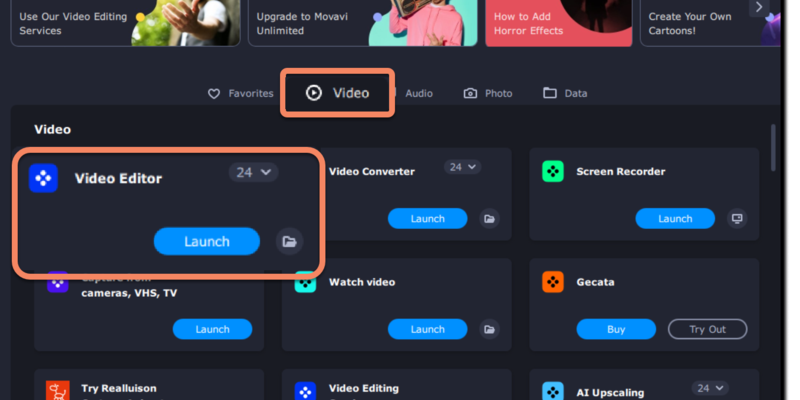
Movavi Video Suite 2026 — настольный мультимедийный пакет Movavi Software Limited, который объединяет три самостоятельных рабочих инструмента: Video Editor для монтажа, Video Converter для перекодирования и сжатия медиа, а также Screen Recorder для записи экрана, системного звука, микрофона и веб-камеры. В текущей редакции это не один универсальный редактор с десятками вкладок, а оболочка, из которой запускаются отдельные модули. Такой подход удобен, когда один проект начинается с захвата экрана, продолжается монтажом и заканчивается подготовкой нескольких экспортных версий, но требует понимать границы каждого компонента, условия лицензии и ограничения пробной версии.
Скачать Movavi Video Suite бесплатно
Рекомендуемый аналог
Экранная камера
Запись экрана и подготовка скринкастов в Windows
- Запись области экрана и системного звука
- Подготовка скринкастов и учебных роликов
- Обрезка, заставки и голосовые комментарии
- Экспорт готового видео в популярные форматы
Movavi Video Suite
Программа для работы с видео или аудио на русском языке
- Меньше инструментов для точной локальной коррекции
- Часть расширенных функций доступна только платно
- Набор инструментов зависит от версии и платформы
- Может не подойти для сложного профессионального монтажа

Что представляет собой Movavi Video Suite 2026
Продукт разработан компанией Movavi Software Limited и распространяется для Windows и macOS. На 5 сентября 2026 года актуальная ветка называется Movavi Video Suite 2026. Для Windows в системных требованиях указана версия 26.1.2 с обновлением от 18 августа 2026 года; для macOS — версия 26.1.1 с обновлением от 13 августа 2026 года. Это действующий коммерческий продукт: его можно скачать как пробную версию, приобрести по подписке и активировать без переустановки.
Название Suite важно понимать буквально. Пакет ставит Video Editor, Video Converter и Screen Recorder вместе, а стартовое окно служит точкой входа к этим приложениям и дополнительным инструментам. Он не равен Movavi Video Editor, который продаётся отдельно; не является Movavi Unlimited, где набор программ шире; не заменяет мобильное приложение Movavi; и не относится к браузерным онлайн-конвертерам и онлайн-редакторам компании. Мобильный редактор существует отдельно, поэтому наличие у Movavi приложения для телефона не превращает Video Suite в мобильную редакцию.
Основная аудитория пакета — пользователь, которому регулярно нужны несколько соседних операций с видео: собрать ролик, записать демонстрацию экрана, преобразовать исходники в совместимый формат, уменьшить размер файла, подготовить субтитры или записать материал с камеры. Для сложного многопользовательского постпродакшена, глубокой цветокоррекции, развитого композитинга или Linux этот пакет не рассчитан.
Краткие характеристики
| Параметр | Актуальное состояние |
|---|---|
| Разработчик | Movavi Software Limited |
| Текущая редакция | Movavi Video Suite 2026 |
| Основные компоненты | Video Editor, Video Converter, Screen Recorder |
| Windows | Windows 10/11, 64-разрядные системы; версия Suite 26.1.2 |
| macOS | macOS 12.0 и новее; версия Suite 26.1.1 |
| Минимальная память | 4 ГБ ОЗУ |
| Минимальный экран | 1280 × 768, 32-битный цвет |
| Монтаж | таймлайн, обрезка, разделение, кадрирование, поворот, цветокоррекция, переходы, титры, наложения, изменение скорости, работа со звуком |
| Автоматические и ИИ-инструменты | автосубтитры, удаление шумов, отслеживание движения, удаление пауз, удаление/замена фона, автоматическое кадрирование с отслеживанием объекта, AI Upscaling в конвертере |
| Запись экрана | весь экран или область, системный звук, микрофон, веб-камера, указатель, нажатия клавиш, рисование во время записи |
| Конвертация | видео, аудио и изображения; более 180 форматов заявлено для конвертера |
| Пробный период | 7 дней, водяной знак на выходном видео и дополнительные ограничения отдельных модулей |
| Русский интерфейс | не указан среди языков интерфейса актуальной версии 2026 |
| Лицензирование | Personal для личного некоммерческого использования, Business для коммерческой и профессиональной работы |
Минимальные требования означают возможность запуска, а не гарантированный комфорт при монтаже тяжёлых исходников. 4K, высокие битрейты, сложное сжатие и несколько эффектов одновременно заметно повышают нагрузку на процессор, графику, накопитель и память. Для таких проектов практическая планка оборудования должна быть выше формального минимума.
Как устроен пакет и его стартовое окно
После установки пользователь попадает в главное окно Video Suite. В нём программы сгруппированы по типу работы, а не сведены в одну перегруженную панель. В разделе Video находятся карточки Video Editor, Video Converter и Screen Recorder, а также захват с камер, VHS и TV и просмотр медиа. Слева расположена навигация по установленным программам, файлам, эффектам, готовому контенту и обучающим материалам. В нижней части стартовой области отображаются последние проекты и файлы.
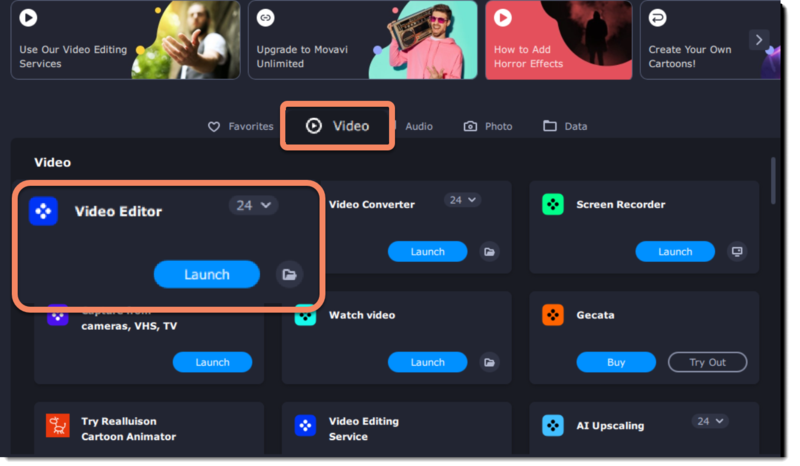
Такое разделение имеет практическое следствие. Проект монтажа не превращается автоматически в задание конвертера, а записанный экран сначала сохраняется как файл, после чего его можно открыть в редакторе. Пользователю проще выбирать специализированное окно для конкретной операции, но при переходе между модулями приходится мыслить файлами и проектами, а не одной непрерывной сессией.
Вместе с тремя основными программами оболочка показывает дополнительные возможности — захват с внешних источников, проигрывание видео, работу со скриншотами и доступ к готовому контенту. Для Windows в актуальном описании extras также присутствует запись CD, DVD и Blu-ray; на странице версии для Mac среди extras перечислены медиаплеер и готовый контент без обещания дискового рекордера. Наличие дополнительных карточек не следует путать с обязательной частью любого рабочего процесса: для обычного монтажа достаточно Video Editor, а для преобразования контейнера или кодека можно сразу открыть Video Converter.
Интерфейс Video Editor
Редактор построен вокруг четырёх зон: панели импорта и категорий контента, окна предпросмотра, панели инструментов и таймлайна. На вкладке импорта можно добавить файлы, перетащить папку, записать видео, создать скринкаст, записать аудио или запустить мастер слайд-шоу. Добавленные материалы появляются в Media bin, откуда их перетаскивают на временную шкалу.
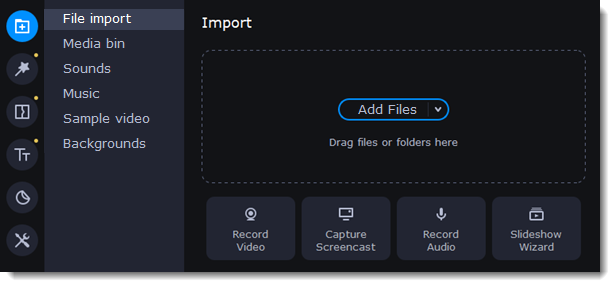
На таймлайне клипы можно переставлять перетаскиванием, обрезать по краям, разделять в позиции маркера и размещать на дополнительных дорожках. Верхняя панель содержит быстрые команды удаления, разрезания, поворота, кадрирования, цветовой коррекции и свойств клипа. Для наложения одного видео или изображения поверх другого верхний клип помещается на отдельную дорожку; затем задаётся расположение в кадре. Такой механизм используется для picture-in-picture, рамок, вставок и других многослойных композиций.
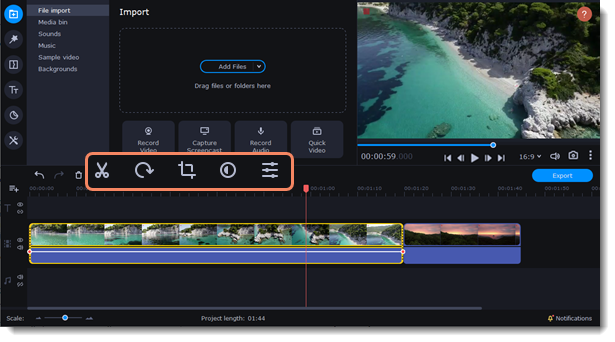
Свойства клипа охватывают громкость, нормализацию, скорость, обратное воспроизведение, прозрачность и плавное появление или затухание. Базовая цветокоррекция доступна через пресеты и ручные параметры. Это набор для повседневного монтажа, а не узел профессионального цветового мастеринга: логика интерфейса ориентирована на быстрое исправление и стилизацию клипа, а не на отдельные страницы для первичной и вторичной цветокоррекции.
Монтаж на таймлайне
Основные операции выполняются прямо по клипам. Разделение создаёт два независимых фрагмента в выбранной точке; кадрирование оставляет нужную часть изображения; поворот меняет ориентацию; изменение длины выполняется перемещением границ клипа. Скорость можно увеличивать, в текущей ветке 26 предусмотрено воспроизведение до 100×, что полезно для таймлапсов и сокращения длинных процессов. Обратное воспроизведение, прозрачность и плавные края клипа находятся в свойствах, поэтому для этих задач не требуется отдельный внешний редактор.
Переходы ставятся между соседними клипами, а титры и графические элементы добавляются поверх видеоряда. В текущей версии присутствуют десятки настраиваемых эффектов, включая световые, ретро- и VHS-стили. Эффекты можно копировать с одного клипа на другой, что сокращает повторную настройку нескольких сцен с одинаковой обработкой.
Звук и речь
Редактор работает не только с исходной дорожкой видео. Можно добавлять музыку, звуковые эффекты и записывать закадровый голос. Для клипа доступны изменение громкости и нормализация; отдельные автоматические инструменты убирают фоновый шум и паузы. Удаление тишины анализирует паузы и позволяет задать порог громкости и длину паузы, поэтому функция применима к интервью, лекциям и разговорным роликам, где ручное вырезание десятков пустых промежутков отнимает много времени.
ИИ-шумоподавление предназначено для речевых записей с посторонними звуками вроде ветра или дорожного шума. Это обработка исходного аудио, а не восстановление отсутствующей речи: если голос перегружен, обрезан или почти неразличим в записи, автоматическая очистка не заменяет корректно записанный исходник.
Автоматические субтитры
Автосубтитры распознают речь, создают текст и синхронизируют его с видеорядом. После генерации текст, временные интервалы, шрифт, цвет и положение можно отредактировать. В ветке 26 добавлено более 30 новых стилей субтитров, а также экспорт субтитров в отдельный файл SRT. Это важно для роликов, где текст нужно загрузить на видеоплатформу отдельно, а не навсегда «впечатывать» в картинку.
Для автоматически созданных субтитров доступен перевод на английский язык. Эта функция описана как работающая без внешних словарей и онлайн-сервисов. Результат после перевода остаётся редактируемым, поэтому текст можно вычитать до экспорта. Автоматическое распознавание речи всё равно требует проверки имён, терминов, чисел и мест, где несколько людей говорят одновременно.
ИИ-функции для изображения
В актуальной линейке Video Suite используются несколько автоматических инструментов. Удаление фона определяет основной объект и отделяет его от окружения без хромакея; фон затем можно заменить. Motion Tracking отслеживает движущийся объект и позволяет привязать к нему текст, изображение, видео, эмодзи или другой графический элемент. Автоматическое кадрирование отслеживает главный объект и перестраивает кадр при смене соотношения сторон, например при переводе горизонтального материала в вертикальный формат.
Эти функции решают разные задачи. Удаление фона меняет окружение объекта, отслеживание движения связывает графику с его перемещением, а Auto Crop меняет рамку кадра, стараясь удерживать человека или предмет в центре. Их не стоит объединять в одно понятие «автоматический монтаж»: пользователь по-прежнему определяет порядок сцен, длительность, ритм, титры и финальные параметры вывода.
Video Converter: форматы, сжатие и подготовка копий
Video Converter нужен, когда задача состоит не в монтаже, а в изменении контейнера, кодека, размера или профиля устройства. Текущая витрина Movavi указывает поддержку более 180 форматов для видео, аудио и изображений. Конвертер также умеет сжимать большие файлы, объединять материалы, обрезать и поворачивать видео, искать и добавлять субтитры и повышать разрешение с помощью AI Upscaling.
Конвертер поддерживает пакетную обработку: несколько файлов можно добавить в одну очередь и преобразовать за один сеанс. Это полезно для серии роликов с одинаковым целевым форматом или набора изображений, которые нужно привести к общей схеме. При слабом компьютере одновременная обработка нескольких тяжёлых файлов увеличивает нагрузку, поэтому при сбоях Movavi рекомендует уменьшать число параллельно конвертируемых материалов.
Список форматов Video Suite шире типичного набора MP4 и MOV. Для видео на вход поддерживаются, среди прочего, 3GP/3G2, ASF, AVI, DivX, DVD/MPEG, FLV, MKV, MPEG-TS, MP4/M4V, MXF, OGV, MOV/QT, RM/RMVB, WebM, WMV и WTV. Конкретная совместимость зависит не только от расширения, но и от кодека внутри контейнера. Например, для AVI перечислены H.264, MPEG-4, MJPEG, DivX, Xvid, DV, Cinepak, Fraps, TechSmith, CineForm и несжатое видео; для MOV — H.264, MPEG-4, MJPEG, Apple Intermediate Codec, ProRes, Sorenson, CineForm и PNG.
На выходе доступны распространённые контейнеры 3GP/3G2, ASF, AVI, DVD MPEG, FLV/SWF, MKV, MPG/VOB, M2TS, MP4/M4V, MXF, OGV, MOV, WebM и WMV. Для совместимого веб- и бытового воспроизведения наиболее универсальной связкой остаётся MP4 с H.264 и AAC; этот вариант особенно полезен как диагностический, когда редкий исходный кодек не открывается в редакторе или на другом устройстве.
Для аудио на вход принимаются AAC, AIFF, APE, AU/SND, F4A, FLAC, MKA, MP3, M4A/M4B/M4R, OGG, Opus, WAV и WMA. На выходе поддерживаются AAC, AIFF, AU, F4A, FLAC, MKA, MP3, M4A/M4B/M4R, OGG, WAV и WMA. Для изображений входной перечень включает APNG, BMP, DPX, GIF, JPEG, Netpbm, PCX, PNG, PTX, SGI, TGA, TIFF, WebP, XBM и XWD; экспорт изображений предусмотрен в BMP, GIF, JPEG, PNG и TIFF.
SuperSpeed и аппаратное ускорение
SuperSpeed предназначен для совместимых преобразований, в которых можно избежать полного перекодирования потока. В пробной версии этот режим обрабатывает только половину длины видео. На совместимых видеокартах может использоваться аппаратное кодирование NVIDIA NVENC; доступность зависит от модели графического адаптера, драйвера и выбранного формата. Поэтому отсутствие пункта аппаратного ускорения не означает неисправность приложения: сначала нужно проверить поддержку нужного кодека конкретным GPU и обновить драйвер.
При сжатии качество определяется не только выбранным разрешением. Слишком низкий битрейт может испортить картинку даже при сохранении исходных 1920 × 1080, а увеличение разрешения выше исходного само по себе не возвращает утраченные детали. AI Upscaling — отдельный инструмент улучшения и масштабирования, а обычная смена параметра «разрешение» в конвертере не эквивалентна восстановлению изображения.
Screen Recorder и захват внешних источников
Screen Recorder запускается из карточки в разделе Video. Перед записью выбирается область: весь экран, окно или прямоугольная зона. Размер выделенной области можно задать в пикселях. Системный звук включён в типичном сценарии, микрофон и веб-камера подключаются отдельно. В панели есть шумоподавление микрофона, таймер и инструменты рисования поверх записи.
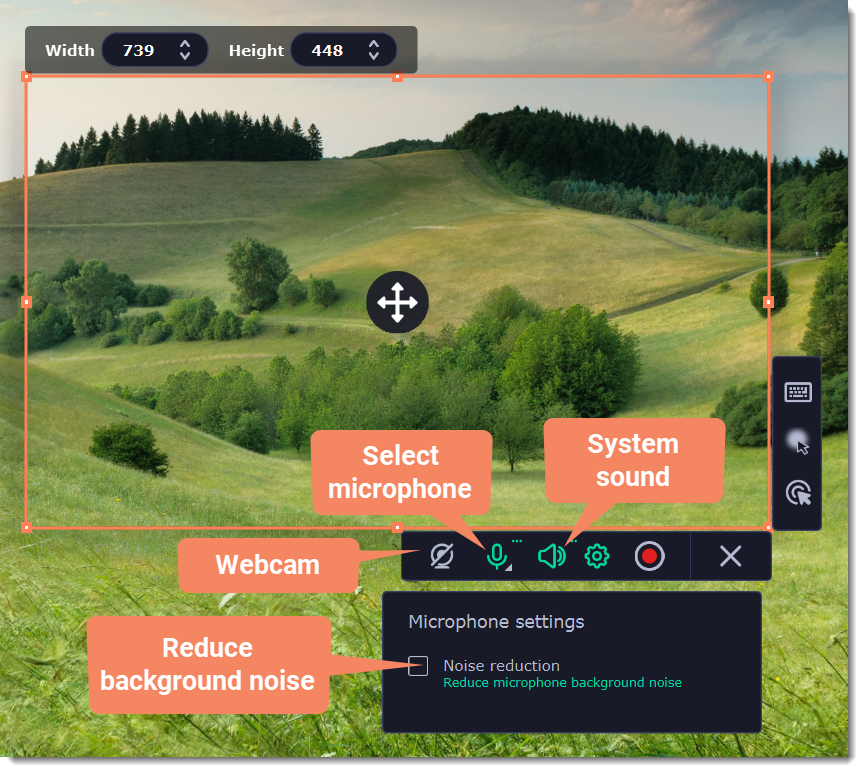
После команды REC идёт трёхсекундный отсчёт. В текущем руководстве указаны стандартные клавиши F9 для паузы, F10 для остановки и сохранения и F8 для скриншота; сочетания можно изменить. Во время записи можно выделять важные элементы рисунком, показывать нажатия клавиш и действия указателя. Это особенно полезно для демонстраций программ, учебных роликов и инструкций, где зрителю нужно понимать не только изображение, но и последовательность действий.
После остановки запись открывается в окне обработки. По умолчанию Screen Recorder сохраняет видео в MKV; затем ролик можно подрезать и экспортировать в другой формат либо открыть в Video Editor для полноценного монтажа. Сохранение сначала в файл отделяет этап захвата от монтажа: исходную запись можно оставить без изменений, а редакторский проект строить уже на её копии.
Захват с камер, VHS и TV
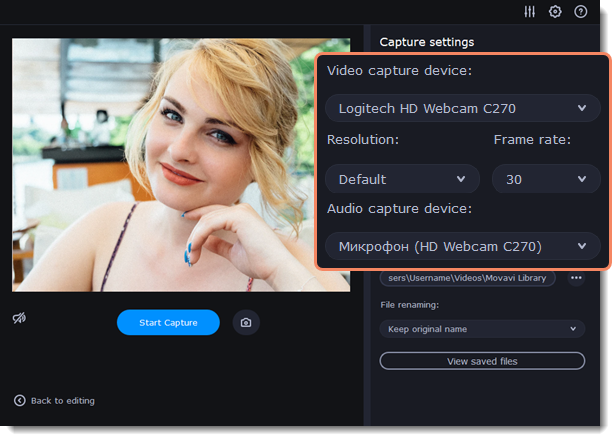
Отдельный модуль Capture from cameras, VHS, TV работает с устройством видеозахвата. В его окне выбираются источник видео, разрешение, частота кадров, устройство аудиозахвата и папка сохранения. Во время захвата можно делать снимки. Для оцифровки аналогового источника компьютеру всё равно нужен совместимый внешний захватчик: программная карточка не превращает обычный видеовход в цифровой интерфейс сама по себе.
Типичный рабочий сценарий: от записи экрана до готового MP4
Характерный сценарий для Video Suite — короткий обучающий ролик с демонстрацией программы и голосовым комментарием. Он показывает, зачем пакет состоит из нескольких модулей и как они связаны через файлы.
- Захват. В оболочке открывается Screen Recorder, задаётся область окна программы, включаются системный звук или микрофон, при необходимости веб-камера. Перед длительной записью полезно сделать короткий тест и убедиться, что шкала микрофона реагирует, а нужный источник системного звука активен.
- Сохранение исходника. После остановки рекордер сохраняет запись, по умолчанию в MKV. Этот файл лучше оставить как исходник и не заменять первым же экспортом.
- Монтаж. Запись добавляется в Media bin Video Editor и переносится на таймлайн. Лишние паузы и ошибки удаляются разделением и обрезкой. При необходимости применяется автоматическое удаление тишины, а голос очищается от фонового шума.
- Пояснения. На нужные участки добавляются титры, стрелки, изображения или другие элементы. Если графика должна двигаться за объектом, используется Motion Tracking. Автосубтитры создают черновой текст речи; после генерации его необходимо вычитать.
- Предпросмотр. Проверяются стыки после вырезанных пауз, синхронизация речи, читаемость титров и соотношение сторон. Сниженное качество предпросмотра само по себе не означает ухудшение будущего файла: редактор может показывать облегчённое изображение ради плавности.
- Экспорт. Для универсальной передачи выбирается MP4 с H.264 и AAC и исходным или обоснованно уменьшенным разрешением. После вывода файл открывается в обычном медиаплеере и просматривается хотя бы в начале, середине и конце.
- Дополнительная копия. Если площадке нужен меньший файл или другой контейнер, готовый мастер открывается в Video Converter, где создаётся отдельная версия. Это безопаснее, чем ухудшать основной экспорт ради одного ограничения по размеру.
Сценарий воспроизводим без специальных шаблонов и показывает сильную сторону Suite: запись, монтаж и конвертация находятся рядом, но каждый этап остаётся самостоятельным. Пользователь может остановиться после любого из них и сохранить промежуточный результат.
Импорт, экспорт и проекты
Video Editor импортирует файлы в медиатеку проекта и размещает их на таймлайне, но проект не следует считать архивом всех исходников. Если исходные ролики переместить, переименовать или удалить, редактор может потерять связи. Для переноса проекта между компьютерами нужно использовать механизм портативного проекта либо сохранять исходные материалы в стабильной структуре папок.
Совместимость проектов зависит от версии приложения. Проект, сохранённый более новой версией Video Editor, может не открыться в старой. Это отличается от обычного экспортированного MP4: итоговый ролик является самостоятельным медиафайлом, а файл проекта хранит структуру монтажа и ссылки на ресурсы. Перед обновлением или переносом важного проекта разумно сохранить отдельную копию проекта и исходников.
При экспорте важно различать контейнер и кодек. Расширение .mp4 не гарантирует одинаковую совместимость, потому что внутри контейнера могут использоваться разные видеокодеки. Для диагностики проблем с воспроизведением Movavi рекомендует проверять MP4 с H.264; для звука практичным дополнением служит AAC. Если исходник H.265/HEVC не открывается в Windows, причина может быть в системной поддержке декодирования, а не в самом расширении файла.
Системные требования и производительность
Windows
Для Movavi Video Suite 2026 под Windows указаны 64-разрядные Windows 10 или Windows 11 с актуальными обновлениями. Минимальный процессор — совместимый Intel или AMD с двумя ядрами и частотой 1,5 ГГц. Оперативной памяти требуется не менее 4 ГБ, экран — не ниже 1280 × 768. Для установки указано 600 МБ свободного места и 1350 МБ для текущей работы программы.
Минимальный перечень графики начинается с Intel HD Graphics 2000, NVIDIA GeForce series 8/8M, Quadro FX 4800/5600, AMD Radeon R600, Mobility Radeon HD 4330, Mobility FirePro и Radeon R5 M230 либо более новых моделей с актуальными драйверами. Это порог совместимости, а не перечень оптимальных GPU для ускорения современного кодирования и ИИ-обработки.
macOS
Для Mac актуальная страница указывает macOS 12.0 или новее, 4 ГБ ОЗУ, экран 1280 × 768 и 800 МБ для установки плюс 1350 МБ для текущих операций. В системной строке процессора для самой Suite 2026 указан 64-разрядный Intel. Одновременно база поддержки Movavi отдельно описывает установку Rosetta 2 на компьютерах Apple silicon: часть приложений или установщиков Movavi может требовать этот компонент, а его отсутствие способно вызывать сбои запуска и некоторых функций.
На Mac для установки нужны права администратора. Перед покупкой на Apple silicon особенно важно сверить текущие требования именно Video Suite и конкретных входящих приложений, потому что системная страница пакета и отдельные страницы компонентов могут описывать поддержку процессоров по-разному.
Почему минимального ПК недостаточно для тяжёлого проекта
При монтаже высокобитрейтного 4K-файла программа одновременно декодирует исходник, строит предпросмотр, рассчитывает эффекты и обслуживает аудио. Нагрузка увеличивается ещё сильнее при шумоподавлении, отслеживании движения и нескольких слоях. Если интерфейс начинает отставать, полезно сначала исключить внешние факторы: скопировать исходники с USB-накопителя, телефона, сетевой или облачной папки на локальный быстрый диск, снизить качество предпросмотра и проверить настройки аппаратного ускорения.
Movavi прямо указывает, что низкое качество предпросмотра может быть намеренной оптимизацией. Поэтому оценивать резкость и артефакты финального ролика нужно по короткому тестовому экспорту, а не по одному кадру в облегчённом окне просмотра.
Язык интерфейса
В актуальных системных требованиях Video Suite 2026 перечислены English, Deutsch, français, italiano, español, português, Nederlands, Türkçe, polski, 日本語, 简体中文, 繁體中文 и 한국어. Русского языка в этом списке нет. Русскоязычные страницы Movavi и русские материалы о прежних версиях не являются подтверждением русского интерфейса текущей ветки 2026.
Для пользователя, которому принципиально нужен полностью русифицированный интерфейс, это существенный минус. Названия команд в текущем руководстве и скриншотах — File import, Media bin, Add Files, Export, Clip properties и другие англоязычные элементы. Основные операции визуально понятны, но терминология монтажа, параметров экспорта и лицензирования остаётся на поддерживаемом языке интерфейса.
Интернет, учётная запись и приватность
Видео, аудио и изображения в обычном настольном процессе добавляются как локальные файлы: для монтажа не нужно сначала загружать каждый исходник через браузерный сервис. Однако полностью изолированным от сети продукт считать нельзя. Интернет используется для загрузки установщика и обновлений, управления покупками и подписками, загрузки дополнительных эффектов и работы сервисов, связанных с учётной записью.
Отдельный вопрос — телеметрия. Политика конфиденциальности Movavi, обновлённая 4 августа 2026 года, распространяется на настольные приложения. В ней перечислены автоматически собираемые сведения об устройстве и использовании: IP-адрес и геолокационные данные, тип и версия браузера, операционная система и язык, модель оборудования, уникальные идентификаторы устройства, статистика действий в приложении, сведения о передаваемых данных и технические метрики обрабатываемого материала. Для технических метрик отдельно упоминается наличие лиц и голосовой активности в виде координат обнаруженных областей и длительности голосовой активности без идентификации людей.
Movavi также описывает сторонние аналитические, отчётные и рекламные сервисы, которые могут участвовать в обработке данных. При обращении в поддержку пользователя могут попросить прислать логи, снимки экрана и техническую информацию о компьютере. В отдельном материале о безопасности указано, что отправку отчёта о сбое можно не подтверждать, а сбор части данных в настройках программы можно отключить.
Для конфиденциального материала практическое значение имеет не только место хранения исходного видео, но и настройки телеметрии, использование сетевых эффектов, отчётов о сбоях и материалов, отправляемых в поддержку. Перед работой с закрытой съёмкой стоит проверить настройки конфиденциальности приложения и не отправлять логи или скриншоты, содержащие лишние сведения.
Лицензирование: Personal, Business и обновления
Лицензия определяет не набор кнопок, а допустимый сценарий использования. Personal предназначена для одного пользователя, одного устройства одновременно и личных некоммерческих проектов. Работа для клиента, реклама, контент для компании, профессиональная услуга или другая коммерческая деятельность требуют Business License. Функционально личная и бизнес-редакции Video Suite не обязаны отличаться; различие находится в правах использования.
Для личного YouTube-канала Movavi разрешает монетизацию с Personal License при условии, что в описании ролика указано создание в Movavi и присутствует ссылка на Movavi. Если канал представляет компанию или бренд, нужна Business License. Для нескольких сотрудников или одновременной работы на нескольких компьютерах требуются дополнительные лицензии; стандартная лицензия не является семейной или многопользовательской по умолчанию.
Подписка действует только оплаченный период, но включает как небольшие обновления, так и переходы на новые основные версии в течение активной подписки. Продление можно отменить в учётной записи; отмена останавливает будущие списания, а доступ сохраняется до конца уже оплаченного срока. Бессрочная лицензия, когда она предлагается для конкретной покупки, позволяет без ограничения по времени пользоваться купленной версией, но будущая крупная версия оплачивается отдельно. Текущая основная витрина Video Suite предлагает базовый пакет как подписку на месяц или год.
Цена и варианты покупки на 5 сентября 2026 года
На текущей международной витрине Movavi базовый Video Suite предлагается с вариантами подписки на 1 месяц и 1 год. Отображаемые цены — 29,95 доллара за месяц и 59,85 доллара за год, включая НДС в показанной витрине. На отдельной странице покупки базовый вариант также показан по 29,95 доллара за месячную подписку. Цена зависит от региона, валюты и действующей акции, поэтому итоговая сумма в окне оплаты может отличаться.
Video Suite Plus — годовая подписка на те же три основные программы плюс три дополнительных набора эффектов. На текущей странице покупки отображается промо-цена 99,95 доллара вместо 250,95 доллара. Есть и пакет Video Suite + Photo Editor: он добавляет отдельный фоторедактор; в основной витрине для годовой подписки отображается 104,95 доллара вместо 233,95 доллара. Эти варианты не следует путать с Movavi Unlimited, где состав подписки другой.
Movavi Effects — отдельная платная библиотека контента, а не обязательная часть лицензии Video Suite. На странице покупки предлагается отдельный семидневный пробный доступ к Effects, который требует платёжные данные и автоматически продлевается за 49,95 доллара в месяц, если его не отменить до окончания пробного периода. Это принципиально отличается от пробной версии самой программы.
Ограничения пробной версии
Пробная версия Video Suite работает 7 дней. Экспортированное видео получает водяной знак Trial. В актуальном описании Suite 2026 также перечислены 60-секундный предел видео или половина длительности аудио и недоступность части расширенных функций при экспорте. Детальная таблица ограничений конкретизирует особенности модулей: Video Editor при сохранении проекта как аудиофайла сохраняет половину длительности звука; Video Converter при конвертации аудио обрабатывает половину файла, а в SuperSpeed — половину длины видео; Screen Recorder не позволяет добавить описание и теги перед отправкой на YouTube; Audio Capture ограничивает захват двумя минутами.
Пробный режим самой программы не требует платёжных данных и не превращается автоматически в платную подписку. После окончания периода он не должен сам списывать деньги. Автопродление относится к отдельному пробному доступу Movavi Effects, если пользователь его активировал с платёжными реквизитами. Это различие стоит проверить в разделе покупок учётной записи, чтобы не смешать две независимые подписки.
Что происходит с платными эффектами
Movavi Effects лицензируется отдельно. После окончания подписки платные элементы могут перейти в пробный режим, а экспорт проекта, где они используются, получить водяной знак или ограничение. Бесплатные эффекты, входящие в Video Editor, от окончания отдельной Effects-подписки не зависят. Для долгоживущего проекта это означает, что перед повторным экспортом спустя месяцы нужно проверить статус используемого платного контента.
Плюсы и минусы
Плюсы ✔️
- Три связанных настольных инструмента в одной поставке. Монтаж, преобразование форматов и запись экрана не требуют покупать три разных продукта Movavi по отдельности.
- Понятное разделение задач. Стартовая оболочка не перегружает редактор функциями конвертера и рекордера: каждый модуль открывается для своей операции.
- Практичный набор автоматизации. Автосубтитры, удаление пауз, шумоподавление, отслеживание движения, удаление фона и автоматическое кадрирование сокращают ручную работу в типовых роликах.
- Широкая совместимость конвертера. Поддерживаются распространённые видео-, аудио- и графические контейнеры и кодеки; текущая витрина указывает более 180 форматов.
- Запись экрана интегрирована в общий процесс. Можно захватывать область, системный звук, микрофон и веб-камеру, после чего открыть запись в редакторе.
- Отдельный SRT-экспорт субтитров. Подписи можно использовать вне готового видео, например для отдельной дорожки субтитров на платформе.
- Пробная версия программы не требует карты. Семидневный программный trial не запускает автоматическое списание сам по себе.
Минусы ❌
- Русский интерфейс не заявлен для актуальной версии 2026. Это ограничение особенно заметно в параметрах кодирования, монтажа и лицензирования.
- Базовый Video Suite продаётся по подписке. Текущая витрина предлагает месяц или год; будущие расходы нужно учитывать при регулярном использовании.
- Movavi Effects оплачивается отдельно. Платная библиотека не равна встроенным бесплатным эффектам, а её пробный доступ может автоматически продлиться.
- Пробный экспорт помечается водяным знаком. Trial подходит для оценки интерфейса, но не для выпуска чистого готового ролика.
- Личная лицензия не покрывает обычную коммерческую работу. Для клиентов, бизнеса и профессиональной деятельности нужна Business License.
- Linux не поддерживается. Официальные настольные версии Video Suite рассчитаны на Windows и macOS.
- Проекты зависят от исходных файлов и версии редактора. Перемещение медиа или попытка открыть новый проект старой версией может нарушить рабочий процесс.
- Минимальные системные требования скромнее реальной нагрузки сложного монтажа. На базовом компьютере тяжёлые 4K-исходники и ИИ-обработка могут требовать снижения качества предпросмотра и оптимизации.
Кому подойдёт
- Новичку, который делает ролики регулярно. В одном пакете есть монтаж, захват экрана и преобразование форматов, а интерфейс не требует осваивать профессиональную систему из нескольких специализированных страниц.
- Автору учебных роликов и презентаций. Запись экрана, микрофона, веб-камеры, отображение действий пользователя, субтитры и последующий монтаж образуют связный процесс.
- Домашнему пользователю с разнородным архивом. Видео с телефона, камеры и старых источников можно привести к удобному формату, собрать на таймлайне и сохранить в распространённом контейнере.
- Автору коротких вертикальных видео. Auto Crop удерживает основной объект при смене формата кадра, а автосубтитры и удаление пауз ускоряют подготовку разговорного контента.
- Пользователю, которому нужен конвертер рядом с редактором. Это рационально, когда источники часто приходят в разных контейнерах и после монтажа требуется несколько копий.
Кому не подойдёт
- Пользователю Linux. Официальной настольной версии Video Suite для этой платформы нет.
- Тому, кому критичен русский интерфейс. В перечне языков актуальной редакции русский отсутствует.
- Студии с глубоким цветовым, звуковым и композитным постпродакшеном. Для сложных профессиональных цепочек удобнее системы, где цвет, VFX, звук, медиаменеджмент и совместная работа являются центральной частью архитектуры.
- Команде, которой нужен один общий проект с ролями и одновременной совместной работой. Обычная лицензия рассчитана на одного пользователя и одно устройство одновременно, а сам пакет ориентирован прежде всего на локальную настольную работу.
- Пользователю, который хочет полностью бесплатный редактор без водяных знаков и срока. Пробный период Video Suite ограничен семью днями.
- Коммерческому автору с личной лицензией. Работа для клиента или компании требует отдельного типа лицензии.
Альтернативы Movavi Video Suite
DaVinci Resolve 21
DaVinci Resolve стоит рассматривать, когда монтаж должен перерасти в полноценный постпродакшен. Текущая версия 21 доступна для Windows, macOS и Linux, бесплатная редакция существует без временного trial, а платная Studio добавляет расширенные функции Neural Engine, больше Resolve FX, инструменты HDR и другие профессиональные возможности. В одной системе объединены монтаж, цветокоррекция, Fusion для визуальных эффектов и Fairlight для звука. Взамен придётся освоить более сложную архитектуру, а отдельный простой конвертер и бытовая оболочка «три в одном» не являются её главной идеей.
Adobe Premiere
Premiere подходит тем, кому важна профессиональная монтажная экосистема Adobe, интеграция с Frame.io, расширенные инструменты титров, эффектов и звука, а также связь с другими приложениями Creative Cloud. Продукт доступен по подписке и имеет семидневную пробную версию. По сравнению с Video Suite это более специализированный монтажный центр: запись экрана и быстрый бытовой конвертер не образуют с редактором такой же простой пакет.
Camtasia
Camtasia рациональнее для пользователя, у которого центральная задача — скринкасты, обучение работе с программами и видеоинструкции. Актуальная экосистема TechSmith сочетает запись экрана, камеры и микрофона с Camtasia Editor; настольный редактор доступен для Windows и macOS, а Camtasia Online позволяет записывать и совместно редактировать в браузере. Movavi Video Suite шире как мультимедийный набор благодаря отдельному конвертеру, а Camtasia сильнее сфокусирована на экранных демонстрациях и учебном контенте.
Shotcut
Shotcut — бесплатный редактор с открытым исходным кодом для Windows, macOS и Linux. Он подходит, когда приоритетом являются отсутствие подписки и кроссплатформенность, а отдельный коммерческий магазин эффектов не нужен. По сравнению с Video Suite здесь нет такого же интегрированного комплекта из отдельного Movavi-конвертера, рекордера и оболочки, зато Linux поддерживается официально и базовый редактор не ограничен семидневным сроком.
Частые проблемы и диагностика
Программа не запускается или закрывается сразу
На Windows одной из первых проверок должны быть графические драйверы и поддержка OpenGL. В базе поддержки Movavi проблемы запуска вынесены в отдельные сценарии для драйверов и OpenGL. Если в системе две видеокарты, Windows может запускать Video Suite на встроенной графике; для производительности можно назначить приложению высокопроизводительный GPU через системные настройки графики. На Apple silicon при проблемах установки или запуска нужно проверить наличие Rosetta 2, поскольку часть программ и установщиков Movavi её использует.
Видео не импортируется или есть звук без изображения
Сначала нужно отделить контейнер от кодека. Файл .mp4 может содержать H.265/HEVC, который на конкретной системе требует дополнительной поддержки. Полезный контрольный тест — короткий MP4 H.264 с AAC. Если он открывается, а исходник нет, проблема связана с декодированием конкретного формата, а не со всем редактором. Для проблемного файла можно создать совместимую копию в конвертере, сохранив оригинал отдельно.
Нет микрофона или системного звука
В Screen Recorder необходимо проверить выбранное устройство, разрешения операционной системы на доступ к микрофону и настройки программ, которые вмешиваются в обработку звука. На Windows причиной могут быть драйверы или виртуальные аудиоустройства; на macOS — системные разрешения на запись экрана и аудио. Диагностику лучше начинать с короткой десятисекундной записи: так сразу видно, какая дорожка отсутствует, без потери длинной сессии.
Предпросмотр тормозит
Первый шаг — перенести исходники с телефона, USB-носителя, сетевого диска или облачной папки на локальный диск. Затем можно снизить качество предпросмотра и проверить настройки Preferences → Acceleration. Для тяжёлых HD/4K-клипов применяется оптимизация, а облегчённый предпросмотр не меняет исходный файл. Если тормозит только один кодек, стоит сравнить его с H.264-копией того же фрагмента.
После экспорта качество хуже исходника
Нужно сравнить разрешение, битрейт и кодек экспортного файла с исходником. Снижение битрейта часто объясняет потерю деталей лучше, чем само расширение. Увеличение разрешения выше исходного не исправляет уже потерянную информацию. Если картинка в редакторе кажется хуже, а тестовый экспорт нормальный, причиной может быть сниженное качество предпросмотра.
После конвертации звук ушёл относительно видео
Сначала исходник воспроизводится в другом плеере, затем проверяется синхронность в предпросмотре Movavi. Если исходник синхронен, а выходной файл нет, один из рекомендуемых шагов — отключить аппаратное ускорение в Preferences → Acceleration, перезапустить программу и повторить конвертацию. Такой тест помогает выявить проблему аппаратного кодировщика или драйвера.
На видео появились чёрные полосы
Причина обычно в различии соотношения сторон проекта и исходного клипа. Исправление выбирается по содержанию: кадрирование убирает края, Vertical Fill заполняет свободное пространство, а наложение или фон позволяют сохранить исходный кадр целиком. Автоматическое кадрирование с отслеживанием объекта полезно при переводе горизонтального материала в вертикальный формат, когда главный объект должен оставаться в кадре.
Проект не открывается на другом компьютере
Нужно проверить три вещи: версию Video Editor, доступность исходных файлов и полноту сохранения проекта. Более новая версия проекта может быть несовместима со старой программой. Простое копирование файла проекта без видео, аудио и изображений не гарантирует перенос. Для архива нужен портативный проект или сохранённая вместе структура исходных материалов.
После покупки всё ещё виден Trial
Покупка и активация — разные этапы. После оплаты на адрес покупки приходит код активации, который вводится в установленную пробную версию; переустанавливать пакет не нужно. Если водяной знак возникает только в проекте с платным контентом, необходимо отдельно проверить статус Movavi Effects, потому что подписка эффектов лицензируется независимо от программы.
Как проверить готовый результат
Надёжная проверка видео не заканчивается сообщением «экспорт завершён». После рендера полезно выполнить короткий контроль по нескольким независимым признакам:
- открыть файл в обычном медиаплеере, а не только во встроенном окне редактора;
- просмотреть начало, несколько переходов в середине и конец файла, чтобы исключить обрыв или повреждение;
- проверить синхронность губ и речи после участков с ускорением, удалением пауз и конвертацией;
- убедиться, что разрешение и соотношение сторон соответствуют площадке, а важные объекты не обрезаны;
- проверить громкость речи и отсутствие клиппинга после нормализации или шумоподавления;
- просмотреть субтитры на именах, цифрах, специальных терминах и местах с перекрывающейся речью;
- убедиться, что в финальном файле нет Trial-водяного знака и водяного знака от истёкшей подписки Effects;
- сохранить мастер-копию до дополнительного сжатия для мессенджера, сайта или мобильного устройства.
Если ошибка обнаруживается только после загрузки на площадку, следует сравнить локальный мастер с опубликованной копией. Платформы часто выполняют собственное перекодирование, поэтому артефакт после загрузки не всегда создаётся Movavi.
FAQ
Movavi Video Suite 2026 — это один редактор или три программы?
Это пакет с общей оболочкой, который устанавливает Video Editor, Video Converter и Screen Recorder. Они запускаются как отдельные рабочие модули и обмениваются результатами через файлы и проекты.
Есть ли версия Video Suite для Android или iPhone?
Нет настольного Video Suite для iOS или Android. У Movavi есть отдельные мобильные приложения, но это другой продукт с другим интерфейсом и лицензированием.
Есть ли русский язык в текущей версии 2026?
В актуальном перечне языков интерфейса Video Suite 2026 русский не указан. Наличие русскоязычного сайта Movavi не означает наличие русской локализации самой программы.
Можно ли пользоваться пробной версией без банковской карты?
Да. Семидневный программный trial не требует платёжных данных и не превращается в платную подписку автоматически. Отдельный пробный доступ к Movavi Effects устроен иначе: он требует способ оплаты и может продлиться автоматически.
Почему после окончания Effects на старом проекте может появиться водяной знак?
Платные эффекты лицензируются отдельно от Video Suite. После истечения подписки они переходят в пробный режим; проект с таким контентом может экспортироваться с водяным знаком. Встроенные бесплатные эффекты от этого не зависят.
Можно ли использовать Personal License для работы на заказ?
Нет. Клиентская, рекламная, корпоративная и другая профессиональная деятельность относится к коммерческому использованию и требует Business License. Personal предназначена для личных некоммерческих проектов, с отдельно оговорённым правилом для монетизированного личного YouTube-канала.
Можно ли поставить одну лицензию на несколько компьютеров?
Стандартное правило — один пользователь и одно устройство одновременно. Перенос на другой компьютер возможен через поддержку, но одновременная работа на нескольких устройствах требует дополнительных прав или лицензий.
Почему MP4 иногда не открывается, хотя формат поддерживается?
MP4 — контейнер. Внутри может находиться кодек, для которого системе не хватает декодера, например H.265/HEVC в определённой конфигурации Windows. Для проверки полезно сравнить проблемный файл с MP4 H.264/AAC.
Можно ли сохранить субтитры отдельно от видео?
Да. В ветке Video Suite 26 автоматические субтитры можно экспортировать в SRT, поэтому их не обязательно навсегда встраивать в изображение.
Поддерживает ли программа защищённые фильмы и DRM-контент?
Нет. Для Video Suite прямо указано, что пакет не предназначен для работы с защищённым от копирования медиаконтентом.
Обязательно ли подключение к интернету во время обычного монтажа?
Обычный проект работает с локальными файлами и не требует загрузки каждого клипа в браузерный редактор. Сеть нужна для загрузки и обновления программ, управления покупками и подписками, получения дополнительного контента и части связанных сервисов.
Почему качество в окне предпросмотра ниже, чем ожидалось?
Редактор может уменьшать качество предпросмотра ради плавности. Финальное качество следует оценивать по короткому тестовому экспорту с нужными параметрами, а не только по изображению в рабочем окне.
Итог: для каких сценариев оправдан Movavi Video Suite
Movavi Video Suite 2026 имеет смысл как единый настольный набор для пользователя Windows или macOS, которому одинаково нужны монтаж, запись экрана и конвертация. В таком сценарии ценность пакета определяется не количеством эффектов, а сокращением переходов между несвязанными программами: экран записывается отдельным рекордером, файл открывается на понятном таймлайне, а после монтажа конвертер готовит совместимые копии.
Для разговорных роликов, презентаций, учебных видео и короткого контента наиболее полезны автосубтитры, удаление тишины, шумоподавление, автоматическое кадрирование и Motion Tracking. Для домашнего архива сильнее проявляются широкий набор входных форматов, конвертер и захват с камер или внешних устройств. Эти сценарии не требуют профессиональной системы цветокоррекции и композитинга, поэтому простая архитектура Suite здесь уместна.
При выборе нужно заранее учесть четыре ограничения: текущая версия не заявляет русский интерфейс, Linux не поддерживается, базовая покупка ориентирована на подписку, а коммерческая работа требует Business License. Отдельная подписка Movavi Effects также должна рассматриваться как самостоятельная услуга, особенно из-за автопродления её пробного доступа и возможных водяных знаков после окончания лицензии.
Если центральная задача — сложный профессиональный постпродакшен, DaVinci Resolve или Adobe Premiere дают более глубокую специализированную среду. Если главное — обучение через запись экрана, Camtasia сильнее сфокусирована на скринкастах. Если принципиальны бесплатность, открытый код и Linux, логичнее Shotcut. Video Suite остаётся рациональным вариантом именно тогда, когда нужен не один максимально глубокий редактор, а связка повседневных видеоинструментов в одной установке.











