


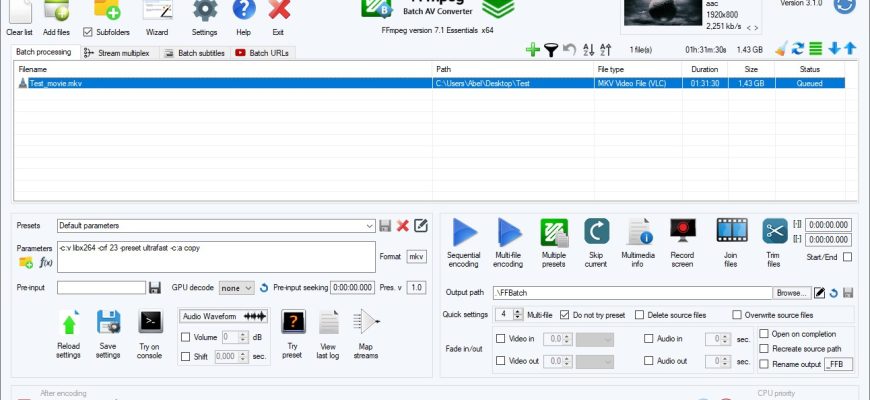
FFmpeg Batch AV Converter — настольная оболочка для FFmpeg, рассчитанная прежде всего на пакетную обработку аудио и видео. Она не заменяет сам FFmpeg и не является отдельным набором кодеков: программа формирует и запускает команды FFmpeg через графический интерфейс, ведёт очередь файлов, показывает прогресс, помогает собирать параметры через мастер, управляет потоками и субтитрами и добавляет несколько специализированных пакетных операций. Это важно для правильной оценки продукта: его сильная сторона не в упрощённом наборе «формат A в формат B», а в том, что пользователь получает доступ к гибкости FFmpeg без необходимости каждый раз строить длинную команду вручную.
Скачать FFmpeg Batch AV Converter бесплатно
Рекомендуемый аналог
ВидеоМАСТЕР
Конвертер видео и аудио для Windows с русским интерфейсом
- Конвертация видео и аудио между популярными форматами
- Подготовка файлов для устройств и публикации
- Обрезка, соединение, звук и субтитры
- Русскоязычный интерфейс для Windows
FFmpeg Batch AV Converter
Программа для работы с видео или аудио на русском языке
- Меньше инструментов для точной локальной коррекции
- Часть расширенных функций доступна только платно
- Набор инструментов зависит от версии и платформы
- Может не подойти для сложного профессионального монтажа

Что такое FFmpeg Batch AV Converter и кто его разрабатывает
FFmpeg Batch AV Converter развивается с 2017 года как бесплатный проект с открытым исходным кодом. Разработчик публикует программу под именем eibol, а проект и сайт используют обозначение Eibolsoft. Исходный код написан преимущественно на C# и размещён в публичном репозитории. В самом репозитории действует лицензия GNU Lesser General Public License 2.1.
По назначению это универсальный графический фронтенд для FFmpeg с акцентом на массовые задания. В одном окне можно собрать список файлов, назначить общие или индивидуальные параметры, выбрать последовательное либо параллельное выполнение, сохранить собственные пресеты, проверить команду до запуска и затем контролировать обработку. Дополнительные вкладки отвечают за мультиплексирование потоков, пакетную работу с субтитрами и сетевыми URL.
Название легко спутать с самим FFmpeg, с многочисленными «FFmpeg GUI» и с программами, которые лишь используют библиотеки FFmpeg внутри. Здесь связь более прямая: FFmpeg Batch AV Converter выступает управляющей оболочкой, а фактическое декодирование, фильтрация, кодирование, mux/demux и часть анализа выполняются выбранным исполняемым файлом FFmpeg. Поэтому набор реально доступных кодеков, фильтров и аппаратных энкодеров зависит не только от интерфейса программы, но и от используемой сборки FFmpeg.
Основные параметры
| Параметр | Актуальное состояние |
|---|---|
| Тип продукта | Графический фронтенд и пакетный менеджер заданий для FFmpeg |
| Разработчик | eibol / Eibolsoft |
| Текущий стабильный релиз | 3.2.9, выпущен 27 мая 2026 года |
| Основная платформа | Windows; текущие 3.2.9 installer и portable распространяются как 64-битные сборки |
| Linux | Поддерживается отдельная версия 3.1.2 через Wine 9.0 или новее и Wine-Mono; это не нативное Linux-приложение |
| 32-битная ветка | В списке старых сборок остаётся версия 2.7.7 x86, функционально это не текущая ветка 3.2.9 |
| Windows-зависимости | .NET Framework 4.7.2 или новее и Visual C++ Redistributable 2010 |
| Лицензия исходного кода | GNU LGPL 2.1 |
| Стоимость | Бесплатно; платной редакции, подписки и пробного режима нет, поддержка проекта осуществляется добровольными пожертвованиями |
| Пакетная обработка | Не ограничивается искусственным лимитом количества файлов; поддерживаются последовательные и одновременные задания |
| Видео | AV1, H.264, H.265/HEVC, VP9, ProRes, аппаратные варианты NVENC, Quick Sync, AMD VCE и другие кодеки, доступные в используемом FFmpeg |
| Аудио | MP3, AAC, AC3, FLAC, WAV, Opus, Vorbis и другие форматы, доступные в FFmpeg |
| Интерфейсные языки | Английский, испанский, французский, итальянский, польский, бразильский португальский, упрощённый китайский и арабский; русского в актуальном списке нет |
| Облачная обработка | Основное перекодирование выполняется локальным процессом FFmpeg; отдельного облачного конвертера в продукте нет |
| ИИ-функции | Отдельные функции на базе генеративного ИИ или моделей машинного обучения в актуальном наборе возможностей не заявлены |
Текущий статус и чем отличается версия 3.2.9
На дату этого обзора стабильной версией остаётся 3.2.9. Она опубликована 27 мая 2026 года, а проект после этого продолжал получать изменения в репозитории, поэтому его нельзя считать заброшенным или снятым с поддержки. Для Windows доступны обычный установщик и portable-архив текущей 64-битной сборки.
Релиз 3.2.9 проверялся разработчиком с ffmpeg.exe 8.1.1. В нём появилась базовая работа с протоколом Blu-ray: источник можно передать через перетаскивание диска либо соответствующий контекстный пункт. При этом входные главы Blu-ray не поддерживаются самим FFmpeg нативно в этом сценарии, поэтому функцию нельзя трактовать как полноценный Blu-ray-авторинг или дисковый менеджер.
Ещё одно изменение 3.2.9 относится к загрузке видео через yt-dlp: селектор cookies браузера используется при получении потоков YouTube, в том числе когда доступ к потоку связан с авторизованной сессией. Это не делает программу самостоятельным сетевым сервисом — модуль URL остаётся фронтендом для внешнего загрузчика и зависит от его совместимости с конкретным сайтом.
В 3.2.9 быстрый запуск включён по умолчанию, чтобы снизить потребление памяти и ускорить старт. Разработчик отдельно предупреждает, что из-за такого режима часть элементов управления может визуально отличаться от обычного оформления; возврат к стандартному виду достигается отключением quick startup.
Существенное изменение произошло ещё в ветке 3.1.0: ffmpeg.exe и yt-dlp.exe перестали включаться непосредственно в установщик и стали загружаемыми из приложения компонентами. Поэтому наличие самого FFmpeg Batch AV Converter на компьютере ещё не означает, что любая команда готова к запуску. При диагностике ошибок первым делом нужно убедиться, что путь к ffmpeg.exe определён и программа действительно видит подходящую сборку.
Платформы и системные требования
Windows
Главная ветка ориентирована на Windows. Актуальная проектная Wiki указывает Windows 7, 8, 10 и 11, .NET Framework 4.7.2 или новее и Visual C++ Redistributable 2010. При этом именно актуальные файлы 3.2.9 распространяются в 64-битном варианте. Старую 32-битную сборку 2.7.7 проект продолжает хранить отдельно, но её нельзя рассматривать как 32-битный эквивалент современной 3.2.9: между ними накопилось несколько лет новых функций и исправлений.
Linux через Wine
Linux-поддержка существует, но реализована через Wine и Mono, а не через отдельный нативный GTK/Qt-клиент. Для Linux опубликована версия 3.1.2, рассчитанная на Wine 9.0 или новее; в инструкции отдельно допускаются Wine staging и требуется Wine-Mono. Эта сборка тестировалась в Ubuntu/Debian-среде. Следовательно, Linux-пользователь получает близкую функциональность Windows-приложения, но должен учитывать дополнительный слой совместимости и отдельный цикл обновлений.
Смешивать версии также не стоит: стабильный Windows-релиз 3.2.9 и опубликованная Linux-Wine-сборка 3.1.2 — разные пакеты. Новые пункты 3.2.9 нельзя автоматически приписывать Linux-пакету, пока соответствующая сборка не выпущена.
macOS, мобильные устройства и веб
Официальных нативных сборок FFmpeg Batch AV Converter для macOS, Android или iOS нет. Не существует и браузерной версии, которая выполняла бы перекодирование на удалённом сервере. Поэтому программа не подходит как единый кроссплатформенный интерфейс для команды с компьютерами Windows и macOS или как мобильный конвертер.
Как устроен интерфейс
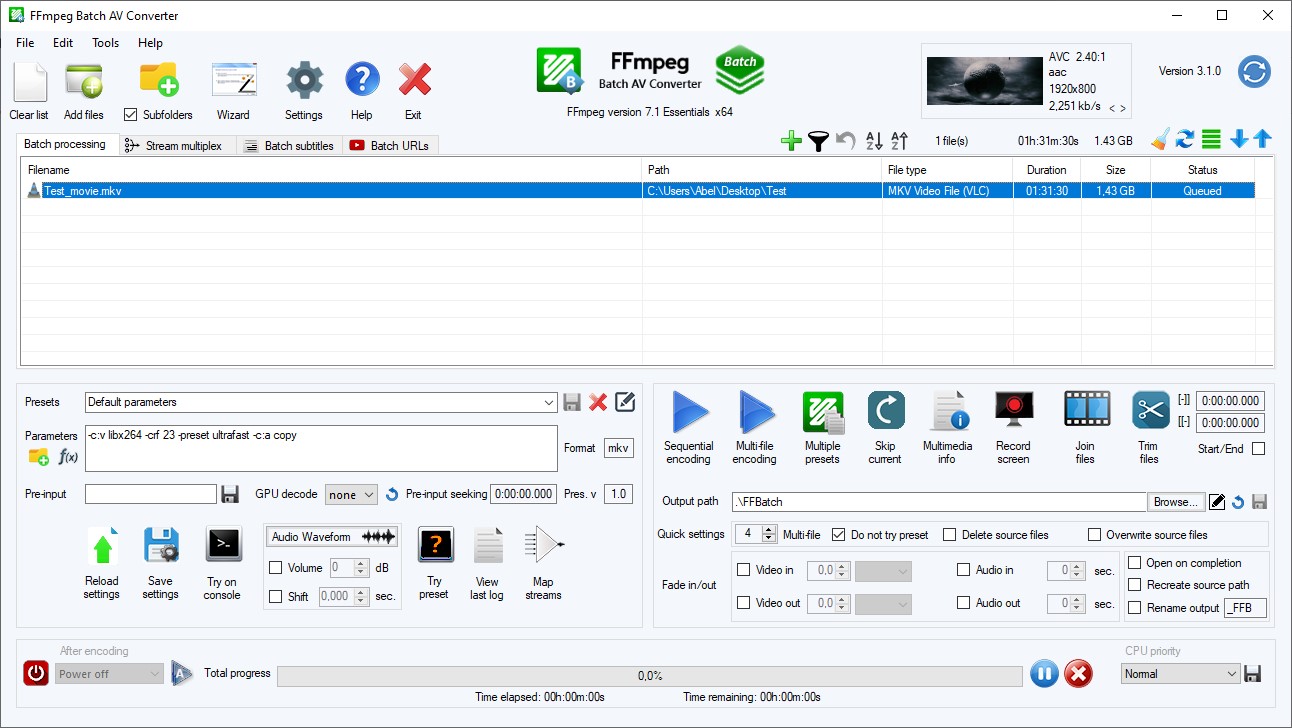
Основное окно построено вокруг очереди и нескольких функциональных вкладок. В верхней части находятся команды добавления файлов и папок, мастер, настройки, справка и выход. Ниже размещаются вкладки Batch processing, Stream multiplex, Batch subtitles и Batch URLs. Центральная таблица отображает файлы, их путь, тип, длительность, размер и состояние; набор дополнительных колонок можно расширять сведениями о медиафайле.
Нижняя часть основной вкладки объединяет блок пресета, строку параметров FFmpeg, формат, pre-input-параметры и путь результата. Рядом расположены кнопки последовательного и параллельного запуска, Multiple presets, пропуска текущего задания, просмотра мультимедийной информации, записи экрана, соединения и обрезки. В самом низу находятся общая шкала прогресса, время выполнения и оставшееся время, пауза, остановка и выбор приоритета процесса.
Мастер кодирования
Wizard не сводится к одному выбору формата. В опубликованном интерфейсе он предлагает использовать существующий пресет, создать видео- или аудиопресет, выполнить двухпроходное кодирование с целевым размером, найти тишину, собрать видео из изображений, извлечь кадры, разделить файл или создать главы, а также подготовить короткий трейлер/видеофрагмент. Часть этих задач доступна и через отдельные элементы основной формы, но мастер помогает собрать корректный набор аргументов.
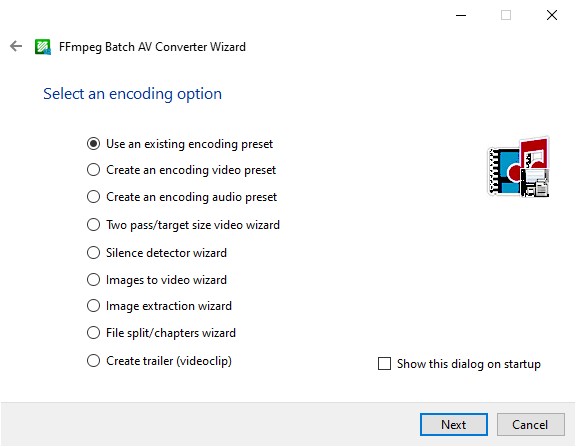
Наличие мастера не означает, что пользователь изолирован от FFmpeg. После создания пресета параметры остаются частью обычного рабочего процесса, их можно сохранять и повторно использовать. В репозитории есть и отдельный набор совместных пресетов, показывающий, что программа рассчитана на произвольные строки аргументов: от rawvideo и H.265 до фильтров с водяными знаками, встроенными субтитрами и дополнительными входами.
Stream multiplex
Вкладка Stream multiplex показывает потоки загруженного файла и позволяет собирать выходной контейнер из видео, аудио, субтитров и других доступных дорожек. Для каждого потока видны тип, язык, состояние default track и параметры кодирования. Поток можно оставить без перекодирования через copy либо назначить ему иной набор параметров. В современных версиях снято старое ограничение на один видеопоток в этой вкладке, а метаданные и вложения могут участвовать в отображении и сопоставлении потоков.
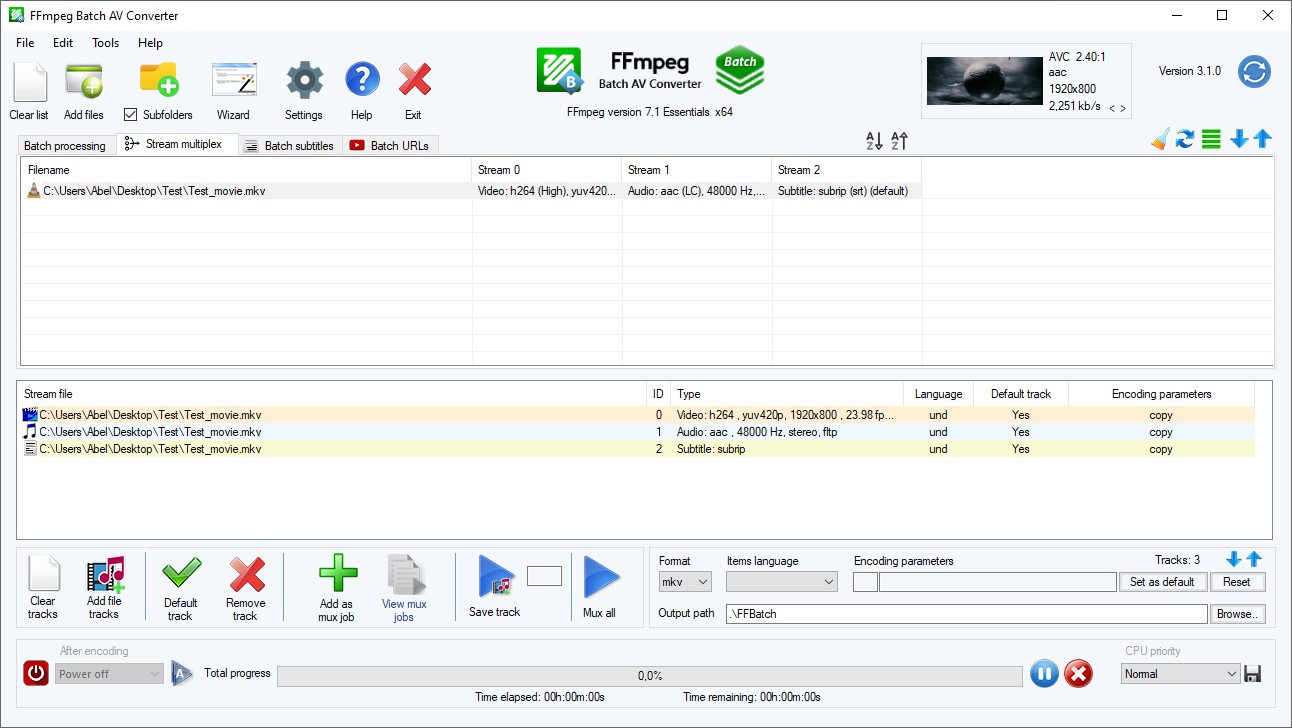
Этот режим особенно полезен при ремультиплексировании: можно изменить контейнер, порядок дорожек или их признаки без обязательного повторного сжатия тех потоков, для которых подходит stream copy. Но совместимость всё равно определяется возможностями выбранного контейнера и FFmpeg. Сам факт, что поток можно выбрать в интерфейсе, не отменяет ограничений формата назначения.
Batch subtitles
Отдельная вкладка для субтитров поддерживает два принципиально разных сценария: добавление субтитров как самостоятельной дорожки и прожиг текста в видеоряд. Для жёстких субтитров доступны параметры оформления, а в ветке 3.1.0 добавили выбор шрифта, размера и цвета; для мягких субтитров предусмотрено прикрепление шрифта там, где это соответствует контейнеру и команде FFmpeg. Программа также умеет брать субтитровый поток из исходного файла в качестве источника для прожига.
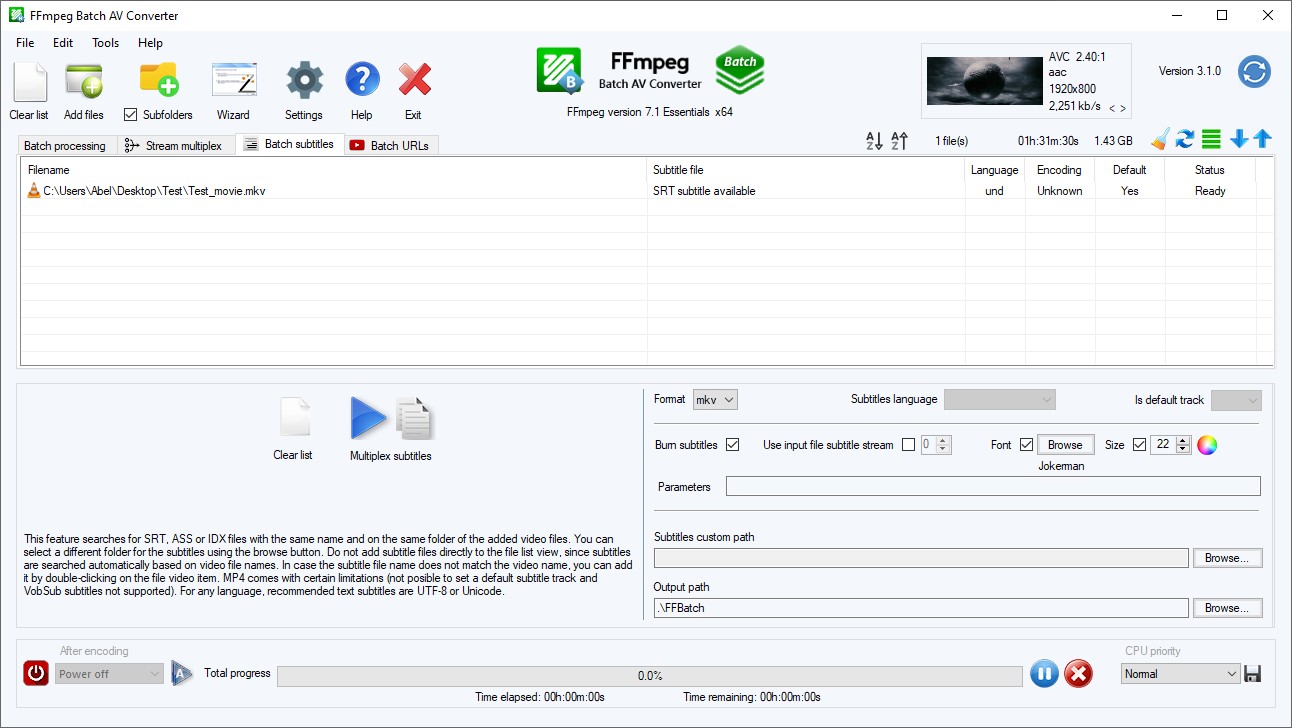
Для пакетной работы важно заранее определить цель. Мягкая дорожка сохраняет возможность включать и выключать субтитры и обычно не требует перекодирования видео. Прожиг становится частью каждого кадра, поэтому видео приходится кодировать заново. FFmpeg Batch AV Converter даёт интерфейс к обоим подходам, но выбор между ними остаётся техническим решением пользователя.
Batch URLs
Сетевая вкладка предназначена для списков URL и работает совместно с youtube-dl/yt-dlp. Поддерживаются пакетные загрузки YouTube, прямых потоков и m3u8; актуальный README отдельно упоминает YouTube Live. В интерфейсе есть последовательная и многопоточная загрузка, получение доступных потоков, запуск загрузки ссылки или плейлиста, просмотр журнала и дополнительные параметры yt-dlp.
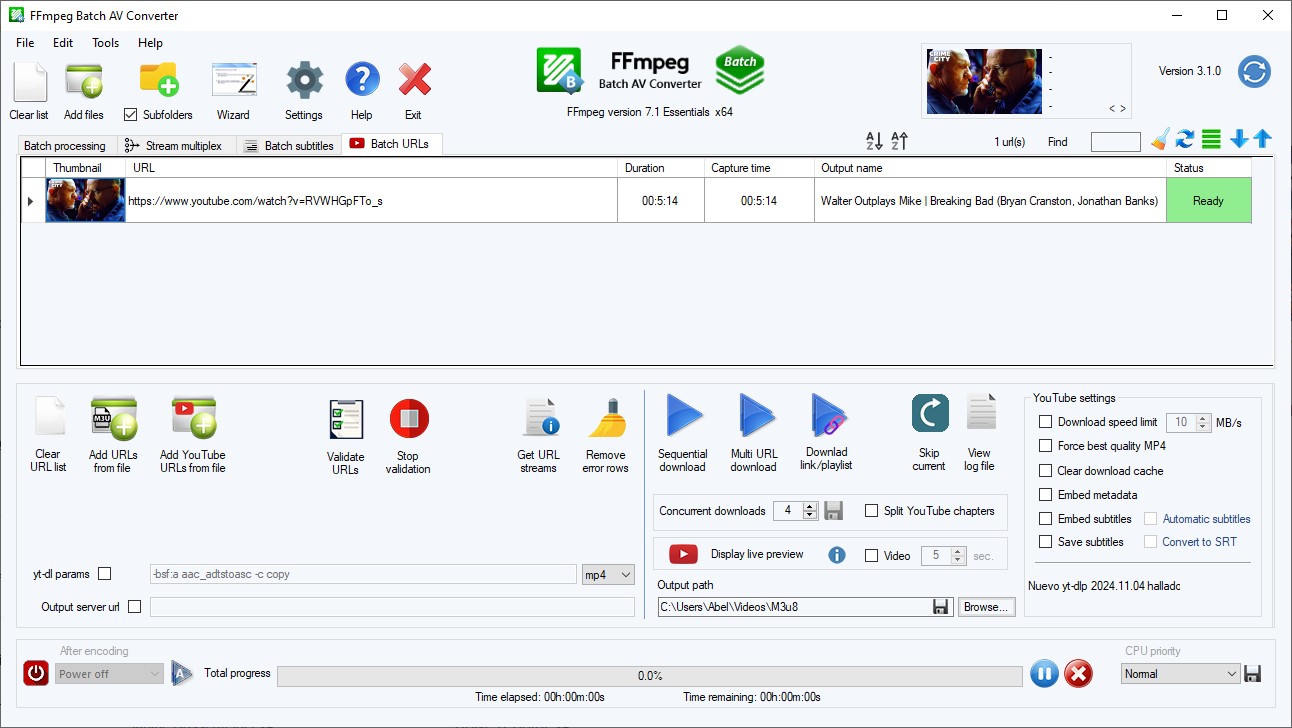
В 3.2.7 появился отдельный запуск попытки yt-dlp в консоли, что полезно именно для диагностики: когда сетевой источник перестал загружаться, нужно отделить ошибку внешнего загрузчика от ошибки самого GUI. В 3.2.8 добавили выбор cookies браузера для ссылок, требующих авторизованной пользовательской сессии, а в 3.2.9 этот механизм задействован и при получении перечня потоков.
Основные функции и как они связаны между собой
Пакетное кодирование: sequential и multi-file
В последовательном режиме файлы обрабатываются один за другим. Он предсказуем по нагрузке и удобен, когда один энкод уже способен полноценно занять CPU или GPU. Параллельный multi-file режим запускает несколько процессов одновременно; количество одновременных заданий задаёт пользователь. Такой режим полезен для множества небольших файлов или кодеков, которые не загружают систему целиком одним процессом.
Смысл параллельного режима не в том, что один файл кодируется «в несколько раз быстрее». Программа создаёт несколько независимых процессов FFmpeg, чтобы лучше использовать ресурсы при массовой очереди. На тяжёлом H.265/AV1-кодировании чрезмерная параллельность может, наоборот, конкурировать за CPU, память, диск или видеокодировщик. Поэтому число одновременных файлов — параметр производительности, а не универсальная настройка «чем больше, тем лучше».
Очередь можно ставить на паузу и возобновлять, изменять приоритет FFmpeg и задавать действие после завершения. Поддерживается автоматическое выключение компьютера и запуск внешнего исполняемого файла после кодирования. Для длинных ночных очередей это более полезно, чем простое уведомление о завершении.
Пресеты и произвольные параметры FFmpeg
Пресет объединяет параметры и формат назначения. Пользователь может сохранить собственную комбинацию и использовать её для следующих партий файлов. При этом интерфейс не ограничивает только заранее предложенными профилями: поле Parameters принимает аргументы FFmpeg, а отдельное поле Pre-input предназначено для параметров, которые должны находиться до входного файла.
Поддерживаются динамические переменные, то есть один пресет может подставлять имя исходного файла, путь, длительность и другие значения для каждого задания. Это особенно важно в фильтрах, отчётах и многофайловых сценариях. В новых версиях появились дополнительные переменные и выбор индивидуальных параметров для отдельных строк очереди.
Для одного набора исходников можно использовать Multiple presets: программа последовательно применяет несколько сохранённых конфигураций. Сценарий полезен, когда из каждого мастер-файла нужно получить, например, архивный результат и облегчённую копию. В отличие от ручного дублирования очереди, связь с исходником и выбранными пресетами задаётся до запуска.
Проверка команды до долгой очереди
Одна из практично важных функций — Try preset. Она позволяет проверить выбранные параметры на файле до запуска всей очереди и получить ошибку FFmpeg, если команда некорректна. Для сложных фильтров и собственных пресетов это снижает риск обнаружить синтаксическую ошибку после десятков минут или часов обработки.
Есть и запуск FFmpeg в консоли. Он нужен, когда графического сообщения недостаточно: стандартный вывод FFmpeg обычно содержит точное имя неизвестного фильтра, кодека, опции, путь, который не удалось открыть, или причину невозможности записать контейнер. Журнал последней обработки и более подробный лог дополняют эту диагностику.
Двухпроходное кодирование и целевой размер
Мастер двухпроходного кодирования предназначен для сценариев, где важен средний битрейт или целевой размер файла. При двух проходах первый этап анализирует материал, второй распределяет битрейт на основе полученной статистики. В интерфейсе есть и расчёт под фиксированный размер результата. Это отличается от кодирования с постоянным фактором качества: при целевом размере приоритетом становится объём файла, а визуальное качество зависит от сложности конкретного видео.
Аппаратные энкодеры
В перечне возможностей присутствуют NVENC, Intel Quick Sync и AMD VCE наряду с программными H.264, H.265, AV1 и другими кодеками. Это интерфейс к аппаратным энкодерам FFmpeg, а не собственный механизм ускорения. Реальная доступность зависит от установленного оборудования, драйверов и того, собран ли выбранный ffmpeg.exe с нужным энкодером.
Stream copy, mux и demux
FFmpeg Batch AV Converter подходит не только для перекодирования. Параметры copy и вкладка Stream multiplex позволяют копировать совместимые потоки без изменения закодированных данных. Это полезно для смены контейнера, извлечения аудио или субтитров, сборки нескольких дорожек и исправления структуры файла без потери качества из-за повторной компрессии.
В актуальном перечне функций отдельно заявлены batch mux и demux. Для пользователя это означает, что очередь может состоять из операций над контейнерами и потоками, а не только из тяжёлых энкодов. Скорость таких задач чаще ограничена чтением и записью данных, а не скоростью видеокодека.
Обрезка, объединение, разделение и главы
В основном окне доступны Trim и Join. Мастер дополнительно умеет создавать задания разделения файлов и формирования глав. При обрезке и объединении важно понимать, используется ли stream copy или повторное кодирование. Копирование потоков сохраняет исходное качество и работает быстро, но точность границ и совместимость зависят от структуры исходного потока и контейнера. Повторное кодирование медленнее, зато снимает часть ограничений на точки реза и совместимость.
Версия 3.2.9 добавила базовый ввод Blu-ray через протокол FFmpeg. Это можно использовать как источник для дальнейшей обработки, но не следует путать с полноценным редактором дисковой структуры: входные главы в таком протоколе самим FFmpeg нативно не поддерживаются.
Изображения, миниатюры, тишина и трейлеры
Программа включает пакетное извлечение кадров, создание видео из изображений, поиск тишины в аудио, разделение файлов и создание короткого видеофрагмента. В ветке 3.2.5 мастер извлечения кадров получил выбор кадров по алгоритму обнаружения сцен, а мастер image-to-video исправлялся для корректной работы с числовыми параметрами.
Эти функции полезны тем, что используют тот же механизм очереди и пресетов. Например, из набора исходников можно массово извлекать эскизы либо анализировать тишину без создания отдельной команды FFmpeg для каждого файла. При этом конечная операция остаётся обычным вызовом FFmpeg, поэтому её ограничения соответствуют выбранному фильтру и формату.
Запись экрана
Record screen входит в набор утилит. Это не отдельный полнофункциональный рекордер с монтажной временной шкалой, а способ сформировать задачу захвата средствами FFmpeg. Наличие функции удобно, когда дальнейшая обработка всё равно будет выполняться в том же приложении, но для сложного стриминга, сцен, нескольких источников и интерактивных оверлеев специализированный рекордер остаётся более подходящим инструментом.
Автоматический мониторинг папки
В проекте есть автоматический folder monitoring: программа отслеживает папку и может запускать обработку новых файлов. Изначально функция появилась как экспериментальная для последовательного кодирования, а в актуальном README она уже перечислена среди возможностей неограниченной пакетной обработки.
Такой режим подходит для однотипного входящего потока: например, когда в папку регулярно попадают мастер-файлы, а рядом требуется автоматически получать прокси или унифицированные копии. Его следует сочетать с безопасным выходным путём и без удаления оригиналов до проверки результата, иначе ошибка пресета превращается из единичной в систематическую.
Поддерживаемые форматы: как правильно читать список
У FFmpeg Batch AV Converter нет короткого закрытого списка «поддерживает 30 форматов». Разработчик прямо связывает возможности с FFmpeg и перечисляет наиболее характерные кодеки. Для видео это AV1, H.264, H.265/HEVC, ProRes, VP9, аппаратные NVENC и Quick Sync; на проектной странице также присутствуют AMD VCE и Theora. Для аудио указаны MP3, AAC, AC3, FLAC, WAV, Opus и Vorbis.
Контейнер и кодек — разные уровни. MP4, MKV, MOV или WebM определяют упаковку потоков, а H.264, HEVC, AV1, AAC или Opus — способ кодирования содержимого. Интерфейс позволяет задавать формат результата отдельно от параметров. Поэтому смена расширения не гарантирует совместимость: FFmpeg всё равно проверяет, разрешено ли выбранному контейнеру содержать указанные дорожки.
Практическое следствие: при редком формате сначала нужно проверить поддержку демультиплексора, декодера, фильтра или энкодера в конкретной сборке ffmpeg.exe. Оболочка не добавляет кодек, отсутствующий в FFmpeg. Напротив, обновление или замена FFmpeg может открыть новые возможности без выпуска новой версии самого GUI, но совместимость конкретной сборки следует проверять на коротком тесте.
Для потокового копирования действует отдельное правило: исходный кодек должен быть допустим в контейнере назначения. Когда это условие выполнено, copy позволяет избежать повторного сжатия. Когда нет, приходится выбирать другой контейнер либо перекодировать несовместимую дорожку.
Воспроизводимый рабочий сценарий: пакет H.264/AAC в MKV или MP4
Ниже приведён типичный сценарий, показывающий логику программы без превращения всего обзора в инструкцию. Он подходит для партии обычных локальных видео, которые нужно привести к единому кодеку и каталогу назначения.
- Добавьте несколько файлов через Add files, добавление папки или перетаскивание. Проверьте, что в таблице появились длительность, размер и состояние queued.
- Выберите существующий пресет либо откройте Wizard и создайте видеопресет. Для H.264 можно использовать соответствующий энкодер FFmpeg; аудио при необходимости перекодировать в AAC либо оставить совместимую дорожку через copy.
- Укажите контейнер результата в поле Format. Не выбирайте контейнер только по расширению: убедитесь, что выбранные видео-, аудио- и субтитровые дорожки с ним совместимы.
- Задайте Output path. Если исходники находятся в нескольких каталогах, сначала решите, нужна ли реконструкция структуры папок и автоматическое переименование. Не включайте удаление исходников на первой проверочной партии.
- Выберите один репрезентативный файл и запустите Try preset. Если FFmpeg возвращает ошибку, исправьте параметры до запуска всей очереди. Для сложной ошибки используйте консоль и журнал.
- Для тяжёлого кодирования начните с Sequential encoding. Если каждый отдельный файл недогружает систему, увеличьте число одновременных процессов и перейдите к Multi-file encoding.
- Во время обработки следите не только за общей шкалой, но и за статусом строк. При необходимости поставьте очередь на паузу или пропустите проблемный файл, не останавливая весь набор.
- После завершения откройте несколько результатов и сравните длительность, количество дорожек, разрешение и кодеки с заданием. Для технической проверки используйте встроенную мультимедийную информацию или отдельный FFBatch_mediainfo.
Если требуется получить две версии каждого источника, логичнее заранее настроить Multiple presets, чем запускать два независимых прохода вручную. Если задача сводится к смене контейнера без изменения потоков, наоборот, не нужно выбирать H.264/AAC повторно: следует использовать stream copy там, где контейнер его допускает.
Мультимедийная информация и контроль результата
В версии 3.2.0 модуль мультимедийной информации был вынесен в отдельное приложение FFBatch_mediainfo.exe. Он локализован, поддерживает настраиваемое представление и используется вместе с основной очередью. В 3.2.1 в него добавили отдельную категорию Video/Audio и исправляли отсутствующие поля в неанглийских локализациях.
Проверка результата должна включать как минимум четыре уровня. Первый — контейнер и расширение: файл действительно должен открываться как назначенный формат. Второй — потоки: число видео-, аудио- и субтитровых дорожек должно соответствовать заданию. Третий — свойства видео и аудио: кодек, разрешение, частота кадров, каналы и другие критичные параметры. Четвёртый — фактическое воспроизведение начала, середины и конца файла, особенно после trim, join, mux и пакетных субтитров.
Для двухпроходного или целевого кодирования дополнительно проверяется размер результата. Для stream copy полезно сверять, что кодек дорожки не изменился. Для прожжённых субтитров нужно убедиться, что текст действительно встроен в изображение и не обрезан по краям. Для мягких субтитров — что дорожка присутствует, имеет ожидаемый язык и корректно включается в плеере.
Локальная обработка, интернет и приватность
Основная архитектура локальная: GUI запускает ffmpeg.exe на компьютере пользователя, поэтому обычное перекодирование локальных файлов не требует отправлять видеоматериал в браузерный облачный конвертер. Это существенное преимущество для больших исходников и материалов, которые не должны покидать рабочую станцию.
Интернет всё же нужен для нескольких отдельных задач: загрузки или обновления FFmpeg и yt-dlp из приложения, проверки обновлений и работы с сетевыми URL. Batch URLs обращается к внешним сайтам через yt-dlp. Когда используется селектор cookies браузера, в процесс включается авторизованная пользовательская сессия; такую функцию следует применять только для собственных учётных записей и с пониманием того, что сетевой загрузчик взаимодействует с данными сессии.
Программа не превращает загрузку с сайта в гарантированно стабильную функцию. YouTube и другие сервисы меняют способы выдачи потоков, а yt-dlp регулярно адаптируется к этим изменениям. Поэтому ошибка сетевой вкладки может возникнуть при полностью исправном FFmpeg Batch AV Converter. Наличие отдельного запуска yt-dlp в консоли как раз помогает определить границу проблемы.
Ещё один риск связан не с сетью, а с локальными файлами: в quick settings есть удаление исходников и режим перезаписи. Эти опции полезны для автоматизированного конвейера, но повышают цену ошибки. До проверки нового пресета и выходного пути их разумно не использовать.
Стоимость, редакции и ограничения бесплатного режима
FFmpeg Batch AV Converter распространяется бесплатно и как open-source. Отдельного тарифа Pro, помесячной подписки, покупки лицензии для снятия водяного знака или ограниченного trial-периода нет. Разработчик принимает добровольные пожертвования, но функциональность основной программы не разделяется на платную и бесплатную редакции.
Заявленное пакетное кодирование не имеет искусственного ограничения количества файлов. Это важное отличие от коммерческих конвертеров, где бесплатная версия часто ограничивает длину ролика, количество заданий или добавляет водяной знак. Здесь реальные границы задают ресурсы компьютера, возможности выбранной сборки FFmpeg и корректность команды.
Плюсы и минусы
Плюсы ✔️
- Прямой доступ к возможностям FFmpeg через GUI. Можно использовать собственные аргументы, pre-input-параметры, динамические переменные и сохраняемые пресеты, а не только закрытый список профилей.
- Развитая пакетная модель. Есть последовательное и параллельное кодирование, Multiple presets, автоматический мониторинг папки, общий прогресс, пауза и управление приоритетом.
- Потоки и контейнеры вынесены в отдельный рабочий блок. Stream multiplex позволяет видеть дорожки, язык, default state и параметры, что удобнее простого «конвертировать весь файл целиком».
- Пакетные субтитры поддерживают и мягкую дорожку, и прожиг. Это закрывает два принципиально разных сценария без ручного построения команд для каждого файла.
- Есть проверка пресета и консольная диагностика. Ошибку FFmpeg можно обнаружить до запуска большой очереди и затем разобрать по журналу.
- Бесплатная open-source-модель без искусственного лимита очереди. Платной редакции, водяного знака и trial-ограничения нет.
- Обработка локальных файлов выполняется локально. Для обычного транскодирования не требуется загружать исходники на внешний облачный сервис.
- Помимо кодирования есть пакетные утилиты. Подтверждены trim, concatenate, mux/demux, извлечение кадров, image-to-video, поиск тишины, разделение, главы, трейлеры и запись экрана.
Минусы ❌
- Текущая основная ветка фактически Windows-ориентирована. Linux работает через отдельную Wine/Mono-сборку, а нативных macOS и мобильных версий нет.
- Пользователь всё равно должен понимать базовые понятия FFmpeg. Контейнер, кодек, stream copy, map, фильтры и аппаратные энкодеры нельзя безопасно свести к одной кнопке без понимания результата.
- FFmpeg и yt-dlp являются внешними зависимостями. Начиная с ветки 3.1.0 они не входят непосредственно в установщик; путь, версия и совместимость компонентов становятся частью диагностики.
- Параллельное кодирование требует ручного подбора нагрузки. Несколько процессов способны ускорить очередь, но также могут конкурировать за CPU, GPU, память и диск.
- Русской локализации в актуальном списке языков нет. Пользователю приходится ориентироваться в английских названиях параметров и элементов интерфейса.
- Сетевой загрузчик зависит от изменений внешних сайтов и yt-dlp. Исправный GUI не гарантирует, что конкретная URL-схема будет работать после изменений на стороне сервиса.
- Linux-версия отстаёт по номеру от Windows. Опубликованный пакет для Wine — 3.1.2, поэтому новые функции 3.2.9 нельзя считать автоматически доступными там.
Кому подойдёт
- Пользователю Windows, который уже знает основные аргументы FFmpeg, но не хочет вручную создавать отдельную команду и цикл для сотен файлов.
- Видеооператору или монтажёру, которому регулярно нужны прокси, перекодирование мастер-файлов, извлечение аудио, смена контейнера и массовая проверка параметров.
- Администратору локального медиаконвейера, где новые файлы поступают в папку и должны автоматически проходить один и тот же пресет.
- Пользователю, которому важно хранить медиа локально и не загружать исходники в веб-конвертер.
- Тем, кому нужен один интерфейс сразу для энкода, mux/demux, потоков, субтитров, пакетных URL и нескольких вспомогательных операций FFmpeg.
- Пользователю, который хочет постепенно перейти от готовых пресетов к собственным параметрам, сохраняя визуальную очередь и диагностику.
Кому не подойдёт
- Пользователю macOS, которому нужен нативный интерфейс без Wine или виртуальной Windows.
- Тем, кто ожидает мобильное приложение или браузерный сервис без установки локальных компонентов.
- Новичку, который не хочет разбираться в различии контейнера и кодека и ожидает исключительно готовые профили устройств без технических параметров.
- Команде, которой нужны совместные облачные проекты, роли пользователей, веб-доступ и централизованное хранение заданий.
- Пользователю, которому требуется полноценный нелинейный видеоредактор с дорожками монтажа, эффектами, медиабиблиотекой и проектной временной шкалой.
- Тем, кому критична одинаковая нативная версия на Windows, macOS и Linux; здесь Linux требует Wine, а macOS-билда нет.
Частые проблемы и диагностика
Программа не запускается в Windows
Сначала проверяются базовые зависимости текущей ветки: .NET Framework 4.7.2 или новее и Visual C++ Redistributable 2010. На старой системе ошибка запуска часто связана именно с отсутствующим runtime, а не с FFmpeg. Если используется portable-версия, требования к системным библиотекам всё равно сохраняются.
При проблемах интерфейса на масштабировании Windows выше 100% учитывайте, что в ветке 3.2.1 добавили специальные настройки отключения автоматического изменения размеров и autoscaling. Это не влияет на кодирование, но помогает отделить визуальный дефект формы от функциональной ошибки.
Приложение открывается, но кодирование не начинается
Начиная с 3.1.0 ffmpeg.exe не обязан находиться внутри установщика. Проверьте, определён ли путь к FFmpeg и распознаётся ли версия. Затем выберите один файл и используйте Try preset. Если команда не проходит, запускать сотни файлов бессмысленно: ошибка повторится для всей очереди.
Следующий уровень — запуск той же попытки в FFmpeg console. Сообщение «unknown encoder», «no such filter», ошибка muxer или невозможность открыть файл обычно указывает на конкретную часть команды или сборки FFmpeg. После этого можно решить, менять ли параметры, контейнер или сам ffmpeg.exe.
Аппаратный энкодер отсутствует или возвращает ошибку
NVENC, Quick Sync и AMD VCE доступны через FFmpeg. Проверяйте три компонента: наличие подходящего GPU, актуальный драйвер и наличие нужного энкодера в текущей сборке ffmpeg.exe. Если программный libx264 работает, а NVENC нет, это не доказывает ошибку очереди FFmpeg Batch AV Converter — проблема может находиться на уровне аппаратного энкодера.
Для первого теста не включайте несколько параллельных процессов. Последовательный запуск упрощает диагностику: так легче отделить ошибку конкретного энкодера от проблемы, которая появляется только при одновременной обработке нескольких файлов.
Фильтр не видит файл или команда ломается на пути
История изменений содержит несколько исправлений, связанных с путями, и отдельное предупреждение о проблемных символах в путях входных файлов при работе с FFmpeg-фильтрами. В ветке 3.2.4 разработчик добавил предупреждение для апострофа и запятой в таких путях. Ранее также были добавлены предупреждения о слишком длинных путях и именах свыше 255 символов.
Если обычное перекодирование файла проходит, а фильтр с внешним изображением, субтитрами или вторым входом падает, временно переместите исходники в короткий каталог с простыми именами и повторите Try preset. Так можно отделить ошибку фильтра от проблемы quoting/escaping.
Прогресс показывает N/A или выглядит неточно
В новых ветках FFmpeg менялся формат вывода прогресса, и в 3.2.1 для некоторых файлов с FFmpeg 7.0+ был добавлен альтернативный вывод: если вычисляемый процент недоступен, последовательный режим показывает стандартную информацию FFmpeg. Поэтому отсутствие нормального процента не всегда означает зависание процесса.
Проверяйте, обновляется ли стандартный вывод, растёт ли размер временного/выходного файла и изменяется ли время обработки. Если все три признака стоят на месте, тогда нужно открывать журнал и искать ошибку процесса.
Большая папка добавляется медленно
Программа умеет добавлять большие списки и в современных версиях имеет quick queue/file listing, где длительность может считываться в фоне. Для медленных сетевых хранилищ changelog отдельно рекомендует быстрый режим добавления. В старых обновлениях также появилась автоматическая работа с кэшированием файлов с сетевых путей.
Если очередь на локальном SSD формируется быстро, а на NAS — заметно медленнее, это ожидаемо связано с чтением метаданных и длительности по сети. Начинайте диагностику с небольшого поднабора тех же файлов и сравнивайте локальный и сетевой путь.
После обновления изменился внешний вид
В 3.2.9 quick startup включён по умолчанию. Этот режим уменьшает расход памяти и ускоряет запуск, но часть контролов может выглядеть иначе. Если проблема только визуальная, отключение quick startup возвращает обычные стили и помогает проверить, связан ли дефект с ускоренным режимом интерфейса.
YouTube или другой URL перестал загружаться
Batch URLs опирается на yt-dlp, поэтому сначала обновляется и отдельно проверяется внешний загрузчик. В 3.2.7 для этого добавили запуск попытки загрузки в консоли. Если yt-dlp сам возвращает ошибку, менять видео-пресет FFmpeg Batch AV Converter обычно бессмысленно: сначала решается проблема получения источника.
Для ссылок, требующих авторизованной сессии, в 3.2.8 появился выбор cookies браузера, а 3.2.9 использует его и при получении списка потоков. Даже при корректной сессии доступность конкретного формата определяется тем, что отдаёт сайт и что поддерживает текущий yt-dlp.
После mux пропала дорожка или выбран не тот язык
Откройте Stream multiplex до запуска и проверьте фактический список потоков, их ID, язык и default track. В актуальной ветке интерфейс поддерживает несколько видео-, аудио- и субтитровых потоков, но итоговая структура зависит от выбранных строк и команды map. После завершения снова откройте мультимедийную информацию и сравните число дорожек с исходным заданием.
Особенно внимательно проверяйте stream copy: отсутствие перекодирования ускоряет работу, но не исправляет логические ошибки выбора дорожки. Если в контейнер попал не тот поток, качество кодека здесь ни при чём — нужно корректировать mapping.
Join или trim дал проблемный файл
Сначала выясните, использовался stream copy или повторное кодирование. При copy исходные потоки должны быть совместимы с методом соединения и контейнером. Если части имеют разные параметры, более надёжным вариантом часто становится повторное кодирование или иной способ concatenation средствами FFmpeg.
Для обрезки проверьте начало и конец результата в плеере, а затем сравните длительность в FFBatch_mediainfo. В операциях, чувствительных к положению опорного кадра, один только факт успешного завершения процесса ещё не подтверждает нужную границу.
Как безопасно проверять новую конфигурацию перед большой очередью
- Возьмите один короткий файл, но с теми же типами потоков, что и основная партия.
- Сохраните новый пресет под отдельным именем, чтобы не перезаписать рабочую конфигурацию.
- Отключите удаление и перезапись исходников.
- Запустите Try preset и устраните все ошибки FFmpeg.
- Выполните один полноценный encode и откройте полученный файл в независимом проигрывателе.
- Сравните длительность, разрешение, кодек, число аудиодорожек и субтитров через мультимедийную информацию.
- Только после этого добавляйте большую папку и, при необходимости, включайте multi-file или folder monitoring.
Такой порядок особенно важен для пресетов с фильтрами, несколькими входами, автоматическим переименованием и удалением исходников. Он не увеличивает качество кодирования сам по себе, но ограничивает масштаб ошибки одной тестовой копией.
Альтернативы и реальные различия
FFmpeg без графической оболочки
Чистый FFmpeg остаётся наиболее прямой альтернативой. Это набор командных инструментов для конвертации, фильтрации, потоковой обработки и анализа мультимедиа. Он лучше подходит для скриптов, CI, серверных задач и полностью воспроизводимых команд, где GUI только мешает автоматизации. FFmpeg Batch AV Converter разумнее, когда те же команды нужно применять интерактивно к большим спискам, видеть очередь и быстро менять пресеты без написания собственного скрипта.
HandBrake
HandBrake — нативный open-source-транскодер для Windows, macOS и Linux. Он предлагает готовые пресеты, очередь, выбор диапазонов и глав, субтитры, фильтры, H.264/H.265/AV1, аппаратное кодирование и предсказуемый интерфейс. Его выходные контейнеры сосредоточены на MP4, MKV и WebM, поэтому он значительно менее универсален как произвольная оболочка для любых аргументов FFmpeg.
HandBrake лучше для пользователя, которому нужно стабильно перекодировать видео в современные форматы и не требуется ручной доступ к произвольным mux/demux-командам. FFmpeg Batch AV Converter предпочтительнее, если важны свободные параметры FFmpeg, разные операции над потоками, пакетные URL или автоматизация одной очереди несколькими собственными пресетами.
Shutter Encoder
Shutter Encoder тоже построен вокруг FFmpeg, но выпускается нативно для Windows, macOS и Linux и ориентирован на широкий набор готовых профессиональных функций: перекодирование, rewrap, извлечение, subtitling, аудиоконверсию, монтажные кодеки, web video и другие операции. Программа бесплатна без функциональных ограничений и также развивается как open-source.
Её стоит выбирать, когда нужна полноценная нативная кроссплатформенность и большое число уже оформленных функций с понятными названиями. FFmpeg Batch AV Converter сильнее именно как «конструктор пакетной команды»: открытое поле аргументов, динамические переменные, несколько пресетов и явная очередь удобны для тех, кто знает FFmpeg и хочет управлять им через GUI.
XMedia Recode
XMedia Recode — бесплатный Windows-конвертер с подробными вкладками кодеков, фильтров, контейнеров и очередью заданий. Он подходит пользователю, которому нужен традиционный GUI с множеством параметров H.264/H.265/AV1 и аппаратного кодирования, но без прямой работы с командной строкой FFmpeg как основной моделью.
По сравнению с ним FFmpeg Batch AV Converter меньше скрывает техническую сторону команды и сильнее ориентирован на произвольные параметры, скриптоподобные переменные, multi-file и пакетные специализированные вкладки. XMedia Recode выглядит логичнее, когда нужен Windows-конвертер с детальными графическими формами настройки, а не фронтенд к собственным строкам FFmpeg.
FAQ
FFmpeg Batch AV Converter — это сборка FFmpeg?
Нет. Это графическая оболочка, которая формирует и запускает команды внешнего ffmpeg.exe. Начиная с ветки 3.1.0 FFmpeg не обязан быть включён в установщик и может загружаться или подключаться отдельно.
Нужно ли знать командную строку FFmpeg?
Для базовых операций можно пользоваться мастером и сохранёнными пресетами. Но понимание аргументов полезно уже при выборе stream copy, map, фильтров, аппаратного энкодера и нестандартного контейнера. Программа специально оставляет поле параметров видимым, поэтому полностью скрытой «магии» здесь нет.
Есть ли ограничение на количество файлов в бесплатной версии?
Нет искусственного лицензионного лимита очереди. В актуальном описании заявлено unlimited batch processing. Практический предел определяется памятью, скоростью диска, количеством процессов и тем, насколько долго формируется информация для большого списка.
Можно ли пользоваться программой без интернета?
Локальное перекодирование выполняется локальным FFmpeg. После того как необходимые компоненты установлены и путь к ffmpeg.exe настроен, обычная работа с локальными файлами не требует облачного конвертера. Интернет нужен для загрузки компонентов, обновлений и Batch URLs.
Можно ли менять контейнер без потери качества?
Да, когда исходные дорожки совместимы с контейнером назначения, можно использовать stream copy и изменить упаковку без повторного кодирования самих потоков. Если контейнер не допускает конкретный кодек или тип дорожки, потребуется другой контейнер либо перекодирование несовместимой части.
Работает ли программа с AV1?
AV1 входит в актуальный перечень поддерживаемых видеовариантов. Конкретный энкодер и его параметры зависят от установленной сборки FFmpeg. Перед массовой обработкой AV1-пресет следует проверить через Try preset.
Есть ли GPU-кодирование?
Возможности включают NVENC, Intel Quick Sync и AMD VCE. Это аппаратные энкодеры, доступные через FFmpeg. Для работы требуется совместимое оборудование, драйвер и сборка FFmpeg с соответствующим энкодером.
Можно ли одновременно получать несколько вариантов одного видео?
Да. Для этого предусмотрен режим Multiple presets, который позволяет последовательно применять несколько конфигураций к исходникам. Это удобнее ручного создания отдельных очередей, когда для каждого файла нужны несколько стандартных выходов.
Поддерживает ли программа Linux?
Да, но не как нативное приложение. Отдельная сборка 3.1.2 рассчитана на Wine 9.0 или новее и Wine-Mono. Текущий Windows-релиз имеет более высокий номер 3.2.9, поэтому функциональность версий нельзя считать полностью одинаковой.
Есть ли версия для macOS?
Официальной нативной версии для macOS нет. Для пользователей Mac, которым нужен схожий графический транскодер, практичнее рассматривать HandBrake или Shutter Encoder.
Почему после обновления FFmpeg старый пресет может перестать работать?
FFmpeg развивает параметры, фильтры, энкодеры и формат диагностического вывода независимо от GUI. FFmpeg Batch AV Converter регулярно адаптируется к новым версиям, но нестандартный пользовательский пресет всё равно следует перепроверять после замены ffmpeg.exe. Для этого и нужны Try preset, консольный запуск и журнал.
Можно ли использовать FFmpeg Batch AV Converter как видеоредактор?
Только для технических операций вроде trim, join, фильтров, субтитров, извлечения кадров и перекодирования. У программы нет нелинейной монтажной временной шкалы, медиабиблиотеки и проектной модели, характерной для Premiere Pro, DaVinci Resolve или других монтажных систем.
Итог по сценариям использования
FFmpeg Batch AV Converter наиболее оправдан на Windows-компьютере, где FFmpeg уже является основным движком, а слабым местом процесса остаётся ручное управление десятками или сотнями однотипных команд. Здесь программа добавляет именно то, чего нет у чистой командной строки: визуальную очередь, параллельные процессы, пресеты, несколько выходных конфигураций, stream multiplex, пакетные субтитры, URL-задания и контроль прогресса.
Для разовой конвертации одного ролика его возможности избыточны: HandBrake или другой простой конвертер быстрее доведёт новичка до результата. Для постоянной пакетной обработки ценность растёт вместе с количеством файлов и сложностью пресетов, особенно когда нужны собственные аргументы FFmpeg и повторяемый конвейер.
Для Linux инструмент имеет смысл только при готовности работать через Wine/Mono и учитывать, что опубликованная Linux-сборка отстаёт от Windows по версии. Для macOS лучше выбирать нативную альтернативу. Для серверной автоматизации и воспроизводимых скриптов предпочтительнее сам FFmpeg без GUI.
При правильном выборе сценария это не «ещё один видео-конвертер», а диспетчер FFmpeg-задач с графическим контролем. Его главное преимущество — сочетание произвольных команд и пакетной очереди; главное ограничение — та же техническая сложность FFmpeg, которую интерфейс упорядочивает, но не устраняет.











